Dernière mise à jour le 13 mai 2024 par LMD
Sublime Text (actuellement en version 4-4169) est un éditeur de code libre et gratuit. Vous pouvez le télécharger ici, en version Mac OS ou Windows 64 bits.
Une fois installé, il y a un certain nombre d’extensions à rajouter, pour faciliter la saisie du code.
1. Activer Package Control
Choisir Menu Tools > Install Package Control… tout en bas.
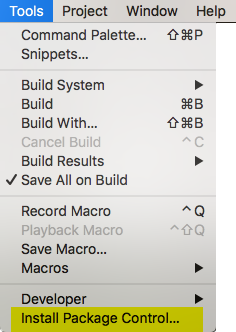
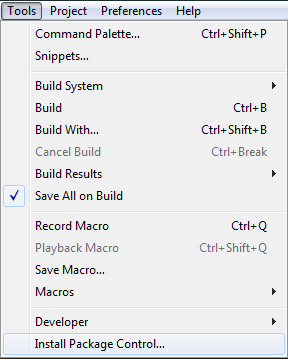
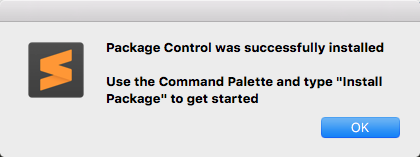
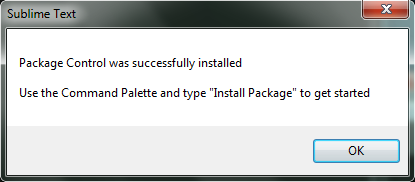
En apparence, il ne se passe rien, mais au bout de quelques secondes, une fenêtre de confirmation apparait, comme ci-dessous.
2. Installer les extensions
Il faut à présent aller dans les Préférences > Package Control
(Menu Sublime Text sur Mac ou Menu Preferences sur Windows).
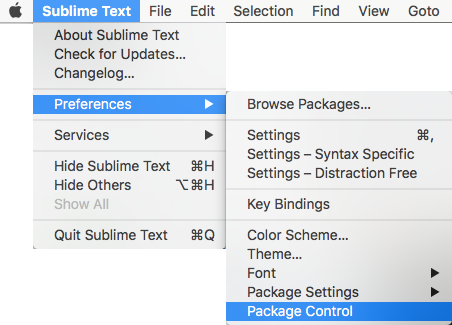
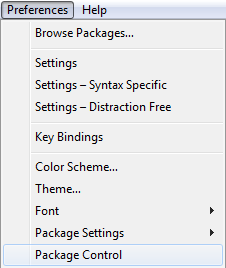
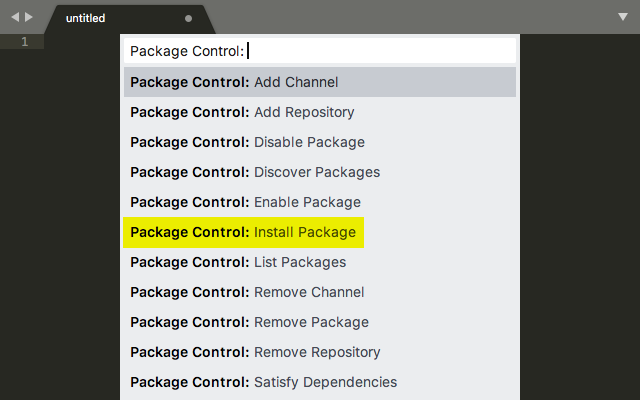
Dans le panneau qui s’ouvre, au sein de la fenêtre de document de Sublime Text, cliquez sur « Package Control : Install Package« ,
voir ci-dessous.
Le panneau s’actualise. En haut, dans le zone de saisie, tapez le nom de l’extension à installer. Commencez par taper Emmet, comme ci-dessous, puis cliquez sur la zone grisée, du nom de l’extension. celle-ci s’installera automatiquement. Il est bien sûr nécessaire d’être connecté à internet pour réaliser cette opération.
Au bout de quelques instants, l’extension Emmet sera installée, un message de confirmation apparaissant dans la bande blanche, en bas de la fenêtre noire.
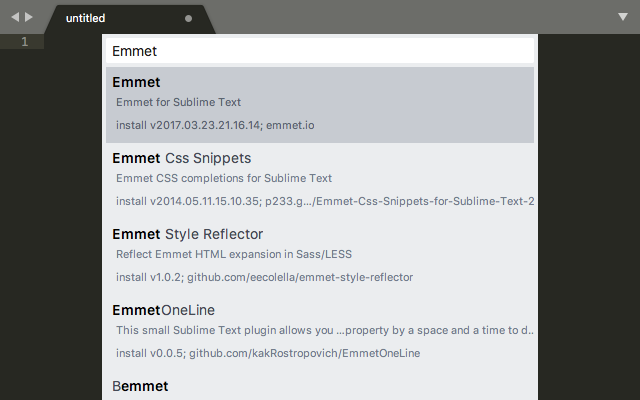
Recommencez les opérations du point 2 pour chaque extension à installer.
Il faut installer a minima les extensions suivantes :
- Emmet
- Emmet CSS Snippets
- HTML5
- Lorem Ipsum
3. Vérifier les extensions installées
Allez dans Preferences > Package Control et, dans la liste,
choisissez « List Packages ».
Si la liste affichée correspond à celle ci-dessus, c’est tout bon. C’est fini et vous êtes prêts à coder.