Dernière mise à jour le 7 janvier 2025 par LMD
Télécharger les fichiers nécessaires :
1_ Principes de base – Navigation en Vue 3D
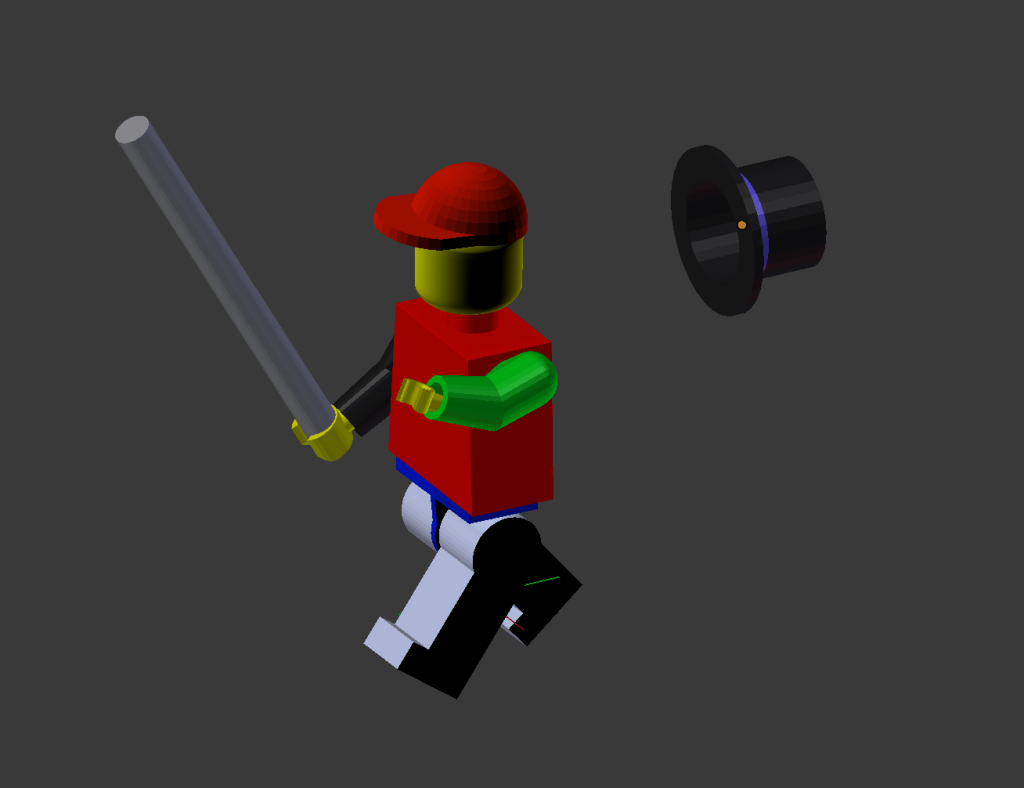
Ouvrir le document Lego_ini.blend. Des pièces de légo sont dispersées dans l’espace. Il faut les rassembler pour reconstituer le bonhomme légo.
– Changez de vue avec le Menu Vue ou les Gizmos. Utilisez des vues orthogonales.
– Déplacez les pièces (raccourci G associé aux axes X, Y, Z).
– Faites les tourner (raccourci R associé aux axes).
– Certaines pièces nécessitent une mise à l’échelle (raccourci S).
– Vous pouvez choisir entre deux chapeaux ou en poser un sur la tête et l’autre dans une main.
– Supprimez si besoin les objets inutiles (raccourci X)
Pensez à enregistrer régulièrement.
Attention, il y a une seule jambe dans le fichier fourni. Il faut la dupliquer ( raccourci SHIFT D ).
Si vous êtes en avance, imaginez une scène possible à partir de là en dupliquant le personnage et en modifiant ses positions et attitudes.
Par exemple, une armée, une discussion, une bataille, un couple, etc.
Vous pouvez aussi changer la couleur des pièces dans les Propriétés > Onglet Matériau tout en bas. Sélectionnez un objet, cliquez sur son Matériau matériau et modifiez sa Couleur. Si besoin, changez l’Ombrage par les boutons en haut, à droite de la Scène. Passez en Mode Prévisualisation des Matériaux ou Rendu.
2_ Le mode Édition
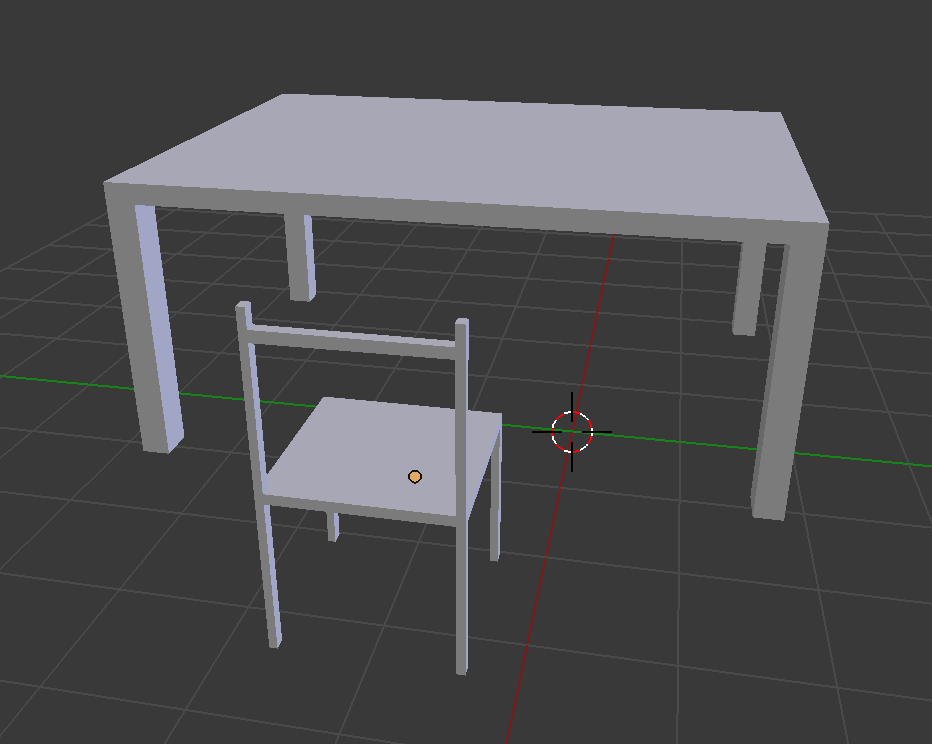
Modélisation d’une table et d’une chaise très basiques, pour explorer les manipulations fondamentales en mode édition.
Nouveau Fichier. Enregistrer sous dans votre dossier de session.
Si vous souhaitez travailler précisément avec des dimensions réelles, il faut régler les unités. Fenêtre Propriétés > Scène ( 4ème bouton ) > Unités > Mètre. Le cube de base mesure 2m de côté.
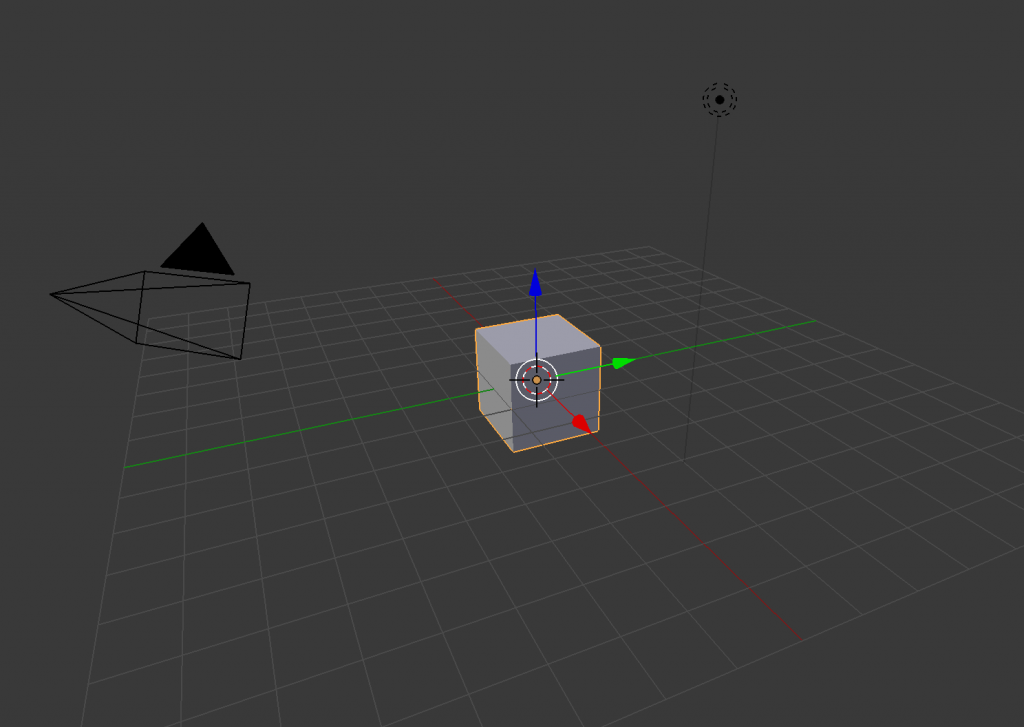
On part du cube. Il est sélectionné par défaut. Il faut l’aplatir et l’agrandir pour faire le plateau. Utilisez Scale vertical ( S+Z ) pour l’aplatir, puis Scale horizontal (S+X) et (S+Y) pour lui donner la bonne dimension.
Contraignez les transformations sur la grille avec CTRL.
Enfin, déplacez le plateau pour le mettre à la bonne altitude pour une table avec Grab (G+Z) en vue de face (Vue X).
Vous pouvez tout faire à l’œil. Mais si vous voulez travailler plus précisément, utilisez le panneau des valeurs Numériques ( N depuis la Vue 3D ), régler ses Dimensions X, Y, Z ( ne pas confondre avec la Taille/Échelle ) et sa Position en Z. Les valeurs sont en mètres. Utiliser un point pour les virgules.
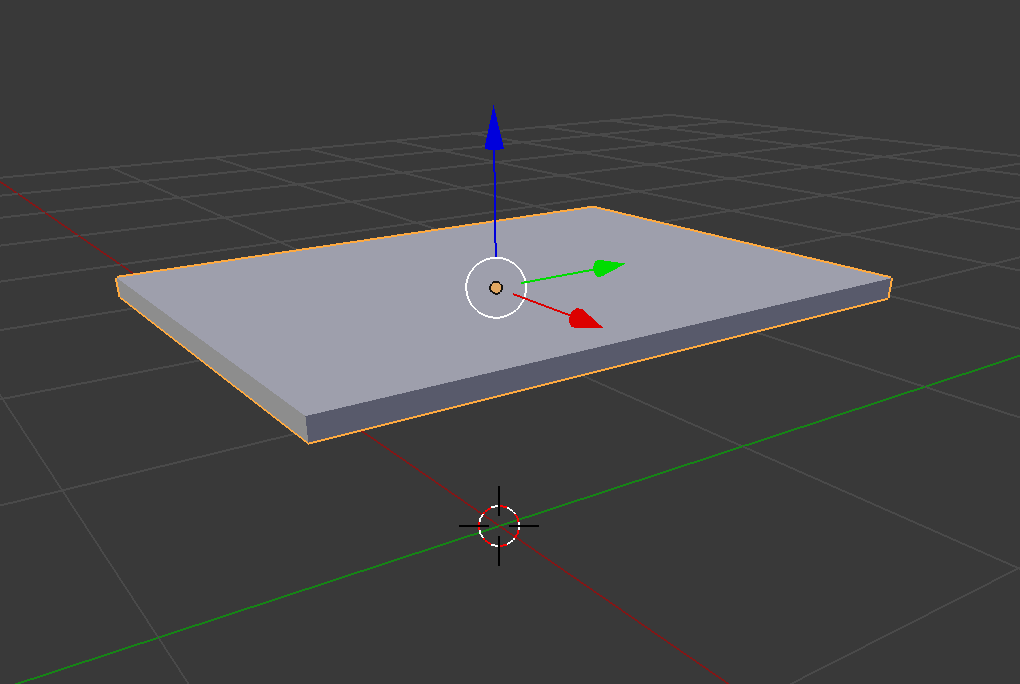
Passez en Mode Édition ( TAB ).
Survolez le volume et ajoutez un Loop Cut, c’est-à-dire une division dans un sens. Tapez ( /CTRL R ) et faites tourner la molette de la souris pour obtenir 2 divisions. Validez par Clic Gauche. Déplacez la souris permet de positionner les divisions. Pour qu’elles restent centrées, annulez le déplacement par Clic Droit.
En conservant les boucles sélectionnées, mettez-les à l’échelle selon l’axe perpendiculaire ( par ex. S+Y ) et validez à l’œil, comme ci-dessous ou maintenez CTRL pour contraindre la mise à l’échelle.
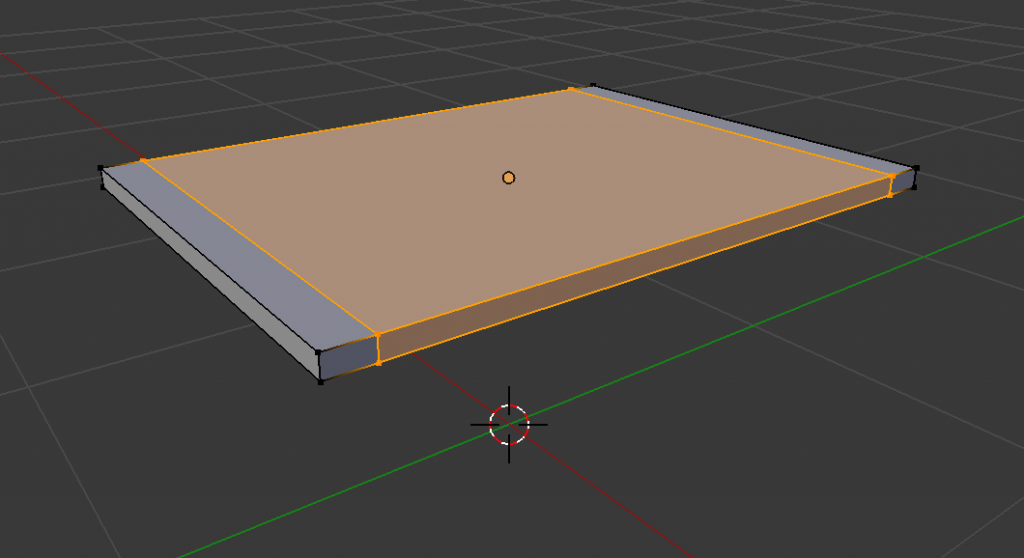
Faites la même chose dans l’autre sens.
Passez en Mode Sélection de Face ( Boutons en haut à gauche de la Vue 3D ou raccourci 3). Basculez la vue pour voir le plateau par en dessous.
Sélectionnez les quatre faces des coins ( SHIFT Clic Gauche).
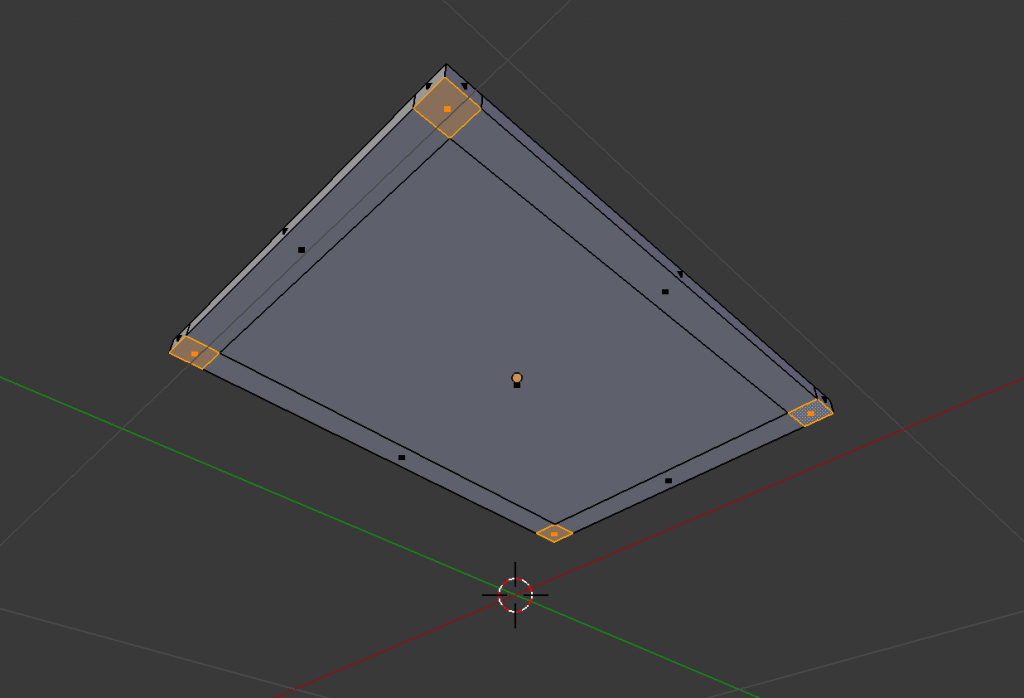
Passez en vue Ortho de Face ( Menu Vue ou NUM5 + NUM1 si vous avez un pavé numérique ou cliquez sur le GIZMO X ou Y ).
Extrudez les faces ( E ) vers le bas jusqu’au sol, au trait vert (Y) ou rouge (X) selon la vue. Utilisez CRTL pour être précisément sur l’axe.
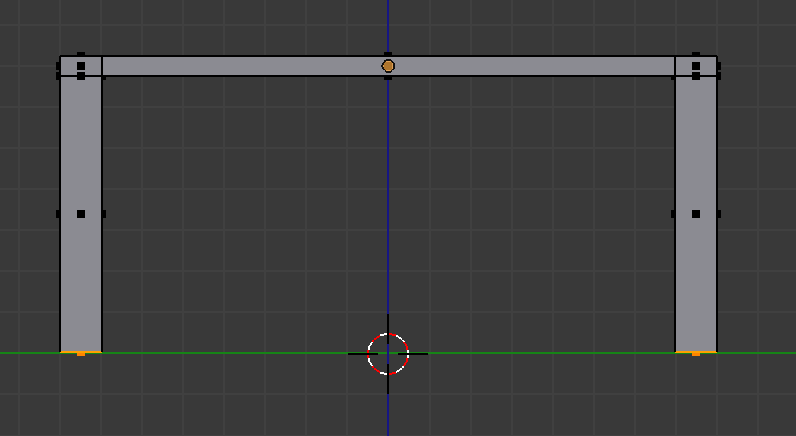
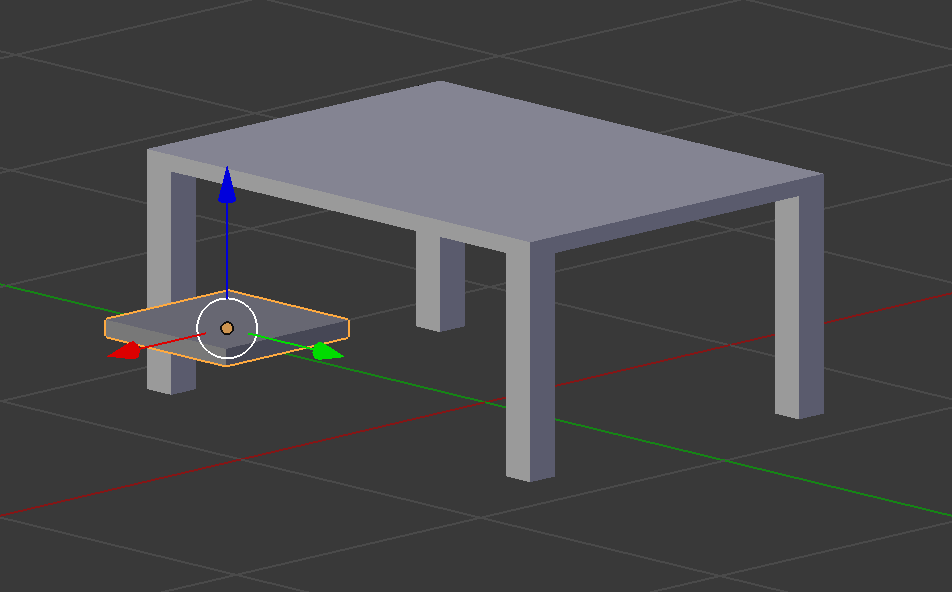
Revenez en Mode Objet (TAB) et basculez la vue en perspective ortho avec les Boutons à droite de la Vue 3D.
Ajouter un nouveau cube ( SHIFT A > Mesh > Cube ). Il se placera à la position du curseur 3D (le cercle rouge et blanc) par défaut au centre.
Recommencez les mêmes opérations pour créer la chaise.
Une fois les quatre pieds extrudés, sélectionnez les deux faces arrière en coin et extrudez-les vers le haut ( E ).
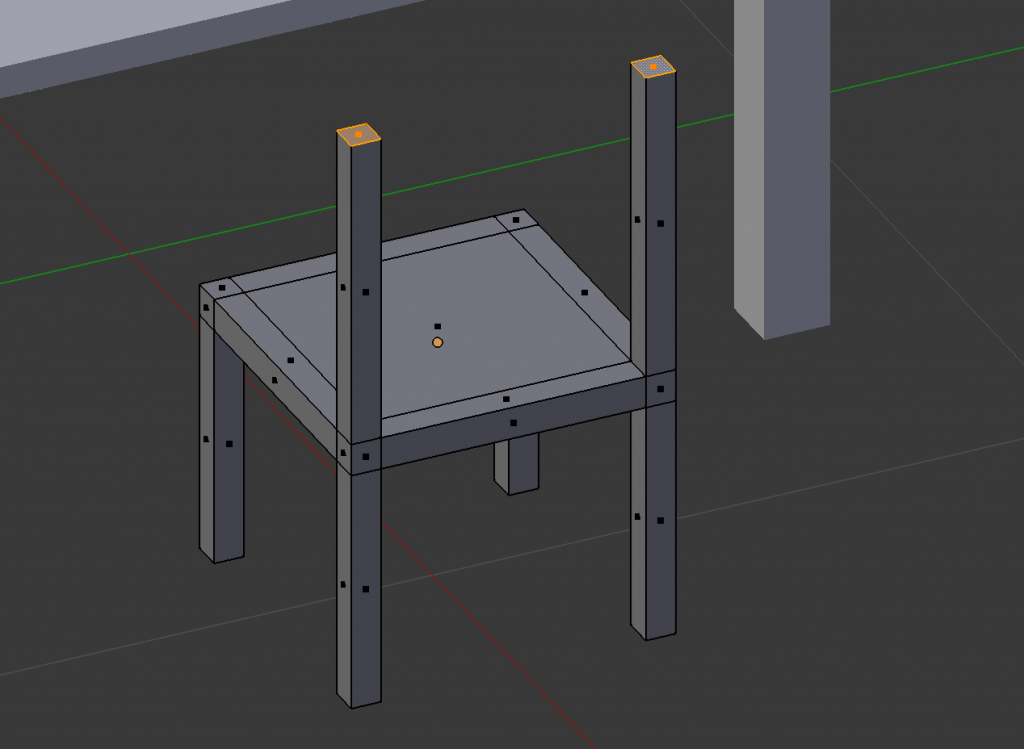
Ajoutez deux Loop Cut ( CTRL R ) sur les montants de la chaise et déplacez-les vers le haut. Pour sélectionner un Loop Cut uniquement, utiliser le raccourci ALT Clic sur un segment, puis G pour le déplacer.
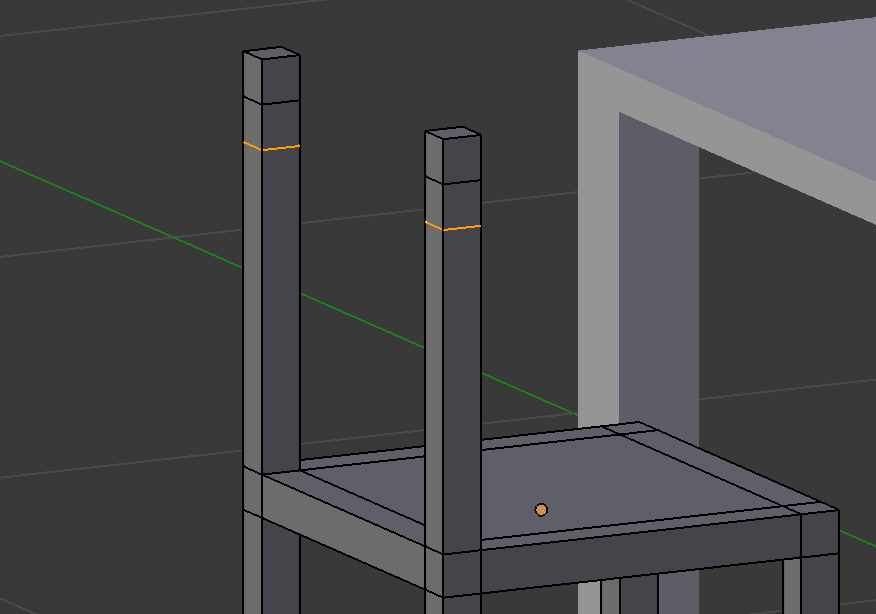
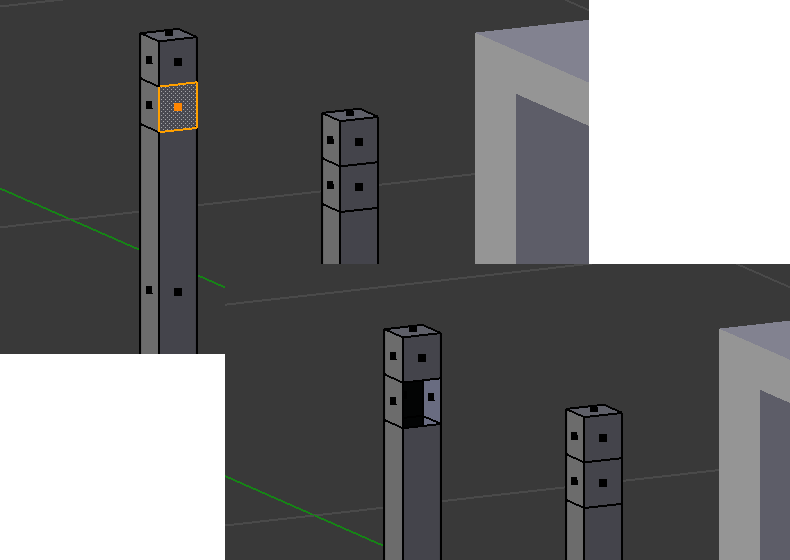
Sélectionnez les deux faces intérieures au niveaux des Loop Cut sur les montants et effacez-les ( X > Face ), deux premières images ci-dessous.
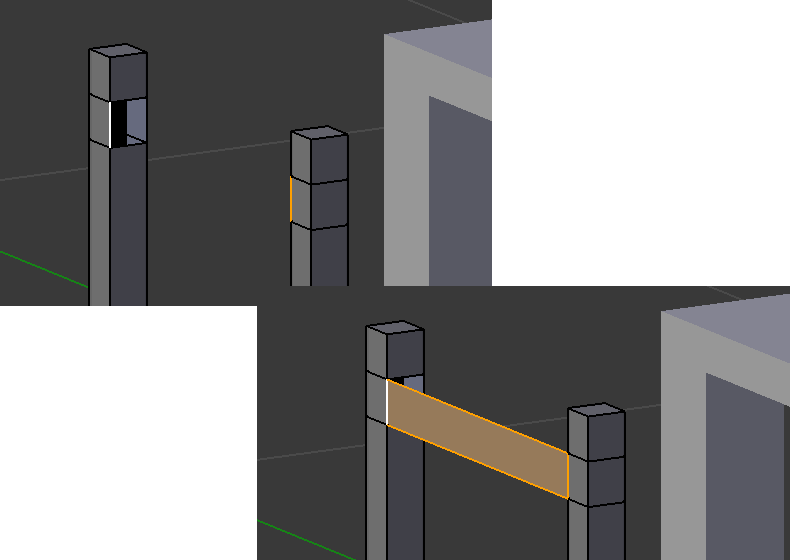
En Mode de Sélection d’Arête (Boutons en haut à gauche ou raccourci 2), sélectionnez les arêtes des trous, en vis à vis et remplissez-les en reconstruisant une face ( F ). Faites cela pour les 4 faces de la traverse.
Revenez en mode Objet ( TAB ).
Enregistrez.
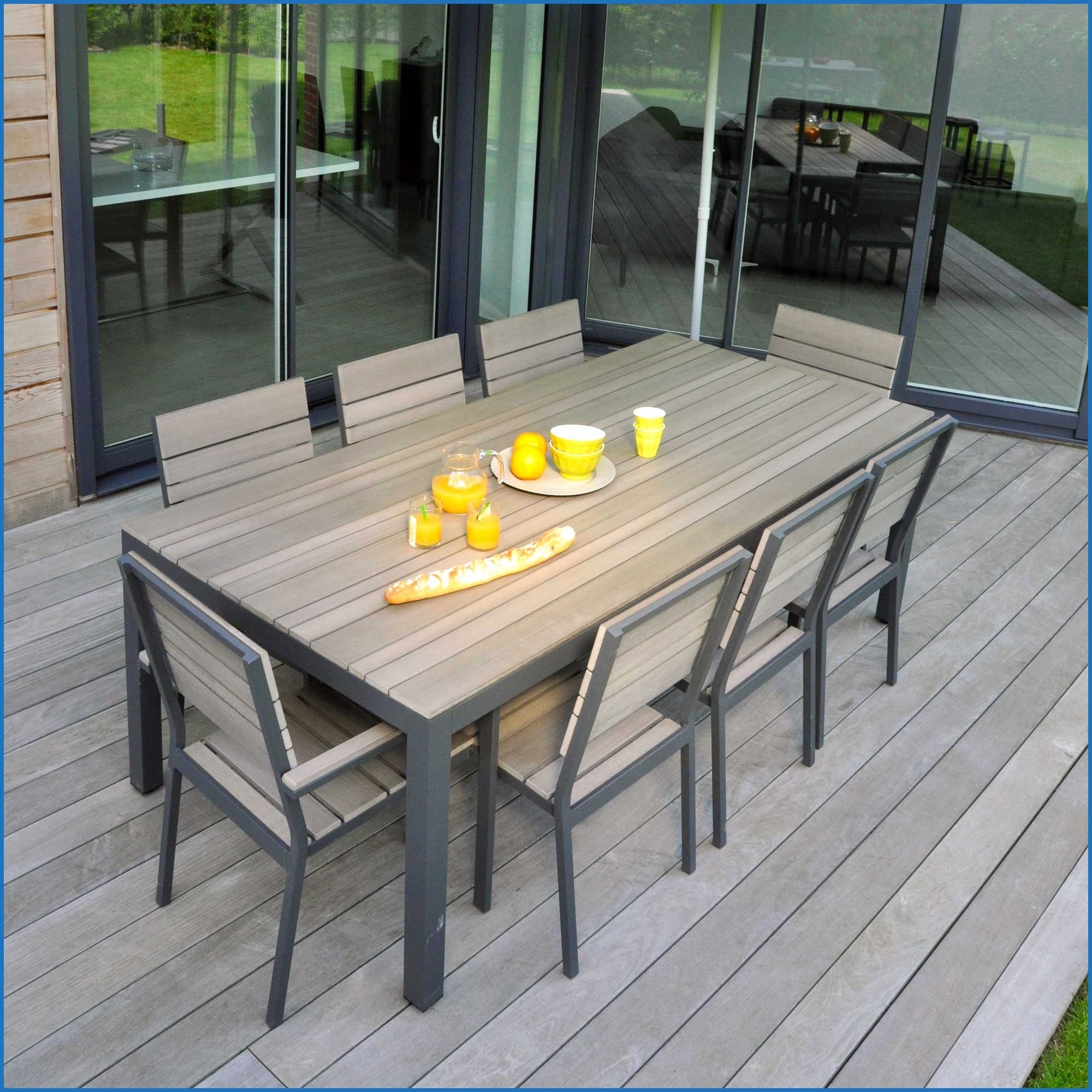
Vous pouvez agrémenter votre travail en dupliquant la chaise pour compléter le salon autour de la table. Vous pouvez aussi ajouter un plateau supérieur à la table avec une Loop Cut, selon le modèle ci-dessous (ne pas tenir compte des planches) ou selon votre inspiration.
Si vous êtes en avance, vous pouvez essayer, avant de la dupliquer de modifier votre chaise comme ci-dessous, en déplaçant des Faces en Mode Édition et en rajoutant des Extrusions.
3_ Les grandes fonctions d’édition
Modélisation d’une assiette.
(Panneau Last Action, Fonctions Extrusion, Insertion de Face, Remplissage de Face, Sélection d’Edge Loop, Biseau, Ombrage et Normales)
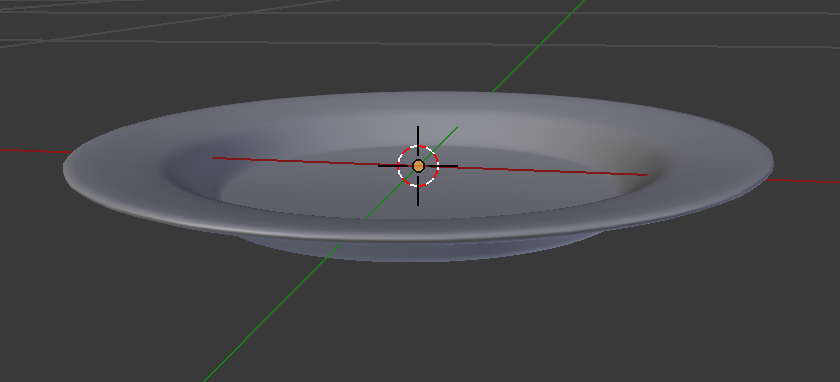
Dans le même fichier, créez une nouvelle Collection > Clic Droit sur Outliner (Synoptique) > Nouveau.
Ramenez le curseur 3D au centre ( Shift C ) si besoin.
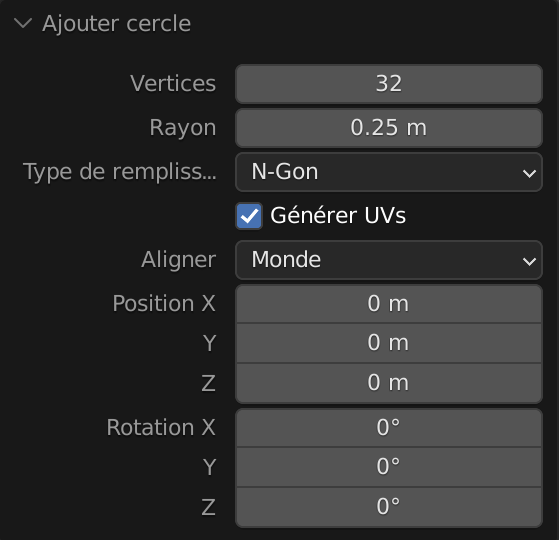
Ajoutez un Mesh > Cercle (SHIFT A). Le cercle est vide. Avant de valider, observez le panneau Last Action en bas à gauche.
Réglez les Vertices à 32, le Rayon à 0.2 (ce qui représente un diamètre de 40cm) et le Remplissage à nGone. Attention, utilisez un point à la place de la virgule. Zoomez sur le cercle.
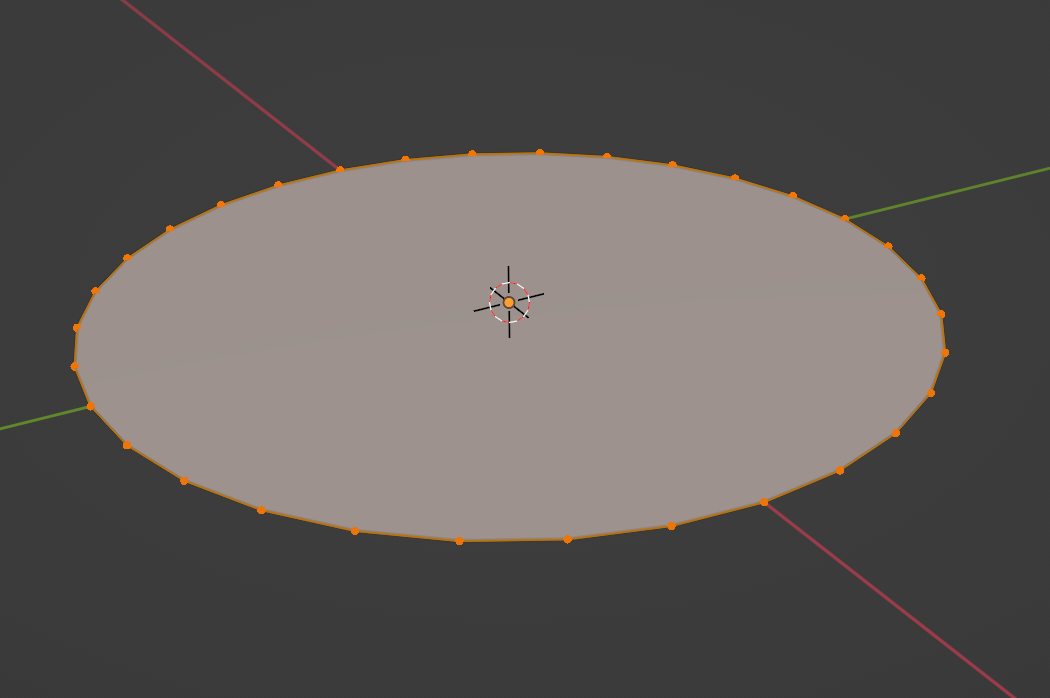
Passez en mode Edition ( TAB ).
Sélectionnez tout ( A ). Si vous avez oublié le Remplissage, il faut remplir le cercle comme une face ( F ).
Créez une face intérieure = Faces Internes dans la Barre d’Outils ou mieux, utilisez le raccourci ( I ).
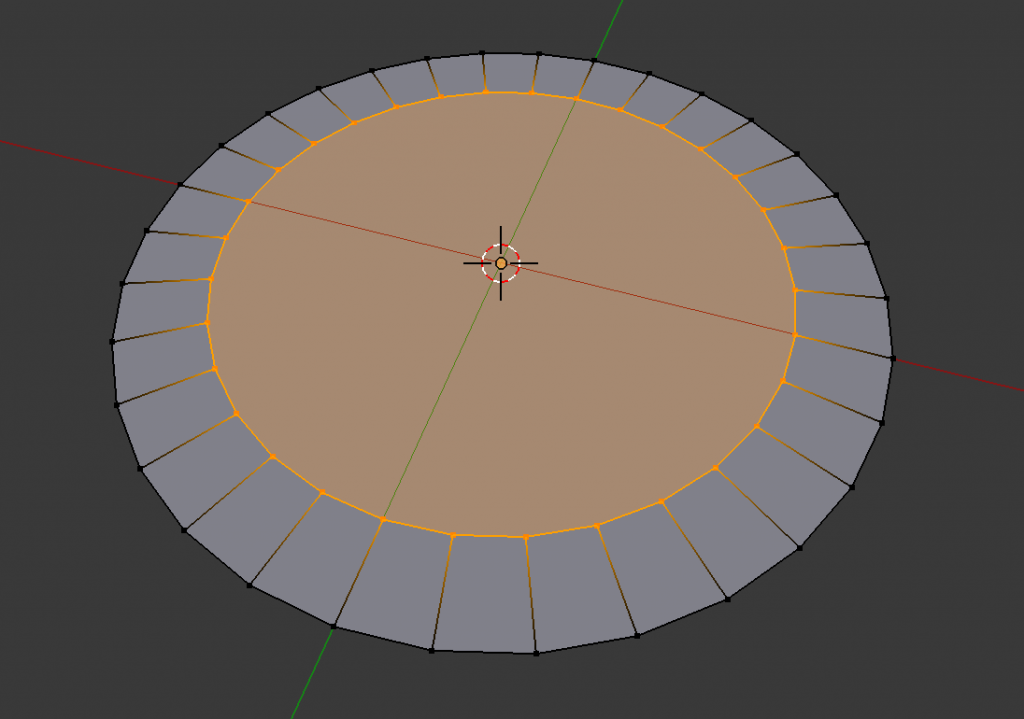
Passez en Mode de sélection de Faces ( Bouton Face, en haut de la Vue 3D, raccourci 3).
Extrudez vers le bas ( E ).
Réduisez le rayon vers l’intérieur ( S ).
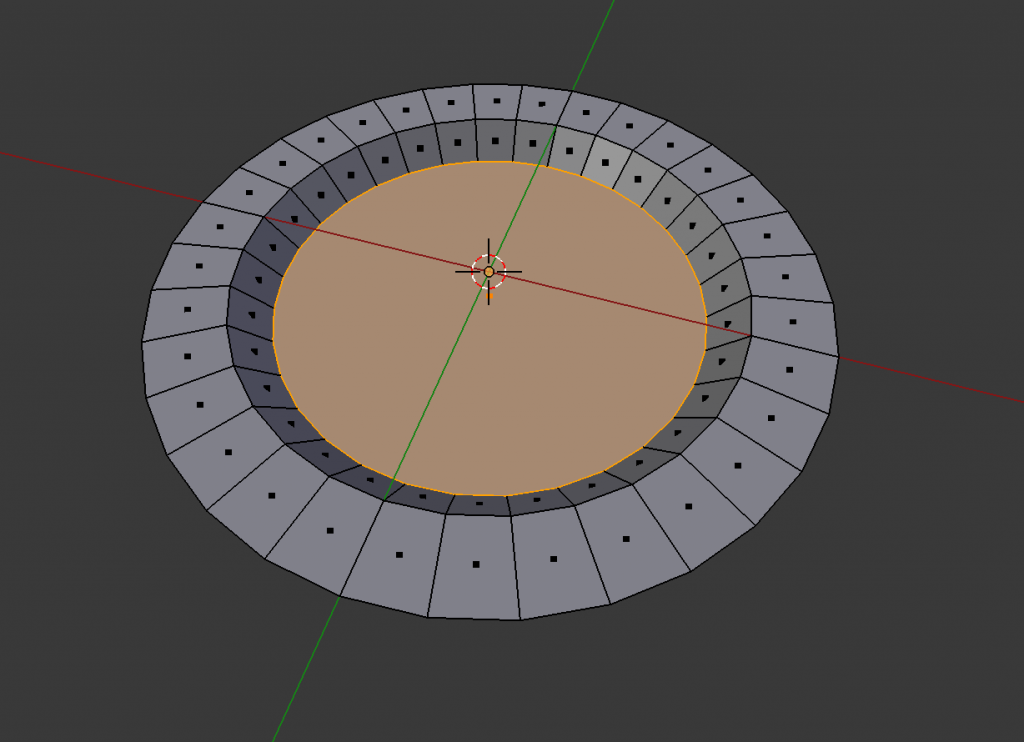
Désélectionnez tout ( AA ou clic gauche à côté ).
Passez en Mode de sélection de Points ( Bouton Vertice ou raccourci 1).
Sélectionnez le cercle extérieur. C’est un Edge Loop ( ALT Clic gauche sur un point ou un segment extérieur ).
Passez en vue Ortho de Face ( Menue Vue ou NUM 5 / NUM 1 si vous avez un pavé numérique ).
Relevez légèrement le cercle extérieur pour donner une pente à l’assiette ( G+Z ou Flèche bleue du Gizmo ).
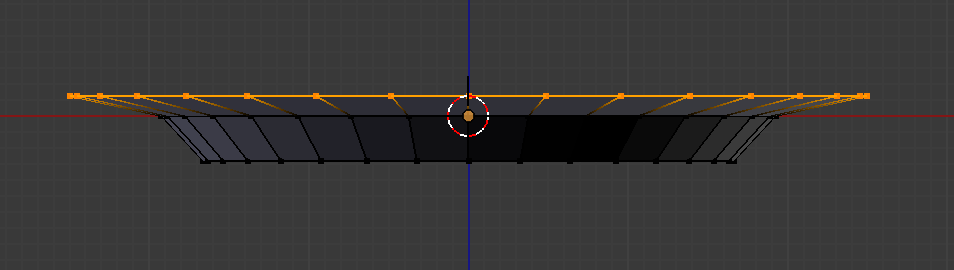
Sélectionnez tout ( A ).
Extrudez vers le bas pour donner de l’épaisseur à l’assiette ( E ).
Désélectionnez tout ( Clic Gauche à côté ou AA ).
Sélectionnez le contour extérieur en haut ( ALT Clic sur un segment ) et baissez-le un peu pour amincir le bord de l’assiette ( G+Z ).
Désélectionnez tout ( AA ).
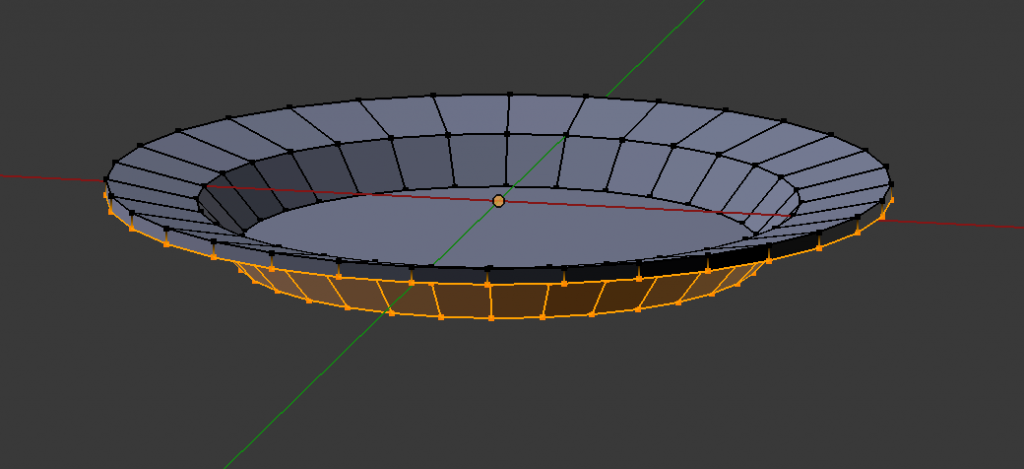
Passez en Mode de sélection de Segments ( Bouton Arête raccourci 2 ).
Sélectionnez le contour intérieur haut de l’assiette ( ALT Clic ).
Ajoutez un biseau ( Outil Biseauter ou /CTRL B, déplacer la souris, puis faites rouler la molette sur 3 divisions et Clic gauche pour valider ). Vous pouvez aussi utiliser le Panneau Last Action en bas à gauche.
Faites de même avec le contour intérieur bas, puis le contour extérieur au milieu.
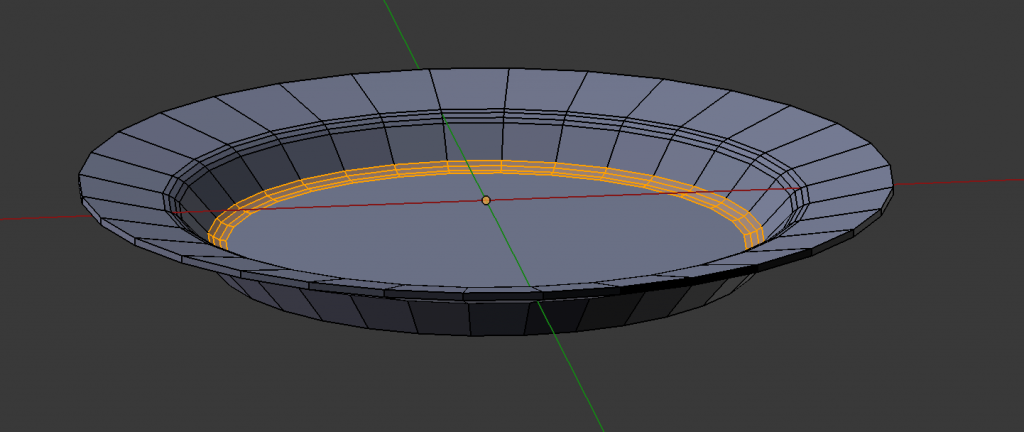
Si vous repassez en Mode Objet ( TAB ), vous verrez que le lissage n’est pas top. On voit encore les facettes.
Revenez en Mode Édition et sélectionnez tout ( A ).
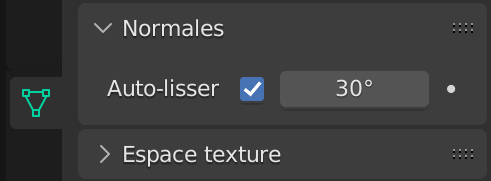
Adoucissez le volume par le Menu Objet > Ombrage lissé auto
On verra plus tard qu’on peut ajouter un modificateur Subdivision de surface à régler à 2 ou 3, pour un meilleur résultat.
Vous pouvez poser l’assiette sur la table.
En Mode Objet, dupliquez l’assiette ( SHIFT D ) sur la table.
Si vous êtes en avance, vous pouvez essayer de modéliser un gobelet dans le même fichier, à partir d’un cercle également.
Ajoutez un nouveau Cercle ( Shift A).
Passez en Mode d’affichage Filaire (Z) et/ou activez les Rayons X (SHIFT ALT Z)
En Mode Edition, Extrudez-le ( E ) en ajustant l’échelle ( S ). Arrivé en haut, créez une Insertion de face ( I ). Extrudez-la ( E ) vers le bas en ajustant également l’échelle ( S ) pour faire l’intérieur du gobelet.
Ajoutez des biseaux ( Ctrl B ).
Pensez- à lisser l’ombrage et Auto-lisser les Normales.
Enregistrez régulièrement.
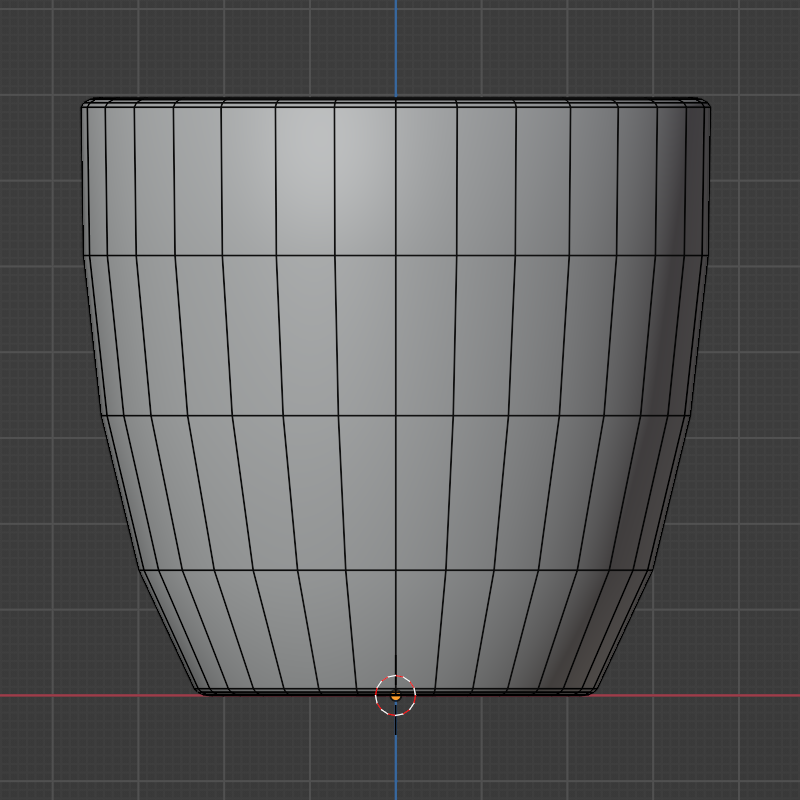
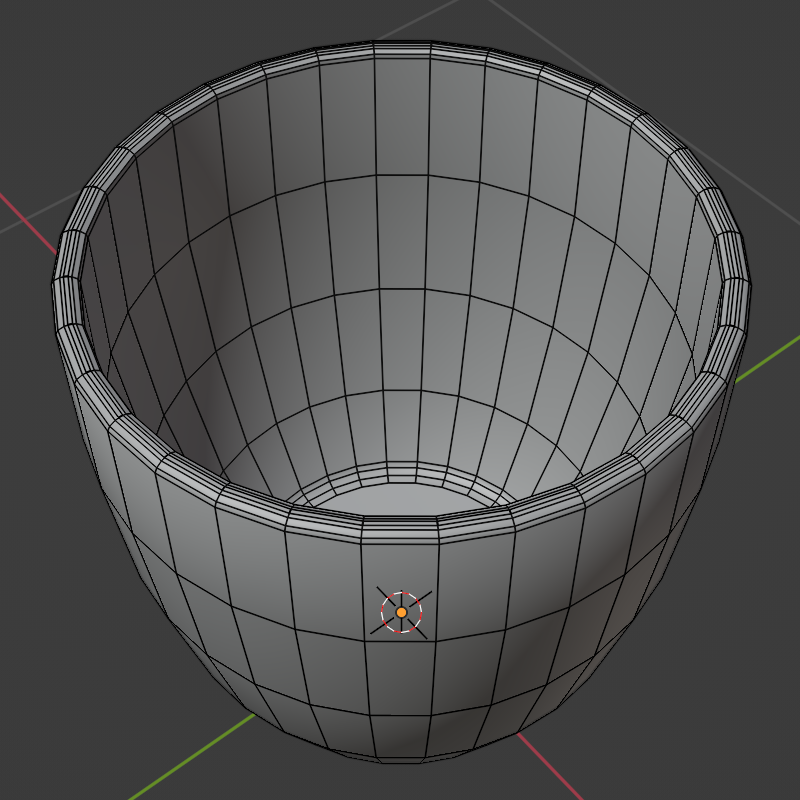
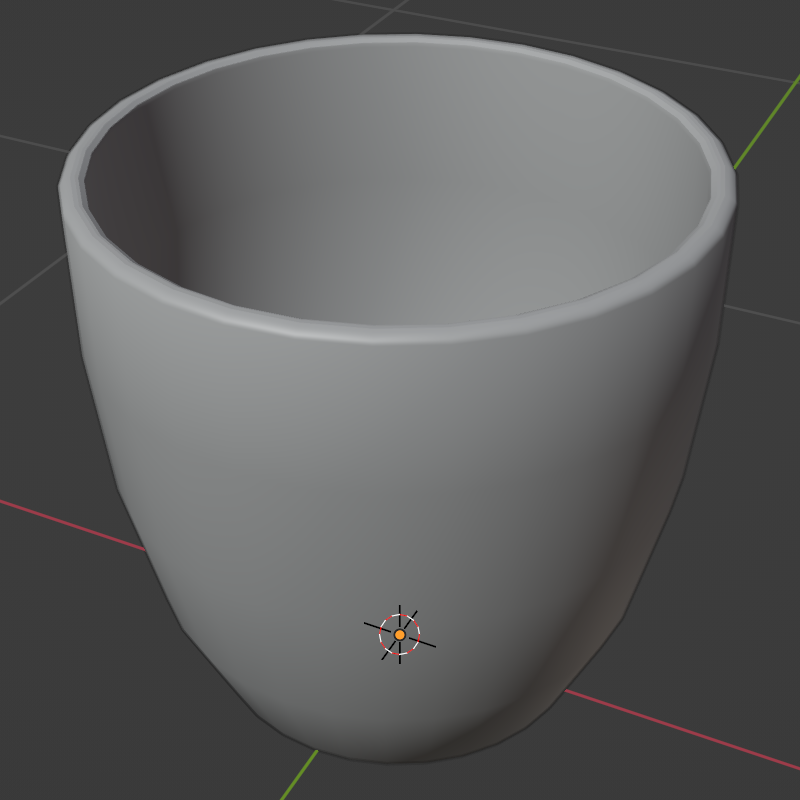
Un décalage vers l’intérieur s’obtient avec une Insertion de Face ( I ).
Pour créer un décalage vers l’extérieur, il faut extruder ( E ), annuler avec un clic droit, puis élargir avec Scale ( S ).
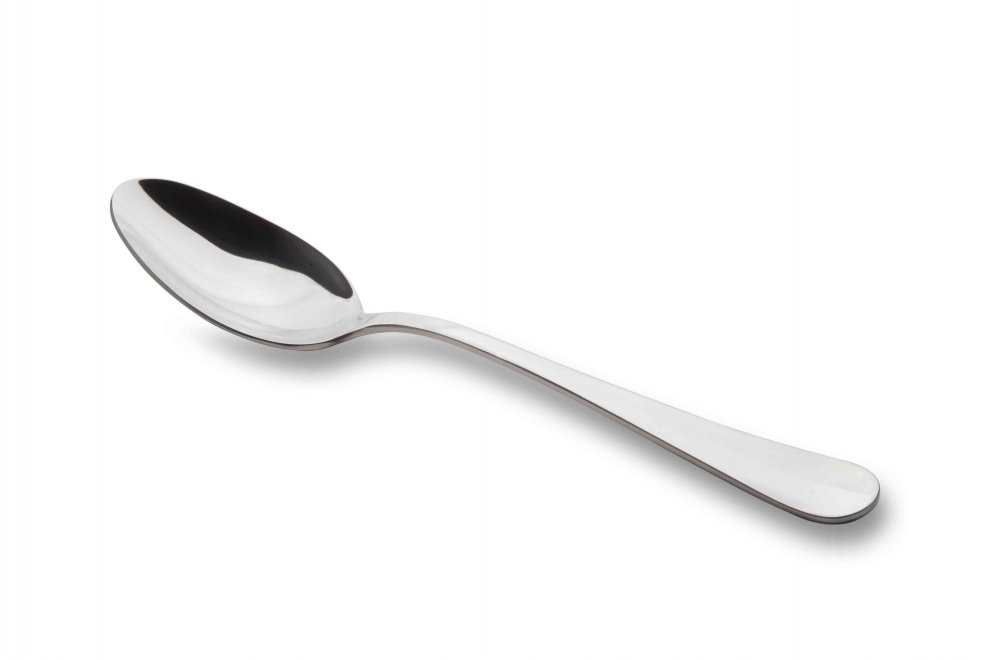
Pour rester dans le thème, essayez de modéliser une cuillère.
———————————————————–
4_ Tubage, Révolution, Hélice et Booléennes
En mode Édition, trois outils correspondent à trois principes de modélisation, la Révolution ( Outil Faire Tourner ), le Tubage
( Biseautage de courbes de Béziers ), et l’Hélice ( Outil Visser ).
Un verre à pied
Nous allons commencer par modéliser un verre de deux manières différentes : par révolution et par extrusion.

1_ Révolution
Dans une nouvelle Collection, ajouter une Grille (SHIFT A > Mesh > Grille). Dans le panneau Last Action paramétrer cette grille en 2 Subdivisions en X et en Y et orientez-là à 90 degrés en X.
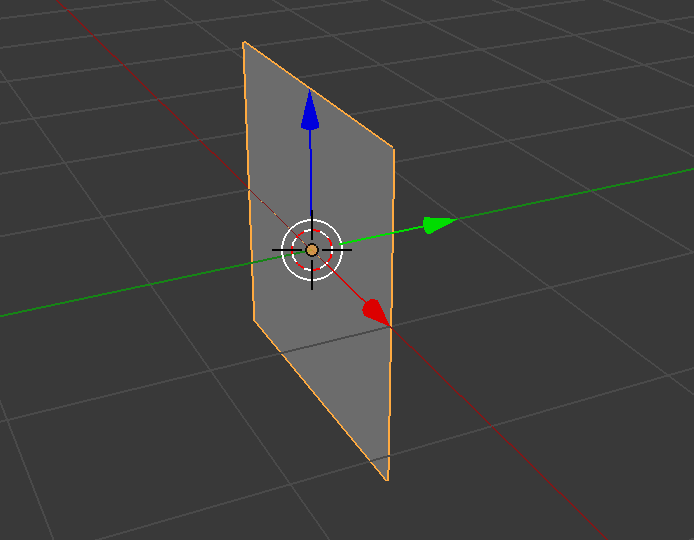
Passer en Mode Édition ( TAB ).
Passer en vue Ortho en Vue de Face ( Menu Vue ou NUM 1 + NUM 3 sur pavé numérique ou le Gizmo).
Tout désélectionner ( A ).
Sélectionner tous les points périphériques sauf le centre avec le Cercle de sélection ( C puis Molette pour ajuster le rayon du Cercle). Valider la sélection par Clic Gauche ou Touche RETOUR.
Effacer les points sélectionnés ( X > Vertices ).
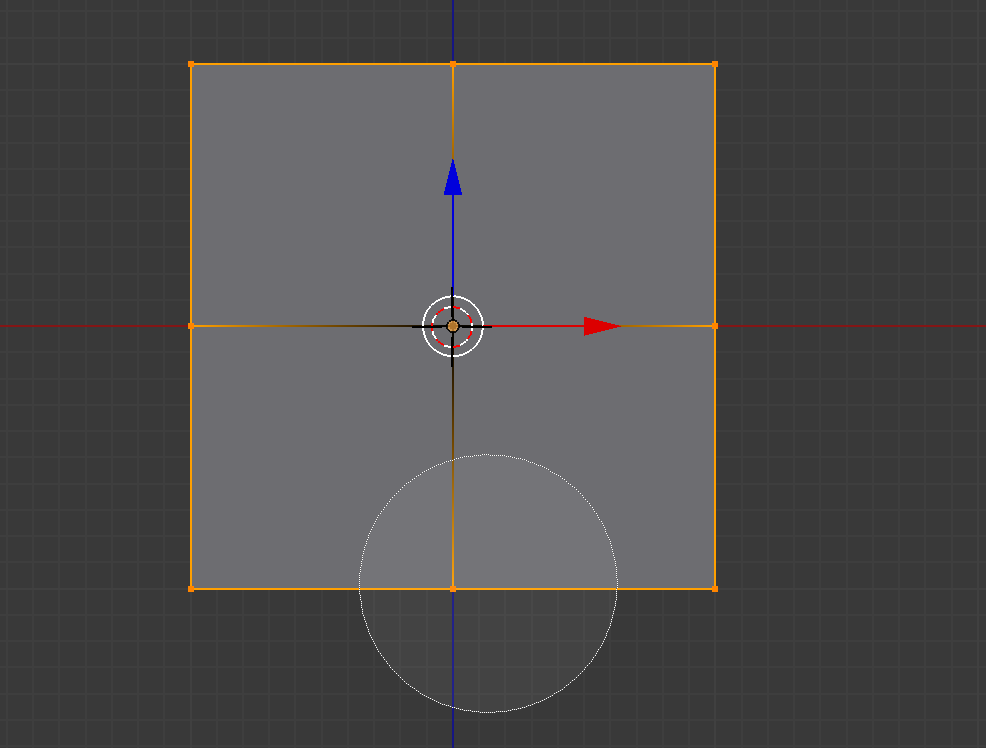
Si besoin, sélectionner le point qui reste ( Clic Gauche ). Attention de ne pas bouger la vue avec la souris pour bien rester en vue de face.
Ajouter des points pour dessiner le profil du verre ( CTRL Clic Gauche ou E pour chaque nouveau point ). Bien dessiner l’épaisseur du verre. Le dernier point doit être à peu près au dessus du premier, sur l’axe vertical bleu. Aligner ce point avec le premier en ajustant précisément ses coordonnées dans panneau des propriétés numériques ( N ) en saisissant 0 en X.
Ajuster ensuite la position de chaque point ( G ou flèches d’axes )
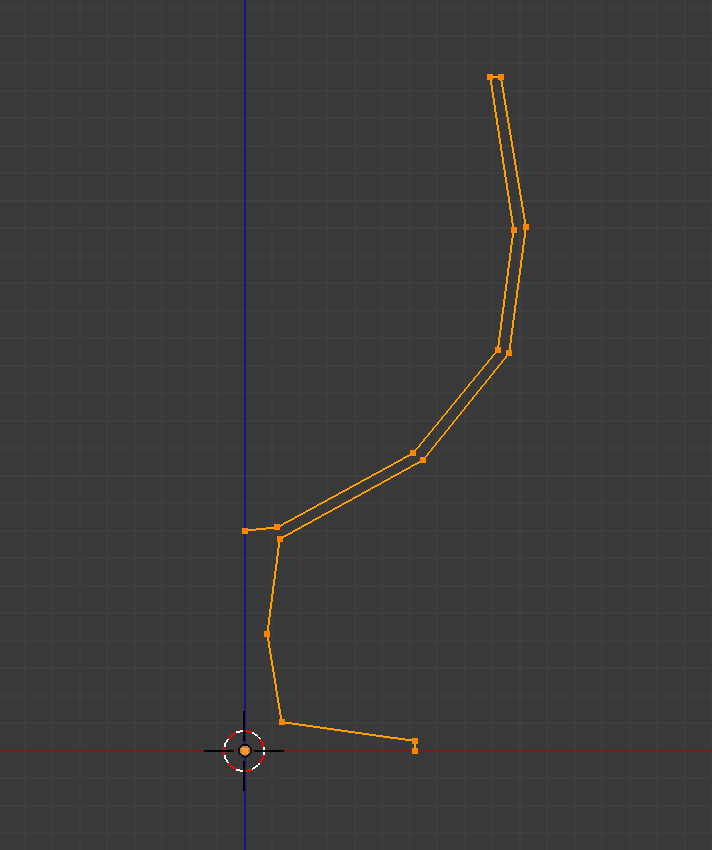
Cliquer sur le bouton Faire Tourner dans la Barre d’Outils.
Régler les valeurs de rotation à 360°, le nombre d’étapes à 18 ou plus et déterminer l’axe vertical en saisissant 1 en Z.
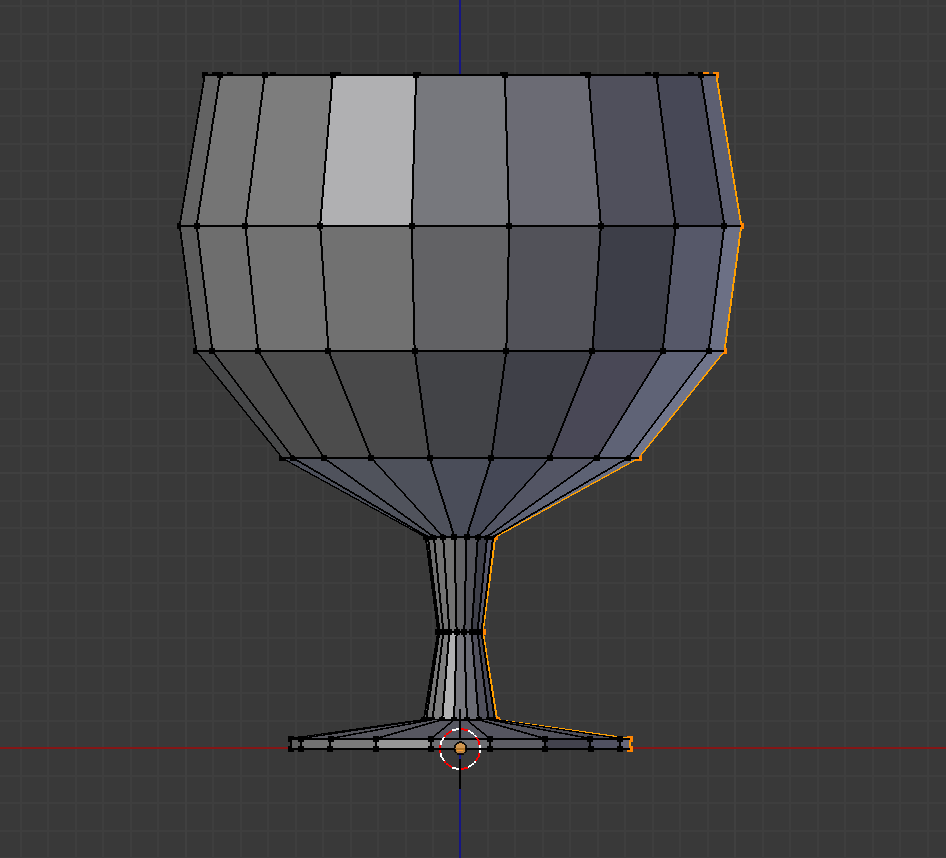
Vous pouvez ensuite subdiviser et adoucir les vertices.
Pour terminer, revenir en mode Objet et choisir un ombrage lissé auto. On obtiendrait un meilleur résultat en mode Édition avec un modificateur Subdivision de Surface.
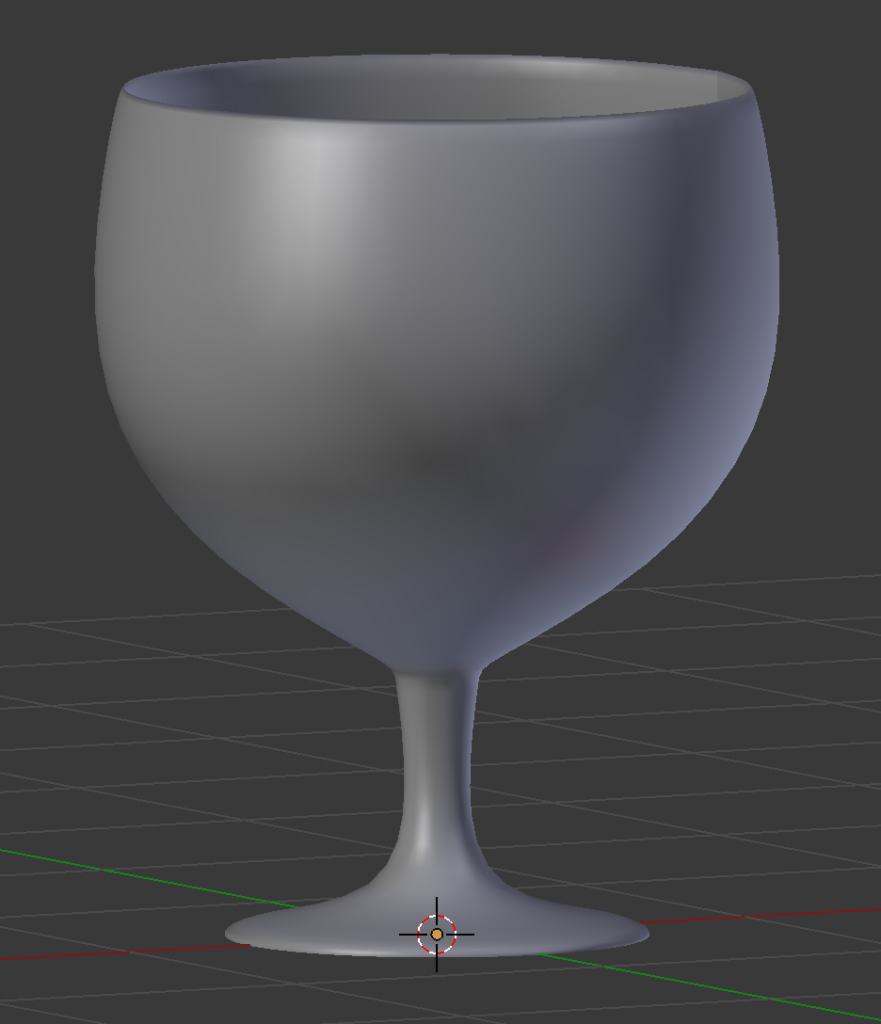
2. Extrusion
En mode Objet, ajouter un cylindre (Maj A). Passer en vue Ortho sur une vue de face (Gizmo X ou Y).
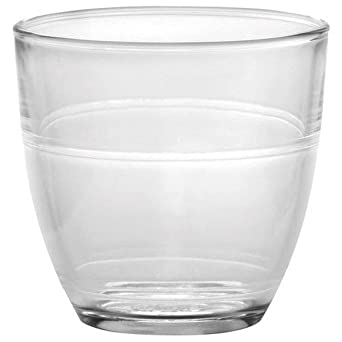
Ajouter une image de Référence (pas d’arrière-plan) montrant un verre de face (Maj A).
Passer en vue Fil de fer (Z) et placer le cylindre au milieu du pied du verre. Ajuster par déplacer (G) et mise à l’échelle (S)
Sélectionner les vertices du bas du cylindre par un rectangle de sélection. Extruder vers le bas (E Z). Agrandir pour ajuster au profil du verre (S). Recommencer jusqu’à atteindre la partie basse du verre.
Faire de même vers le haut, en sélectionnant les vertices du haut du cylindre jusqu’en haut du verre. Rajouter une petite extrusion rétrécie vers l’intérieur du verre pour suivre l’épaisseur. Redescendre jusqu’au fond du verre, toujours en suivant l’épaisseur.
C’est fini.
Le robinet
Pour explorer le tubage, nous allons ajouter un robinet, dans une nouvelle collection.
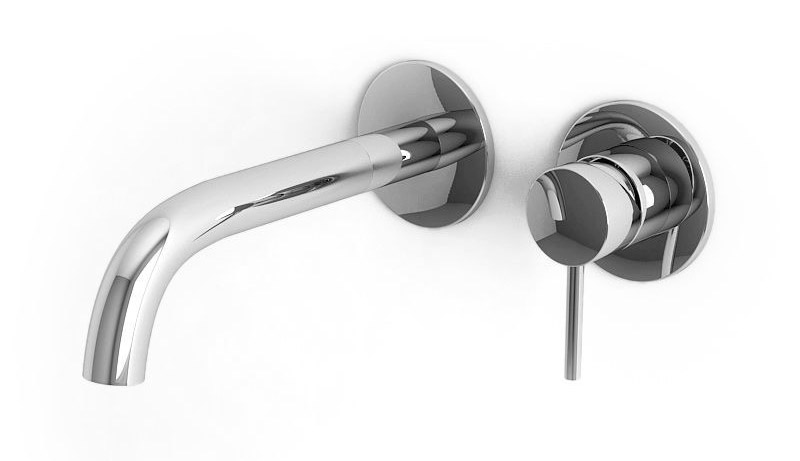
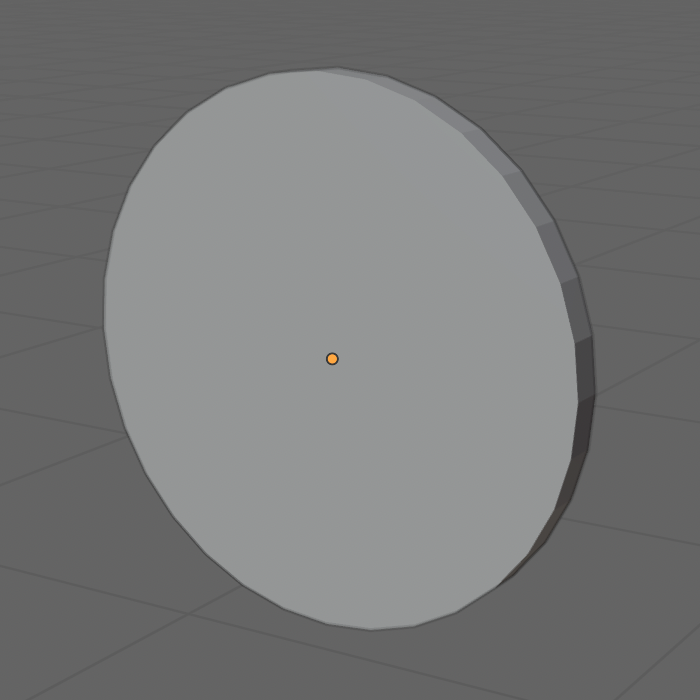
Dans un nouveau fichier, supprimer le cube de base. Ajouter un cylindre (Shift A), l’aplatir (S Z) puis le mettre à la verticale (R Y 90).
Pour dessiner le tuyau du robinet, ajouter une Courbe > Bézier (Attention, ce n’est pas un Mesh). Passer en Mode Edit (TAB). Sélectionner le point de droite et l’Extruder (E).
Déplacer les points comme sur l’écran ci-dessous à droite (G) et modifier les tangentes. Sélectionner l’extrémité des tangentes et les modifier par Rotation (R) et Déplacement (G). Les deux premières tangentes à gauche doivent être horizontales et la dernière oblique (pas verticale) pour correspondre à la forme du tuyau.
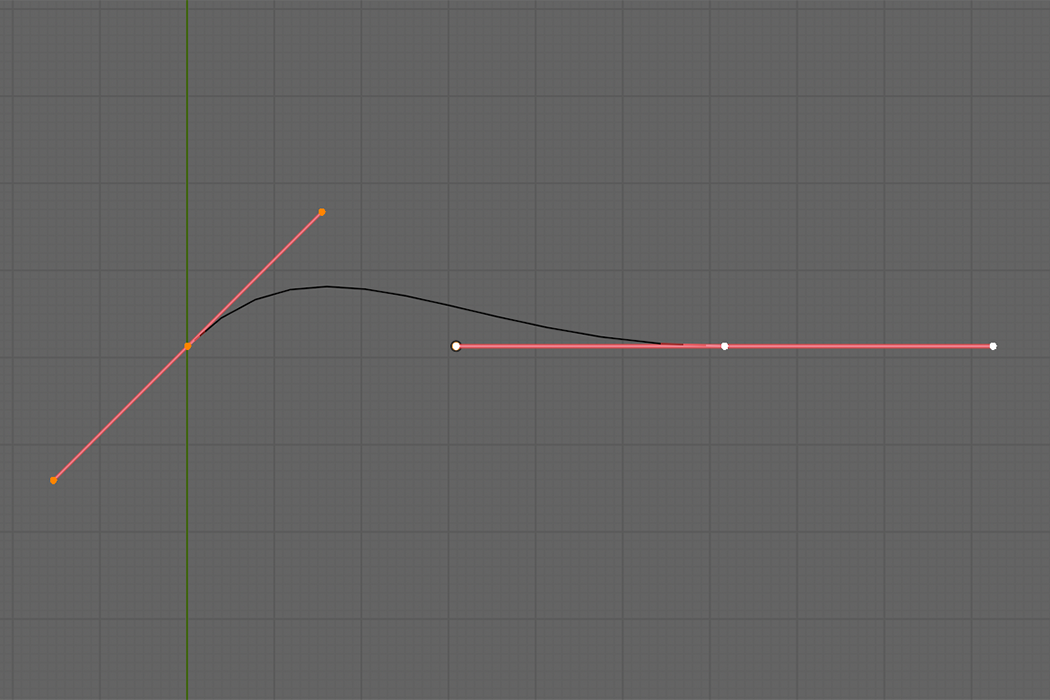
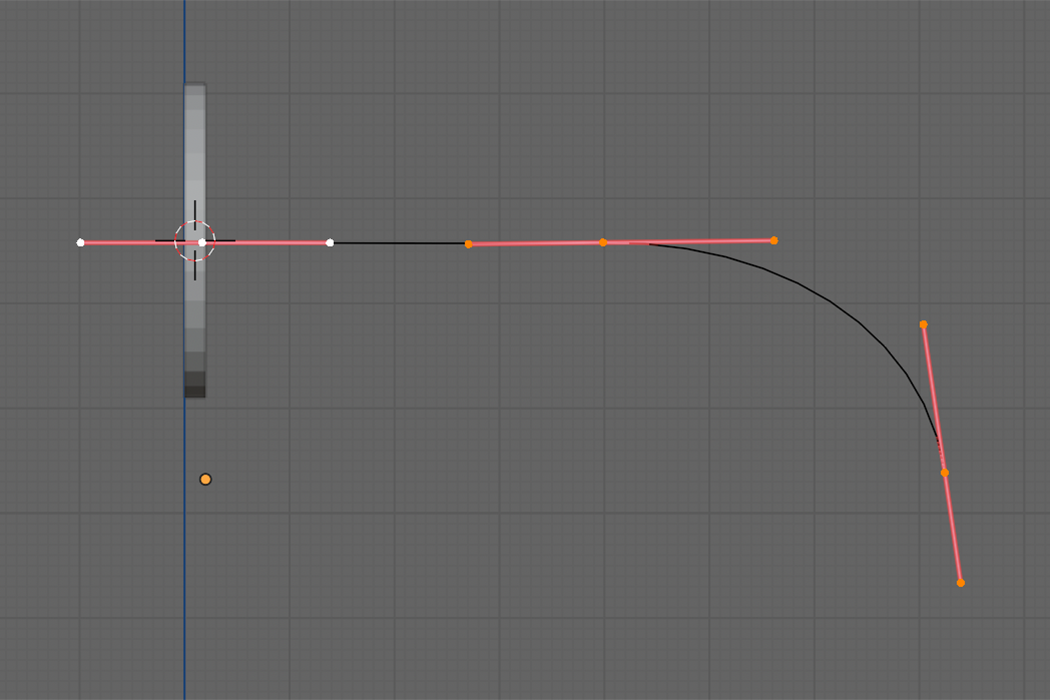
Revenir en Mode Objet (TAB). Le chemin du tuyau est visible.
Ajouter une Courbe > Cercle (Shift A). Attention ne pas ajouter un Mesh > Cercle. Cela ne fonctionnerait pas.
Il peut être utile de nommer les objets dans l’Outliner afin de les repérer plus facilement.
Sélectionner la courbe de Bézier (le chemin)
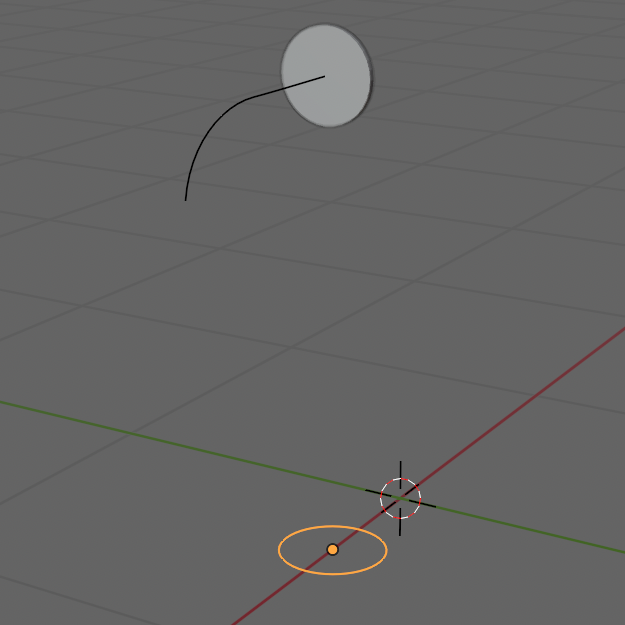
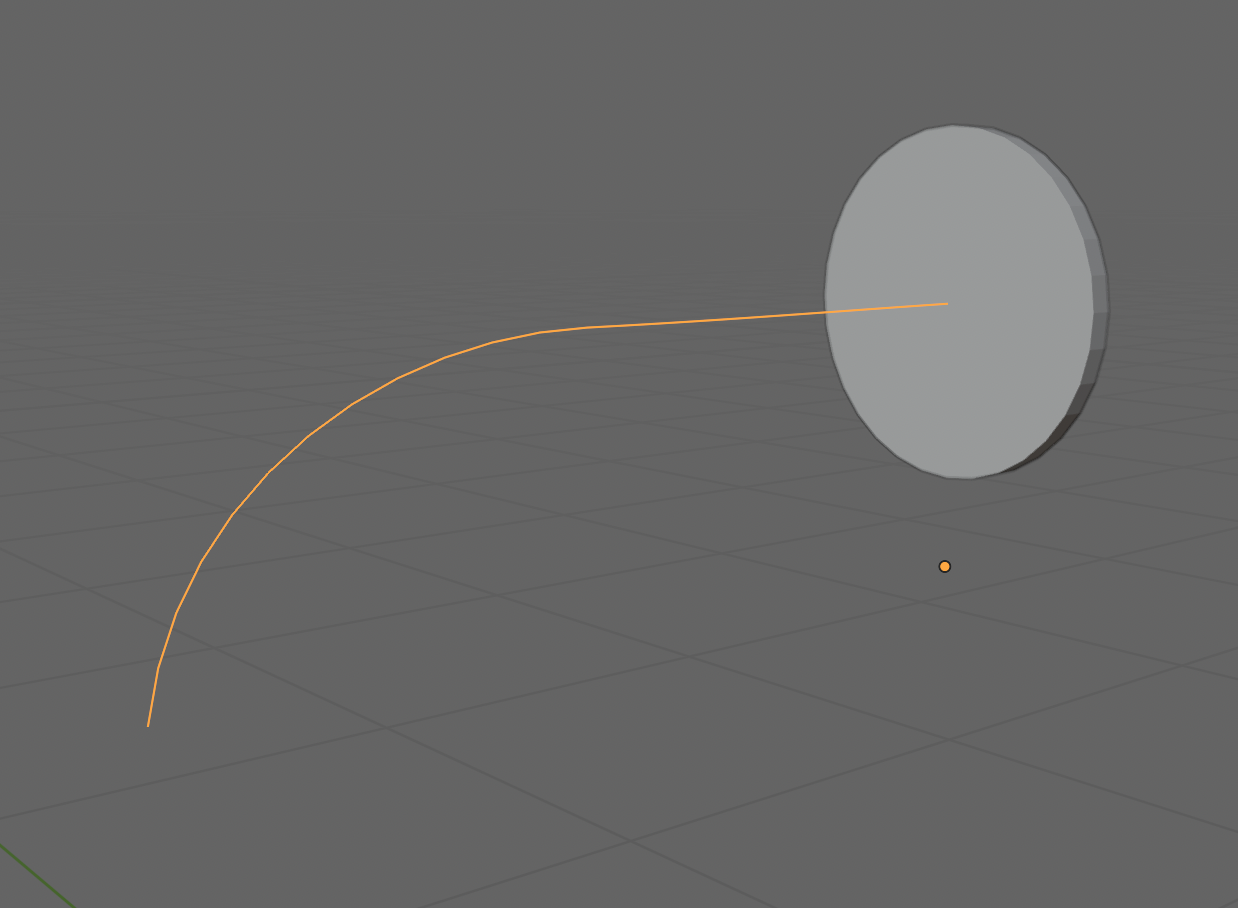
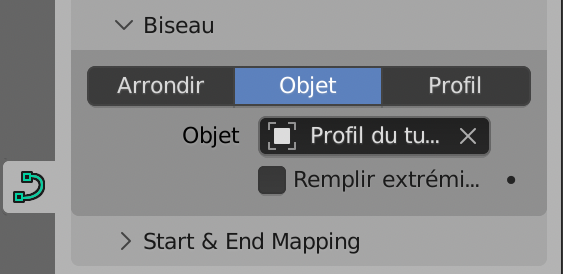
Dans les Propriétés, à l’onglet Courbes, aller jusqu’à la Propriété Biseau.
Cliquer sur le bouton Objet et dans la zone Objet, choisir le Cercle en tant que Profil.
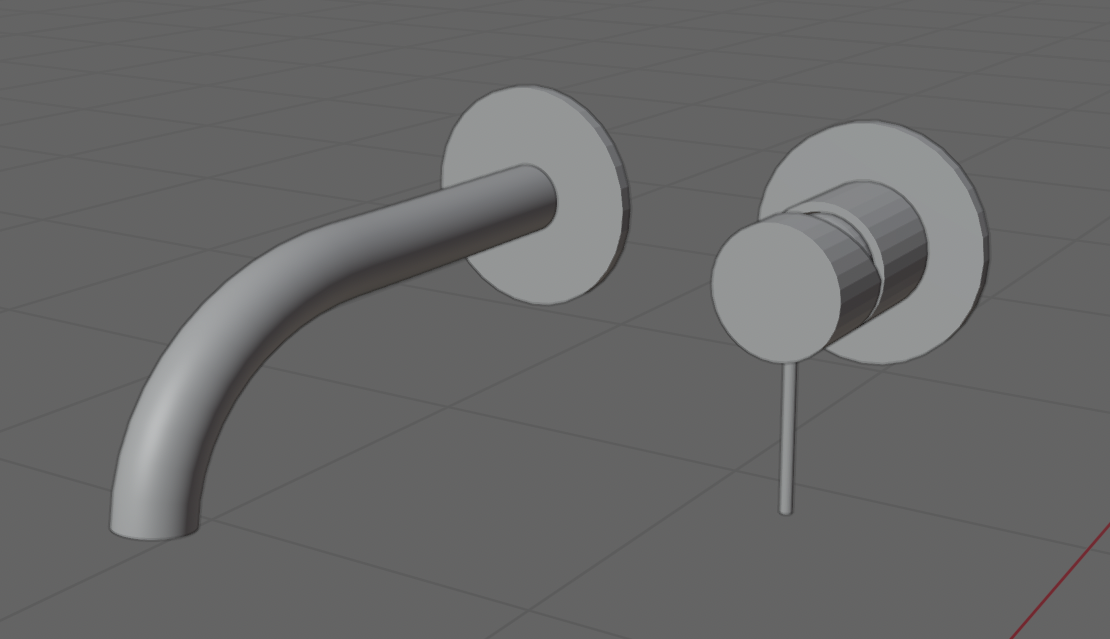
Voir le résultat ci-dessous.
Dupliquer le cylindre qui sert de platine au tuyau et le déplacer vers la droite.
Rajouter un cylindre à réduire et faire tourner à l’horizontale. Il va constituer une partie du robinet. Le centrer sur la platine dupliquée.
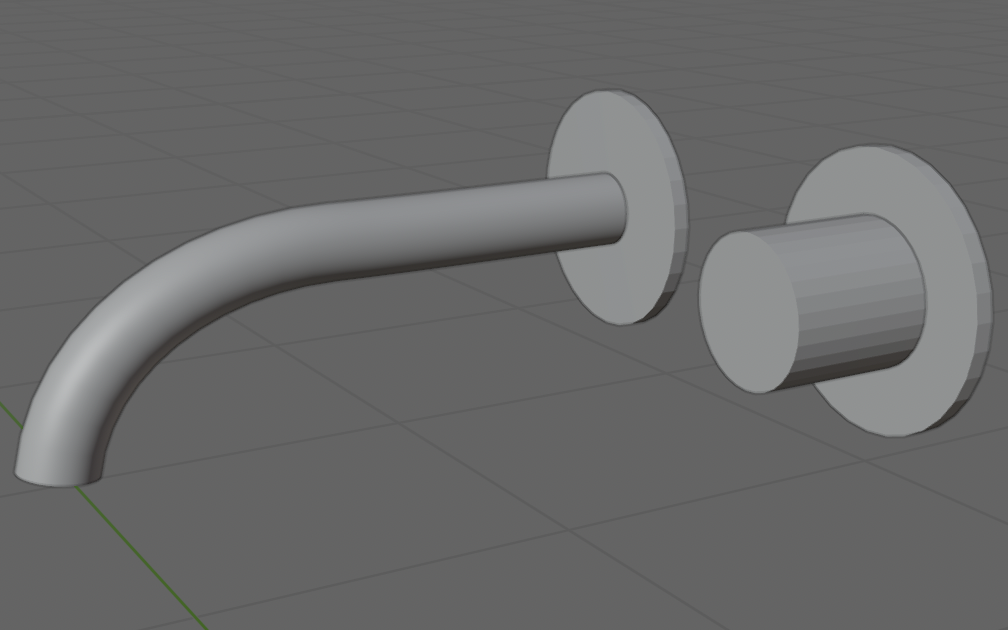
Rajouter une Sphère. La positionner (G) et la redimensionner (S) comme ci-dessous. Elle va servir de rotule au bras du robinet.
Il faut donc creuser le cylindre pour laisser la place à la Sphère.
Sélectionner le Cylindre. Passer en Mode Edit (TAB). Passer en sélection de Face (3). Cliquer sur la face avant du Cylindre.
Créer une insertion de Face (I) et la réduire autour de la Sphère.
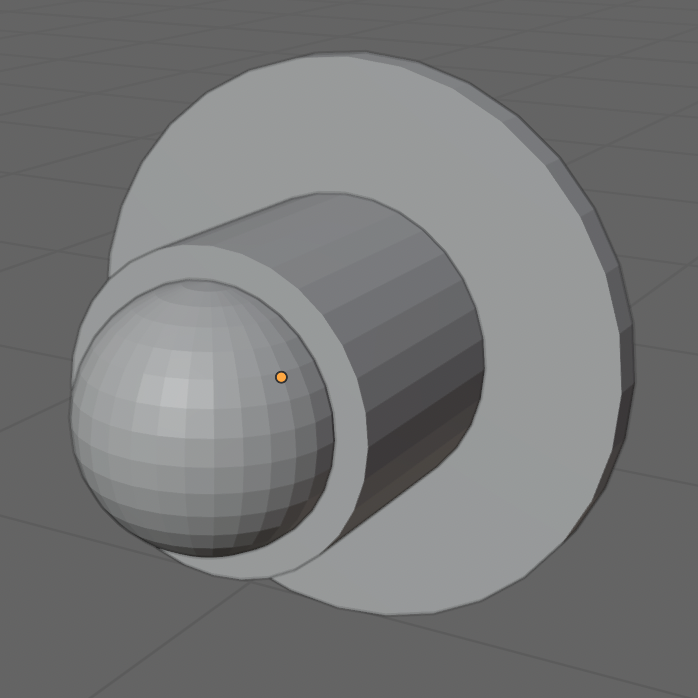
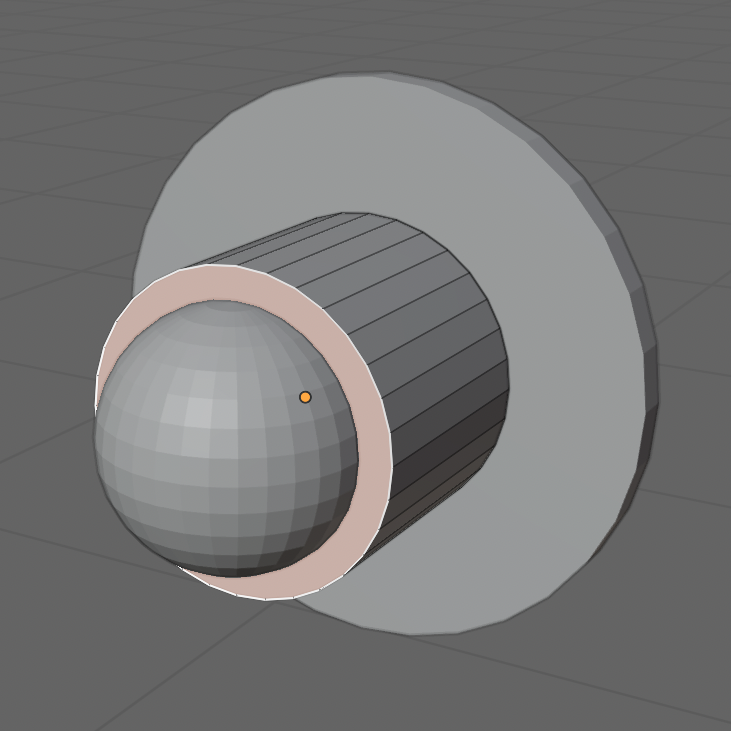
La nouvelle Face étant sélectionnée, on peut masquer la Sphère dans l’Outliner.
Extruder la Face vers l’intérieur (E).
Afficher de nouveau la Shpère.
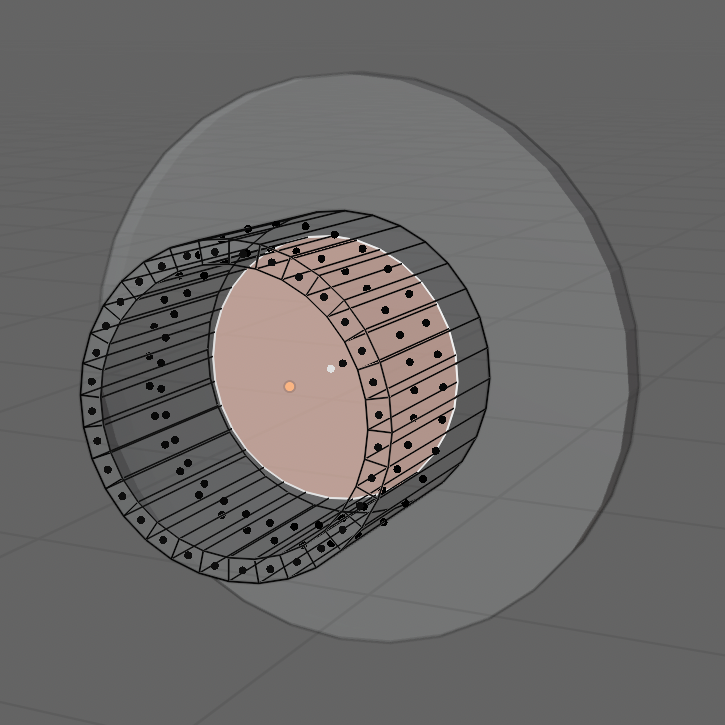
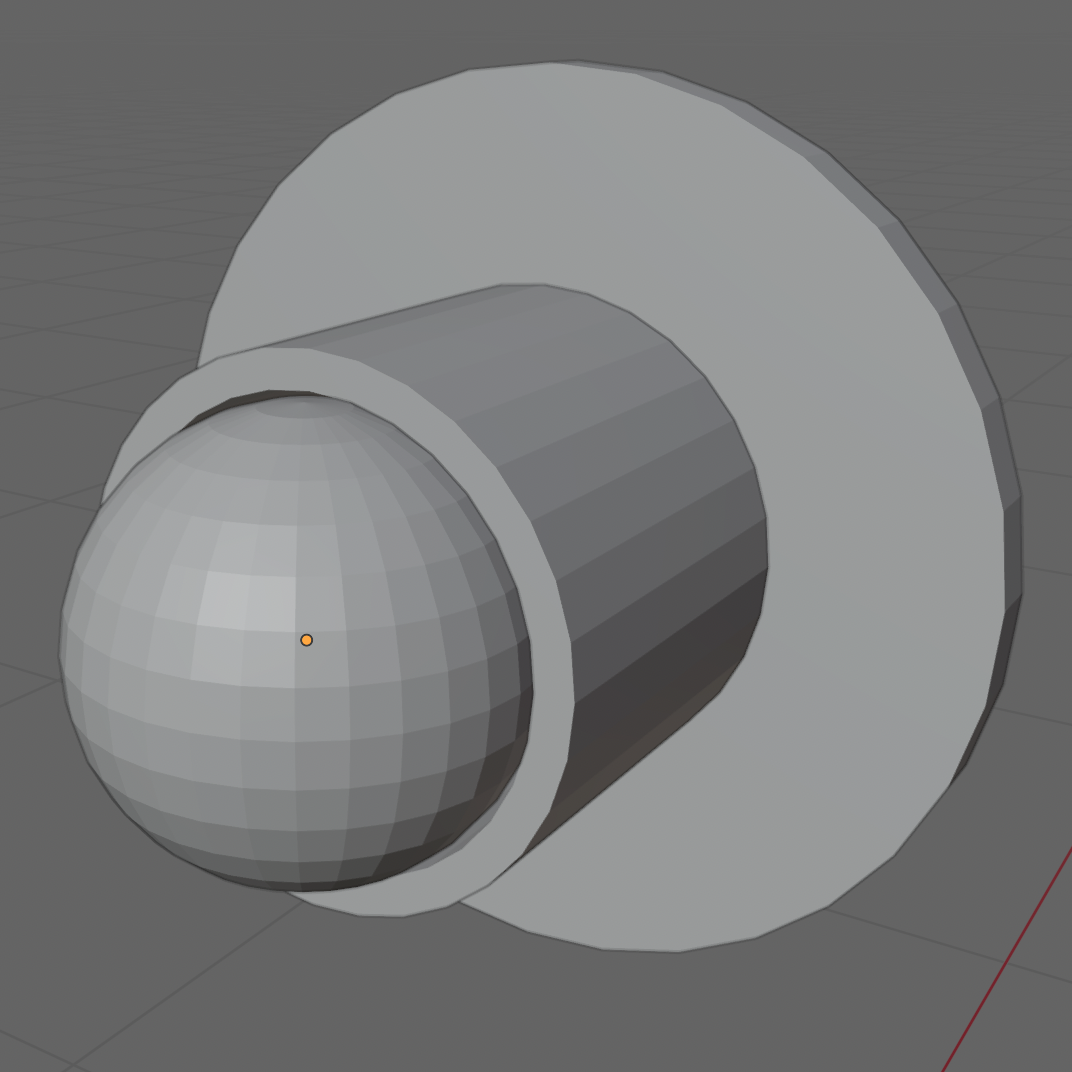
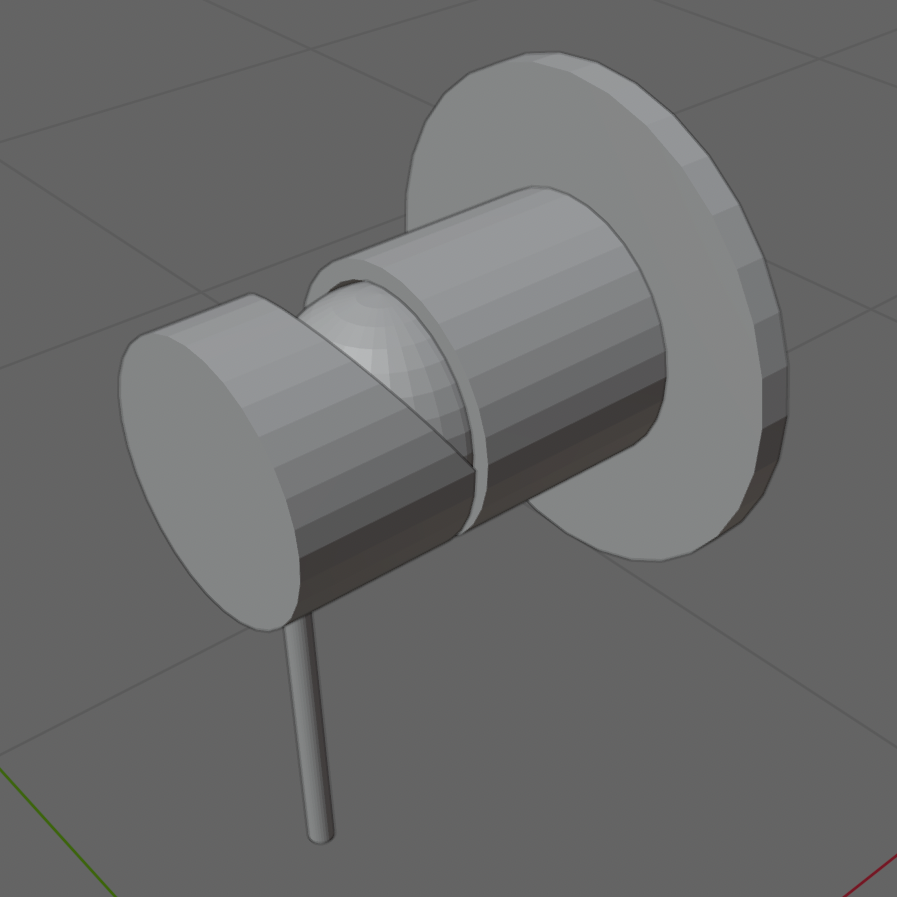
En vue de côté, Dupliquer le cylindre vers l’avant en laissant un petit espace entre les deux (Shift D puis X). Cela va faire la poignée du robinet.
En vue de dessus, faire une rotation de 180° pour placer la face pleine vers l’avant (R Z 180) puis ajuster la position si besoin (G X ).
Rajouter un petit Cylindre pour la patte verticale sous la poignée.
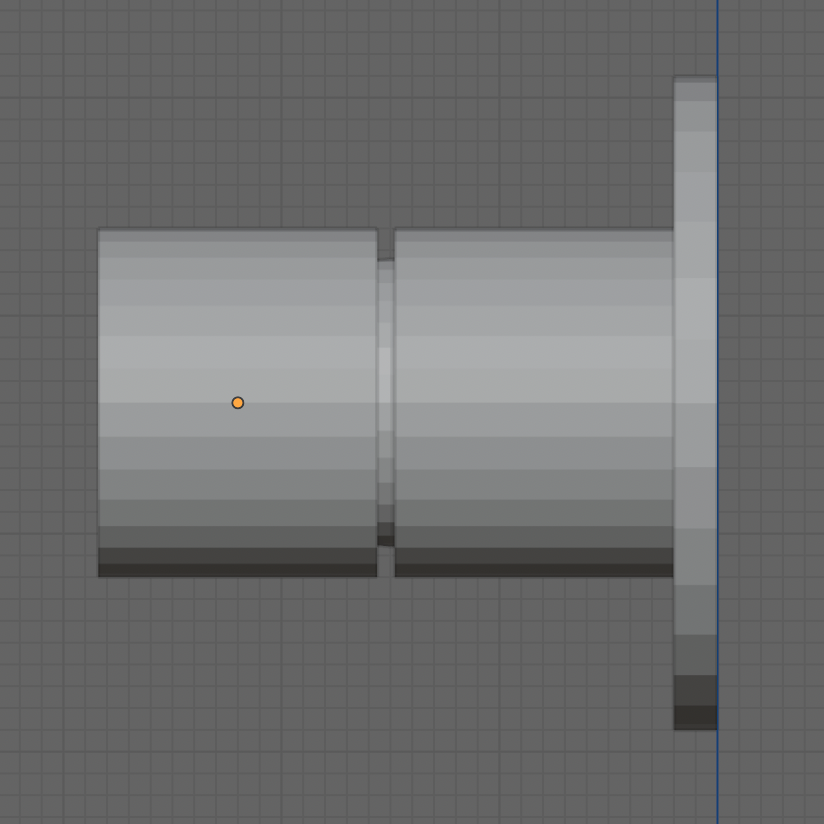
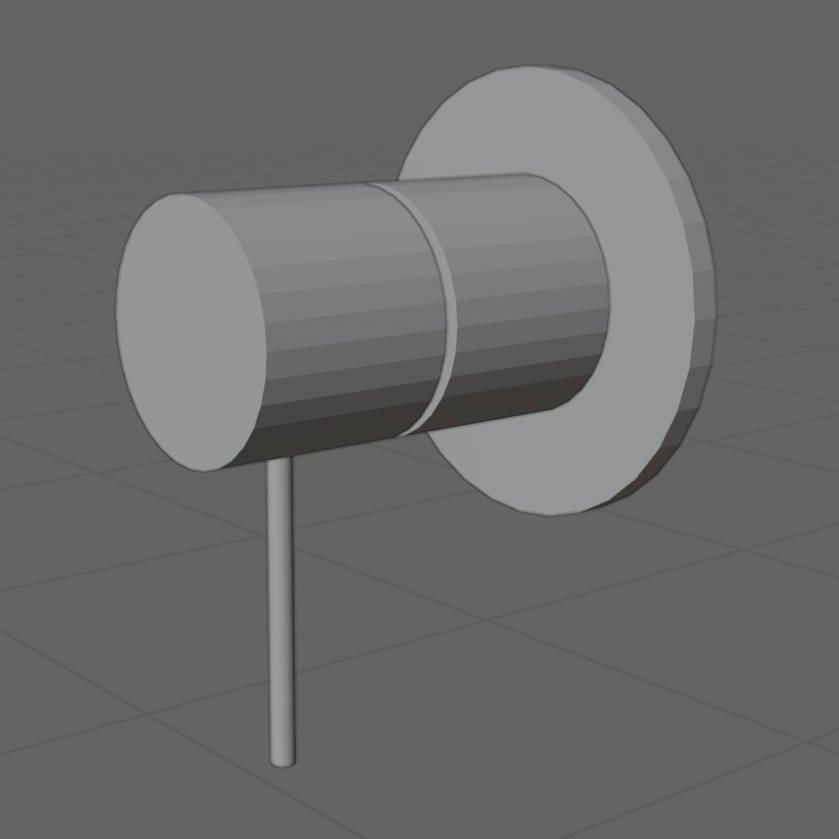
Pour finir, il faut créer un biais au dessus de la poignée pour lui permettre de tourner sur la rotule et donc ouvrir l’eau.
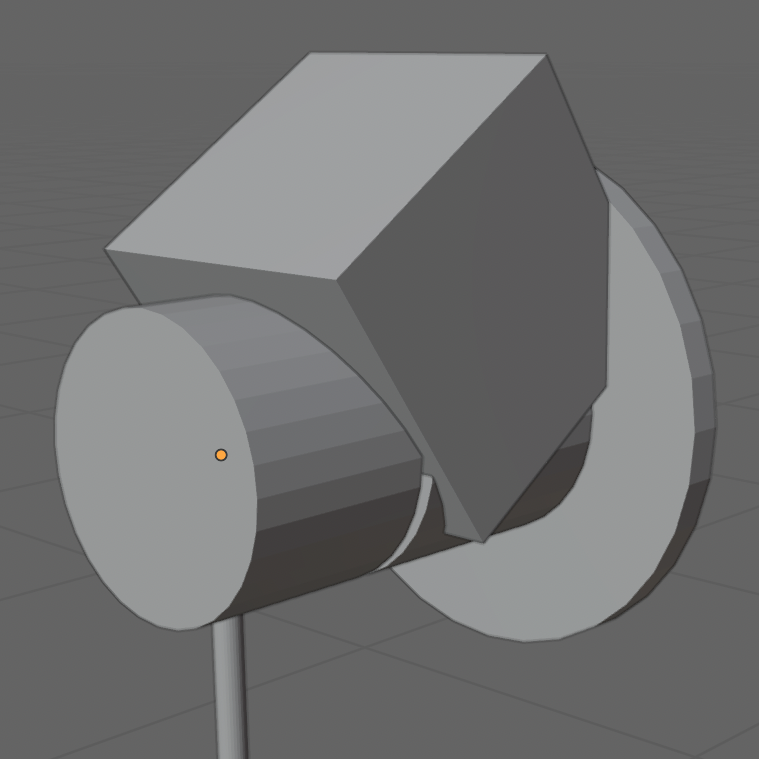
Ajouter un cube. Le réduire, le faire tourner et le mettre au bon endroit. Il doit inclure la partie à supprimer.
Nous allons réaliser une opération booléenne de Soustraction pour cela.
Sélectionner le cylindre de la poignée.
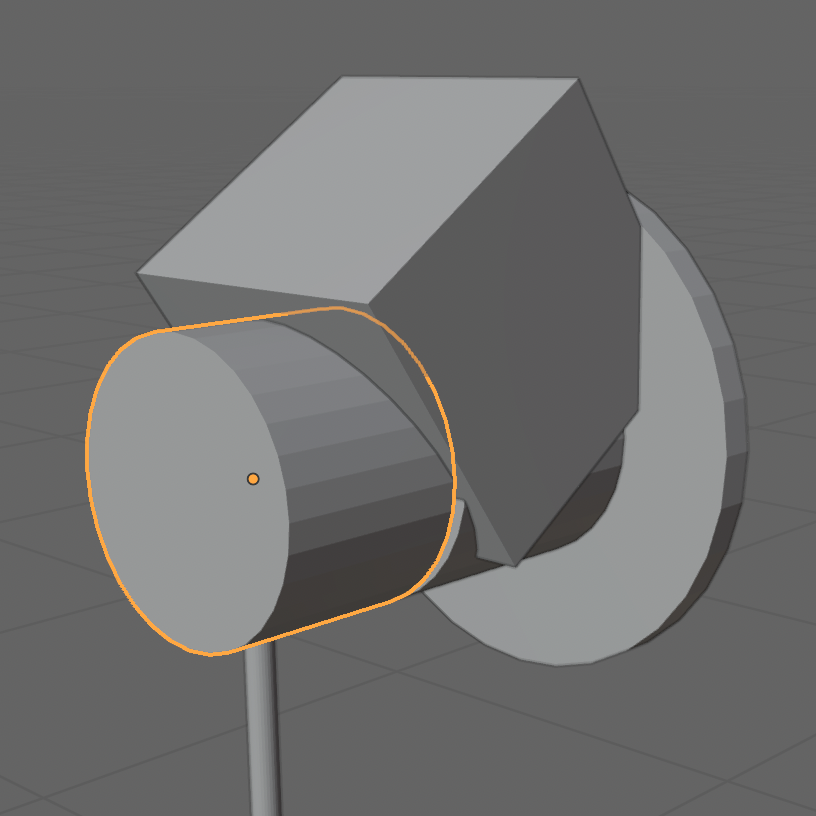
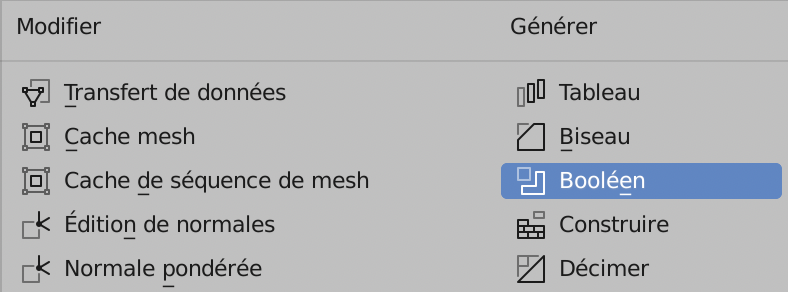
Dans les Propriétés, ajouter un Modificateur Booléen.
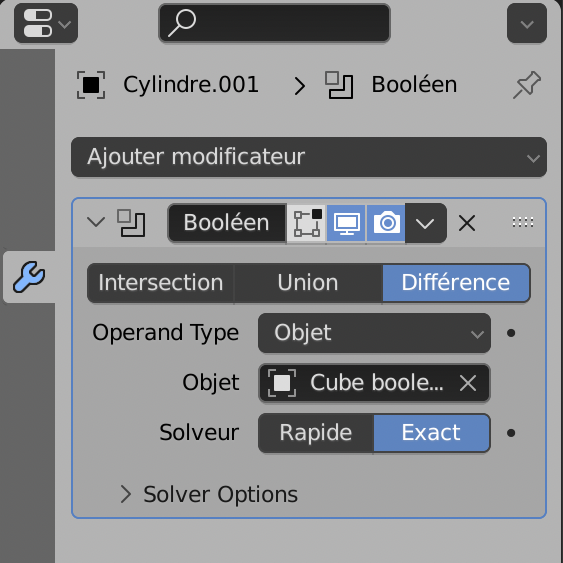
Régler l’opération en cochant le bouton Différence.
Dans la case Objet, choisir le cube incliné.
Le résultat ci-contre et ci-dessous.
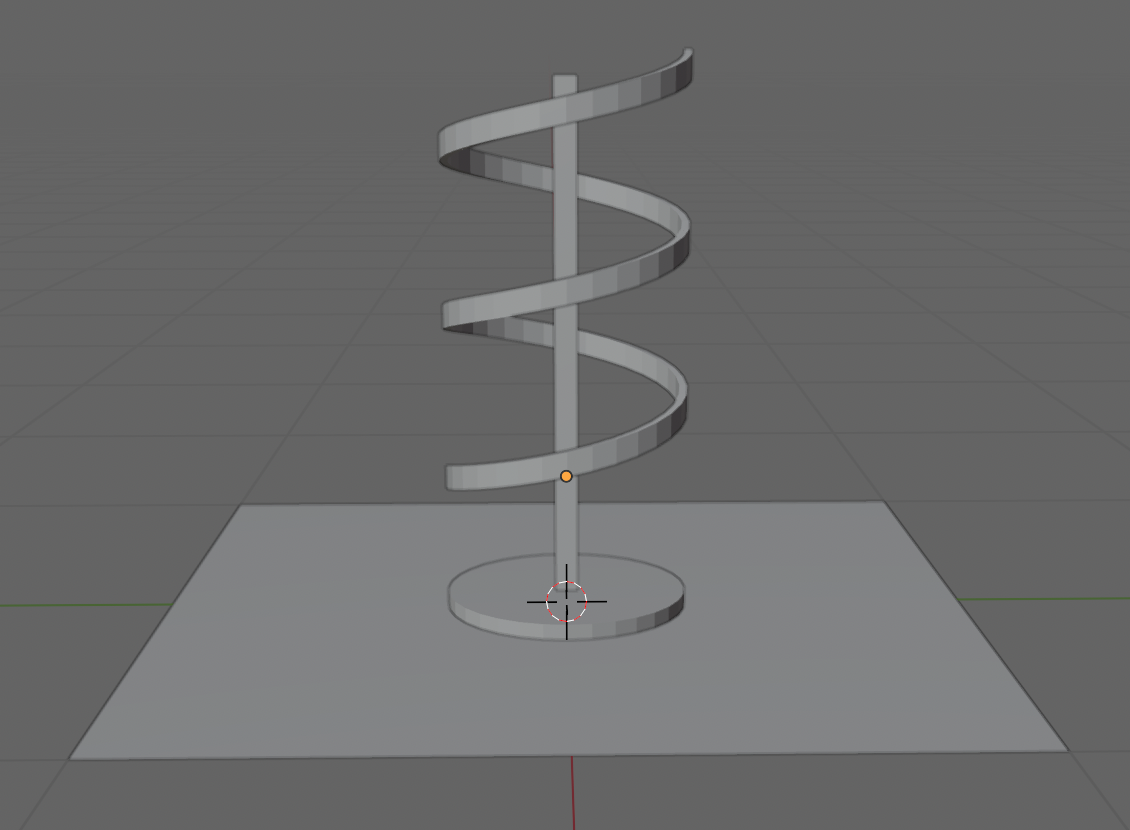
La lampe
Enfin, le vissage sera exploré sur un modèle de lampe de bureau par exemple, de nouveau dans une nouvelle Collection.
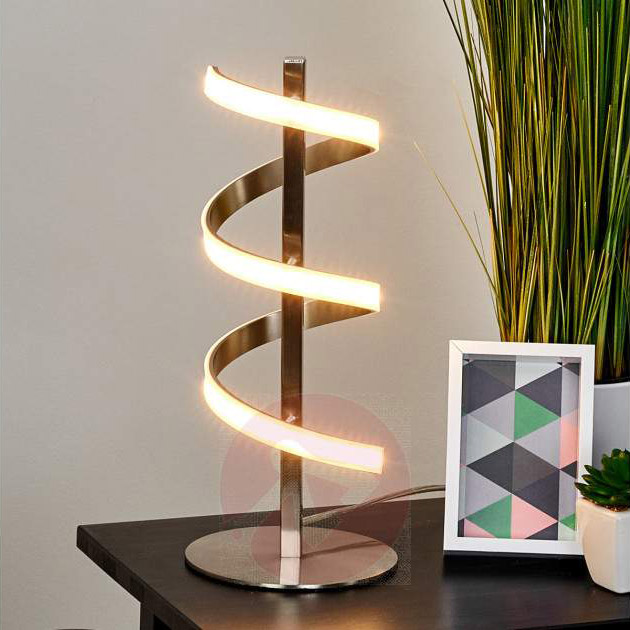
Dans une nouvelle collection, ajouter un plan pour la table (Shift A). Rajouter aussi un cylindre (Shift A). Réduire la hauteur du cylindre ( S Z) et le déplacer pour que le bas soit calé sur les repères (G Z). Faire cette opération en vue de face.
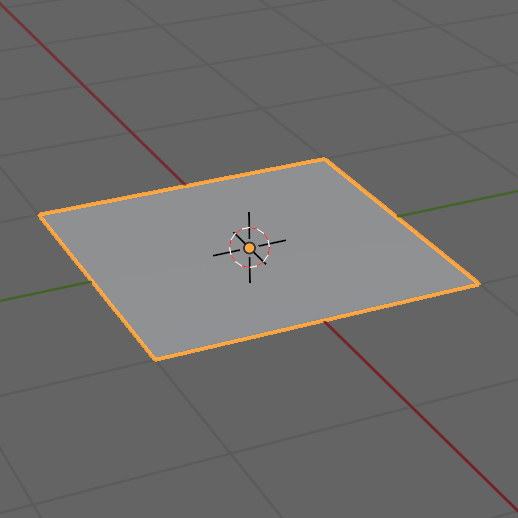
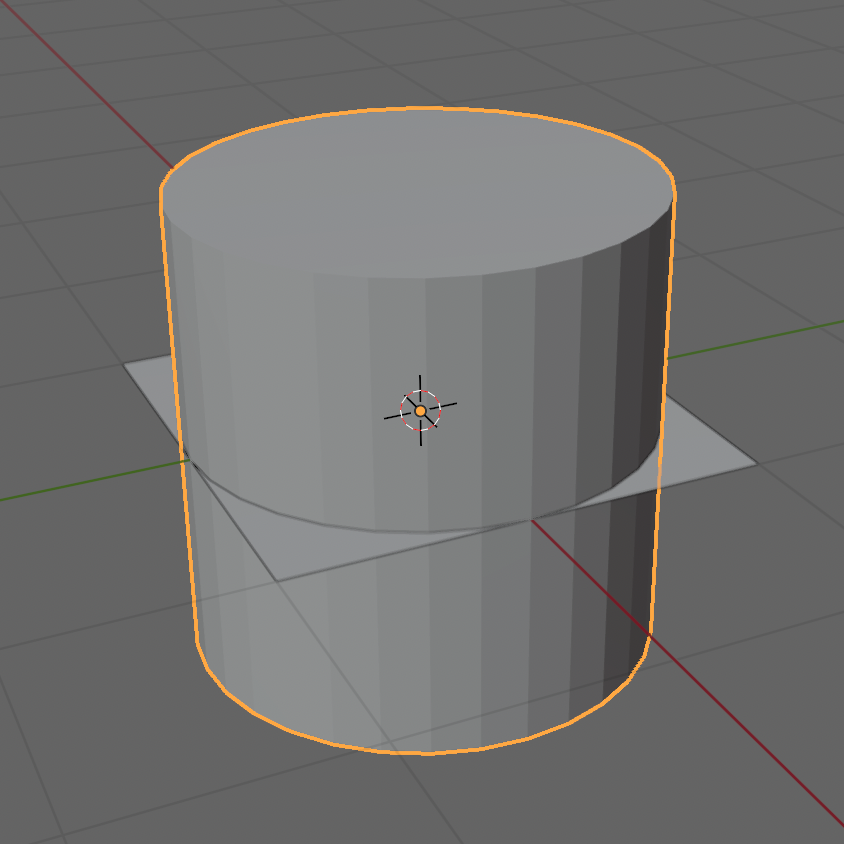
Rajouter un cube et modifier ses proportions selon tous les axes sauf Z pour qu’il soit plus fin (S Shift Z). En vue de face, le déplacer verticalement pour le positionner au dessus du socle ( G Z).
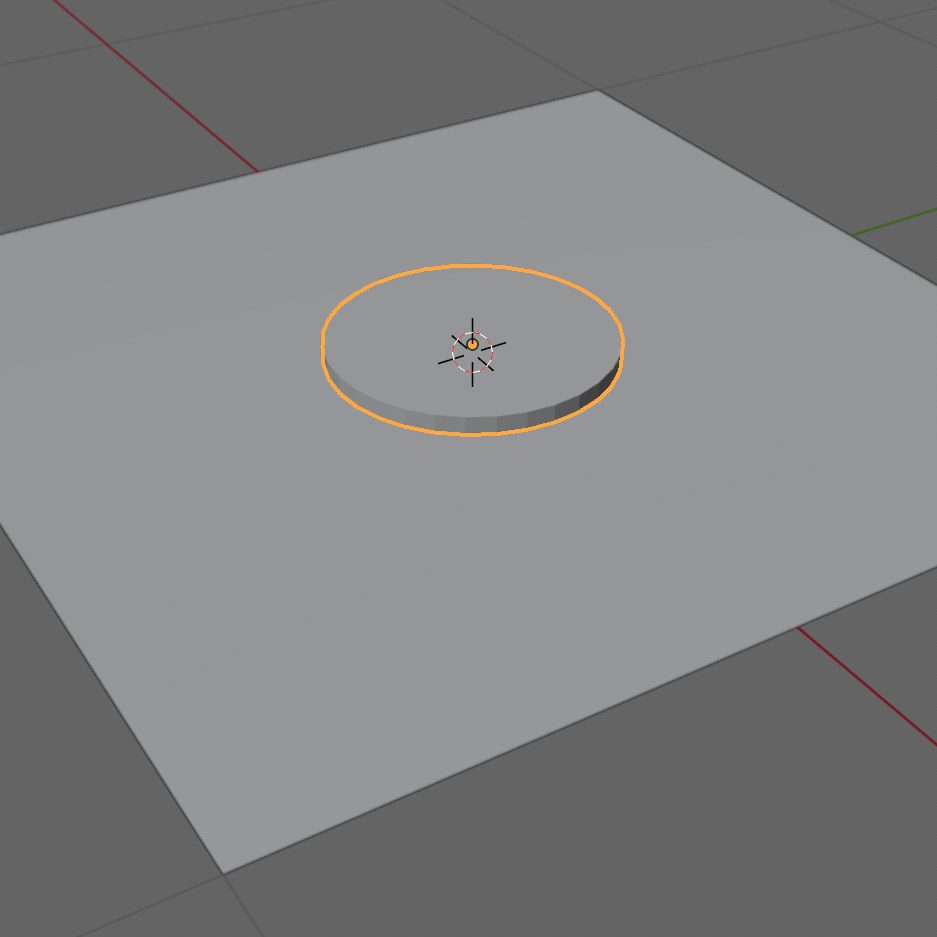
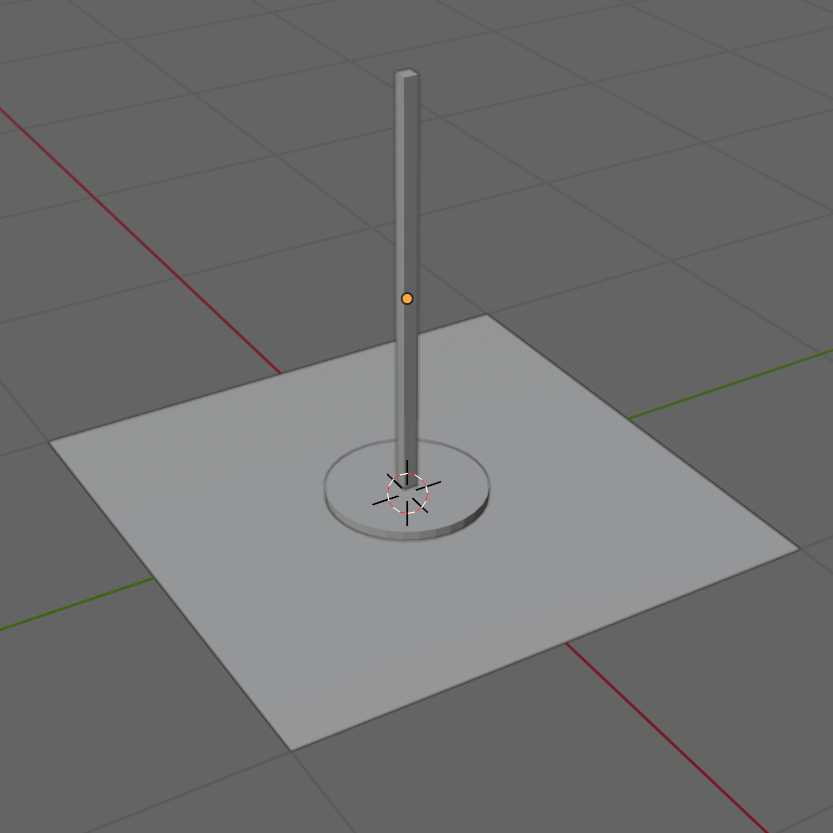
Ajouter enfin un plan et le redresser selon l’axe Y (R Y 90). Le réduire ensuite pour qu’il corresponde au profil de l’ampoule en spirale (S en vue de face puis S Y). Le positionner en hauteur (G Z).
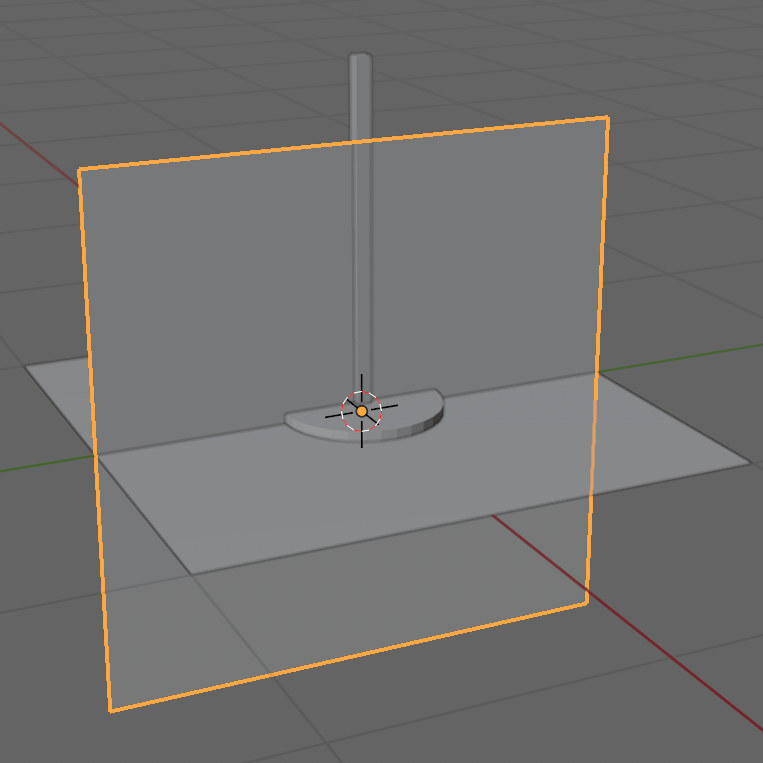
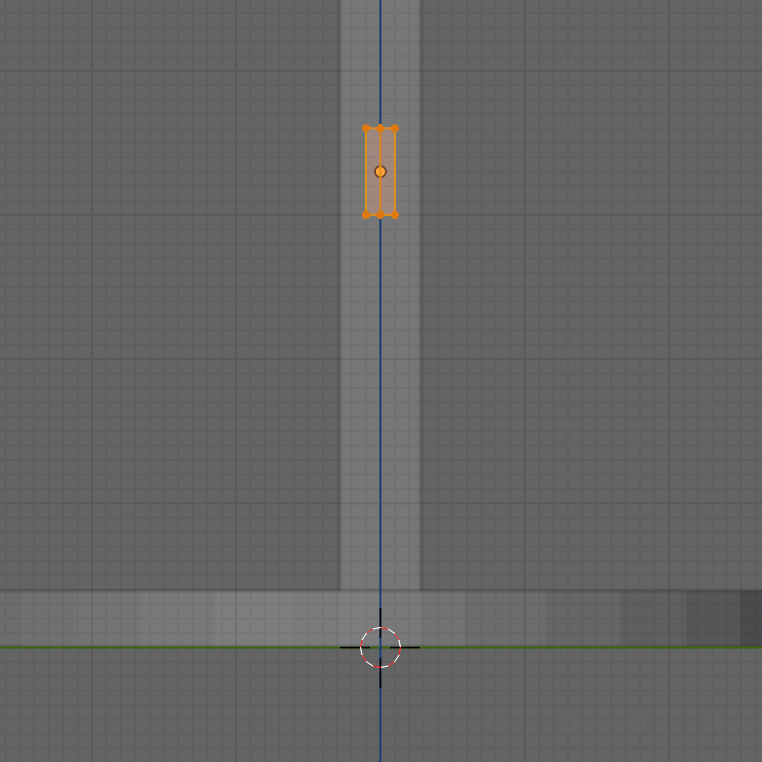
Avant de le faire tourner autour de l’axe des Z afin d’obtenir la spirale, il reste deux opérations importantes :
– En Mode Edit (TAB), le décaler sur un côté. (G Y) Le centre de l’objet reste alors au centre et servira d’axe de rotation.
– Rétablir ses proportions (Ctrl A > Toutes les transformations), sinon la spirale ne sera pas régulière.
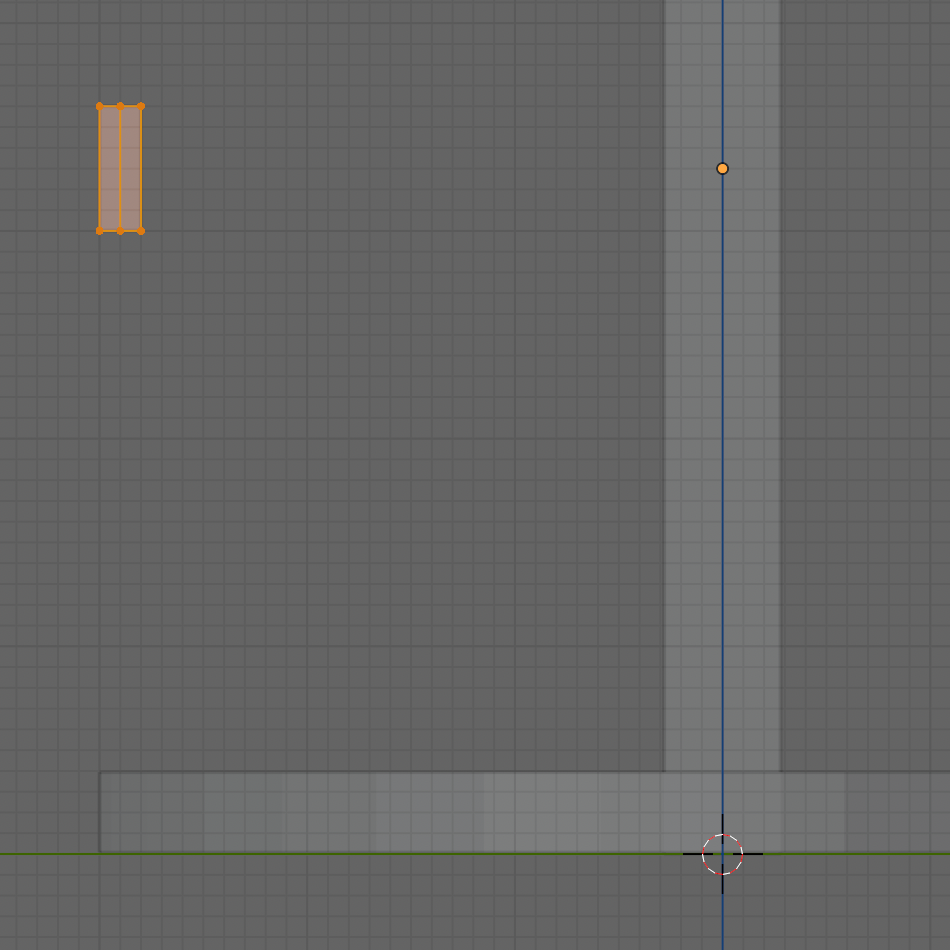
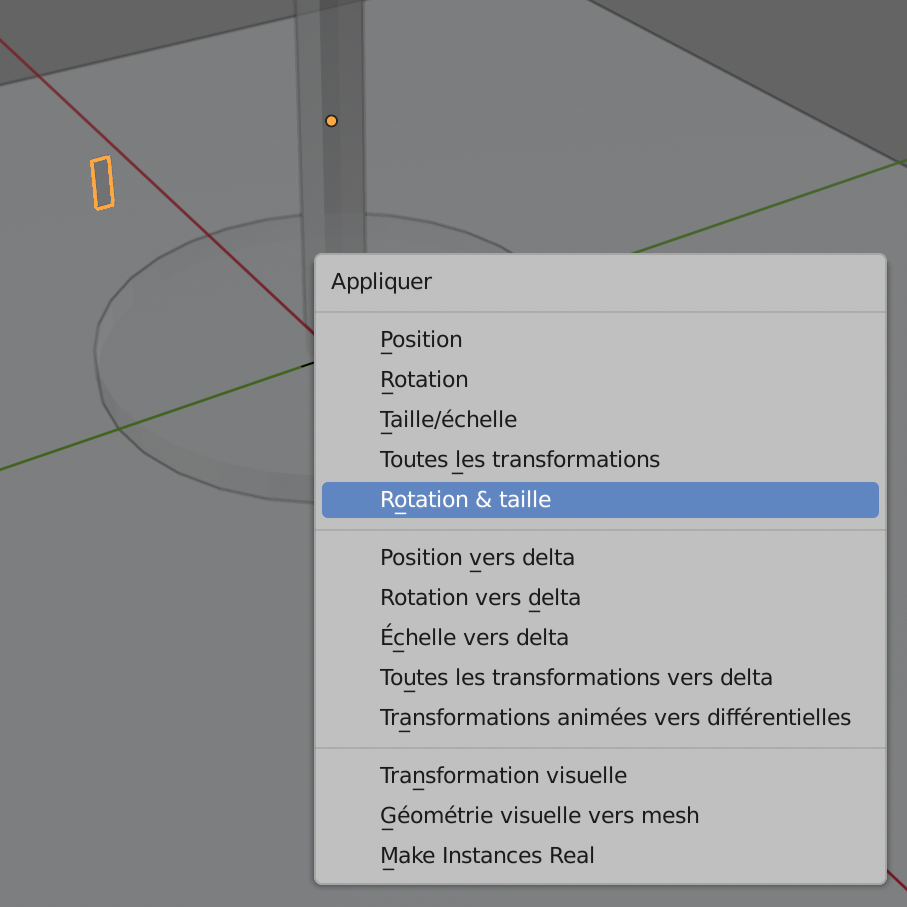
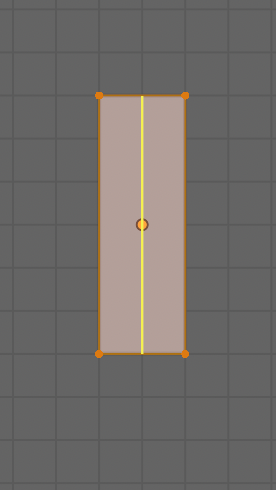
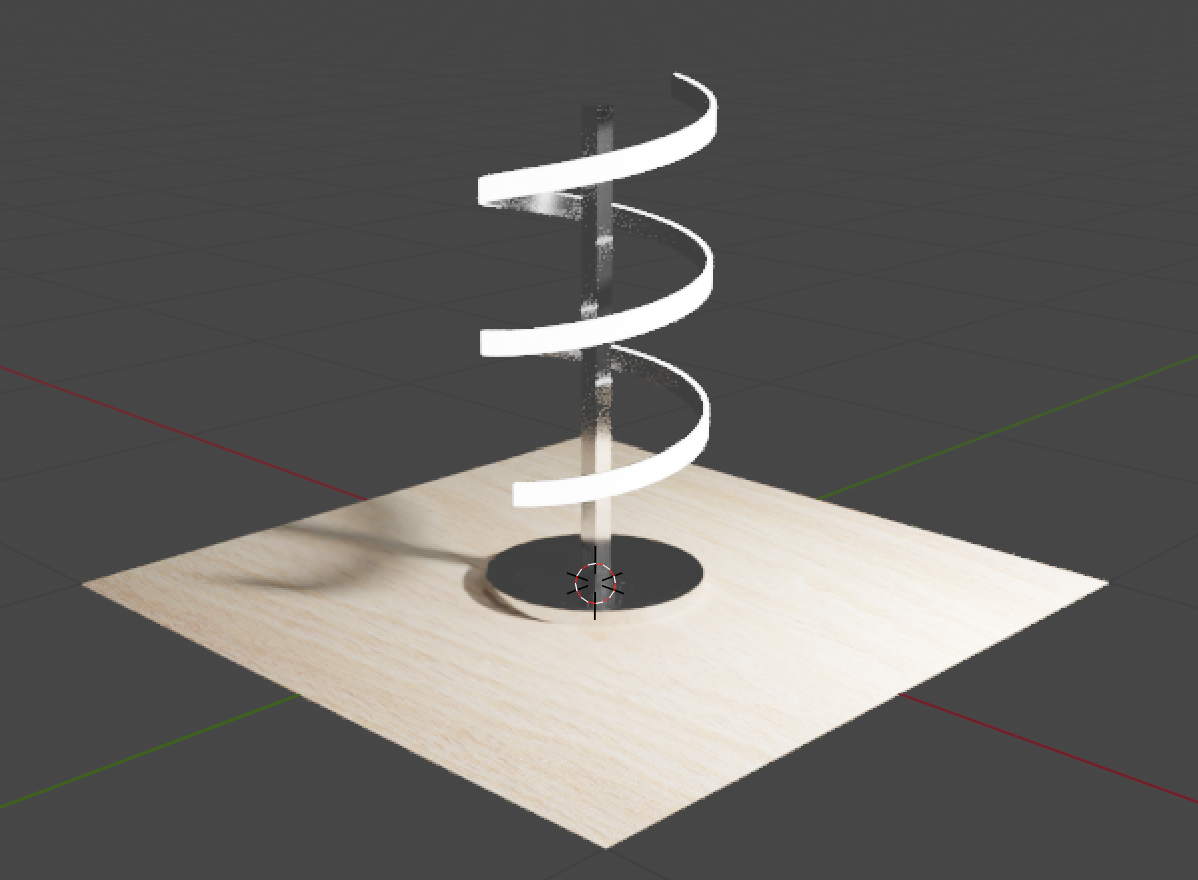
Enfin, il faut le diviser en deux parties verticales car il doit y avoir deux matériaux différents, sur l’extérieur un éclairage et de l’acier chromé sur l’intérieur. Faire un Loop Cut (Ctrl R) au milieu.
Puis, en Mode Objet (TAB), ajouter un Modificateur Visser dans le panneau des Propriétés > Modificateurs.
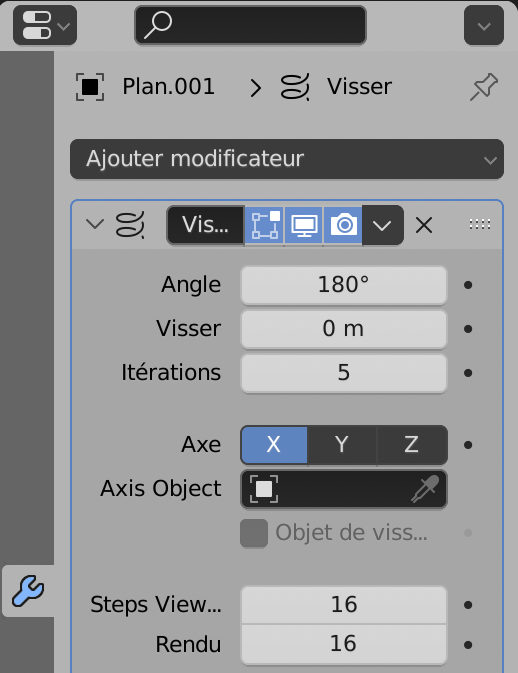
Régler l’Angle : 360° pour un tour complet. Ici, il y a une subtilité. Le profil doit faire 2 tours et demi. Or il n’est pas possible d’indiquer un nombre décimal de tours.
Indiquer donc 180° avec un réglage Itérations de 5.
Choisir l’axe Z pour la rotation.
Les Steps Views indiquent le nombre de faces pour l’angle choisi. C’est ce qui détermine la résolution du cercle. Ici la valeur 16 par défaut convient très bien.
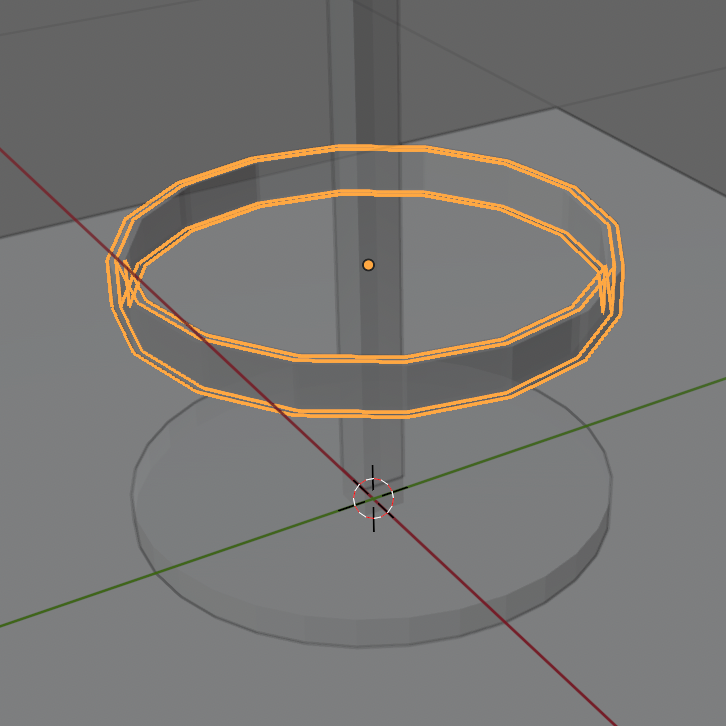
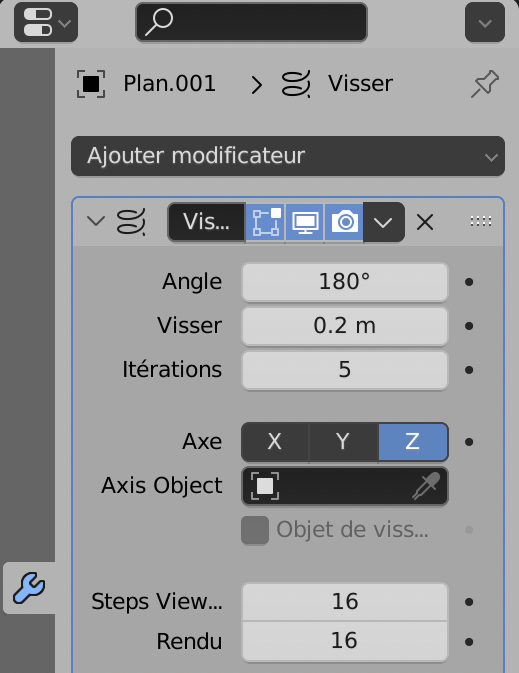
Mais pour obtenir une spirale, il faut déplacer le profil en même temps qu’il tourne.
Régler la valeur Visser de sorte à obtenir le résultat souhaité. Ici 20cm conviennent parfaitement. À adapter selon les dimensions de votre lampe.
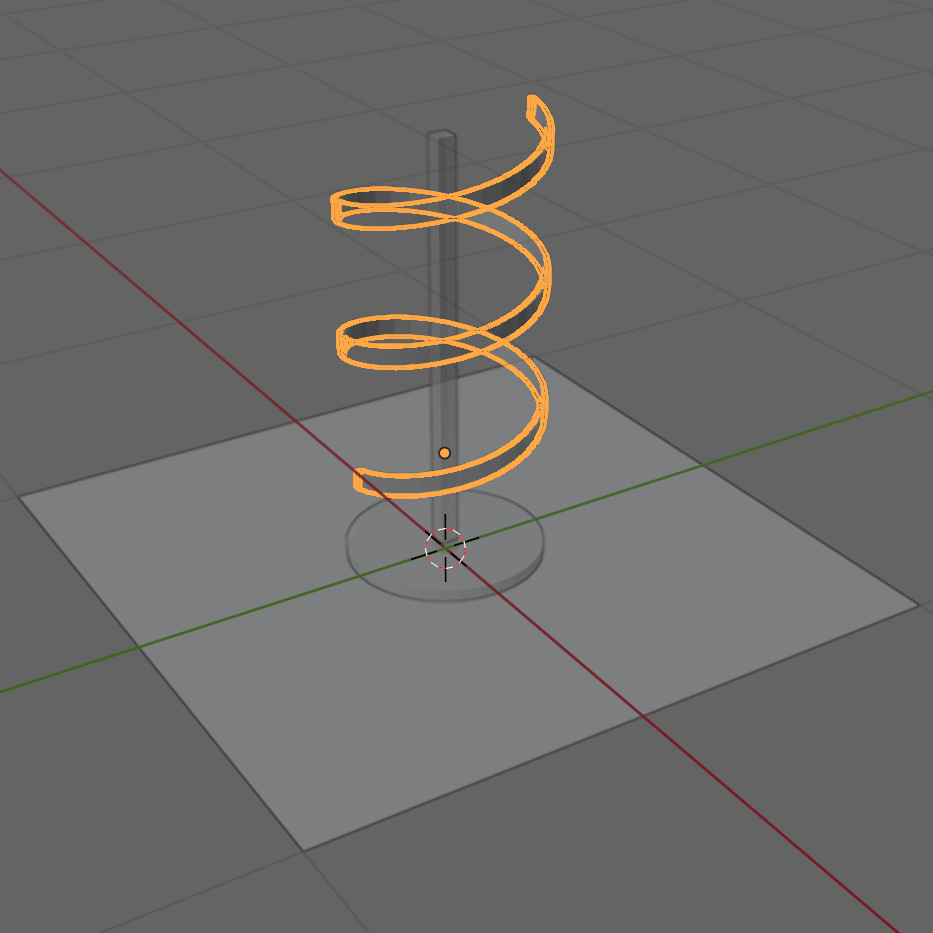
En s’approchant des extrémités, on s’aperçoit qu’elles ne sont pas fermées. En Mode Edit (TAB), sélectionner 4 cotés (appuyer sur la touche 2 = Edge) puis reconstituer la face (F). Recommencer pour les 2 faces de chaque extrémité de la spirale.
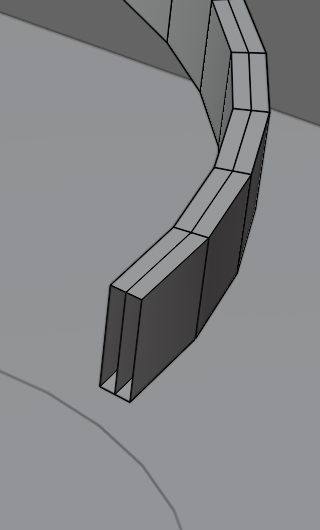
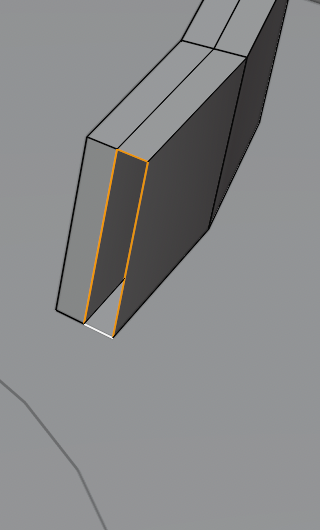
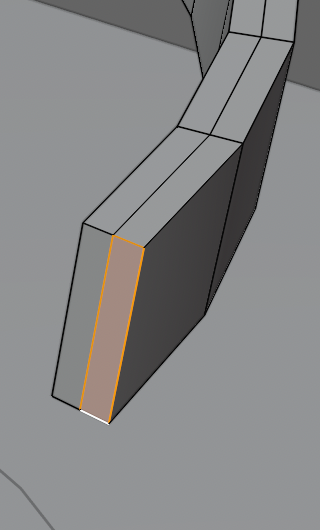
Et voilà le résultat brut, ou avec des matériaux plus bas.
5_ Mode Sculpture
6_ Blue Prints et personnages
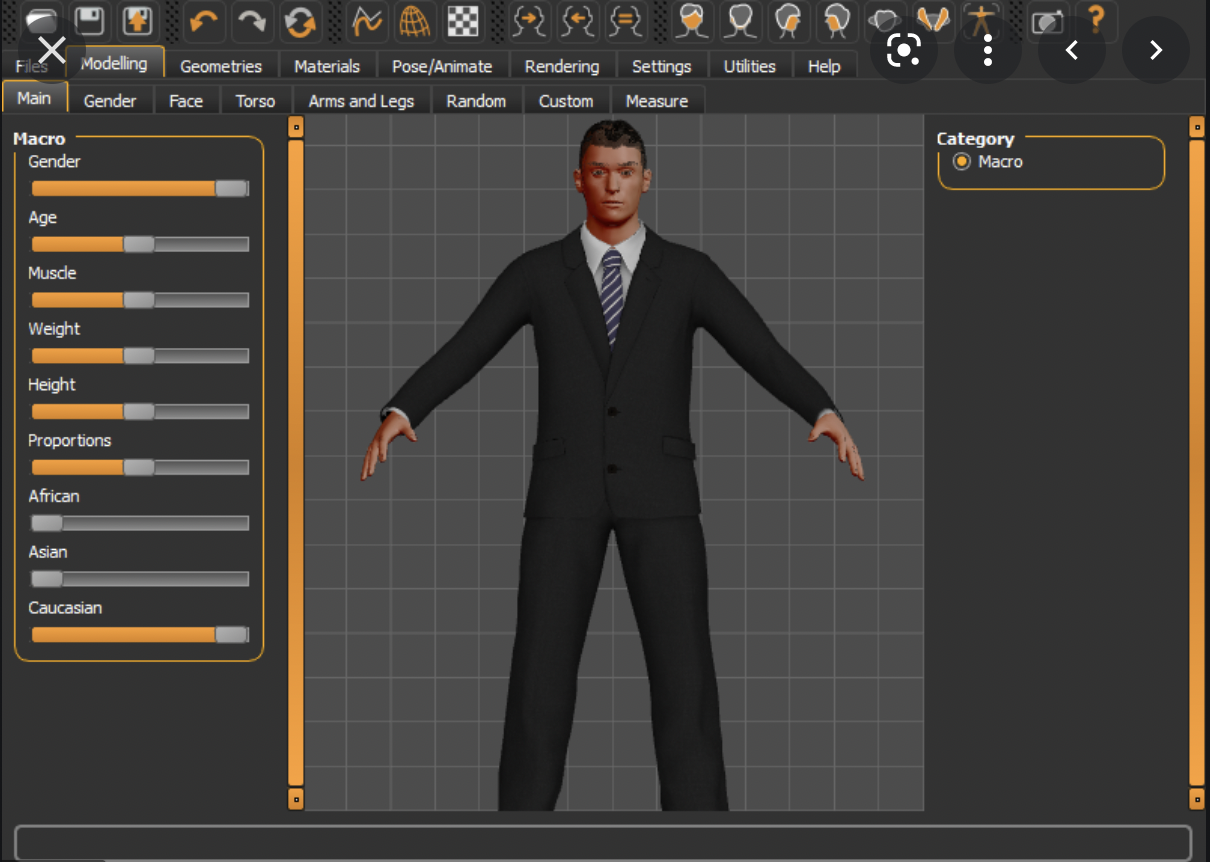
Pour les personnages, utiliser Make Human
http://www.makehumancommunity.org/content/downloads.html
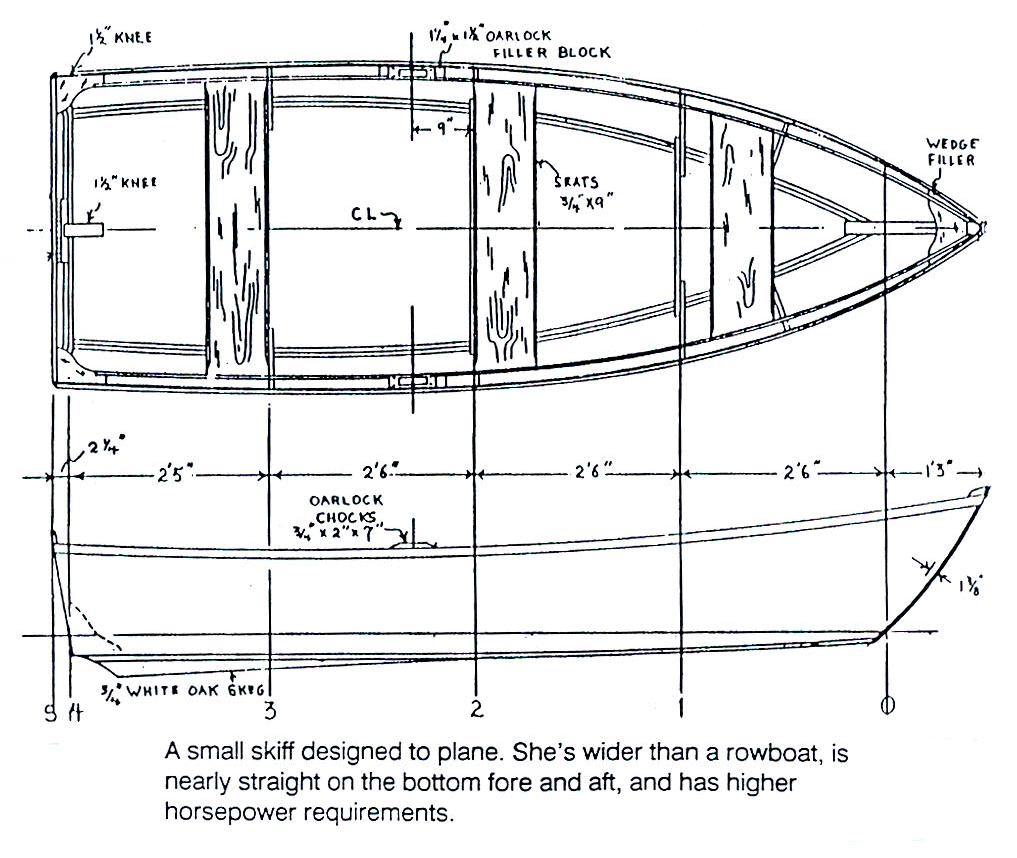
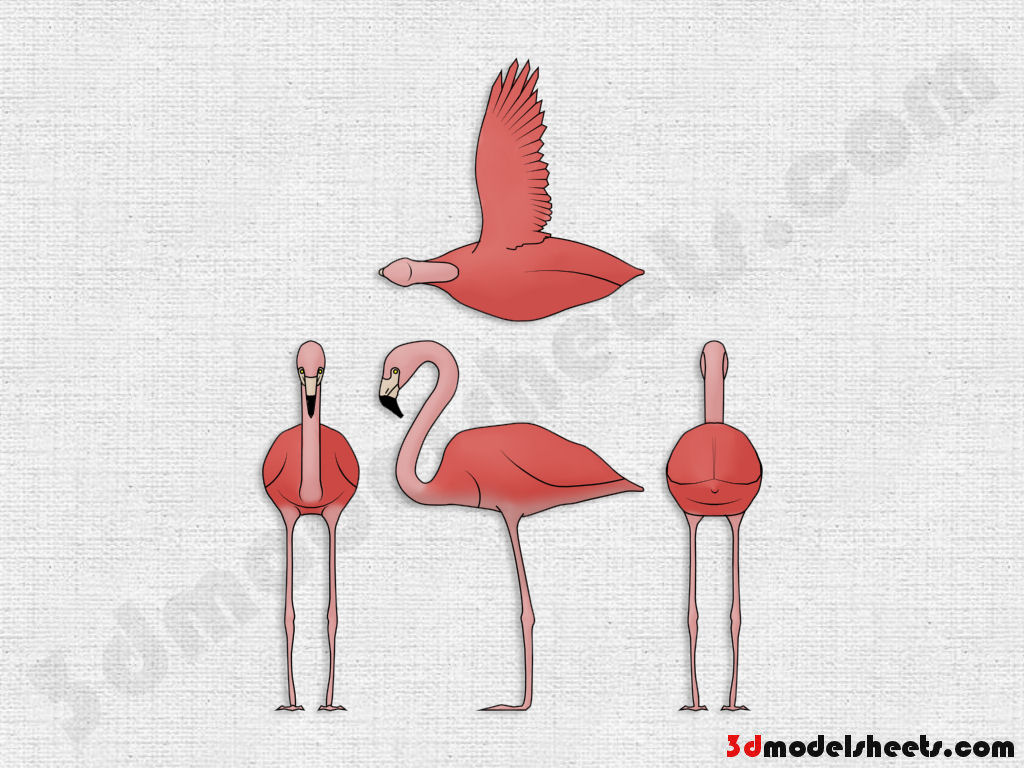
Pour des formes plus complexes, utiliser des BluePrints, modèles en plusieurs vues, à chercher sur le net et à utiliser comme image de référence dans Blender.
Ajouter une Image > Référence (Shift A).