Dernière mise à jour le 11 janvier 2024 par LMD
1_ Bases de l’animation
Utiliser la TimeLine
Un cube s’envole
Animer un objet consiste à mémoriser des propriétés dans des images clés à des moments différents sur la TimeLine.
Ajouter un cube (Shift A) et le sélectionner.
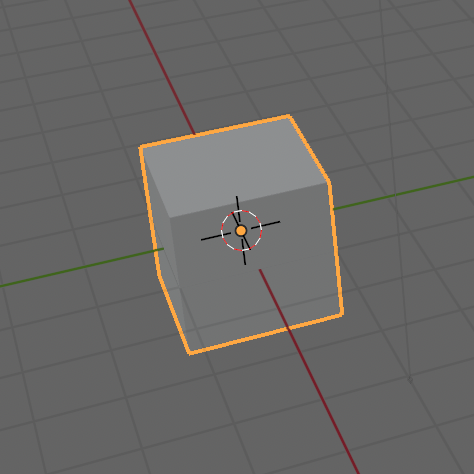
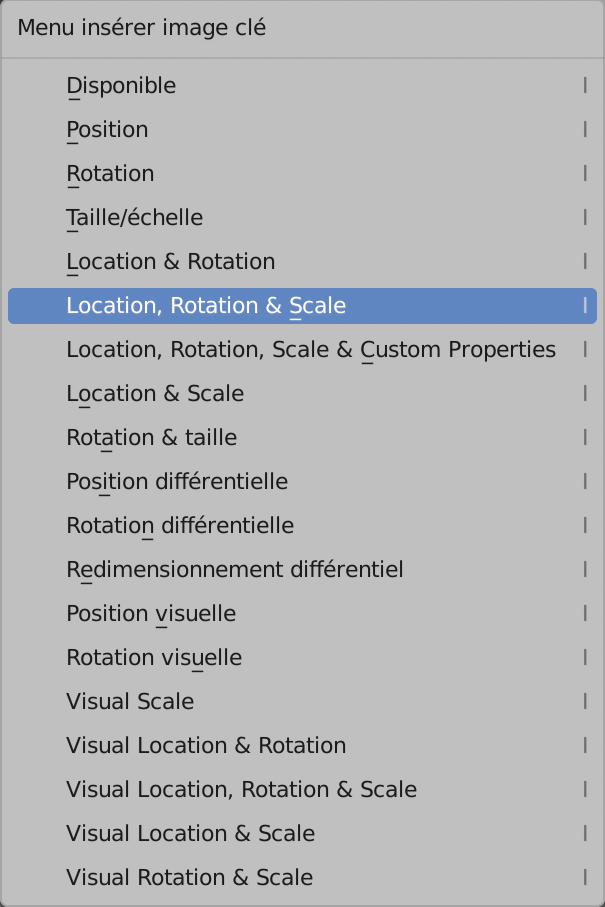
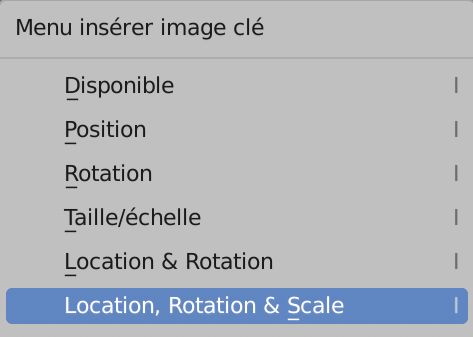
Enregistrer ses propriétés dans une image clé (I > LocRotScale). La souris doit être dans la Vue 3D.
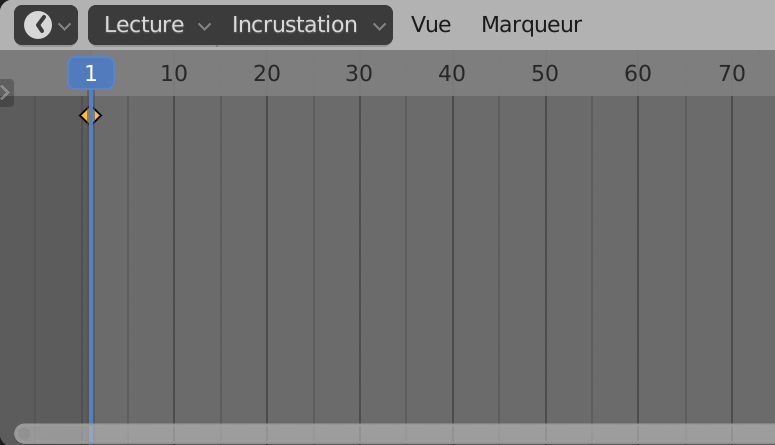
Déployer la TimeLine vers le haut.
Un losange orange apparait sur l’image 1, c’est l’image clé mémorisée.
Commencer par placer la Tête de Lecture à l’image 60.
Déplacer le Cube plus loin et plus haut (G Y puis G Z), l’aplatir sur un axe (S Y) et le faire tourner de 2 tours, soit 720° (R Y 720).
Enregistrer ces valeurs dans une nouvelle image clé (I > LocRotScale).
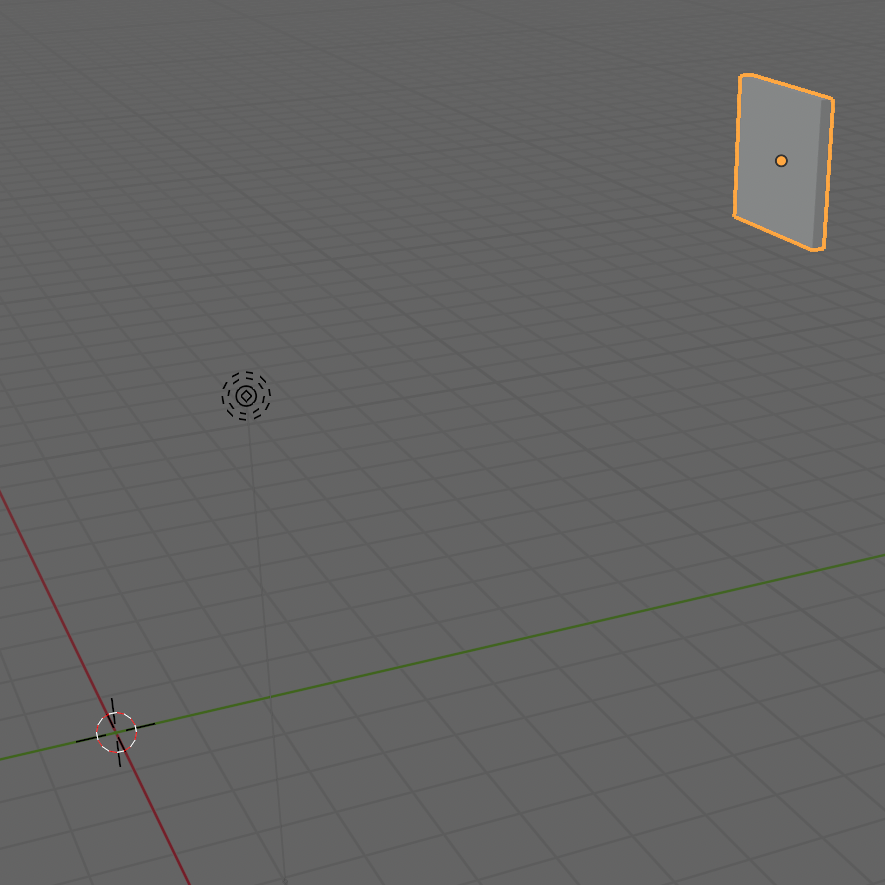
On retrouve les valeurs d’arrivée dans les Propriétés du Cube.
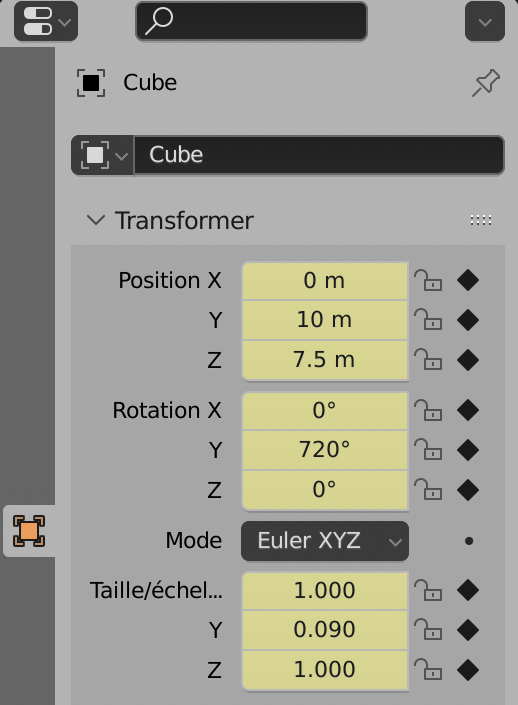
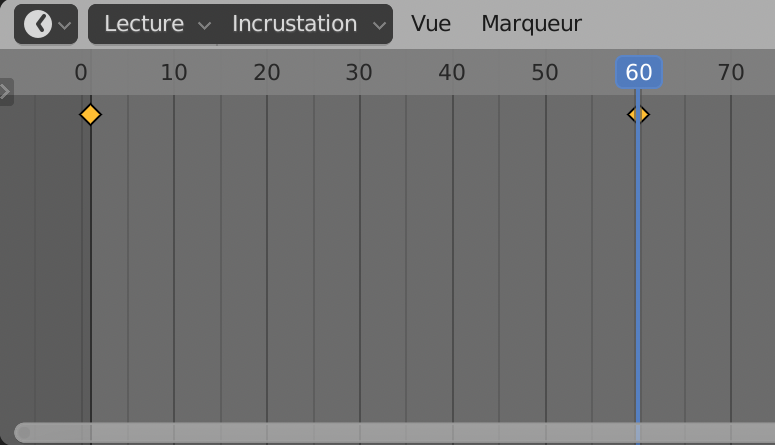
Un nouveau losange orange apparait sur l’image 60, là où se trouve la tête de lecture.
Ramener la Tête de Lecture à l’image 0 (Shift Flèche gauche).
Lancer l’animation (ESP). Le Cube se déplace, change d’échelle tout en tournant sur lui-même. Au bout de 60 images, il ne bouge plus.
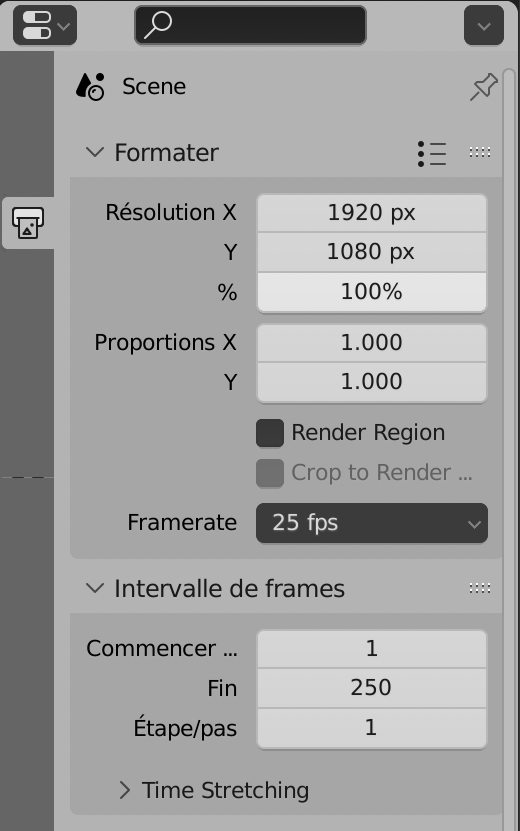
Régler la cadence d’animation. Par défaut elle est de 24 ips (images par seconde). Pour se caler à une cadence de vidéo, passer à 25 ips. Mais la durée de l’animation changera légèrement.
La cadence se modifie dans les Propriétés de Sortie, ci-contre, dans le Réglage Formater > FrameRate.
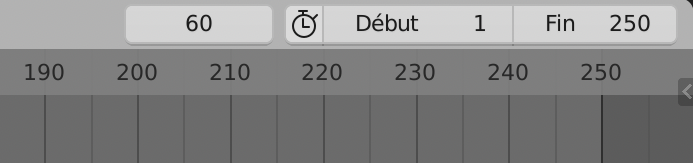
La durée totale de l’animation est de 250 images par défaut, soit 10 secondes à 25 ips. Modifier cette valeur si besoin, dans les Propriétés de Sortie, Réglage Intervalle de frames, ci-dessus ou en haut à droite de la TimeLine, ci-dessous.
Placer la Tête de Lecture sur l’image 120. Modifier la valeur de rotation du cube.
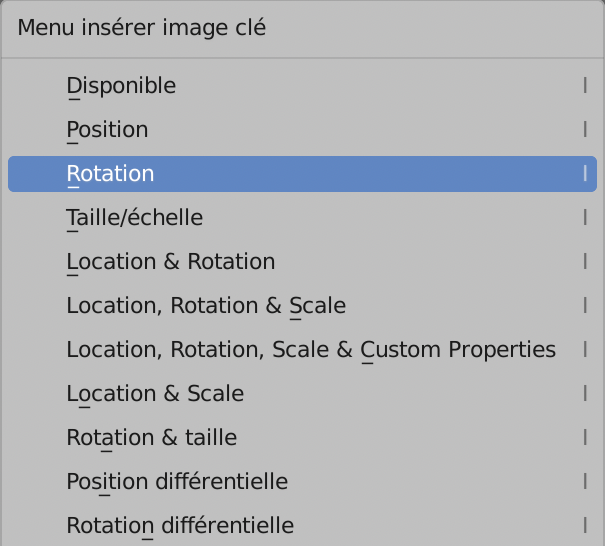
Ajouter une image clé (I > Rotation) pour mémoriser uniquement la valeur modifiée.
Entre les images 60 et 120, le cube tourne sans se déplacer.
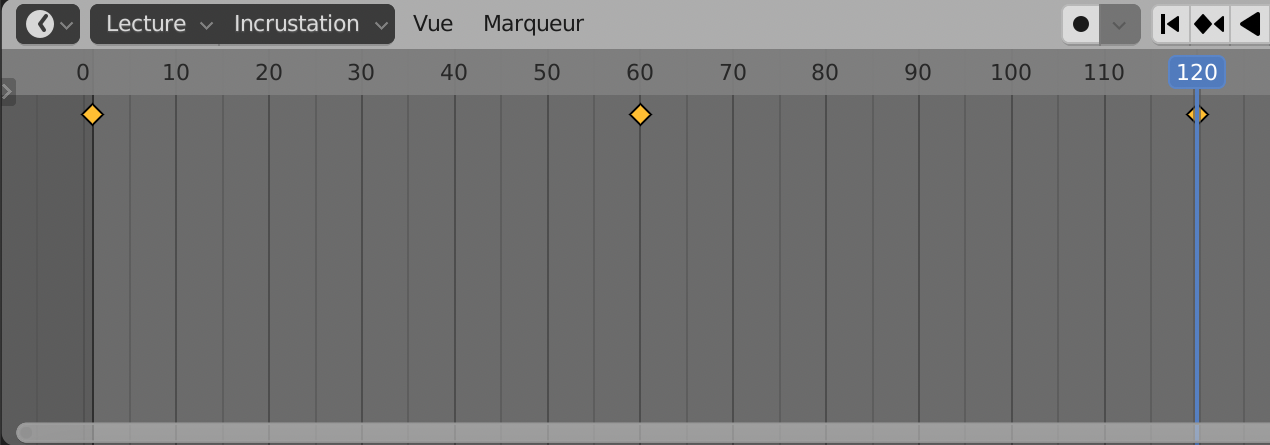
Déplacer les images clé dans la TimeLine pour modifier la durée et donc la vitesse d’un mouvement : cliquer dans la TimeLine pour désélectionner les images clé, qui s’affichent alors en blanc. Cliquer sur une image clé et la déplacer avec la Souris.
Pour effacer une image clé, la sélectionner et taper (X > Supprimer Image Clé).
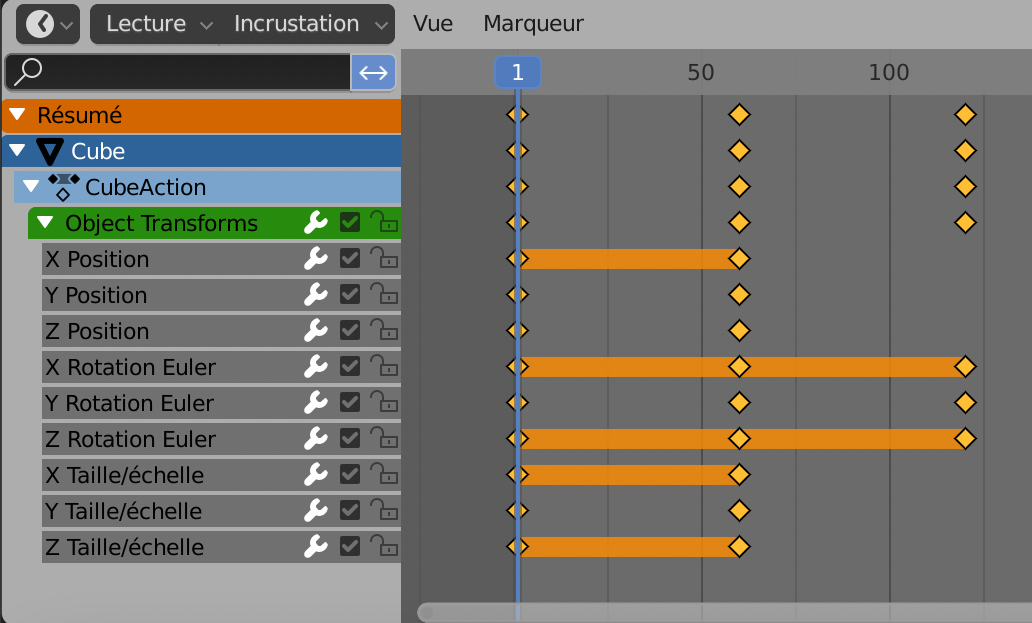
Cliquer sur la petite Flèche à gauche de la TimeLine, un panneau apparait.Déployer toutes les flèches à partir de Résumé.
Le détail des propriétés animées est visible et peut être modifié individuellement.
De nombreuses Propriétés peuvent être animées de la sorte dans Blender. Il suffit de voir un petit point noir à droite d’une case de réglage pour savoir que cette propriété peut être animée. Nous allons ainsi changer la couleur du Cube.
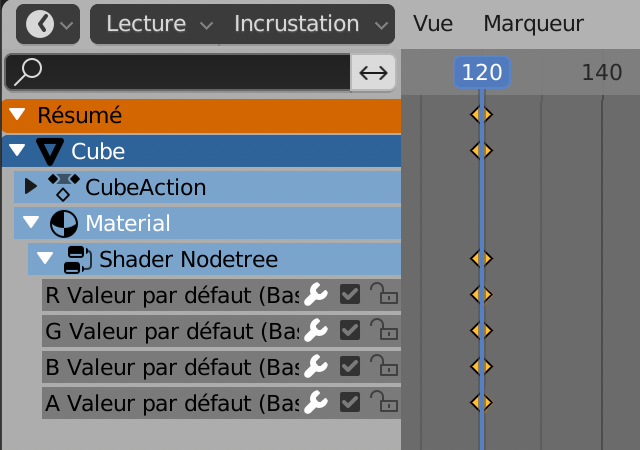
Placer la Tête de Lecture sur l’image 120 (là où se trouve la dernière image clé enregistrée).
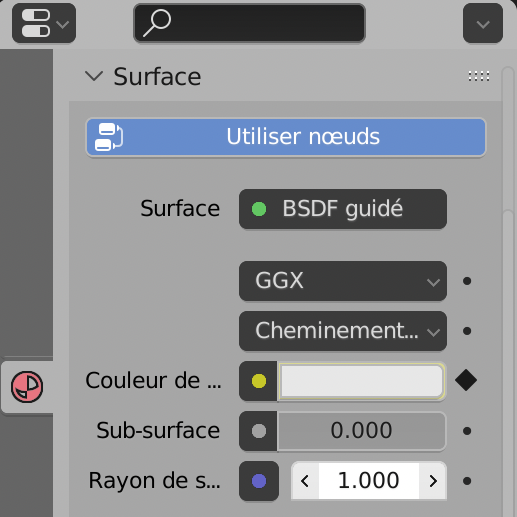
Cliquer sur l’onglet Matériau des Propriétés (ou dans le Node Shader de l’Editeur de Shader), placer la souris juste au dessus de la couleur de base, sur la couleur et Enregistrer l’image clé (I ).
Une image clé de Material apparait dans la TimeLine.
Placer la Tête de Lecture à l’image 160.
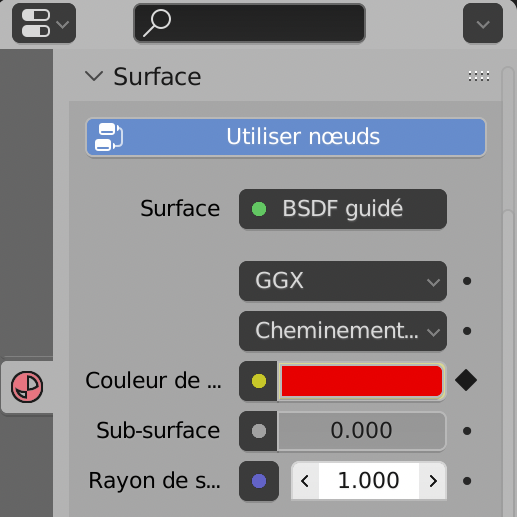
Changer la couleur de base du matériau, en rouge comme ci-contre par exemple.
Placer la souris sur la couleur et Enregistrer une nouvelle image clé (I).
Lancer l’animation pour voir la modification de couleur s’effectuer progressivement entre le blanc et le rouge.
Pour ramener un objet à la valeur initiale d’une propriété (effet boomerang), il suffit de copier l’image clé initiale plus loin dans la TimeLine.
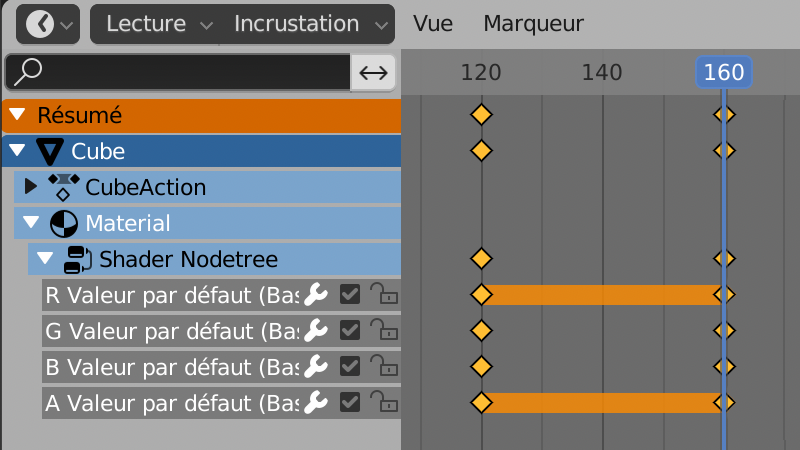
Sélectionner l’Image Clé initiale, à 120.
Copier cette image clé ( C).
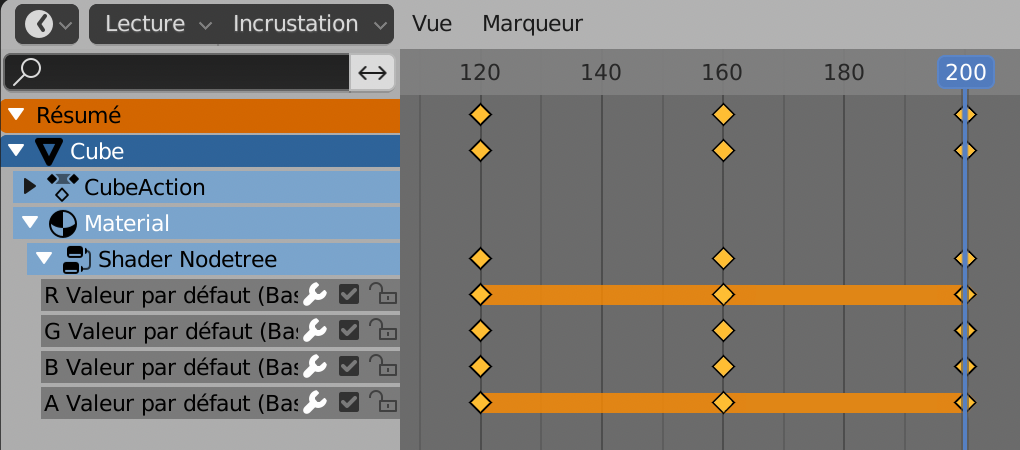
Placer la Tête de Lecture à l’image 200 et Coller l’image clé ( V). Lancer l’animation (ESP).
Lorsque l’animation se joue, tant que la Tête de Lecture se déplace dans la TimeLine, pour annuler la lecture et revenir à l’image 1, taper Echap.
Utiliser le Graph Editor
Une balle rebondit
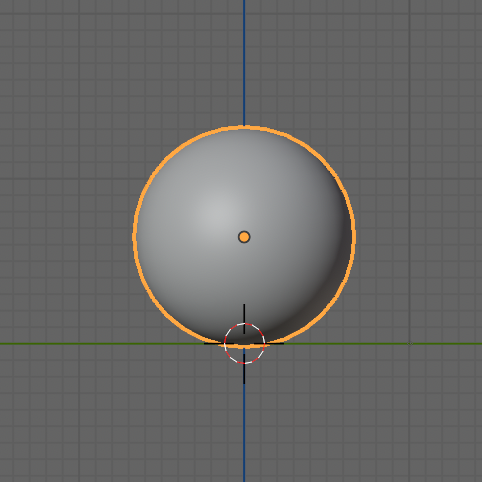
Ajouter une Sphère UV (Shift A). La réduire légèrement (S) et dans une Vue de Face (Gizmo X), la relever sur l’axe Y (G Z).
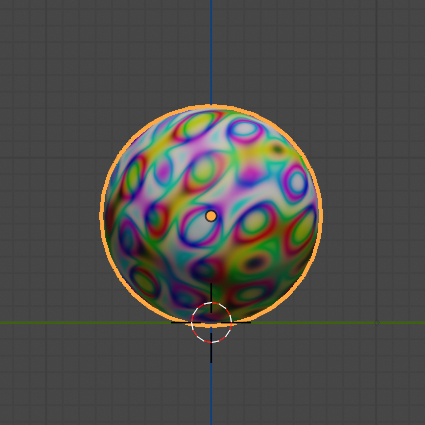
Puis, lui attribuer un Shader avec une texture de votre choix. Ci-dessous une texture magique est utilisée.
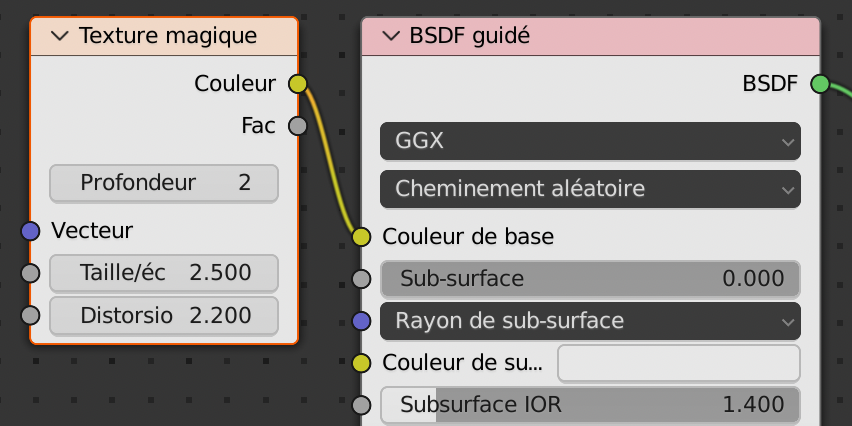
Modifier l’interface en tirant la TimeLine vers le haut et en rajoutant une fenêtre à droite de la Vue 3D (Clic Droit à droite de la Vue 3D et Division Verticale). Choisir l’Éditeur de Graphe dans cette fenêtre.
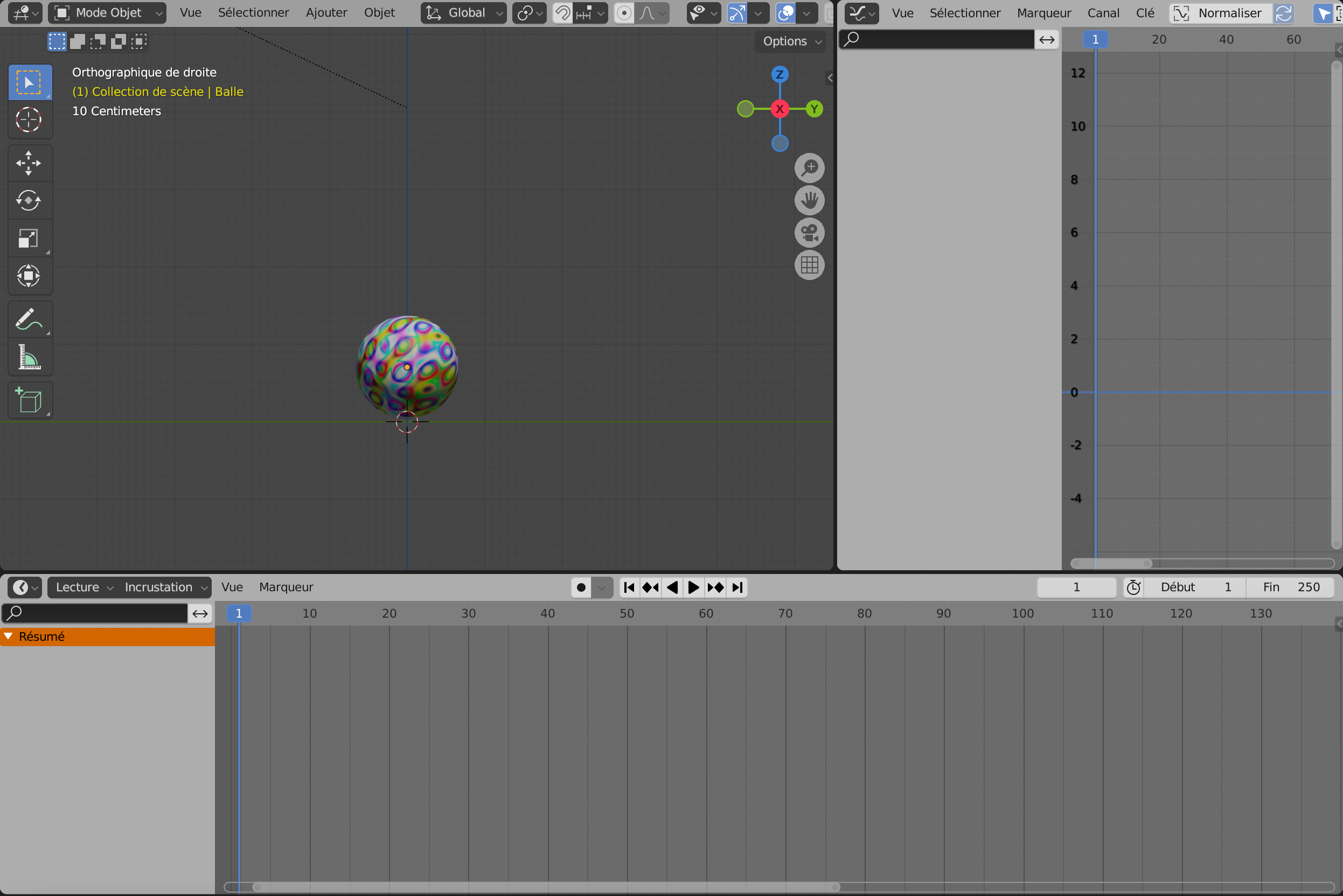
Dans son état initial, la balle est au sol et la Tête de Lecture sur l’image 1.
Enregistrer une image clé de Position uniquement (I > Position).
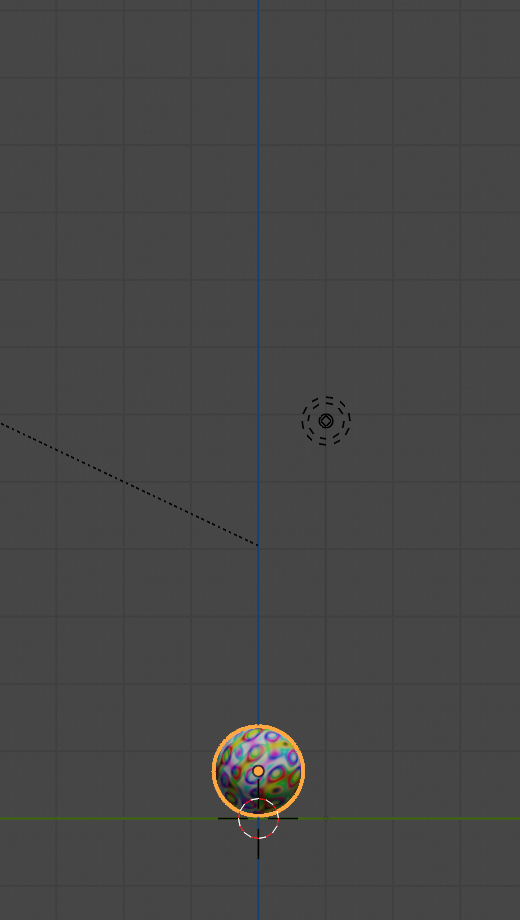
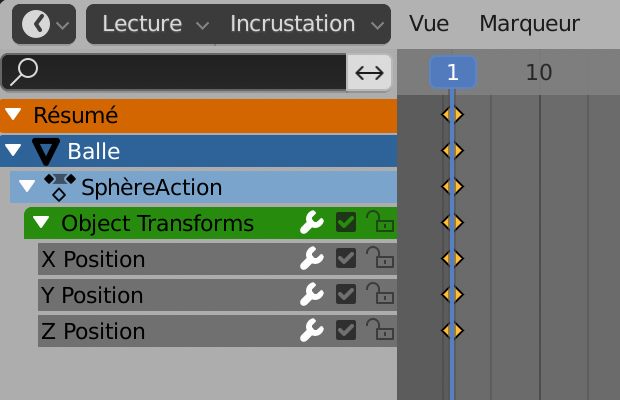
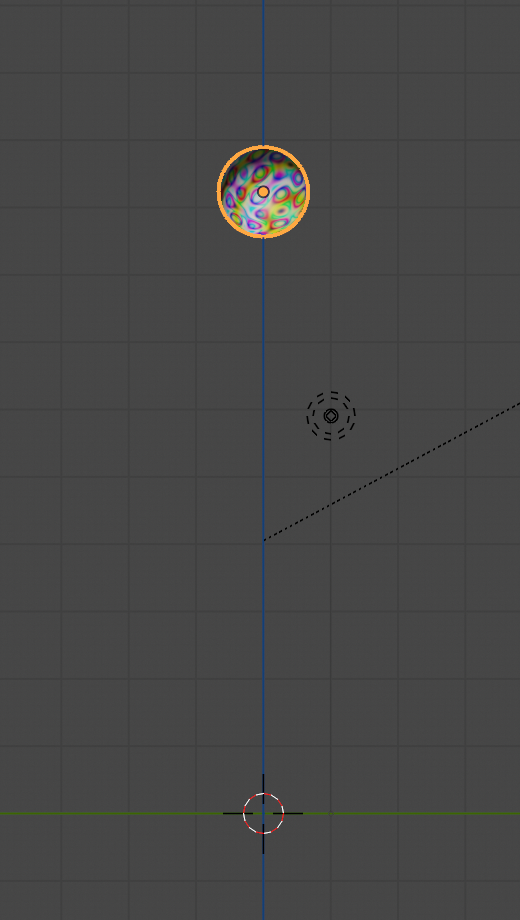
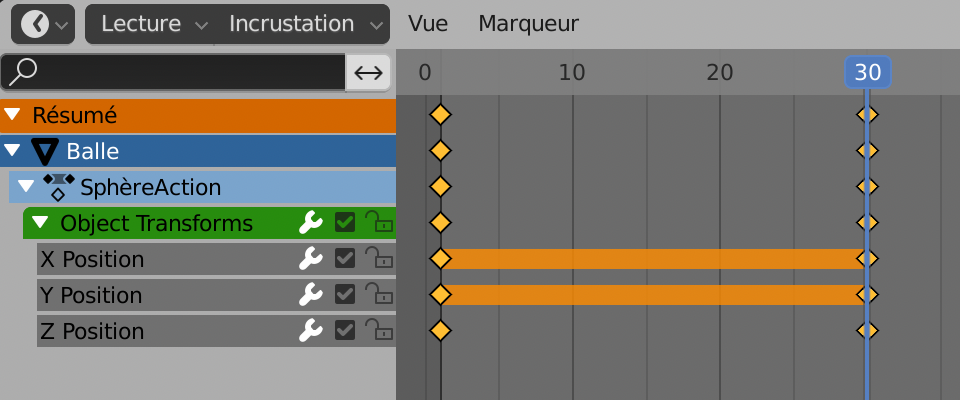
Placer la Tête de Lecture à l’image 30. Déplacer la balle vers le haut (G Z). Enregistrer une nouvelle image clé de Position (I > Position).
Dans la TimeLine Copier l’image clé initiale ( C), placer la tête de lecture à l’image 60 et coller l’image clé ( V). La balle à présent s’élève, puis redescend à sa place.
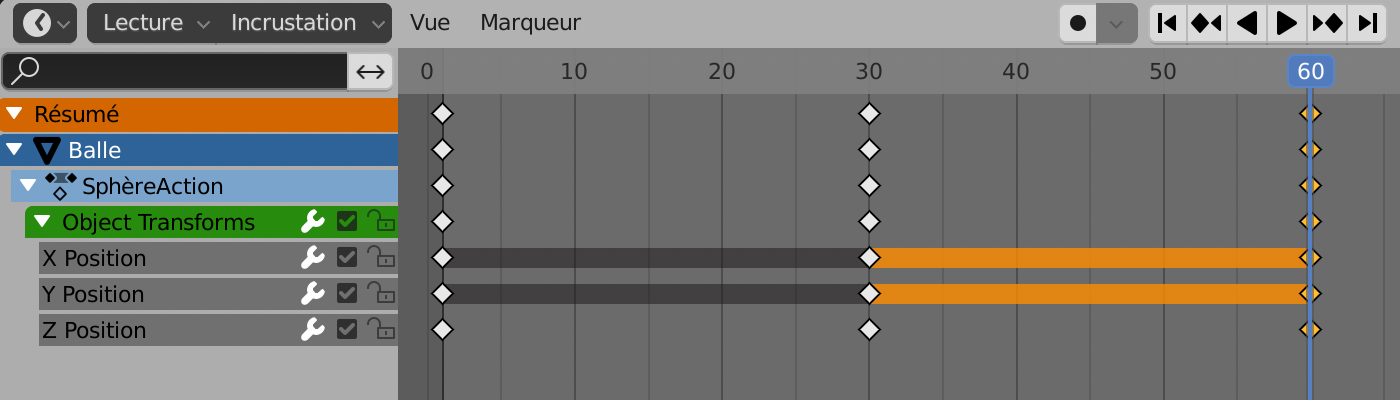
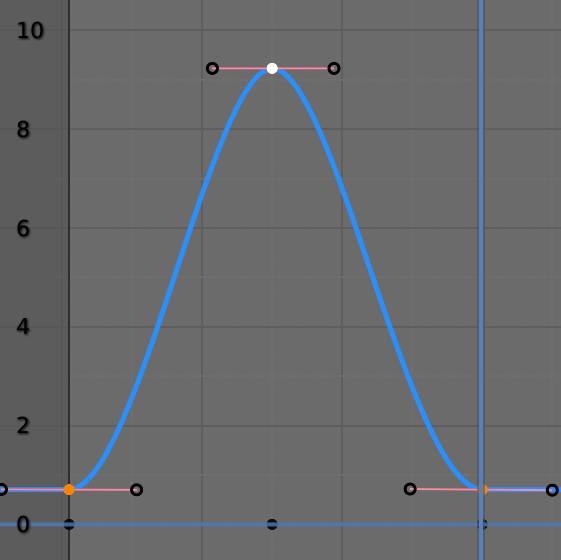
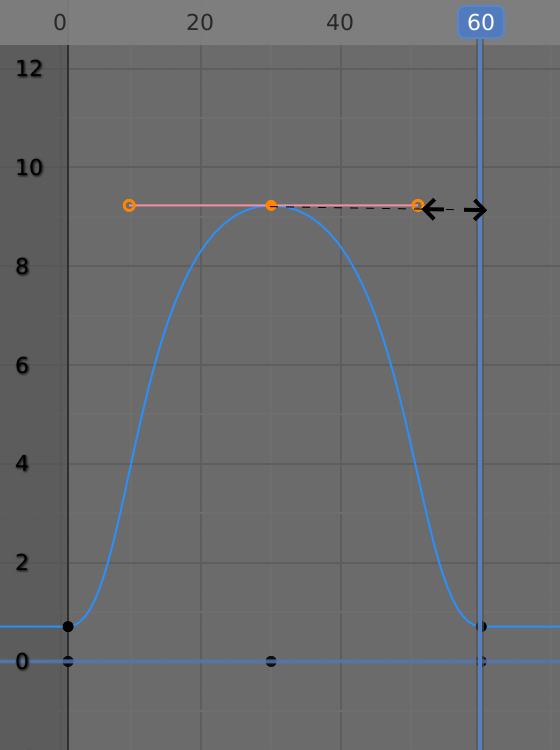
Mais un mouvement, par défaut, est « amorti ». Il démarre lentement, accélère puis ralentit sur la fin. Il répond à une courbe de vitesse visible dans le Graph Editor.
Ci-dessous, le Graph Editor, fenêtre à droite de la Vue 3D, les trois points d’ancrage sélectionnés sont les images clés. La valeur interpolée est la position en Z (axe bleu). Horizontalement, se trouve le temps.
Au début, la balle est basse, proche du zéro. Puis elle monte lentement (la courbe est plate) puis accélère et arrivée en haut, ralentit. Enfin, elle redescend à sa place de la même manière.
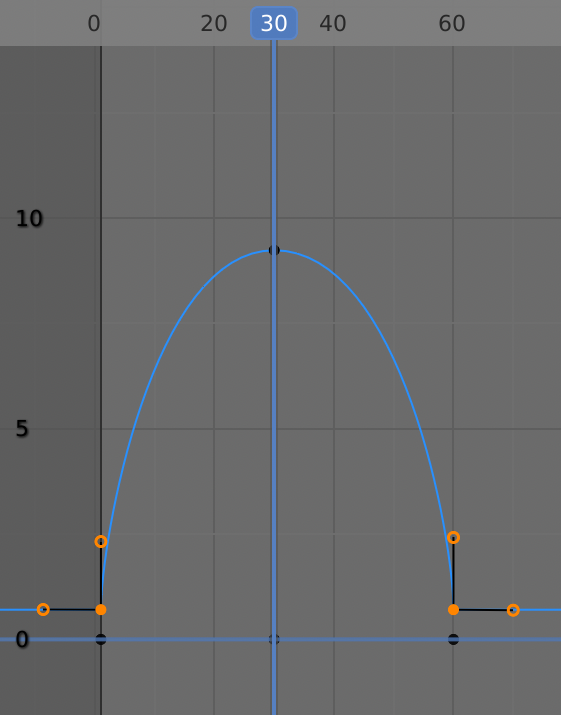
Ce mouvement n’est pas naturel. Elle devrait monter rapidement, ralentir en haut puis redescendre brutalement vers le sol, où elle doit rebondir. La courbe doit ressembler à une parabole. Il faut donc briser les tangentes des deux clés basses.
Sélectionner ces deux clés uniquement et taper (V).
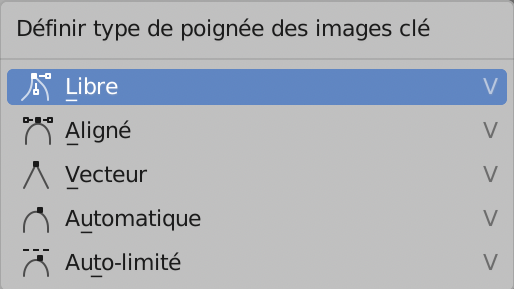
Sélectionner ces deux clés et taper (V). Dans le panneau Type de poignée, choisir Libre.
Il faut déplacer les tangentes comme ci-dessous à gauche. Puis, il peut être utile pour ralentir l’arrivée en position haute, d’allonger les tangentes de la clé intermédiaire. Sélectionner les poignées et mettre à l’échelle (S X), comme ci-dessous à droite.
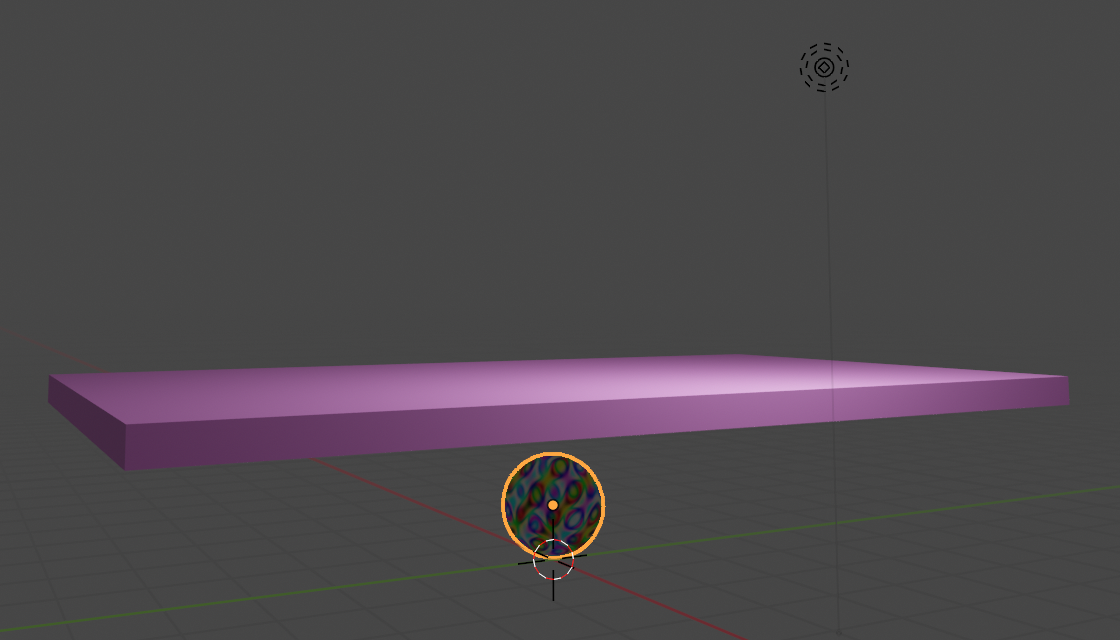
Si l’on rajoute un plan, comme une table sur laquelle le rebond doit se faire, la Graph Editor permet de modifier les positions de la balle.
Sélectionner les deux clés inférieures et les déplacer vers le haut (G Z).
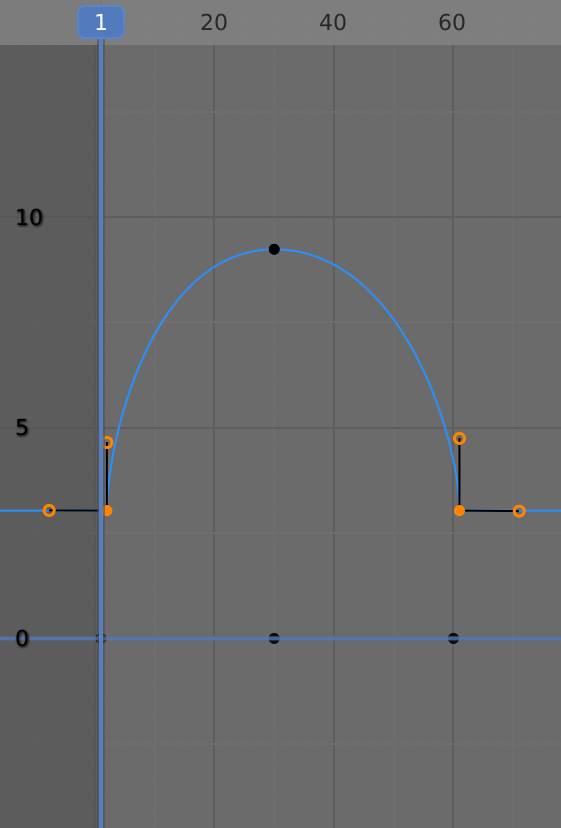
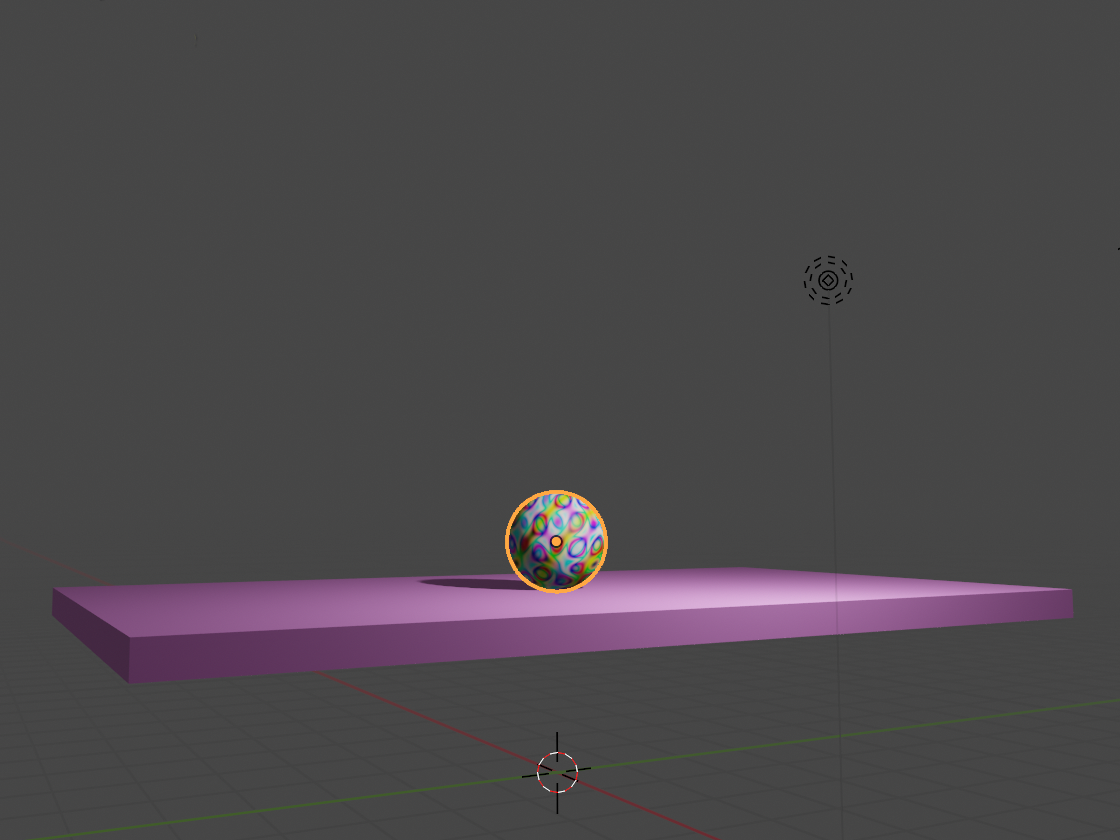
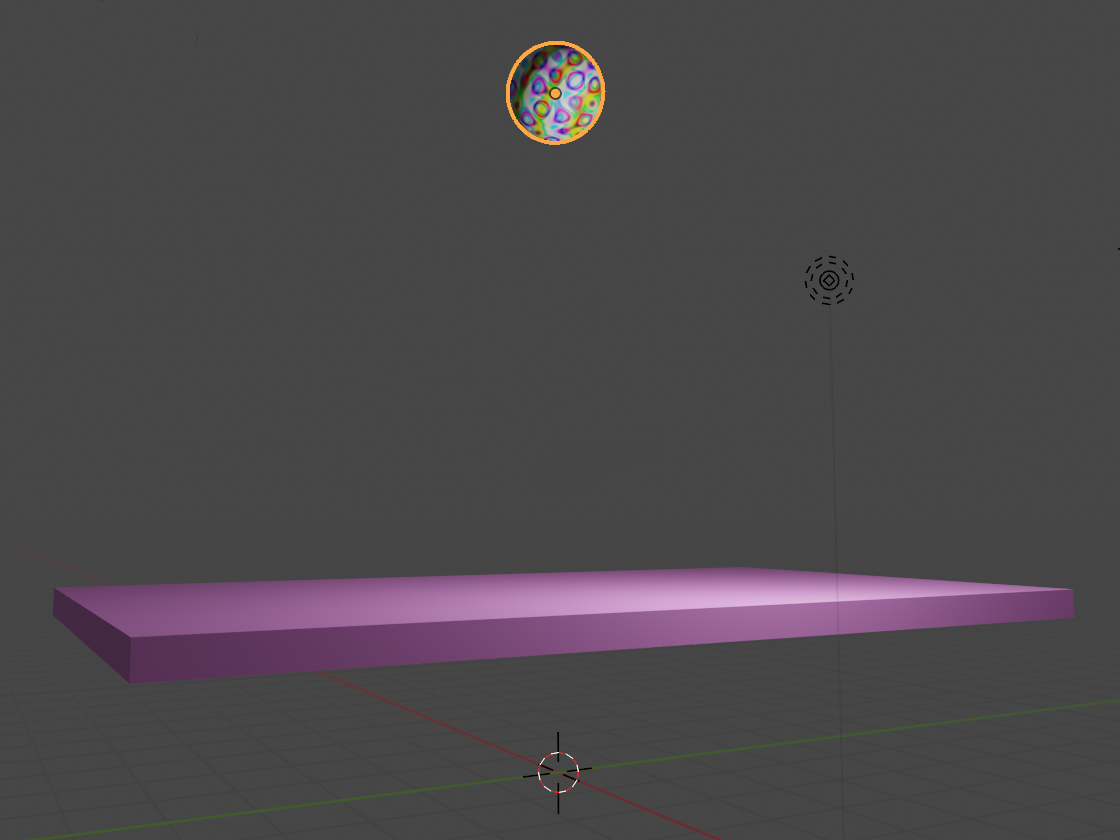
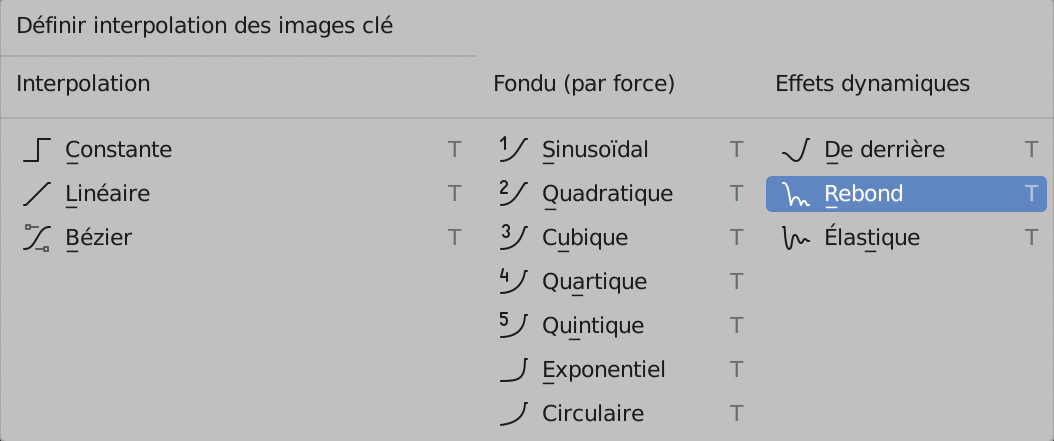
Nous venons de modifier la courbe manuellement en fonction des besoins, mais si besoin, la forme de la courbe peut être modifiée globalement. Sélectionner un segment par ses deux points limites. Taper T et choisir une forme dans le panneau qui s’affiche, voir ci-dessous. Rebond par exemple.
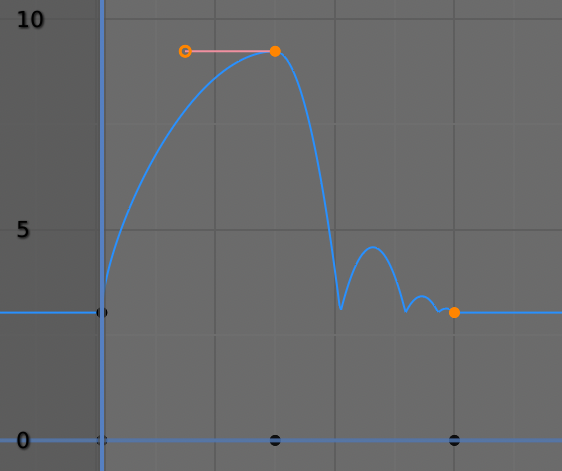
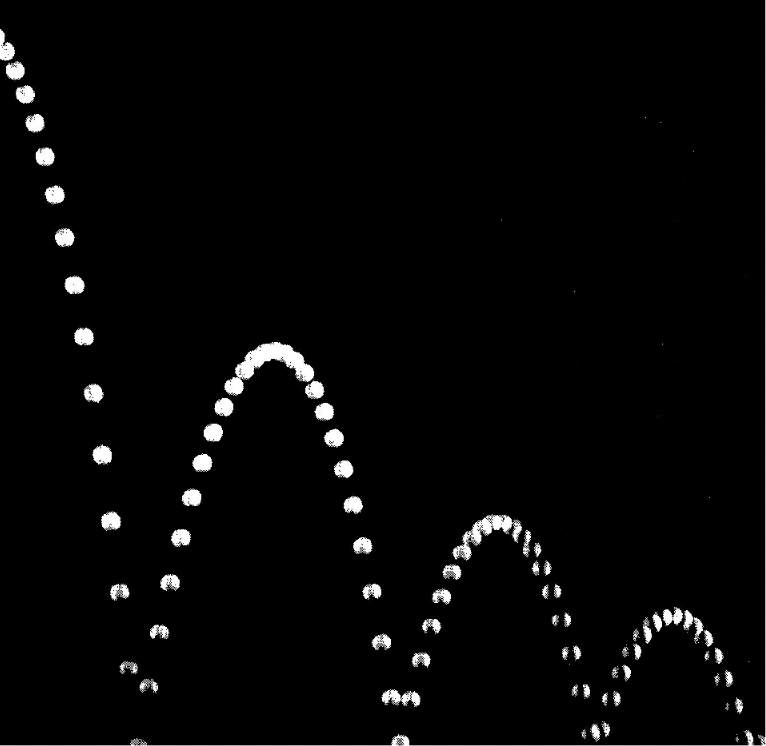
Pour terminer, vous pouvez créer le rebond vous-même, en rajoutant des images clés et en déplaçant la balle latéralement pour obtenir l’effet ci-dessous.
2_ Parentage et Contrainte
La caméra tourne autour d’un Objet
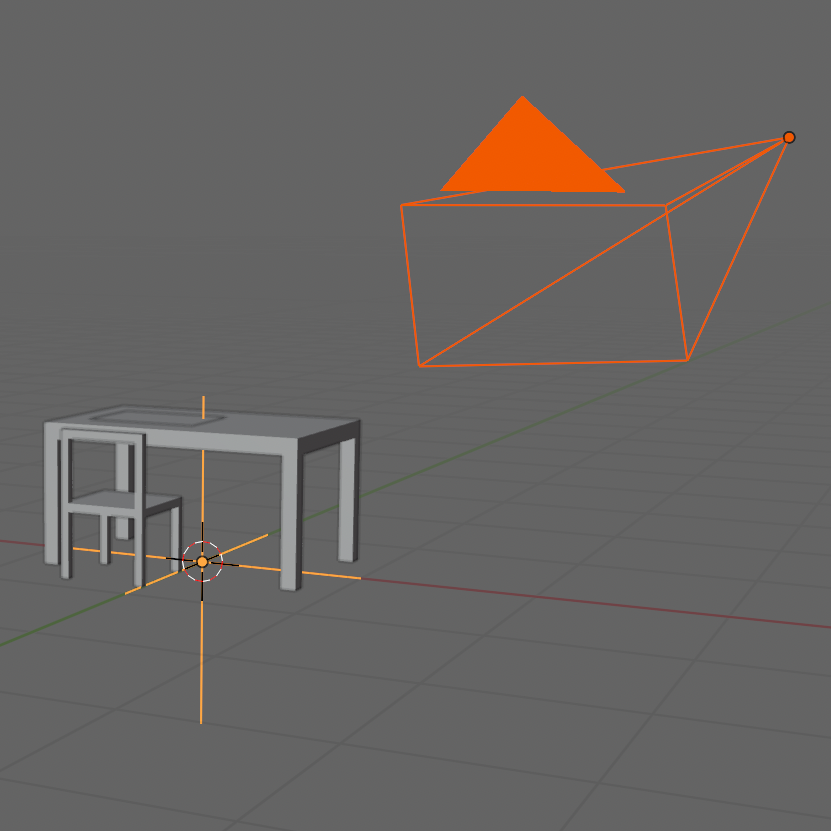
Dans cette Scène, l’animation consiste à faire tourner la caméra autour de la table. Dans l’écran ci-dessous, la caméra est visible au premier plan.
Mais si l’on applique une rotation à la caméra, elle va tourner sur elle même. Il va falloir la Parenter à un Objet Vide, placé au milieu de la table qui, en tournant, va contraindre la rotation de la caméra en prenant pour centre de rotation cet objet vide.
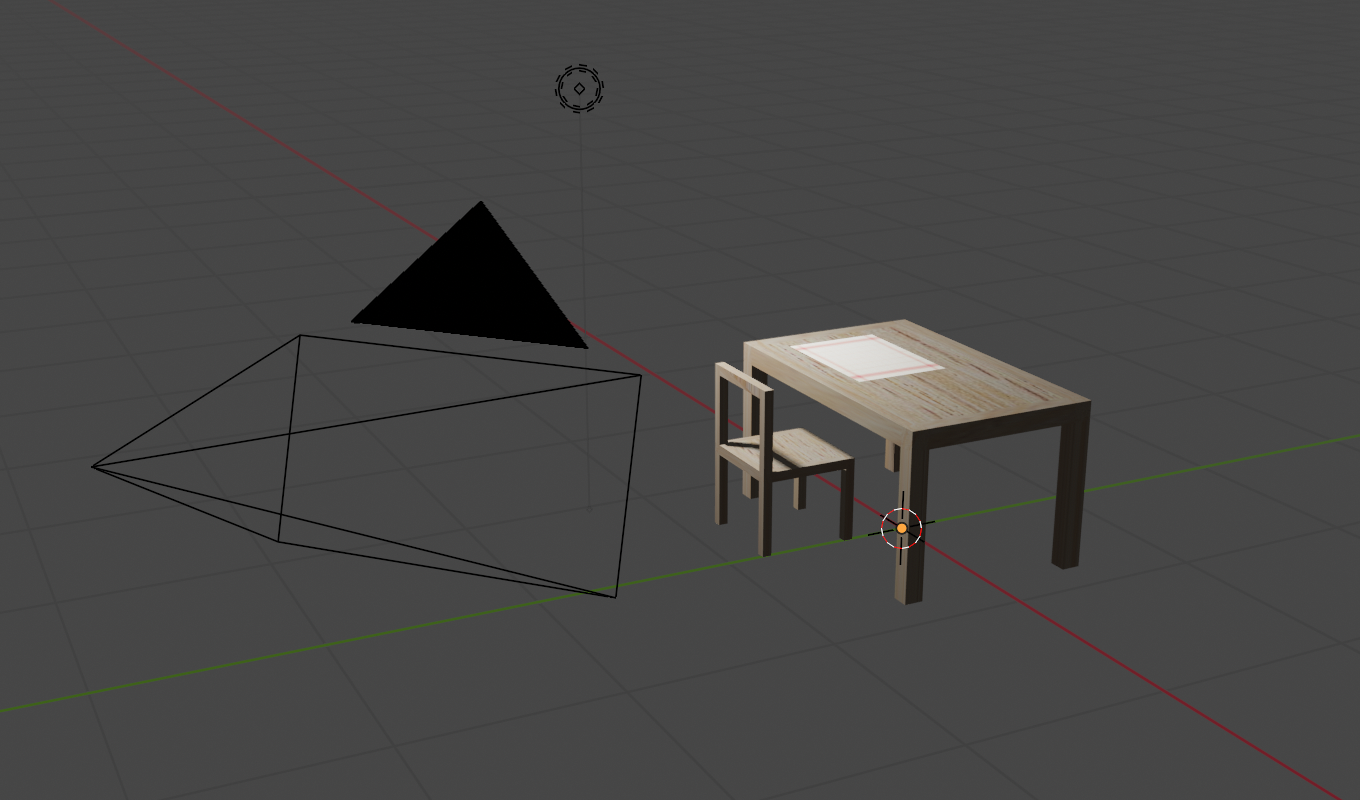
Dans un premier temps, il est pratique de caler la caméra sur la Vue 3D. Cela permet d’ajuster le cadrage facilement.
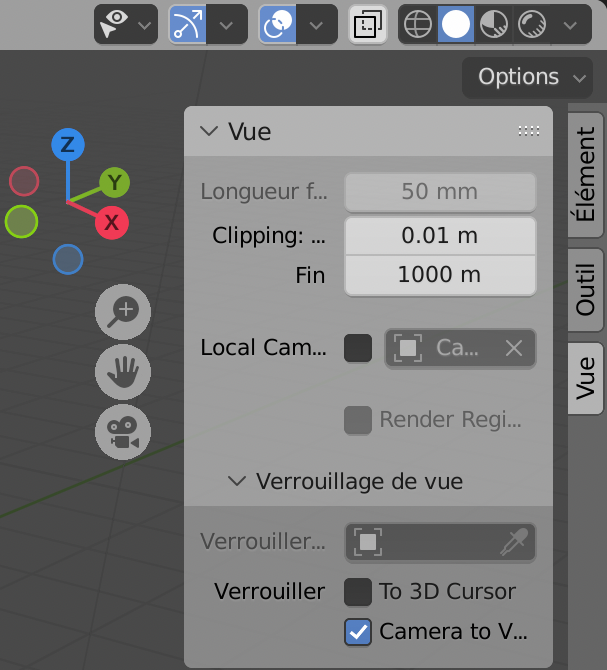
Afficher le Panneau Numérique dans la Vue 3D (N). Cliquer sur l’onglet Vue.
En bas du panneau, cocher la case Camera to View.
Ajuster la Vue Caméra, comme ci-dessous.
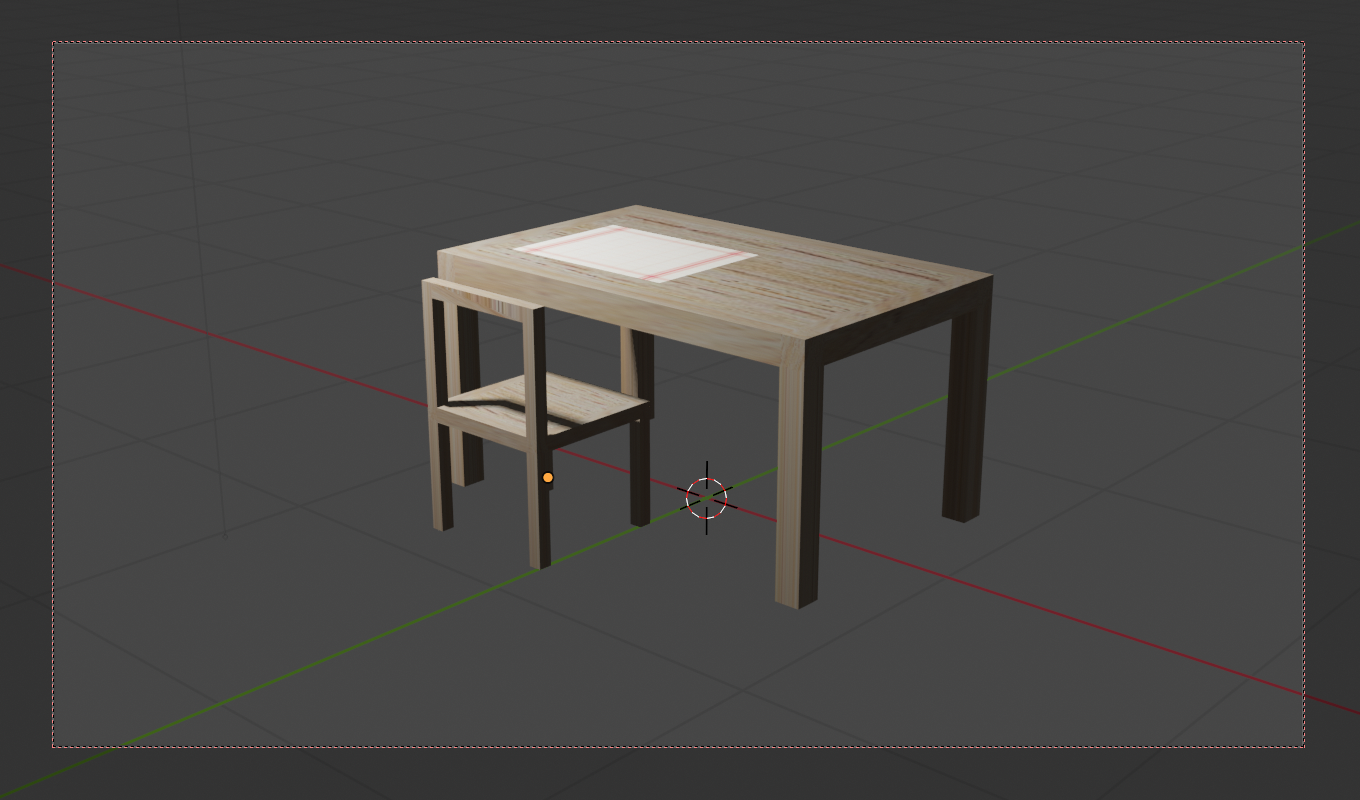
Ajouter un Objet Vide (Shift A > Empty > Axes Pleins), à voir en orange ci-dessous à gauche. Il faut parenter la Caméra par l’Empty.
Sélectionner d’abord la Caméra, puis l’Empty. L’ordre est très important.
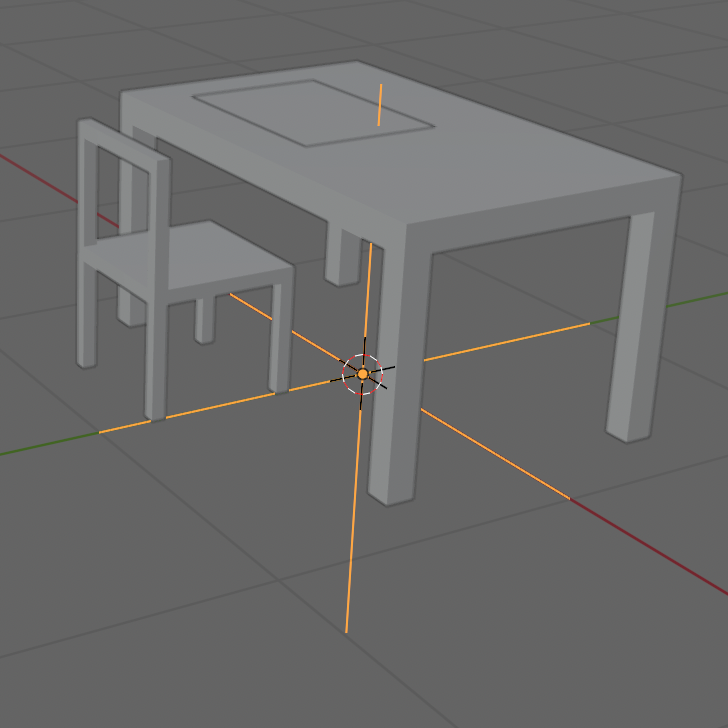
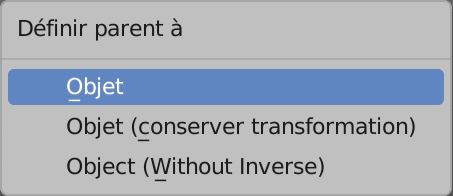
Taper (Ctrl P) pour Définir Parent et choisir Objet, comme ci-contre. Des pointillés relient ces deux Objets.
À présent, déplacer l’Empty entraine le déplacement de la Caméra.
Sélectionner l’Empty. Dans la TimeLine, la tête de Lecture est au début. Enregistrer ses propriétés (I > LocRotScale).
Placer la Tête de Lecture à 60. Faire tourner l’Empty , ci-dessous à droite de 120°, et enregistrer les propriétés (I > LocRotScale).
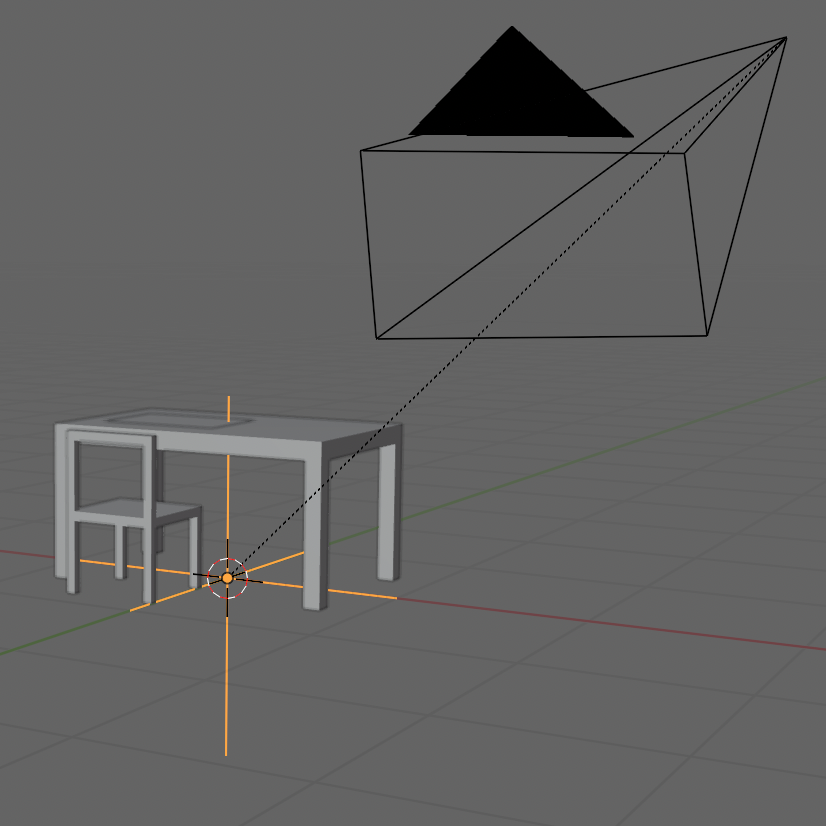
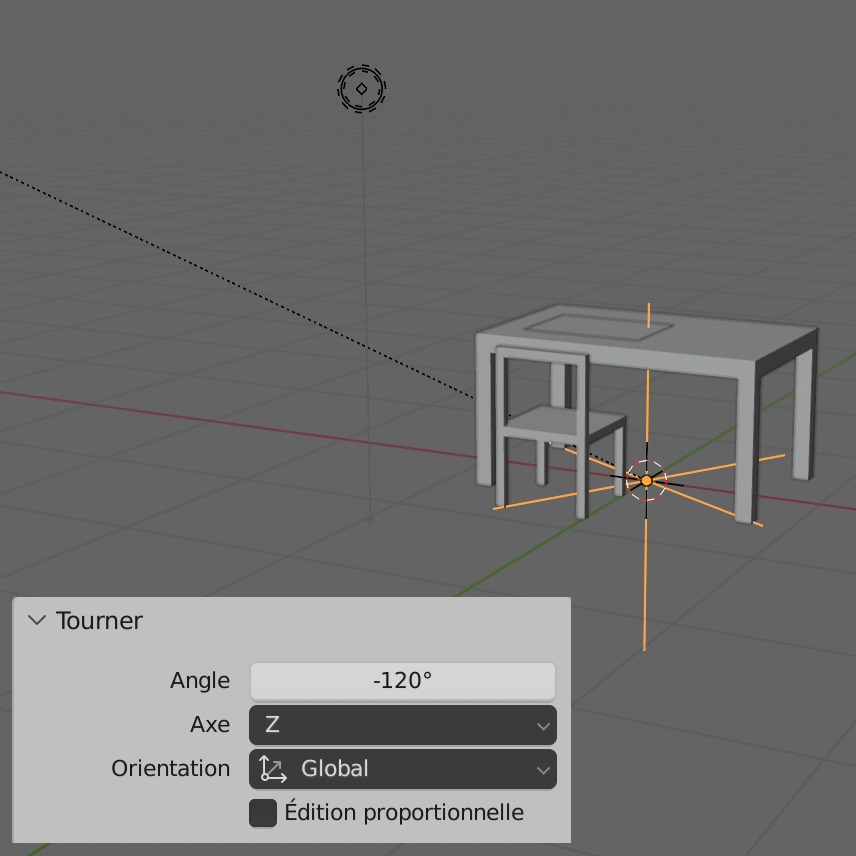
En vue Caméra, le début et la fin de l’animation, ci-dessous.
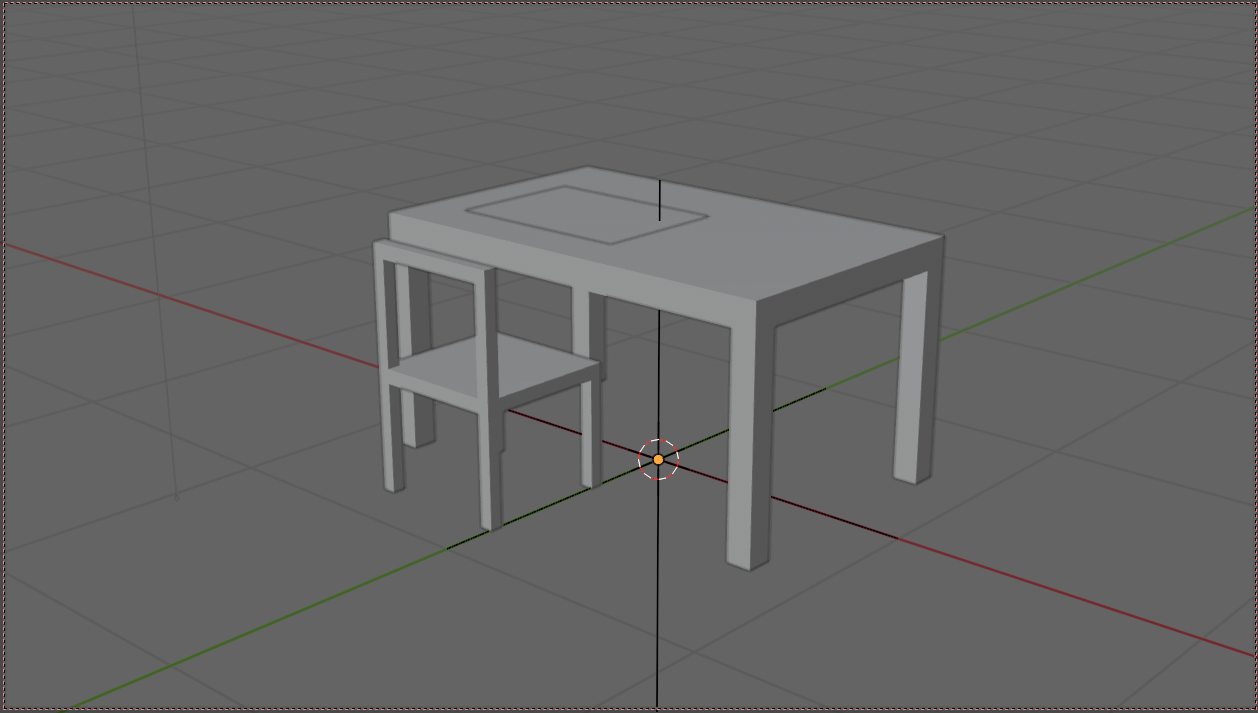
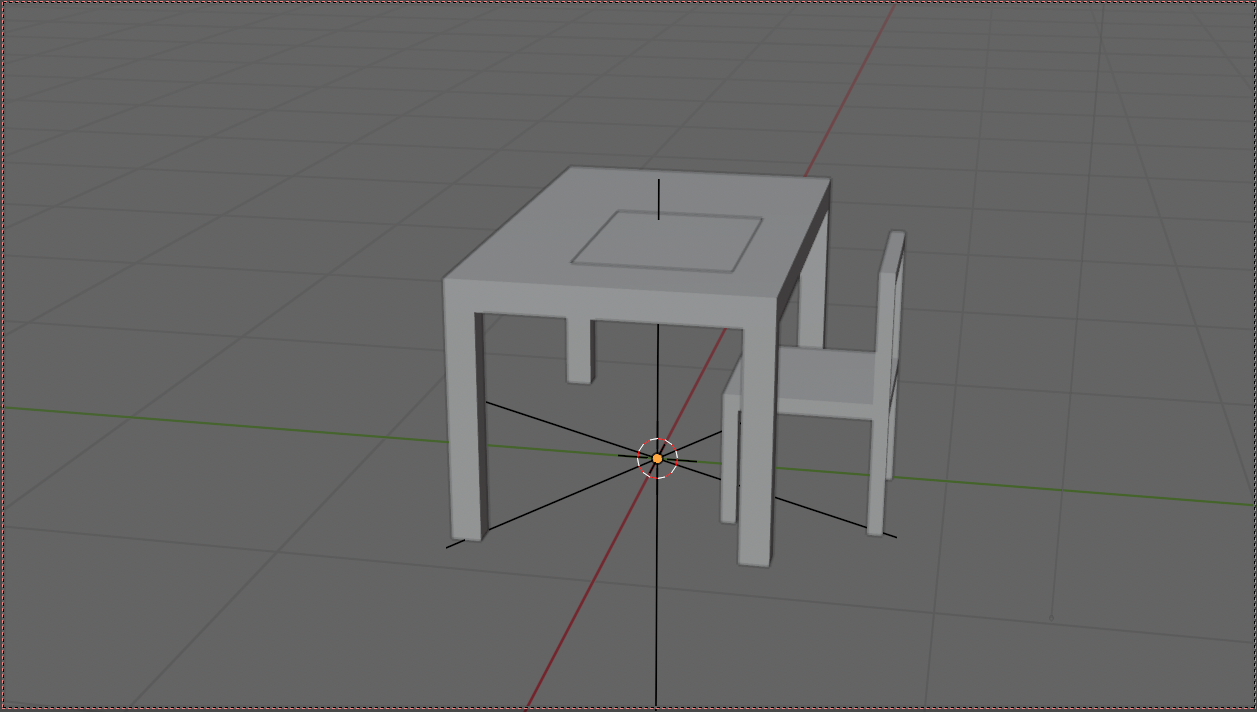
Sélectionner la Caméra (pas l’Empty). Enregistrer sa Position au début, puis à l’image 40 et placer la Tête de Lecture à 60.
Avancer la Caméra pour faire un zoom sur la table. Enregistrer de nouveau sa Position.
Voir la TimeLine résultante ci-dessous.
Cela ajoute à la rotation de la Caméra entrainée par l’Empty, un mouvement final de zoom sur la table, propre à la Caméra, indépendant de l’Empty.
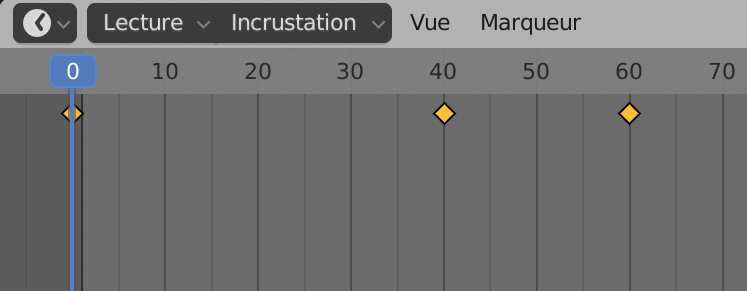
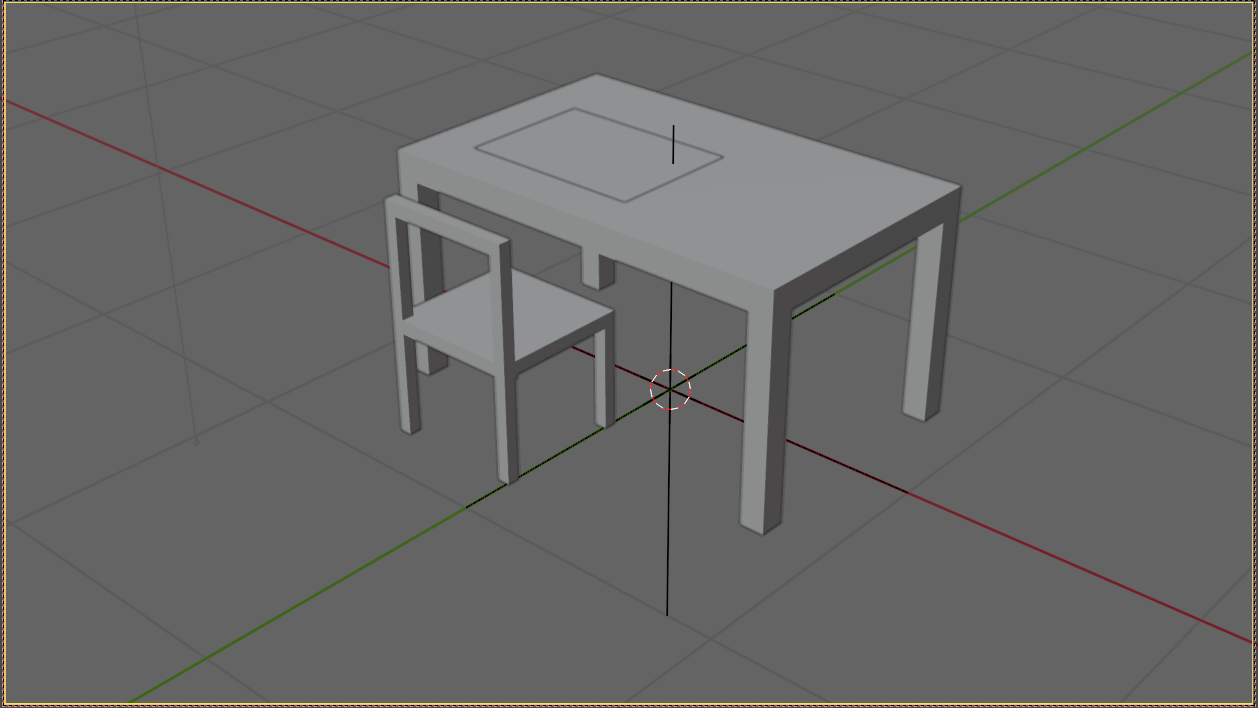
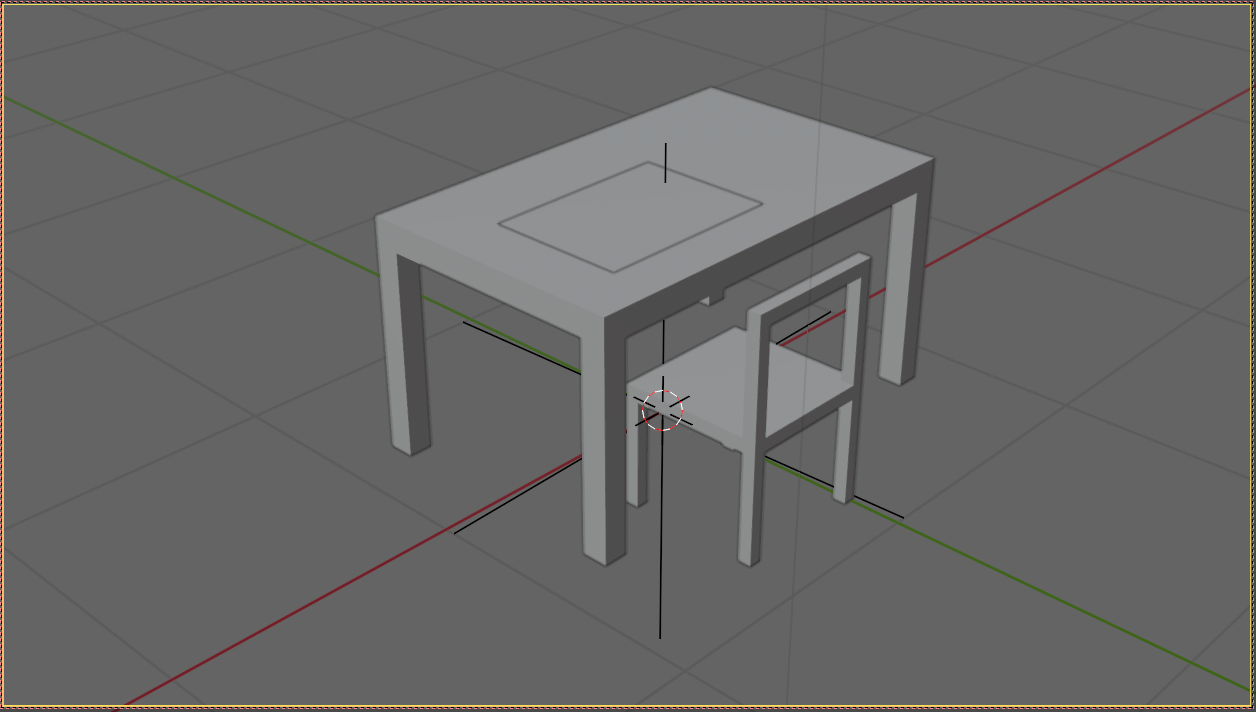
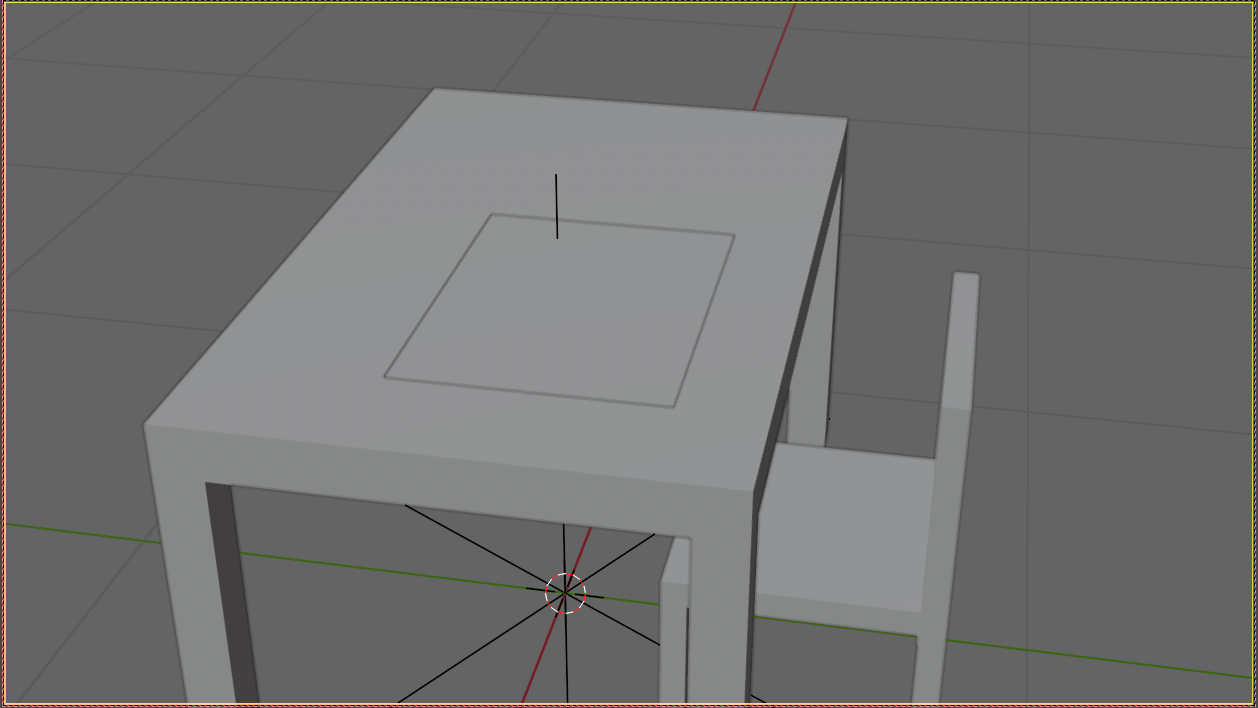
Ici, les trois étapes de l’animation, correspondant aux images clés 1, 40 et 60.
Une voiture sur un chemin
Un chemin est créé à partir d’un Objet Courbe le long duquel nous allons déplacer une voiture.
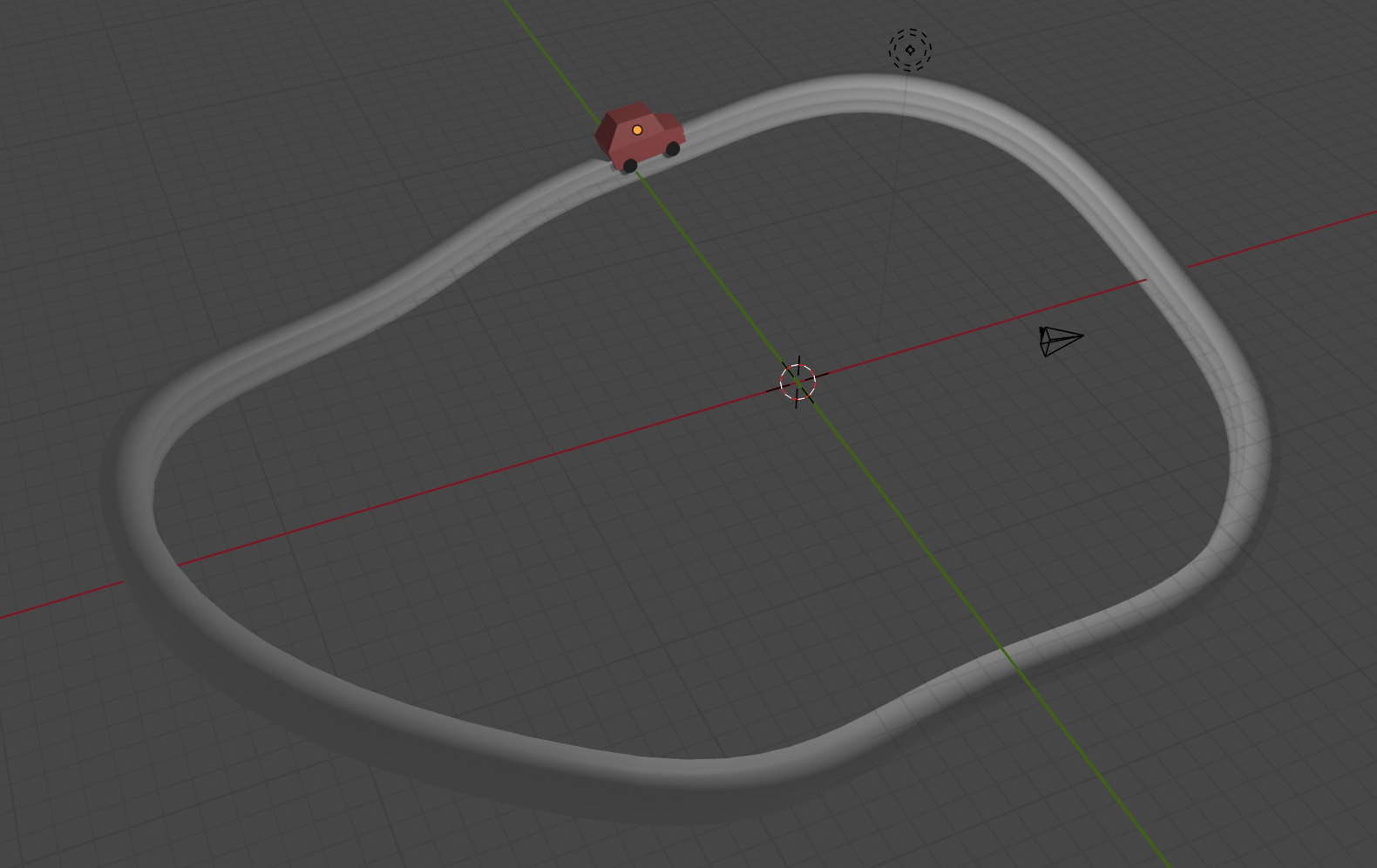
Garder le Cube de base et ajouter une Courbe Cercle (Shift A). Dans l’Outliner, renommer cette courbe « Chemin« . Passer en Mode Edit (TAB). Le Cercle comprend 4 points; c’est insuffisant.
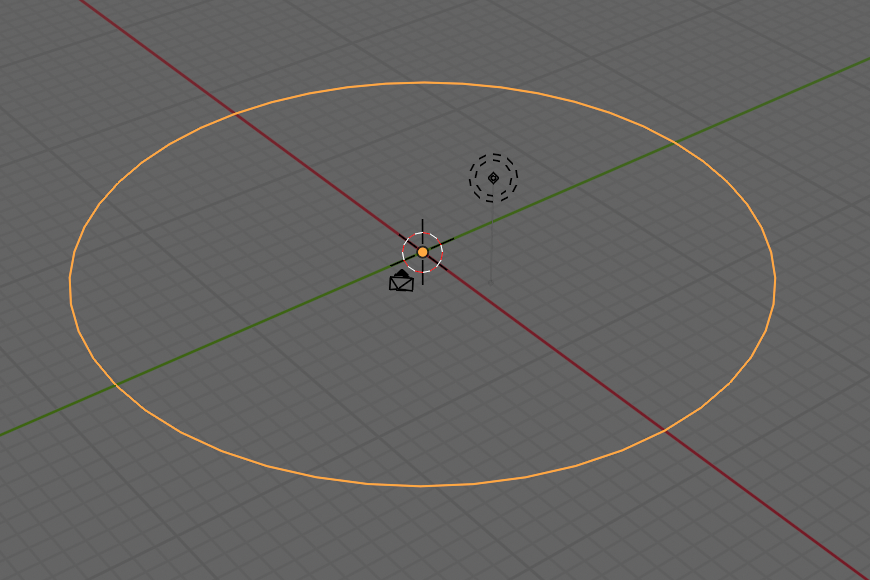
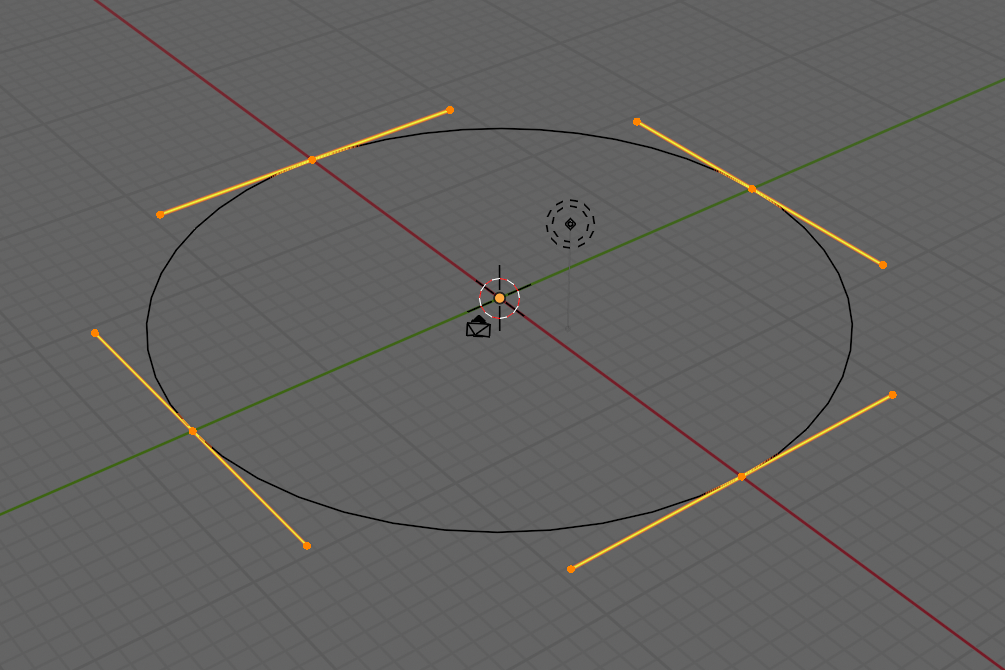
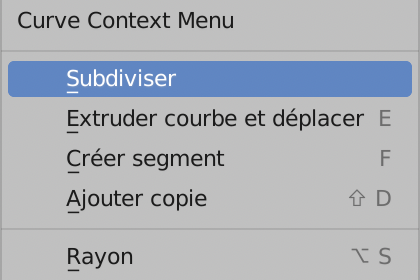
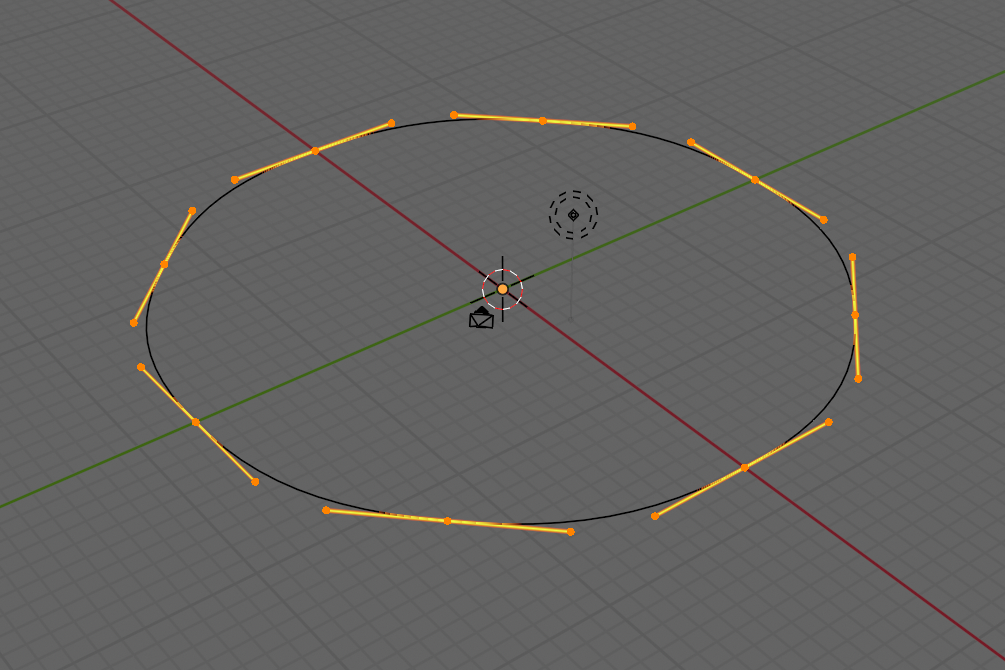
Subdiviser le Cercle (Clic Droit > Subdiviser). Cela donne 8 points. Il est possible d’augmenter les subdivisions, si besoin, par le panneau Last Action en bas à gauche de la Vue 3D avant de valider.
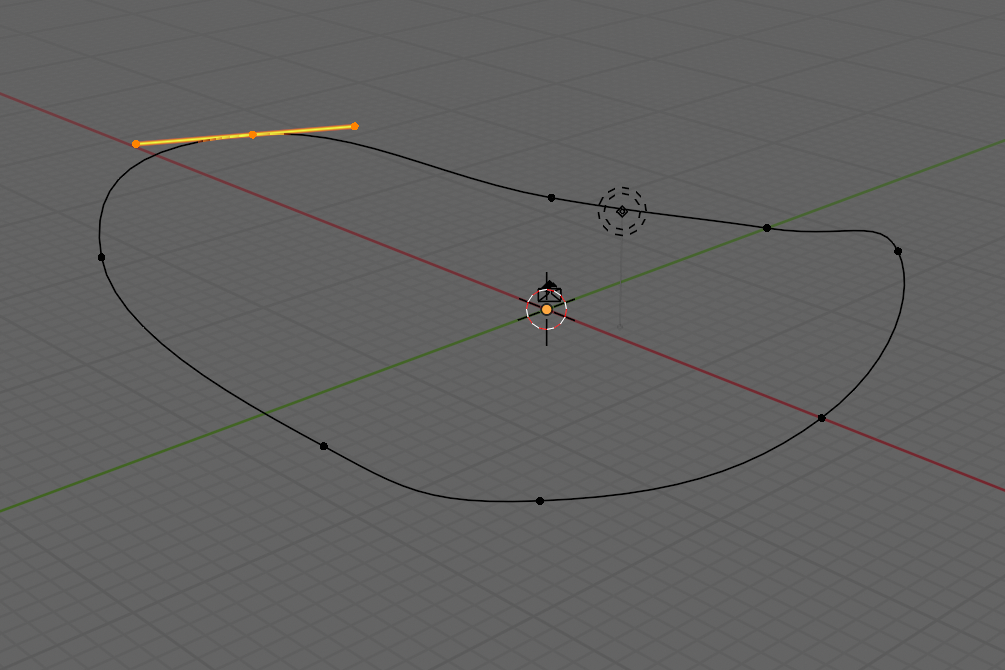
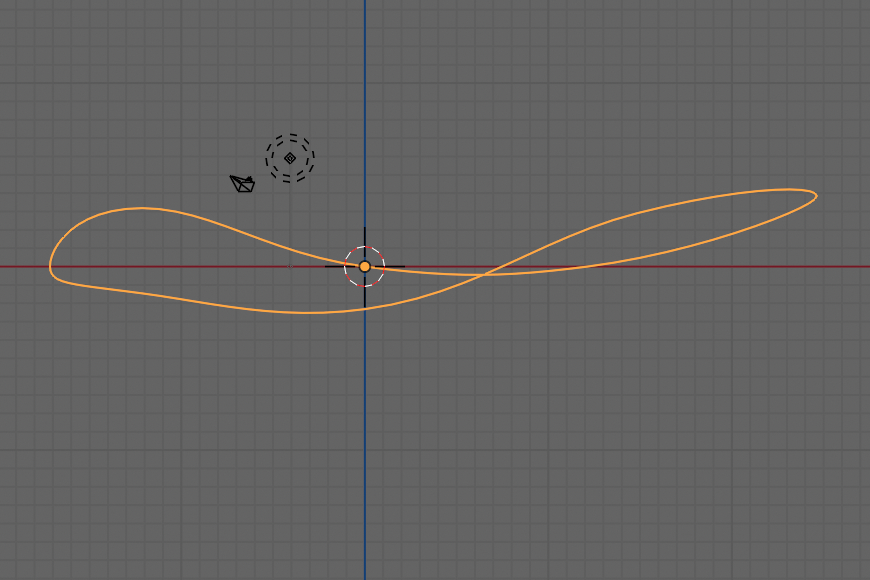
Toujours en Mode Edit, déplacer les points dans l’espace, faire tourner les poignées et modeler ainsi la Courbe afin d’obtenir le chemin souhaité.
Ici, la courbe est fermée, mais on peut procéder de même avec une Courbe Bézier au départ, en ajoutant des points par extrusion et en modelant la courbe qui sera alors un chemin ouvert.
Revenir en Mode Objet. Ci-dessous à droite, le résultat en vue de face.
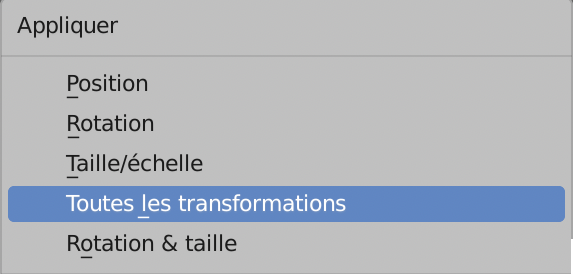
Sélectionner la Courbe et Appliquer Toutes les transformations (Ctrl A). Cela évitera les erreurs de trajectoire.
Modéliser ensuite la voiture. Sélectionner le Cube, le renommer « Voiture » et passer en Mode Edit.
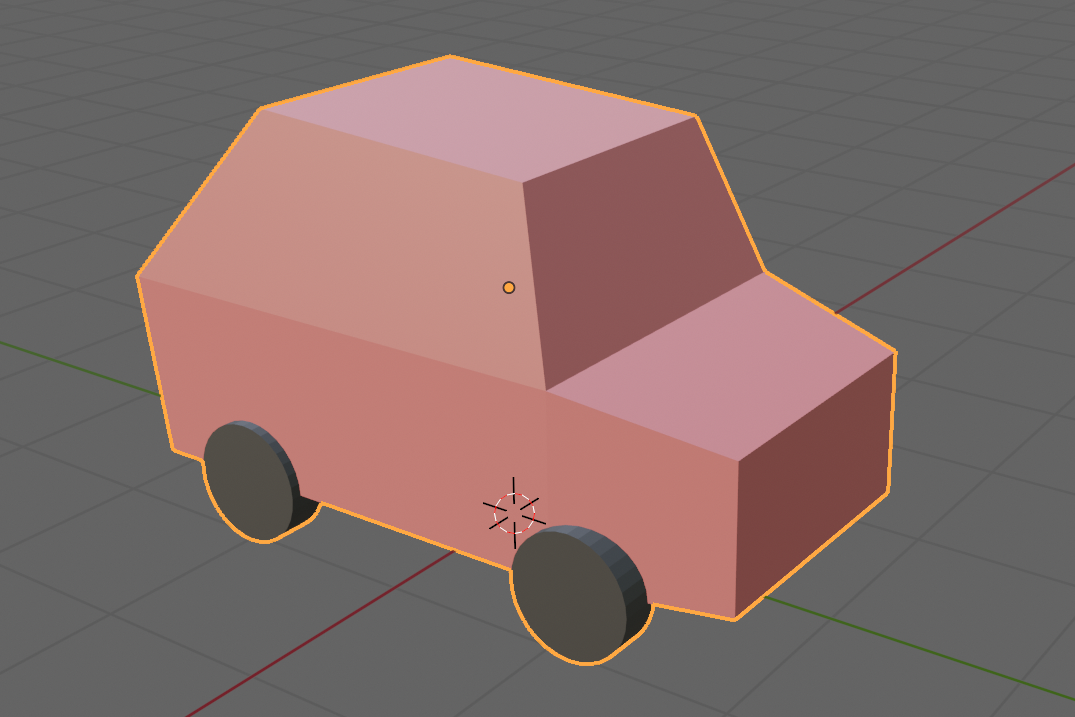
Rajouter des Loop Cut, Extruder des faces, déplacer des arêtes à votre convenance afin d’obtenir la caisse. Ici un Shader a été rajouté.
Ajouter ensuite 4 cylindres pour les roues, toujours en Mode Edit afin que la voiture soit un Objet Unique. Sinon, il serait très compliqué de tout déplacer ensemble. Ajouter un Shader spécifique et les assigner aux roues. Voilà votre véhicule.
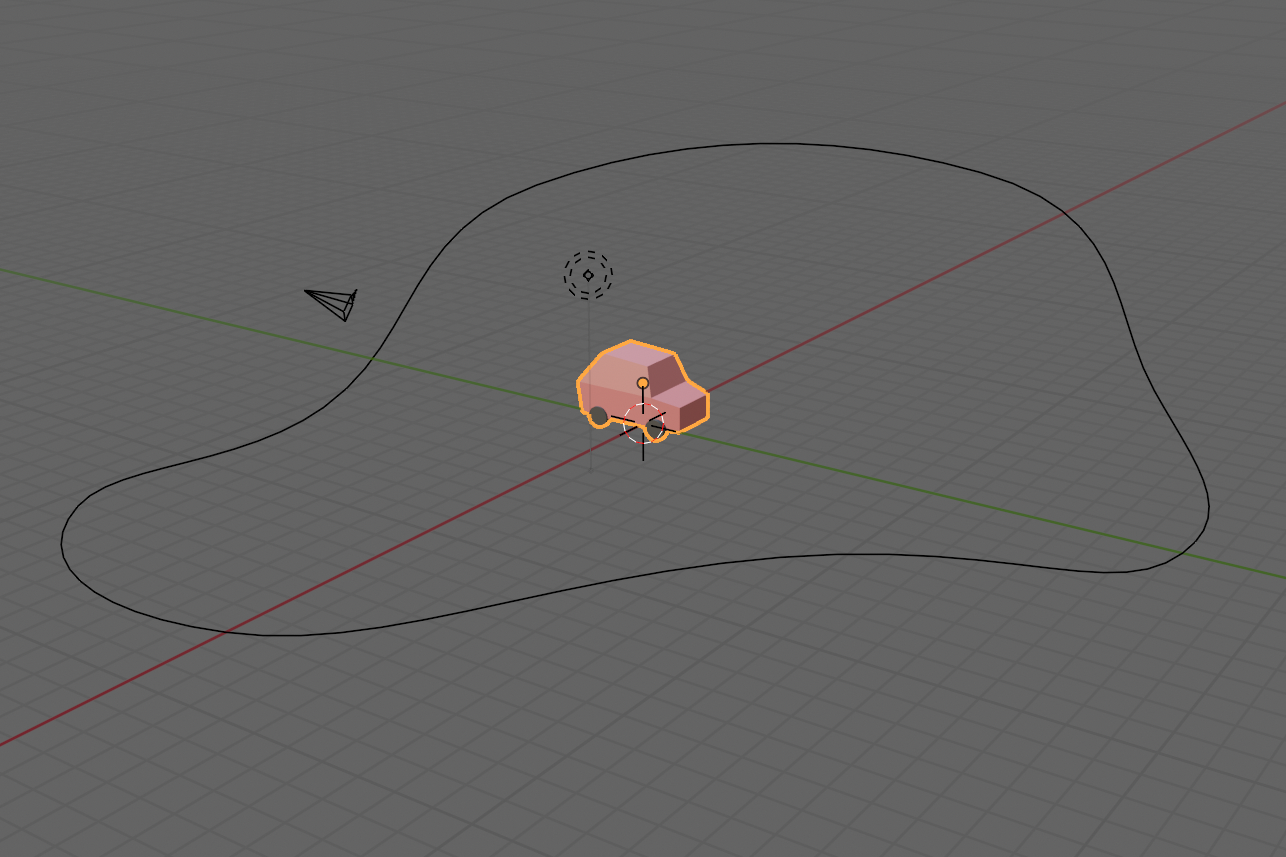
Au départ il est au centre de la Vue 3D. Il faut à présent le contraindre à se positionner le long de la Courbe.
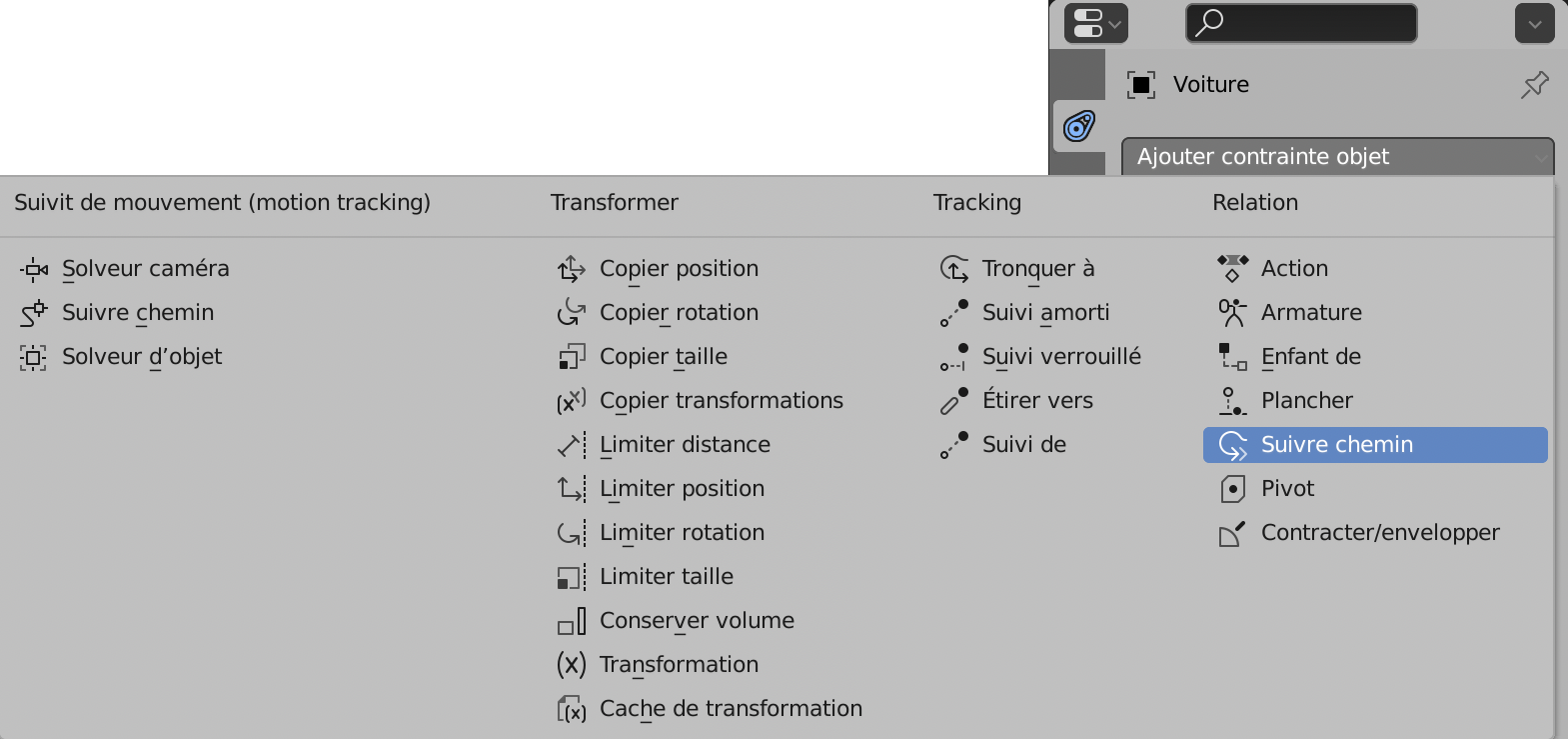
Sélectionner la Voiture. Dans les Propriétés, Onglet Contraintes (icône bleue en forme de poulie) Ajouter une contrainte de type Suivre un Chemin.
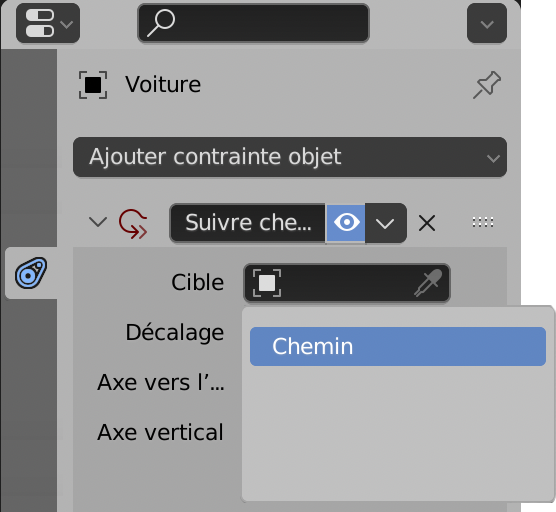
Dans les Propriétés de Contrainte, dans la case Cible, choisir la Courbe Chemin.
Cocher plus bas (voir ci-dessous à droite) la case Suivre le Chemin et utiliser les bons axes (ici Y et Z). Cliquer sur Animer chemin.
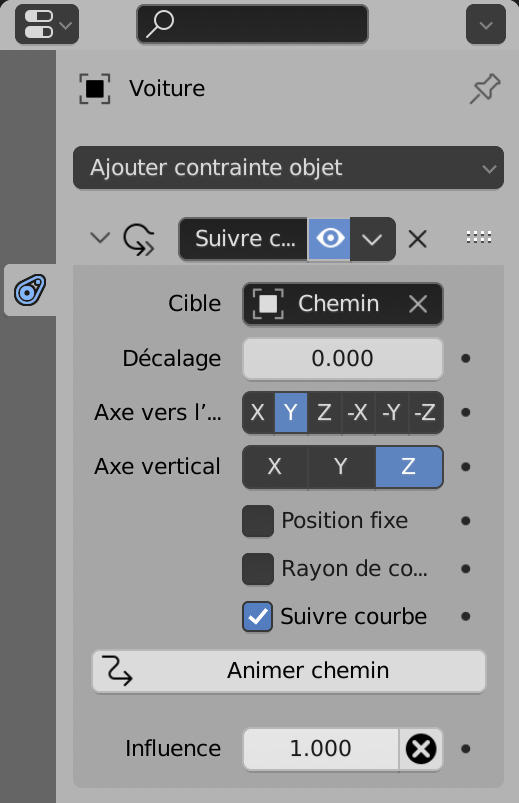
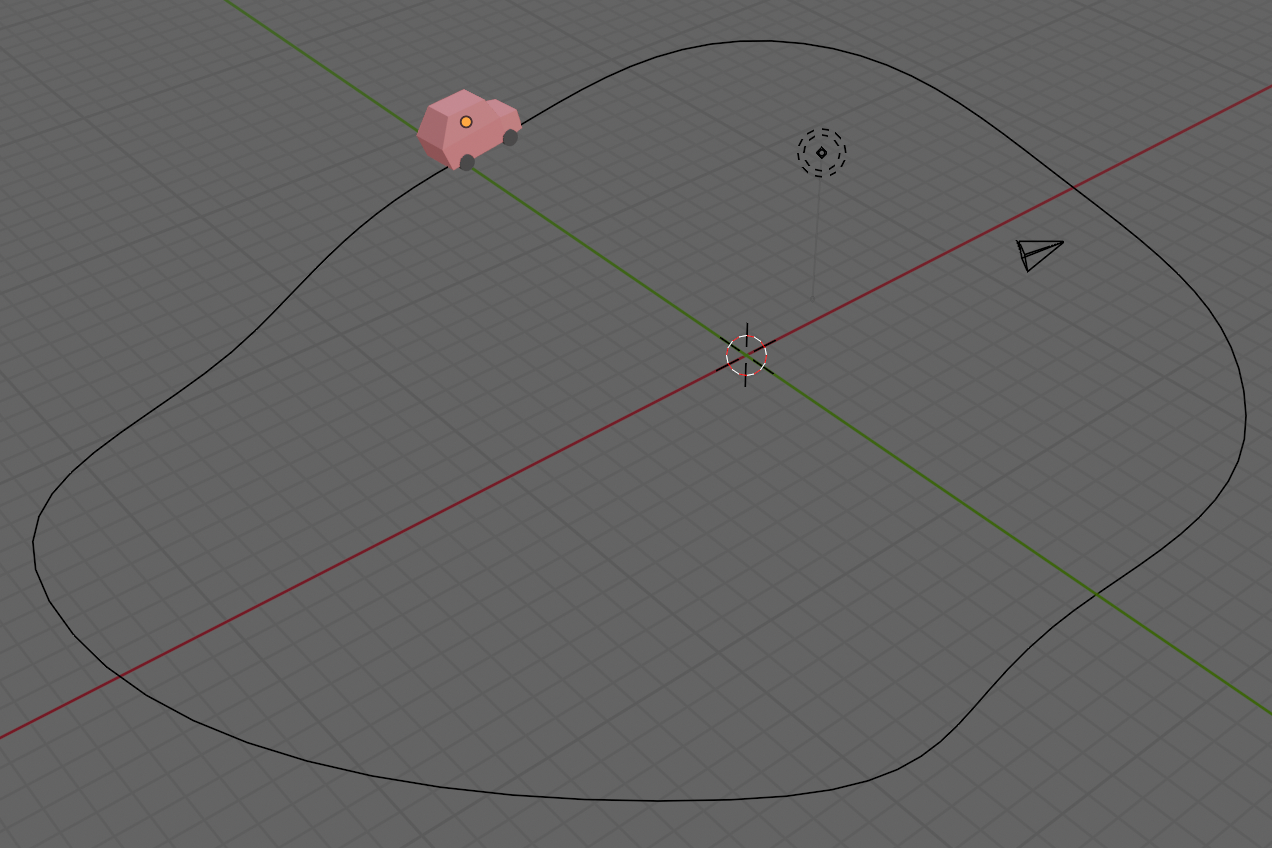
Normalement, la voiture doit se positionner le long de la Courbe.
Lancer l’animation en appuyant sur la Barre d’Espace.
Il n’y a pas dans cette animation l’usage d’images clés.
3_ Rig
Nous allons modéliser un Objet à animer, ici un robot, grâce à un squelette. Toute forme suffisamment subdivisée peut recevoir un squelette (Armature) pour être déformée, et pas seulement un personnage.
Partir du Cube de base.
En Mode Edit (TAB), le subdiviser horizontalement avec plusieurs Loop Cut (Ctrl R) et 3 Loop Cut verticalement.
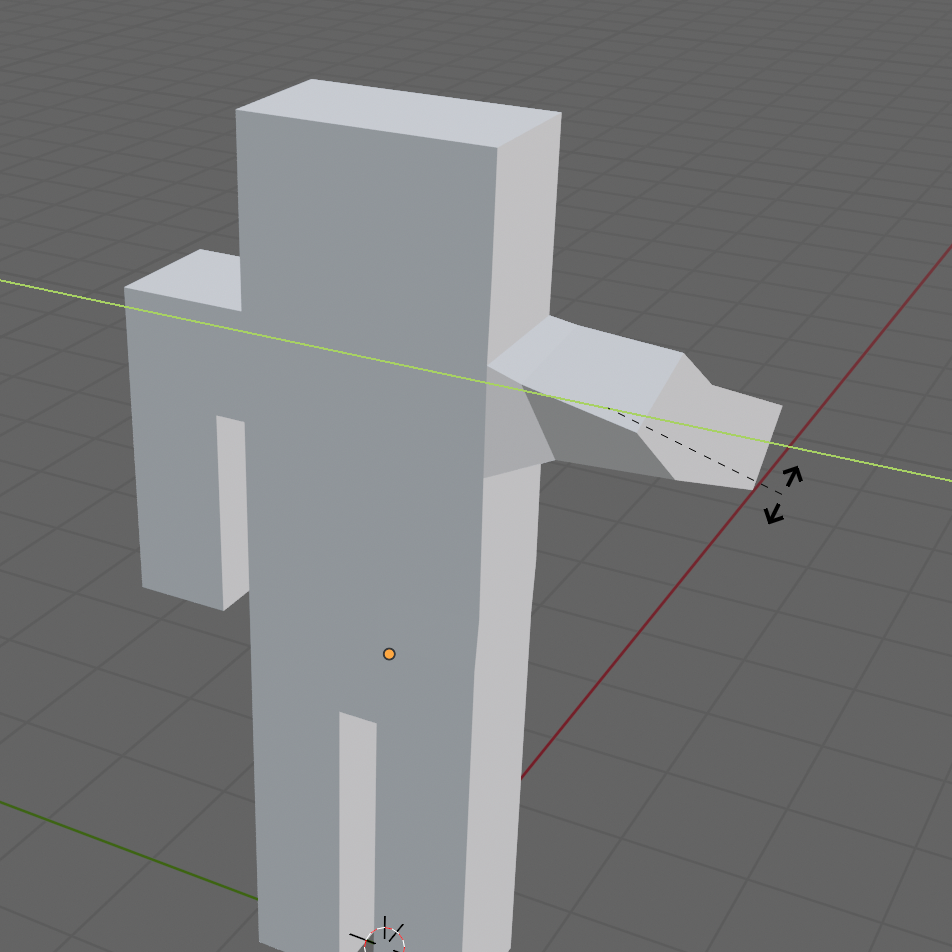
Sélectionner une face pour une épaule et l’extruder deux fois sur le côté, puis extruder la face inférieure vers le bas pour faire bras. Recommencer de l’autre côté.
Faire de même avec les jambes. Il faut obtenir le résultat ci-dessous.
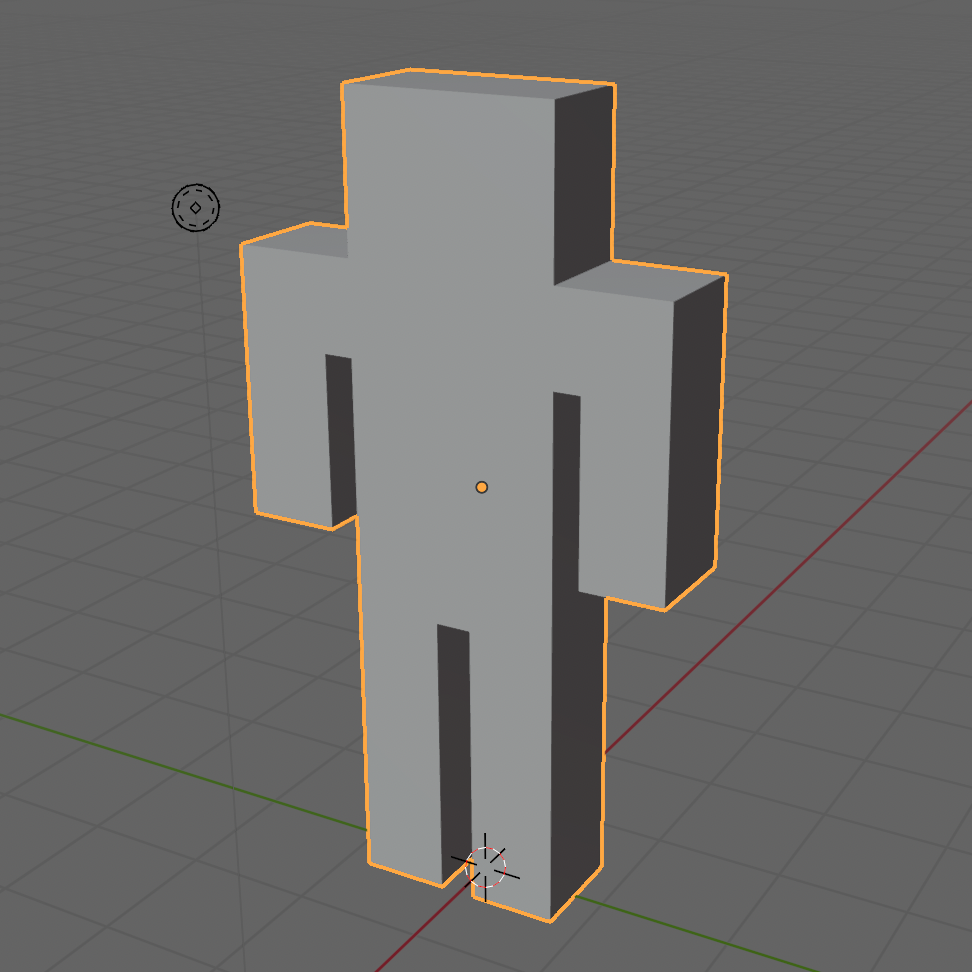
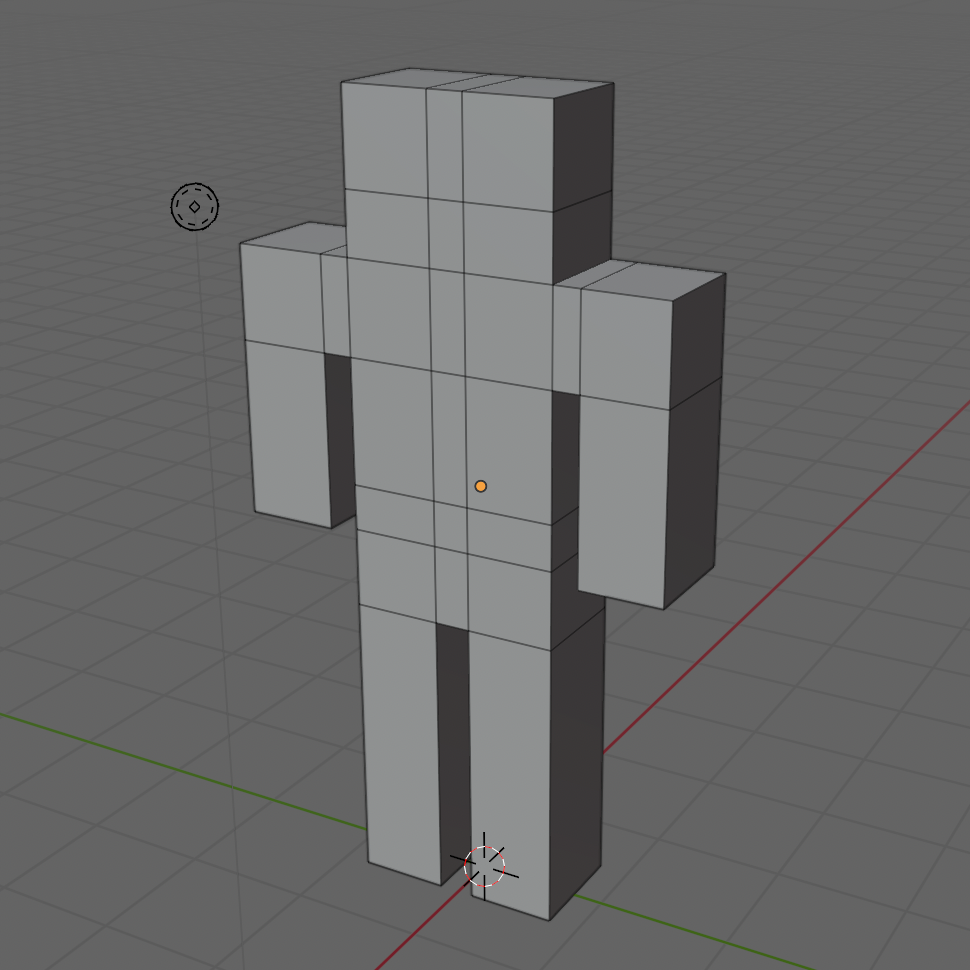
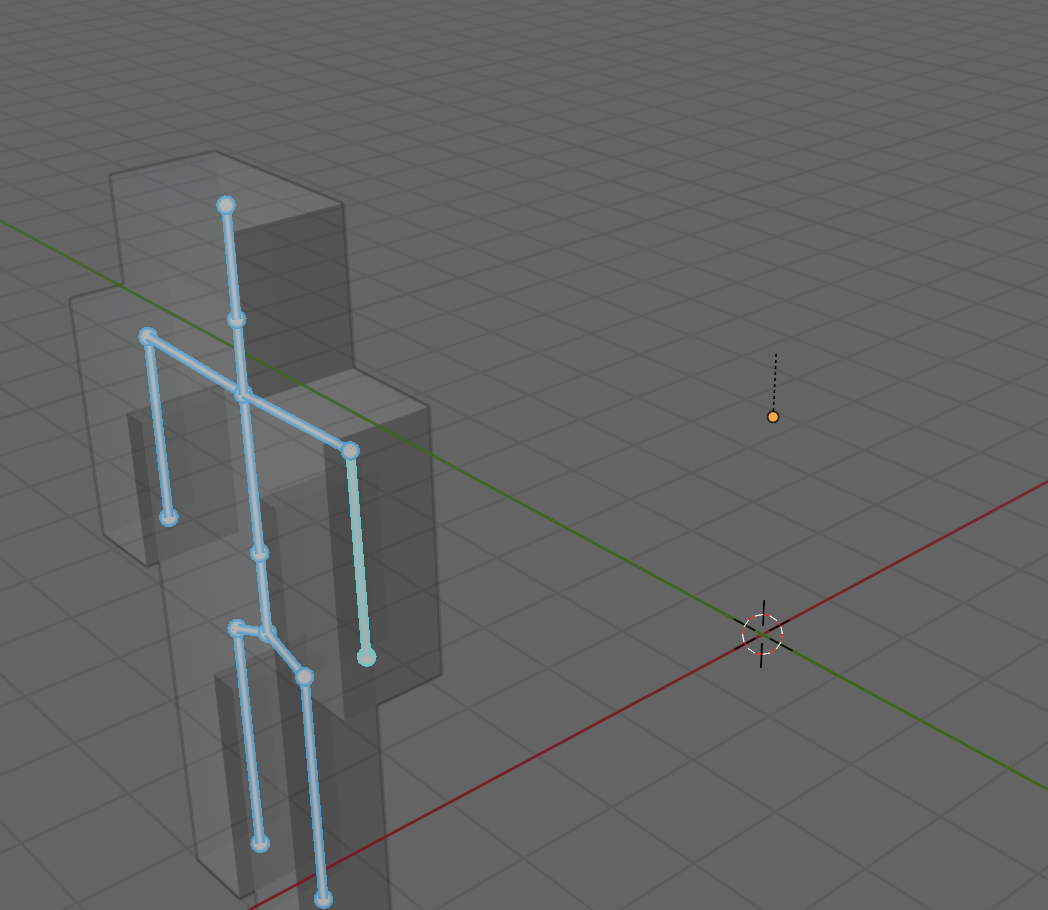
Revenir en Mode Objet (TAB), passer en Vue de Face (Gizmo X) et activer l’affichage Rayons X pour voir à travers le corps (Alt Z). Ajouter une Armature (Shift A).
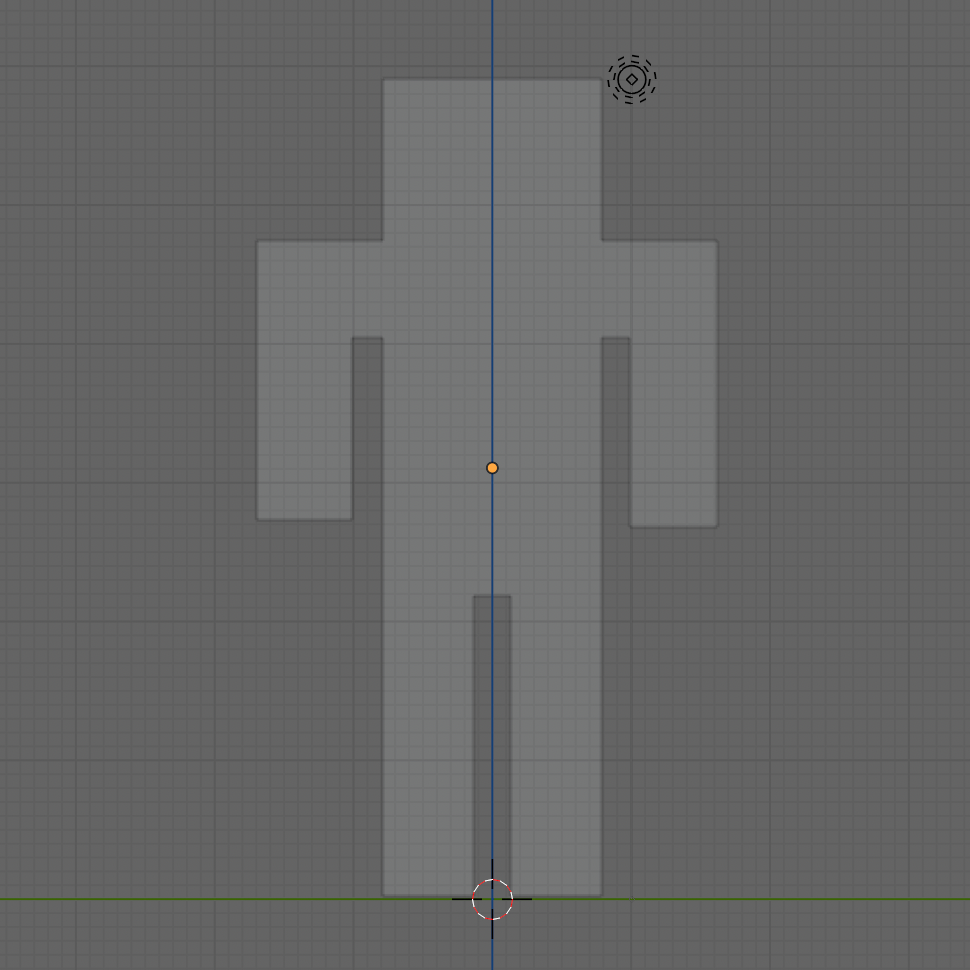
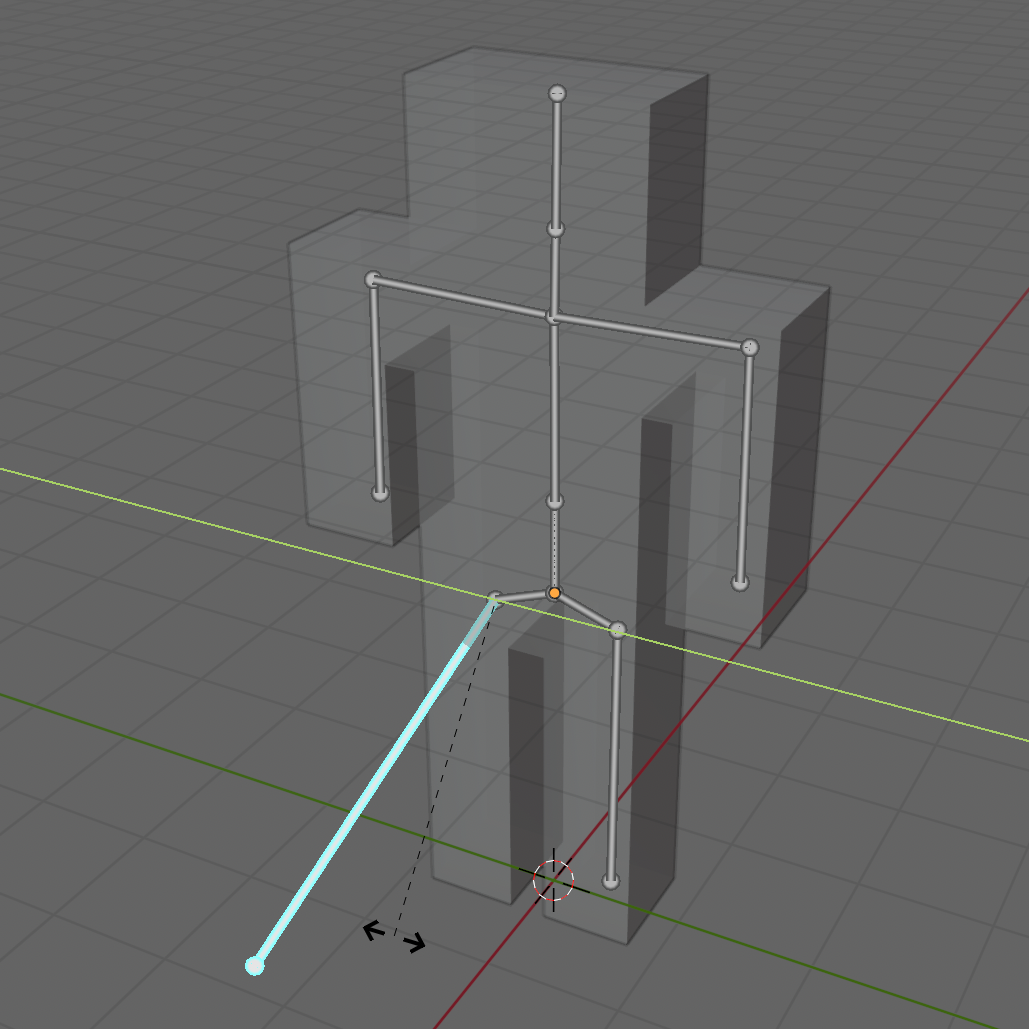
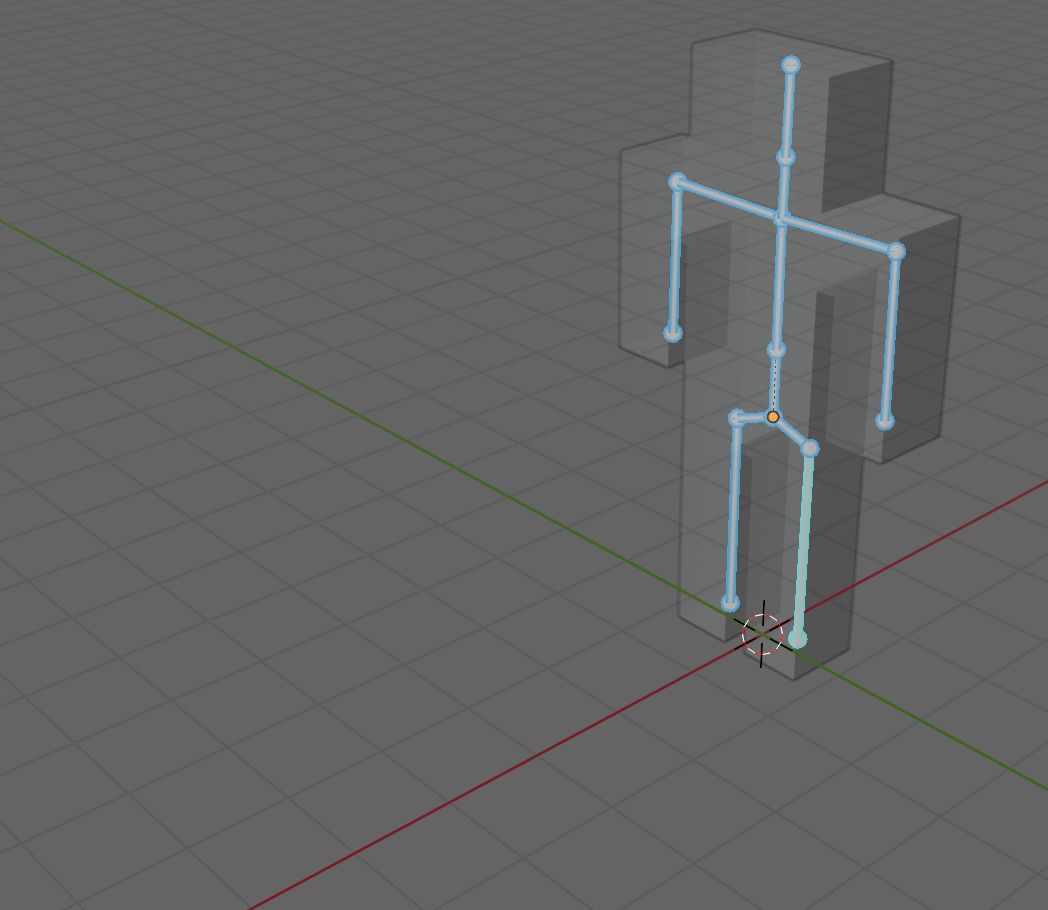
Cet Os est le premier du squelette et il en sera le principal. C’est celui qui servira pour le bassin. Déplacer l’Os créé vers le haut, comme ci-dessous à droite.
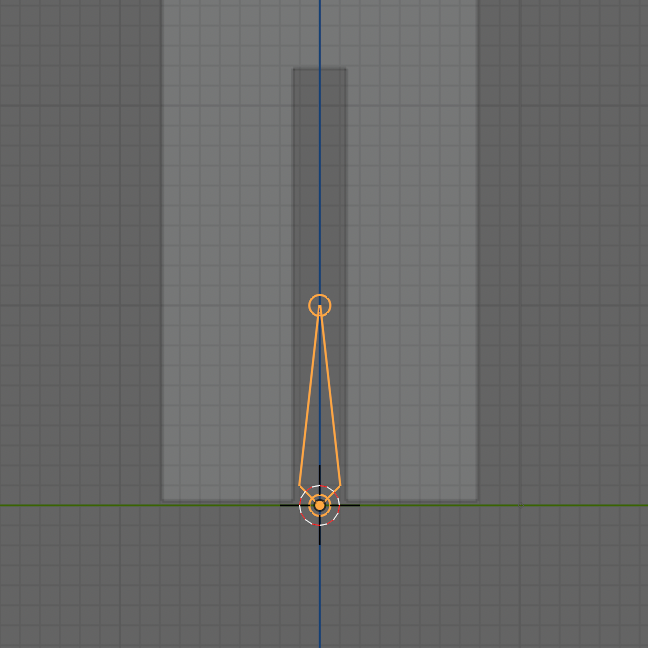
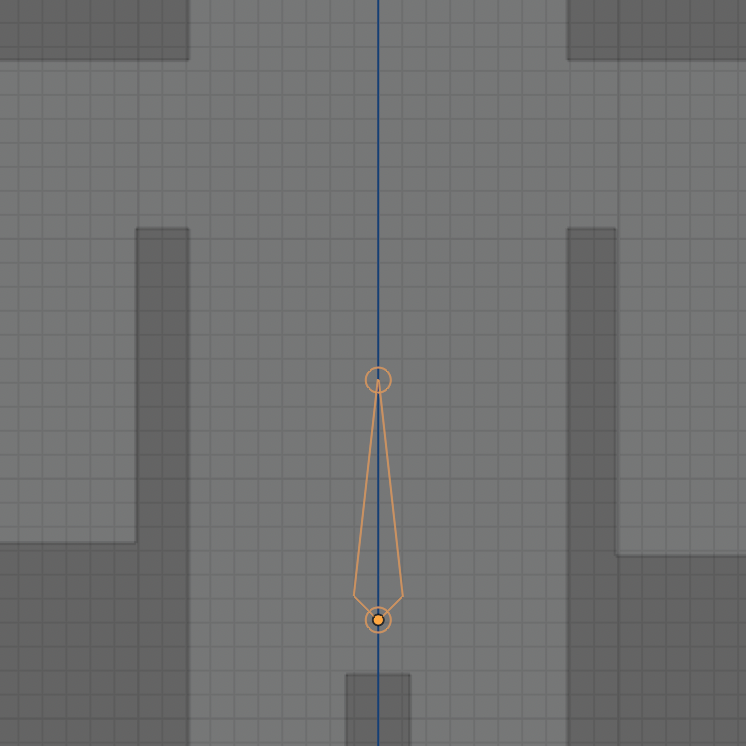
Passer en Mode Edit (TAB). Sélectionner la Rotule supérieure de l’Os et l’extruder (E). Ajouter ainsi tous les Os du squelette, comme ci-dessous à droite.
Chaque Os doit être positionné et dimensionné correctement par rapport au corps. Utiliser les raccourcis habituels, G pour déplacer, S pour redimensionner.
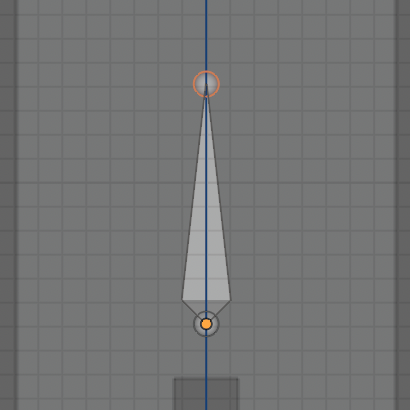
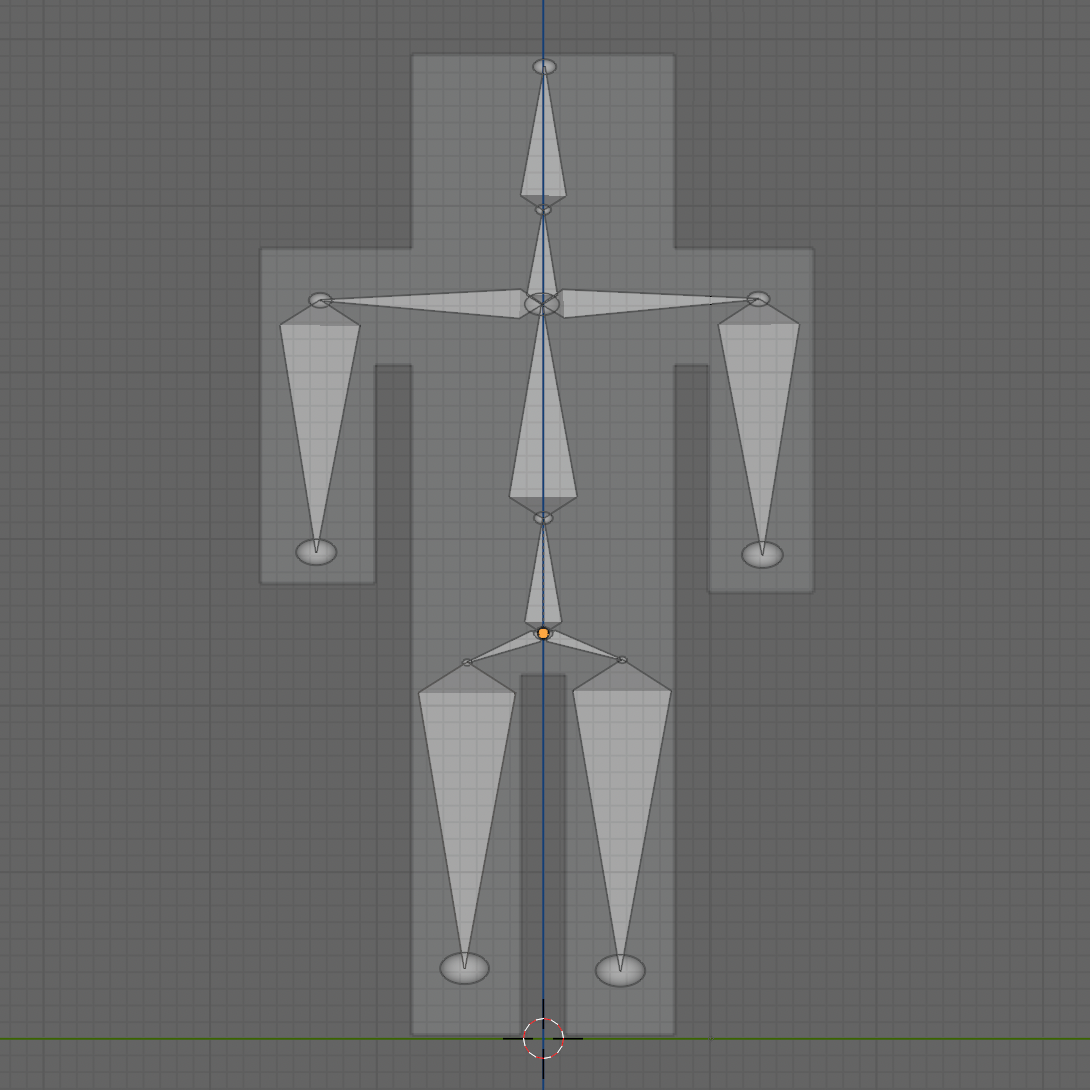
Il faut à présent nommer les Os.
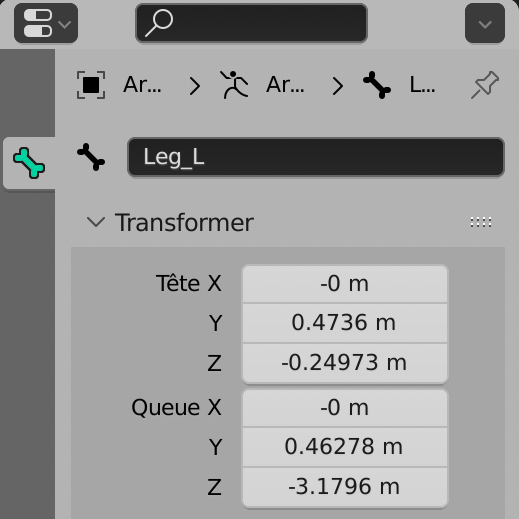
Sélectionner par exemple l’os de la jambe gauche et dans les Propriétés d’Os (icône d’Os en vert), donner un nom dans la première case sombre en haut des réglages. Il faut nommer les os selon une logique déterminée. Donner le nom (Leg pour jambe et L pour le côté, séparés par un point ou un underscore comme ci-dessous).
Faire de même pour tous les os : Leg (jambe), Pelvis (bassin), Root (le premier os créé dont dépendent les autres) , Back (dos), Shoulder (Épaule), Neck (Cou), Head (Tête), Arm (Bras), etc.
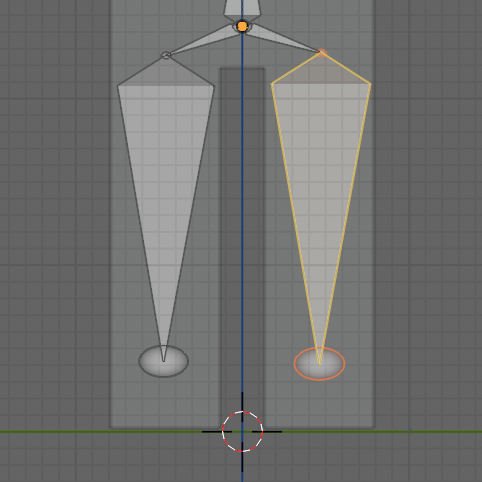
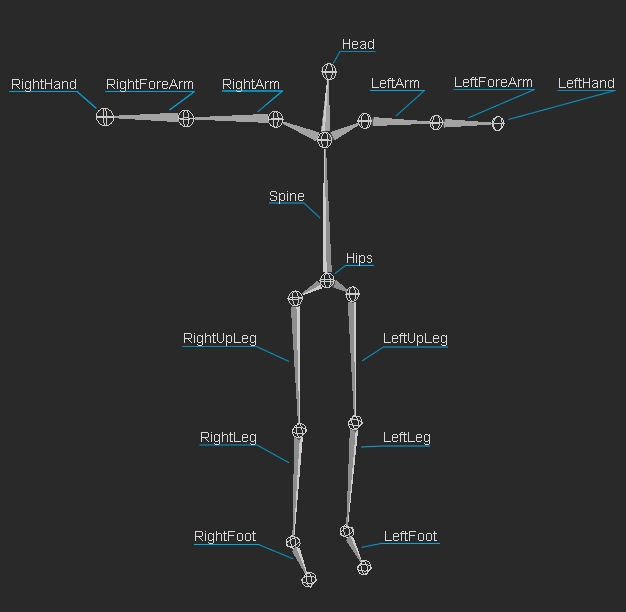
Dans les Propriétés d’Armature (icône de bonhomme vert), le réglage Affichage Vues 3D permet d’afficher les noms des Os dans la Vue 3D. Cocher la case Afficher > Noms.
Juste au dessus, un Menu local permet de choisir l’aspect des os.
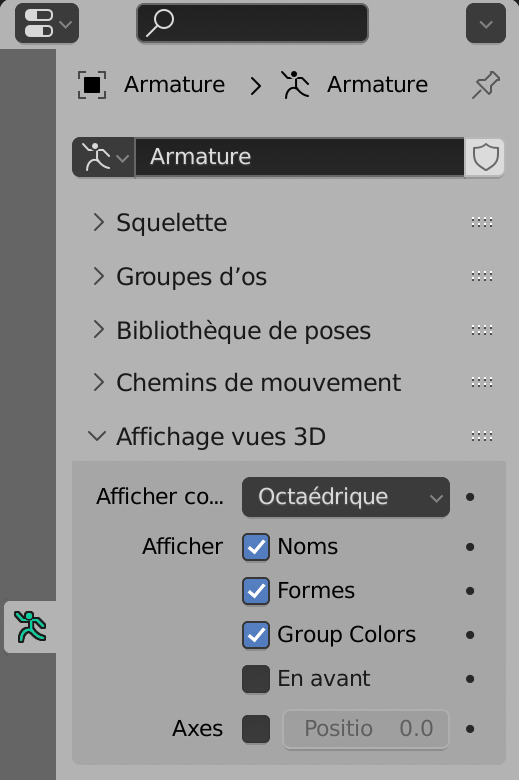
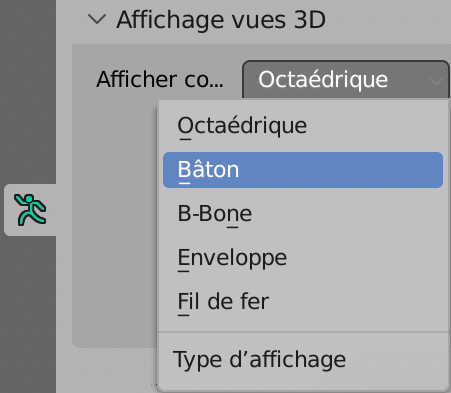
La forme par défaut, Octaédrique, affiche des os parfois très gros, qui risquent de dépasser du corps. Choisir un autre aspect, par exemple Fil de Fer.
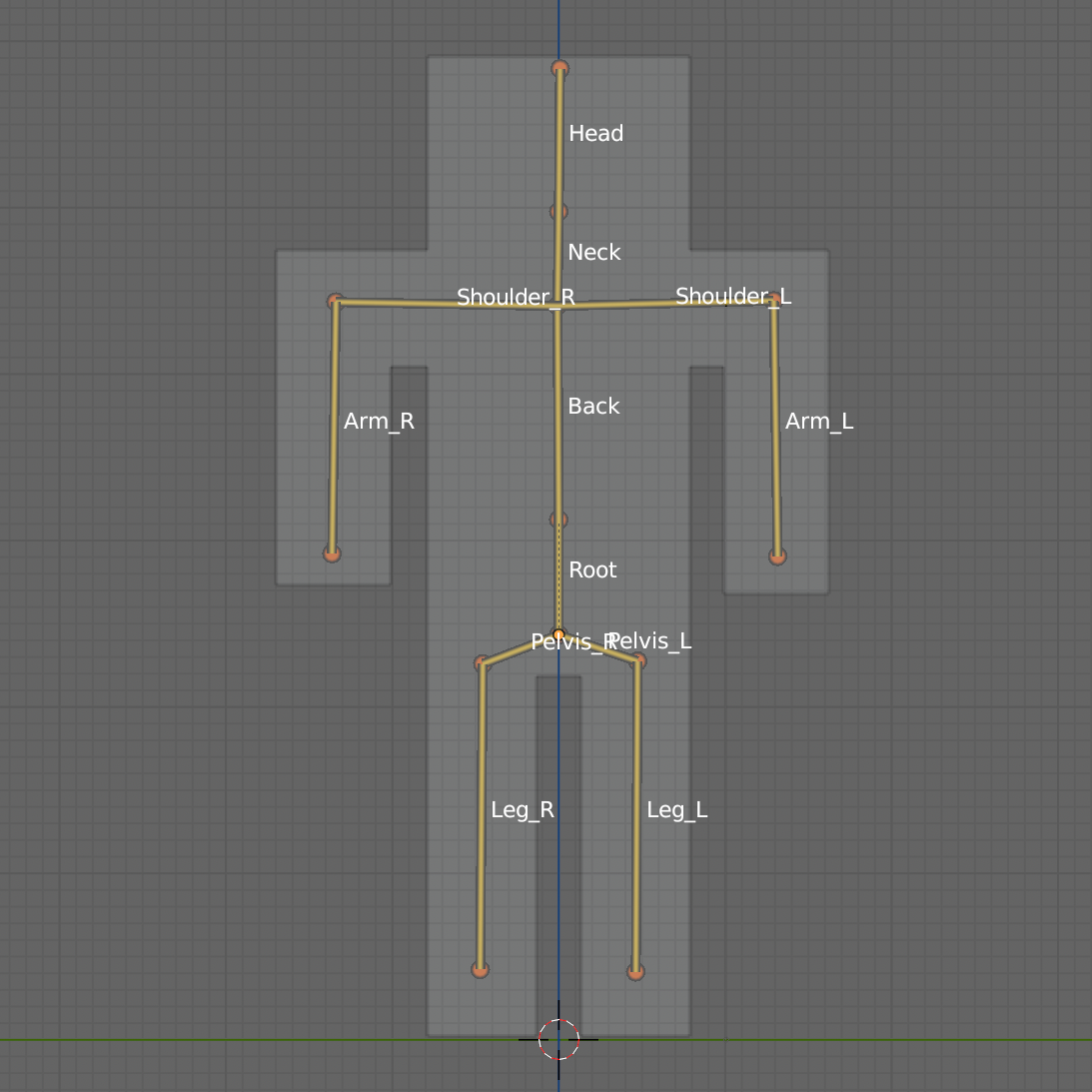
Le résultat est visible ci-contre.
Revenir en Mode Objet (TAB). Le corps et le squelette sont deux objets indépendants.
Il faut parenter le corps par le squelette, de sorte que le mouvement des os provoque la déformation du maillage du corps.
En Mode Objet, sélectionner le Corps puis le Squelette (dans cet ordre) avec la touche Shift maintenue. Si la sélection est correcte, le corps s’affiche en orange foncé et le squelette en orange clair.
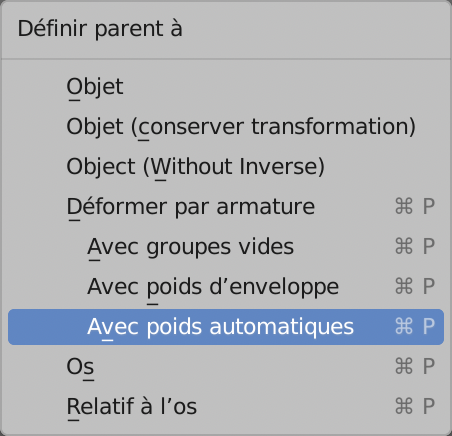
Taper CTRL P et dans le Menu local choisir Avec Poids Automatiques.
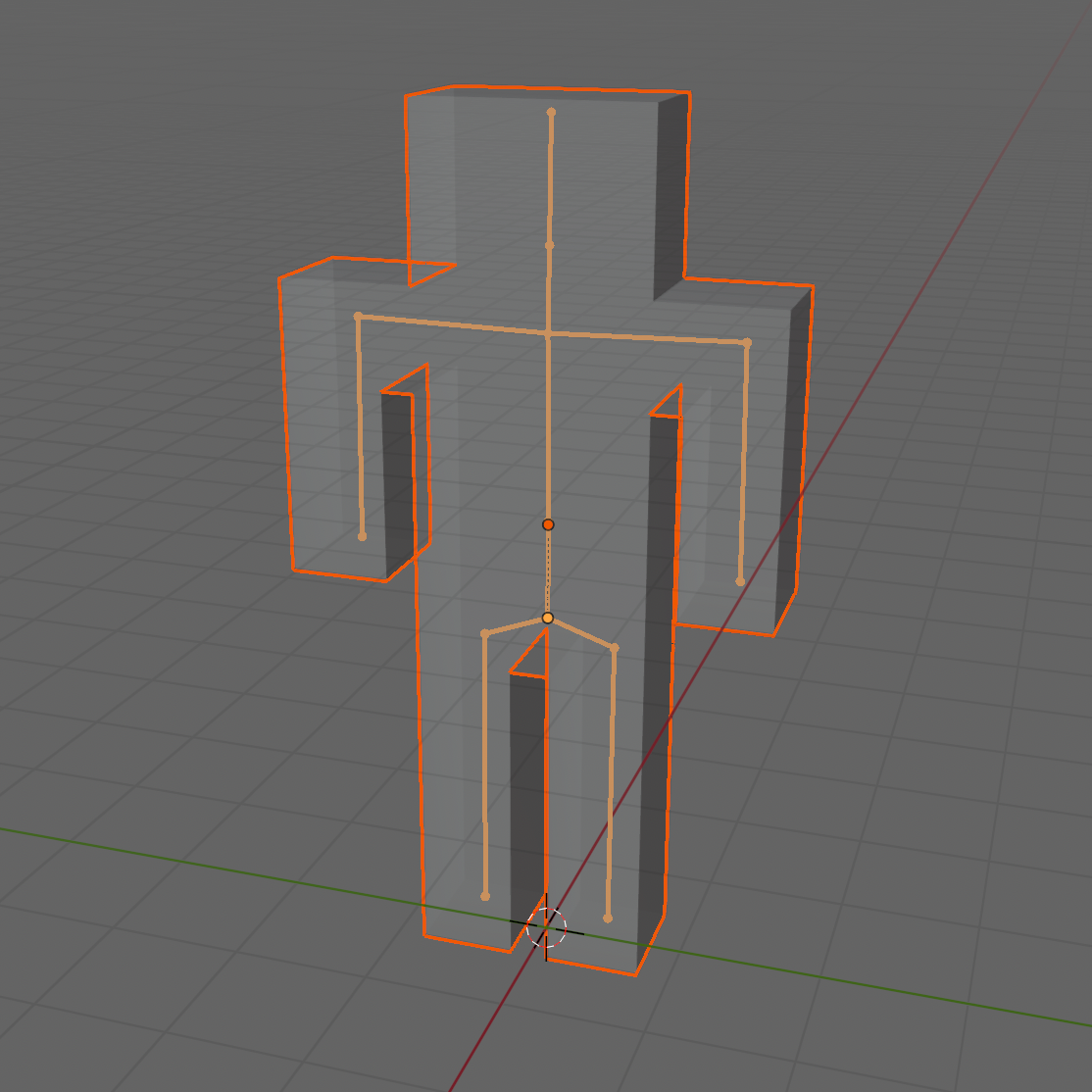
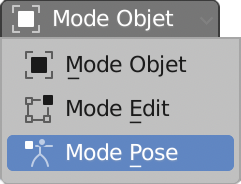
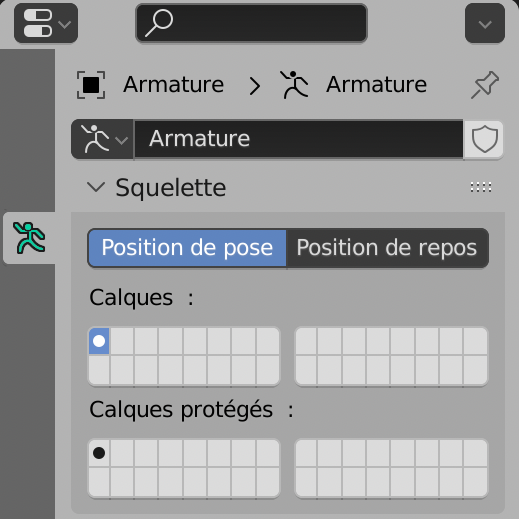
Toujours en Mode Objet, sélectionner le squelette. Dans le Menu des Modes, passer en Mode Pose. Les Propriétés d’Armature doivent être en Position de Pose, comme ci-dessous à droite. Si le bouton Position de Repos est coché, la déformation du maillage ne se fera pas.
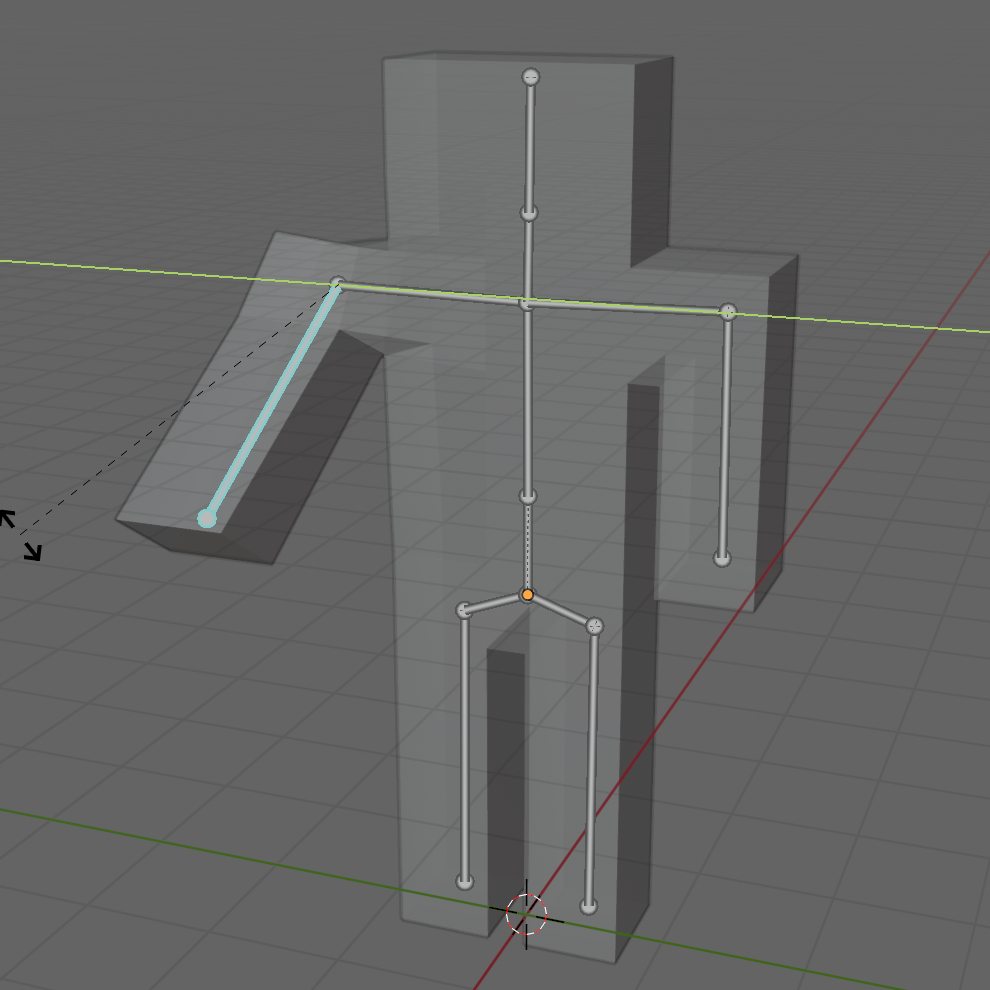
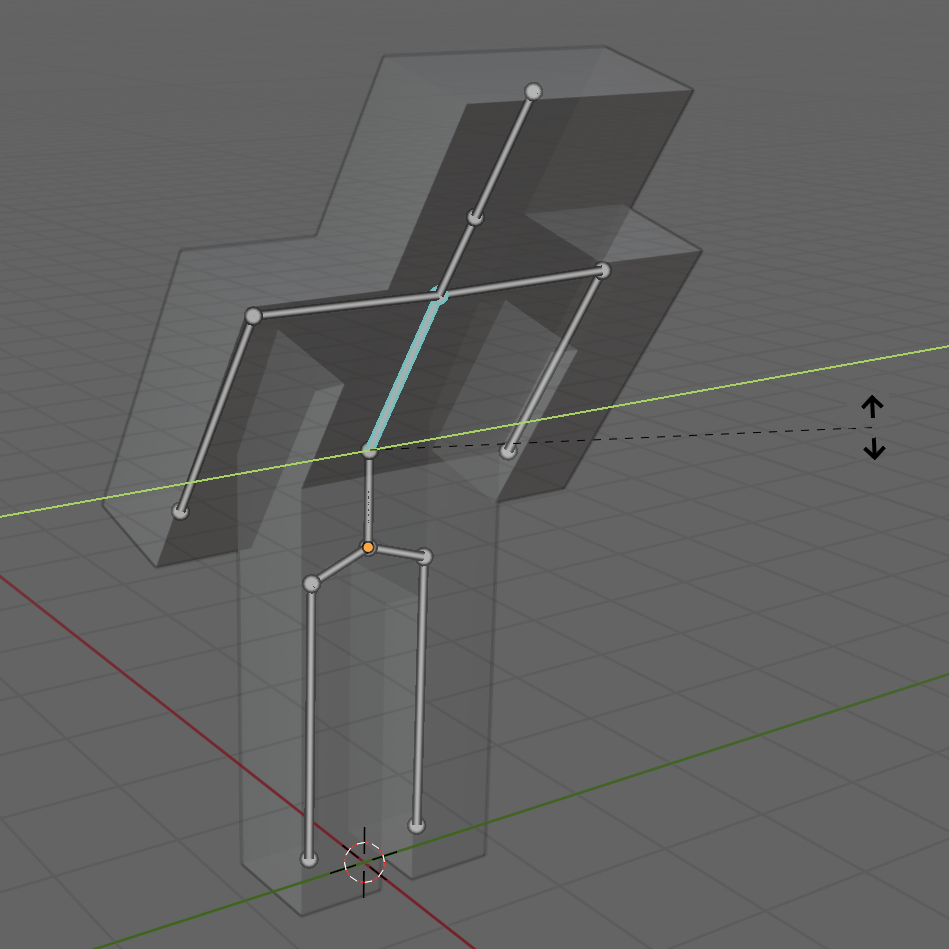
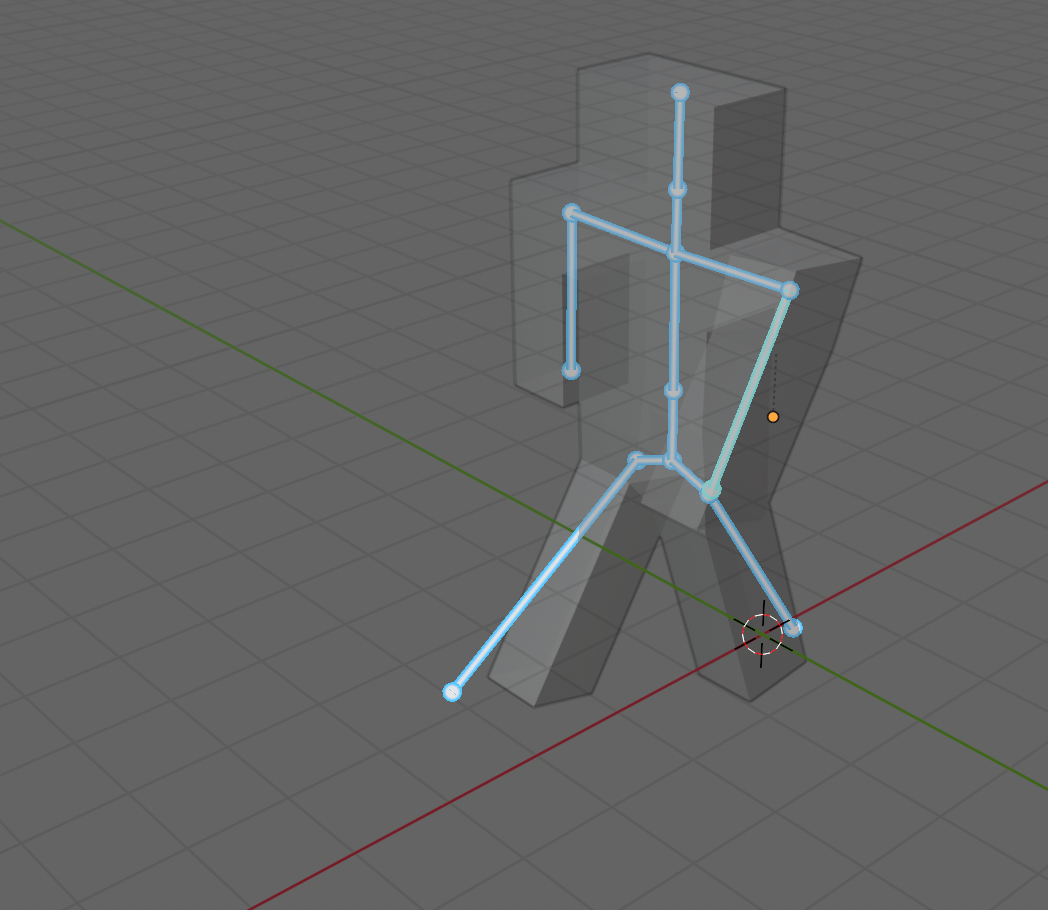
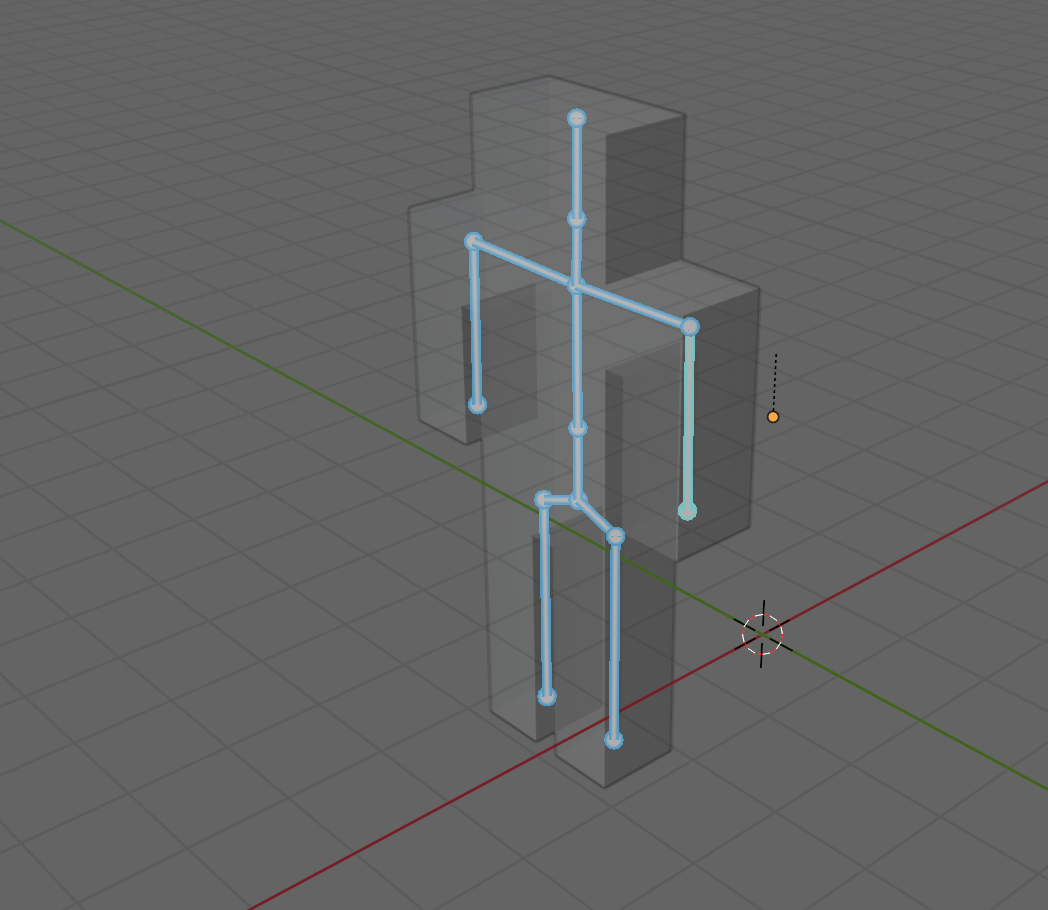
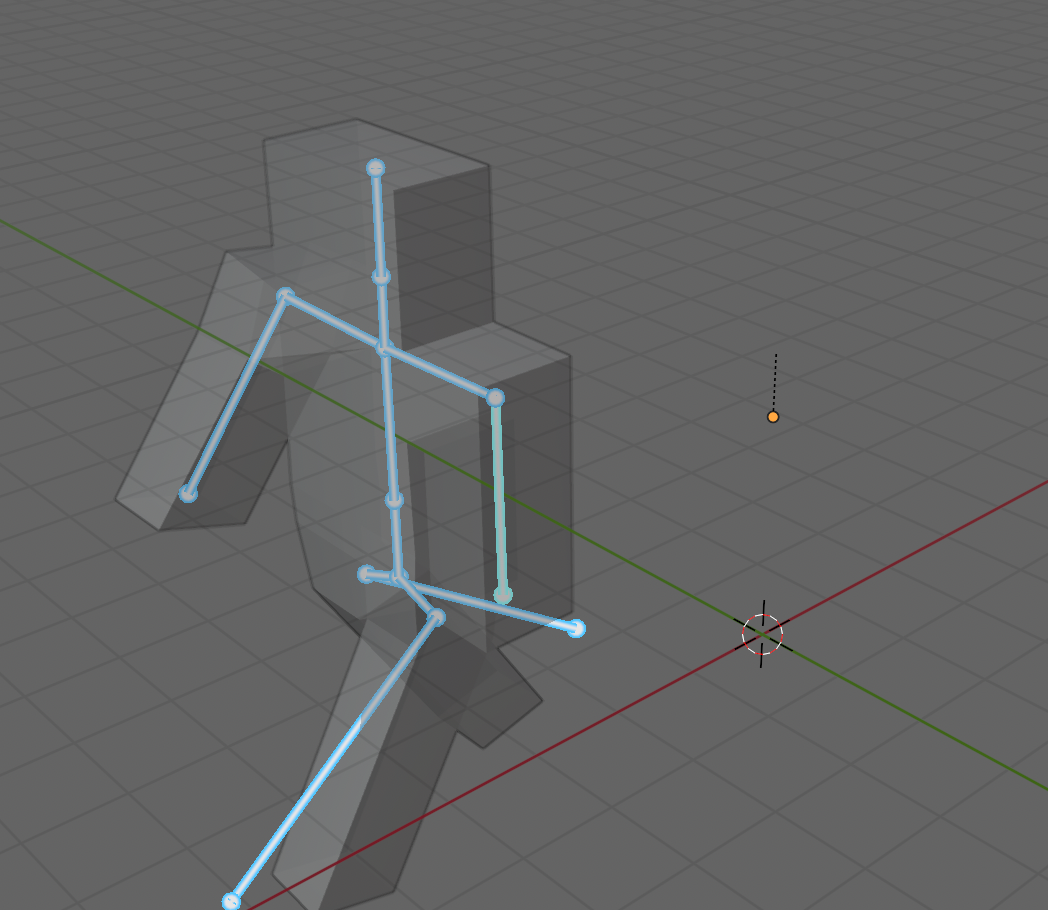
Il faut d’abord sélectionner un Os. Déplacer ou Tourner (R Y) cet os pour voir le résultat. Le modèle doit suivre les mouvements en se déformant.
Ci-dessous à gauche, l’os Arm_R entraine uniquement le bras car il est en fin de chaine du squelette.
Par contre, à droite, faire tourner l’os du dos (Back) entraine les épaules, les bras, le cou et la tête. C’est ce qu’on appelle la Cinématique Inverse (IK en anglais).
Le calcul des poids automatiques lors du parentage sert à savoir quels sont les points du maillage affectés par chaque Os d’une Armature. Il arrive qu’il y ait des défauts. Par exemple ci-dessous, l’Os Leg_R n’entraine pas correctement la jambe ou sur une épaule, le corps est tordu en même temps que le bras bouge. C’est dû à un mauvais calcul du Poids.
Pour corriger cela, Sélectionner le Corps et passer en Mode Peinture des Poids dans le Menu des Modes.
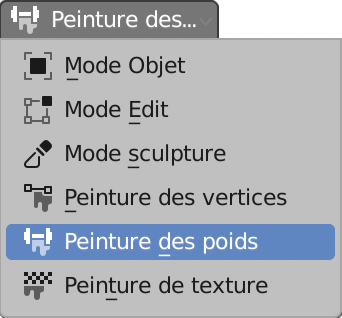
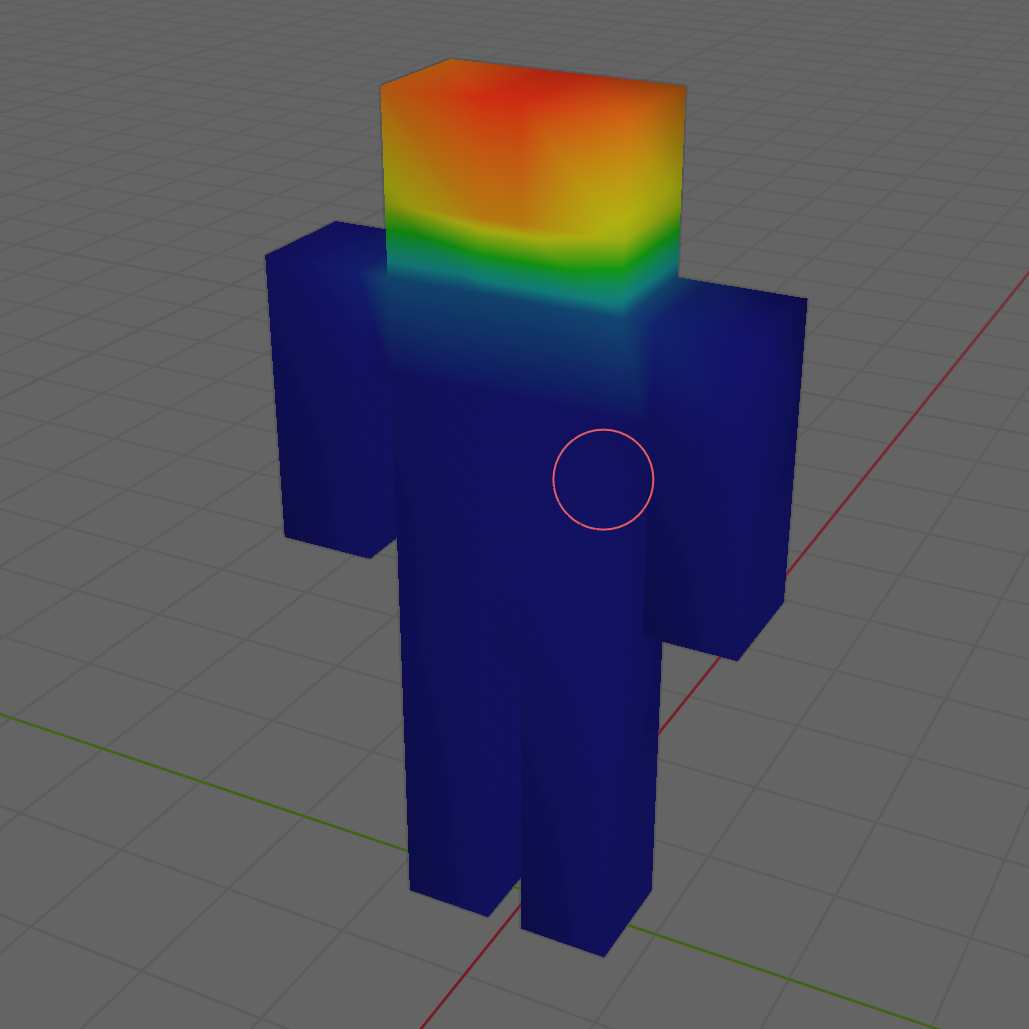
Le corps devient bleu avec des parties d’autres couleurs selon un dégradé du bleu au rouge.
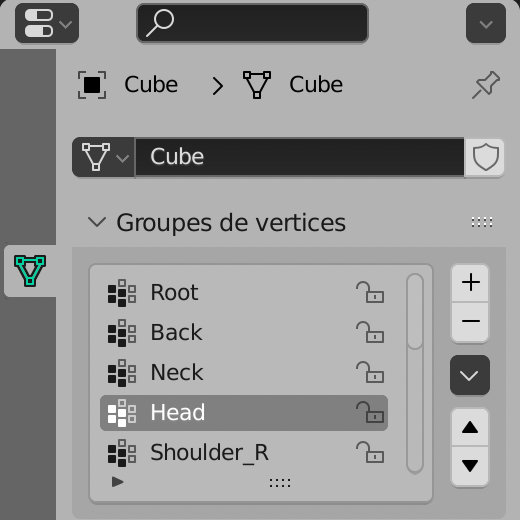
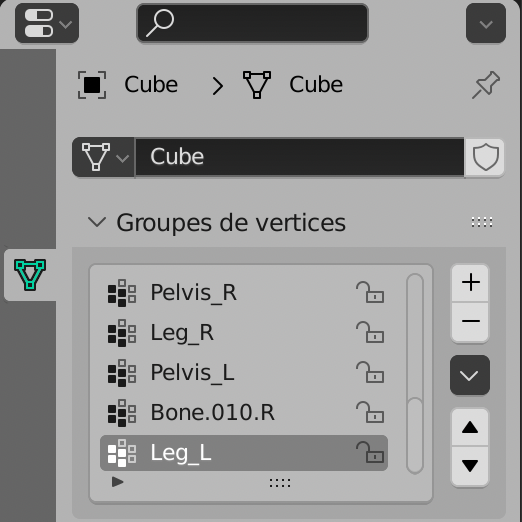
Dans les Propriétés Data (l’icône du triangle vert), dans les Groupes de vertices, se trouvent listés tous les Os. À chaque Os est associé un groupe de Points du Maillage. La couleur de chaque point indique le degré d’influence de l’Os sur lui. Rouge est le maximum, valeur 1 et Bleu le minimum, valeur 0 et les autres couleurs correspondent à des valeurs intermédiaires.
Sélectionner un Os, ci-dessous à gauche, la Tête par exemple. Le corps à droite montre l’influence sur le maillage. Les points de la tête suivront l’os correctement et le cou, en vert un peu moins. Le reste du corps ne sera pas affecté par les mouvements de la Tête. C’est une situation correcte. Le dégradé de couleurs permet d’avoir des plis souples, donc plus organiques.
Sélectionner la jambe gauche. L’influence n’est pas aussi nette et dans la partie intérieure haute de la jambe il y a trop de bleu. Il faut donc « peindre » cette zone en rouge.
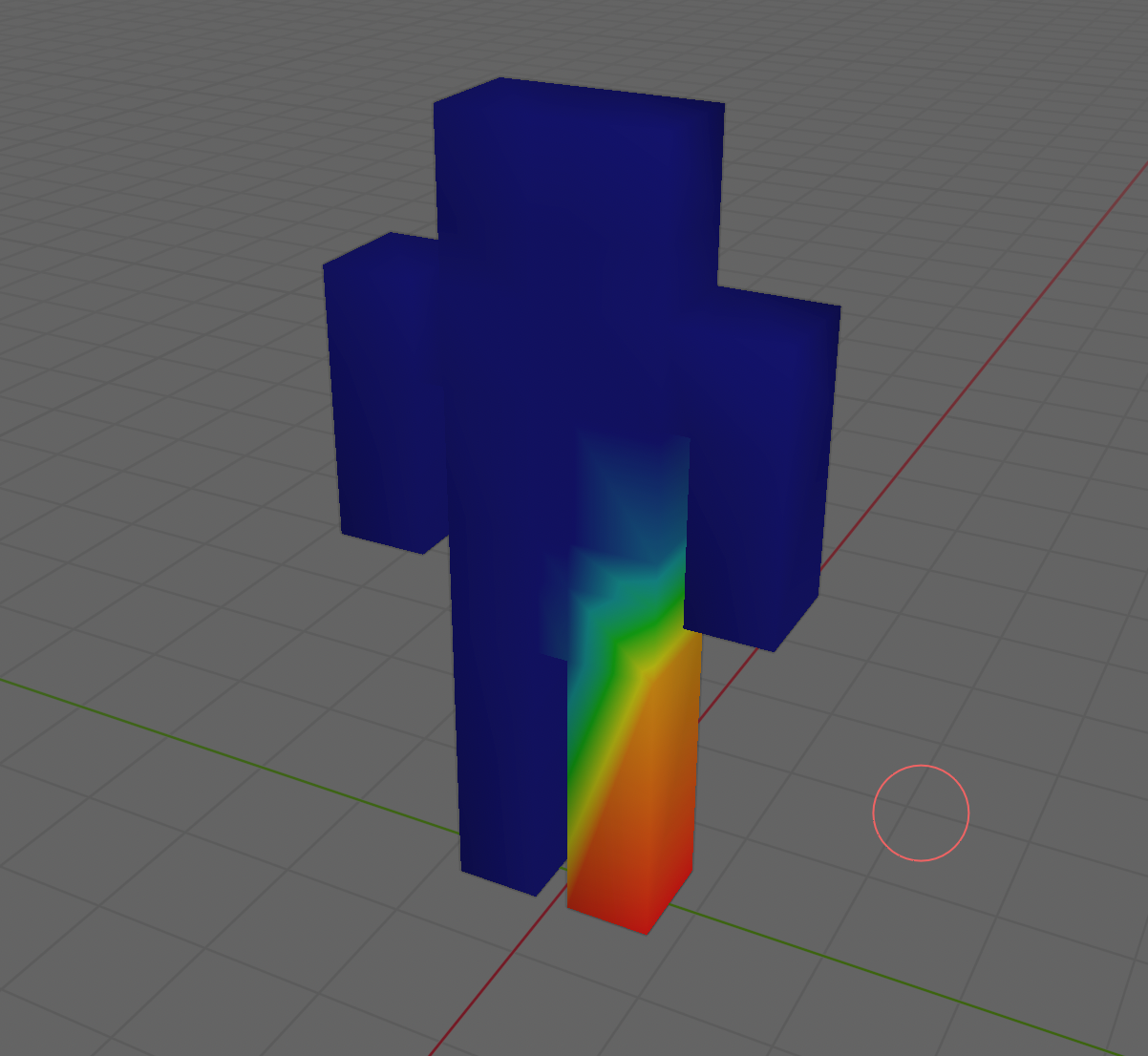
En Mode Peinture des Poids, un cercle rouge représente le Pinceau. C’est le premier outil sélectionné.
Les trois paramètres à régler pour peindre sont en haut de la Vue 3D :
le Poids (de 0, bleu à 1, rouge), le Rayon en pixels et la Force (de 0 à 1).

Pour régler graphiquement le Rayon, taper (F) et déplacer la souris.
Pour régler graphiquement la Force, taper (Shift F) et déplacer la souris.
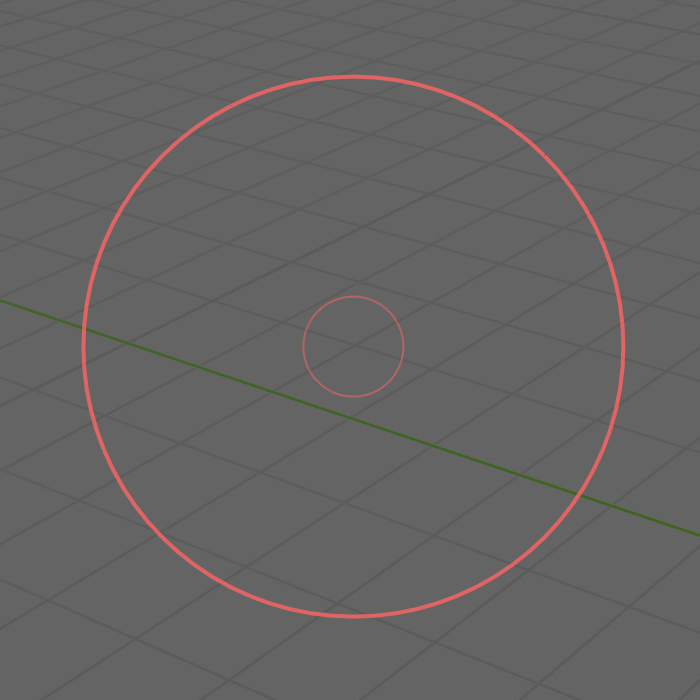
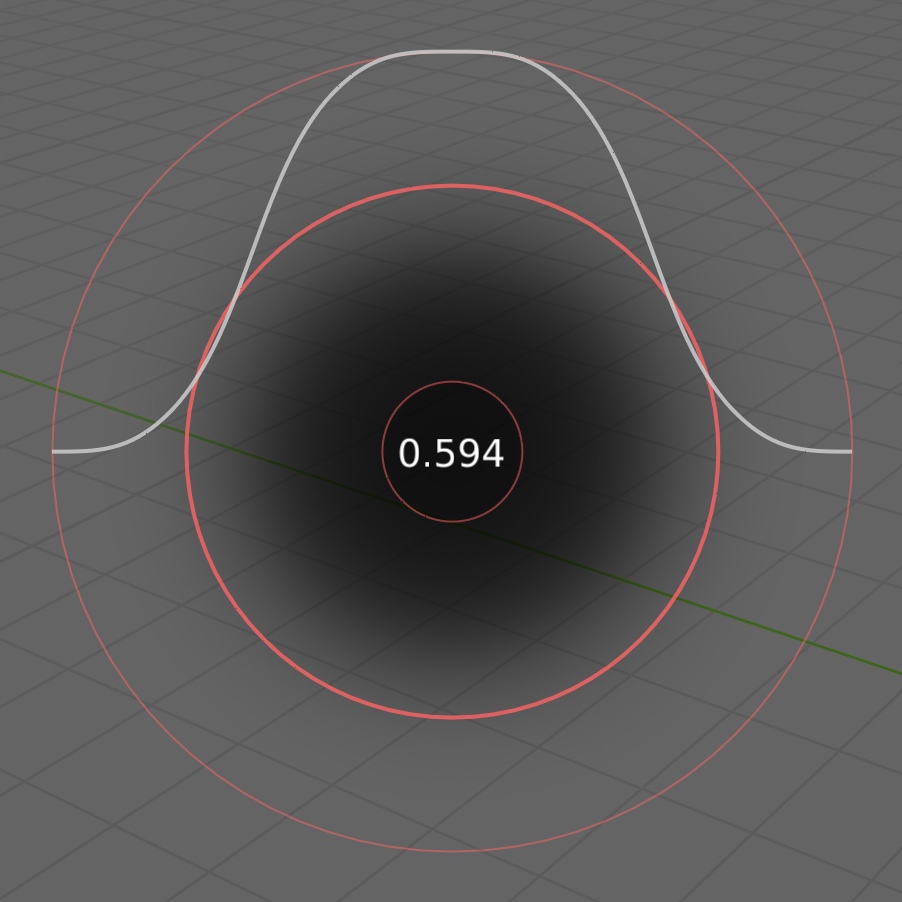
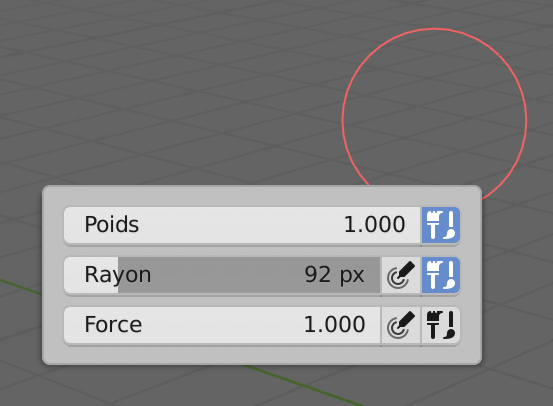
Il est possible de faire apparaitre les curseurs de réglage à l’emplacement du pinceau par le Clic Droit à la souris.
Prenons l’exemple du bras droit (Arm_R).
Le bras est normalement influencé par cet Os (rouge et orange) l’épaule va suivre également le mouvement dans une moindre mesure (vert et jaune). Mais il y a aussi du vert sur le corps.
De fait, ci-dessous à droite le mouvement du bras montre que le maillage du corps se déforme derrière l’épaule.
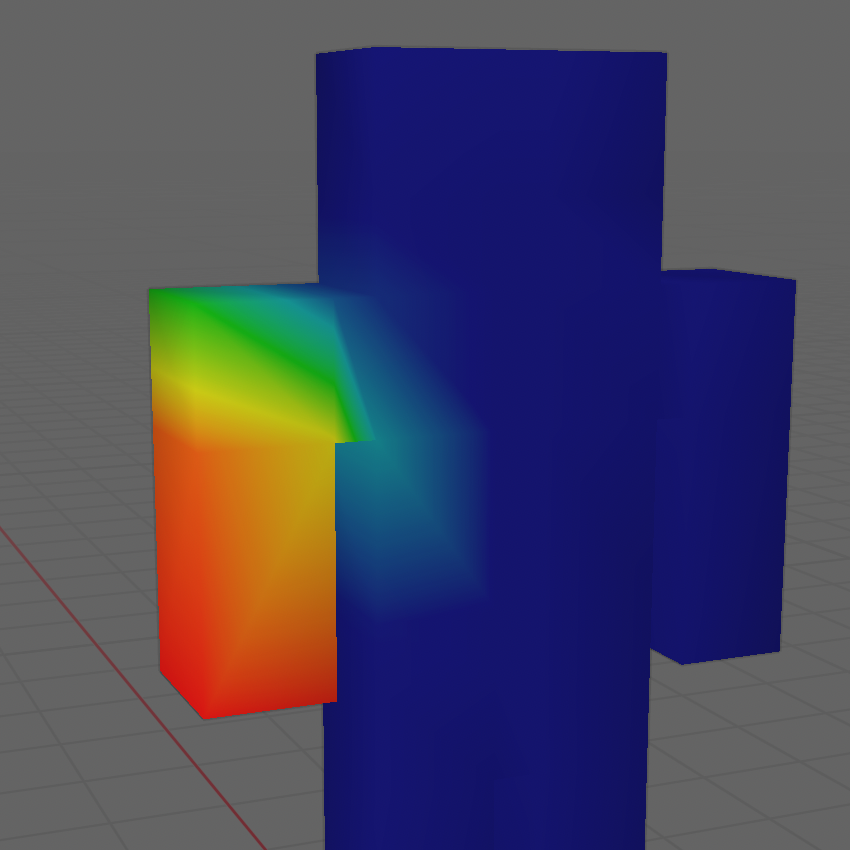
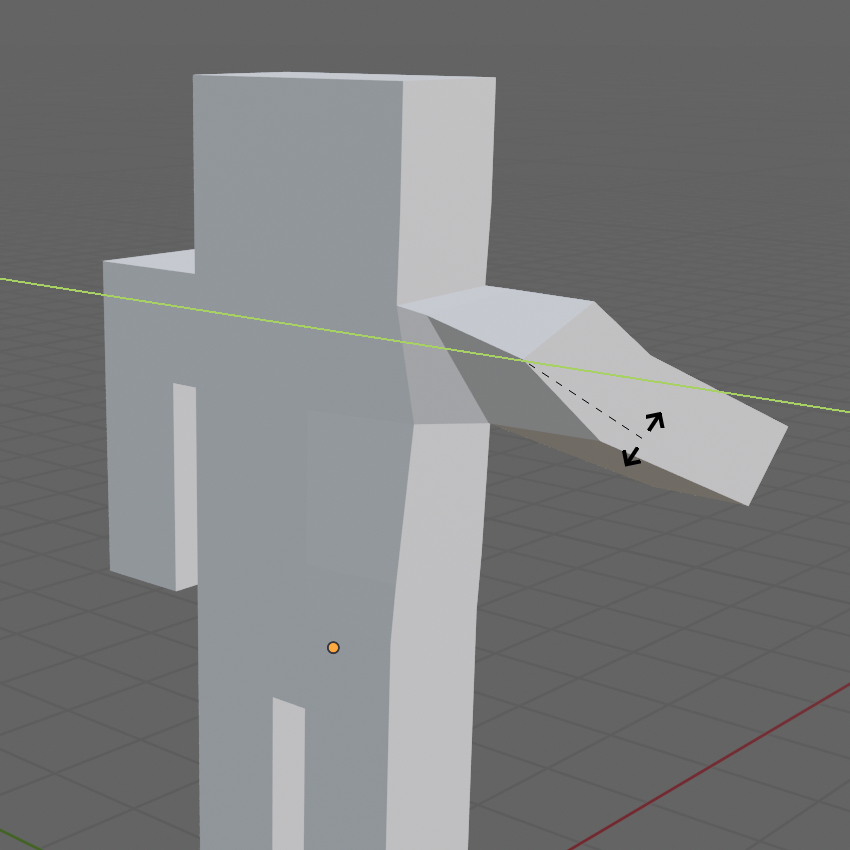
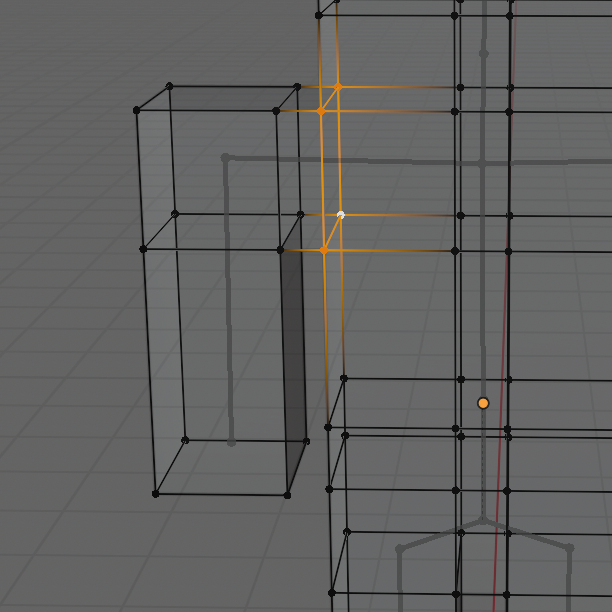
Cela correspond sur le maillage aux points sélectionnés ci-contre et qui doivent être peints en bleu pour corriger le défaut observé.
Régler le Poids sur 0, diminuer le Rayon pour être précis et mettre la Force au maximum. Peindre les points concernés en bleu donc.
Le résultat est visible ci-dessous à droite. Le corps n’est plus déformé par le mouvement du bras.
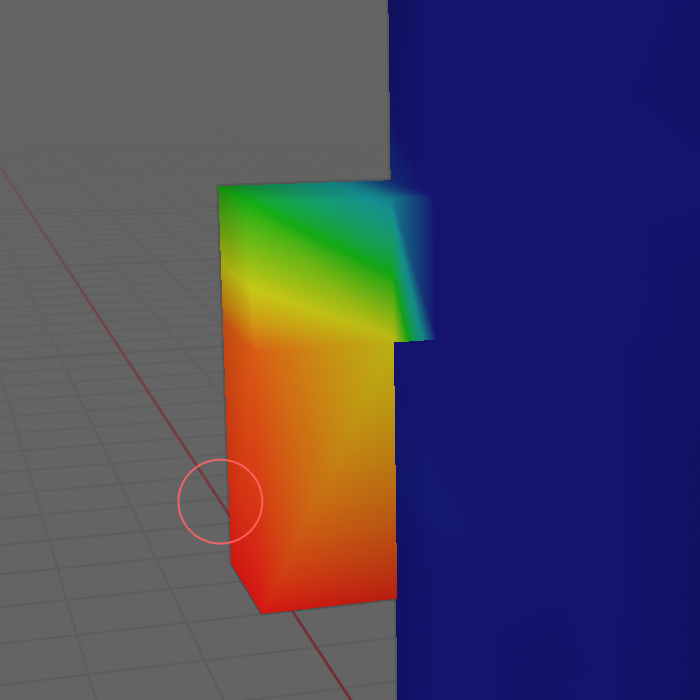
Il est possible de régler les poids lorsque le mouvement est en cours.
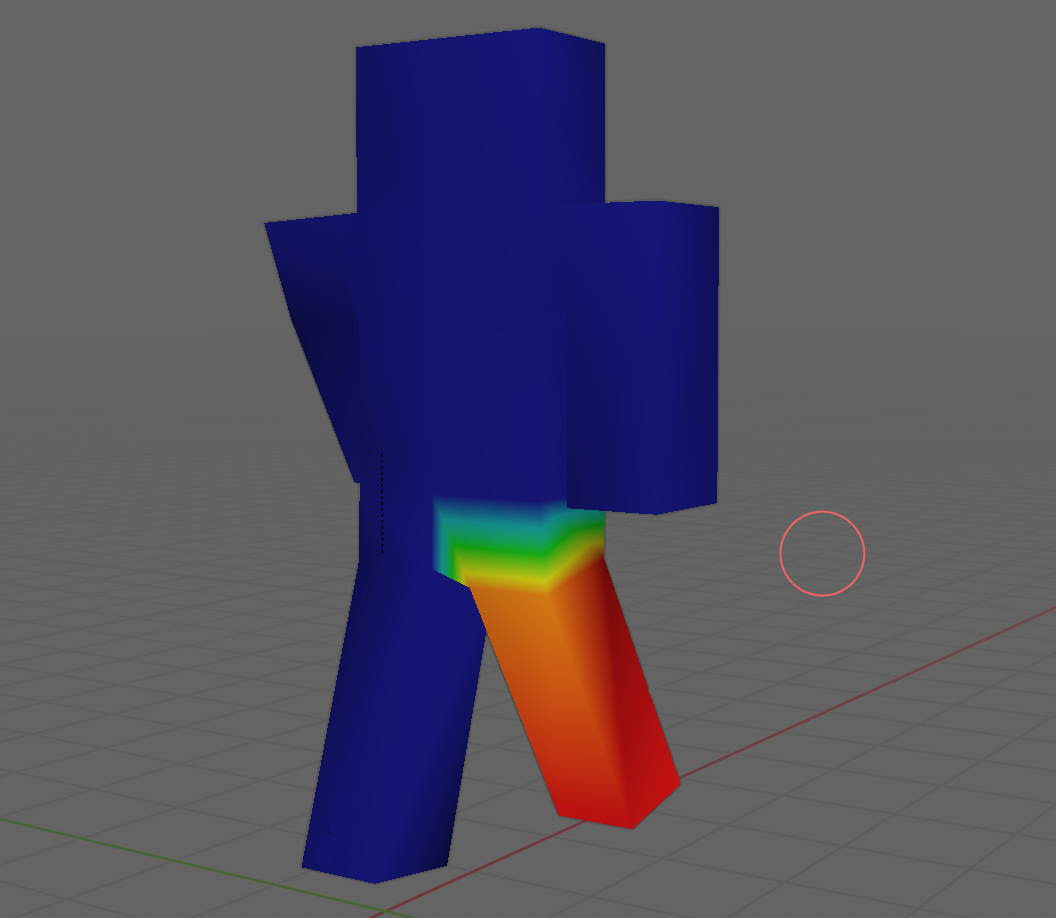
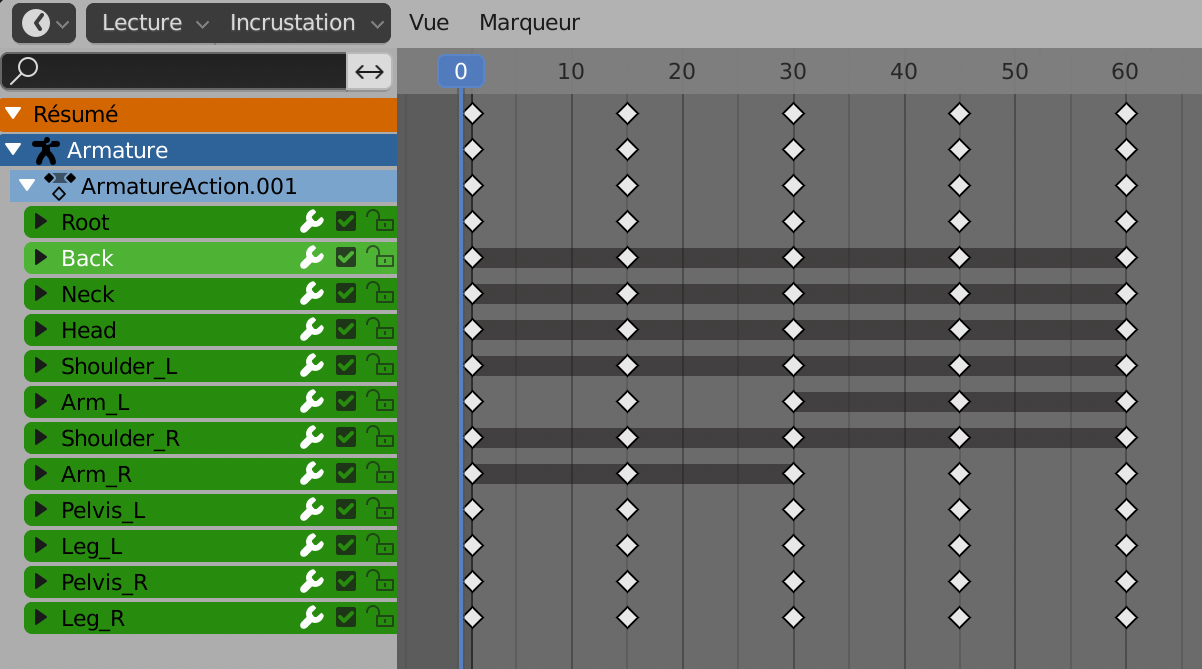
Il reste à animer le robot en faisant bouger les os (Déplacement et Rotation. Pour un corps l’échelle n’est pas pertinente mais reste une déformation possible, pour prendre littéralement la grosse tête par exemple).
En mode Pose, sélectionner un os. Enregistrer sa position initiale dans une image clé. Amener la Tête de lecture plus loin. Modifier la position de l’os et l’enregistrer dans une nouvelle image clé.
Lancer l’animation avec F12.
4_ La Physique
Simulation de Fluides
Le Modificateur Océan
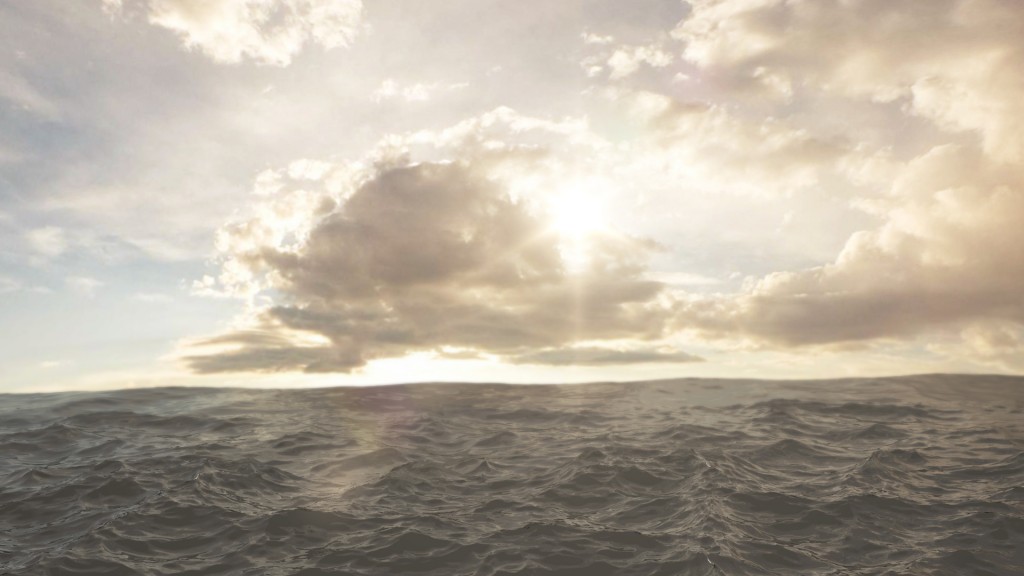
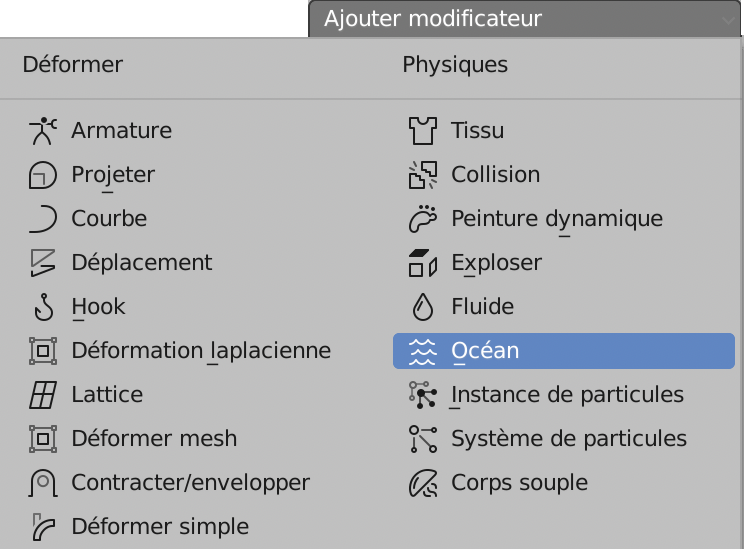
Le Modificateur Ocean appliqué au cube de base produit un plan de grande dimension sur lequel on peut paramétrer des vagues et qui peut être animé.
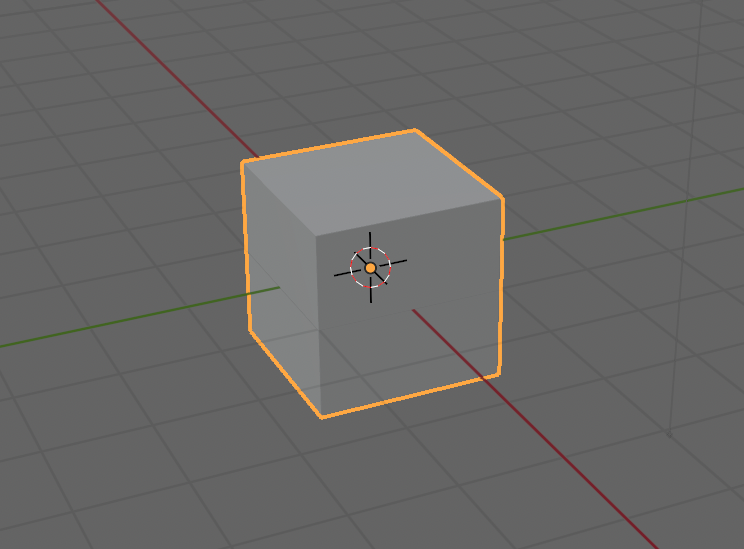
Sélectionner le Cube. Dans les Propriétés Modificateurs (icône bleue clé à molette), Ajouter Modificateur > Océan.
Les dimensions de l’océan peuvent être modifiées en clonant la tuile de base en X ou Y (Répéter) ou en changeant la valeur de Taille spatiale, réglée sur 50m par défaut.
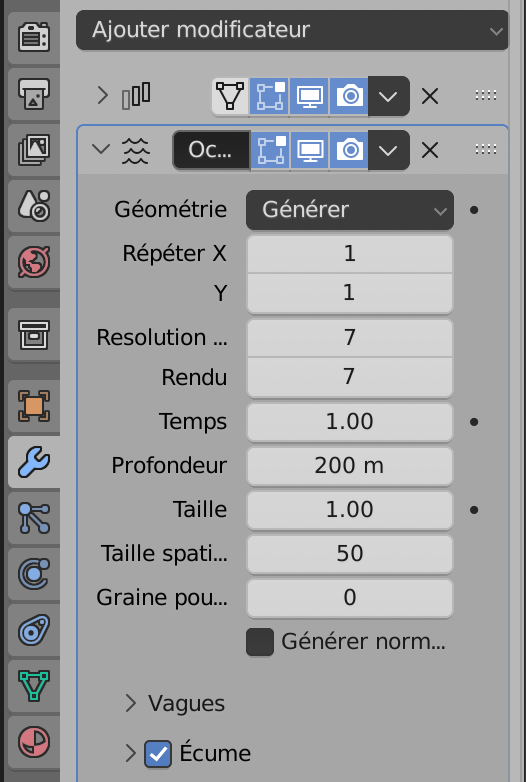
Modifier le Paramètre Temps pour voir le mouvement de l’eau.
Ce paramètre peut donc être animé avec des images clés. Mettre la souris sur la case de ce paramètre et taper I pour insérer une nouvelle image clé.
Modifier la graine change l’aspect des vagues en agissant sur le calcul aléatoire de leur forme.
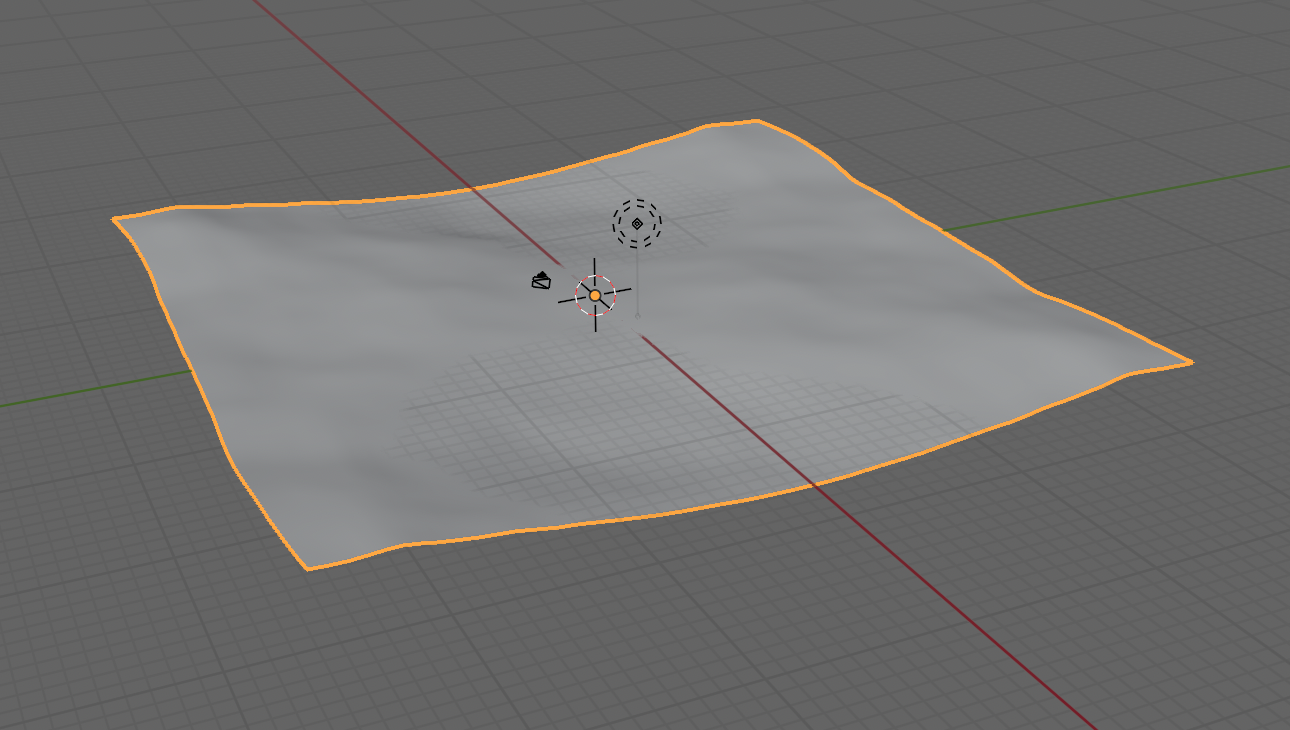
Ci-contre, l’apparence de l’océan par défaut, avec les paramètres de base.
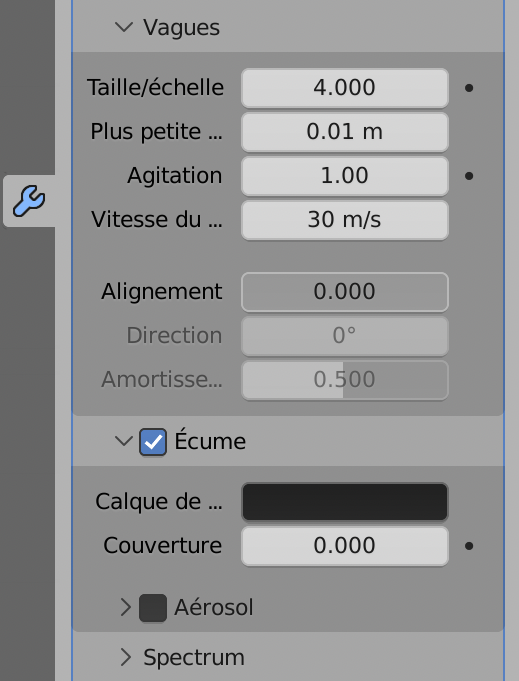
Rajouter des vagues pour une mer plus agitée et essayer les paramètres de vagues : taille, agitation et vitesse du vent.
Cocher l’écume pour obtenir des reflets blancs au dessus des vagues.
Le type de déformation peut être modifié avec le Spectrum.
Ajouter un Shader adapté à l’Océan (ci-dessous Shader Verre, légèrement bleuté).
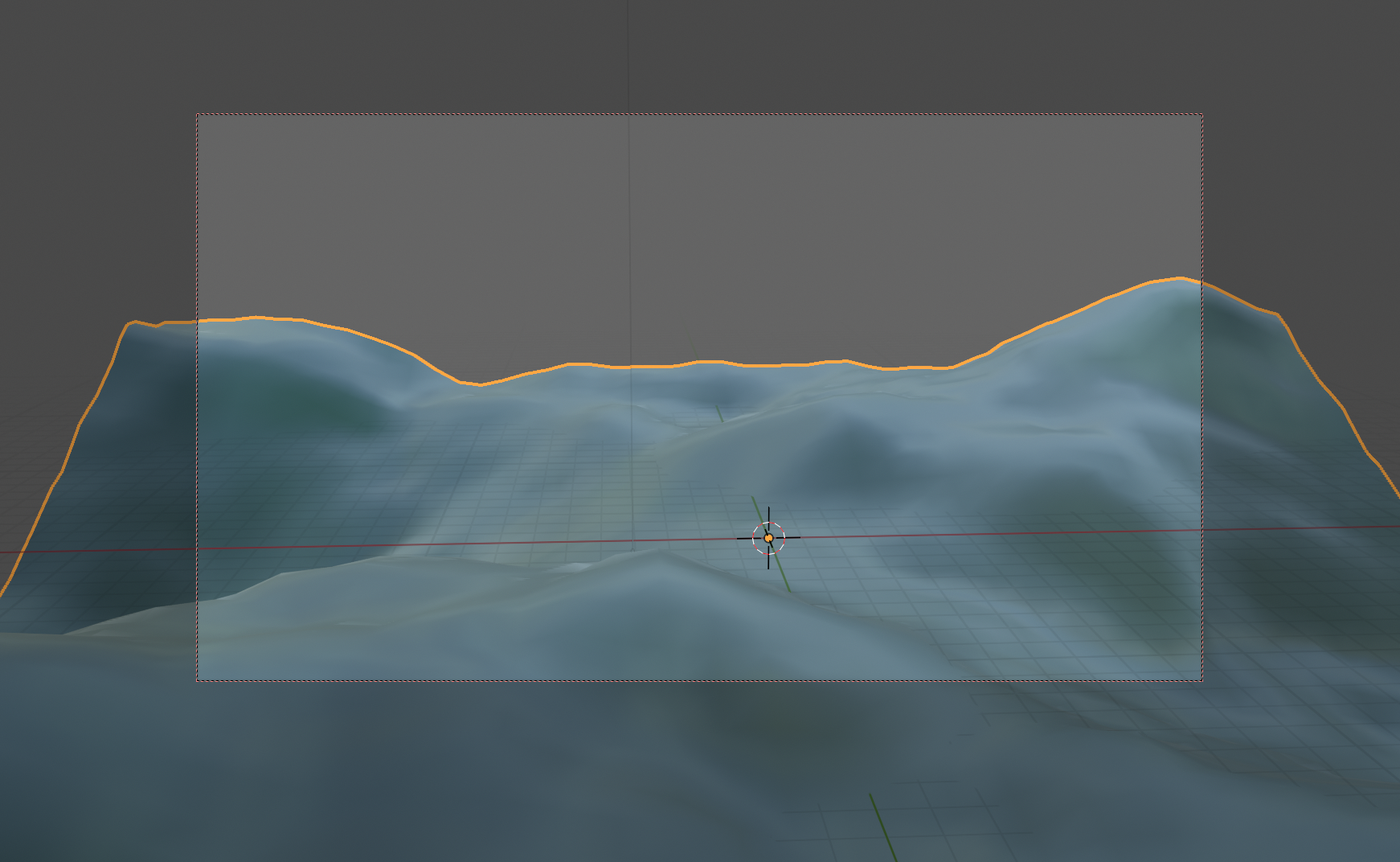
Une image HDRI d’environnement peut être utilisée pour le ciel et l’éclairage de la scène.
En complément, le meilleur résultat est obtenu en plaçant un soleil en face de la caméra pour obtenir des reflets.
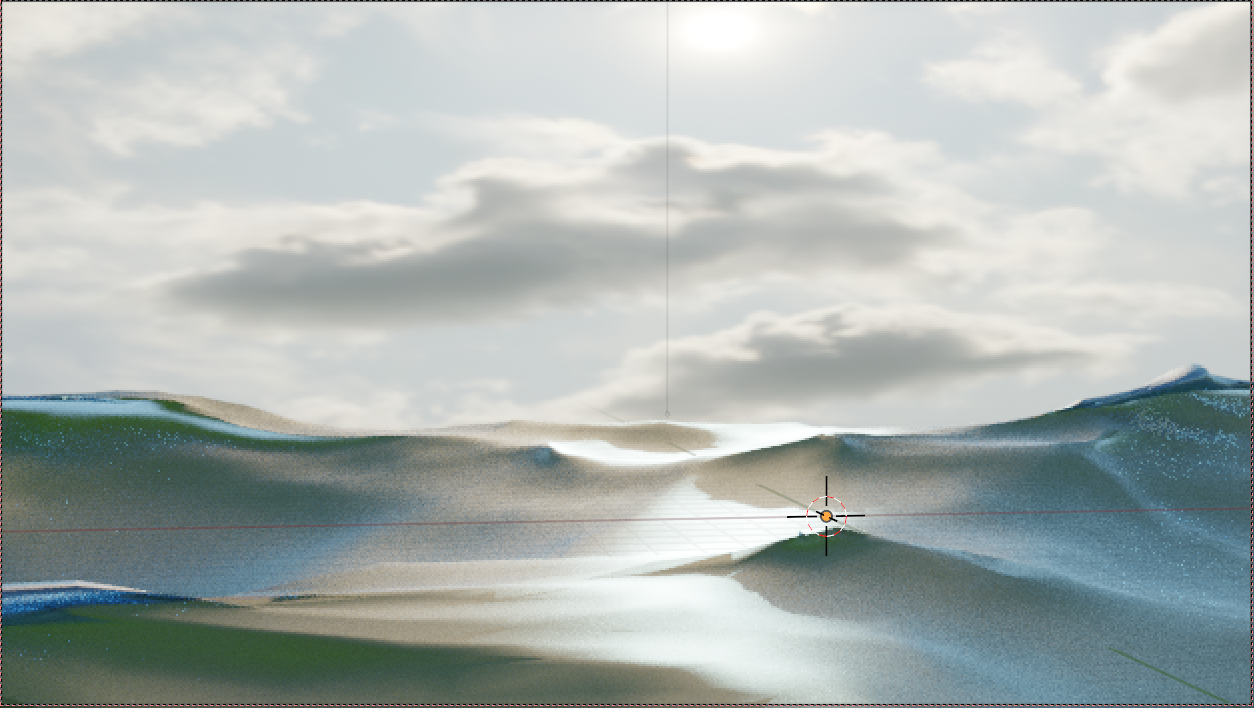
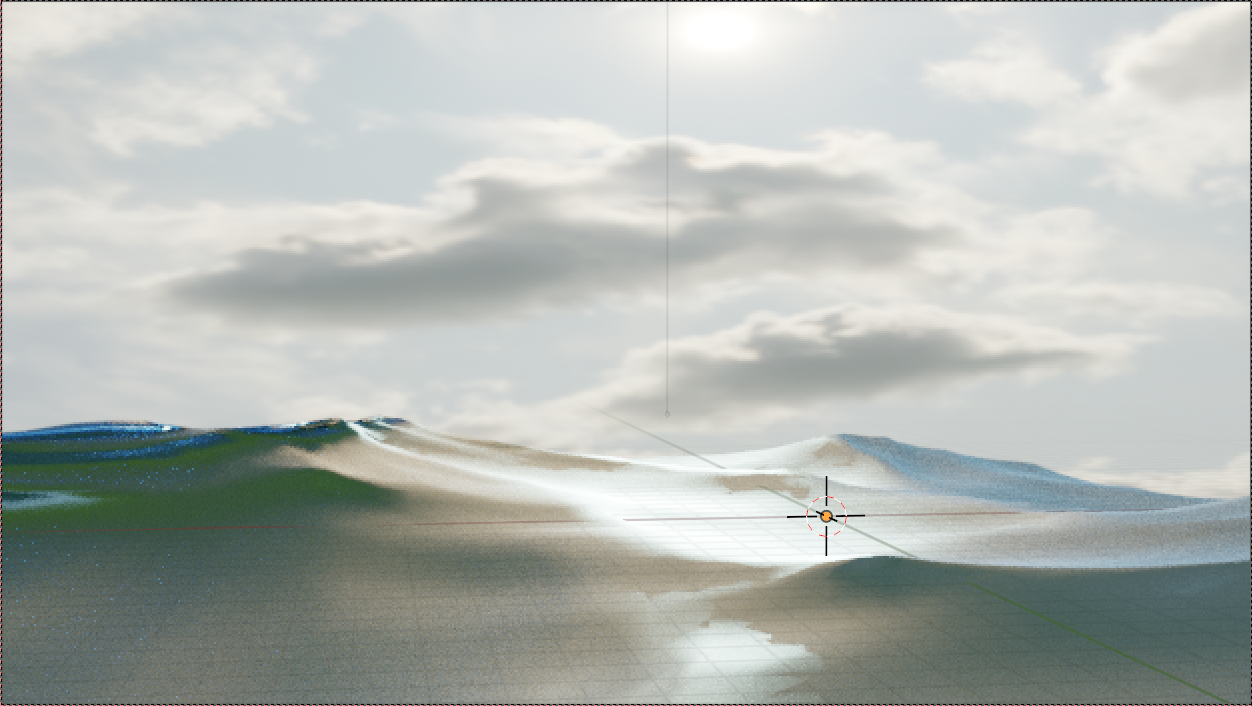
De l’eau coule dans le lavabo
Pour simuler un liquide, il faut au moins 3 éléments : un Domaine, généralement un cube qui contient tout le reste, un Flux, n’importe quel volume qui sera la réserve de liquide et éventuellement un Collider, obstacle à l’écoulement de l’eau.
Ici, après modélisation, une Sphère à l’extrémité du robinet jouera le rôle de Flux, le lavabo servira de Collider et un grand Cube sera le Domaine (invisible ci-dessous, il doit contenir le robinet et le lavabo)
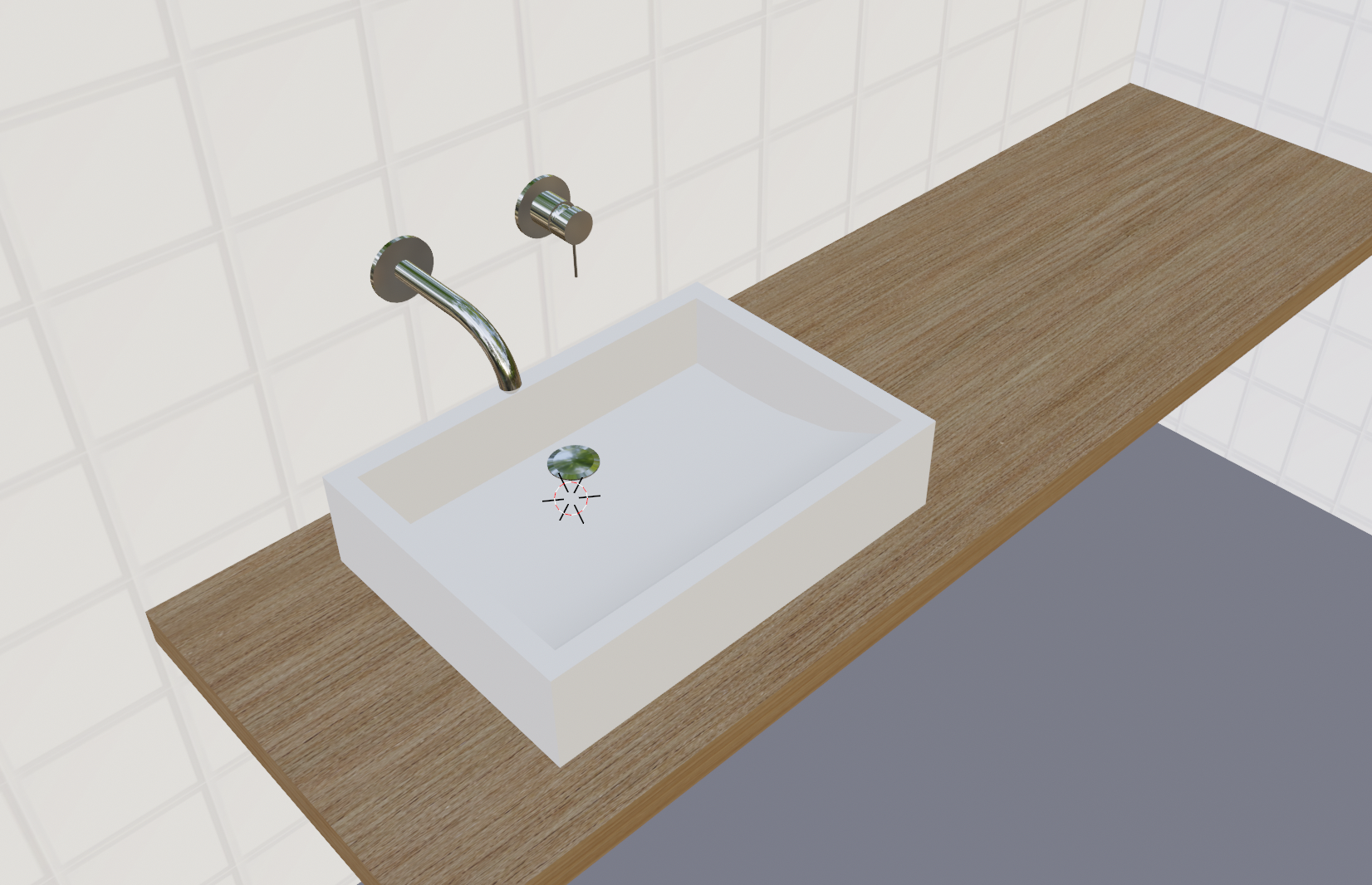
Ajouter un Cube et ajuster ses dimensions de sorte qu’il contienne le lavabo et le robinet. Ci-dessous, en affichage Rayons X.
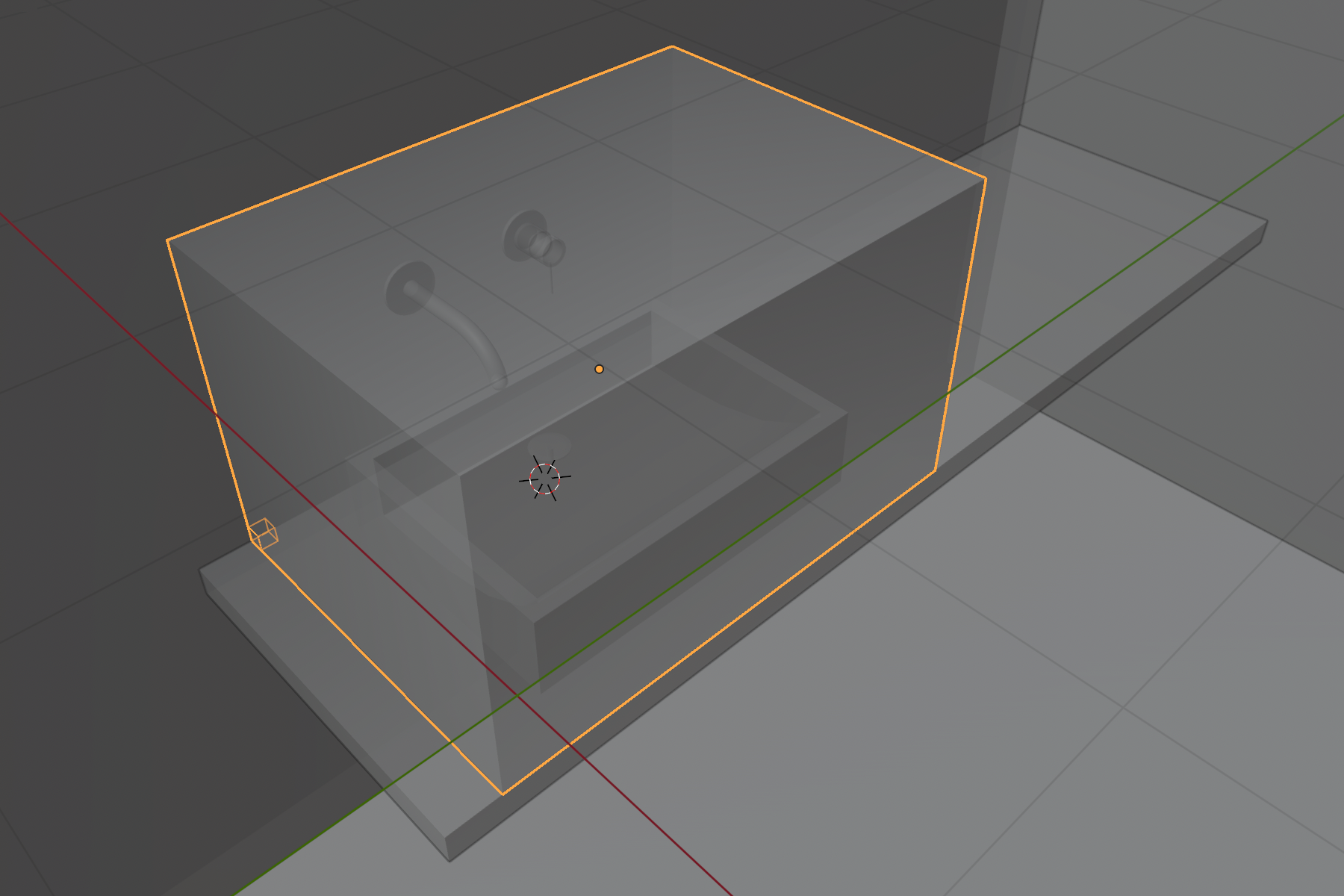
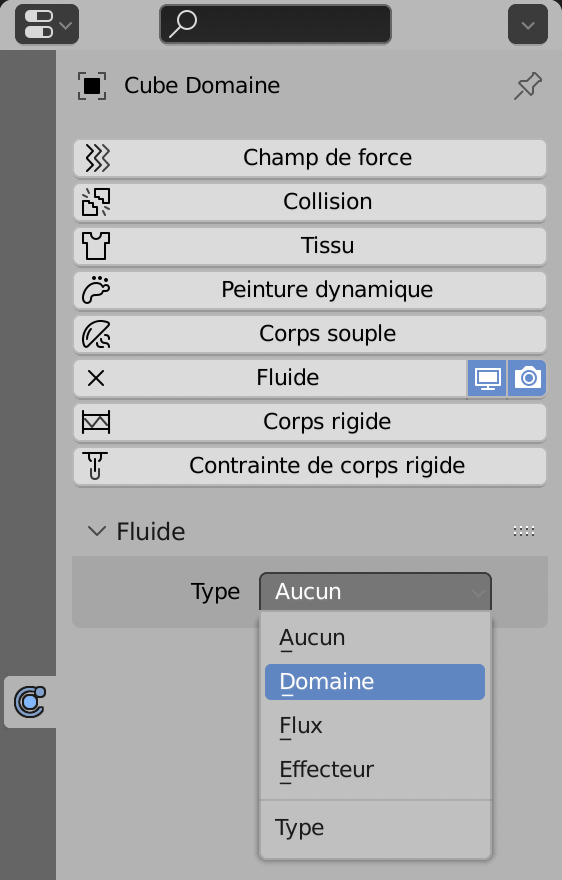
Sélectionner le Cube et dans les propriétés de la Physique, cliquer sur Fluide. Dans les Propriétés de Fluide, choisir Menu Type > Domaine. Le Cube est désigné comme Domaine. Il fixe ainsi les limites physiques de la zone d’écoulement de l’eau (ou autre fluide).
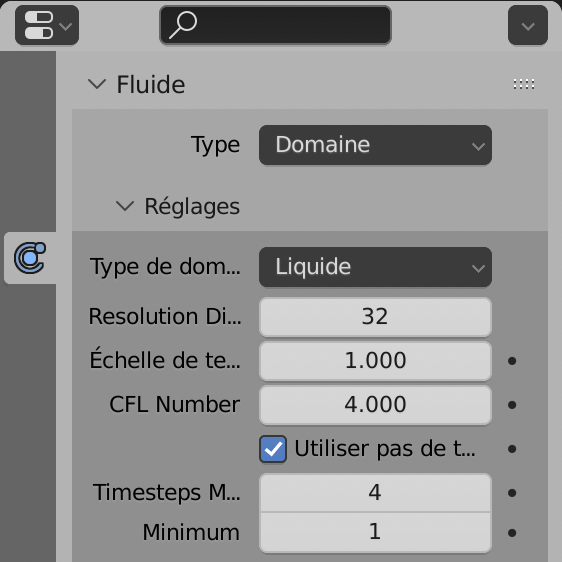
Pus, à droite dans la zone Réglages, choisir Type de Domaine > Liquide. Il sera peut-être nécessaire d’augmenter la valeur de Résolution, par défaut à 32, afin que le petit cube visible dans l’image ci-dessus, en bas à gauche du Cube Domaine, soit plus petit que le Mesh de Flux que nous allons créer juste après, sinon, l’eau ne s’écoulera pas.
Ajouter ensuite une petite Sphère à la sortie ou à l’intérieur du tuyau du robinet, comme ci-dessous.
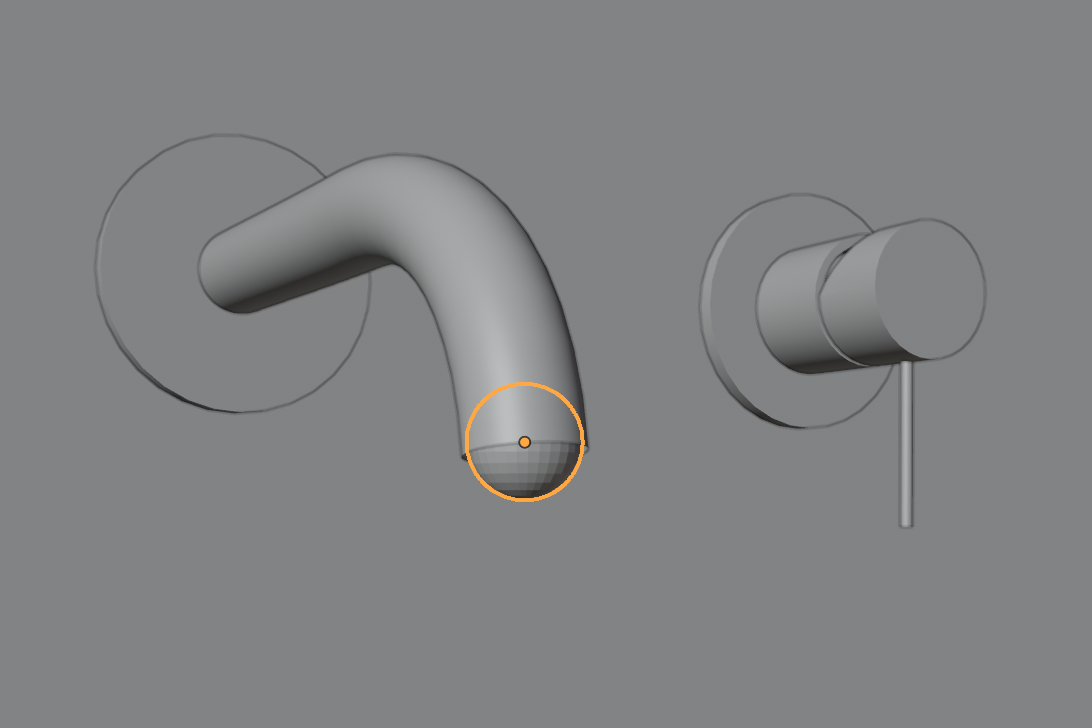
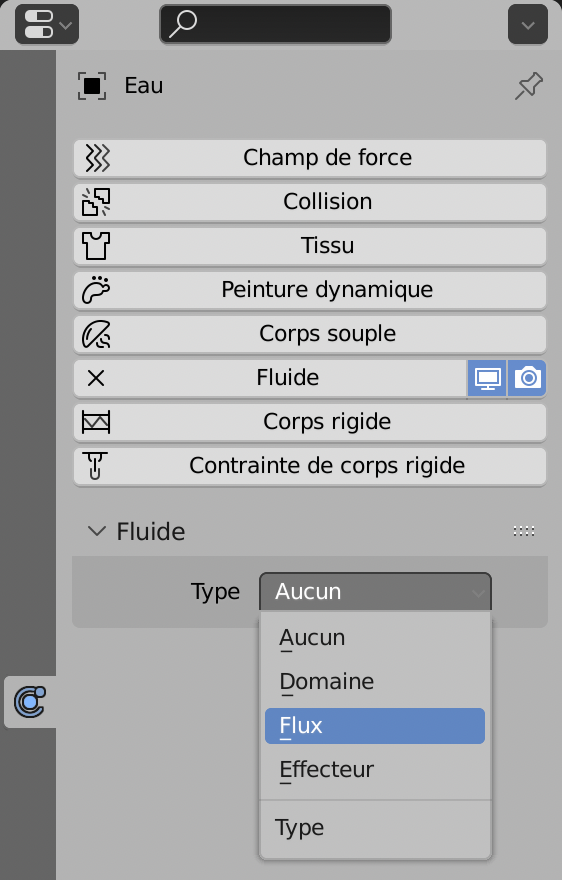
Sélectionner cette Sphère et dans les Propriétés de la Physique, cliquer sur Fluide.
Désigner la Sphère comme Flux dans le Menu Type > Flux.
La Sphère devient la source de liquide.
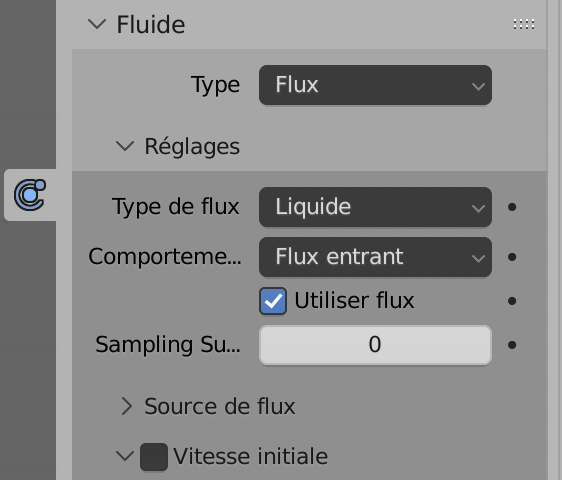
Dans les Réglages, ci-dessous, le Flux peut avoir plusieurs Comportements.
À gauche, l’option par défaut Géométrie considère la Sphère comme un volume donné d’eau. Dans notre cas, c’est assez faible et cela ne suffira pas à remplir le lavabo.
À droite, l’option Flux entrant permet d’obtenir un écoulement continu de liquide. C’est ce qu’il faut choisir.
Il y a une troisième option, Flux sortant, qui permet de définir une zone d’écoulement du liquide. Dans notre cas, ce serait une bonde au fond du lavabo par exemple.
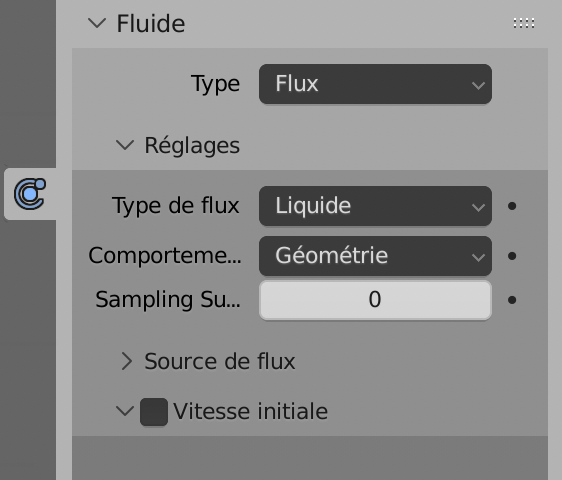
Enfin, sélectionner le lavabo.
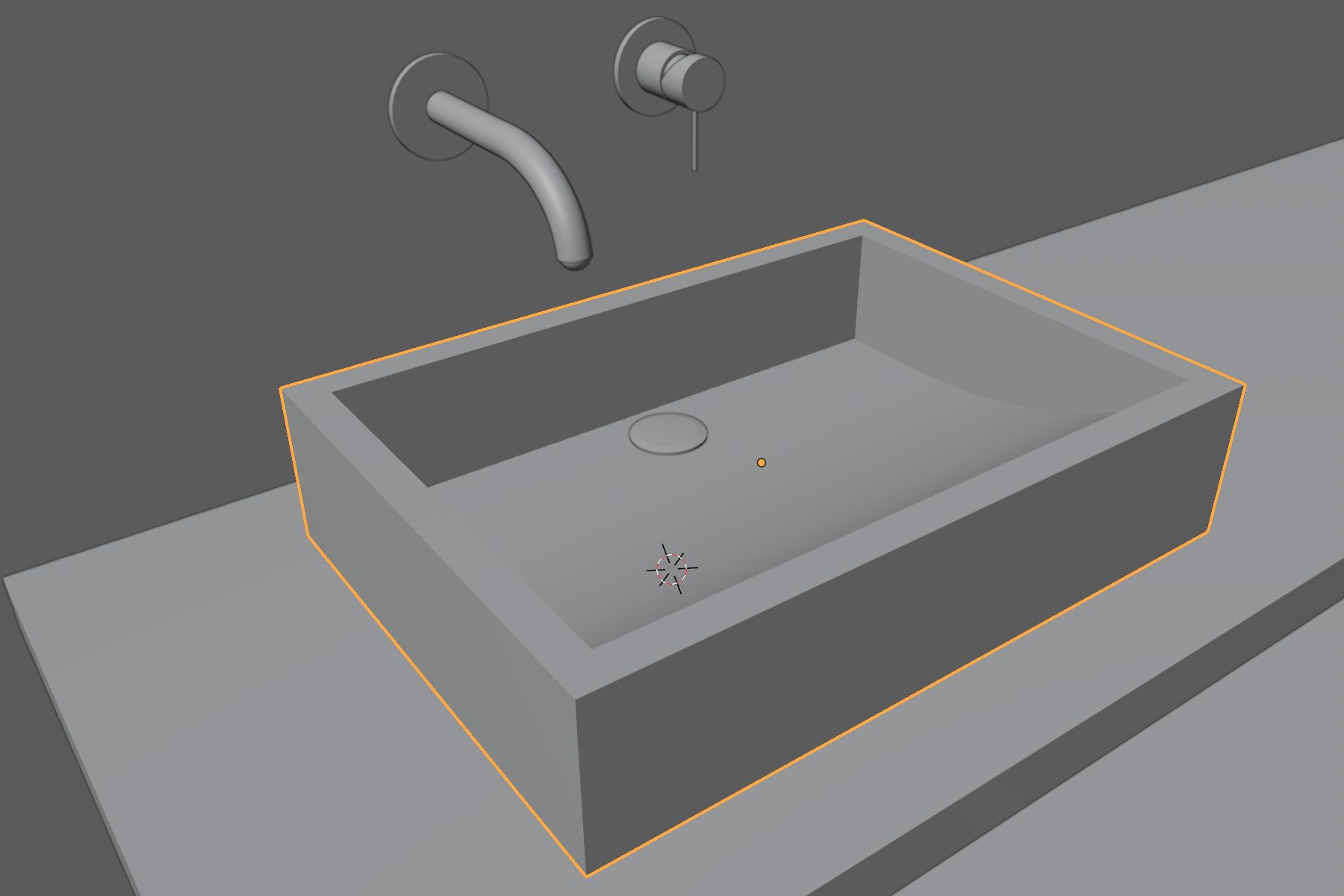
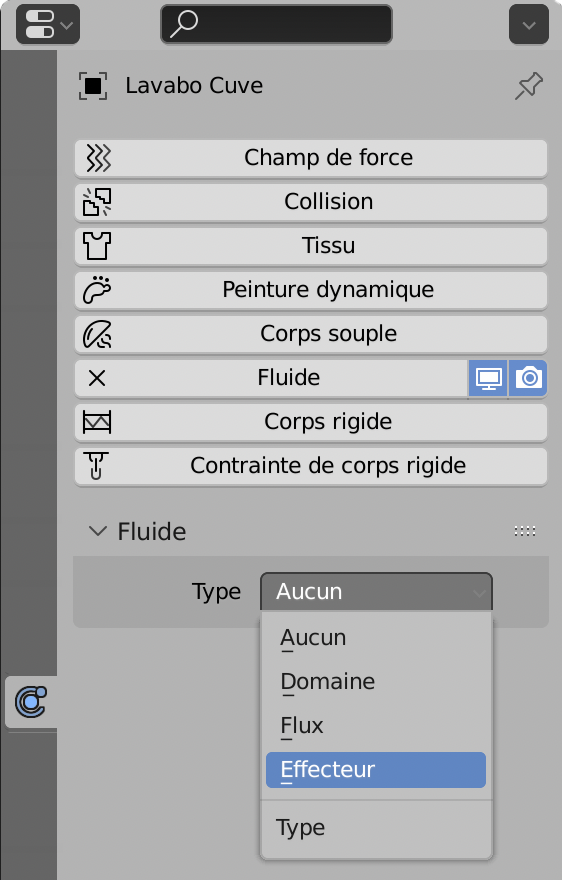
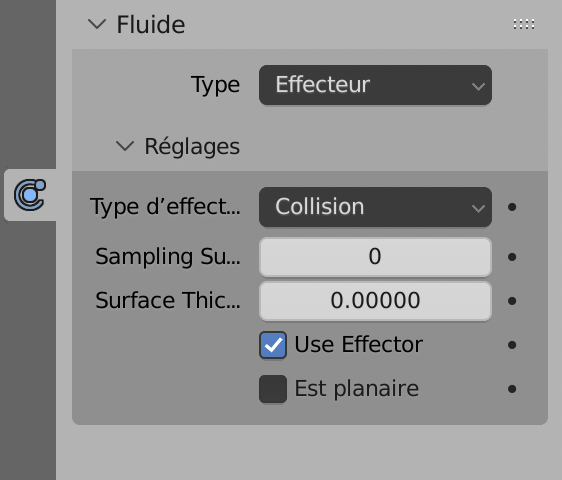
Dans les Propriétés de la Physique, cliquer sur Fluide et et le désigner comme obstacle par le Menu Type > Effectueur de Type Collision.
Sélectionner le Domaine et dans les Propriétés Physiques, de nombreux réglages sont disponibles.
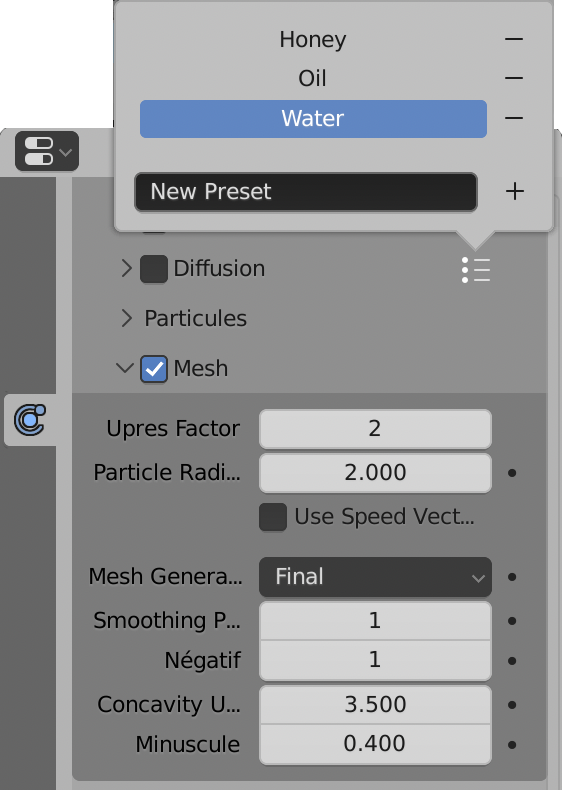
Dans la catégorie de Réglages Liquide, un petit menu permet de choisir un type de liquide préréglé. Choisir Water.
Il faut aussi cocher la case Mesh.
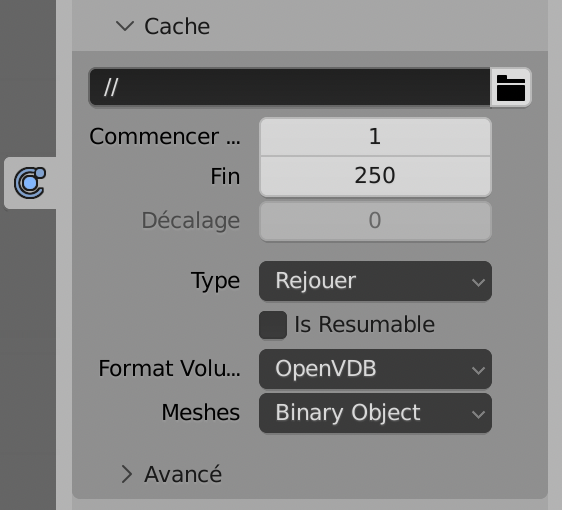
Il reste à précalculer l’écoulement de l’eau avant de lancer l’animation. Cela se dit « BAKE« .
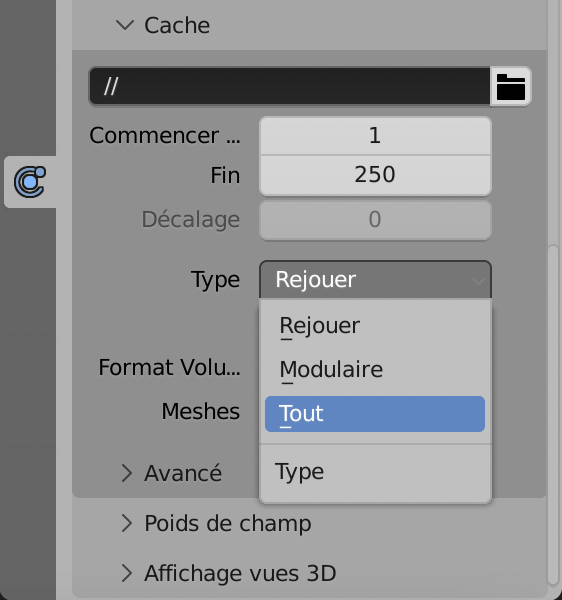
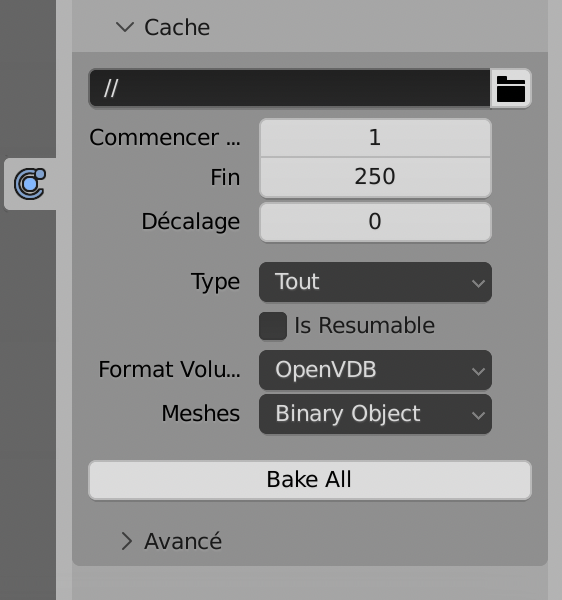
Dans les Propriétés du Domaine, dans la catégorie Cache tout en bas, cliquer sur le bouton Dossier pour choisir le dossier dans lequel le fichier Blender est enregistré Ce ne peut pas être un autre dossier.
Choisir Menu Type > Tout et cliquer sur le bouton Bake All. Au bout d’un temps de calcul, l’animation se joue (sinon appuyer sur la barre d’espace).
Le bouton Bake All se transforme en Free All. Cliquer dessus pour réinitialiser le calcul, faire de nouveaux réglages et relancer le Bake All.
Il ne reste qu’à attribuer un Shader réaliste d’eau au Domaine (oui, paradoxalement, ce n’est pas au Flux qu’il faut le faire), bien régler l’éclairage et lancer l’animation en affichage Rendu.
Simulation de tissus
Un torchon tombe sur une tasse
Il faut commencer par modéliser un récipient. Pour ce faire, ajouter un Cylindre (Shift A) dont la résolution est réglée par défaut sur 32 dans le panneau Last Action. Pour générer moins de polygones, il est possible de la ramener à 16.
En Mode Edit (TAB), rajouter trois Loop Cut (Ctrl R) sur la hauteur.
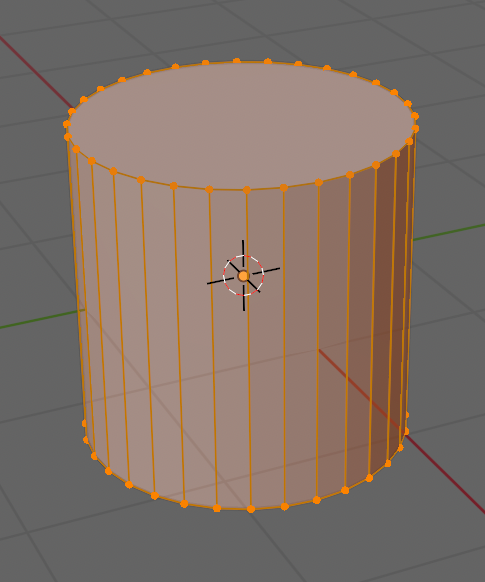
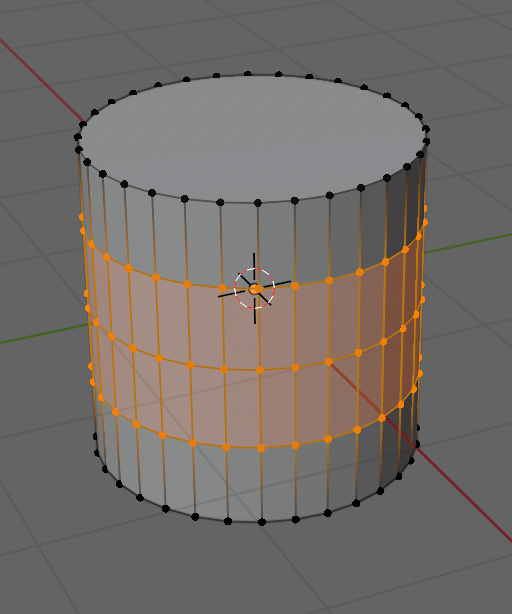
Passer en Vue de face, en affichage Rayons X (Alt Z) et modifier l’échelle (S) et la position (G) des Loop Cut de sorte à donner son profil au récipient.
Sur la face supérieure, ajouter une Insertion de Face (I), avec une épaisseur assez réduite, voir ci-dessous.
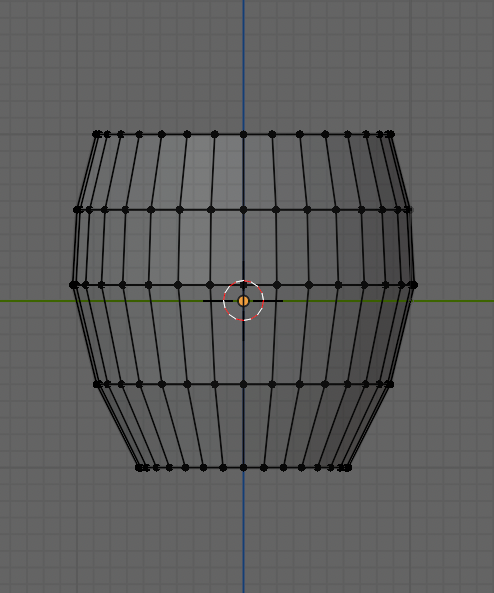
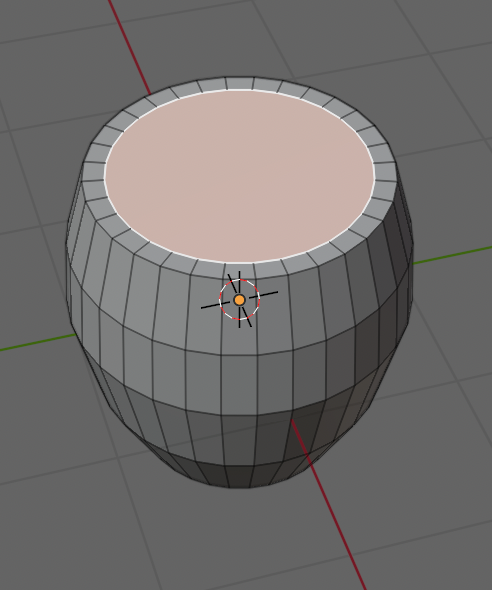
Revenir en Vue de Face pour l’extruder (E) vers le bas afin de creuser l’intérieur du récipient. Ajuster à chaque fois l’échelle de la face extrudée afin d’assurer une épaisseur constante.
Ci-dessous, à droite, le résultat en Mode Objet, après l’ajout d’un Modificateur Subdivision de Surface et un Ombrage Lissé.
II peut être nécessaire de cocher la case « Auto-lissage » dans les Propriétés Data > Normales.
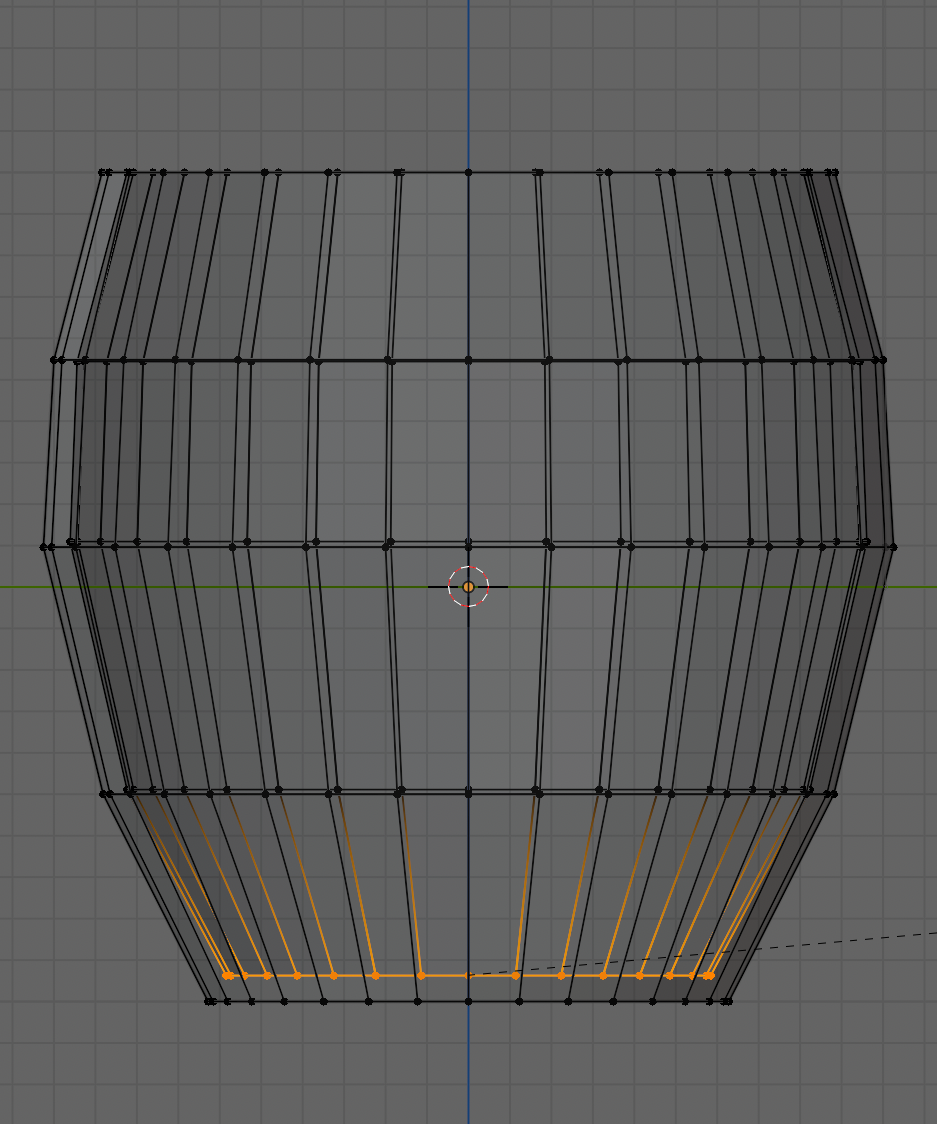
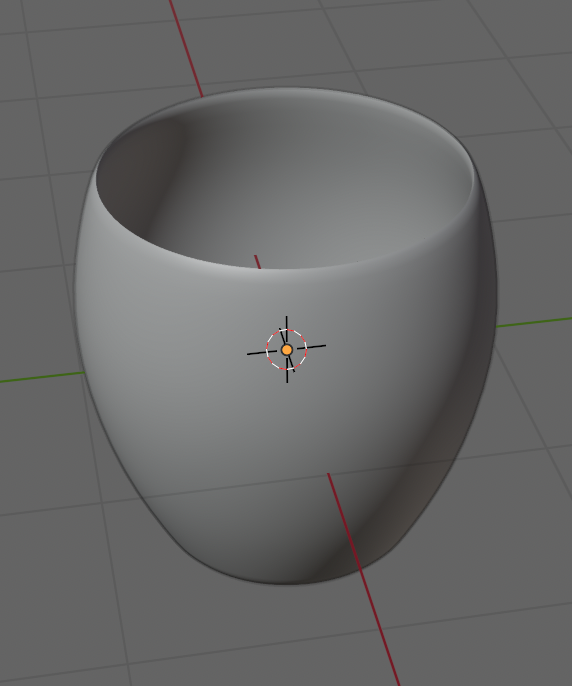
La forme n’est pas parfaite, notamment en bas où une face plate est nécessaire. En Mode Edit, rajouter un Loop Cut de renfort en bas et le rapprocher du bas du récipient pour raidir l’arête inférieure tout en conservant un léger arrondi.
Il reste un défaut à cause du raccord entre une face N-Gon circulaire en dessous et de nombreuses faces rectangulaires. Pour améliorer ce défaut, ajouter une Insertion de face sur le cercle inférieur et la réduire au maximum.
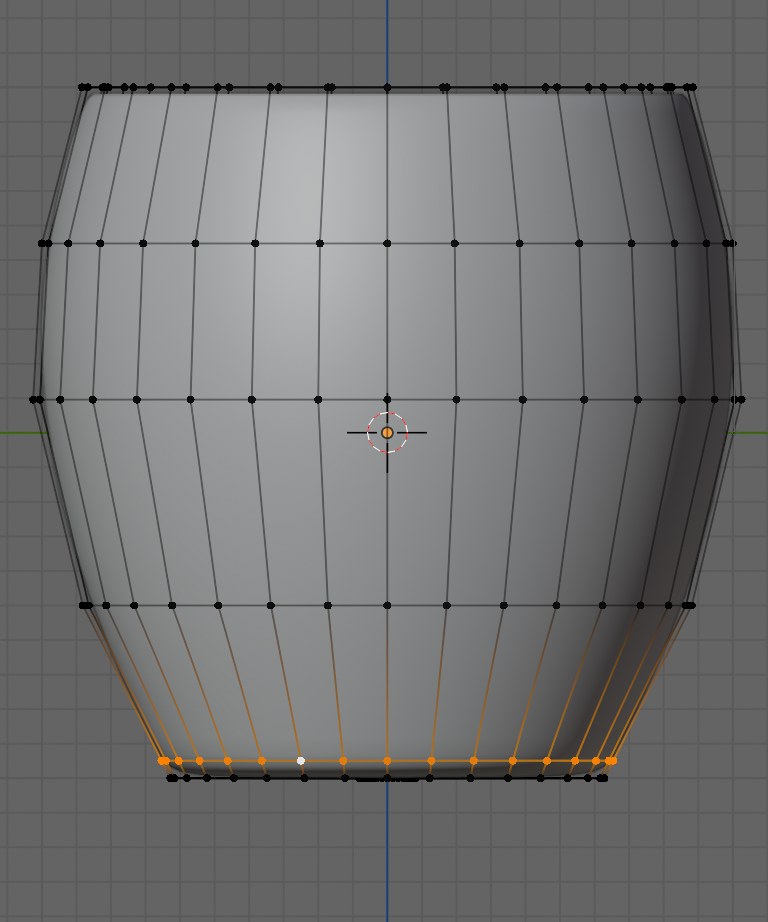
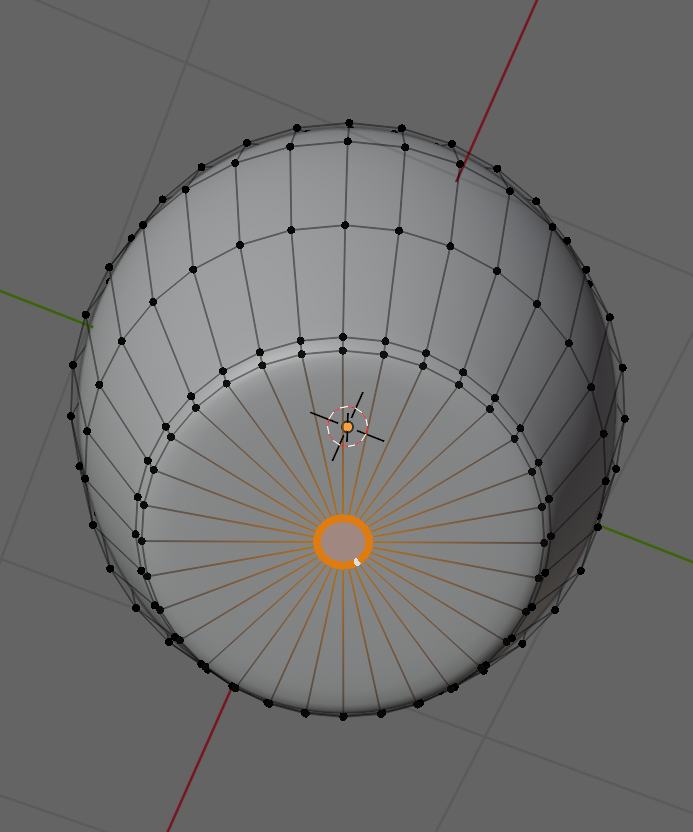
Ajouter un plan et le déplacer au dessus du récipient. Nous allons le texturer avec une image de torchon.
Il faut le mettre à l’échelle de l’image pour éviter les déformations de texture. Aller voir les dimensions de l’image et calculer le rapport des deux côtés. Supposons que le grand côté soit 1,5 fois plus grand que le petit. Il faut agrandir le Plan dans cette proportion avec les raccourcis claviers (S Y 1.5) ou dans le panneau Numérique de la Vue 3D (N).
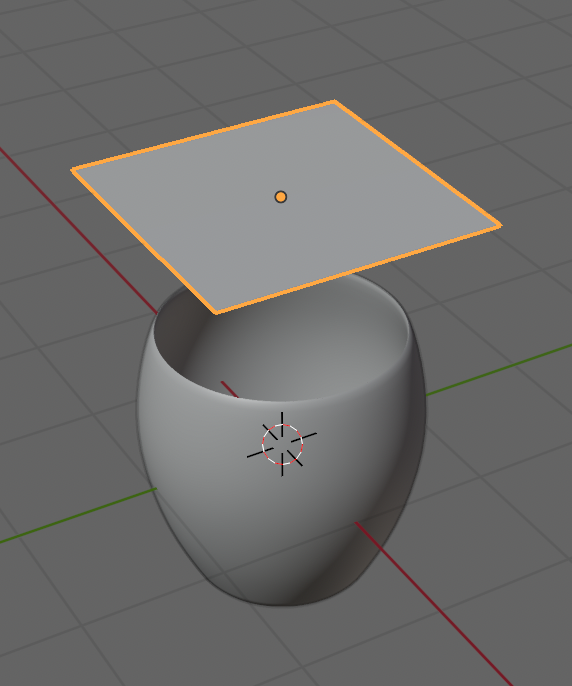
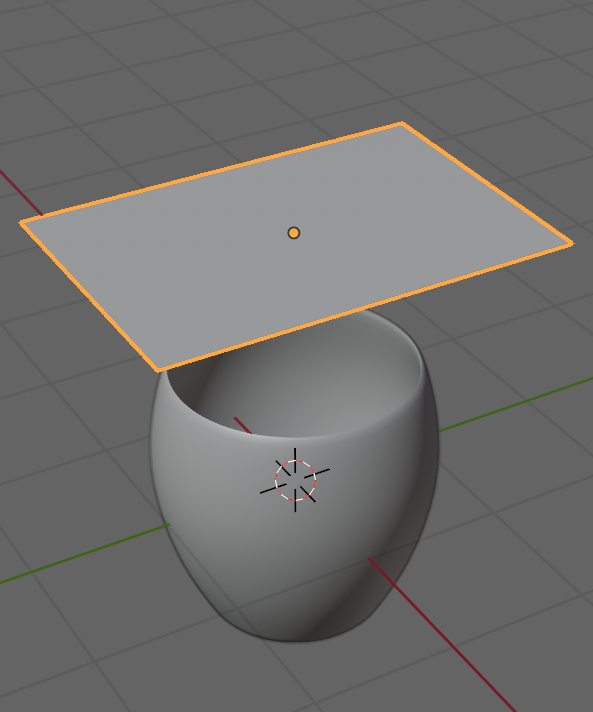
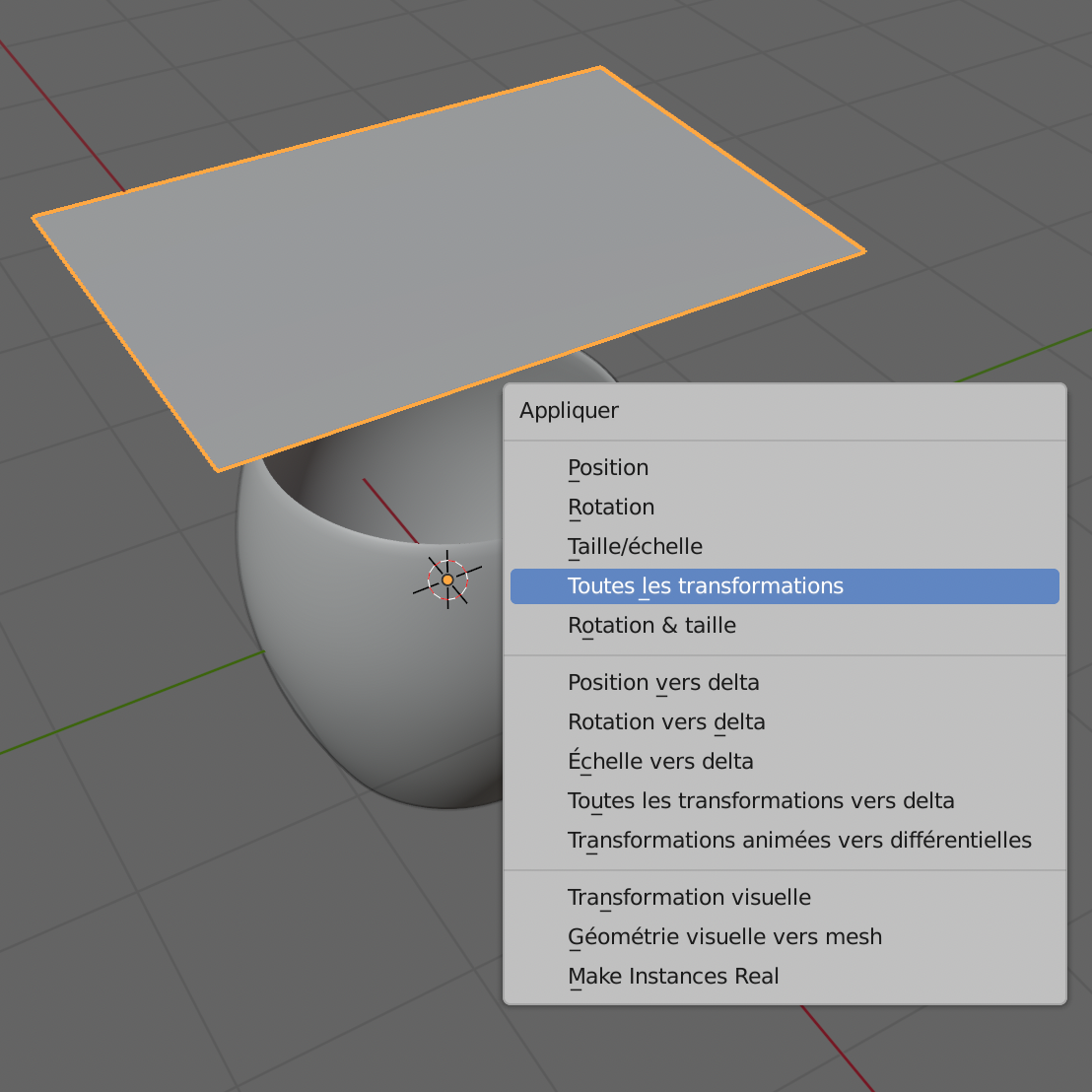
Il est ensuite recommandé de Réinitialiser les valeurs de mise à l’échelle. Il faut donc les Appliquer (Ctrl A) et choisir « Toutes les Transformations ».
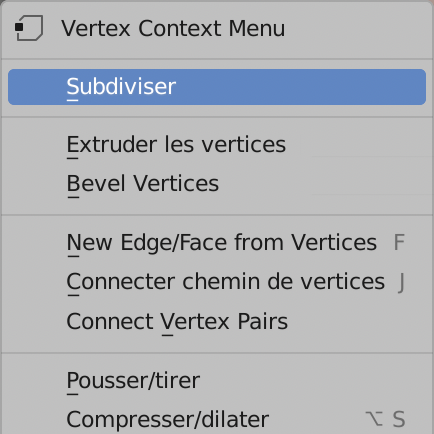
Pour que le Tissu puisse se plier, il faut le Subdiviser. En Mode Edit, Clic Droit > Subdiviser. Dans ler Panneau Last Action, choisir une valeur élevée mais pas trop, 50 par exemple.
Ajouter des Matériaux aux Objets. Le récipient peut recevoir un matériau de type céramique ou verre.
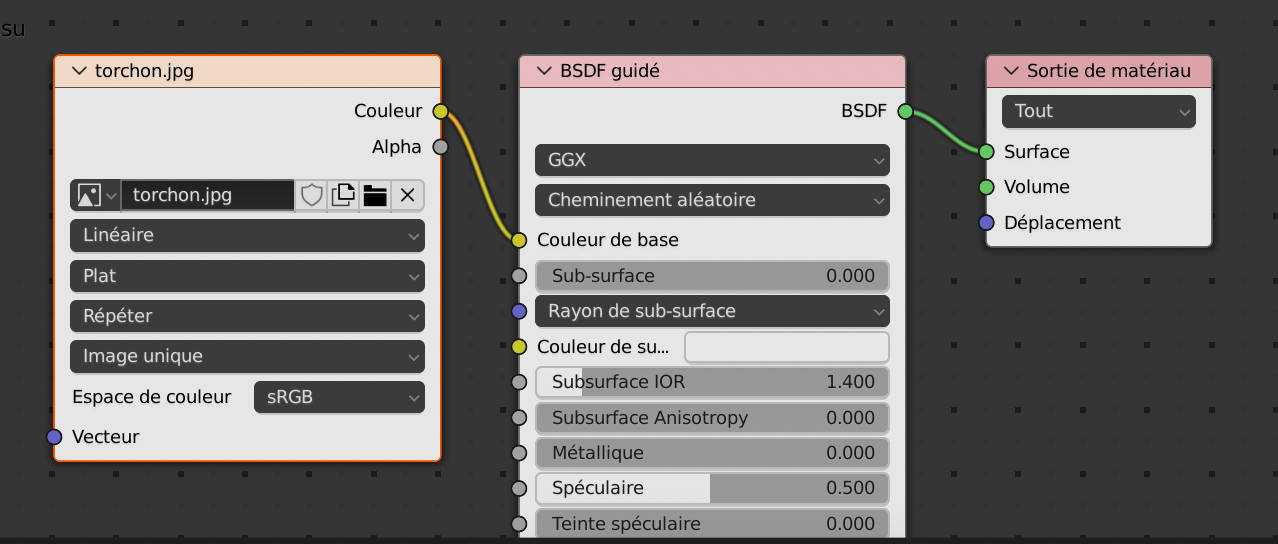
Pour le tissu, ajouter une texture avec l’image choisie (ici « torchon »).
Modifier si besoin l’éclairage et passer en Affichage Rendu.
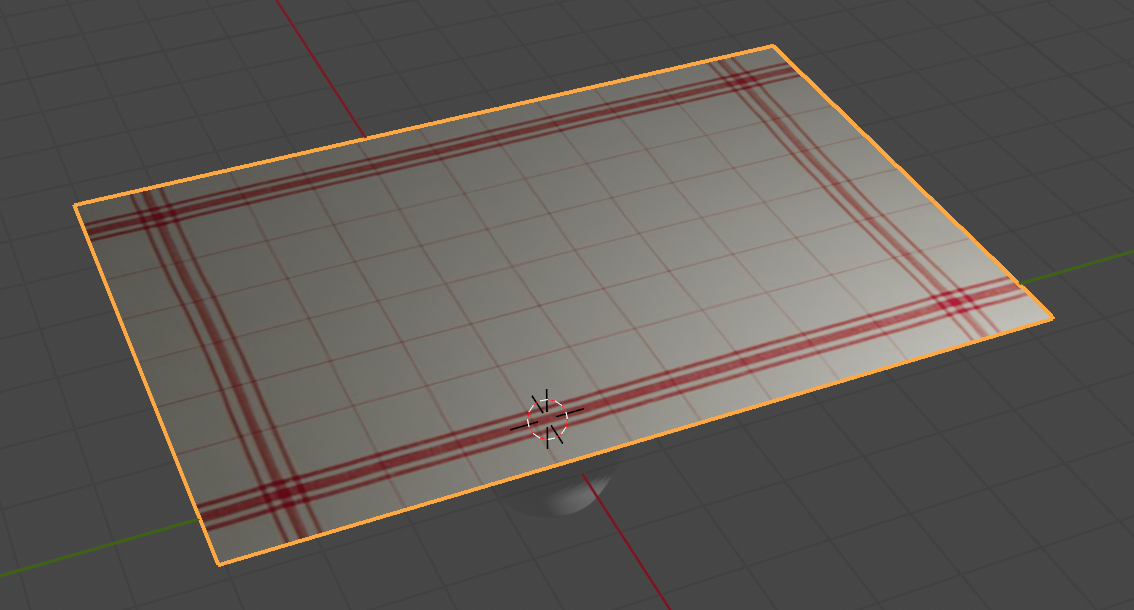
La modélisation est terminée.
Il faut à présent attribuer des propriétés physiques aux Objets pour réaliser l’animation.
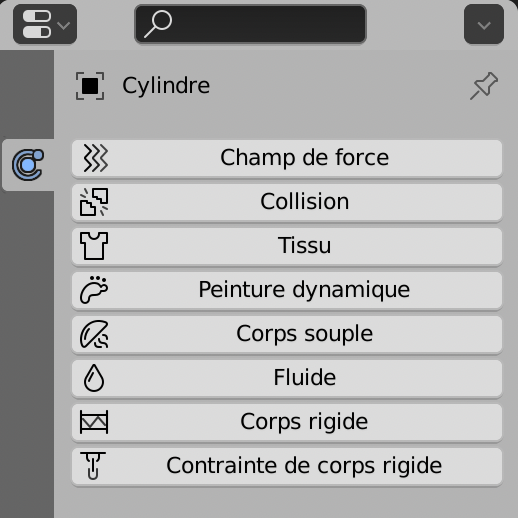
Cliquer sur l’onglet « Physique » des Propriétés. L’icône est un double cercle bleu.
Sélectionner le Plan et Cliquer sur le bouton Tissu.
Sélectionner le récipient et cliquer sur le bouton Collision (sinon le Tissu passera à travers).
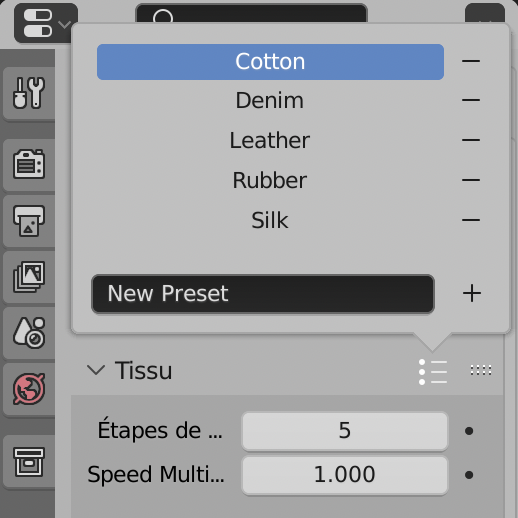
Le premier Réglage en haut comporte un Menu à droite pour choisir un préréglage de tissu. Prenons Cotton par exemple.
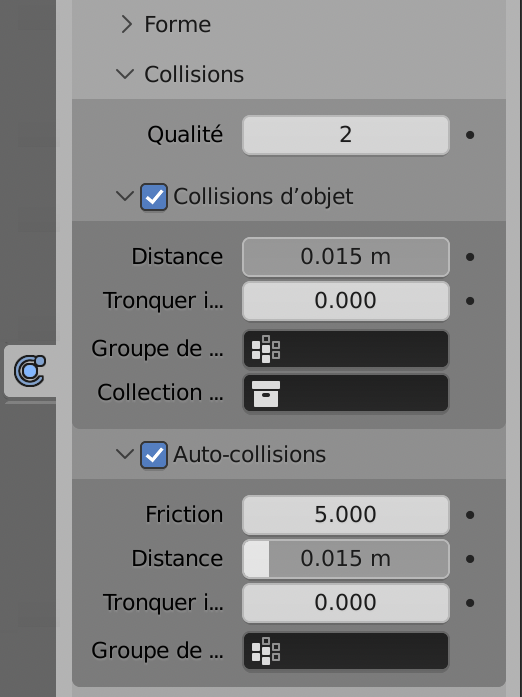
Dans le Réglage Collisions, il faut cocher les cases « Collisions d’objet » et « Auto-collisions » afin que les plis du tissu ne s’interpénètrent pas.
Pour lancer l’animation appuyer sur la Barre d’espace.
Le tissus tombe et se plie en rencontrant le récipient.
Quand l’image convient, arrêter l’animation en rappuyant sur Espace.
Il est possible à présent d’Enregistrer cette image ou de calculer le rendu de l’animation.
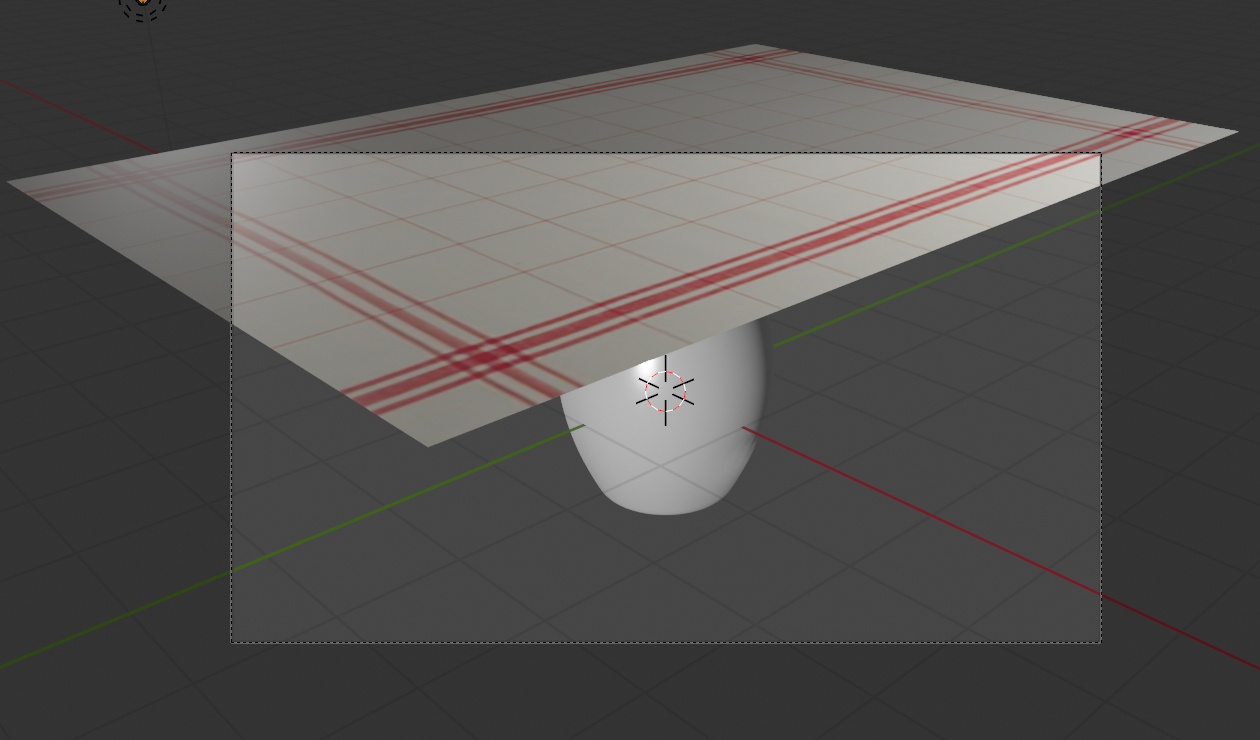
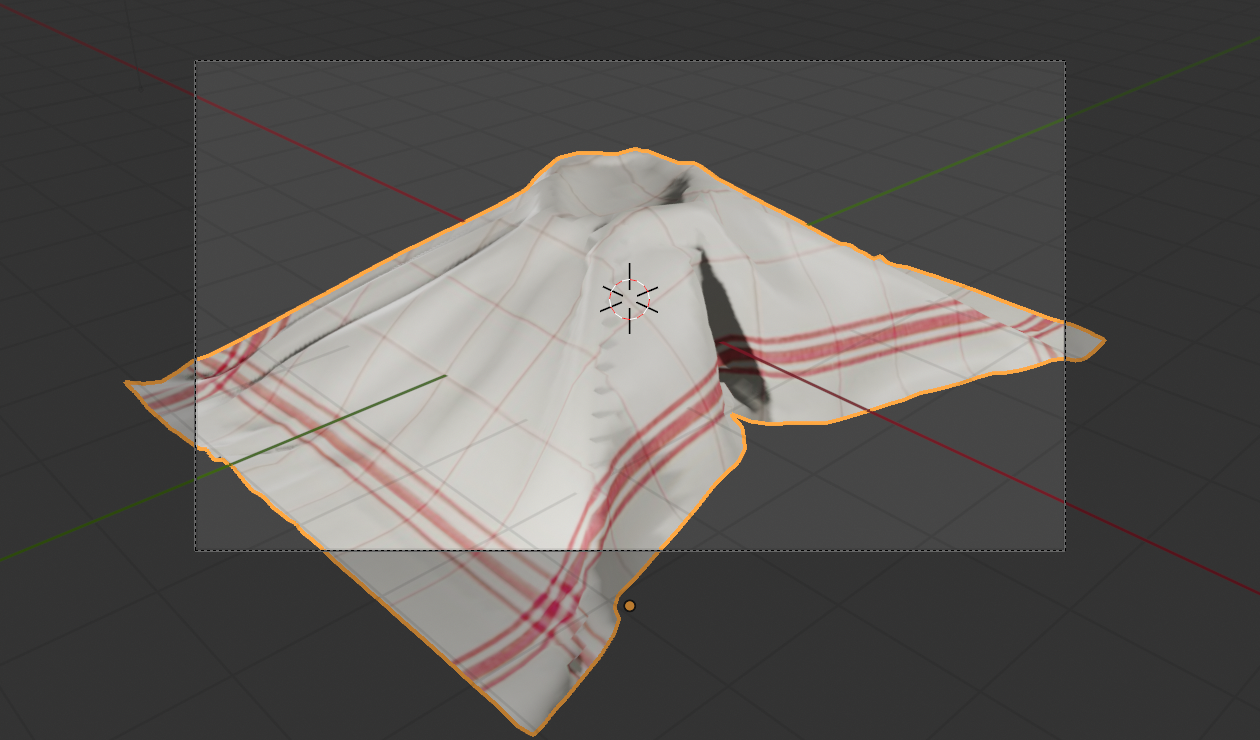
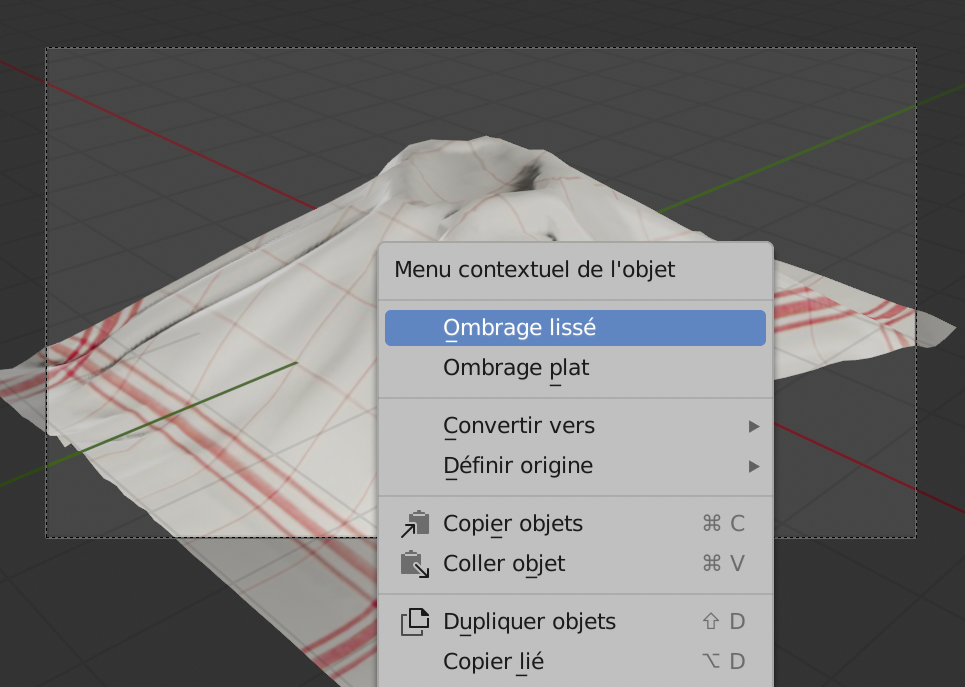
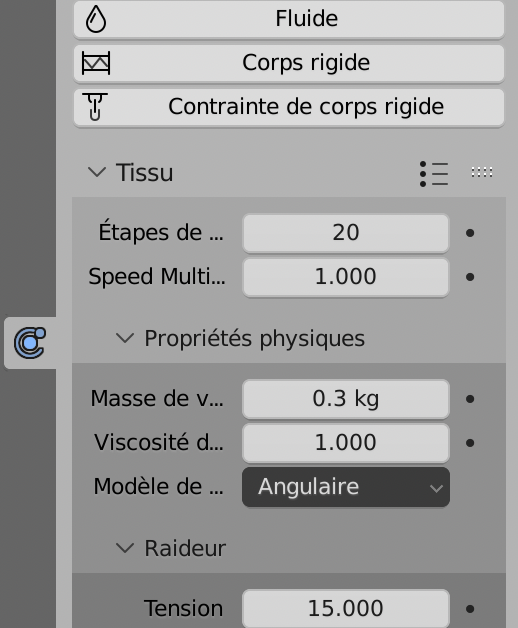
Le résultat peut être amélioré en activant l’ombrage Lissé pour le Tissu, en Mode Objet (Clic Droit) et en modifiant les paramètres d’étapes notamment pour réduire les effets de déchirement du Tissu.
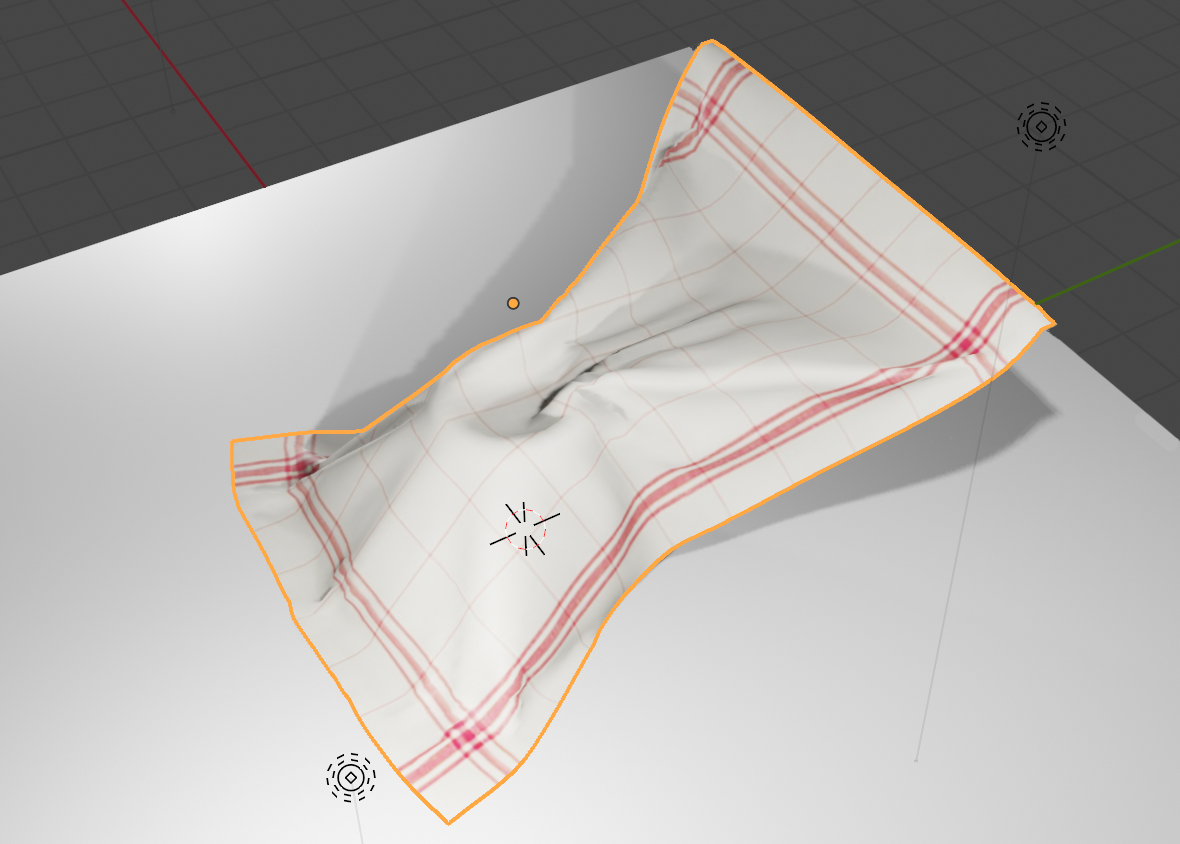
La dernière phase consiste à fixer des coins du tissu afin d’en modifier la chute.
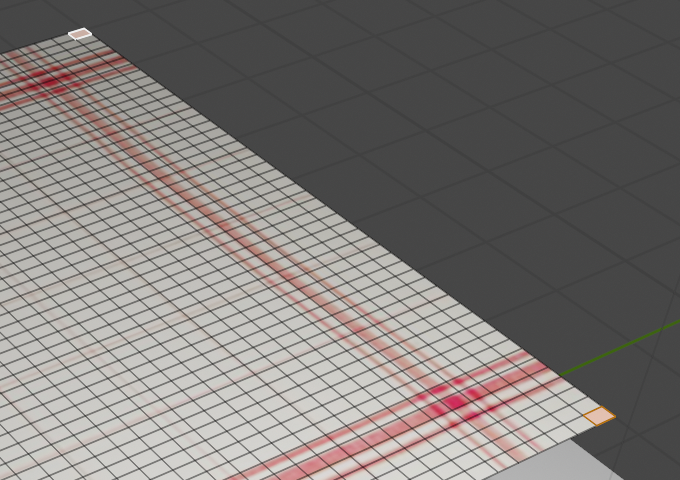
Sélectionner le Tissu et passer en Mode Edit (TAB). Sélectionner un ou plusieurs Vertices, comme ci-dessous. À droite il y en a davantage de sélectionnés. Ces Points vont être fixé et ne tomberont pas lors de l’animation.
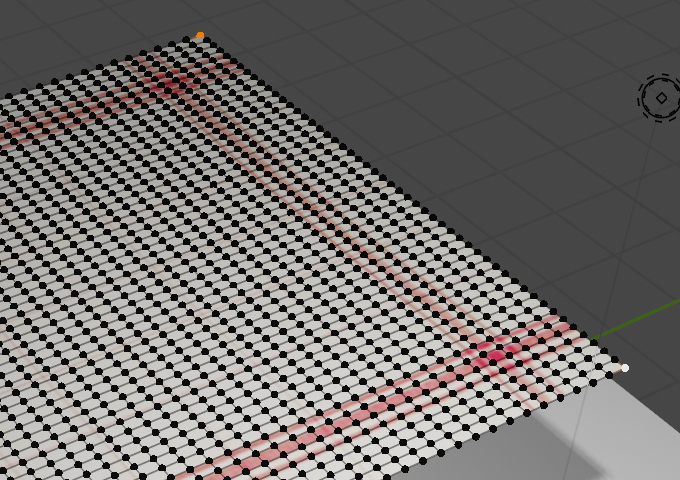
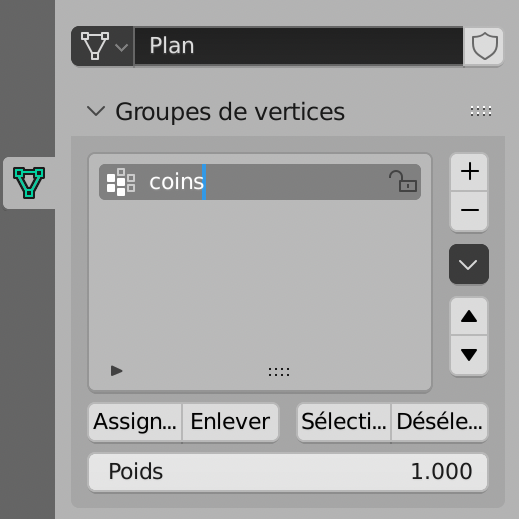
Il faut commencer par créer un groupe de Vertices. Dans les Propriétés, cliquer sur le Triangle Vert, l’onglet DATA. Ouvrir le Réglage Groupes de Vertices et cliquer sur le bouton Plus en haut à droite. Renommer le groupe « coins » par exemple.
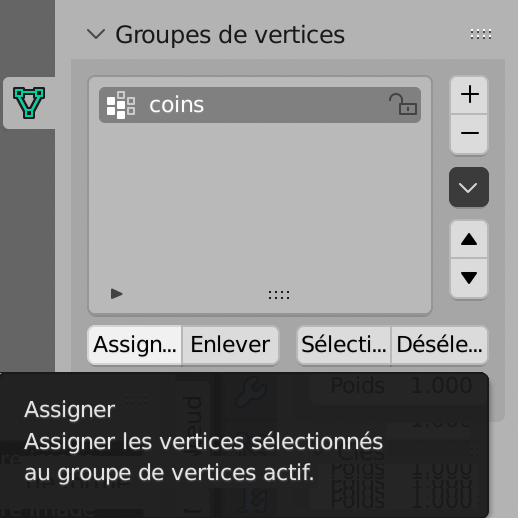
Il faut ensuite mettre les Points sélectionnés dans ce groupe. Cliquer sur le bouton Assigner en bas à gauche de la liste.
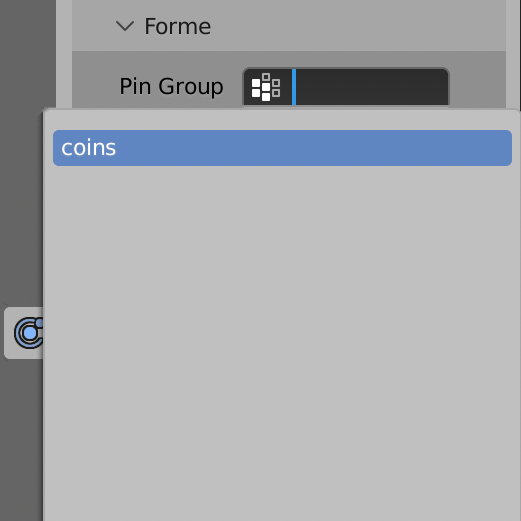
Revenir dans les Propriétés Physiques du Tissu. Dans le Réglage Forme cliquer sur la Zone Pin Group et choisir le groupe « coins ».
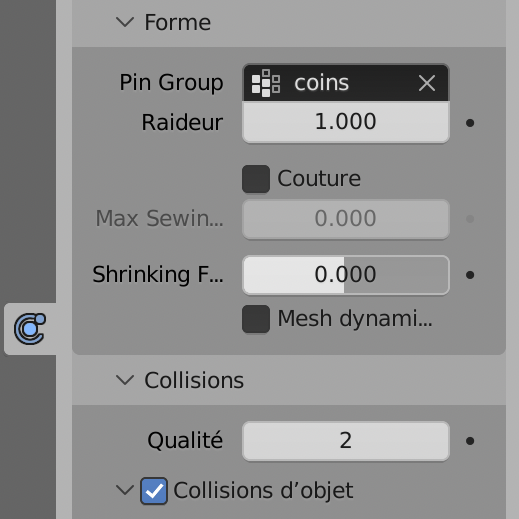
Relancer l’animation (Espace).
Les Vertices désignés comme « attachés » (Pin) ne bougent pas.
Si besoin ramener la tête de lecture au début de la Time Line (Shift Flèche gauche) et relancer.
Pendant la lecture, il est possible de revenir à l’image initiale en appuyant sur Echap.
Les Champs de Force
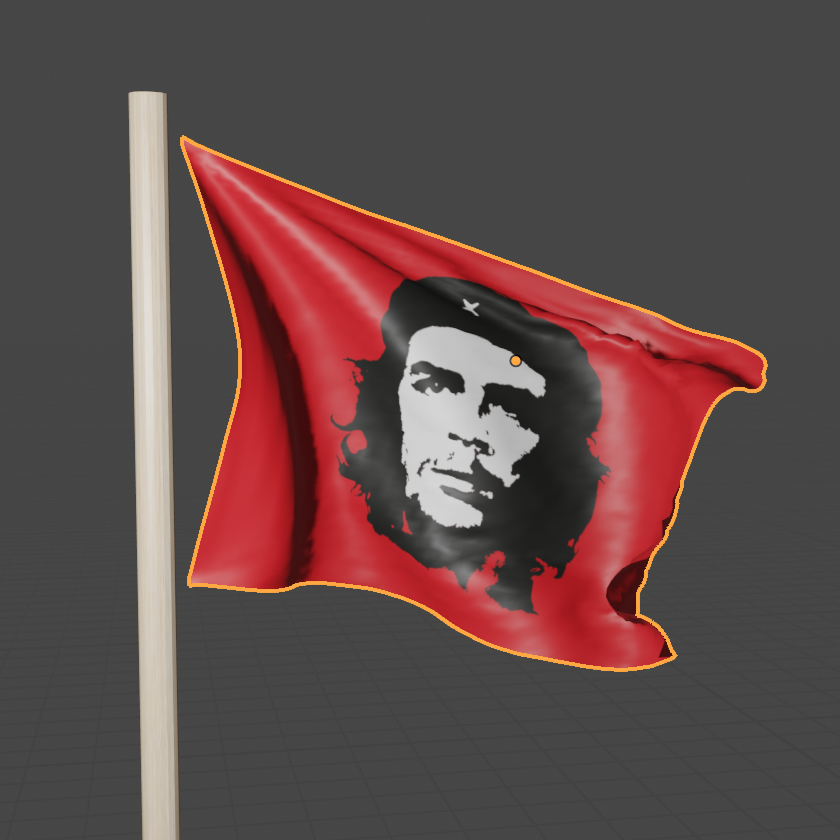
Un drapeau flotte au vent
Pour commencer, ajouter un Plan et le faire tourner à la Verticale (R X 90 par exemple).
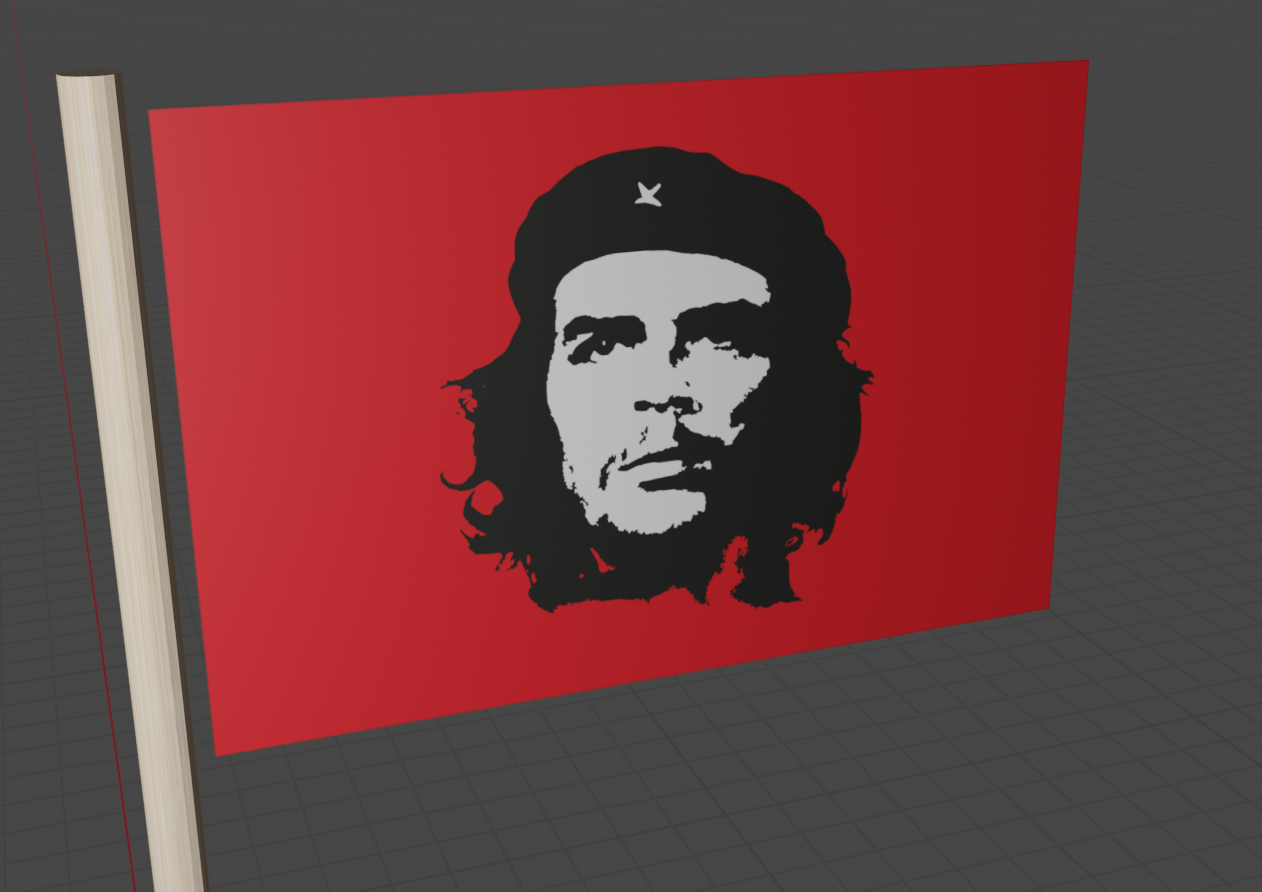
Lui donner des dimensions adaptées au placage d’une image de drapeau, ou autre. Comme précédemment, le Subdiviser et attacher deux sommets. Modéliser un mât si besoin pour représenter où il est attaché.
Appliquer des matériaux et textures.
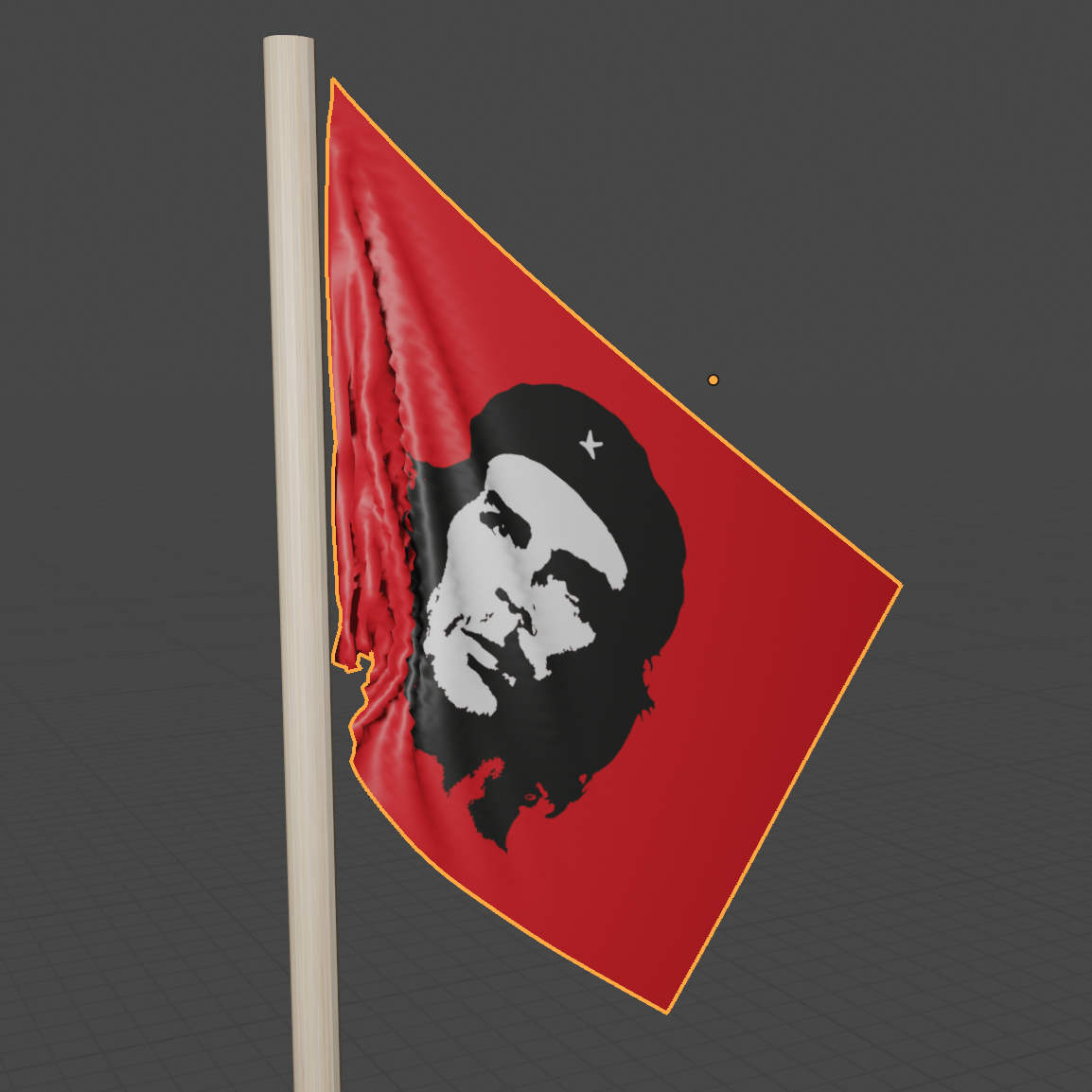
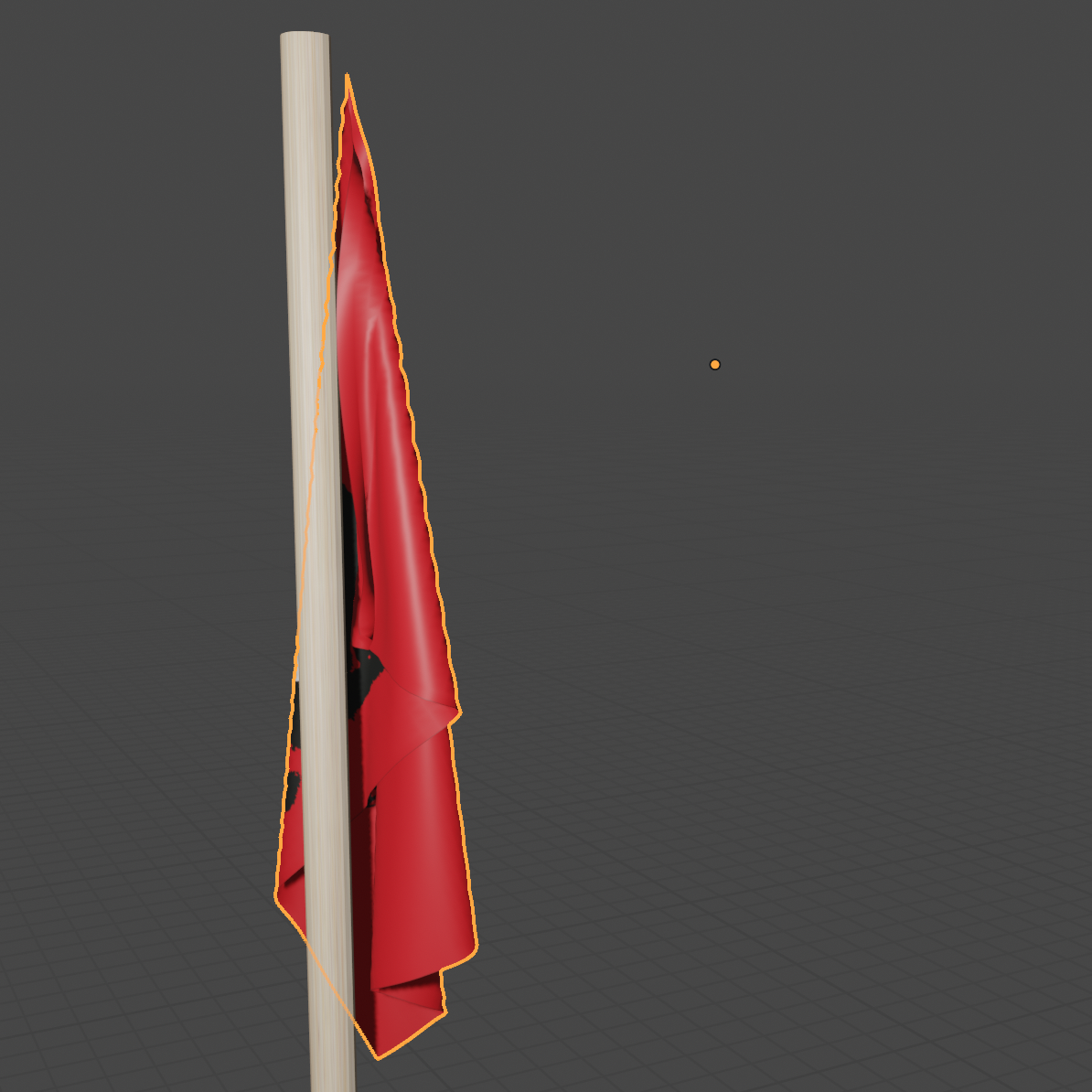
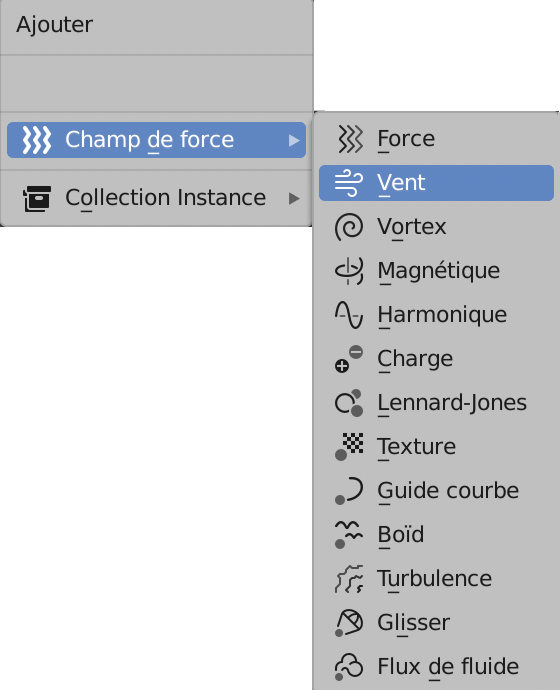
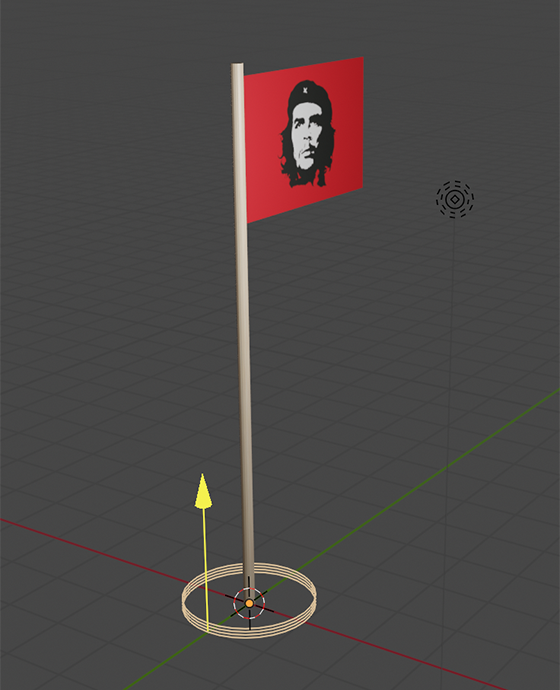
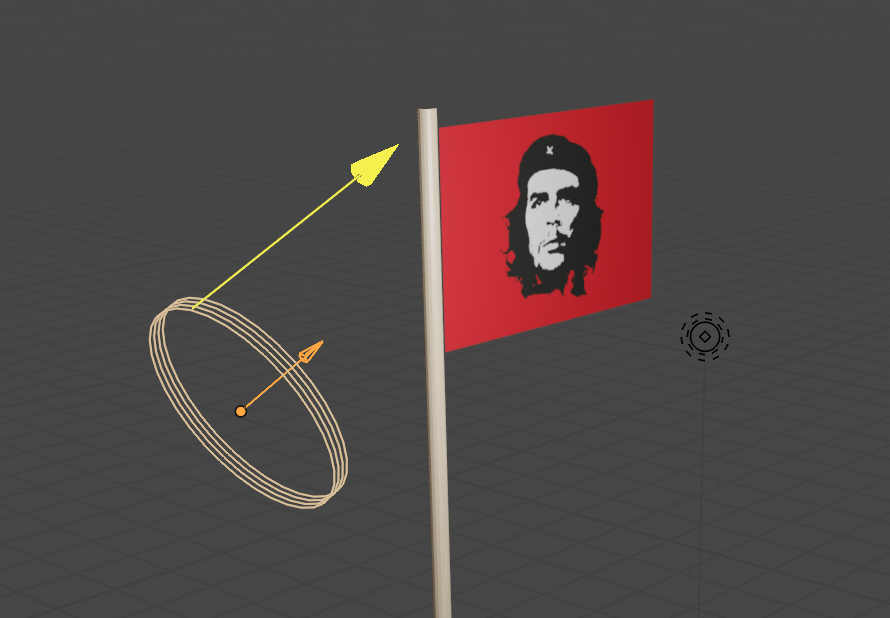
Dans les Propriétés Physiques, attribuer un comportement Tissu à ce Plan. Tester l’animation. Le drapeau tombe contre le mât. Nous allons rajouter un phénomène physique de Vent pour le faire flotter.
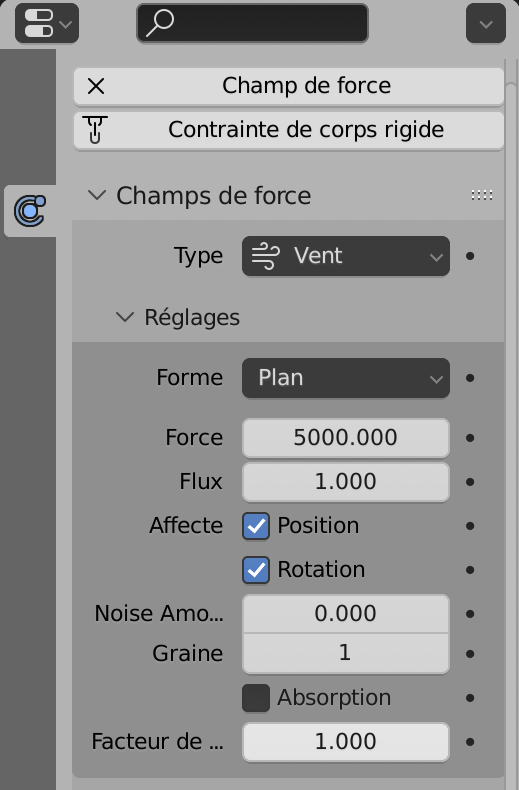
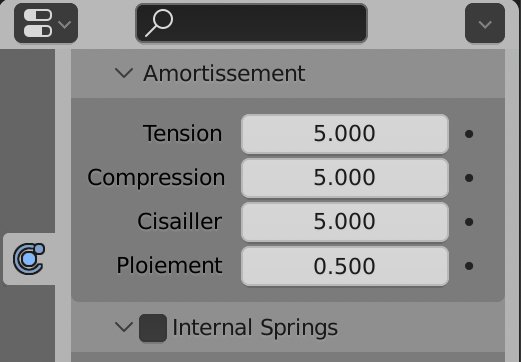
bla
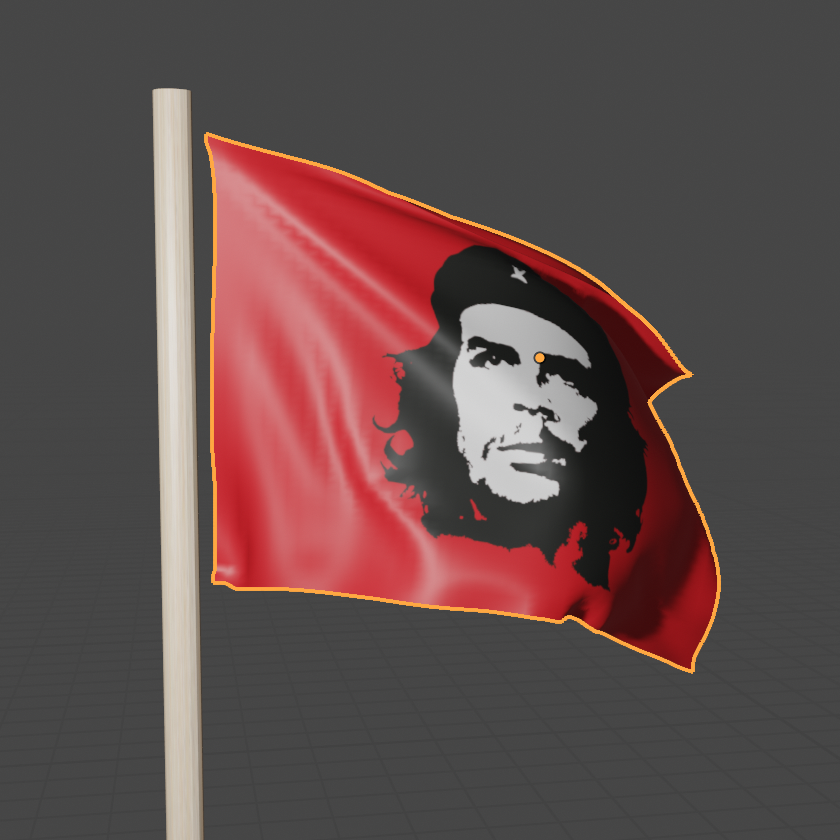
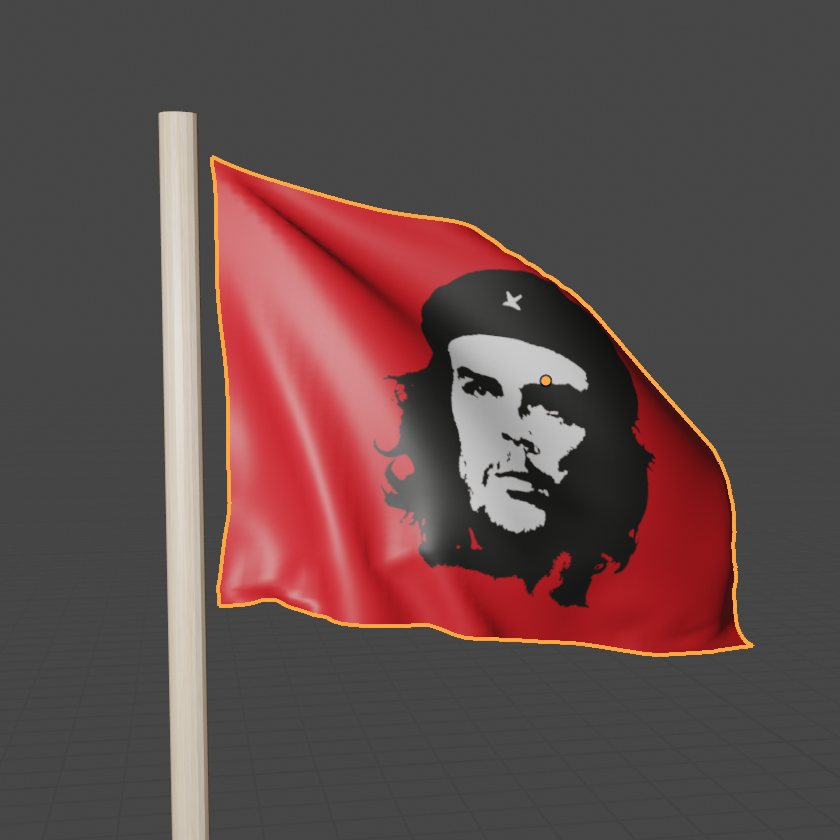
5_ Effets rapides
Tester les Effets rapides, qui s’appliquent à un objet selon des réglages prédéfinis.
Sélectionner un Objet et en Mode Objet choisir Menu Objet > Effets Rapides > [Fourrure / Explosion / Fumée / Liquide].