Dernière mise à jour le 10 octobre 2022 par LMD
1. Installer les ressources
Télécharger et installer la dernière version d’Inkscape, soit la version 1.1.1 (compatible MacOS 10.11 à 10.15 ou Windows 7 à 10)
https://inkscape.org/fr/ > Menu Télécharger
Télécharger et installer le driver Axidraw pour Inkscape
https://axidraw.com/sw
Cela va vous renvoyer sur le wiki d’Axidraw, où vous trouverez le lien nécessaire, pour Mac ou pour Windows
Lancer Inkscape. C’est l’équivalent d’Illustrator en OpenSource. Il gère des fichiers svg uniquement.
2. Installation matérielle
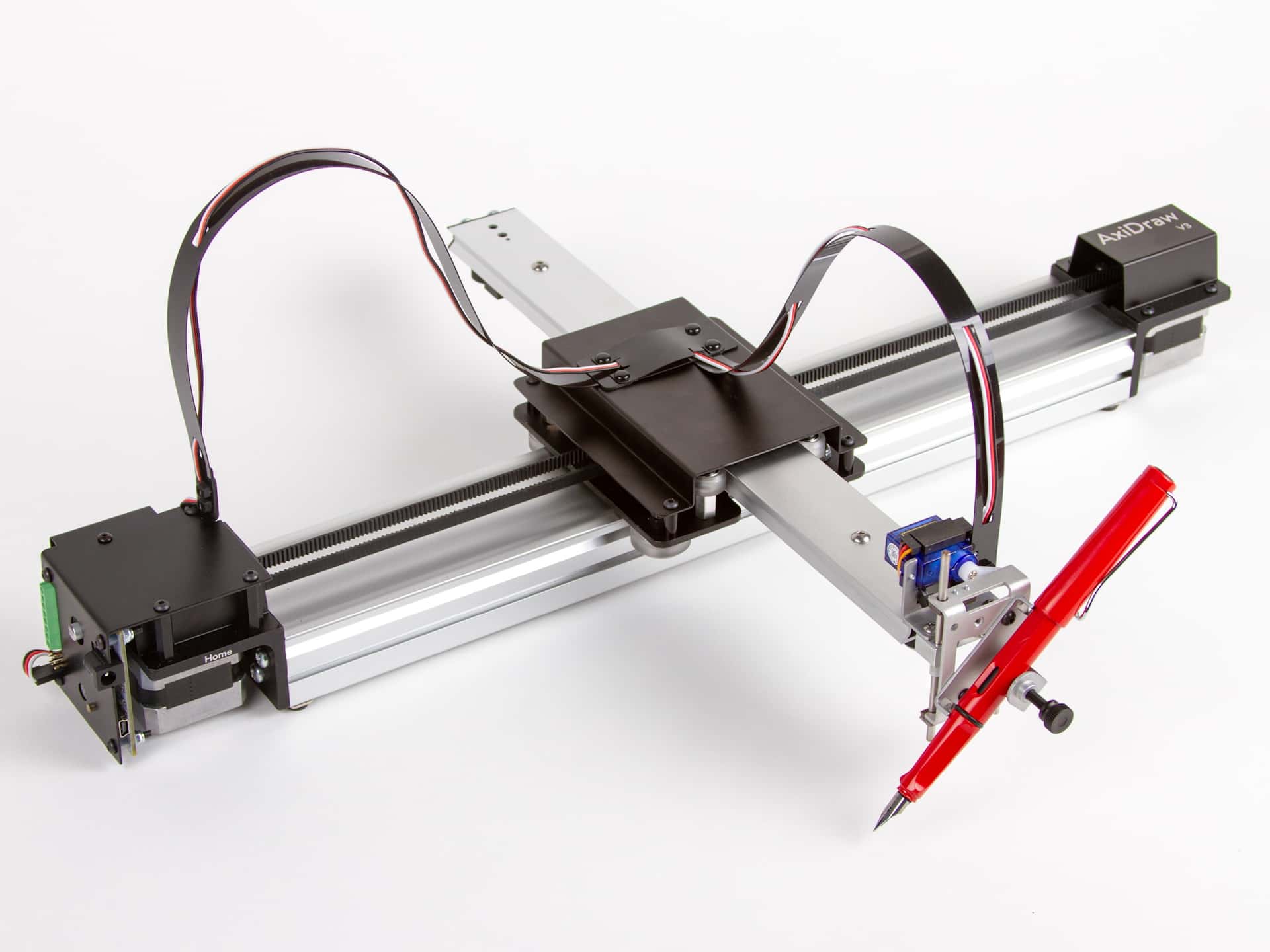
Raccorder l’Axidraw au secteur
Brancher l’Axidraw à l’ordinateur via la prise USB
3. Préparer un fichier
A_Préparer le fichier dans Illustrator
Seuls les tracés simples sont interprétés correctement. Il faut préparer votre image avec des contours noirs sans effets.
– L’épaisseur du contour n’a pas d’incidence sur le résultat. Seul le tracé vectoriel est pris en compte.
– Un pointillé doit être décomposé en lignes indépendantes, sinon le résultat sera une ligne continue
– Les motifs doivent être également décomposés
– Les masques d’écrêtage sont ignorés. Utiliser le pathfinder pour découper et supprimer tous les tracés inutiles.
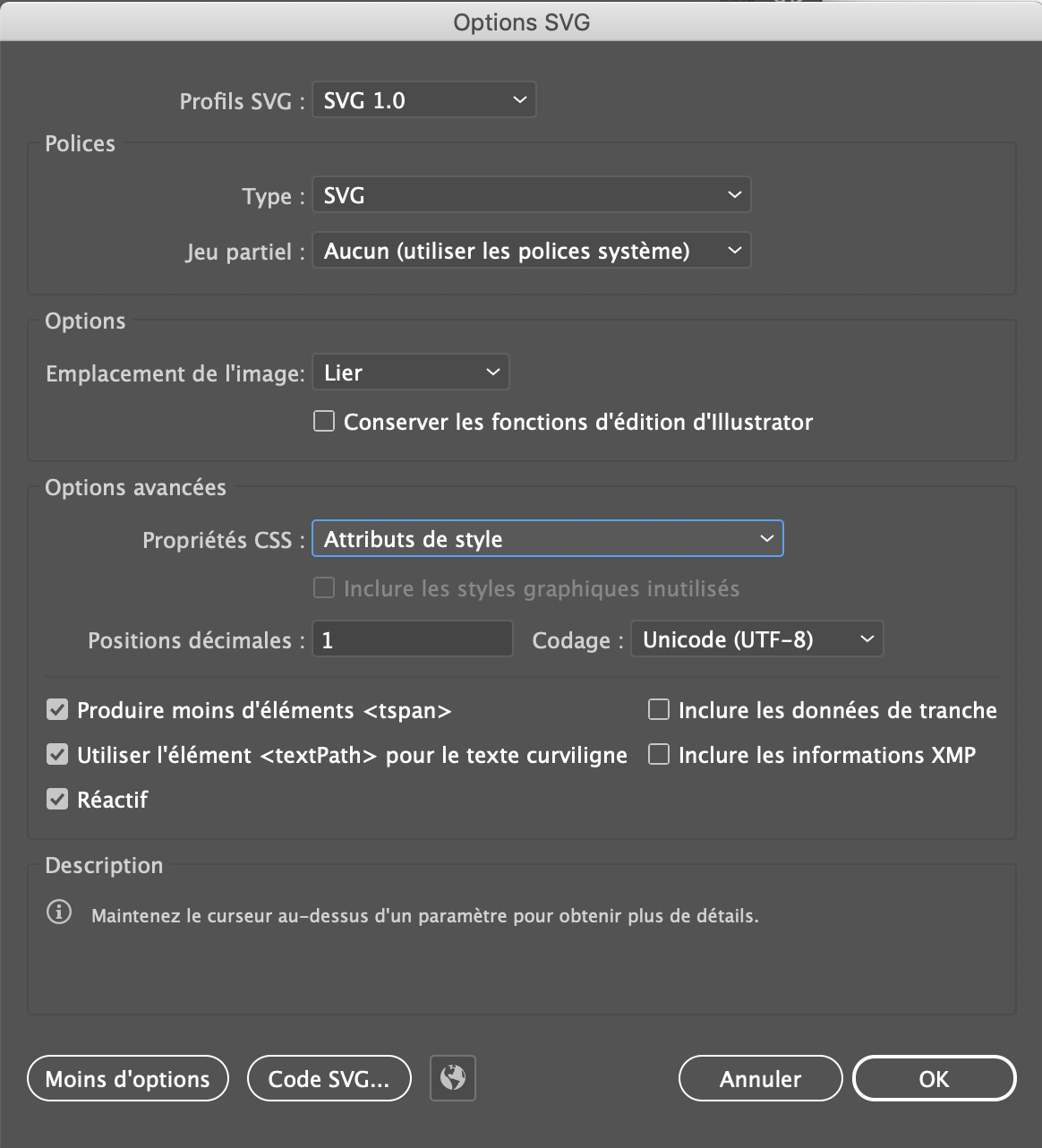
Enregistrer votre fichier au format svg. Menu Fichier > Enregistrer sous. Choisir emplacement et cliquer sur Enregistrer. Une fenêtre de paramétrage SVG apparait.
Décocher la case Conserver les fonctions d’édition d’Illustrator
B_Préparer le fichier dans Inkscape
Dans Inkscape, dessiner directement, attribuer contour et fond aux formes dessinées puis enregistrer en SVG.
4. Lancer le dessin sur l’Axidraw
Dans tous les cas, ouvrir votre fichier .svg dans Inkscape.
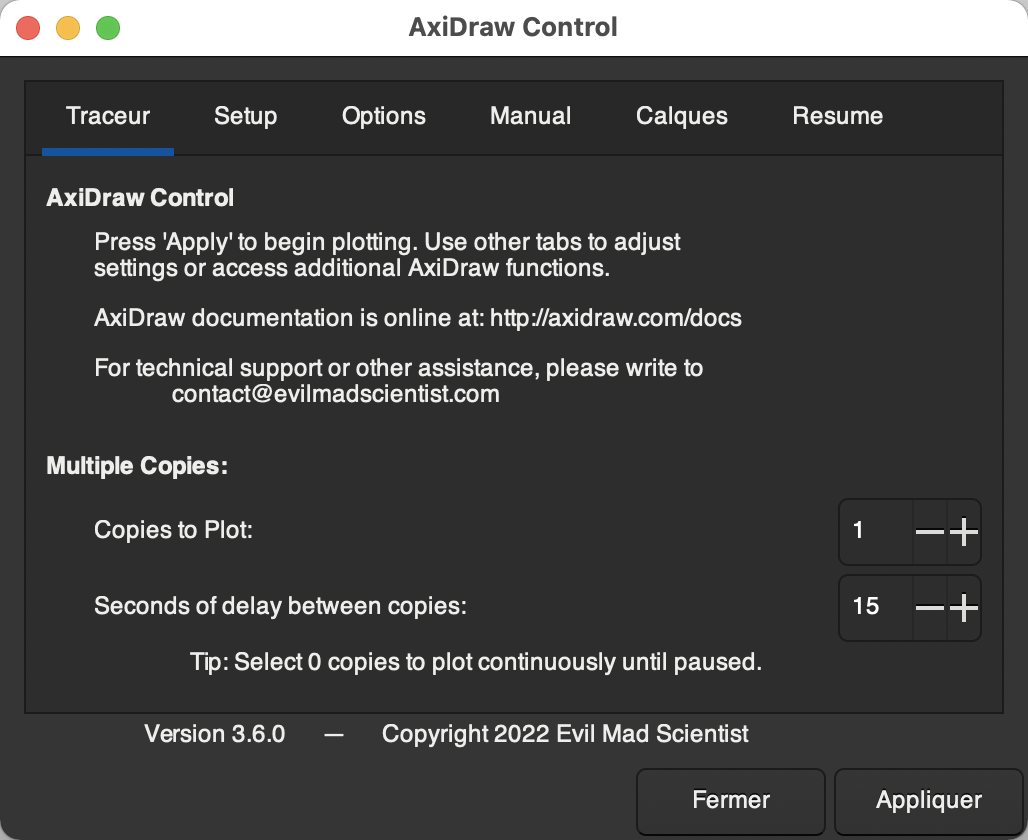
Menu Extensions > Axidraw Control
Cliquer sur Appliquer pour lancer le dessin
5. Menus
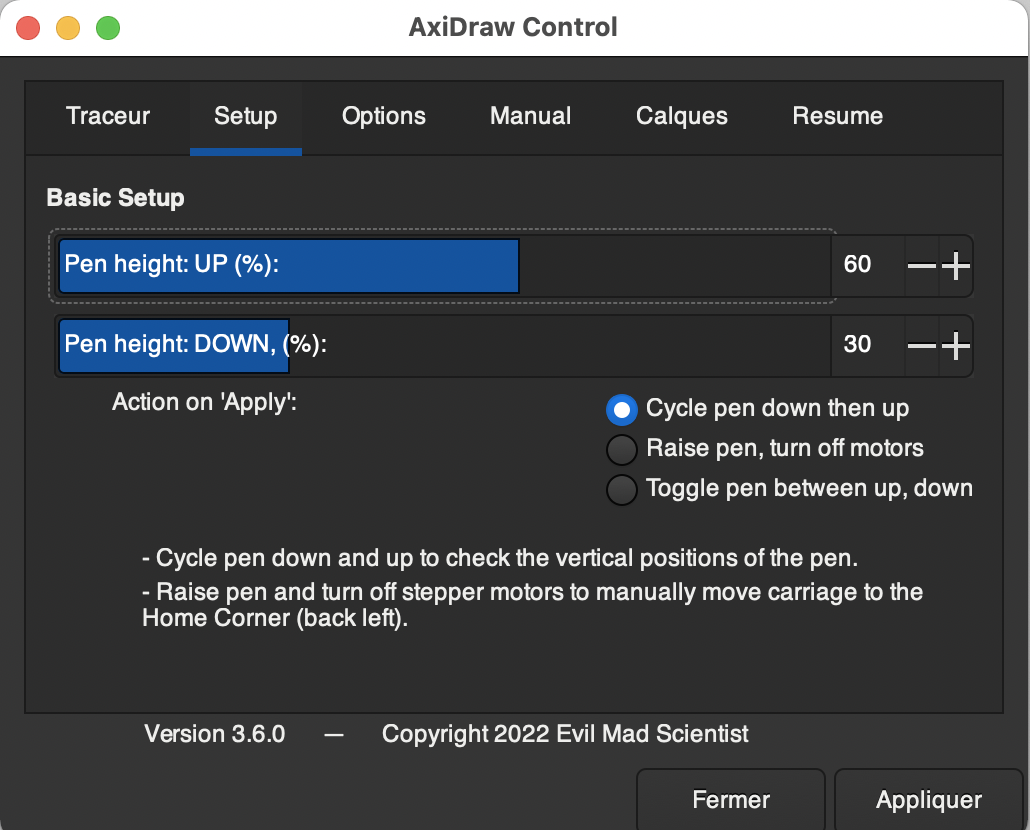
Placer un outil de dessin sur le porte-outils de l’axidraw en laissant la pointe à environ 5mm de la feuille.
Régler les hauteur de stylo (Pen Height) de sorte qu’en position basse le stylo touche le papier. Cliquer sur Appliquer pour descendre le stylo et vérifier la hauteur. Cliquer de nouveau sur Appliquer pour relever le stylo.
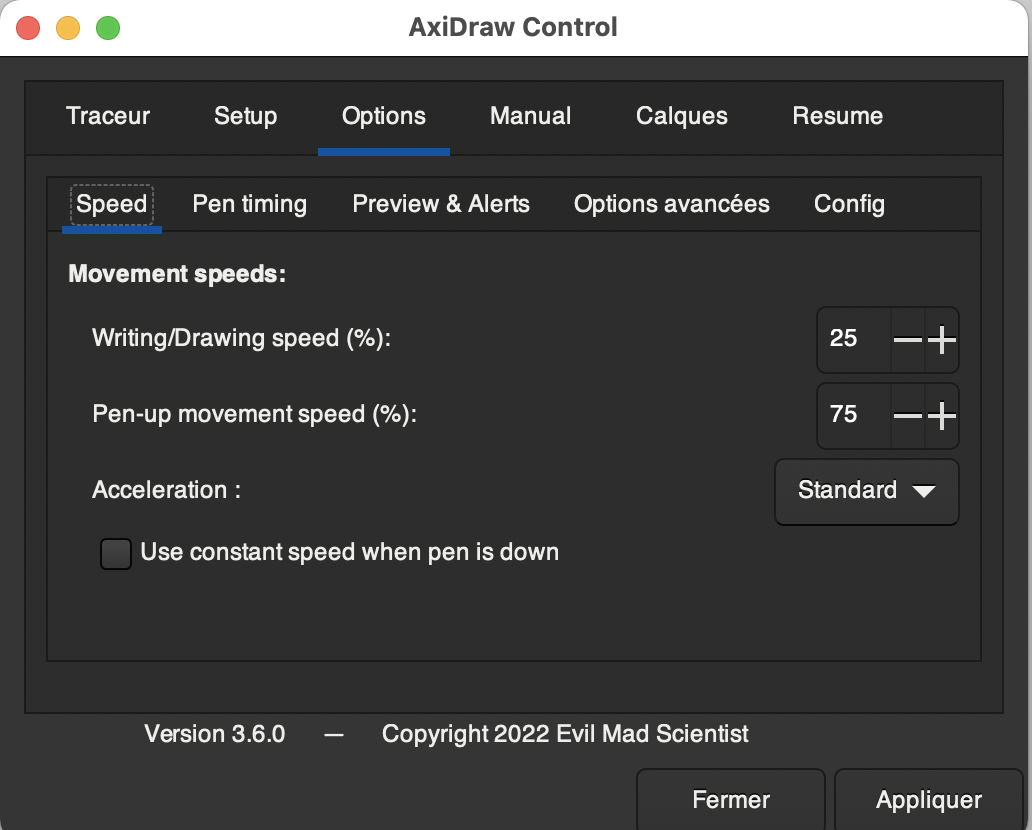
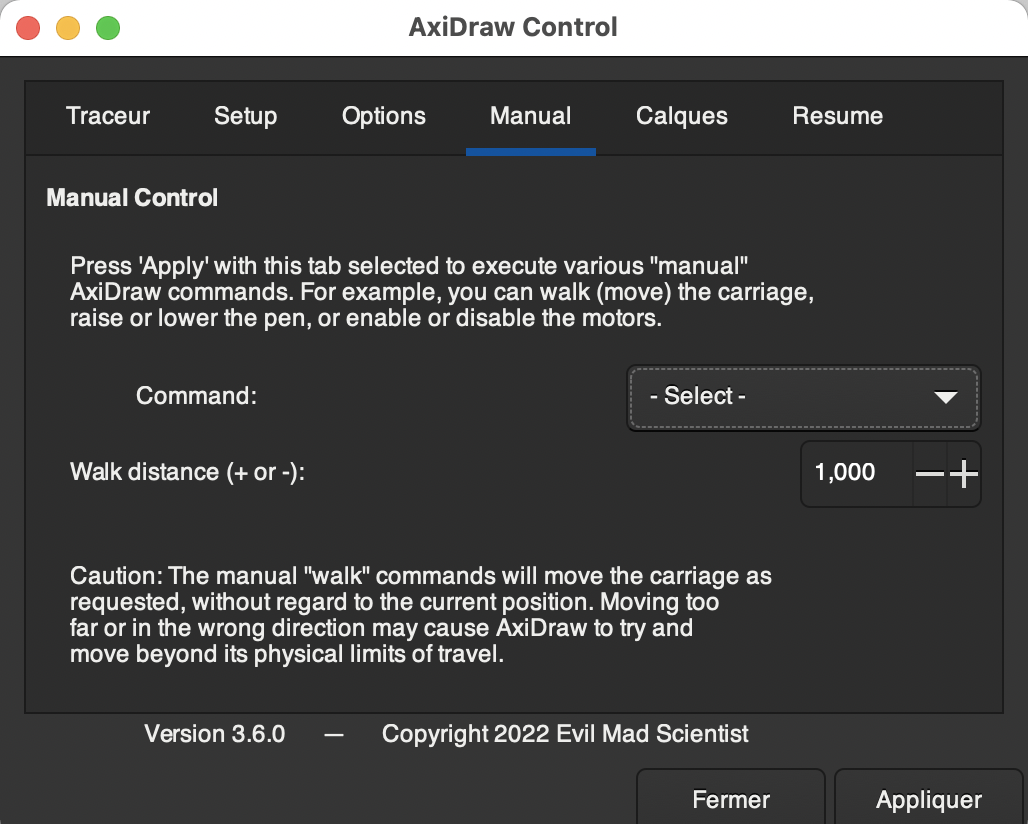
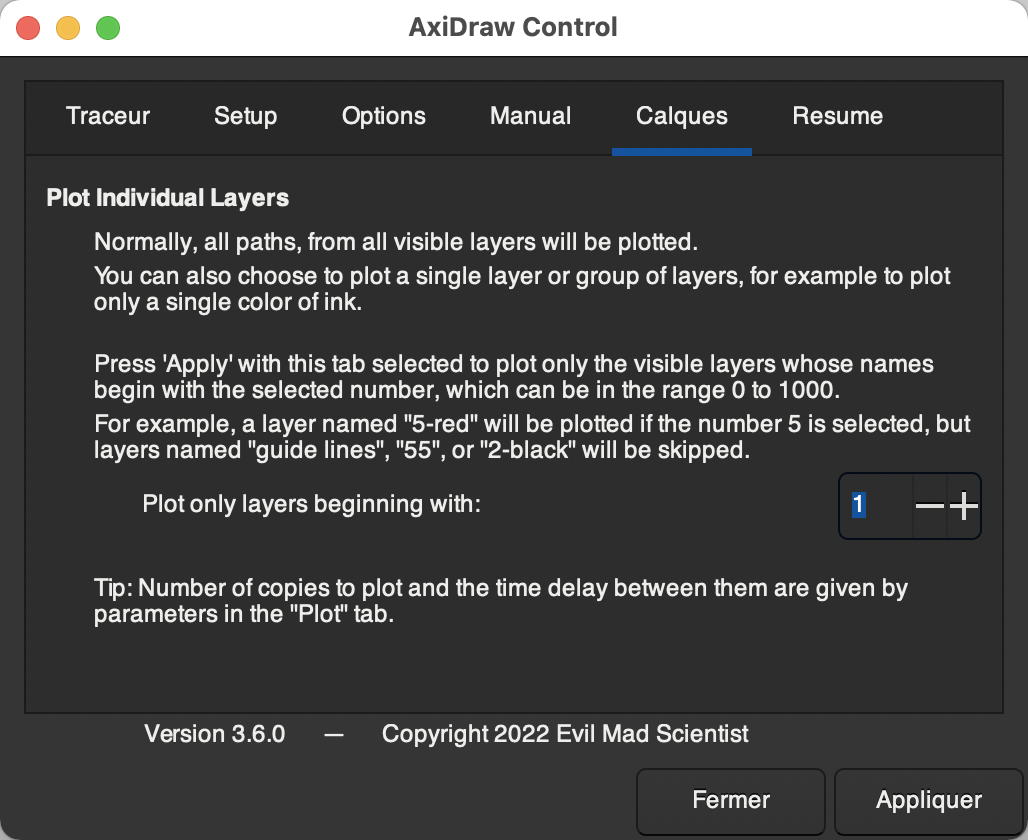
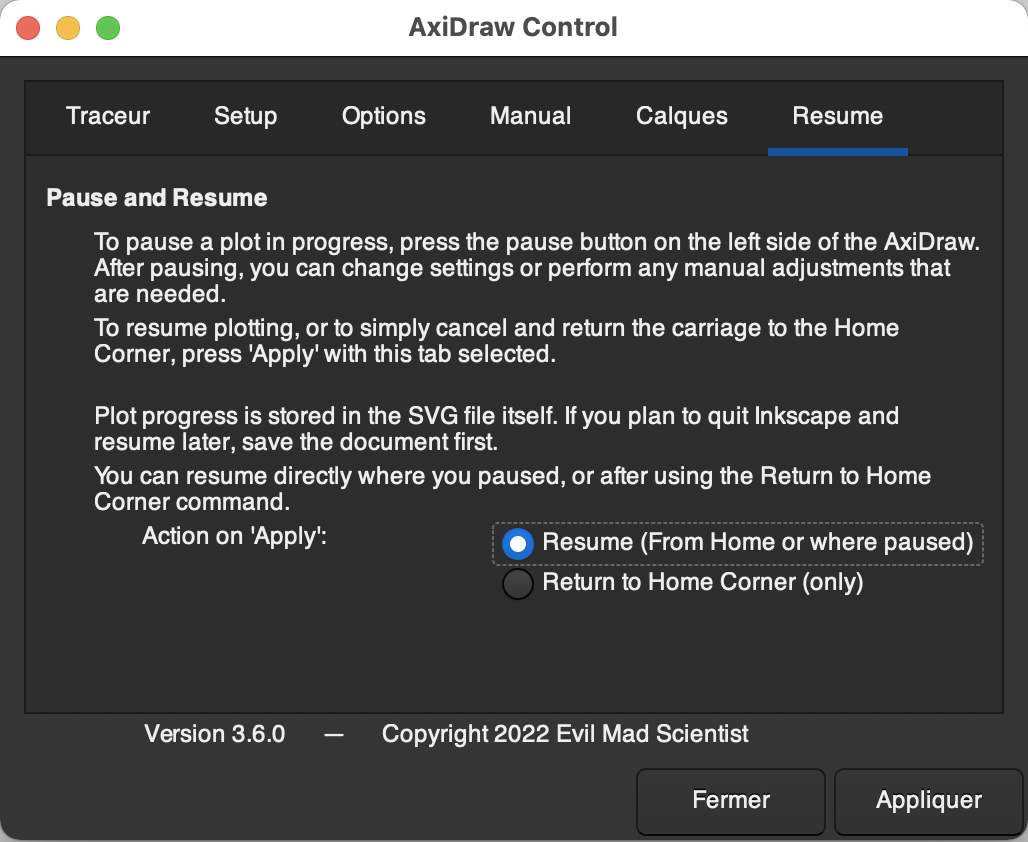
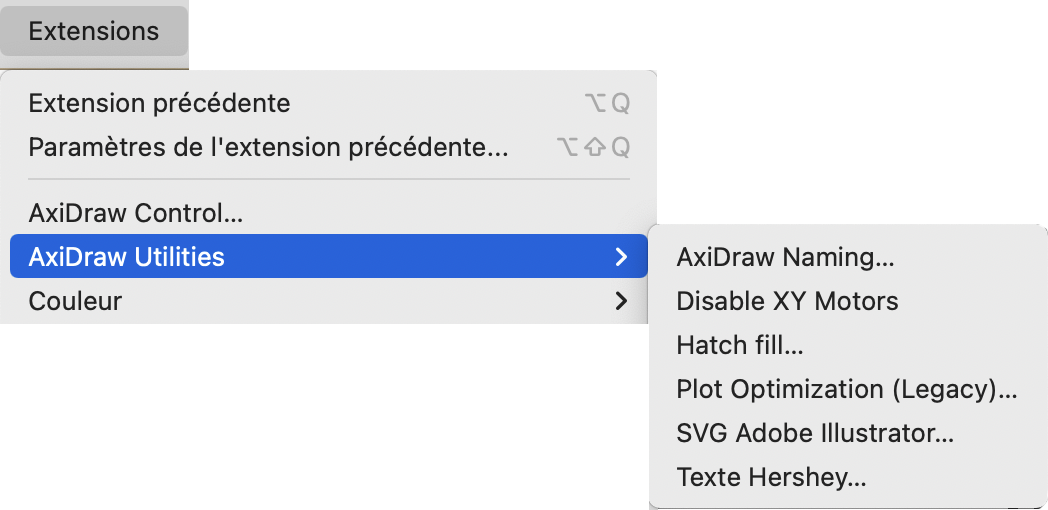
Fonctions supplémentaires par Menu Extensions > Axidraw Utilities …
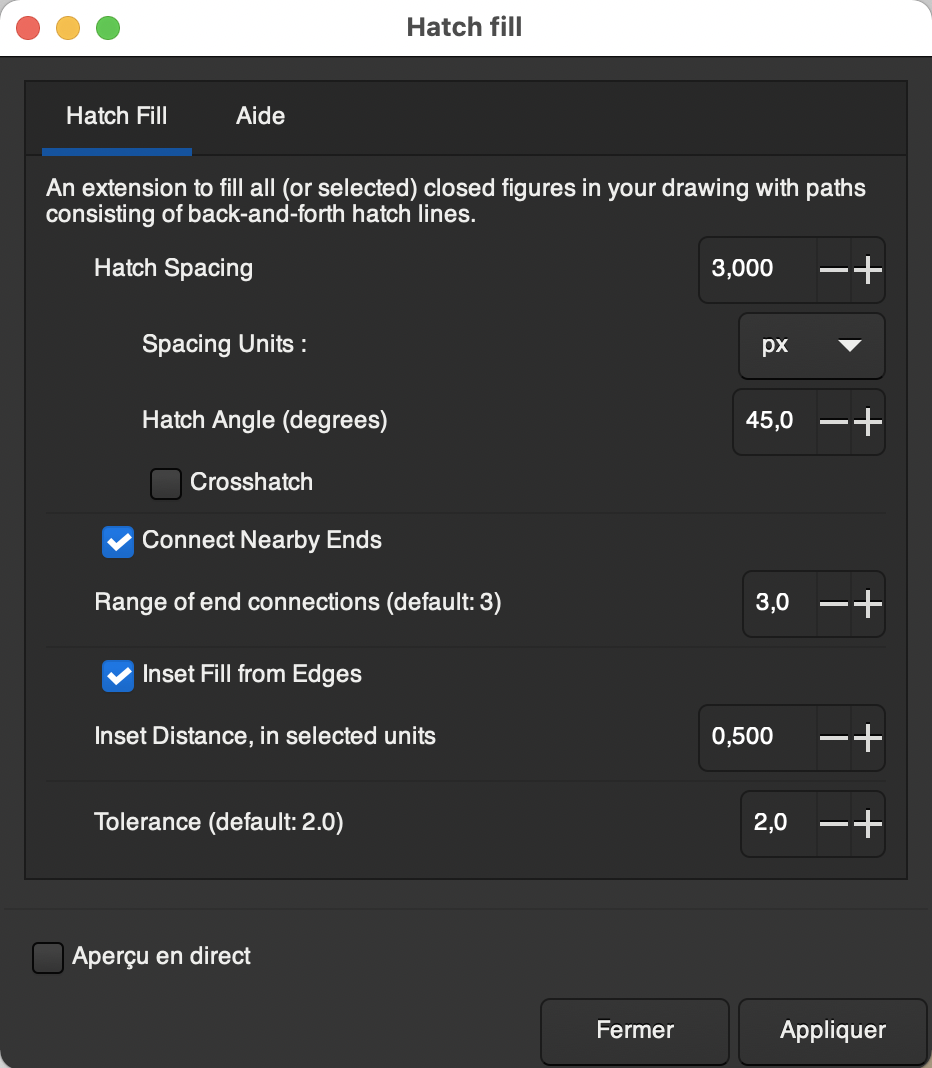
Utiliser la fonction Hatch fill pour activer le remplissage par des hachures :
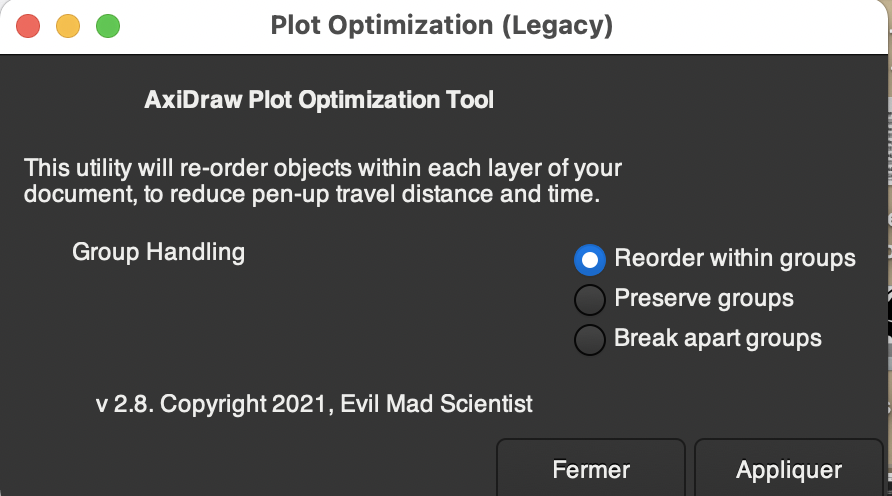
Utiliser la fonction Plot Optimization pour éviter les déplacements inutiles du stylo.
6. Ressources
Plus de précisions sur le site de l’axidraw : https://axidraw.com/
Plein de ressources et d’informations sur le Wiki : https://wiki.evilmadscientist.com/AxiDraw
Et le lien pour télécharger le manuel d’utilisation de l’Axidraw V3 : https://cdn.evilmadscientist.com/dl/ad/public/AxiDraw_Guide_v550.pdf