Dernière mise à jour le 19 octobre 2023 par LMD
Nous allons voir à partir d’un document préparé, comment obtenir un résultat élaboré, prêt à l’impression, en ajoutant des fonctions éditoriales spécifiques.
Téléchargez les fichiers nécessaires :
http://lamartinieredesign.fr/wp-content/uploads/2019/10/sommaire.zip
Notes latérales
Pour utiliser un script de notes latérales, télécharger et dézipper le fichier suivant :
http://lamartinieredesign.fr/wp-content/uploads/2021/10/sidenotes_v3.zip
Le site de sidenotes, avec toutes les explications, en anglais :
https://creativepro.com/files/kahrel/indesign/sidenotes.html
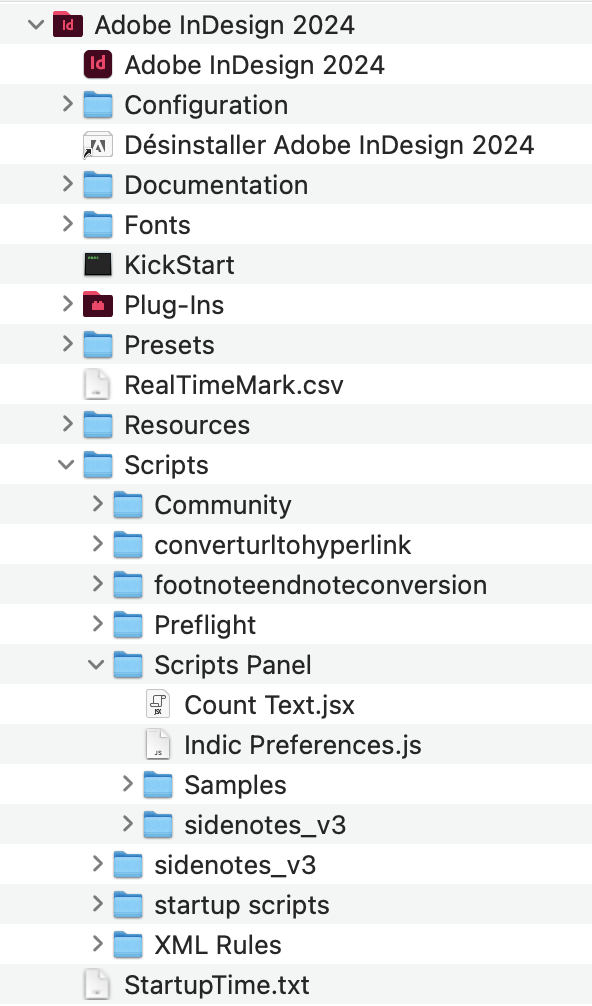
Pour installer le script sidenotes, ouvrir le dossier de l’application InDesign. Placer le dossier sidenotes dans :
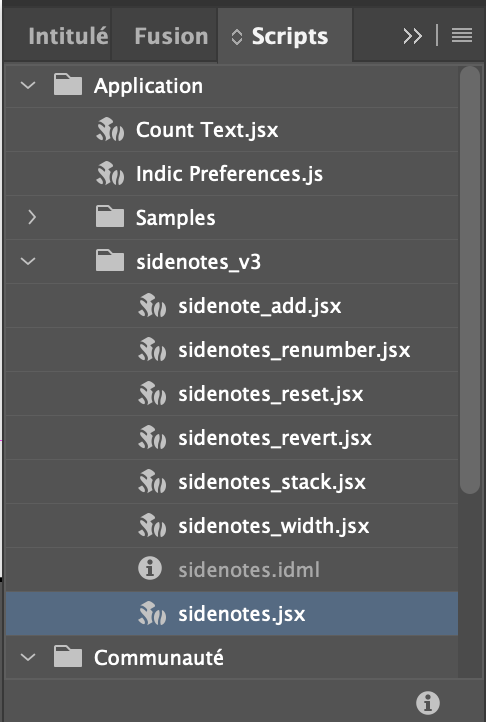
InDesign > Scripts > Scripts Panel
Inutile de redémarrer InDesign, la palette Scripts se met à jour automatiquement.
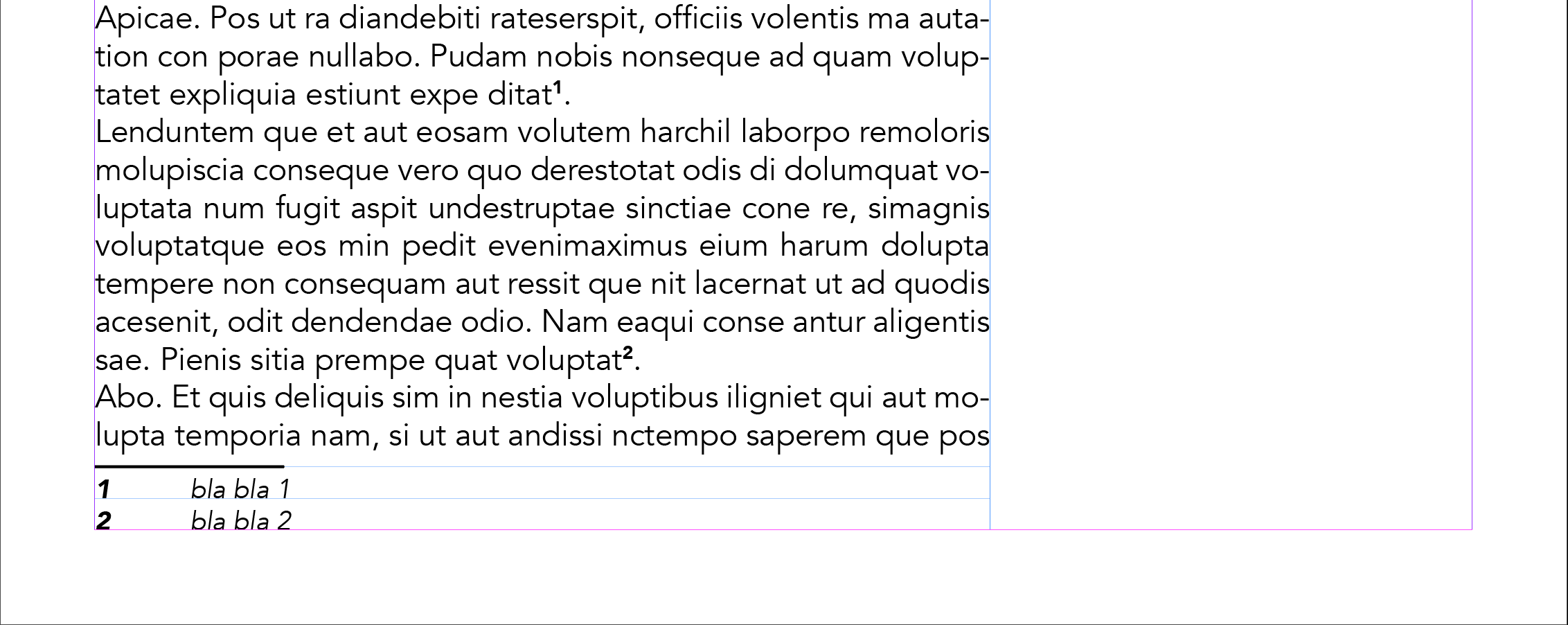
Nous allons voir brièvement comment utiliser sidenotes. Nous partons ci-dessous d’une page dans InDesign avec un bloc de texte qui appelle des notes en bas de page. Prévoir une zone libre sur le côté pour placer ces notes latéralement.
Ne pas appliquer de styles aux éléments des notes de bas de page.
Ouvrir la palette Scripts et dans le dossier sidenotes, lancer le script principal, sidenotes.jsx
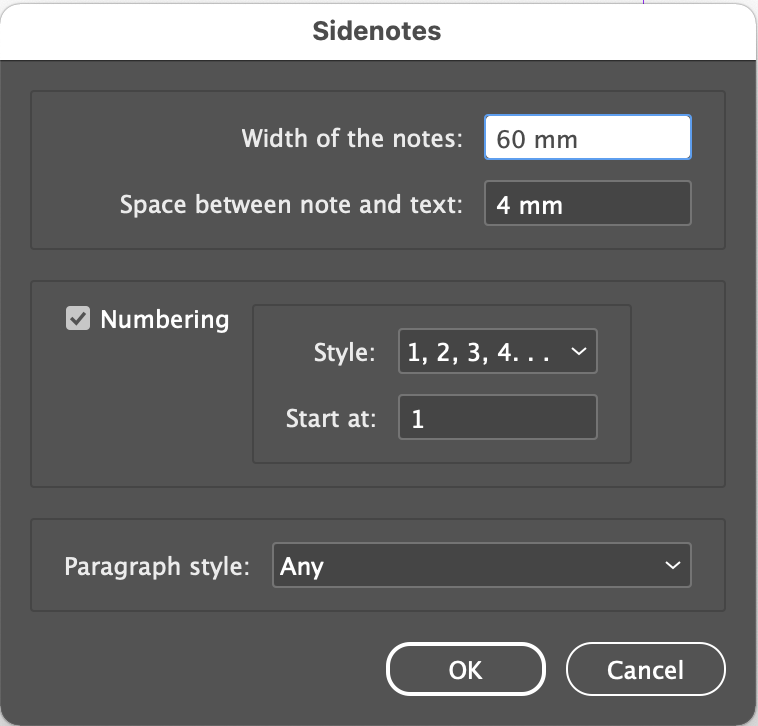
Dans la fenêtre de réglage qui s’ouvre, choisir une largeur de bloc pour les notes latérales et une valeur de gouttière par rapport à la marge.
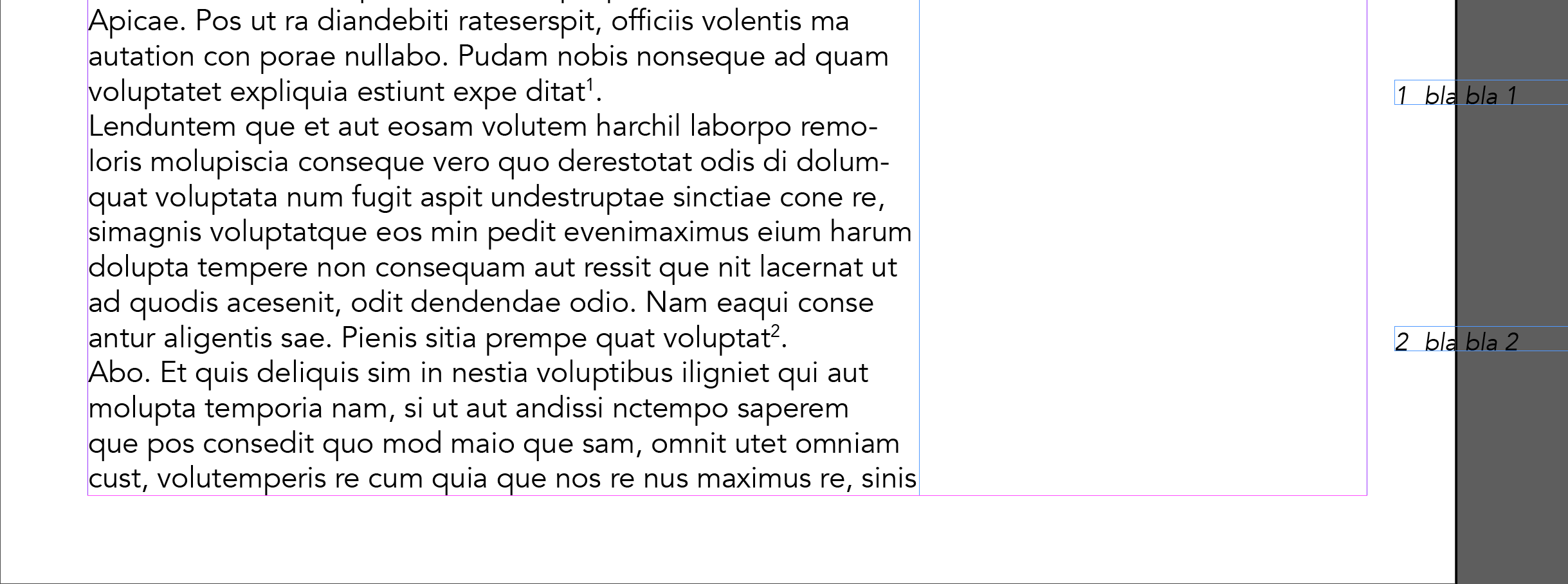
Voici le résultat ci-dessous. Les notes se placent au delà des marges latérales.
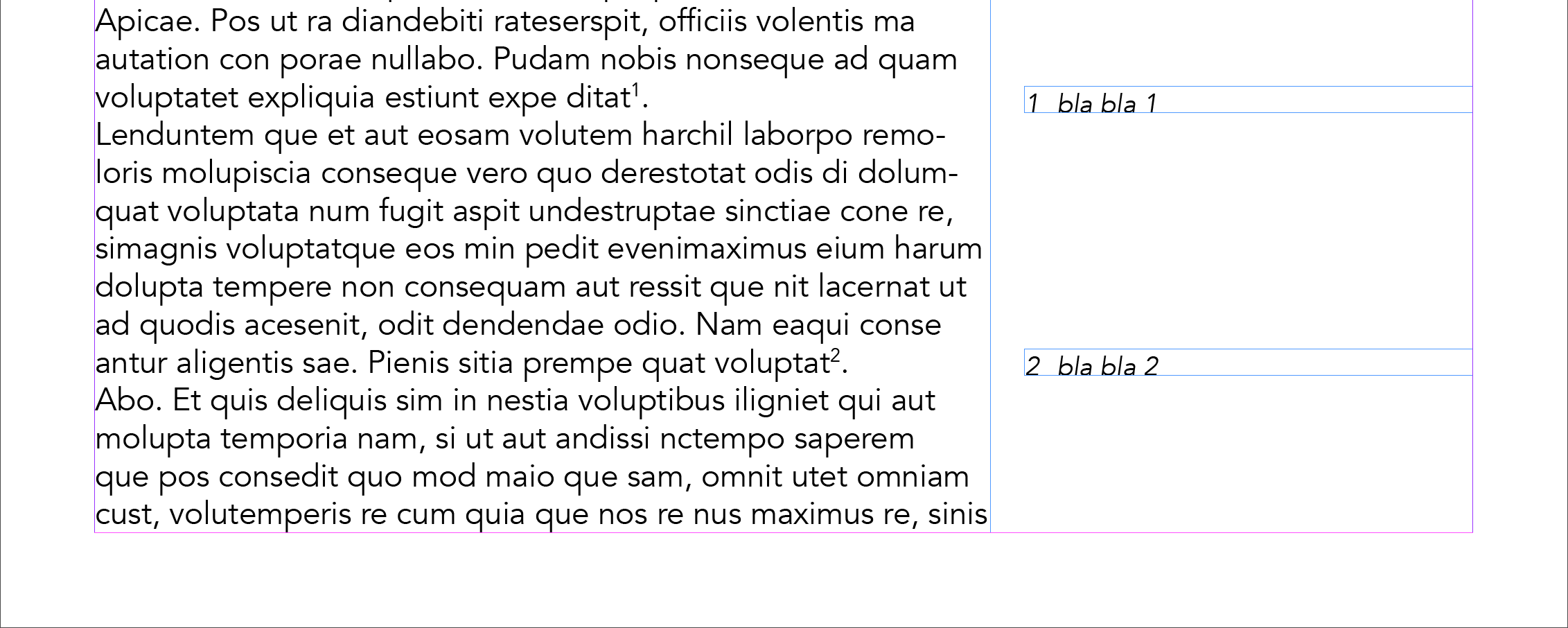
Ramener les blocs manuellement à l’emplacement souhaité.
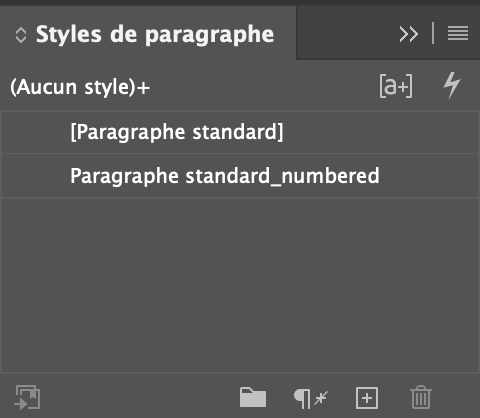
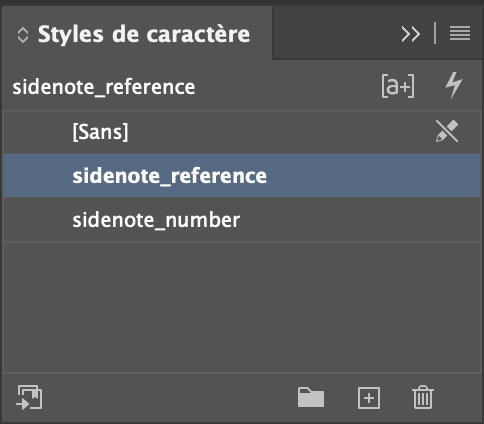
Le script sidenotes fabrique un style de paragraphe et deux styles de caractère pour la mise en forme des notes. Il suffit de modifier ces styles eux-mêmes pour modifier l’aspect des notes et de la référence. Ne pas utiliser la commande Options de notes du Menu texte, car elle entrerait en conflit avec le script.
Les autres scripts livrés avec sidenotes ajoutent des fonctionnalités :
_add pour ajouter des notes.
_reset pour remettre les notes à leur position et aspect d’origine après le script principal
_revert pour revenir aux notes en bas de page standard d’Indesign
_width pour modifier la largeur des blocs des notes existantes
Pour plus de détails, voir la documentation (lien plus haut)
Compteur de caractères
Il existe également un script permettant de compter les caractères sur la totalité d’un document InDesign : Count Text.
Il faut installer le script de la même manière que précédemment dans InDesign > Scripts > Scripts Panel
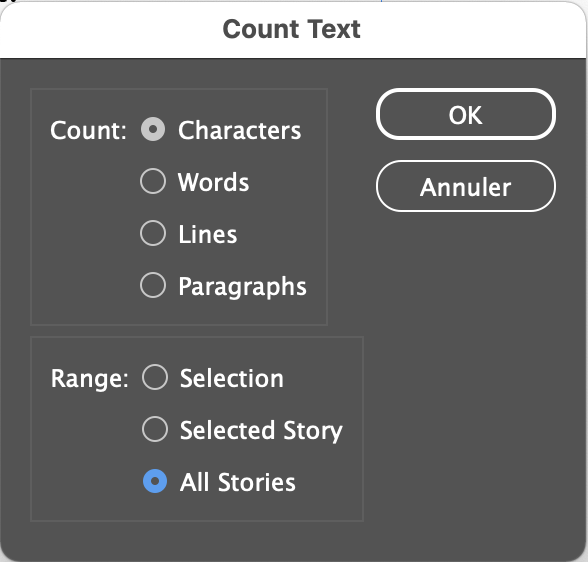
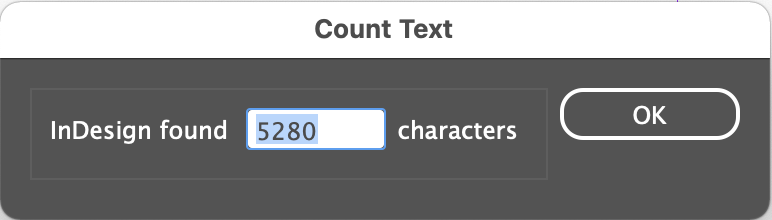
Désélectionner tous les blocs et lancer le script Count Text. Choisir les options comme ci-dessous et voir le résutat.