Dernière mise à jour le 18 avril 2023 par LMD
Thèmes
Pour personnaliser votre site WordPress, une des premières choses à faire est de choisir un thème. Le thème permet de changer l’apparence du site avec un contenu identique.
Il existe des thèmes gratuits et des thèmes payants, plus élaborés, mieux développés ou qui proposent des fonctions plus variées. Il faut se méfier des thèmes gratuits car il en existe beaucoup qui contiennent du code malveillant, en ouvrant des brèches de sécurité dans votre site, ou en l’inondant de spam. Vous pouvez à ce sujet consulter cet article :
http://www.wordpress-fr.net/2011/01/26/il-ne-faut-jamais-chercher-un-theme-wordpress-gratuit-sur-un-moteur-de-recherche/
Le meilleur moyen d’obtenir des thèmes gratuits de qualité et sécurisés est de passer par la plateforme WordPress elle-même. Dans le Dashboard, passer par Apparence > Thèmes > Ajouter. Vous pouvez alors chercher un thème selon de nombreux critères. Cette méthode simplifie l’installation du thème retenu puisqu’il n’y a alors qu’à cliquer sur le bouton « Installer ».
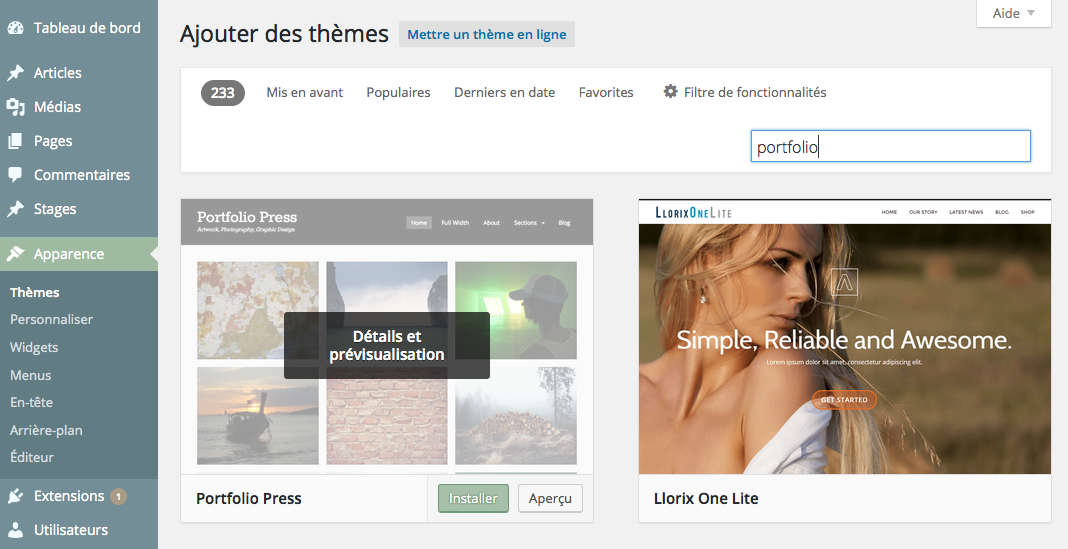
Il est recommandé de consulter les détails du thème choisi. Cela donne des informations sur les critères à prendre en compte :
– les fonctionnalités dont il dispose (est-il responsive par exemple),
– la popularité du thème, qui se mesure au nombre d’installations,
– la date de dernière mise à jour qui doit être inférieure à 1 an,
– les avis des utilisateurs et le nombre d’avis.
Il est également possible de choisir un thème en allant sur le site wordPress.org. Il faudra alors le télécharger, sous forme de fichier zippé, puis le transférer en FTP dans le dossier « themes » sur votre hébergement : https://wordpress.org/themes/
En local dans WordPress, depuis le Dashboard > Apparence > Thèmes, cliquer sur Ajouter, puis sur Téléverser un thème, choisissez le fichier zip et cliquez sur Installer.
Il y a aussi de nombreuses boutiques très sérieuses sur le net qui vendent des thèmes et en proposent quelques-uns gratuits. Ils sont souvent de bonne qualité mais basiques et sont parfois des versions light de thèmes premium payants plus complets. Les plus connues sont :
Theme Forest, Elegant Themes, Woo Themes, WPShower et bien d’autres.
Au delà de l’usage d’un thème gratuit, il n’est pas très onéreux d’en acheter un s’il correspond vraiment à vos besoins. Un thème coûte en moyenne 50 euros.
À noter, certains développeurs créent des thèmes de bonne qualité qu’ils choisissent de distribuer gratuitement. C’est le cas par exemple d’Anders Noren en Suède : http://www.andersnoren.se/teman/ également disponibles sur la plateforme wordpress.
1a_ Thèmes Blocks pour FSE
Avec la version 5.9 minimum de WordPress, il est possible de créer entièrement le design de son site grace au FSE (Full Site Editing). Il est nécessaire pour cela d’utiliser un thème compatible, les autres devenant des thèmes classiques.
Le plus simple est d’utiliser le thème par défaut fourni par WP (Twenty twenty two ou plus récemment Twenty twenty three)
Pour trouver un thème compatible, sur wordpress.org cliquer sur le lien Block Themes.
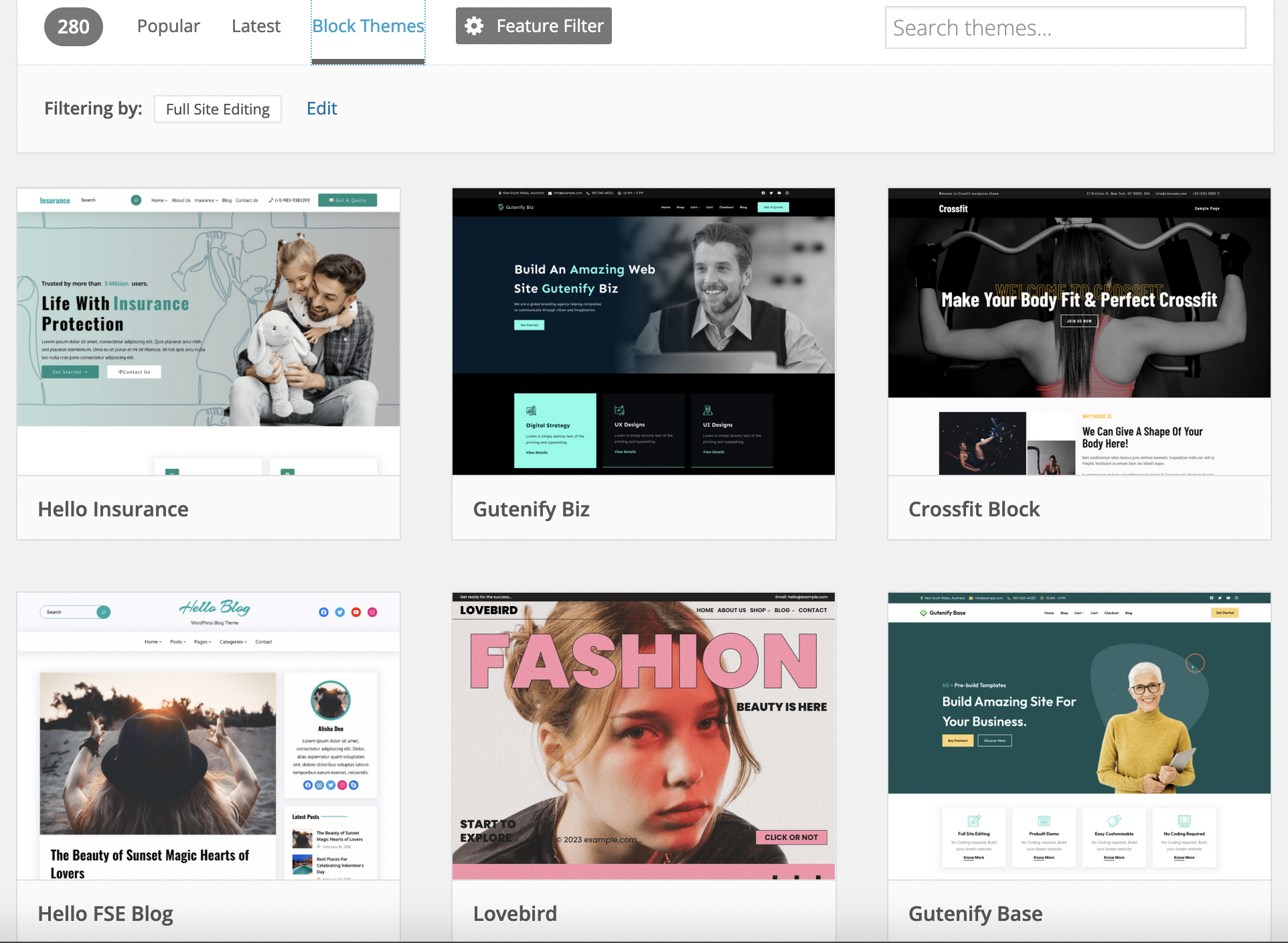
Je n’en ai pas particulièrement à vous recommander dans la liste proposée.
D’autres grands thèmes ont été mis à jour pour devenir compatibles avec le FSE, ce sont Astra ou Generate Press. Ils proposent un nombre impressionnant de réglages, ce qui les rend très puissants mais aussi plus complexes à utiliser.
1b_ Thèmes pour Elementor
Si malgré les fonctionnalités FSE de WordPress, vous souhaitez utiliser un Page Builder plus sérieux, le meilleur choix actuellement reste Elementor.
Pour une compatibilité maximale avec le Page Builder Elementor, dont nous parlerons juste plus bas dans cette page, il est recommandé d’utiliser certains thèmes. La liste est à voir ici : https://elementips.com/themes-compatibles-elementor/
Les trois que je vous recommande sont OceanWP, Astra et Generate Press. Si vous n’êtes pas effrayés par la quantité de réglages qu’il propose, choisissez OceanWP.
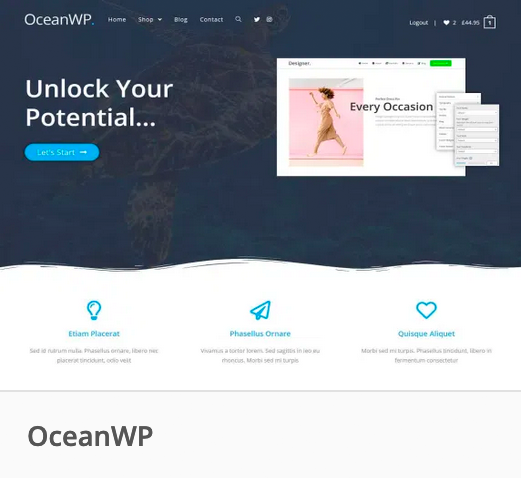
En contrepartie, il est plus touffu et peut paraitre plus dur à maitriser.

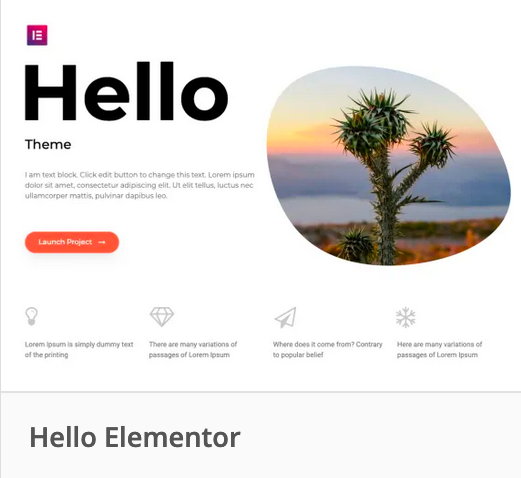
Le thème Hello, particulièrement minimaliste, est réservé aux utilisateurs de la version PRO d’Elementor et aux développeurs.
C’est ce qu’on appelle un starter theme.
2_ Extensions
Les extensions (ou plugins en anglais), permettent d’ajouter des fonctionnalités à votre site WordPress. Il y en a pour tous les besoins mais il faut prendre les mêmes précautions qu’avec les thèmes : éviter les extensions gratuites d’origine douteuse et toujours les mettre à jour. Il faut de plus éviter d’accumuler trop d’extensions actives, ce qui risque de générer des conflits.
WordPress est livré par défaut avec deux extensions, Akismet (absolument nécessaire) et Hello Dolly (un gadget inutile que vous devez supprimer). Il faut en rajouter quelques-unes qui ont su se rendre indispensables. Nous allons en faire le tour. La plupart se trouvent dans les premières pages des extensions « Populaires » du répertoire officiel.
Pour charger une extension supplémentaire, il faut aller dans le Dashboard > Extensions > Ajouter, puis faire une recherche sur un sujet particulier ou en tapant le nom d’une extension connue. Il faut ensuite cliquer sur le bouton « Installer maintenant », comme pour les thèmes et enfin cliquer sur Activer. Cela ajoute des fonctions dans le Dashboard pour effectuer les réglages de l’extension choisie (notamment dans Réglages).
2a_ La Sécurité
Akismet – Cette extension bloque le spam qui ne tardera pas à venir dans les commentaires, dès que votre site sera publié.
https://akismet.com/
http://wpmarmite.com/akismet-wordpress/
Il faut absolument l’activer, même si vous interdisez les commentaires, car elle protège également du spam issu des formulaires.
Pour cela, vous devez préalablement créer un compte, gratuit, sur le site d’Akismet, ce qui vous donnera une clé API à saisir dans l’extension.
WordFence – Absolument nécessaire pour vous protéger contre les attaques malveillantes. Les réglages par défaut de la version gratuite sont suffisants dans la plupart des cas.
https://wpformation.com/wordfence-antivirus-wordpress/
2b_ Les Sauvegardes
Il faut absolument sauvegarder son site régulièrement, pour pouvoir le rétablir en cas de pépin. C’est possible de le faire à partir de la sauvegarde prévue par votre hébergement, qui va fréquemment deux semaines en arrière, mais il y a des extensions pour cela. Il est recommandé d’adapter la fréquence de sauvegarde de son site à la fréquence de publication.
UpDraftPlus – C’est l’extension la plus adaptée aujourd’hui pour cela, simple, complète et gratuite. Le mieux est de créer un Google Drive spécifique uniquement pour la sauvegarde de votre site.
https://wpmarmite.com/updraftplus/
2c_ La Migration
Si vous avez un projet de création de site web professionnel à court ou moyen terme, je vous recommande de faire l’effort d’acheter un hébergement et de monter votre site en ligne. Il faudra le mettre en maintenance et désactiver l’indexation par les moteurs de recherches le temps de sa construction.
WP Maintenance Mode – Permet de créer facilement une page simple avec un message d’attente, capable d’intégrer un menu réseaux sociaux, pendant la création du site ou une modification importante.
https://bosserenpyjama.com/tutoriel-installer-le-plugin-wordpress-wp-maintenance-mode-par-designmodo/
Ensuite, un outil de migration vous permettra de mettre en ligne votre site si vous l’avez développé en local. Les deux plugins ci-dessous se valent pour ce travail, il faut bien le dire, un peu délicat.
Pour vous aider à choisir :
https://la-webeuse.com/migration-wordpress/
2d_ SEO
SEO signifie « Search Engine Optimization » soit l’ensemble des techniques destinées à améliorer le référencement de votre site par les moteurs de recherche et augmenter les visites. Cela inclut des outils d’analyse de fréquentation des pages, des statistiques et des aides au référencement.
Deux très bonnes extensions se partagent cet usage, « Yoast SEO » et « Rank Math ». Voir un comparatif :
https://wpformation.com/seopress-yoast-rank-math-quel-est-le-meilleur-plugin-seo-pour-wordpress/
Mais pour un usage standard débutant, pour un portfolio, Rank Math est le meilleur choix actuellement. Une extension de SEO n’est cependant pas obligatoire dans un premier temps.
Pour un usage débutant et un portfolio, c’est le meilleur choix actuellement. Extension récente qui comporte de nombreuses fonctionnalités en version gratuite.
Fort d’une longue existence, Yoast est plus répandu que Rank Math, mais aussi plus complexe à mettre en œuvre.
2e_ Autres extensions
Indispensable pour optimiser votre site, supprimer les fichiers inutiles, gérer les caches, accélérer l’accès à votre site, etc.
Le meilleur plugin pour insérer des formulaires sur votre site. Incontournable pour votre page de contact.
L’interface de saisie des articles et des pages dans le Dashboard est plutôt limitée dans sa version de base. Ajoutez Advanced Editor Tools (ex « MCE Tiny Advanced ») pour bénéficier de plus de possibilités de saisie et de formatage du texte. Pratique, mais réservé à l’usage de Gutenberg! Inutile si vous utilisez Elementor.
Lorsque vous changez de thème, les dimensions des images peuvent changer. Il est alors nécessaire de les recalculer. C’est ce que fait ce plugin.
Pour installer un diaporama (slideshow ou slider), utiliser « Slideshow Gallery ». Une autre extension est très populaire, pour créer des galeries d’images, « NextGen Gallery ». Sinon, il y a des widgets très bien pour cela dans les Addons d’Elementor.
Très utile pour créer et gérer des tableaux élaborés.
Si vous souhaitez faire un site multilingue, Polylang est le meilleur choix. Vous pourrez choisir quels articles et/ou pages seront dupliquées et traduites. Il vaut toujours mieux faire vous-même la traduction que d’utiliser des traductions automatiques, de moins bonne qualité.
2f_ Page Builder : Elementor
Un Page Builder (Constructeur de Pages) sert à réaliser un design vraiment personnalisé. Même si certains thèmes possèdent beaucoup de réglages, comme OceanWP par exemple, cela permet d’aller plus loin et de créer des modèles réutilisables.
Parmi tous les Page Builders existants, Elementor, apparu il a seulement quelques années, est aujourd’hui le plus utilisé. Dans sa version gratuite il possède déjà des possibilités nombreuses et poussées. Et si besoin vous pouvez toujours passer à la version Pro pour 49$ par an pour un site : https://elementor.com/pricing/
Par ailleurs, la version gratuite peut être complétée de nombreux plugins et modèles gratuits également, pour palier certaines de ses limites et s’approcher de la version Pro, même si vous ne trouverez pas un degré de réglages aussi pointu.
Version de base gratuite
Un parmi les nombreux plugins d’addons disponibles pour Elementor.
Il est utile d’ajouter des Widgets non disponibles dans la version de base d’Elementor. Il y a de nombreux plugins d’Addons pour cela. Parmi les plus recommandés, il y a « Premium Addons », « Essentiels Addons », « Ultimate Addons », « Elementor Extras », LiveMesh Addons », « Elements Kit », etc.
Il faut les activer, les tester et ne garder que ceux qui vous conviennent afin de ne pas surcharger wordpress. Il est à noter que certains permettent d’activer seulement les widgets dont vous vous servez, ce qui est très appréciable.
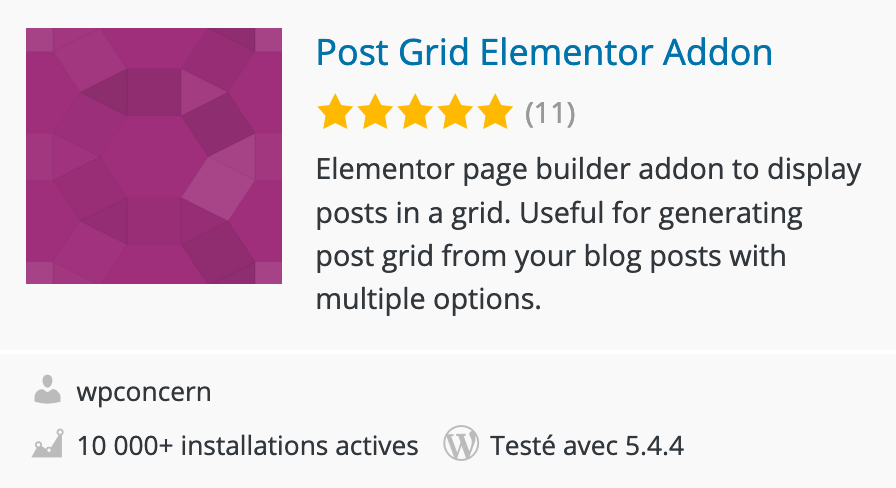
Il n’est pas rare d’y trouver une fonctionnalité de portfolio, souvent nommée Post Grid, qui permet de rassembler les articles, donc vos projets, en « mosaic » ou en « masonry ». Il faut les tester pour voir lequel vous convient le mieux.
Si vous utilisez Elementor avec le thème OceanWP, il faut absolument installer l’extension Ocean Extra.
Si vous utilisez Elementor avec le thème OceanWP, il faut absolument installer l’extension Ocean Extra.
Vous pouvez également ajouter des plugins pour des fonctionnalités supplémentaires :
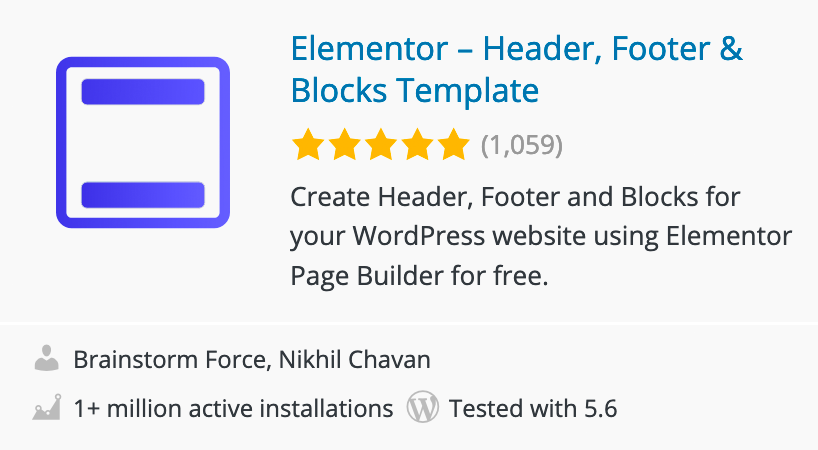
– « Header, Footer & Blocks Template » permet de créer des headers, footers et blocs personnalisés, ce qui est normalement réservé à la version Pro d’Elementor,
– « Full Screen Menu » comme son nom l’indique,
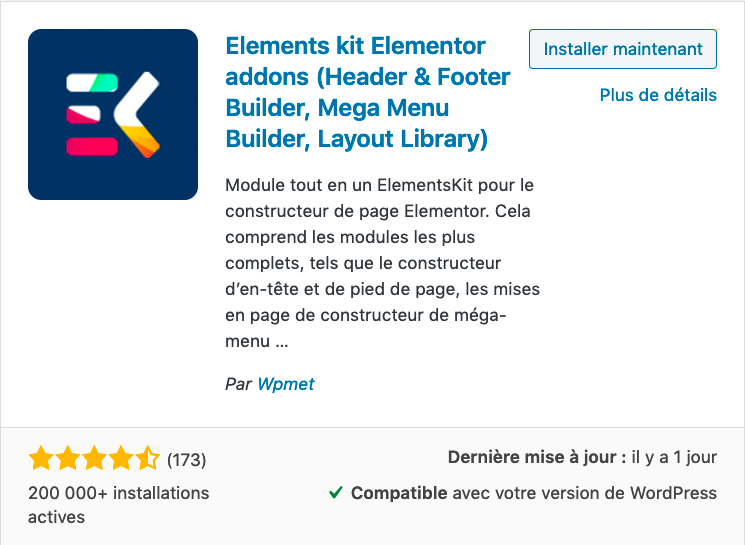
– « Elements Kit Elementor Addons », genre de tout en un, associe la possibilité de créer des headers, footers et blocs, à celle de créer un méga-menu et des addons,
– « Sticky Header Effects » permet de fixer le menu en haut de page au scroll, effet très à la mode en ce moment,
– et plein d’autres à trouver sur wordpress.org > plugins en cherchant « elementor ».
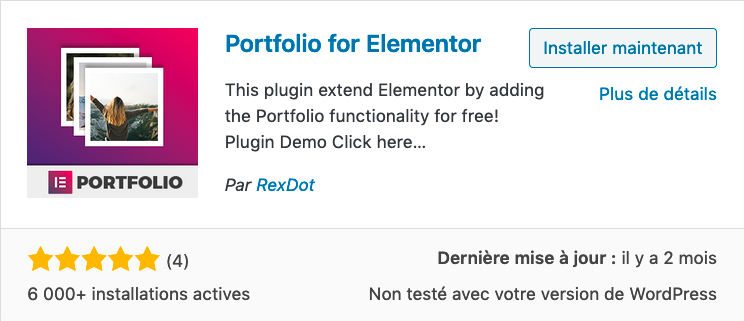
Il existe aussi une extension pour faire un portfolio, bien nommée « Portfolio for elementor ». Bien faite, elle permet de nombreux réglages mais l’inconvénient est qu’elle nécessite de créer des articles spécifiques (custom post type), indépendant des articles standards. De fait, si vous abandonnez cette extension, vous perdrez vos articles de projet.
2g_ Packs
Un cas à part dans les extensions est représenté par les packs qui regroupent de nombreuses fonctionnalités réparties dans plusieurs extensions spécialisées. Cela peut remplacer avantageusement l’installation de plusieurs plug-ins et cela permet d’éviter les conflits d’extension. Le plus connu est « JetPack ». Il intègre des fonctions de SEO, de sécurité, mais aussi de disposition de galeries, notamment de type Masonry. Un peu déprécié actuellement, mais toujours aussi efficace si besoin.
2h_ Conclusion
Il existe des extensions pour énormément de choses, ajouter des calendriers, des tableaux (Table Press), réaliser un site bilingue, modifier le fichier .htaccess (Bulletproof Security), gérer des listes d’utilisateurs avec des droits d’accès (User Role Editor), créer des champs personnalisés d’articles (Advanced Custom Fields) ou des types de posts personnalisés (Custom PostType UI), vendre des produits (Woo commerce), placer une Captcha pour les commentaires (Really simple Captcha), envoyer des newsletters (MailChimp), animer un forum (bbPress), etc.
Assurez-vous seulement qu’ils sont toujours populaires et faites une recherche sur internet pour vérifier qu’ils sont adaptés à vos besoins. Vérifiez également que ce qu’ils offrent n’existe pas déjà dans Elementor ou un de ses addons par exemple, si vous utilisez ce constructeur de pages.