Dernière mise à jour le 9 janvier 2025 par LMD
1_ Créer et appliquer un Shader
La lampe Spirale
Ce modèle contient 3 matières, de l’acier chromé, du bois et la partie extérieure de la spirale, émettrice de lumière, disons néon. Il va donc falloir créer 3 Shaders.
Un Shader est constitué de tout ce qui réagit à la lumière (couleur, réflexion, transparence, etc.).
Une Texture est une image plaquée sur un Shader.
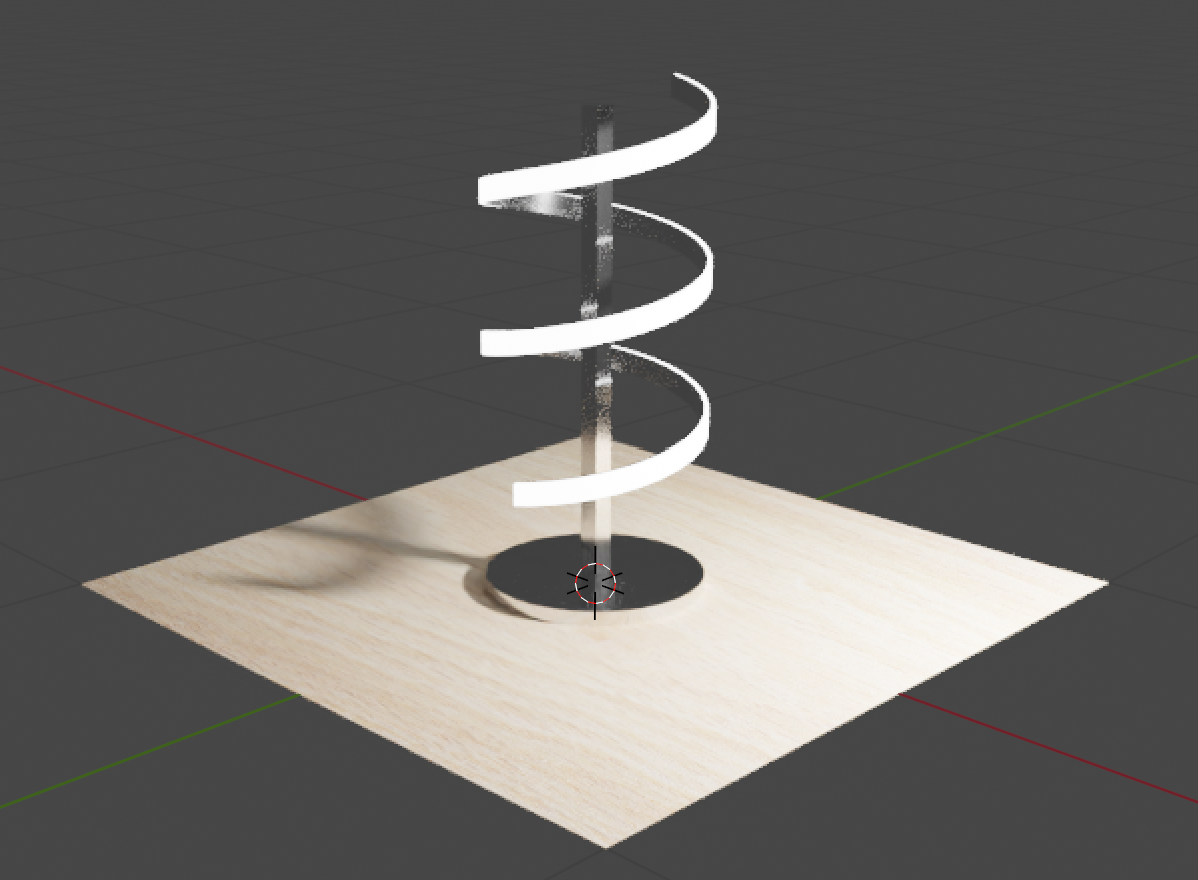
Pour comprendre comment créer et appliquer un Shader simple, commençons par le bois de la table. Dans un premier temps nous ne tiendrons pas compte de l’aspect bois ci-dessus, obtenu grâce au plaquage d’une Texture.
Sélectionner le Plan et dans les Propriétés, cliquer sur l’onglet Shader (voir l’icône du Cercle Rouge ci-dessous). Cliquer sur le bouton + en haut à droite pour créer un nouveau Shader. Cela rajoute une bande grise vide dans la liste des Shaders.
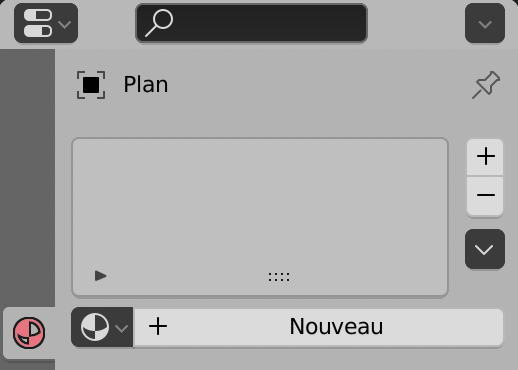
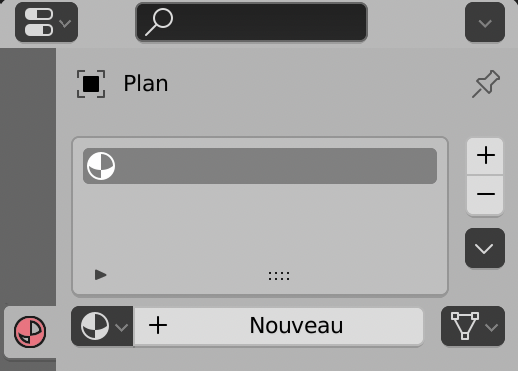
Cliquer ensuite sur le bouton Nouveau en bas de la liste.
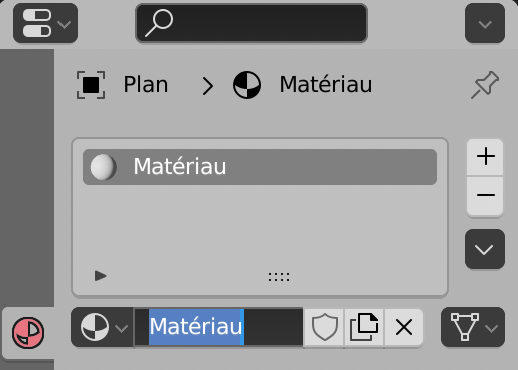
Le nom Matériau apparait dans une case sur ce bouton, ainsi que dans la liste au dessus.
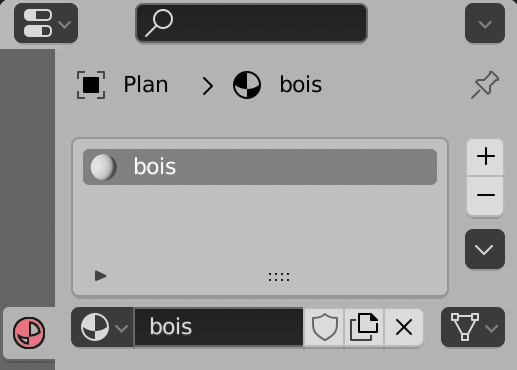
Double-cliquer sur le mot Matériau en bas, sur le bouton et changer le nom. Taper « bois ». Ce nouveau nom s’inscrit aux deux endroits.
Par défaut le Shader qui s’applique à la sélection est BSDF Guidé. C’est le Shader par défaut qui permet de reconstituer à peu près tous les matériaux.
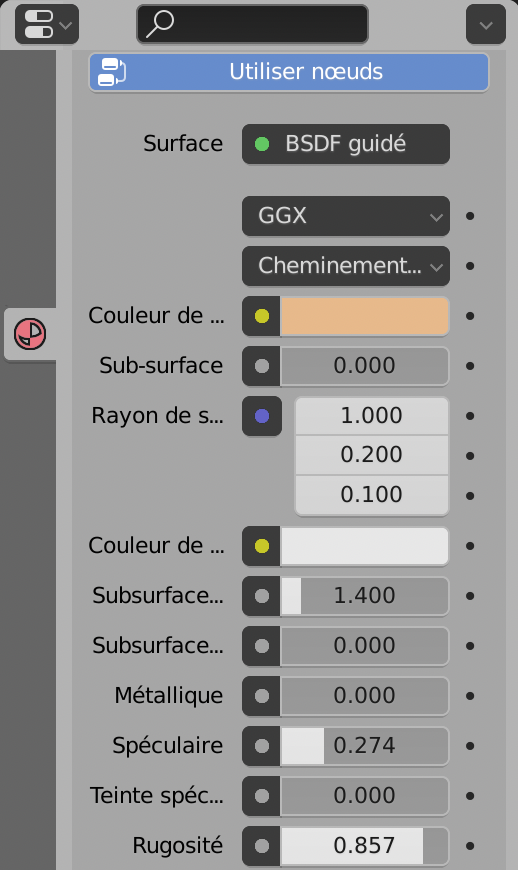
Il faut à présent paramétrer ce Shader. Les trois principales caractéristiques d’un Shader sont la Couleur de base (couleur), le Métallique (réflexion de la lumière) et la Rugosité (matité).
D’autres paramètres permettent de décrire des matériaux spécifiques :
– Transmission pour la transparence (combiné à la réfraction)
– Émission pour les sources lumineuses
– Spéculaire pour l’effet miroir
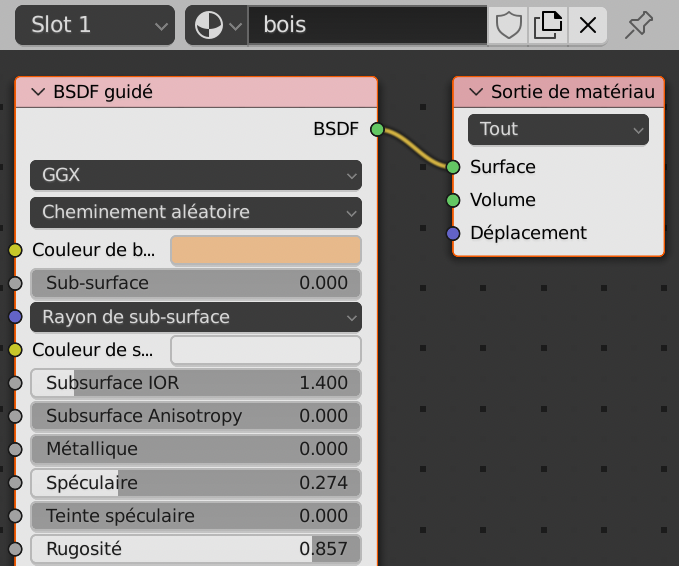
Ci-dessous, choisir une couleur de bois, baisser le Spéculaire selon qu’il s’agit d’un bois mat, satiné ou brillant et augmenter la Rugosité.
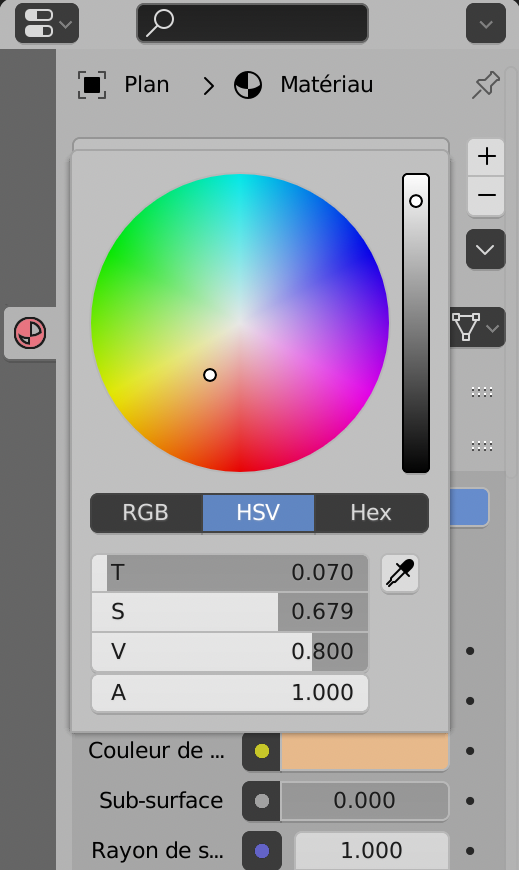
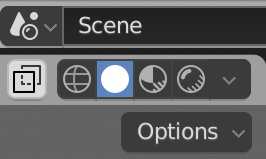
Le résultat ne se voit pas en Rendu Solide. Il faut passer en Rendu Matériau ou en Rendu (tout court), soit les deux boutons à droite de celui sélectionné ci-contre.
En haut des Propriétés le bouton « Utiliser Nœuds » (Nodes) est coché. C’est un système puissant pour régler l’aspect des matériaux.
Sous la Vue 3D, agrandir la TimeLine vers le haut et choisir l’inspecteur « Editeur de Shader ».
Le Plan de la table étant sélectionné, deux Nodes apparaissent, voir ci-dessous :
– Le Node Sader BSDF Guidé où l’on retrouve les réglages précédents,
– Le Node Sortie de matériau, qui assure le Rendu
Les deux sont reliés par un lien sur des points de couleur identique.
Cliquer sur le point vert Surface et faire glisser vers le haut. Le lien disparait et le rendu n’affiche plus le matériau dans la Vue 3D.
Recréer le lien en cliquant sur le point BSDF et en glissant jusqu’au point Surface.
Sélectionner le socle, la tige et la spirale. Ajouter, comme au début, un nouveau Shader pour l’acier chromé. Passer dans l’Editeur de Shader.
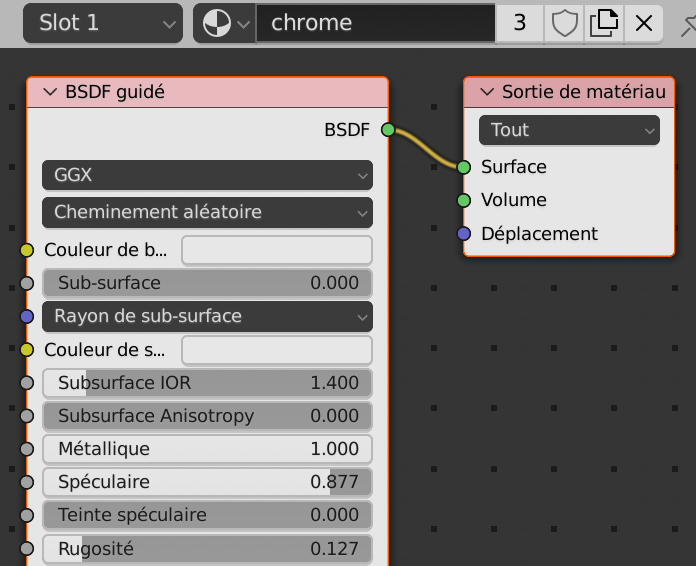
Pour un métal très réfléchissant, baisser la Rugosité presque à 0. Augmenter Métallique pour créer une brillance et Spéculaire pour l’effet miroir. Choisir une couleur blanche ou gris clair.
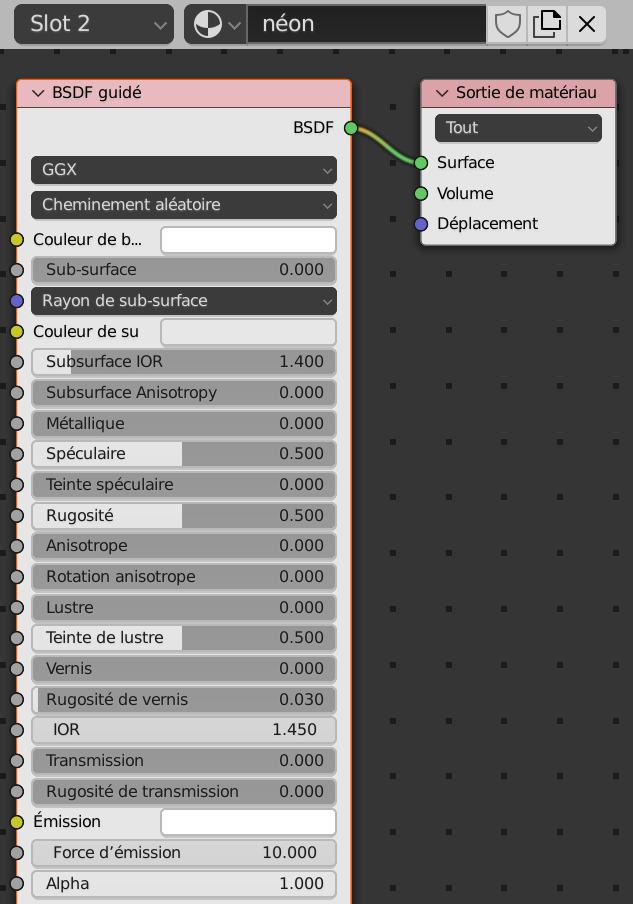
Faire de même pour le Shader néon. Dans l’Éditeur de Shader, sans sélection active, cliquer sur Nouveau.
Renommer le nouveau Shader « néon » qui apparait dans la liste.
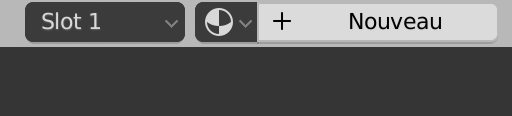
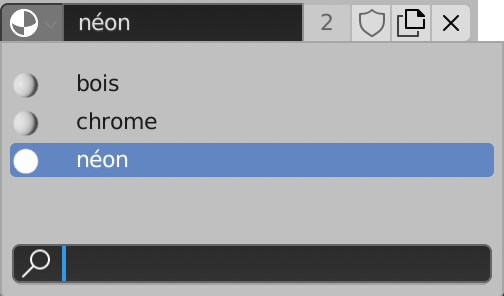
Ce qui compte, c’est la couleur d’Emission ainsi que la Force d’émission, à régler ci-dessus dans le Node BSDF.
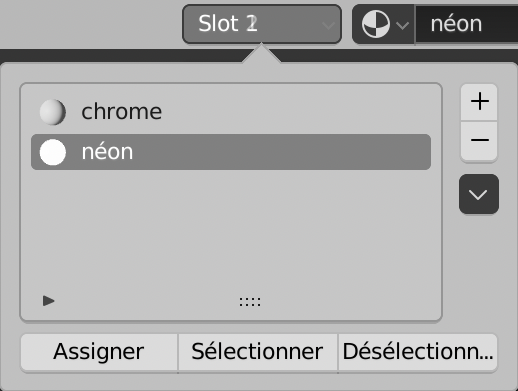
Sélectionner la Spirale. Dans le slot de matériaux de cet objet, il faut rajouter le shader néon.
Dans l’éditeur de shader, cliquer sur le Slot et sur le bouton +.
Cliquer sur le bouton liste (le cercle juste à droite du Slot, et choisir le néon.
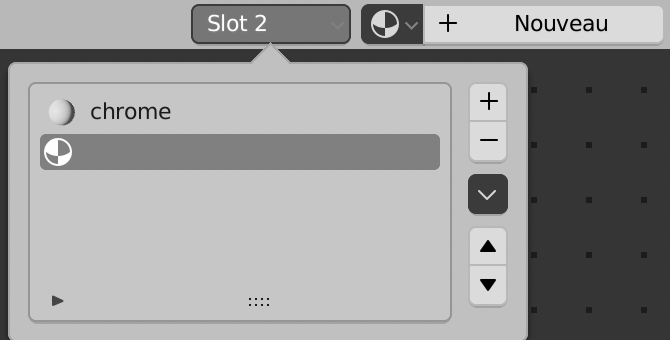
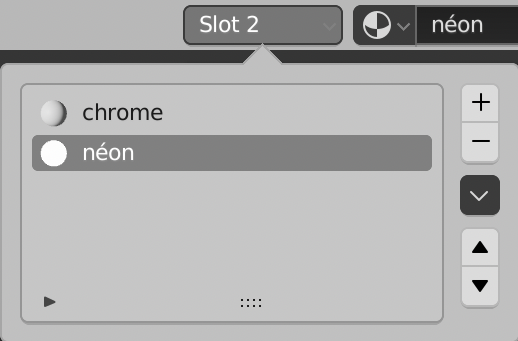
En recliquant sur le slot, le shader a été ajouté. Il reste à l’assigner à une partie de la spirale qui est un objet composé de deux matériaux.
Sélectionner la Spirale et passer en Mode Edit (TAB). Passer en Sélection de faces (3). Il faut sélectionner toutes les faces qui recevront le Shader néon. C’est la phase la plus laborieuse.
Aller dans le Slot. Cliquer sur « Néon » puis sur le bouton Assigner en bas du Slot.
Vérifier le résultat en Mode Rendu.
Le cas particulier du verre
Le rendu du verre est plus difficile à obtenir avec les réglages par défaut. Il est également très différent selon qu’on utilise Eevee ou Cycles comme moteur de rendu. Il est possible d’obtenir un rendu verre réaliste avec le Shader par défaut BSDF Guidé.
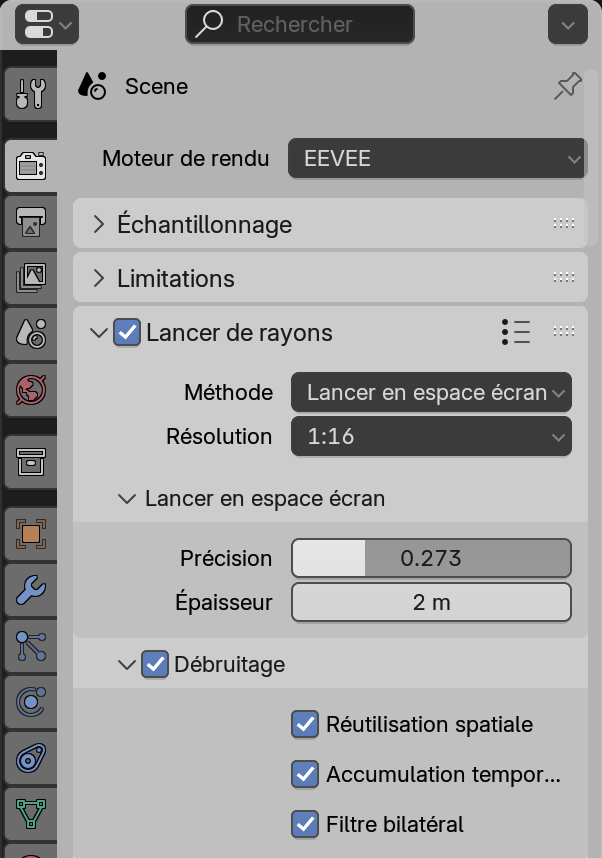
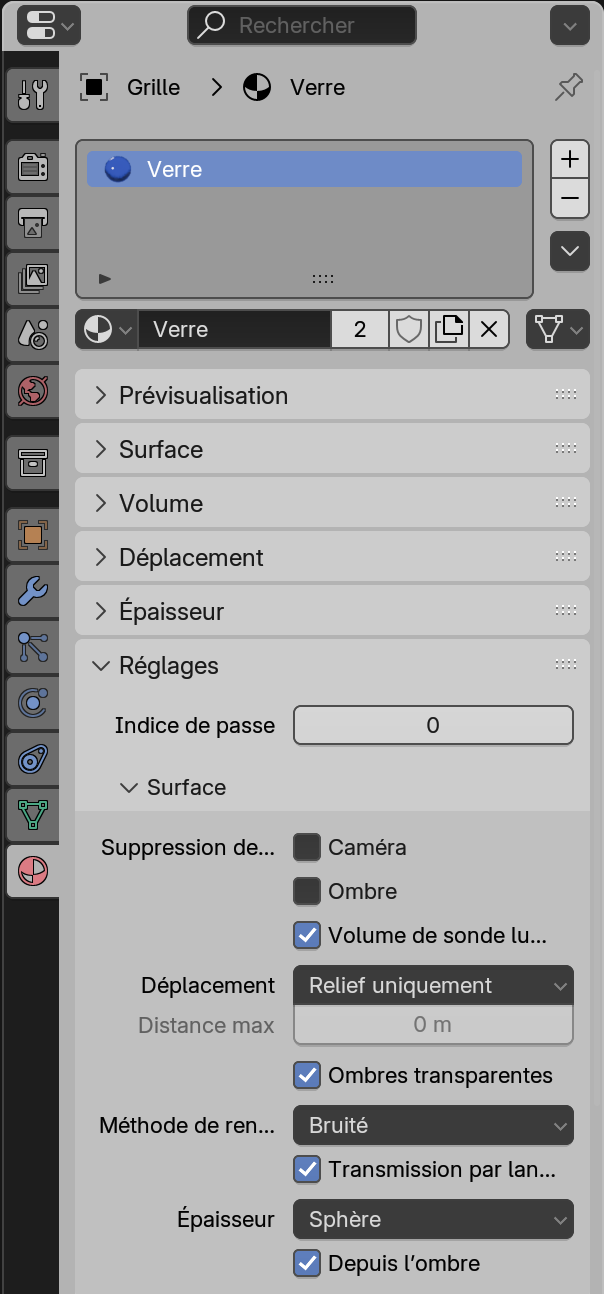
Le réglage pour Eevee concerne la réfraction. Il faut activer la réfraction pour le rendu Eevee ainsi que pour le matériau verre appliqué à un objet, mais ce réglage a été modifié depuis la version 4.2 de Blender.
Ci-dessous à gauche, dans l’onglet Render des Propriétés, choisir le Render Engine Eevee, puis cocher la case Lancer de Rayons.
Ci-dessous à droite, sélectionner un objet avec le matériau verre et dans l’onglet Shader des Propriétés, ouvrir la catégorie Réglages > Surface et cocher la case Transmission par Lancer de Rayons.
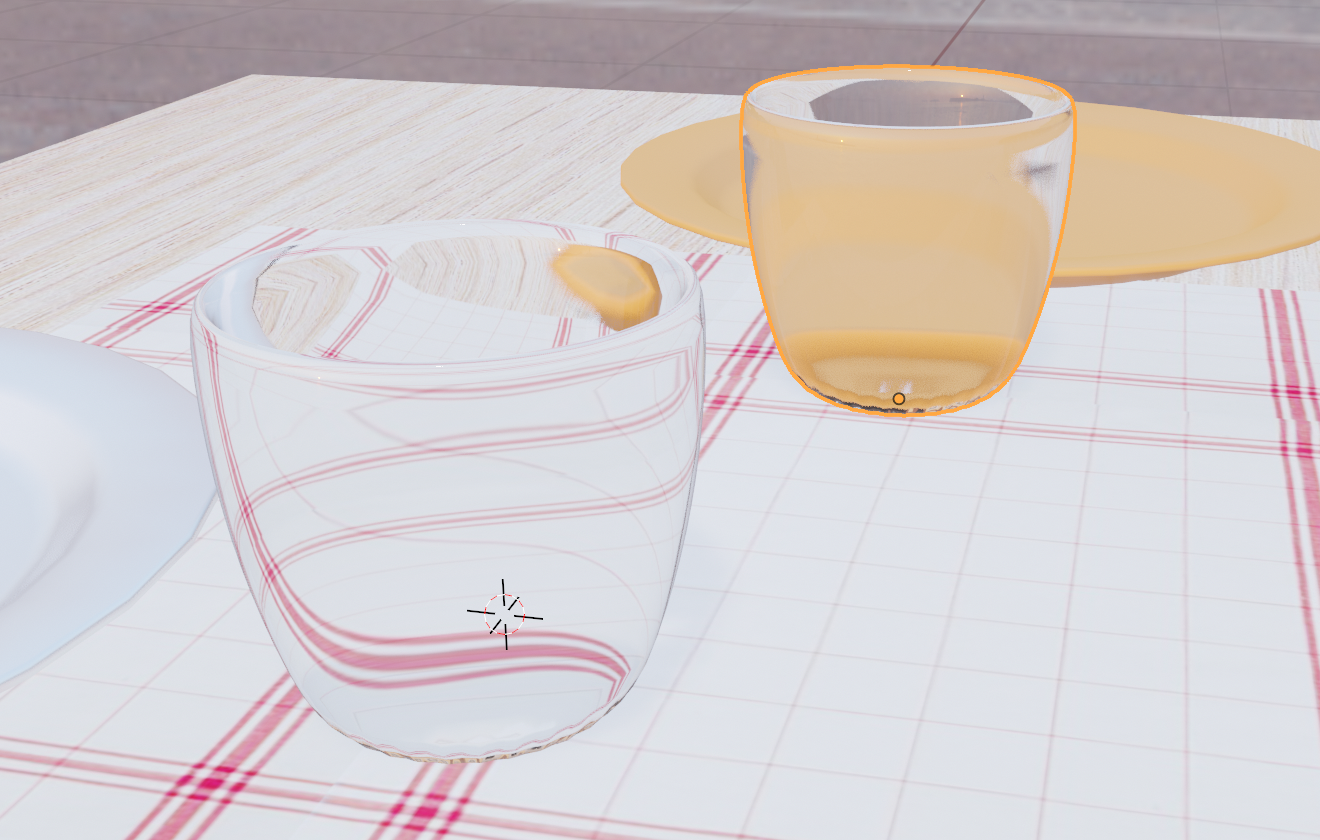
Ci-dessous le résultat avec le moteur Eevee.
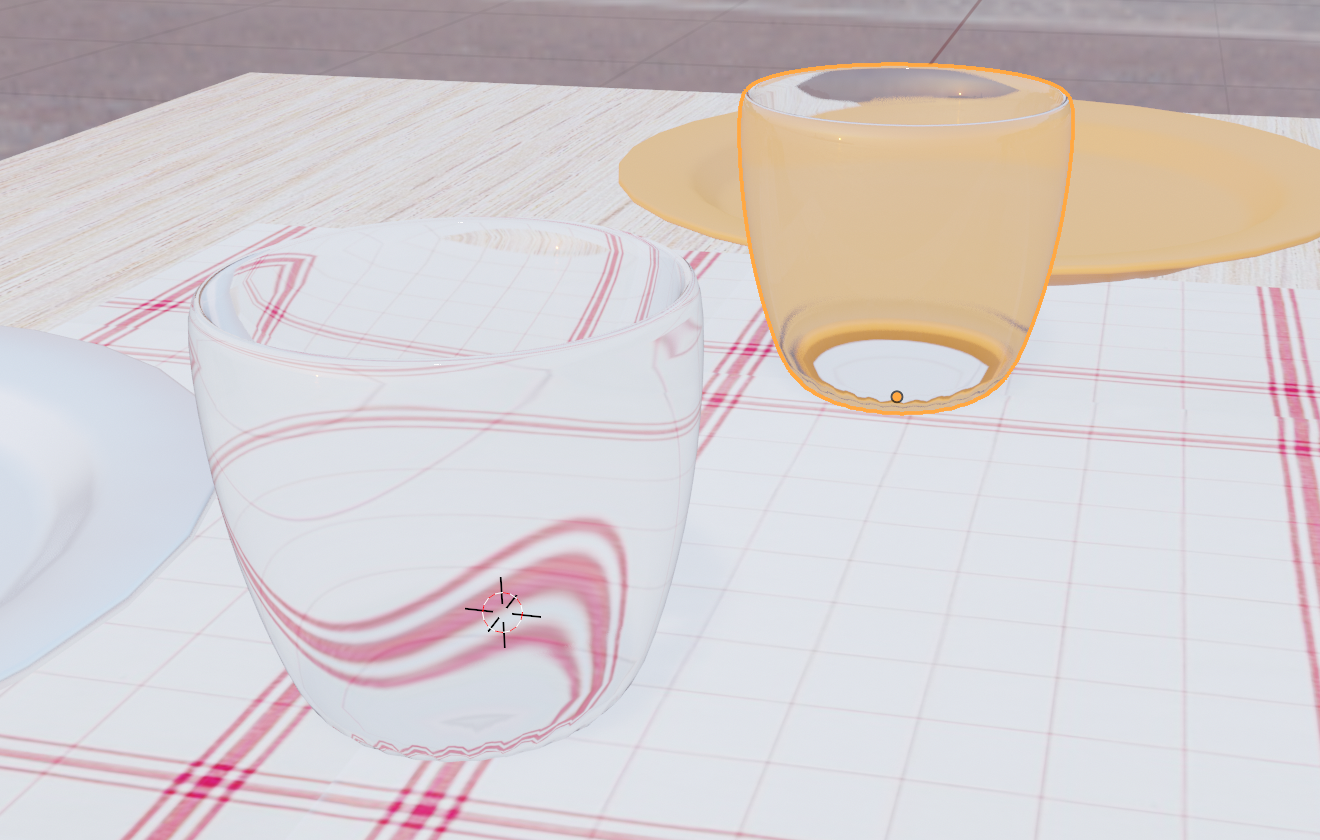
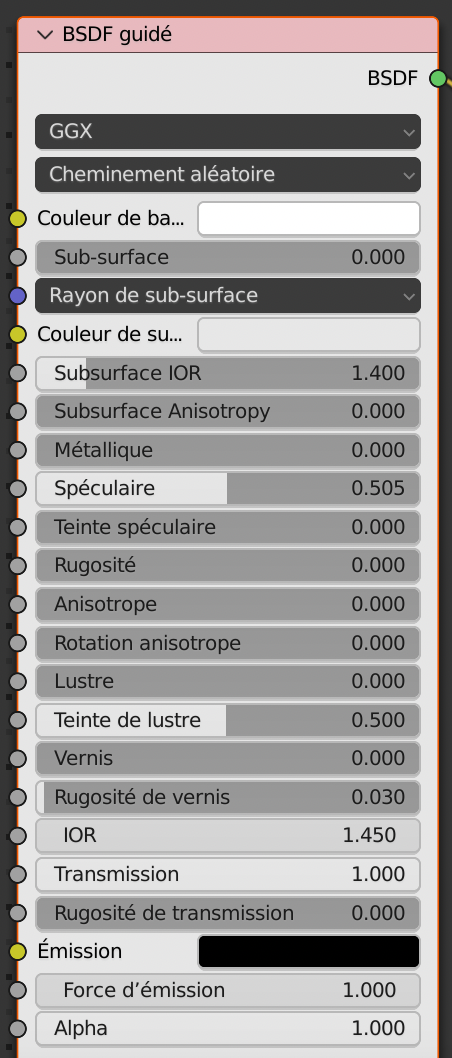
Pour Cycles, le réglage est celui du Shader BSDF Guidé.
Commencer dans l’onglet Render des Propriétés, par choisir le Render Engine Cycles.
Puis, sélectionner un objet avec le matériau verre et dans l’onglet Shader des Propriétés, ou dans le Node Shader BSDF Guidé, ci-contre :
– passer la Transmission au maximum, à 1,
– Réduire la Rugosité à 0
– Vérifier que le métallique est à 0 également.
Ci-dessous le rendu avec Cycles. C’est toujours meilleurs qu’avec Eevee.
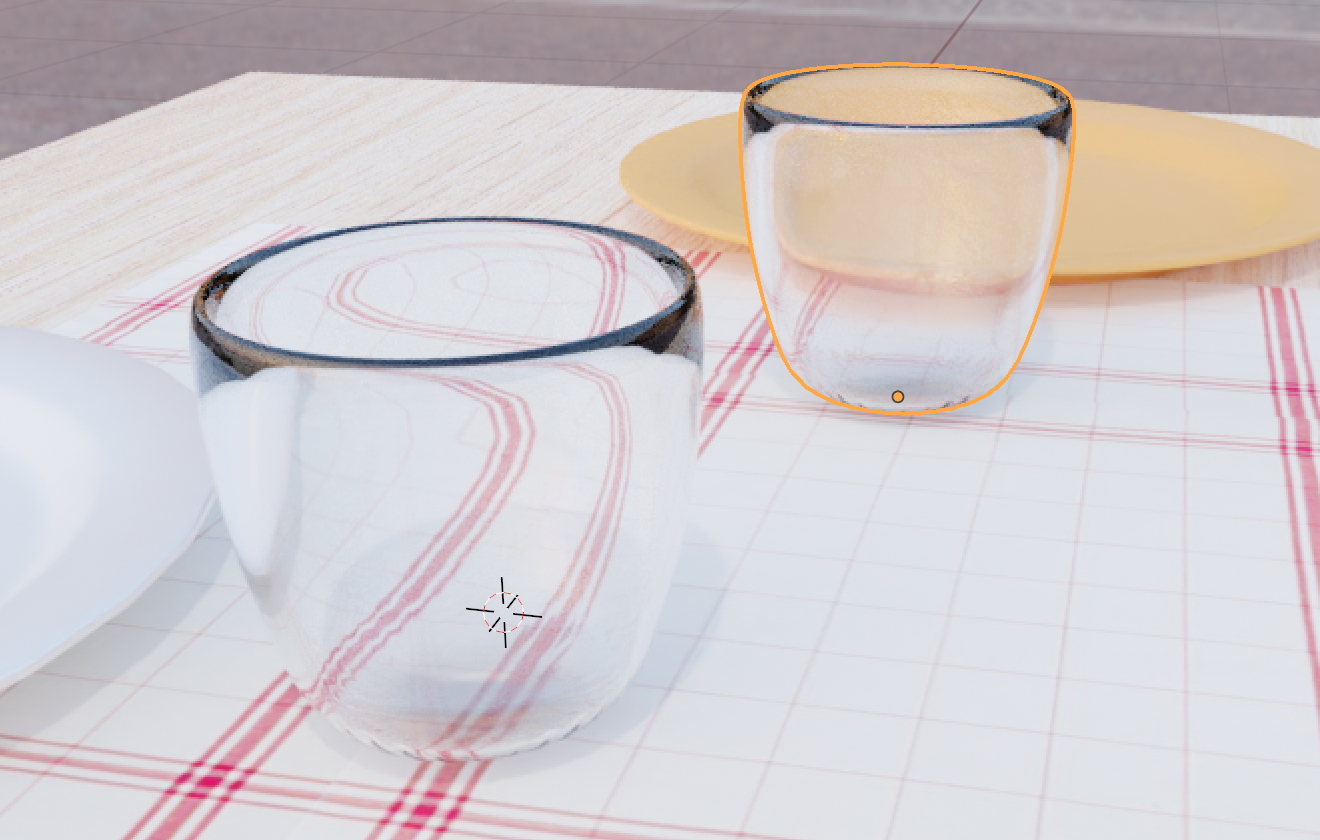
Une alternative plus simple consiste à utiliser quel que soit le Render Engine, le Shader BSDF Verre.
Les réglages pour Eevee sont les mêmes. Pour faire apparaitre la transparence, il faut activer la réfraction.
Pour Cycles, le résultat par défaut est déjà très satisfaisant.
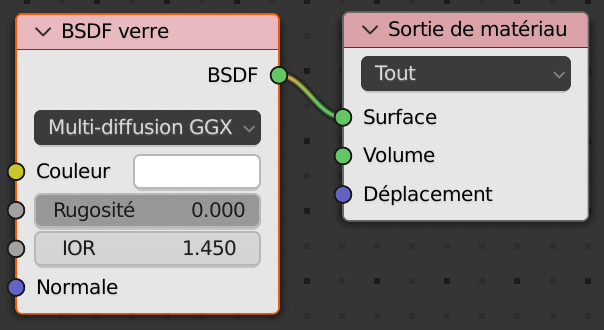
On se rend compte au final que le résultat est identique que précédemment avec les Shader BSDF Guidé. Voir ci-dessous.
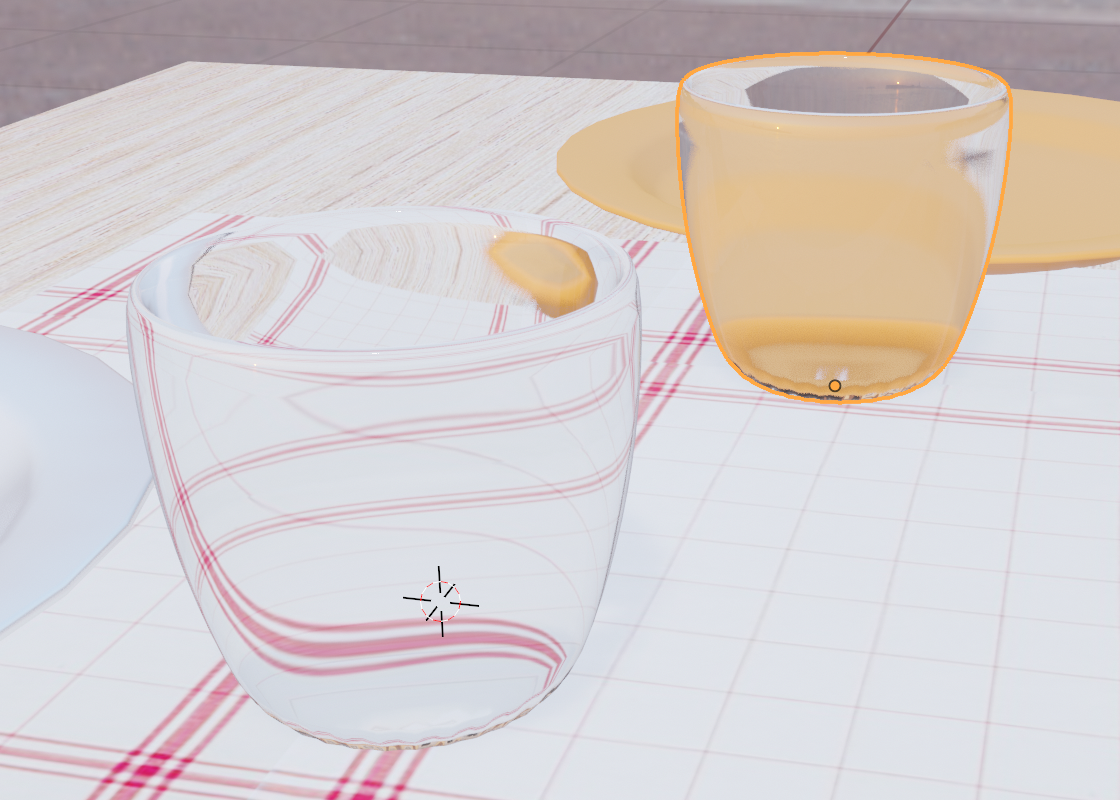
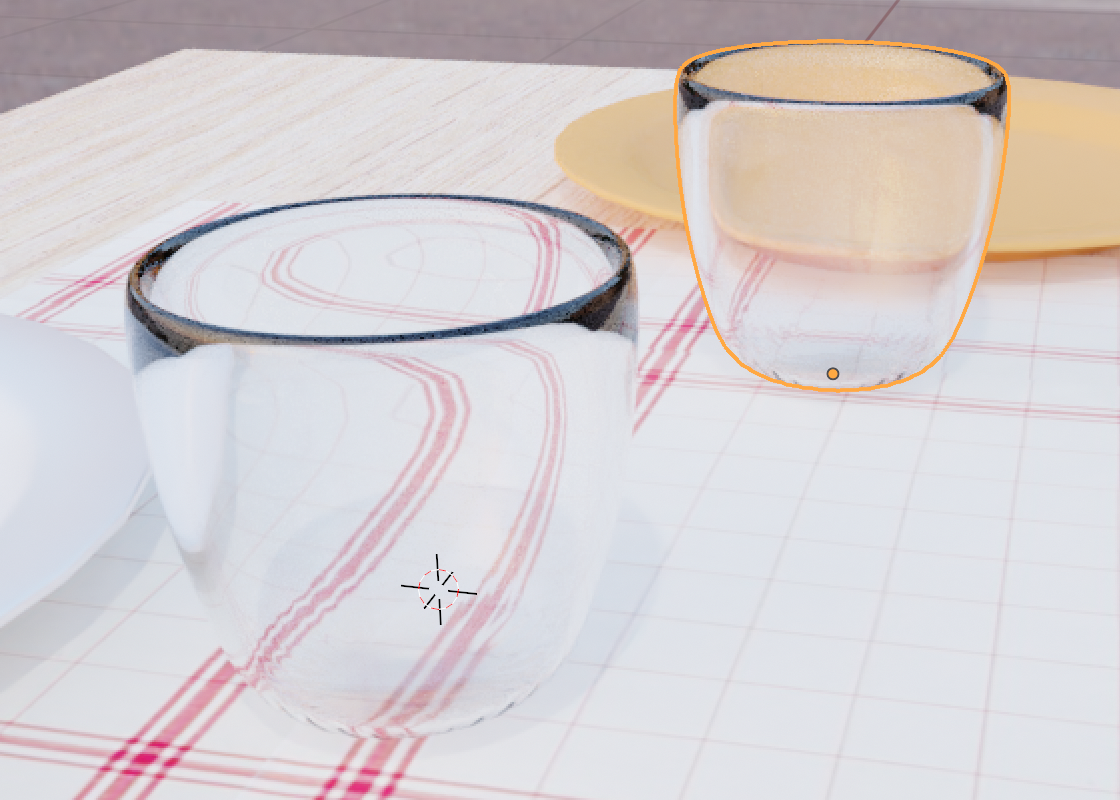
Pour les reflets, il faut mettre le metallique à 1 et le roughness à 0 et comme pour le verre activer le Lancer de Rayons.
2_ Texture avec des Nodes
L’éponge
Nous allons utiliser des textures images afin de simuler l’aspect d’une éponge. Il est possible de trouver de bonnes textures gratuites et complètes sur ce site : https://ambientcg.com
Il y a aussi entre autres : https://polyhaven.com/ ou https://ambientcg.com/
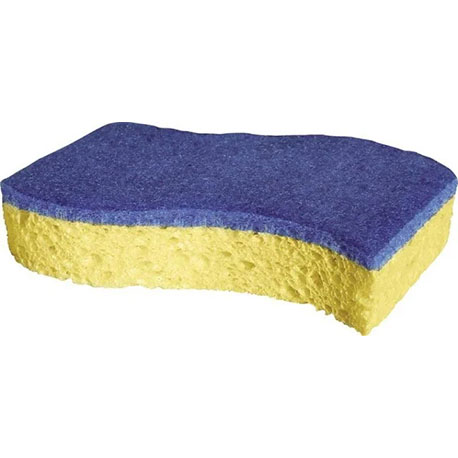
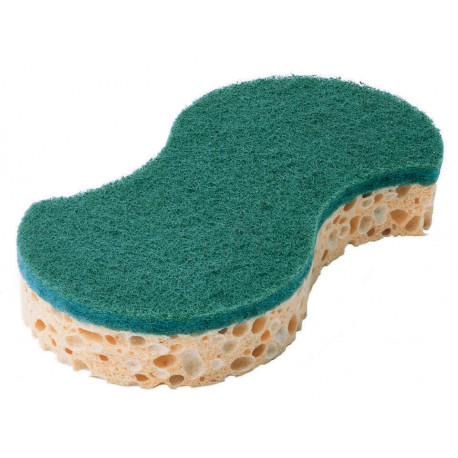
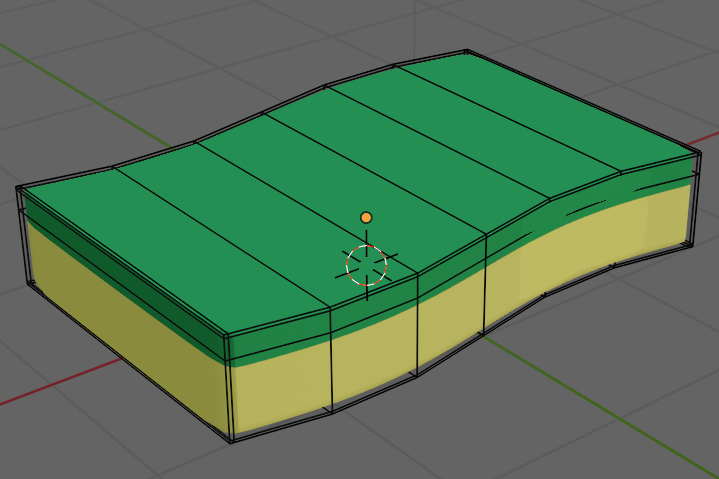
Commencer par modéliser l’éponge.
Modifier le cube de base en lui donnant les bonnes proportions (1).
Passer en Mode Edit (TAB). Rajouter 5 Loop Cut (Ctrl R + Roulette)(2).
En Vue de dessus, sélectionner chaque Loop Cut (Alt Clic) et la déplacer comme ci-dessous (3).
Placer un autre Loop Cut pour la séparation des matériaux (4).
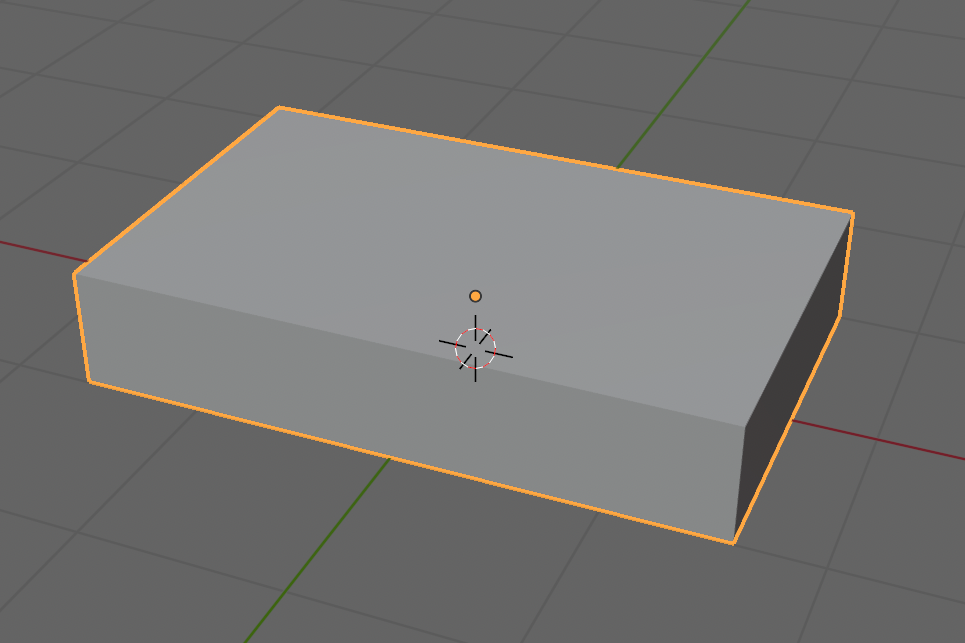
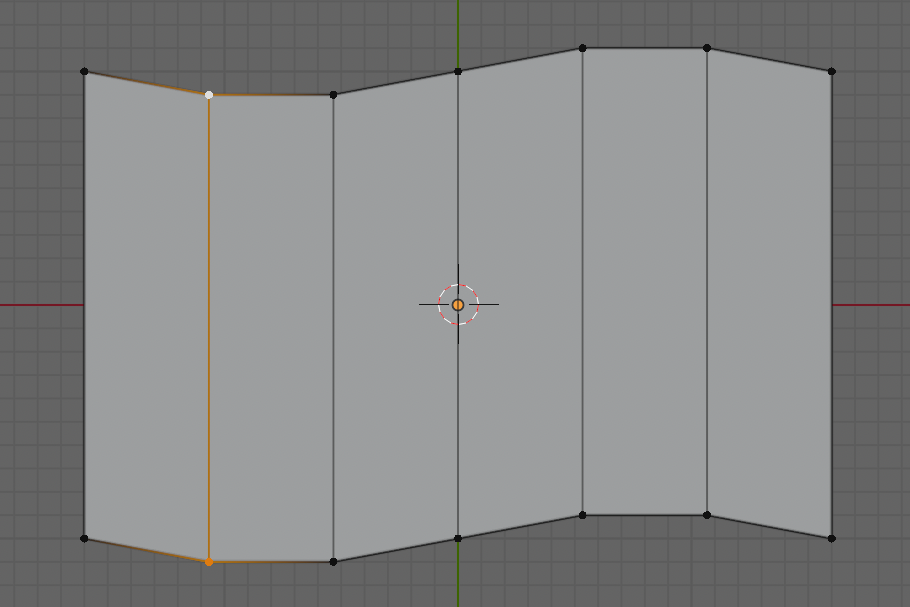
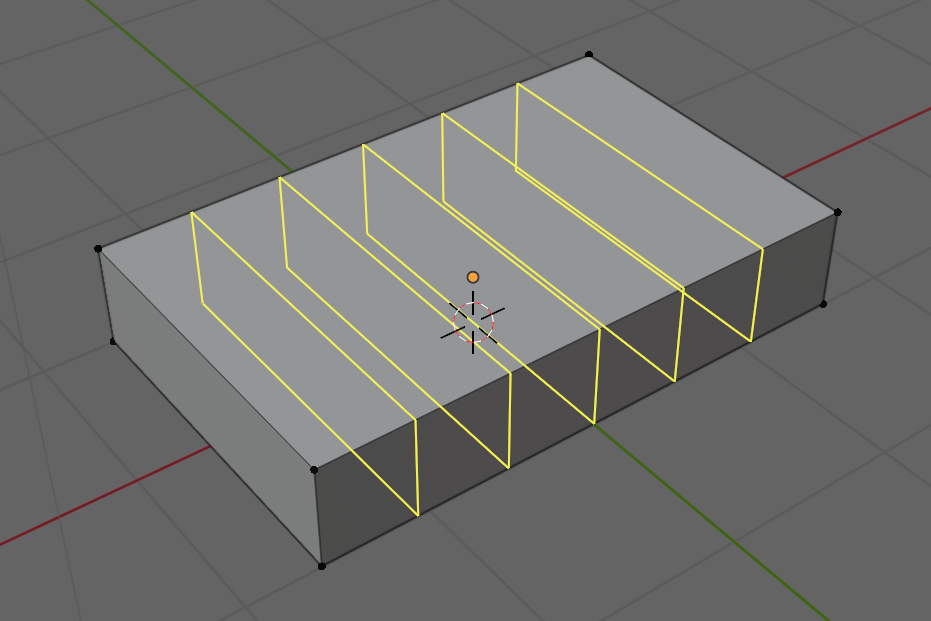
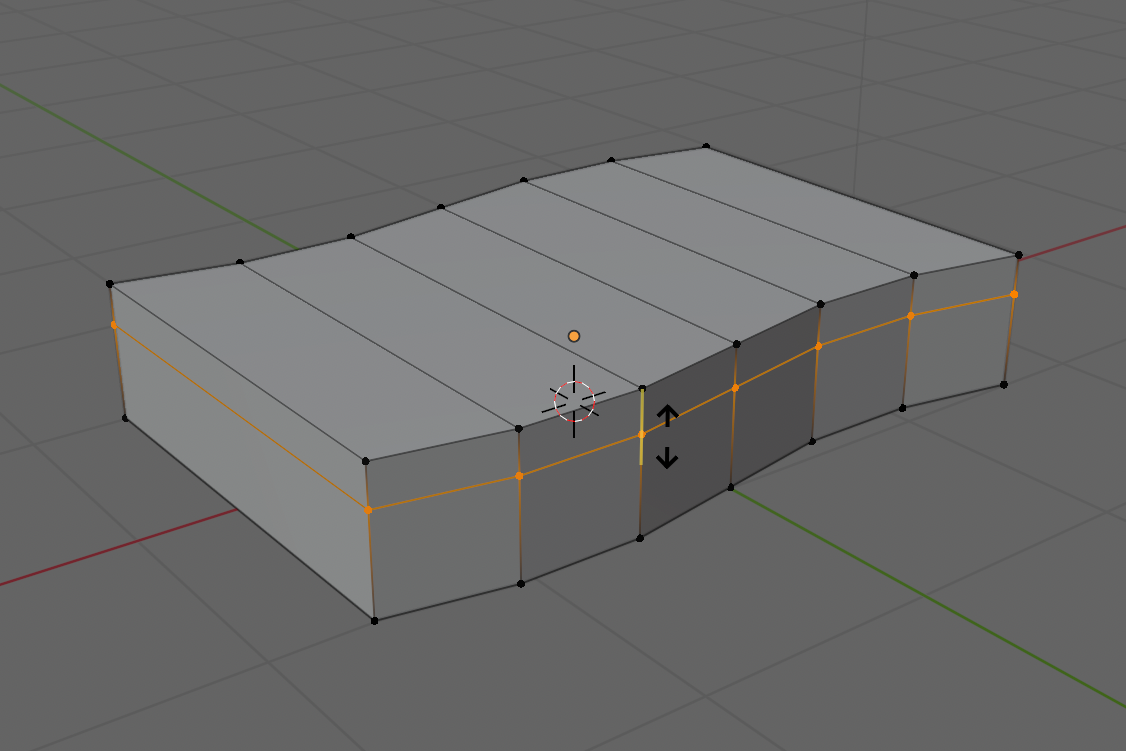
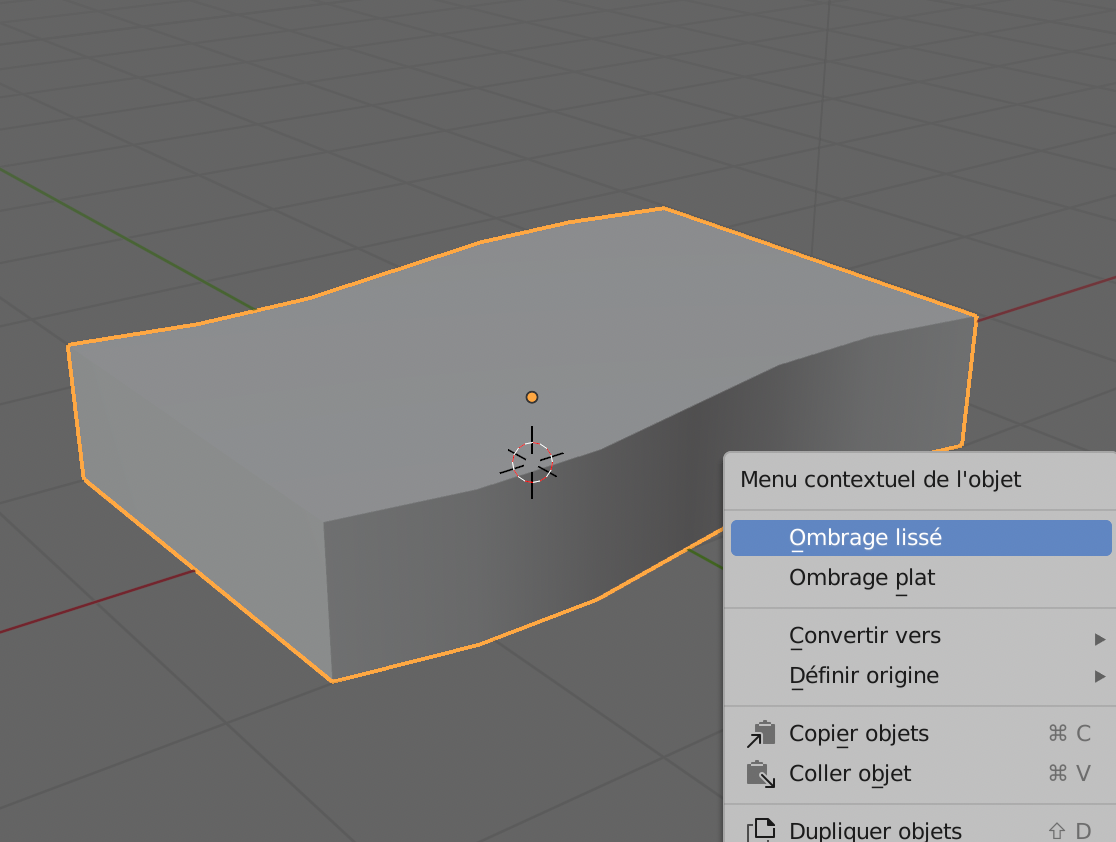
Repasser en Mode Objet et lisser la forme (Clic Droit > Ombrage lissé auto).
Rajouter un Modificateur Subdivision de surface pour mieux lisser encore.
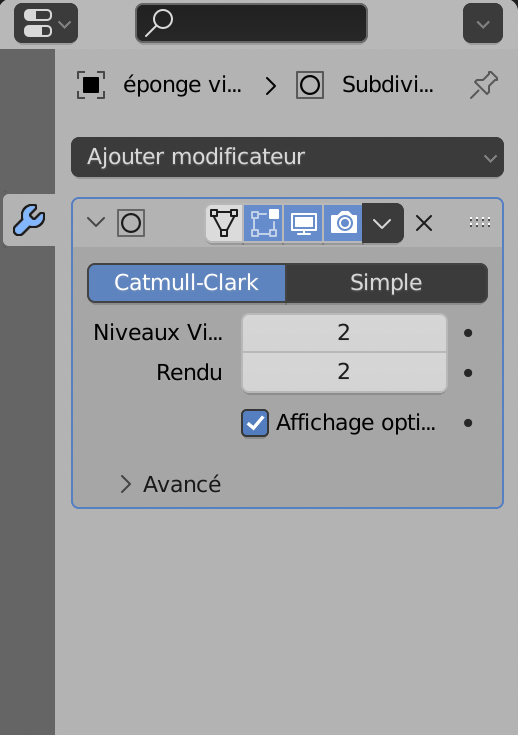
Par contre, le résultat est trop courbe. Il faut rétablir des parties plus droites, en haut, en bas et sur les petits côtés.
Rajouter des Loop Cut de renfort en les approchant des bords concernés, voir ci-dessous.
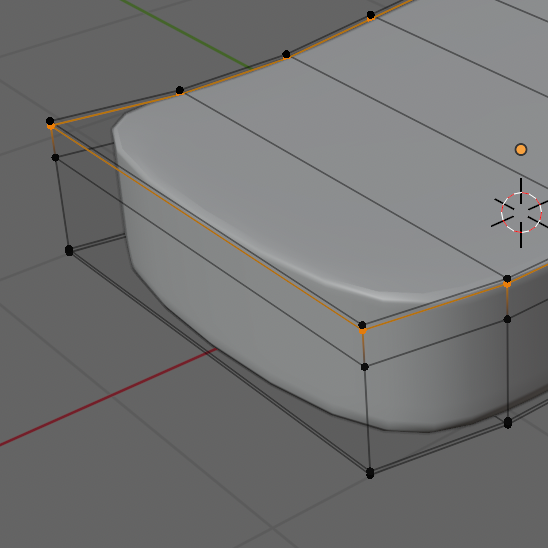
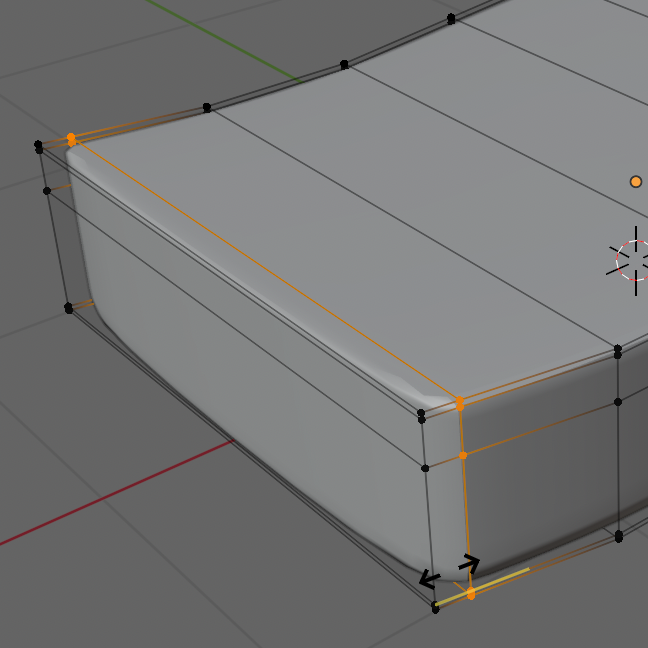
Ci-dessous, le résultat, en Mode Edit et en Mode Objet.
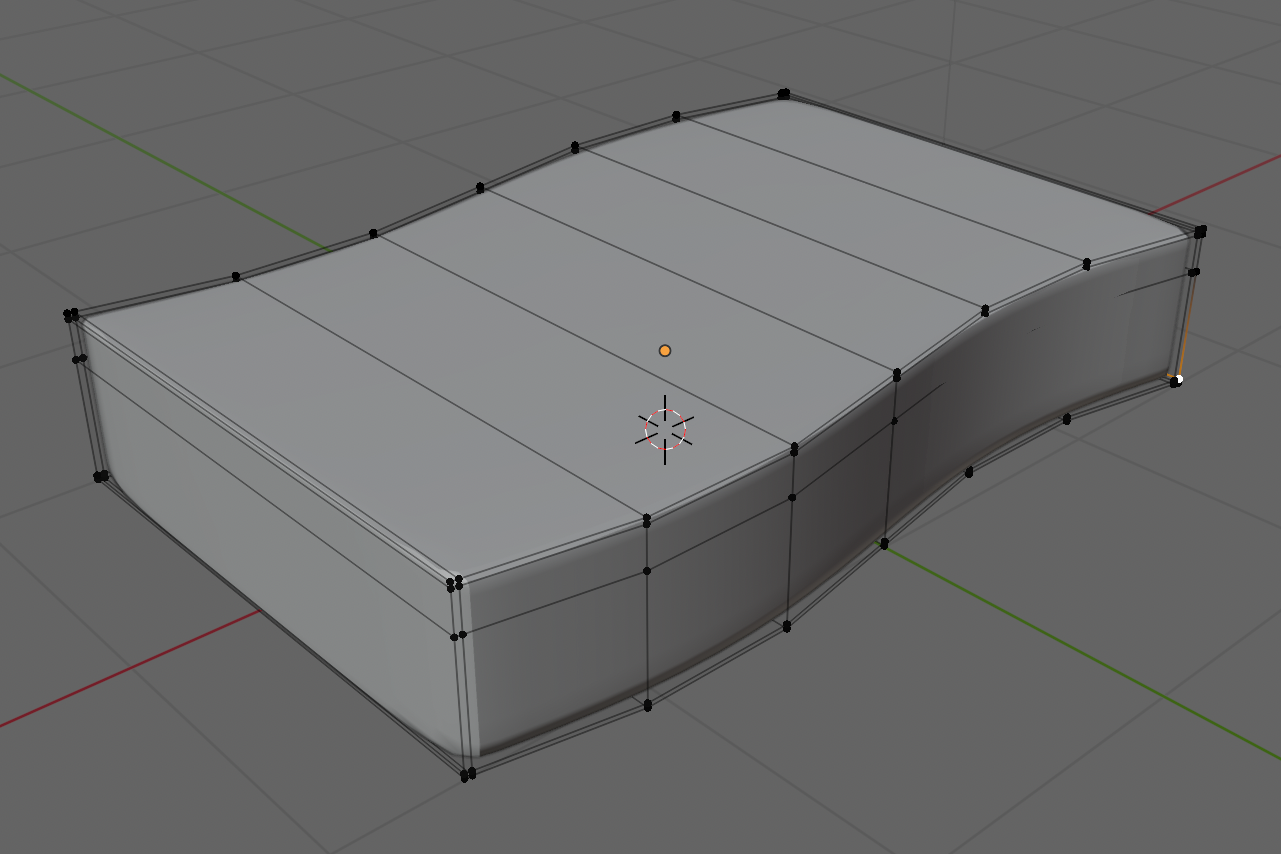
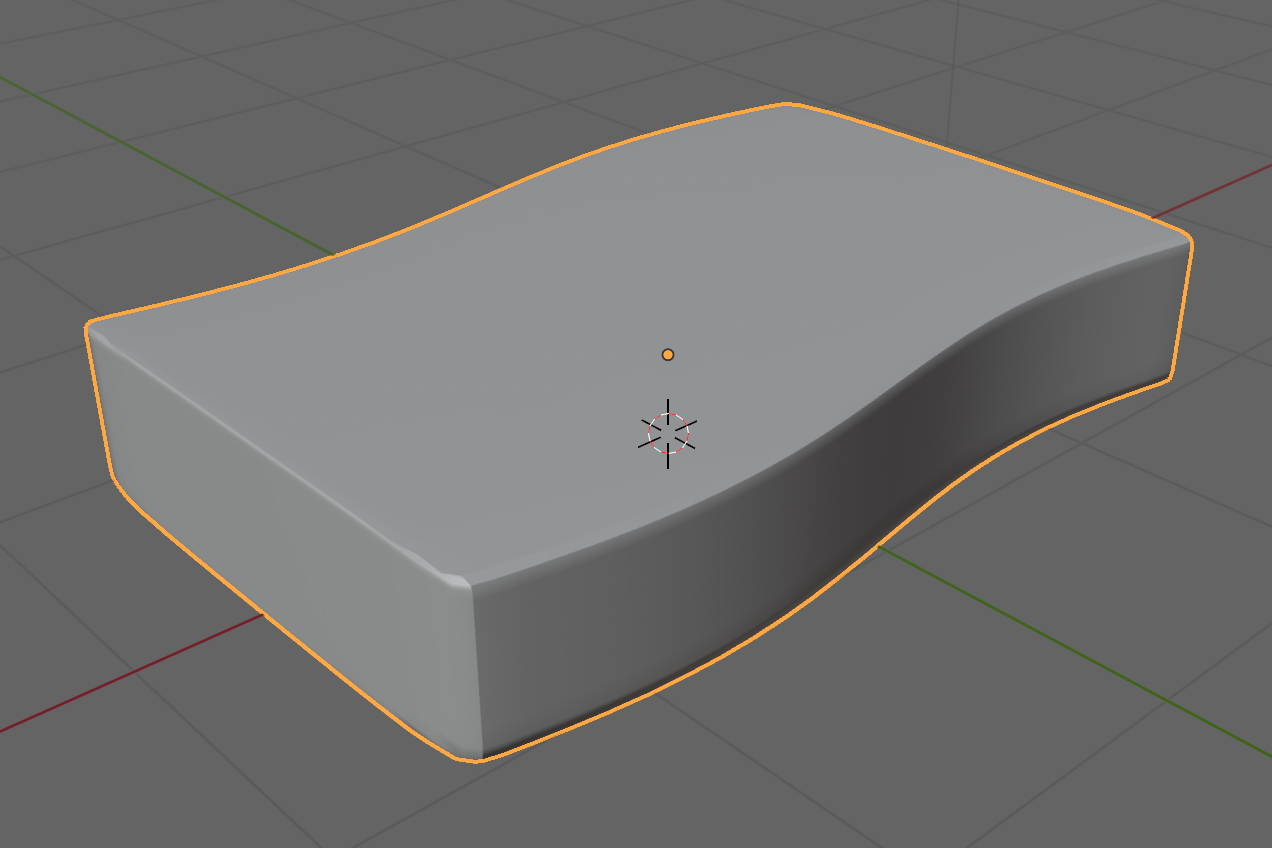
Créer un Shader pour l’éponge et l’appliquer à tout l’objet.
Passer ensuite en Mode Edit et créer un Shader pour la Mousse grattante.
Les paramétrer correctement. La couleur sert uniquement de repère. Le plus important est le comportement à la lumière.
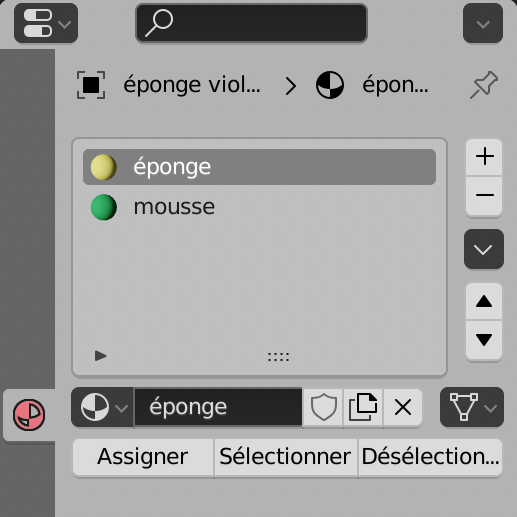
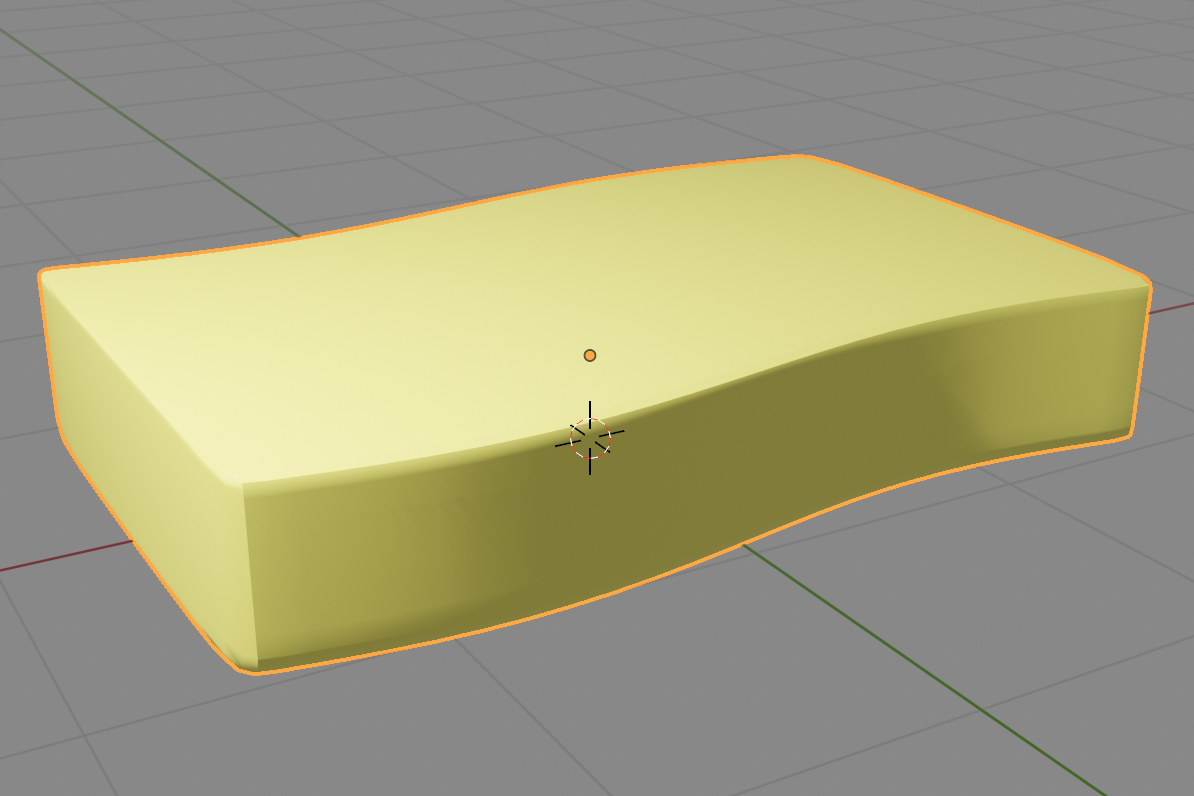
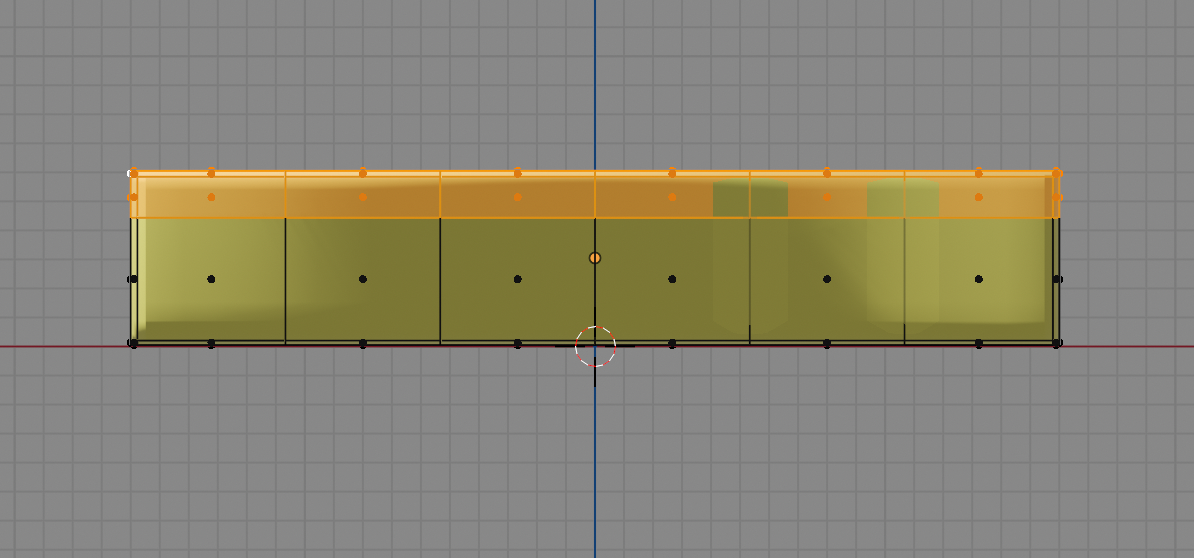
Sélectionner la partie supérieure de l’éponge. Penser à activer le Mode X-Ray pour sélectionner l’arrière également.
Attribuer le Shader mousse à cette sélection en cliquant sur le bouton Assigner.
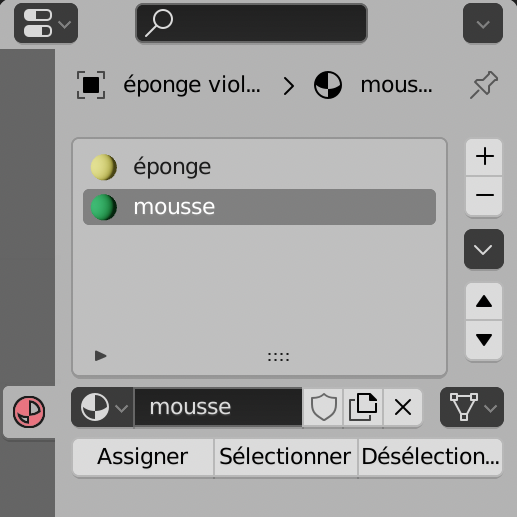
Activer l’Editeur de Shader à la place de la Time Line.
On peut alors voir les Nodes correspondants, comme ci-dessous.
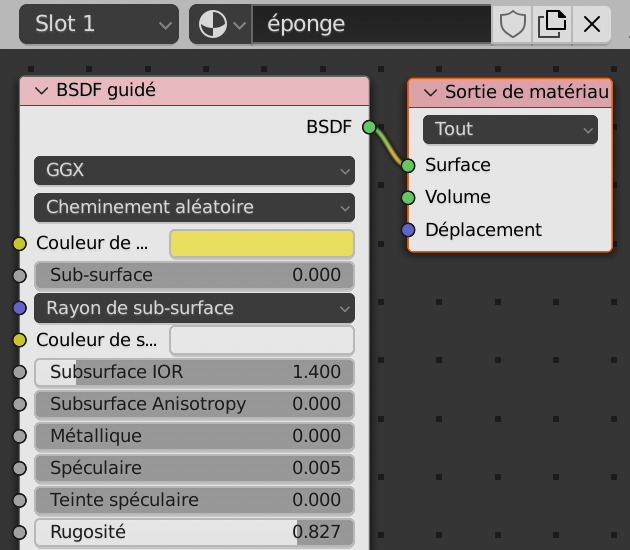
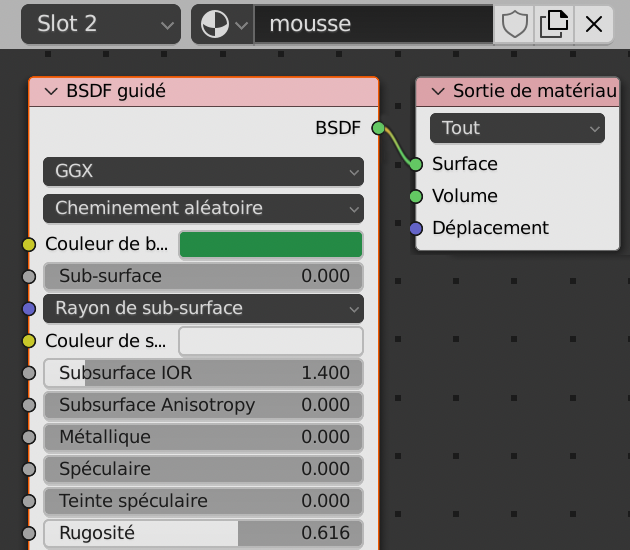
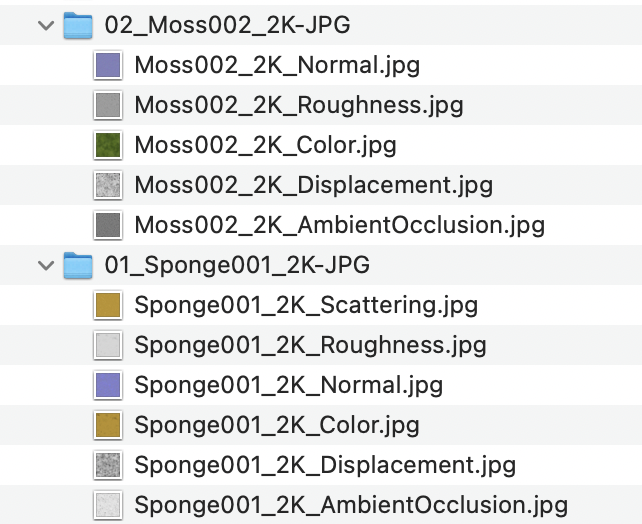
Nus allons rajouter des textures à ces Shaders pour plus de réalisme. Ces Textures sont constituées de plusieurs images.
Ci-dessus à droite, chaque image a un rôle précis :
– Color donne son aspect global, c’est l’image principale.
– Roughness en niveaux de gris module la matité de la matière
– Normal simule les reliefs sur une texture
– Les autres sont secondaires
Tout désélectionner. Dans l’éditeur de shader, choisir le shader mousse.
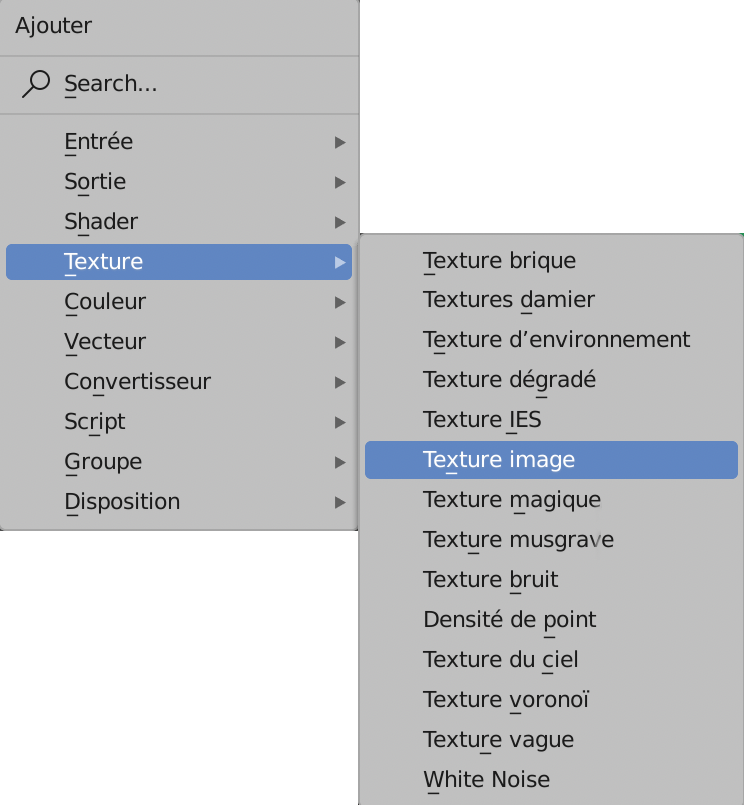
Ajouter un Node Texture > Texture image (Shift A).
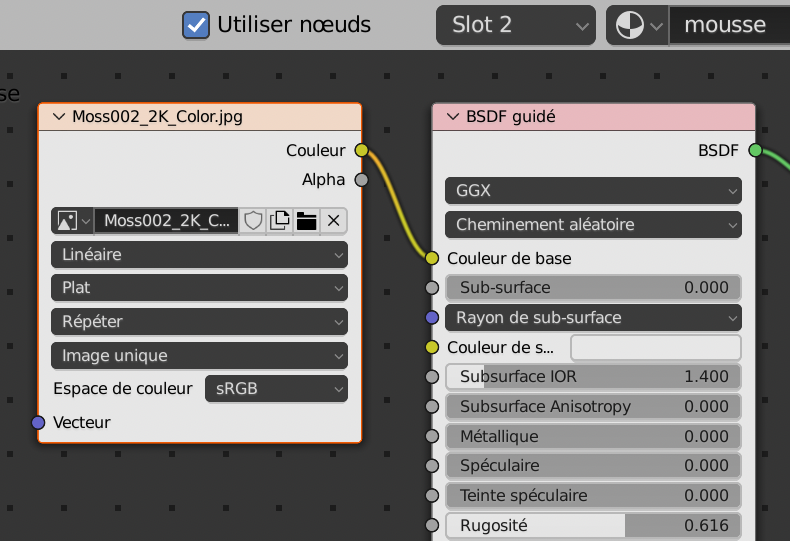
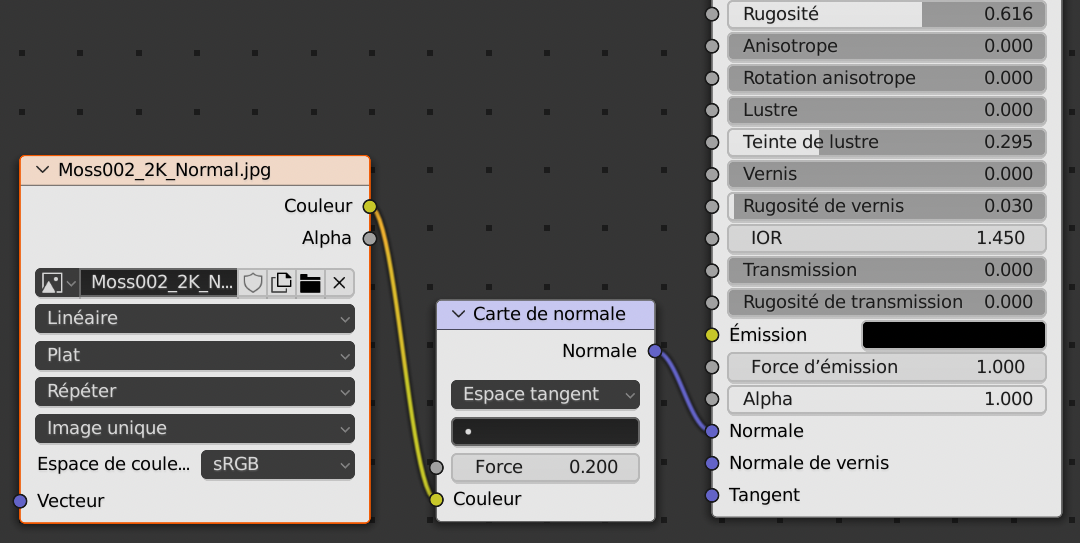
Dans le Node Texture, cliquer sur le bouton du Dossier et choisir l’image Moss002_2K_Color.
Brancher les deux points Couleur (jaunes) ensemble.
Ajuster si besoin les réglages de l’image (Linéaire, Plat, Répéter) selon la forme de placage. Ici les valeurs par défaut conviennent.
Faire de même pour l’image « Moss002_2K_Normal, à brancher sur le point bleu Normale.
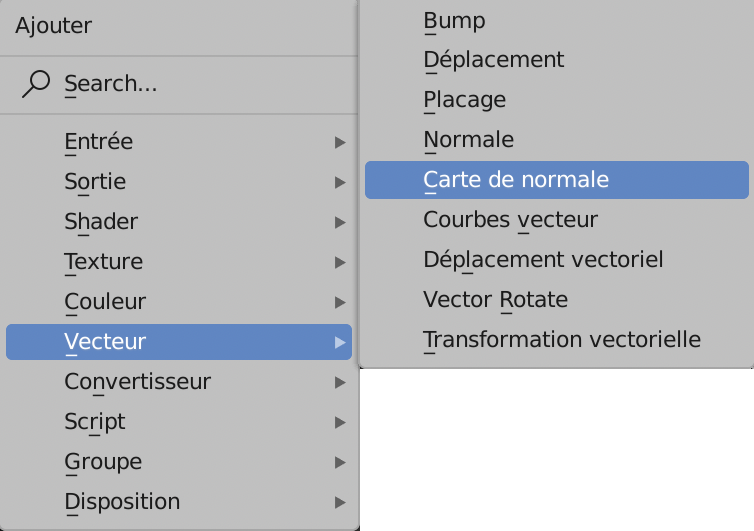
Ajouter un Node Vecteur > Carte de Normale pour moduler la force du relief et l’intercaler entre les deux précédents en les reliant comme ci-dessous.
Régler la valeur de Force.
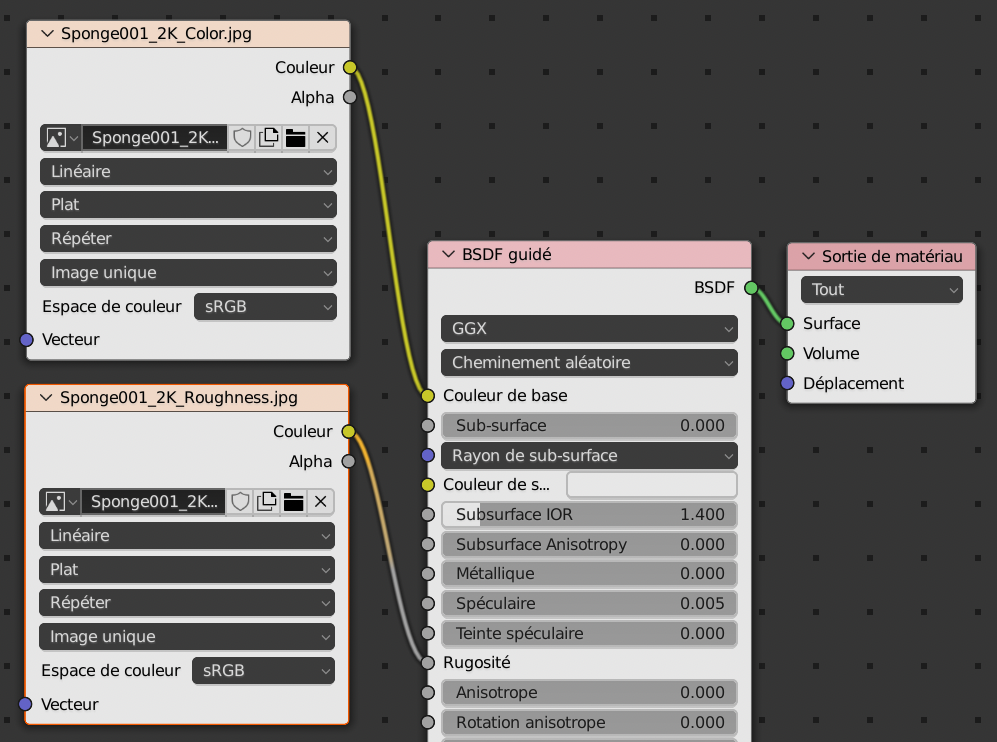
Pour la matière éponge, faire de même en connectant :
– l’image Sponge001_2K_Color sur Couleur de base
– l’image Sponge001_2K_Roughness sur Rugosité
– l’image Sponge001_2K_Normal sur Normale
Nous allons moduler l’échelle de la texture.
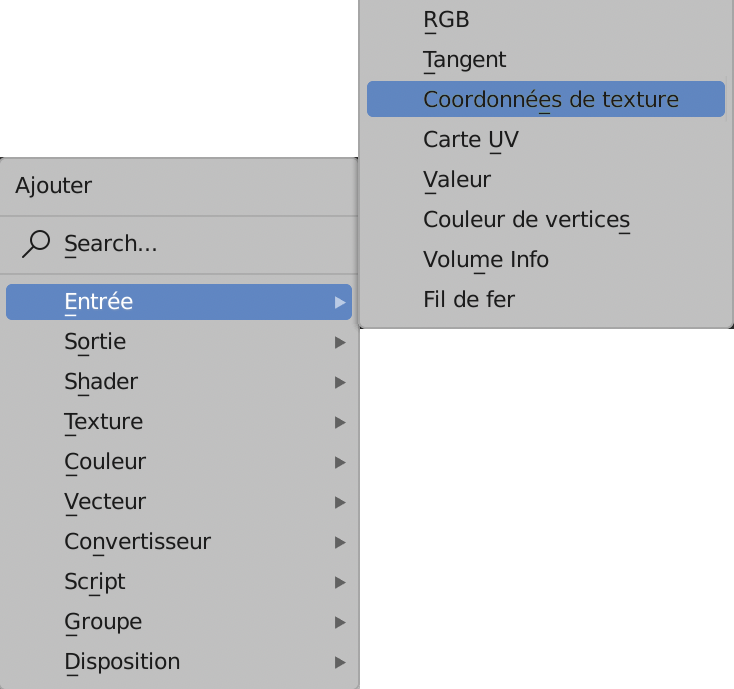
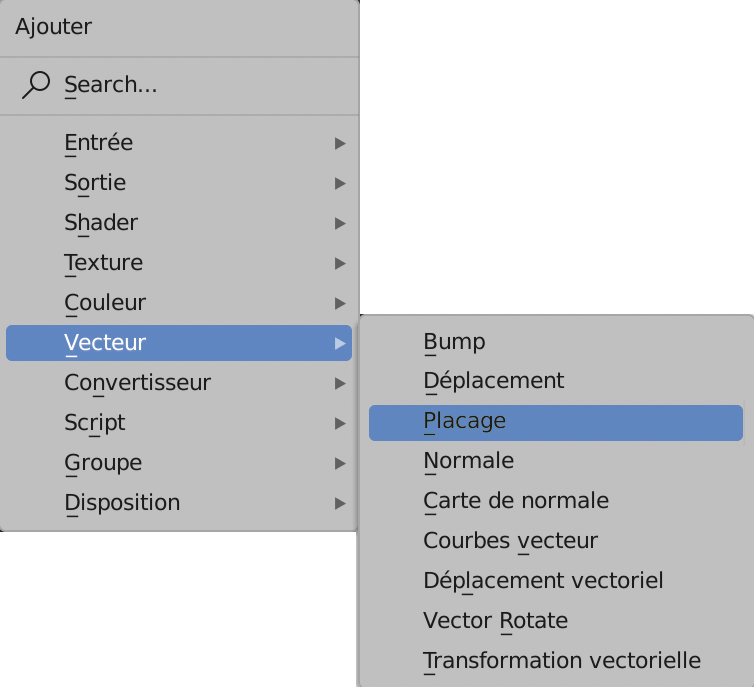
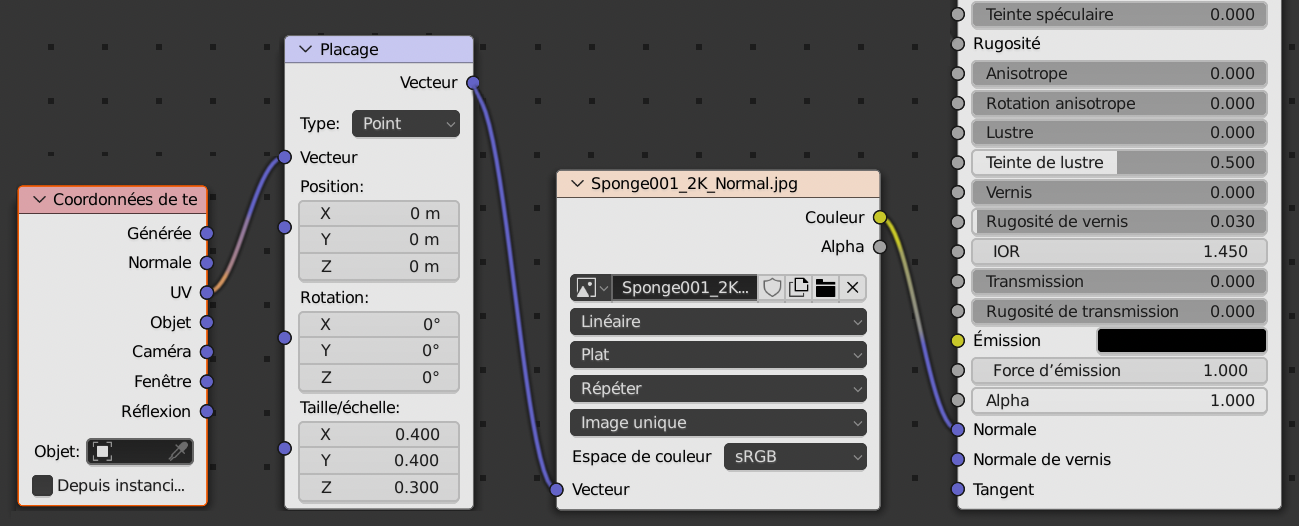
Ajouter un Node Entrée > Coordonnées de texture et Vecteur > Placage.
Relier les Nodes comme ci-dessous.
Ajuster les valeurs d’échelle.
Pour un résultat optimal, connecter la sortie Vecteur du Placage sur l’entrée Vecteur des trois images utilisées.
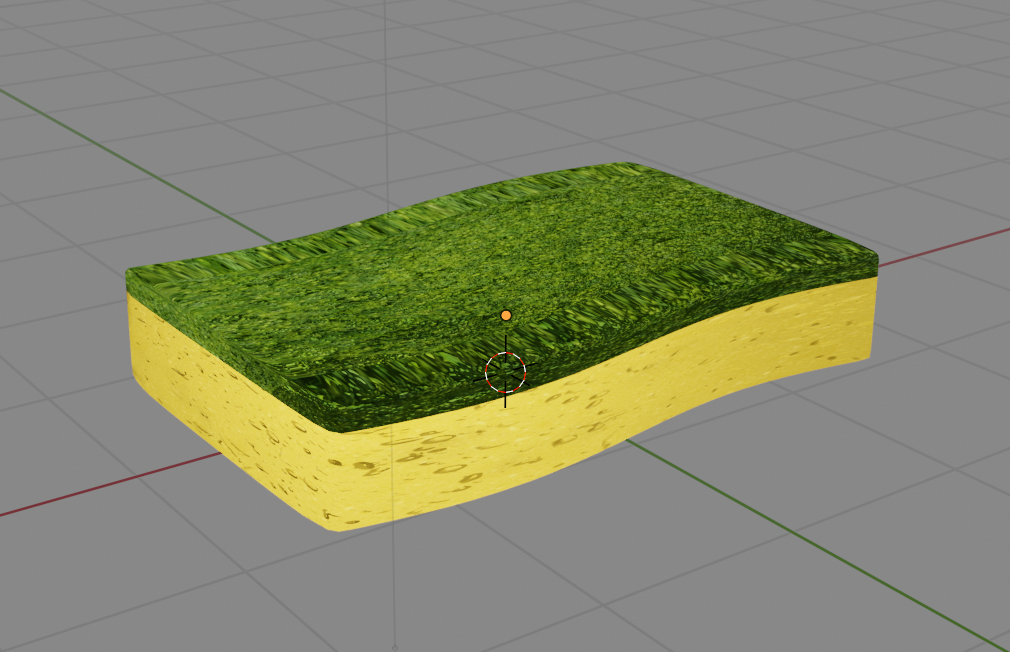
Voici le résultat ci-dessous. Ce n’est parfait loin de là, mais la qualité dépend beaucoup du choix des textures.
Pour mieux faire, il serait possible de fabriquer ses propres textures, ce qui peut être un travail un peu délicat.
3_ Dépliage UV – Peinture de texture
L’arbre low poly
Une scène Low Poly est caractérisée par un nombre réduit de polygones, bien adaptée aux jeux vidéos, sans lissage. Les formes sont simplifiées et les textures aussi. Mais on peut faire mieux que de simples shaders monochromes. Il est possible de « peindre » une texture pour moduler la coloration de la scène.
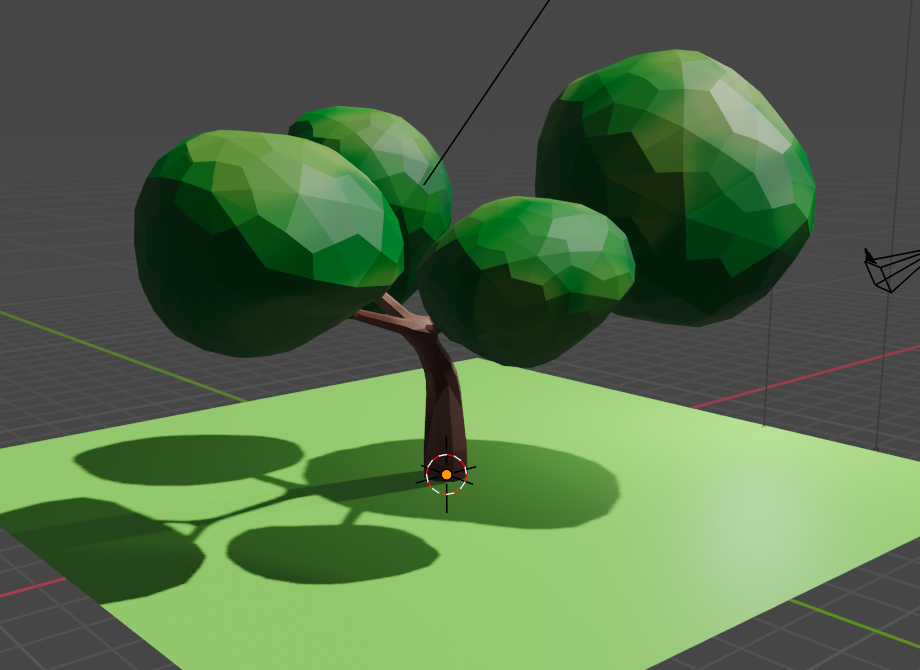
Dans un premier temps, modéliser dans un nouveau fichier, la scène ci-dessus.
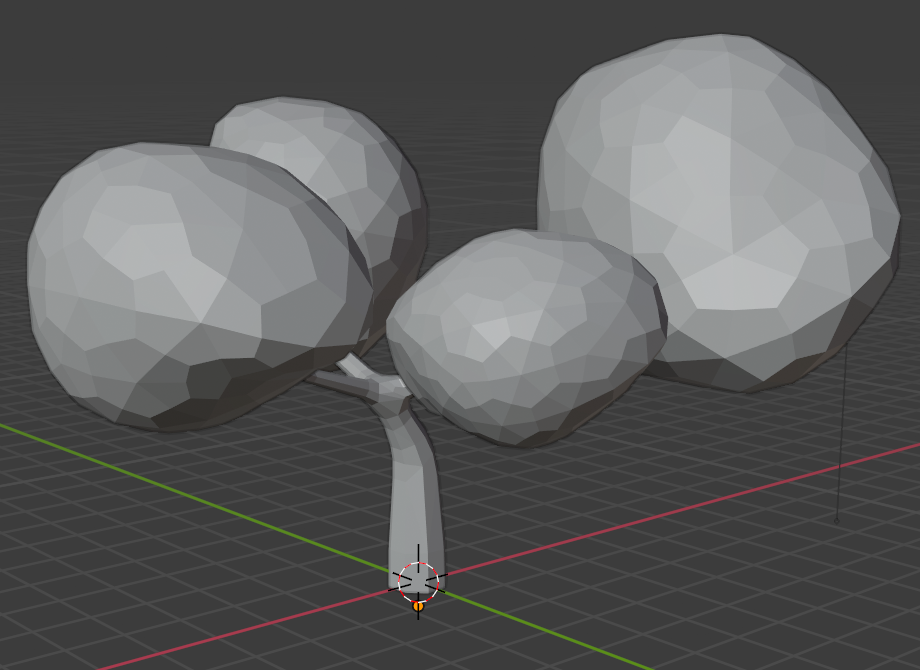
Commencer par supprimer le cube de base. Puis ajouter un plan, à agrandir, pour le sol. Lui attribuer un simple Shader vert.
Pour le tronc, partir d’un Cylindre à 5 ou 6 côtés et extruder les branches en les affinant.
Pour les feuilles, ajouter des Sphères dont les Mesh seront déformés. Les feuilles sont regroupées dans un unique Objet.
Dans l’Outliner nommer ces Objets respectivement « sol », tronc » et « feuillage ». Ne pas leur attribuer de Shader à ce stade.
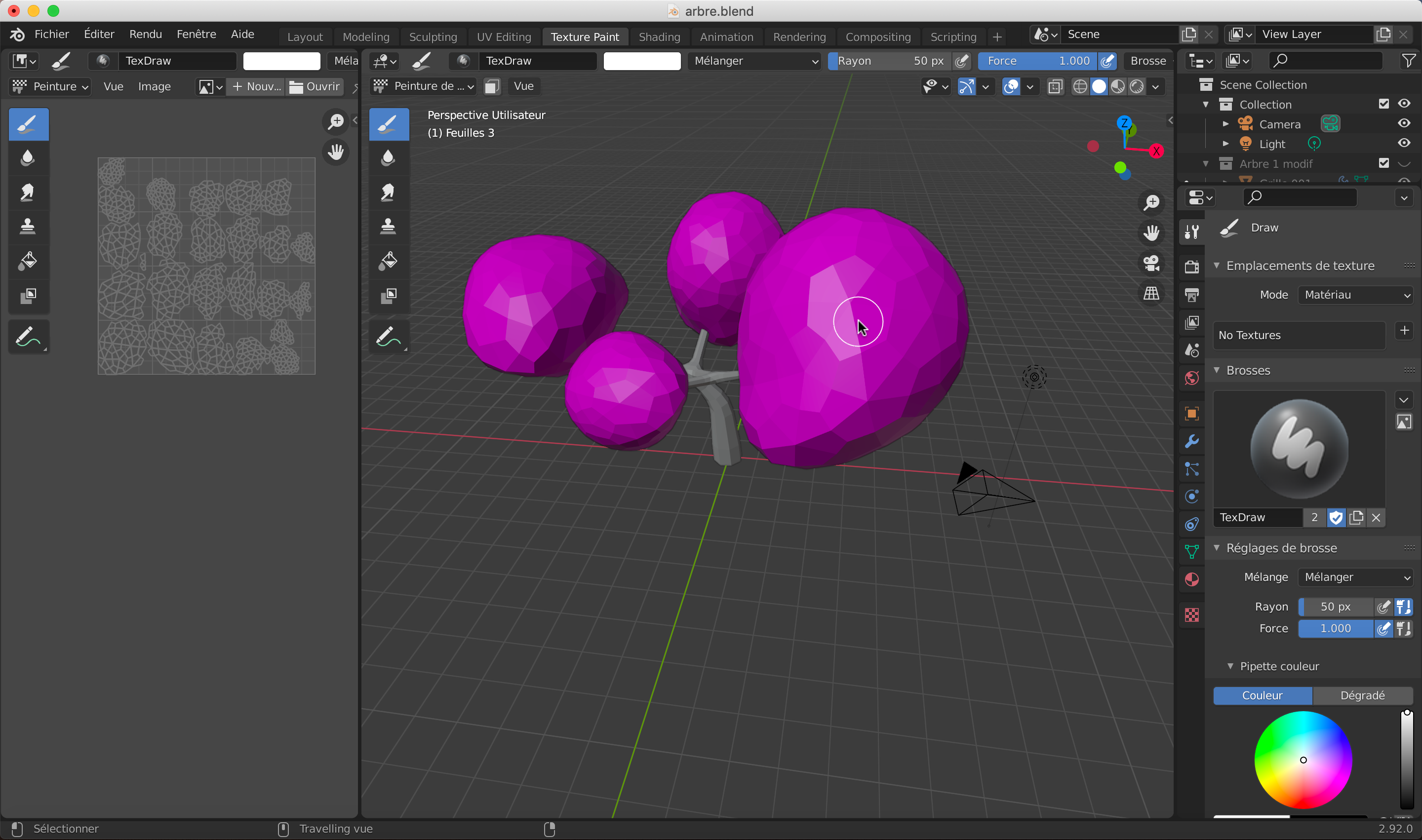
Passer en Mode Peinture de Texture, en cliquant sur l’espace de travail « Texture Paint » en haut de l’écran. Vous verrez la configuration ci-dessous.
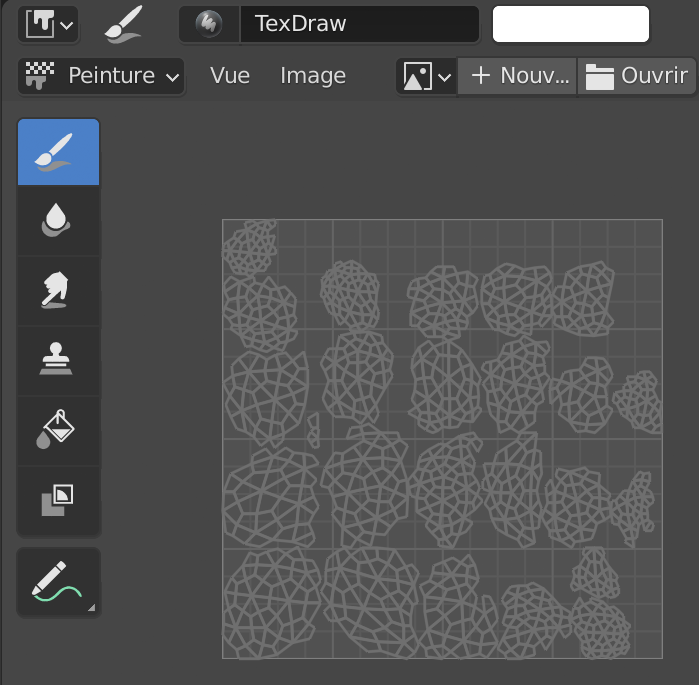
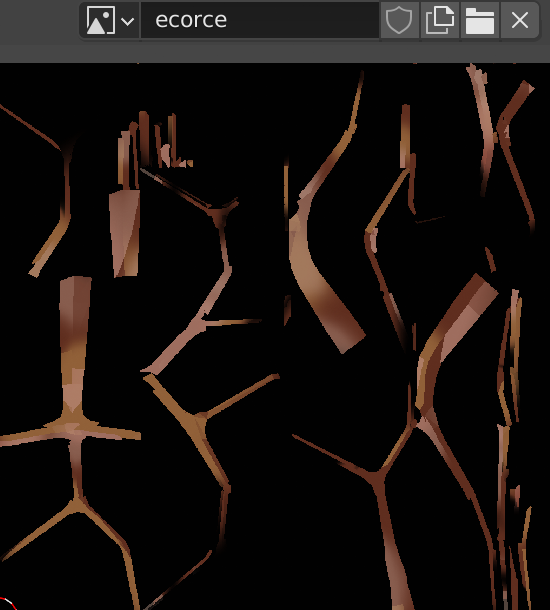
À gauche, l’Éditeur d’Image présente un dépliage de base. À droite la Vue 3D affiche les Mesh en violet en Mode Peinture de Texture, tant qu’ils n’ont pas reçu une couleur spécifique.
Le dépliage proposé peut convenir, sinon il faut en faire un autre. Si besoin donc, passer la Vue 3D en Mode Edit (TAB).
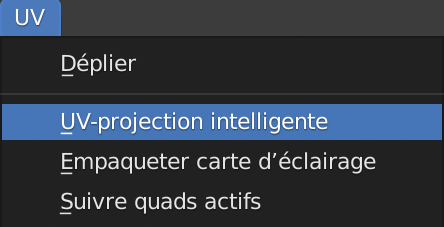
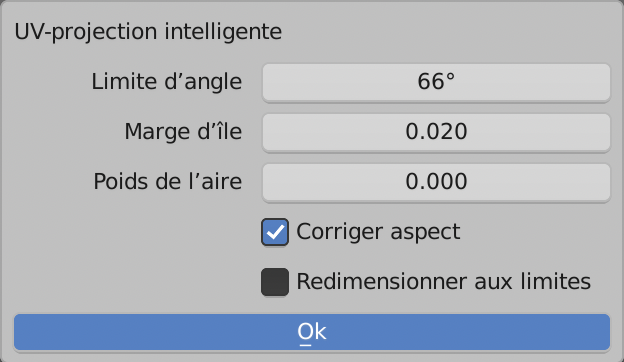
Taper U (ou cliquer sur le Menu UV) et choisir UV-projection intelligente. Cela produit un dépliage plus sophistiqué.
Il est recommandé d’augmenter à 0.1 ou 0.2 la valeur de Marge d’île pour éviter les défauts en écartant légèrement les faces dépliées.
Cliquer sur le bouton « Nouvelle Image » en haut de l’Éditeur d’Image ou sur le Menu Image > Nouveau.
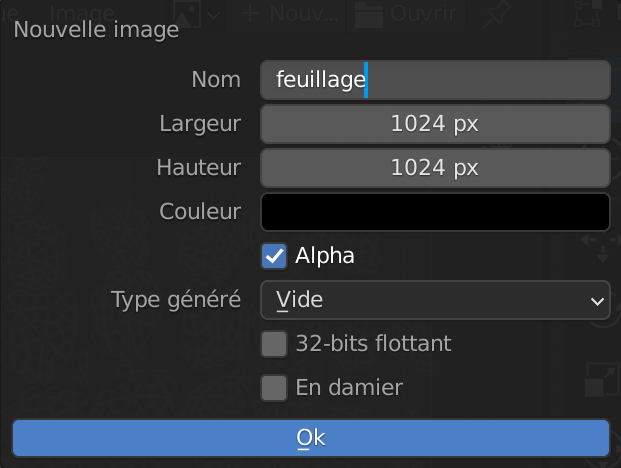
Nommer l’image « feuillage » en gardant les paramètres par défaut ci-dessous. Valider.
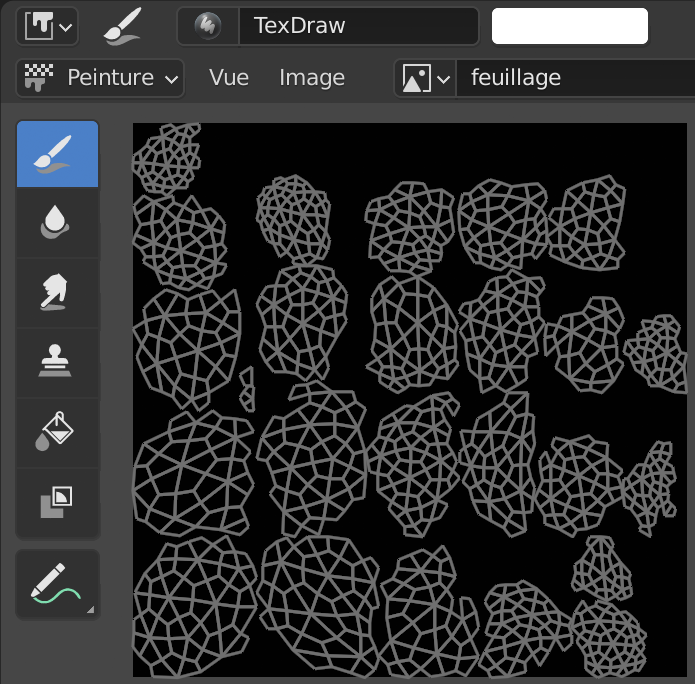
Le fond de l’image passe en noir.
Il faut enregistrer cette image dans le même dossier que le fichier blend.
Menu Image > Enregistrer sous…
La nommer « feuillage.png ». Si on l’ouvre avec Photoshop elle sera noire.
Il faut enfin associer cette image comme texture à l’Objet. Transformer l’Outliner en Editeur de Shader, ou ajouter une fenêtre pour cela.
Un Node Shader BSDF par défaut apparait. Ajouter une Texture > Texture Image. Cliquer sur le dossier et choisir l’image feuillage.png.
Relier les points des Nodes comme ci-dessous.
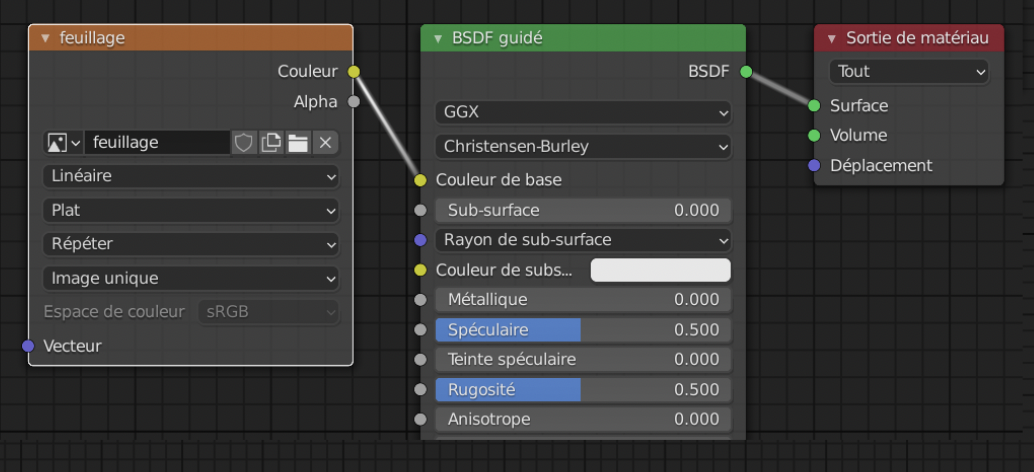
Dans la Vue 3D, l’Objet apparait à présent Noir au lieu d’être Violet.
Utiliser les Outils en haut à gauche de la Vue 3D pour peindre directement sur l’objet en 3D.
Dans les propriétés, choisir une couleur.

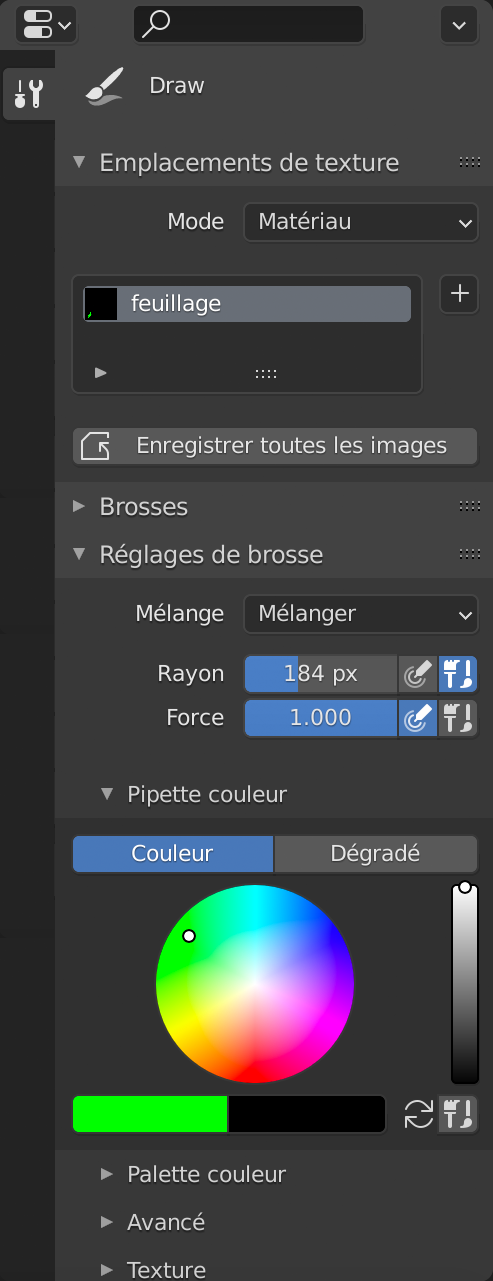
Pour augmenter la dimension du pinceau : touche F et déplacer la souris.
Pour augmenter la force du pinceau : touche Shift F
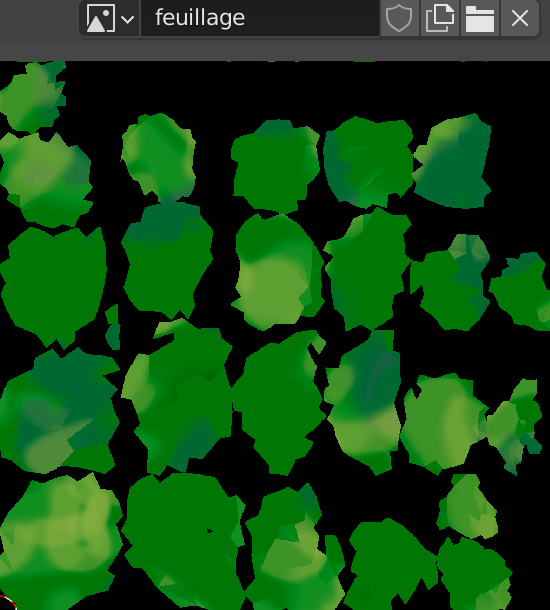
Peindre sur l’objet ou sur l’image dans l’Editeur d’image.
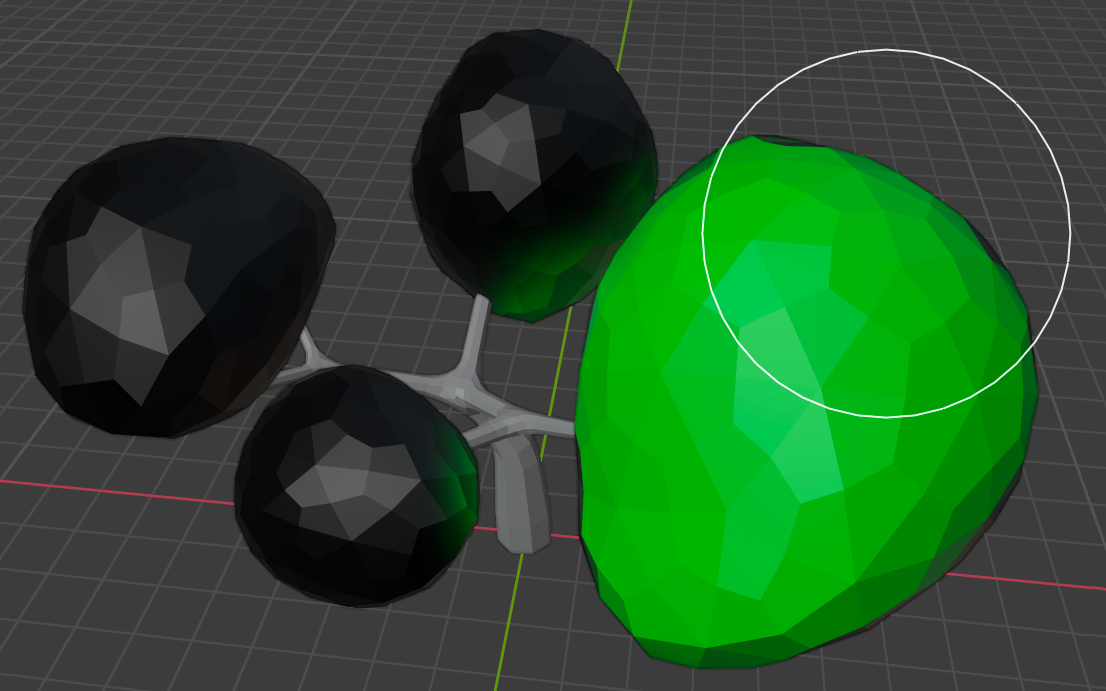
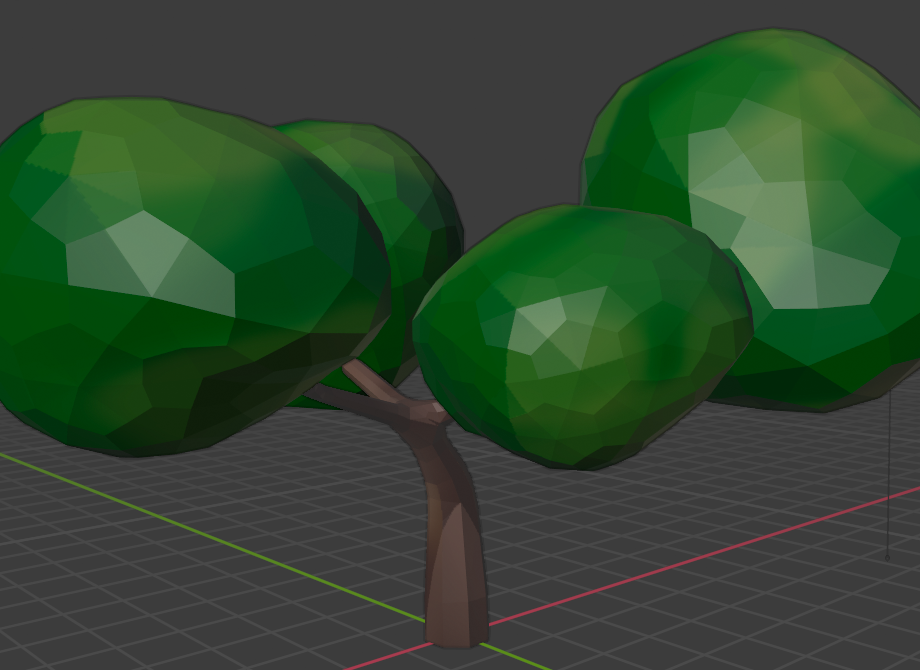
Penser à enregistrer l’image à la fin. Il sera de fait possible de modifier cette image dans Photoshop si besoin.
Ci-dessous, le résultat pour le feuillage à gauche et le tronc à droite.
Placage de texture unique
La canette d’une fameuse boisson !