Dernière mise à jour le 18 avril 2023 par LMD
Il convient, une fois le fichier InDesign terminé et vérifié, de finaliser son travail. Il s’agit de l’exporter en PDF, l’imprimer et l’archiver.
1-Exporter en PDF
Depuis InDesign, l’export en PDF se fait par le Menu Fichier > Exporter, en choisissant le format PDF (Impression), quelle que soit la finalité du document. Le format PDF (Interactif) ne vous servira pas à grand chose.
Il s’agit ici de mémoriser des réglages adaptés à plusieurs situations d’impression ou de sortie : impression à l’école en dos carré, en livret, impression professionnelle, pdf écran…
Nous allons voir le principe général pour l’impression à l’école en dos carré ou reliure spirale. Nous verrons ensuite les réglages nécessaires à d’autres situations.
2-Réglages pour dos carré collé ou spirale
L’export PDF ouvre une fenêtre avec plusieurs onglets à gauche : Général, Compression, Fonds perdus, Sortie, Avancé et Protection.
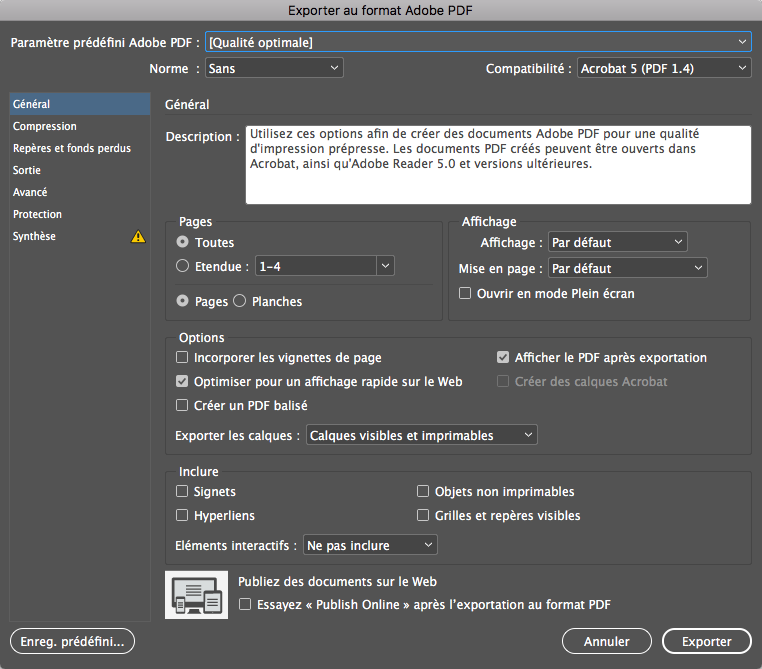
Onglet Général
Il faut commencer par choisir un Paramètre prédéfini parmi ceux fournis par défaut. Nous allons le modifier puis le mémoriser. Partons de Qualité optimale.
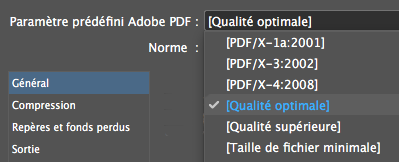
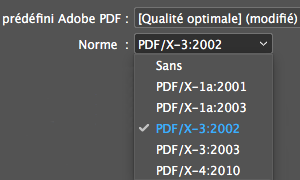
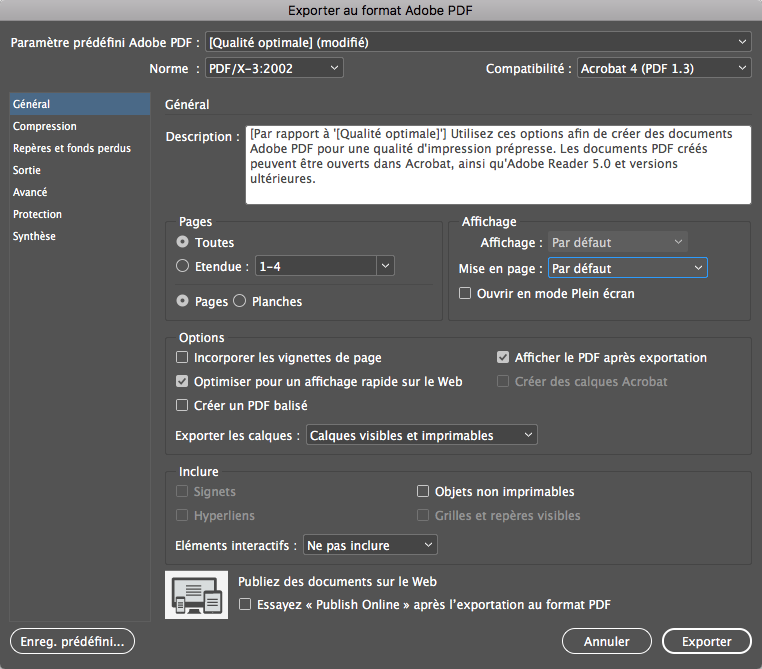
1. Choisissez une Norme. La norme PDF/X-3:2002 est ancienne mais elle vous garantira que les erreurs d’accents (caractères accentués remplacés par des rectangles vides) ou de transparences, seront réglées à l’impression.
2. Il est évident que vous allez sélectionner Toutes les pages, mais il faut absolument garder l’impression par Pages (et non par Planches) pour une reliure en dos carré ou en spirale.
3. Ne modifiez pas les Options. Cochez les deux cases « Optimiser pour un affichage rapide sur le web » et « Afficher le PDF après exportation ». Parfois la case « Créer un PDF balisé » est coché. C’est inutile ici.
4. Dans « Inclure », ne rien inclure. Ce sont des fonctions interactives qui ne servent à rien pour l’impression.
Onglet Compression
Il faut régler la résolution des images selon les conditions d’impression. Pour une impression standard (à l’école sur les copieurs couleurs, sur une imprimante laser, chez un reprographe, sur un traceur ou sur votre jet d’encre personnelle…) la résolution doit être de 150 dpi.
Les images réduites dans InDesign ont une résolution supérieure et il faut les ré-échantillonner. Inutile de le faire dans Photoshop, l’export en PDF s’en charge.
Pour cela, indiquez la valeur de résolution nécessaire dans les 4 premières cases comme ci-dessous (pour les images en couleur et en niveaux de gris) et pour les images monochromes 4 fois plus, soit 600 dpi.
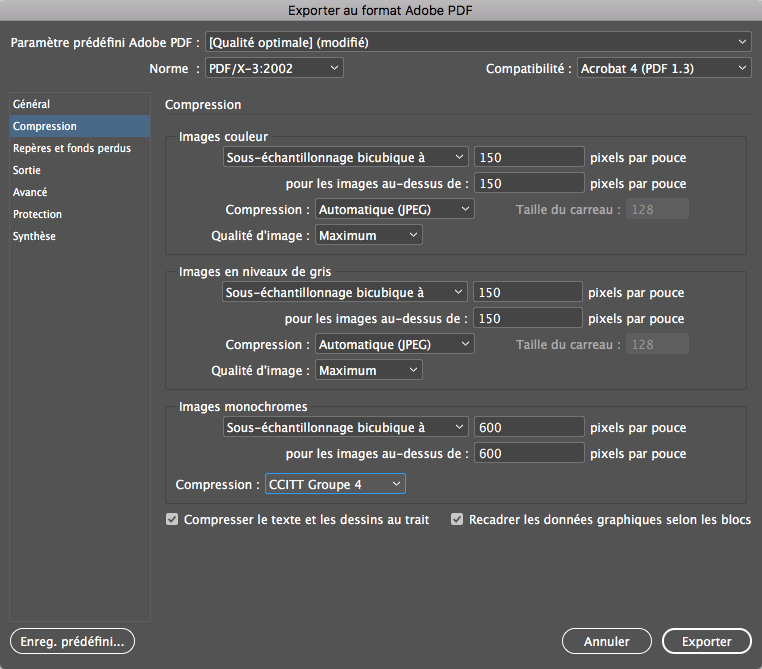
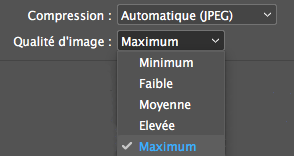
Pour la compression, gardez « Automatique (JPEG) » avec une valeur de Qualité d’image à « Maximum » de préférence, ou « Élevée » si vous devez gagner un peu de poids de fichier.
Gardez les deux cases du bas cochées, « Compresser le texte… » et « Recadrer les données… », ce qui aura pour effet de ne conserver que la partie visible des images recadrées dans InDesign. Cela permet de gagner un peu de poids pour le fichier.
Onglet Repères et fond perdu
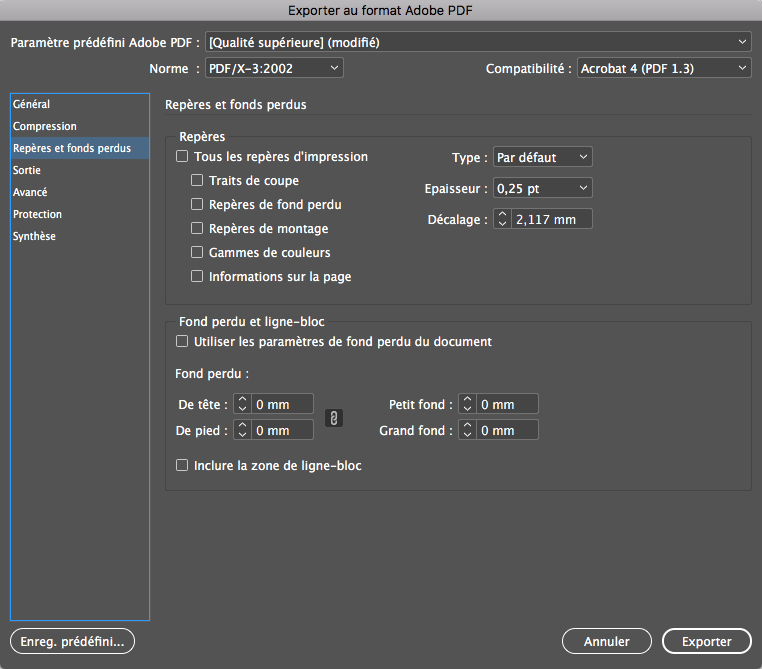
Vous pouvez garder l’ensemble des réglages désactivés, sachant que si vous en avez besoin, vous pourrez cocher les Traits de coupe (seulement les traits de coupe et aucun autre repère) et/ou le Fond perdu « Utiliser les paramètres de fond perdu… ».
Ces réglages sont donc à adapter à chaque impression, à partir des réglages généraux.
Onglet Sortie
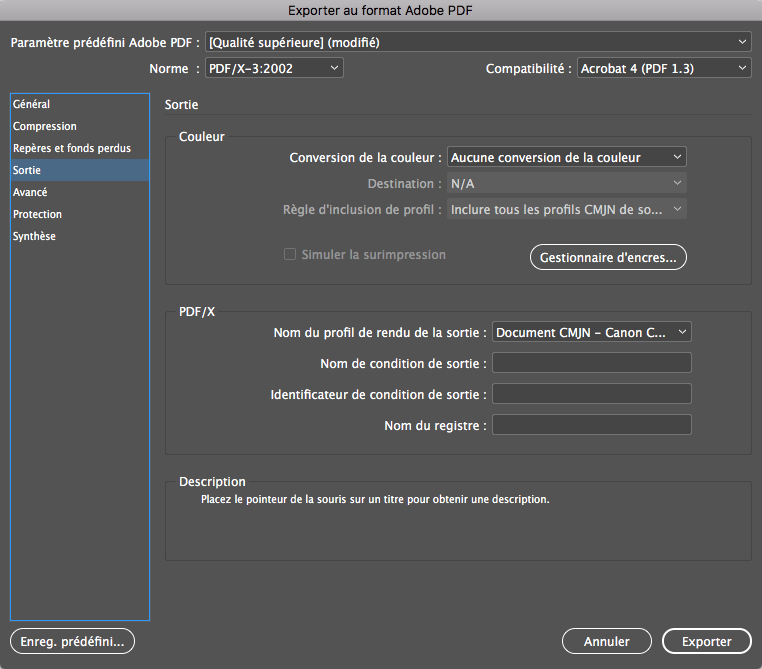
Pour imprimer en standard à l’école, sur le traceur, chez vous ou chez un reprographe, il est généralement conseillé de ne pas convertir les couleurs. Gardez donc le réglage de Conversion de la couleur à « Aucune conversion… ».
Onglet Avancé
Il faut adapter le réglage d’aplatissement des transparences à la résolution des images. Pour une impression standard, les images étant à 150 dpi, l’aplatissement doit être en « Résolution moyenne ».
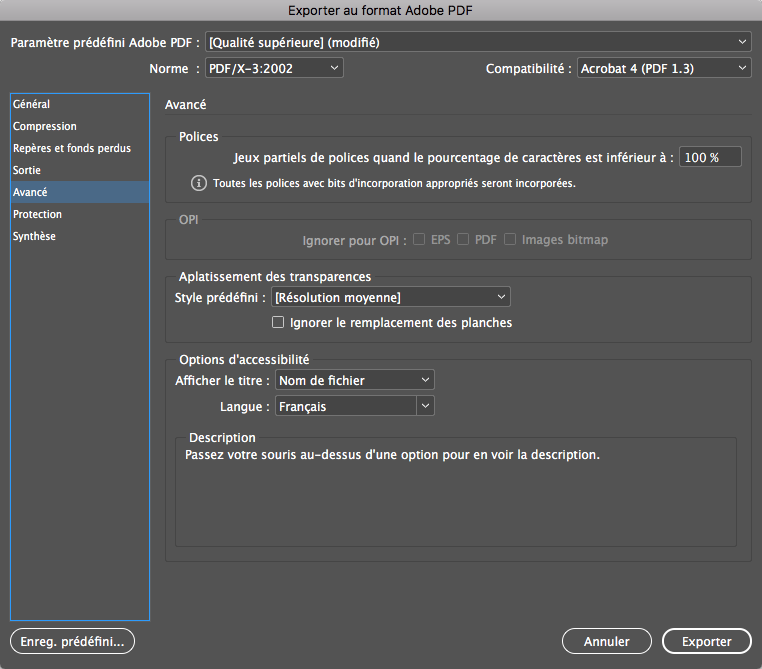
L’onglet Protection est désactivé à cause de la Norme choisie. Mais, de toutes façons, il ne faut jamais protéger vos PDF à l’école.
Si vous souhaitez cepedant un jour protéger l’ouverture d’un fichier par un mot de passe, d’interdire la copie des images, etc., il faut préalablement passer le réglage de Norme à « Sans ».
Mémoriser cet ensemble de réglages
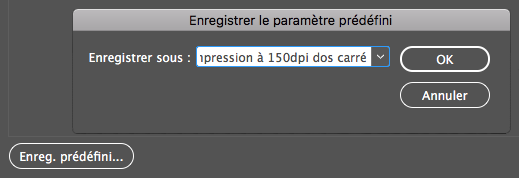
Cliquez sur le bouton Enreg. prédéfini… en bas à gauche de la fenêtre. Choisissez un nom à votre Paramètre. Soyez explicite. Ici, je vous propose : « Impression à 150 dpi dos carré RVB ». Puis validez par OK.
Votre Paramètre prédéfini est à présent disponible dans le menu déroulant tout en haut de la fenêtre. Vous pourrez ainsi retrouver tous vos réglages, pour cet usage.
Pour supprimer un Paramètre prédéfini de la liste :
Sur Mac, depuis le Bureau, maintenez la touche ALT et choisissez Menu Aller > Bibliothèque. Dans le dossier Adobe > Adobe PDF > Settings. Vous trouverez là tous vos réglages personnalisés. Vous pouvez ainsi les renommer ou les supprimer.
3-D’autres réglages possibles
| Impression PRO 300dpi | Impression 150dpi livret | Écran | |
| GÉNÉRAL | |||
| Norme | PDF/X-3:2002 | PDF/X-3:2002 | sans |
| Pages | Pages | Pages | Planches |
| Options | Optimiser / Afficher | Optimiser / Afficher | Incorporer les vignettes/ Optimiser / Afficher |
| Inclure | rien | rien | Signets / Hyperliens / Aspect |
| COMPRESSION | |||
| Résolution | 300 / 1200 | 150 / 600 | 72 / 150 |
| Compression | Auto (JPEG) | Auto (JPEG) | Auto (JPEG) |
| Qualité | Maximale | Maximale / Élevée | Moyenne / Faible |
| Cases en bas | Compresser / Recadrer | Compresser / Recadrer | Compresser |
| FONDS PERDUS | |||
| Repères | Traits de coupe | Traits de coupe (si besoin) | rien |
| Fond perdu | Fond Perdu du document | Fond Perdu du document (si besoin) | rien |
| SORTIE | |||
| Conversion | Convertir / Destination : Fogra39 (ou voir avec l’imprimeur) | Aucune conversion | Aucune conversion |
| AVANCÉ | |||
| Aplatissement | Haute résolution | Moyenne résolution | rien ou Moyenne |
4 – Faire un dossier d’assemblage
Bien que son usage puisse paraître dépassé, le dossier d’assemblage présente quelques avantages très appréciables :
– il permet de rassembler tous les médias et typos nécessaires au fichier, ainsi qu’une copie du fichier InDesign, sans rien oublier mais en ne rassemblant que les images utilisées. C’est donc un outil de tri bien pratique. Il ne reste ensuite plus qu’à jeter tout le reste (avec précaution tout de même),
– il propose de générer automatiquement une version IDML du fichier afin de pouvoir l’ouvrir sur une version antérieure d’InDesign,
– il sert d’archivage.
Choisir Menu Fichier > Assemblage. Cliquer sur le bouton « Assemblage » (le fichier doit être enregistré, les typos activées et les images vérifiées). Ignorer la demande de fichier d’instructions en cliquant sur le bouton « Continuer ». La fenêtre d’assemblage apparait.
Gardez bien cochées les 3 premières cases (Copier les polices, Copier les graphiques, Actualiser les liens). Cochez également « Inclure le fichier IDML » pour générer un fichier compatible anciennes versions d’InDesign.
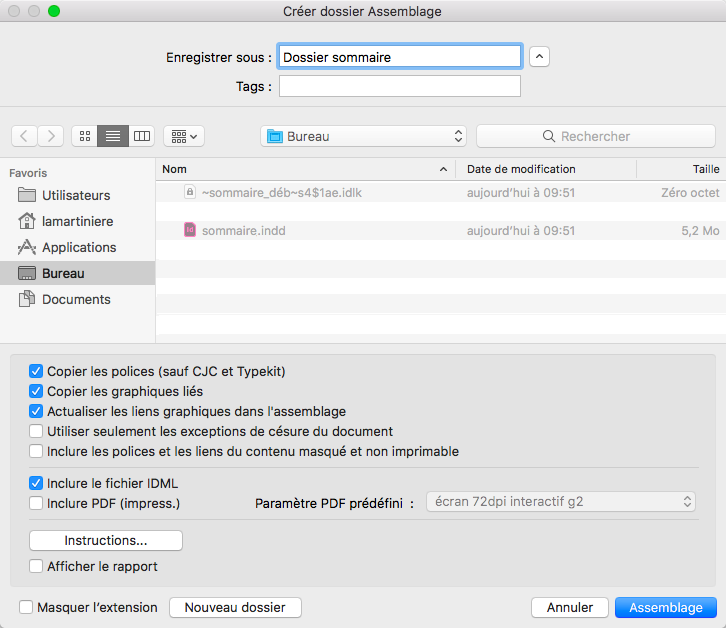
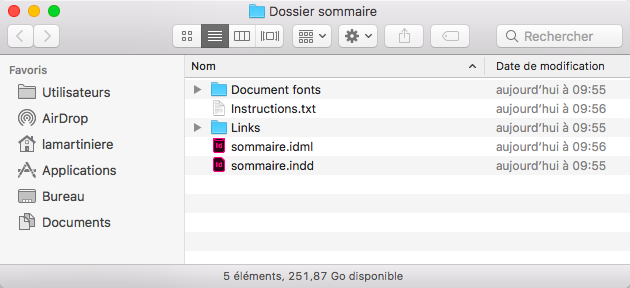
Une fenêtre « Avertissement » vous alerte sur les licences des polices. Cliquez sur OK. Le dossier d’assemblage est créé. Il contient tout ce qui est nécessaire à rouvrir ou échanger correctement le fichier InDesign.
5 – Imprimer
Pour imprimer sur les copieurs couleurs de l’école, il est possible d’utiliser une clé USB. C’est rapide mais la qualité n’est pas toujours au rendez-vous. En effet, dans ce cas c’est directement le copieur, avec ses limites, qui interprète votre document. Les problèmes habituels avec cette méthode sont que votre clé n’est pas toujours reconnue (pas de formatage Mac accepté par exemple), les accents « sautent » avec des rectangles à la place, les transparences sont mal ou pas du tout imprimées, etc.
Il vaut mieux imprimer directement depuis un Mac (les PC ne sont pas paramétrés pour cela). Lancez votre impression. Choisissez « Copieurs couleurs » comme imprimante. Cliquez sur Format d’impression et choisissez de nouveau l’imprimante « Copieurs couleurs ». Réglez le papier. Vous pouvez lancer l’impression. Après deux secondes, une fenêtre apparait vous demandant de vous identifier (avec votre login et mot de passe).
Dès lors, vous pouvez aller sortir votre tirage sur n’importe lequel des copieurs (celui qui est disponible, où il n’y a pas de bourrage, où il y a du papier, etc.). Vous n’avez qu’à taper votre code sur le copieur et suivre les instructions. Attention, dès lors que l’impression sera lancée, votre crédit sera décompté.
6 – Imprimer le livret
Vaste problème. Source de nombreux bricolages.