Dernière mise à jour le 18 avril 2023 par LMD
Lorsque vous souhaitez relier un document multi-pages par piqure ou agrafage, il faut faire un livret.
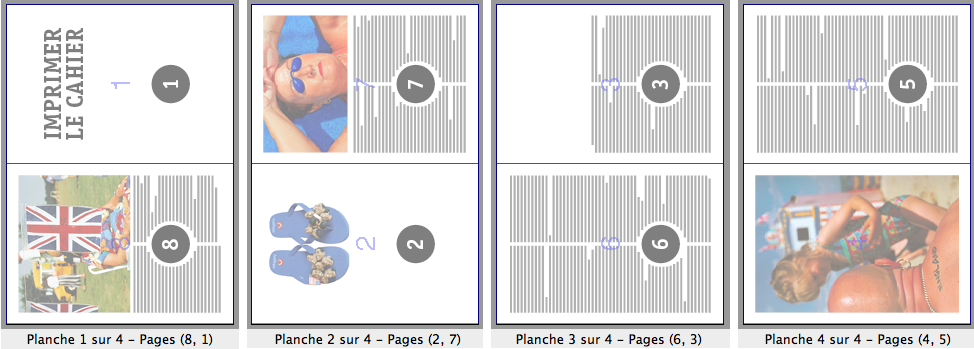
Partons du principe que l’on veuille réaliser un fichier PDF imposé correctement, prêt à être imprimé en Recto-Verso sur les copieurs couleurs. Le but à atteindre est visible dans l’image ci-dessous.
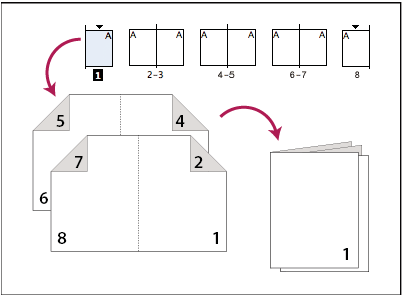
La vraie (très) mauvaise idée serait de modifier l’ordre des pages dans Indesign pour bricoler les planches nécessaires à reconstituer l’ordre correct des pages à l’impression. En fait il faut absolument utiliser le Menu Fichier > Imprimer le cahier…
Mais cela demande quelques préparatifs…
1 – Principe général
La difficulté vient du fait qu’il n’est pas prévu dans InDesign de pouvoir générer un PDF depuis la commande Imprimer le cahier… L’idéal serait de pouvoir utiliser une imprimante Virtuelle PDF.
Il y en a souvent une déjà installée sur les PC sous Windows, mais elle n’est pas de la meilleure qualité. Sur Mac il n’en existe pas.
Il faut donc passer par un fichier PostScript, à convertir ensuite en PDF. C’est ce qui assure le meilleur résultat.
Vous aurez besoin d’une ressource d’impression (un PPD) appropriée. Vous pouvez utiliser une ancienne ressource fournie par Adobe, qui fonctionne très bien. Téléchargez-là ICI…
Dézipez le fichier ADPDF9.zip que vous venez de récupérer, il s’y trouve un fichier ADPDF.PPD.
Ouvrez le dossier de l’application InDesign (Dossier Applications sur Mac, Dossier C:: Program Files> Adobe sur Windows). Dans le sous-dossier Presets, créez un dossier nommé PPDs. Placez-y le fichier ADPDF9.PPD.
Redémarrez InDesign
2 – Préparer votre document
Il est obligatoire de créer un fichier dont le nombre de pages est un multiple de 4. Ici il comporte huit pages, en vis-à-vis (voir ci-dessous). Si vous travaillez avec un fichier dont le nombre de pages n’est pas un multiple de 4, la commande Imprimer le cahier vous proposera de rajouter des pages blanches. Ne faites pas confiance à cette possibilité et rajoutez vous-même les pages manquantes, là où c’est opportun.
Dans les versions 2020 et antérieures d’InDesign, il y a un BUG lié à la présence de pages blanches dans un cahier. Même si la case « Imprimer les pages blanches » est cochée, elles seront ignorées et l’imposition sera fausse. Il est impératif de placer n’importe où sur chaque page blanche un petit bloc noir caché par un bloc blanc légèrement plus grand. Vous ne pouvez pas vous passer du bloc noir. Un bloc blanc tout seul ne sera pas compris comme du contenu et le bug se reproduira.
Ce Bug a (enfin) été corrigé dans la version 2021.
Vous noterez par ailleurs dans cet exemple qu’il n’y a pas de fond perdu, et donc que le format A4 ne sera pas dépassé. Si votre document comporte du fond perdu le format doit être inférieur au A4, de sorte que la page augmentée du fond perdu et des traits de coupe rentre dans un A4.
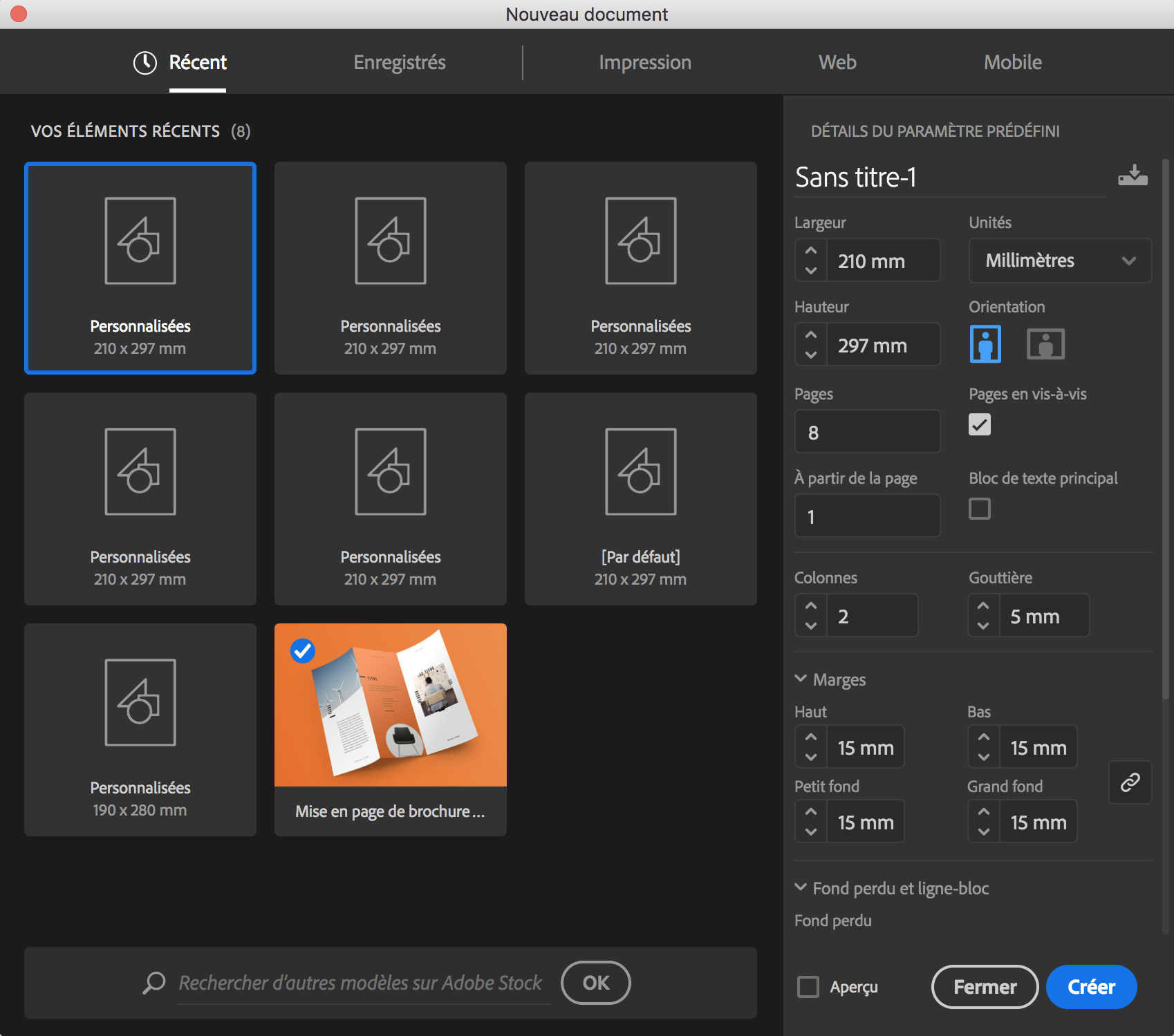
Prenons donc l’exemple d’un document format A4 à la française de 8 pages. Le but est d’imprimer ce document sur 2 feuilles A3 recto verso, puis de les assembler en cahier. Voici ci-dessous le chemin de fer du document que nous allons utiliser comme exemple. La numérotation des pages est très visible afin de vous repérer.
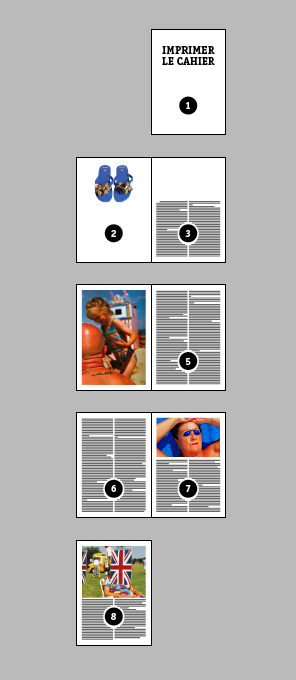
Choisissez le Menu Fichier > Imprimer le cahier. La fenêtre ci-dessous apparait. L’imprimante par défaut est sélectionnée (ici Fichier Postscript, format A4). C’est de là que vient la principale difficulté de cette opération : vous devez utiliser une imprimante appropriée.
Dans l’écran ci-dessous, de nombreux réglages permettent de paramétrer la nature de la reliure (Type de cahier) et les décalages dus au chevauchement des pages (Compensation). Ce n’est pas l’objet de cette fiche. Nous n’aborderons donc pas ces réglages ici.
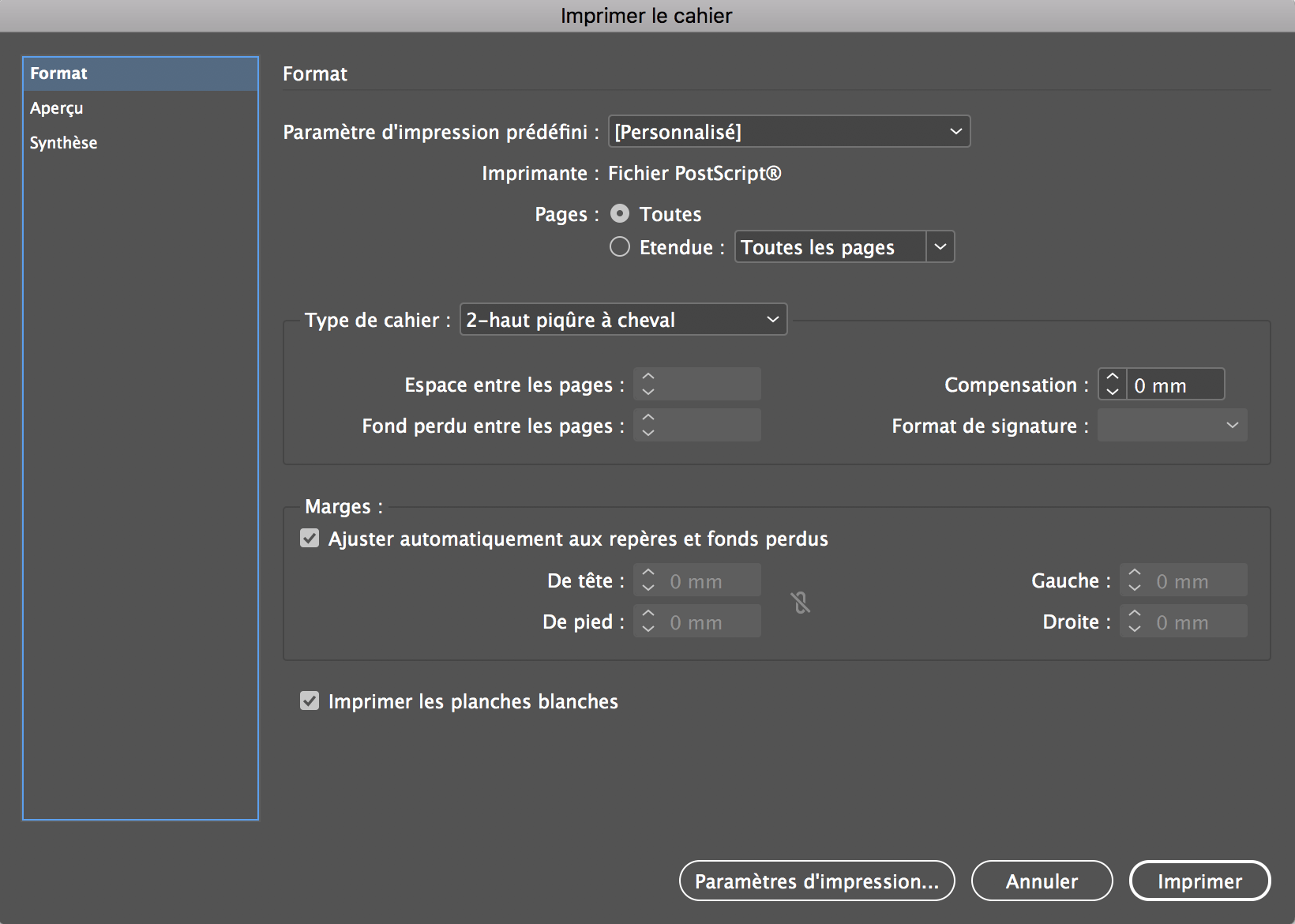
3 – Générer un fichier postscript
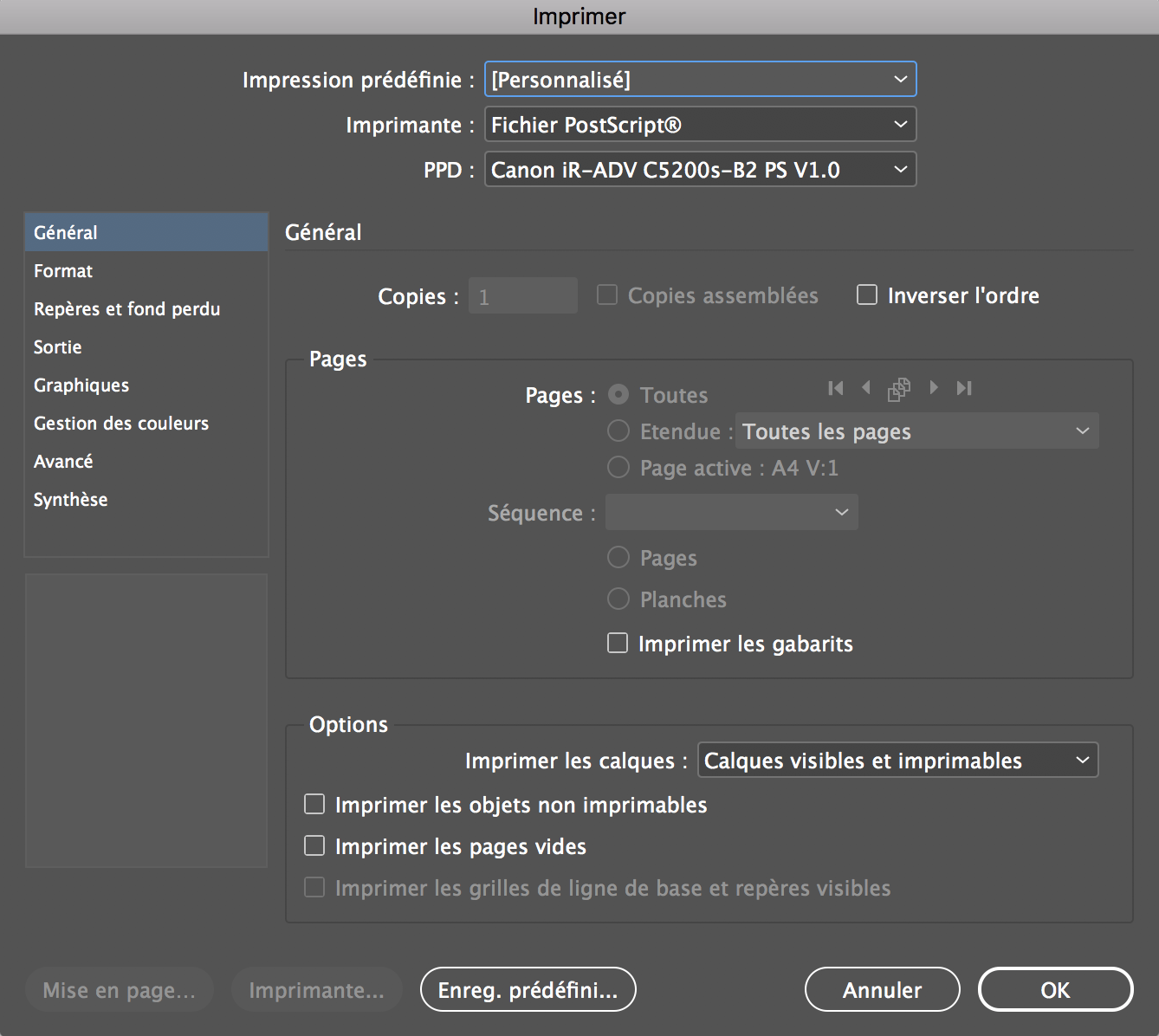
Cliquez sur le bouton Paramètres d’impression… (en bas de la Fenêtre Imprimer le cahier). La Fenêtre ci-dessous s’ouvre alors, à la catégorie Général. Dans Imprimante, choisissez Fichier PostScript®. Il faut alors choisir dans PPD un driver d’imprimante adapté à l’impression couleur au format A3 (Si vous choisissez ici une imprimante jet d’encre A4 ou une laser noir et blanc, vous obtiendrez un fichier PDF au format A4 ou en noir et blanc).
Sur les iMac de l’école vous pouvez sélectionner le PPD des copieurs couleurs.
Sur votre ordinateur personnel, vous devez avoir préalablement installé un PPD approprié, comme expliqué plus haut. Choisissez alors Adobe PDF 9.0.
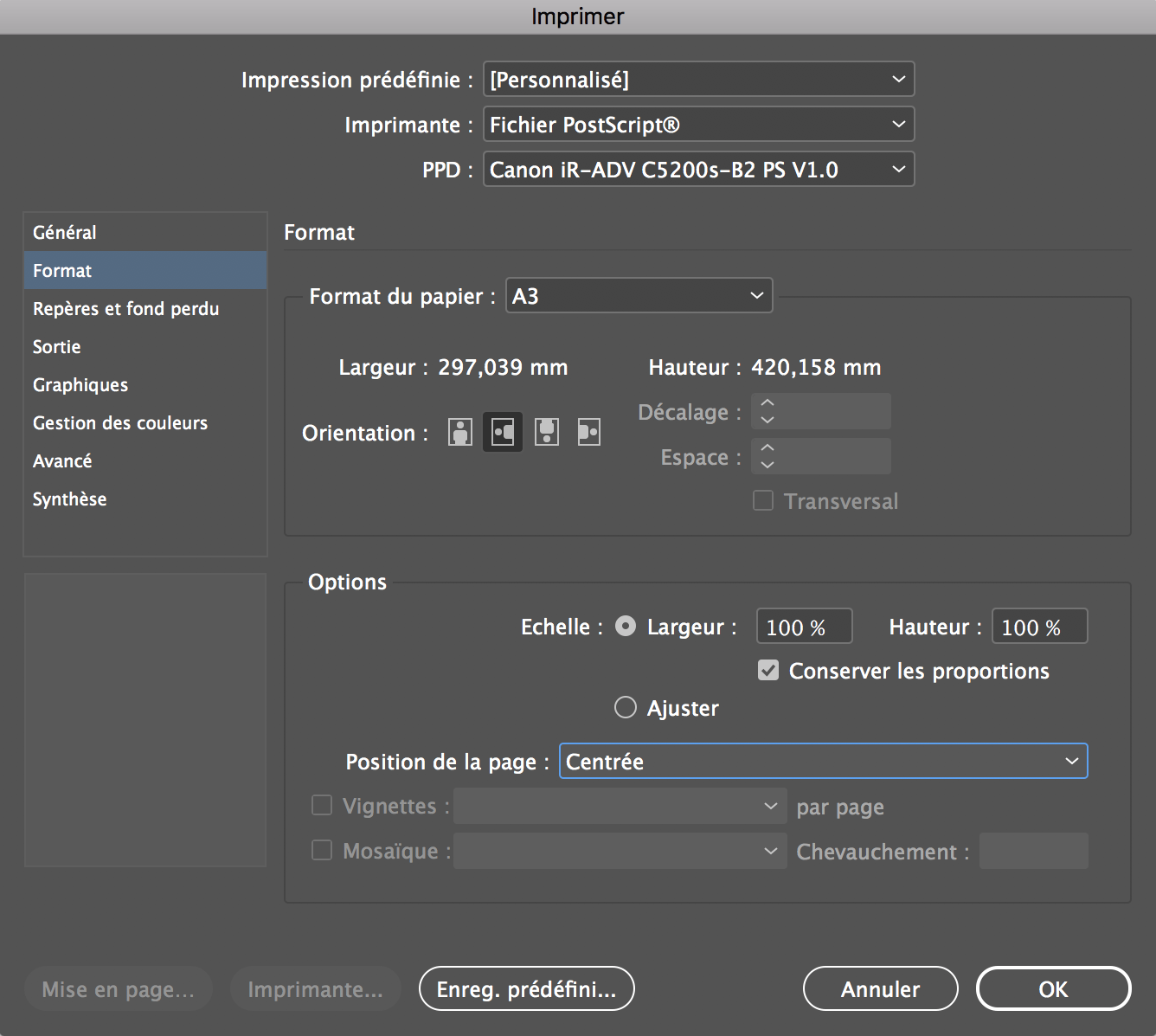
Cliquez sur la catégorie Format, à gauche de la Fenêtre Imprimer. Il est alors possible de choisir le bon format de papier, le format A3 à l’horizontale. Prenez soin dans les Options de conserver l’échelle à 100% ainsi que la case Conserver les proportions cochée.
Choisissez toujours Centrée dans Position de la page. Cela est très important si votre document est plus petit que le format A4 et que vous l’imprimez sur papier A3, notamment avec fonds perdus et/ou traits de coupes, pour un bon repérage du R°V°.
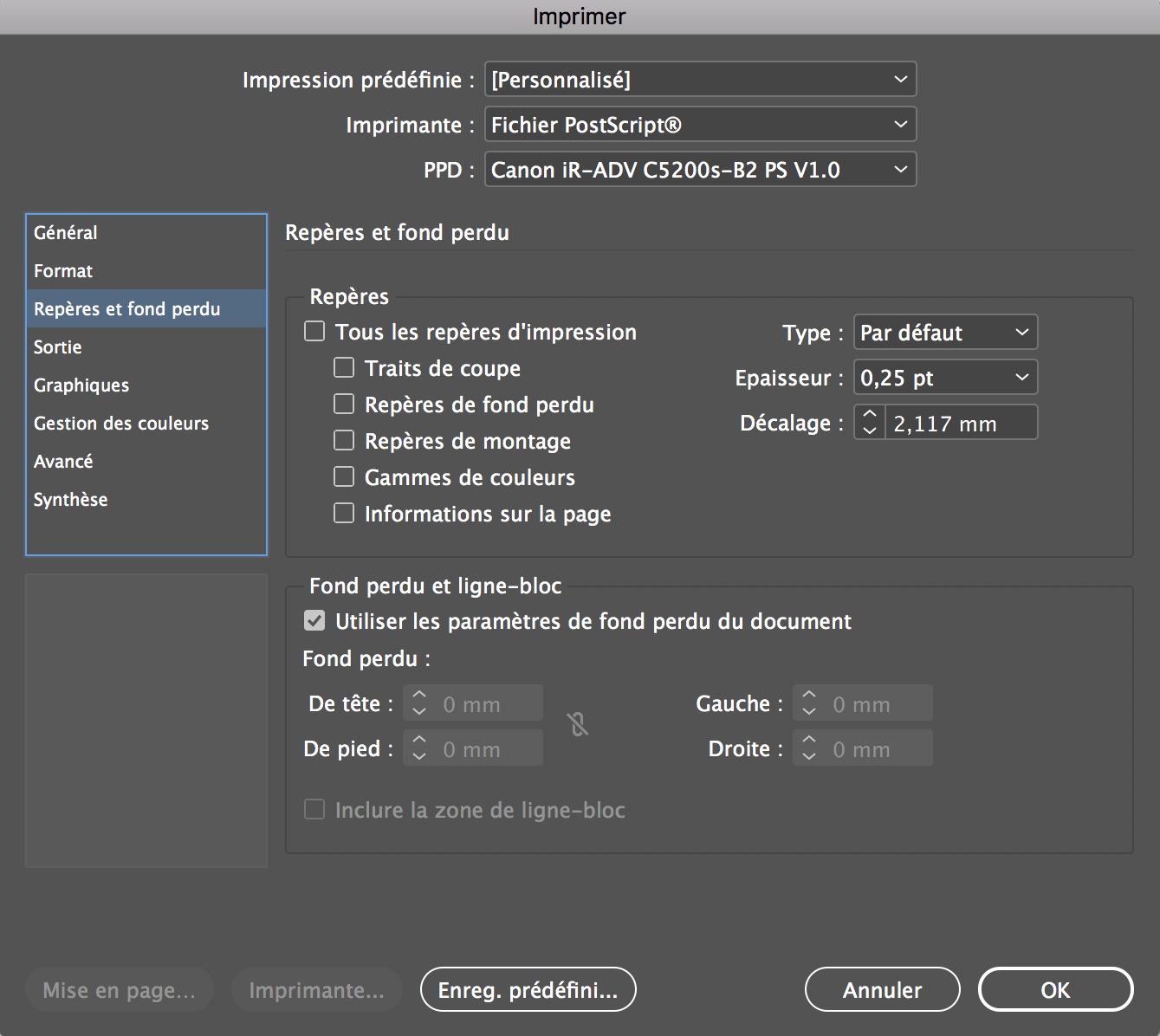
Dans le cas justement où le format du document est plus petit que le A4 ou si vous avez des fonds perdus, il faut régler en conséquence la catégorie Repères et fond perdu. Pour les traits de coupe, cochez uniquement la case Traits de coupe et pas Tous les repères d’impression. Pour les fonds perdus, cochez la case Utiliser les paramètres de fond perdu du document. Attention, dans notre exemple, la valeur de fond perdu du document est à zéro, c’est-à-dire sans fond perdu.
Validez par la case OK.
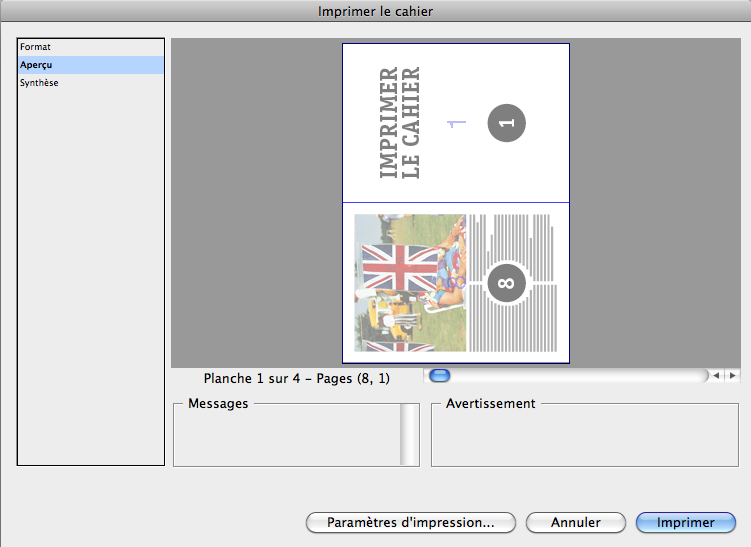
Vous pouvez alors cliquer sur la catégorie Aperçu de la Fenêtre Imprimer le cahier. Vous pouvez constater que l’imposition calculée par InDesign propose une répartition des pages cohérentes par rapport à vos numéros de page. Il y a quatre planches à visualiser comportant chacune deux pages du document. Cela préfigure le fichier PDF que nous cherchons à obtenir.
Dans la Fenêtre Imprimer le cahier, cliquez sur le bouton Imprimer. Le choix de l’imprimante Fichier PostScript® va générer un fichier au format .ps (voir ci-dessous, décocher la case Masquer l’extension si nécessaire). Enregistrez-le où vous voulez sur votre ordinateur. Vous pouvez changer le nom du fichier si vous le souhaitez mais ne modifiez pas le suffixe .ps. Le nom (surligné en bleu ci-dessous) comporte le suffixe du fichier InDesign, .indd. Vous pouvez bien sûr le supprimer.
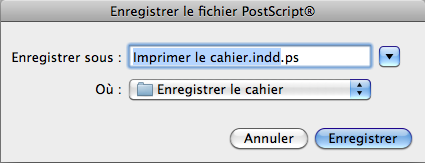
Vous venez de générer un fichier Postscript qu’il va falloir convertir en PDF.
4 – Convertir le fichier Postscript en PDF
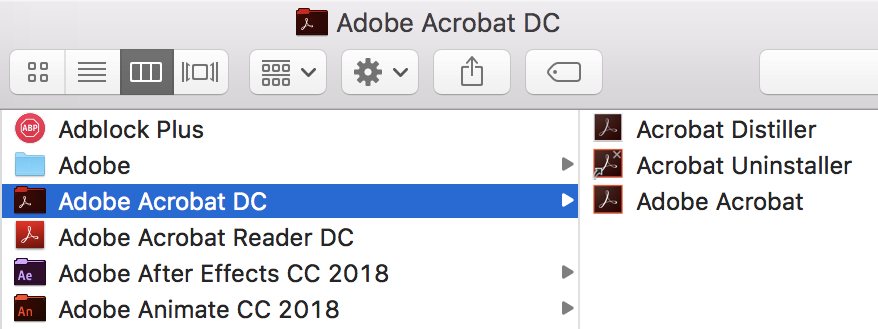
Il faut utiliser Acrobat Distiller, logiciel fourni avec la suite Créative Cloud, si vous avez installé Acrobat DC (version Pro d’Acrobat). Distiller se trouve dans le dossier Applications > Acrobat DC .
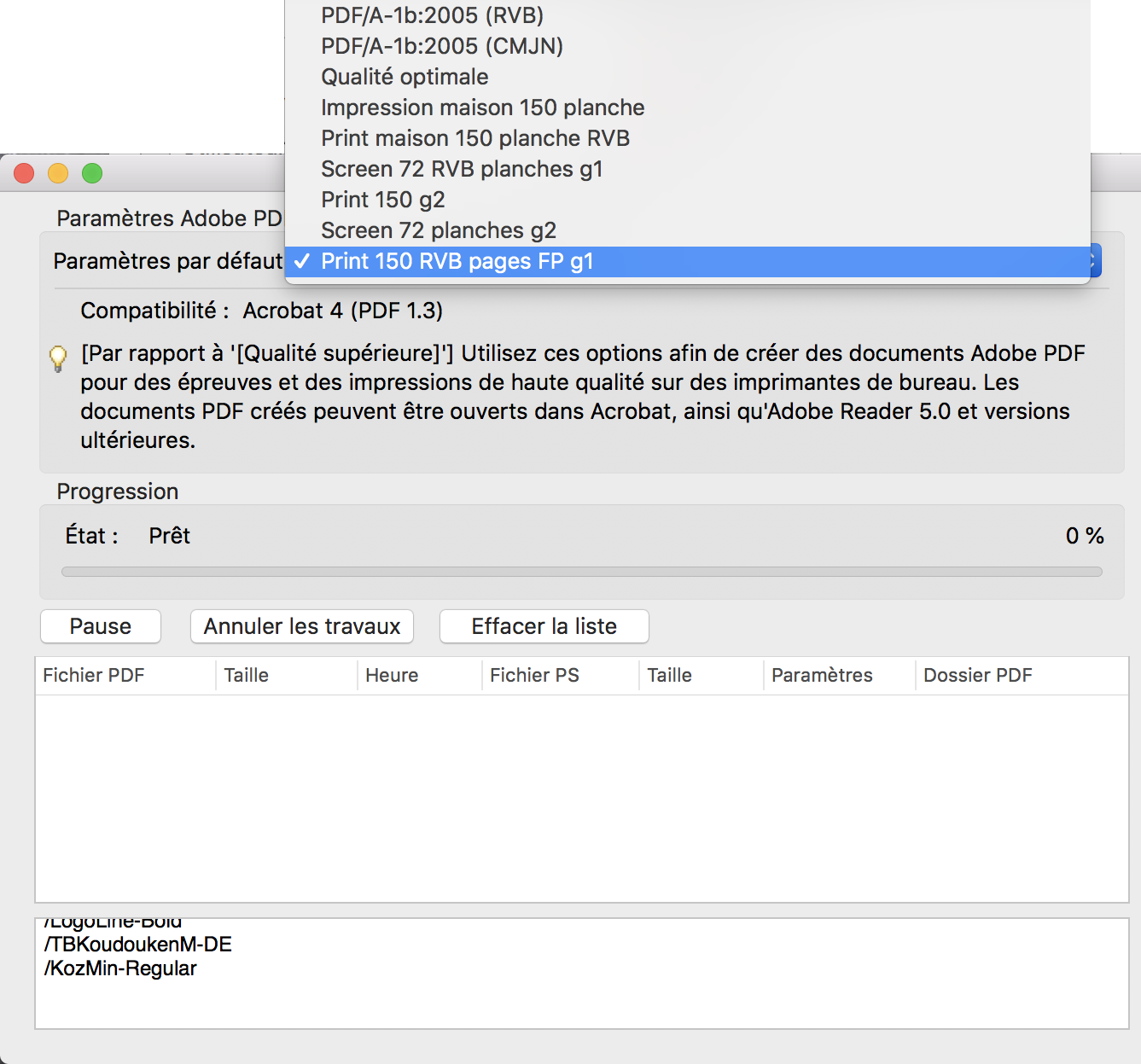
Lancez Acrobat Distiller. La Fenêtre ci-dessous s’ouvre. Elle comporte deux parties. La partie supérieure comporte les réglages prédéfinis de conversion PDF. Choisissez le réglage prédéfini que vous avez enregistré pour les impressions, ici Print 150 RVB pages FP.
La partie inférieure est la liste d’attente des fichiers à convertir.
Faites glisser le fichier Postscript généré précédemment dans la zone inférieure de Distiller (la liste d’attente). La conversion démarre automatiquement et un fichier PDF est généré au même endroit sur votre ordinateur (voir ci-dessous).
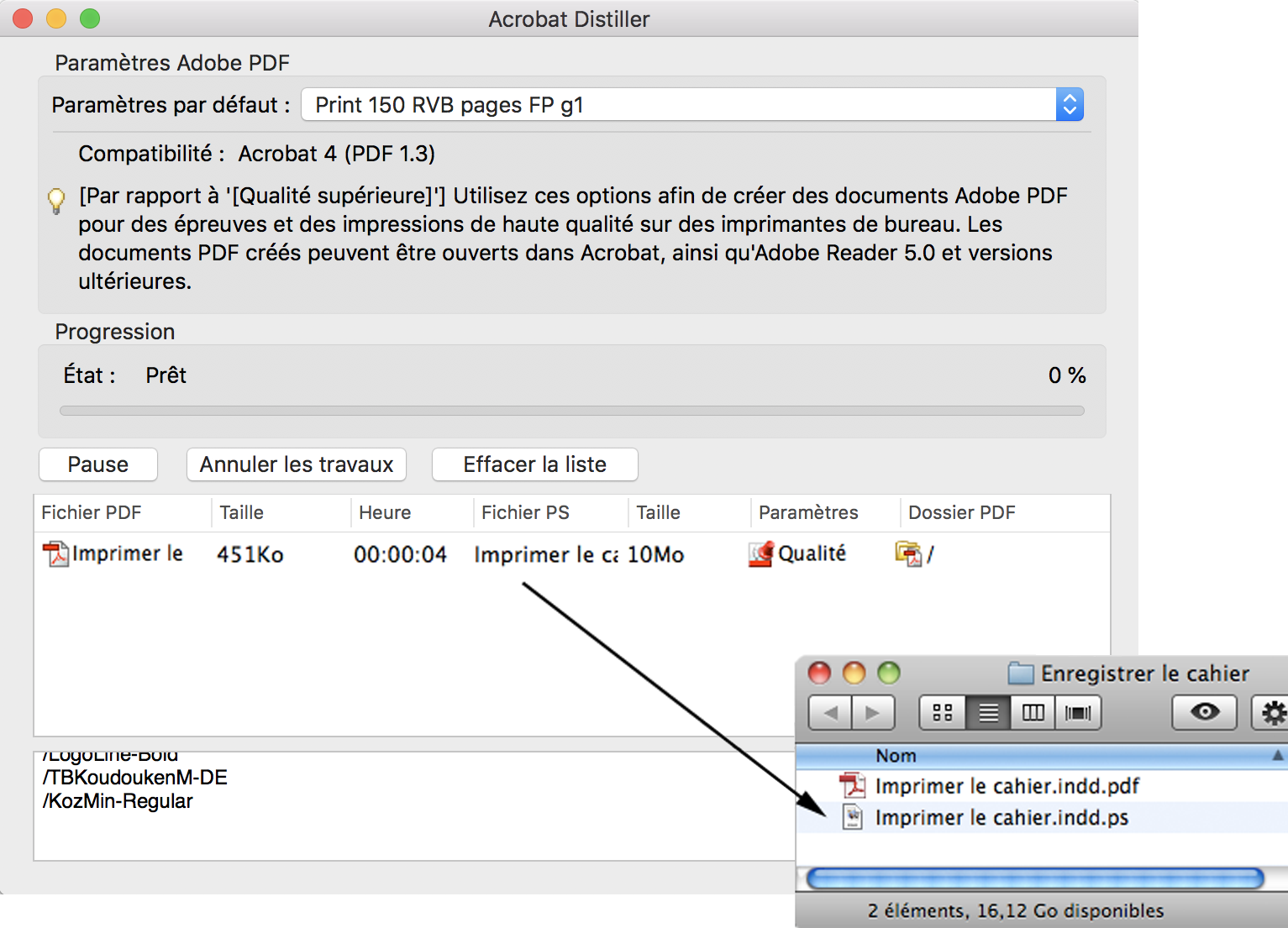
Ce fichier PDF est le résultat souhaité. Vous pouvez le vérifier en l’ouvrant dans Acrobat Reader ou Acrobat DC. Ne jamais utiliser Aperçu pour vérifier vos PDF. Le rendu des couleurs n’est pas juste et il risque d’endommager certains PDF.
Et si vous n’avez pas Acrobat DC sur votre ordinateur, vous pouvez faire le job sur un iMac de l’école. Le seul problème sera que le réglage prédéfini ne s’y trouvera probablement pas.
5 – Finalisation et impression
Dans notre exemple, le fichier PDF obtenu comporte 4 planches A3. Il ne vous reste qu’à l’imprimer. Il faut le faire sur les copieurs couleur en RECTO/VERSO, à partir d’un Mac si vous voulez une meilleure qualité d’impression (évitez d’utiliser une clé). Il se peut que de légers décalages se produisent dans le repérage, dus à un calage approximatif du papier dans les copieurs, mais en général le résultat est satisfaisant.
Il ne vous reste plus qu’à plier, encarter, relier les feuilles imprimées dont toutes les pages seront dans le bon ordre et couper au format.
Si vous ne vous rappelez pas des bons réglages à mémoriser pour exporter en PDF, voir ce lien…
OUF, c’est fini!