Dernière mise à jour le 5 avril 2023 par LMD
APPROCHE
1- Indiquez clairement le résultat souhaité OUTPUT ou SORTIE
2- Identifier les étapes clés pour atteindre le résultat KEY PROCESSES ou PROCESSUS CLÉ
3- Examiner les données et paramètres initiaux INPUT ou ENTRÉE
4- Définir les étapes intermédiaires pour générer les données manquantes INTERMEDIATE INPUT+PROCESSES
(ENTRÉES ET PROCESSUS INTERMÉDIAIRES)
Modèle paramétrique 1:
Lignes et points
OBJECTIF: Ligne reliée par 2 points
CP1_Créer une ligne passant par deux points importés de Rhino3D
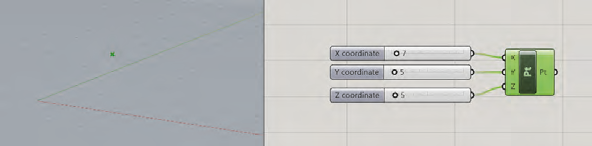
CP2_Créer une ligne passant par deux points créés sur GH paramétriques en X,Y,Z
– Instanciez plusieurs lignes différentes sur Rhino3D
LES COMPOSANTS
CP1_
Params>Geometry>Point
Curve>Line
•Créer un point défini manuellement dans l’espace 3D de Rhinocéros.
Il faut commencer par créer un point dans Rhinoceros (vue de
dessus). Ce point sera associé à la chaîne paramétrique en utilisant le composant Params>Geometry>Point. L’association se fait par un
clic droit sur le composant Point et en choisissant l’option Set One Point. Cette fonction permet d’aller chercher le point dans Rhinoceros et de le sélectionner. Il faudra ensuite valider ce choix de point par Entrer (au clavier).
Une fois le point associé, la couleur du composant Point passe au vert.
Clic droit sur sur le composant permet l’action Internalise data. La courbe sera sauvegardée avec ma définition gh. Une suppression ou modification de la courbe dans Rhino 3D n’aura plus d’impact sur ma définition.
CP2_
Vector>Vector>Point>Construct Point
Params>Number Slider
Vector>UnitX,UnitY,UnitZ
•Créer un point dans l’espace 3D, caractérisé par ses trois coordonnées
selon les axes X, Y et Z
Le composant Construct Point doit être associé à un composant de type Params>Input>NumberSlider pour générer une valeur pour son entrée X. Ce composant doit être paramétré afin de définir le type de valeur à générer (réel, entier, pair, impair), le nombre de décimales et le domaine de variation (valeurs limites). Le paramétrage s’effectue via le module d’édition, disponible en effectuant un clic droit sur le composant ou en double cliquant dans la zone intégrant son nom.
Saisie rapide
Une solution intéressante permet de créer et de paramétrer rapidement des Number sliders. Double clic sur le canvas et paramétrer ces limites en suivant cette nomenclature :-2<7<35 pour créer un Number slider dont le paramètre Min sera de -2, la valeur de démarrage sera de 7 et le paramètre Max sera de 35.


Le premier Number Slider créé précédemment peut être dupliqué (copié puis collé) en récupérant les propriétés de ce dernier. Une fois connecté au composant Construct Point,les paramètres nous permettent de créer un point dans l’espace 3D avec une variation de sa position dans les trois directions X, Y et Z.
Modèle paramétrique 2:
Surface par section paramétrée par deux courbes rhino 3D
OBJECTIF: 2 courbes Rhino3D divisées en segments
Groupe 1_Créer deux courbes importés de Rhino3D divisées en nombre de segments paramétriques
LES COMPOSANTS
Params>Geometry>Curv
Curve>Divide >Divide Curv
Number Slider = nombre de segments

OBJECTIF: Lignes entre les 2 courbes Rhino3D avec indication des milieux.
Groupe 2_Relier les lignes aux divisions et donner les milieux
LES COMPOSANTS
Curve >Primitive>line
Curve>Analysis>Point on Curve
(trouver des points précis sur une courbe)


OBJECTIF : Altimétrie des points milieux
Groupe 3_Déplacer les points sur l’axe Z
LES COMPOSANTS
Transform>Euclidean>Move
Number Slider = facteur de déplacement
Vector>Vector> Unité Z

Le vecteur donne la direction Z de la normale du plan XY Le vecteur est employé dans de nombreux composants de transformation grasshopper (Déplacer) ou création de géométrie (Extrusion) par exemple.
Un vecteur est constitué d’une direction et d’une intensité représentant la longueur du vecteur.
Dans Rhinocéros, lorsque nous exécutons la commande déplacement, nous sélectionnons un point de départ puis un point d’arrivée. Le segment formé par ces 2 points est le vecteur de déplacement de la géométrie orienté du point départ au point d’arrivée.
OBJECTIF Dessiner les arcs passant par les points sur courbes et milieux
Groupe 4: arc
LES COMPOSANTS
Curve>Primitive>Arc

OBJECTIF dernière opération géométrique: faire apparaître la Surface
Groupe 4: envelopper
LES COMPOSANTS
Surface>Freeform>Loft

Bake Loft pour importer surface dans rhino3D
Il s’agit de figer une instance temporaire grâce à la fonction Bake (clic droit au centre du dernier composant intégrant la dernière opération géométrique). Cela permet de créer une instance géométrique permanente (sélectionnable et exportable). Ce module permet de générer des géométries qui correspondent à différentes variantes ou choix de conception à classer dans des calques différents pour faciliter leur gestion dans Rhinoceros.
Modèle paramétrique 3:
Géométrie cercles & tubes
OBJECTIF: 2 cercles
Groupe 1_Créer deux cercles de rayons paramétriques
LES COMPOSANTS
Curve>Primitive>circle
Number Slider = radius

OBJECTIF: Division des cercles par des points
Groupe 3 liste de points pour chaque cercle
LES COMPOSANTS
Curve>Division>Divide Curve
Number Slider = nombre de points

Le composant Curve>Division>Divide Curve
La division sera réalisée grâce au composant Curve>Division>Divide Curve dont l’entrée C sera connectée à la sortie C du composant Circle afin de récupérer la géométrie à diviser. Le nombre de divisions est à définir via un composant Number Slider variant de 1 à 10. Cette opération permet d’obtenir des points équidistants, situés sur le premier cercle. La modification du nombre de divisions entraînera la génération de nouveaux points et la disparition des sommets précédents. Les points sont marqués au niveau de la géométrie par des croix, mais ils sont aussi affichés au niveau de l’algorithme sous la forme d’une liste indexée visualisable en connectant la sortie P (intégrant les points) à l’entrée d’un composant Params>Input>Panel.
OBJECTIF: Relier les deux cercles par des lignes
Groupe 4_Lignes
LES COMPOSANTS
Curve>Primitive>Lignes

OBJECTIF: Transformer les lignes en tubes
Groupe 4_tubes
LES COMPOSANTS
Surface>Freeform>Pipe
Number Slider = radius

OBJECTIF: Hauteur cercle intérieur
Groupe 2_Informer Direction Z
LES COMPOSANTS
Vector>Point>Construct Point
Number Slider = coordonnées Z

OBJECTIF: Torsion
Groupe 4_Rotation du plan XY cercle intérieur
LES COMPOSANTS
Vector>Plane>Rotate plane
Vector>Plane>XY
Number Slider = angle

Désactiver la visualisation
On peut désactiver les points, les plans, les cercles, les nombres de divisions, les lignes.
clic droit ou molette désactiver la visualisation
Composant Pip sélectionné, molette BAKE (cuireo u instancier) pour générer solution dans Rhino3D
Modifier les paramètres, instancier (bake) pour importer nouvelle solution dans Rhino3D


Modèle paramétrique 4:
Echelle de deux cercles
OBJECTIF: Créer un cercle qui est deux fois plus grand qu’un autre cercle qui passe par 3 points donnés A(1,5,3) B(1,2,3) C(2,3,3)
LES COMPOSANTS
Curve>Primitive>Circle
Params>Input>Panel
Transform>Affine>Scale
Le composant Scale
Cette opération permet de mettre à l’échelle le 2° cercle en reliant un panel (2) à l’entrée F(Factor), la sortie P du cercle à l’entrée C (Plane ) et la sortie C à l’entrée G (Geometry)

POUR S’ENTRAÎNER…
EXERCICE 1:
Générez une ligne à partir de 2 points.
Un point est référencé à partir de Rhino3D et un point de coordonnées (X=1,y=2.5,Z=3) par Gh.
Donnez la longueur de la ligne
COMPOSANTS
Params>Input>Panel
Curve>Analysis>….
EXERCICE 2:
Faire tourner un poteau sur lui-même
COMPOSANTS
Params>geometry>brep (set one brep)
Transform>Euclidean>rotate3D
Maths>Trigo>Rad (permet de transformer les radians en degrés)
Surface>Analysis>Area (permet de tourner sur le centre)
EXERCICE 3
Répartir des poteaux sur une courbe et les faire tourner sur eux-mêmes
COMPOSANTS
Ajouter à la définition précédente:
Params>Geometry>Curve (set one crv)
Params>Slider (pour le nombre de répétitions)
Transform>Array>Curve Array
EXERCICE 4
Créer une matrice de points et de carrés qui tournent sur eux mêmes
COMPOSANTS
Vector>Points>Construct point
Set>List>Crossreference
Set>Sequence>Series
Params>Slider
Curve>Analysis>Polygone center (rotation des carrés autour de leur centre)
Transform>Euclidean>rotate3D
Créer un point attracteur des carrés
COMPOSANTS
Params>Geometry>Point (set one point)
Vector>Point>Distance
Maths>Operator>Multiplication
relier ConstructPoint/distance/AxB/Rotate
