Dernière mise à jour le 27 avril 2021 par LMD
Dans un premier temps, téléchargez les fichiers nécessaires : pavillon de barcelone – miss van der rohe.
1. Créer les points de vue
Dans l’inspecteur « Perspectives » créer les points de vue ci-dessous.
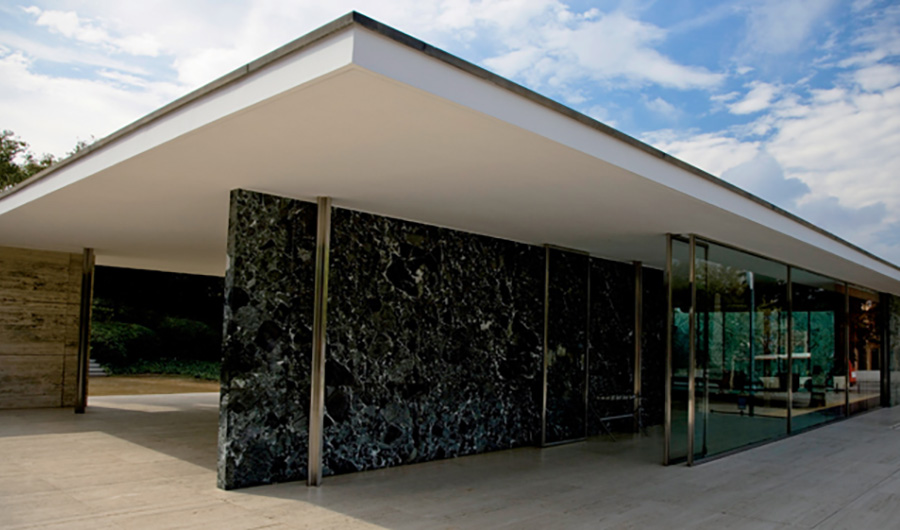
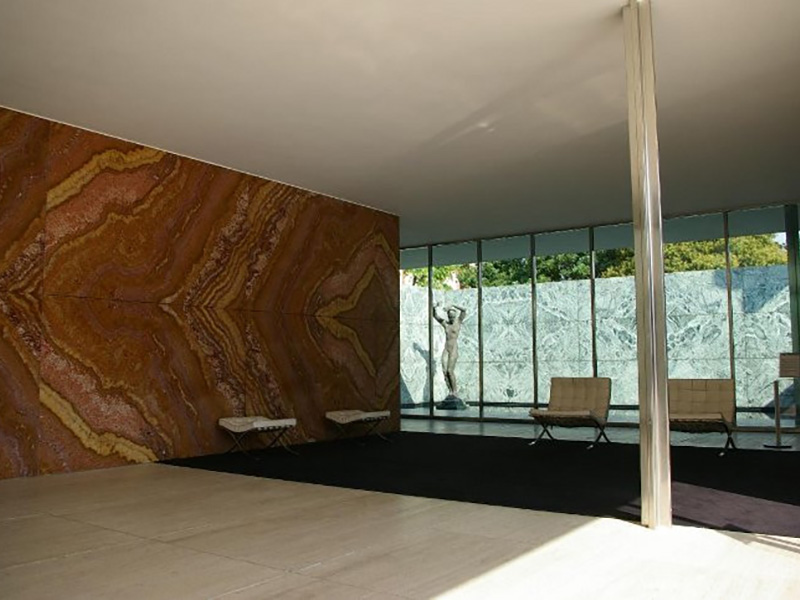
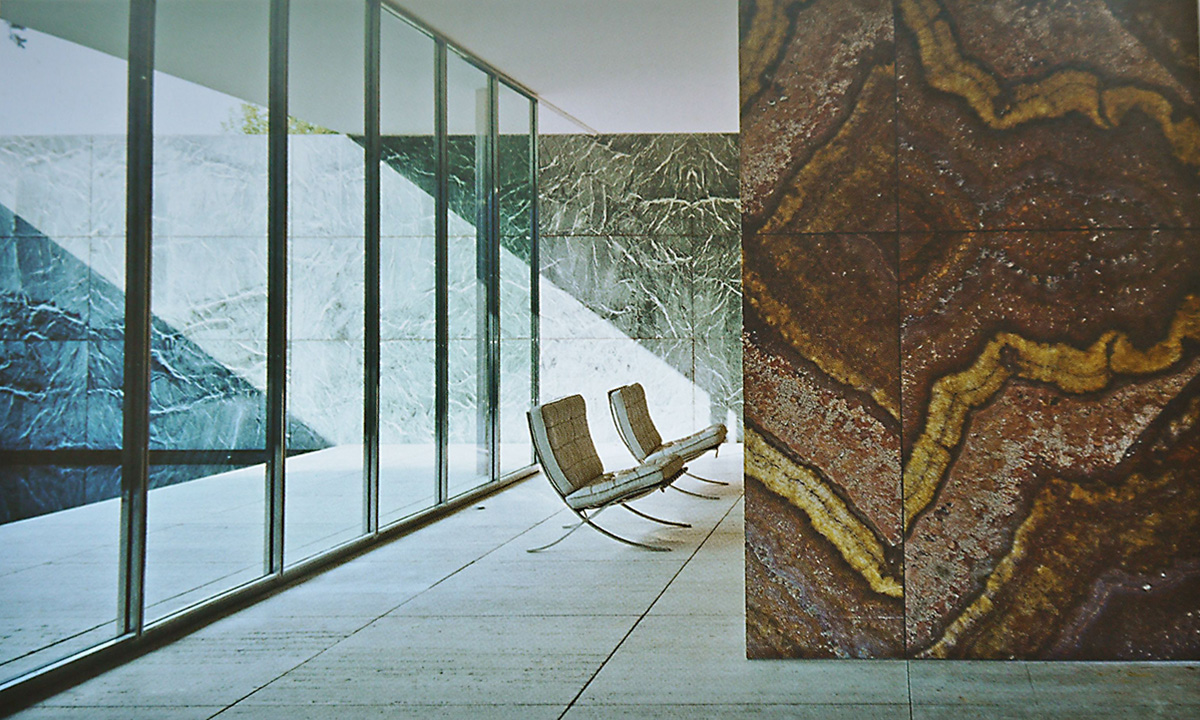
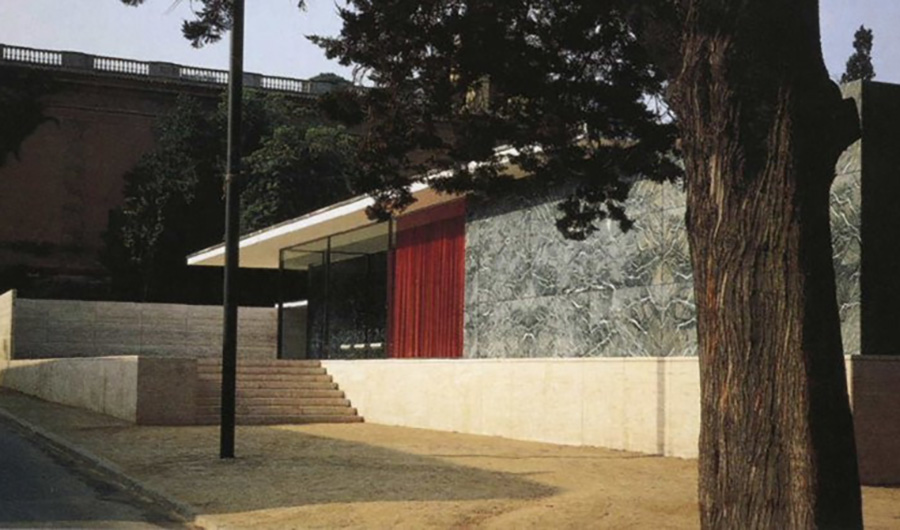
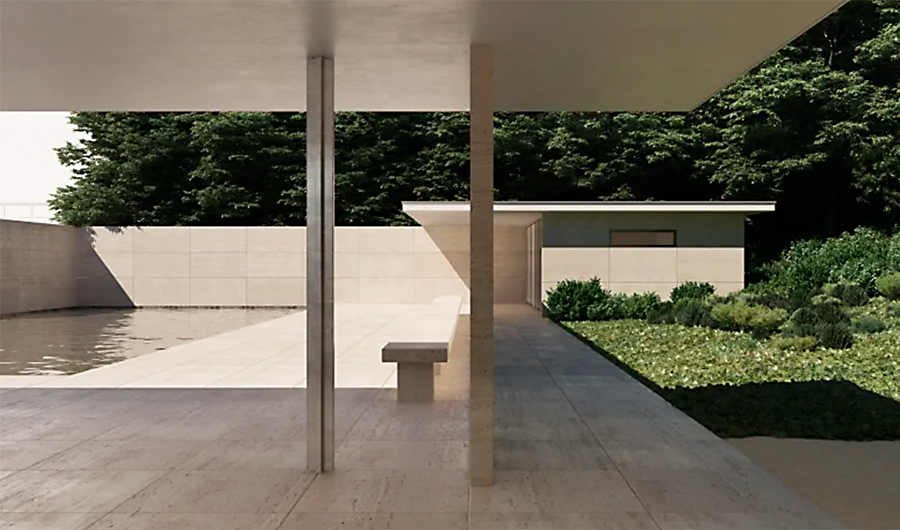
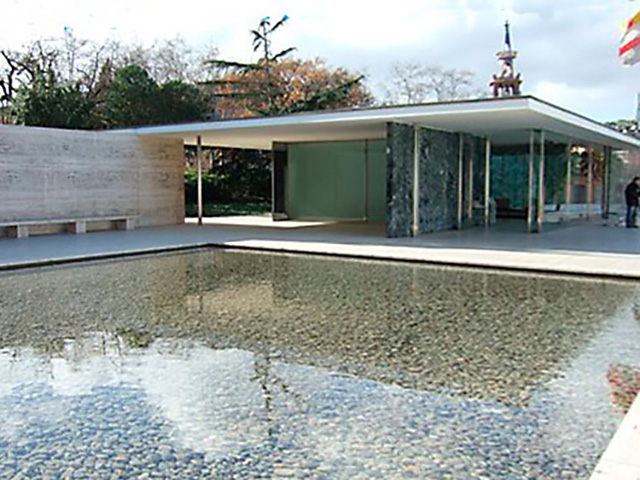
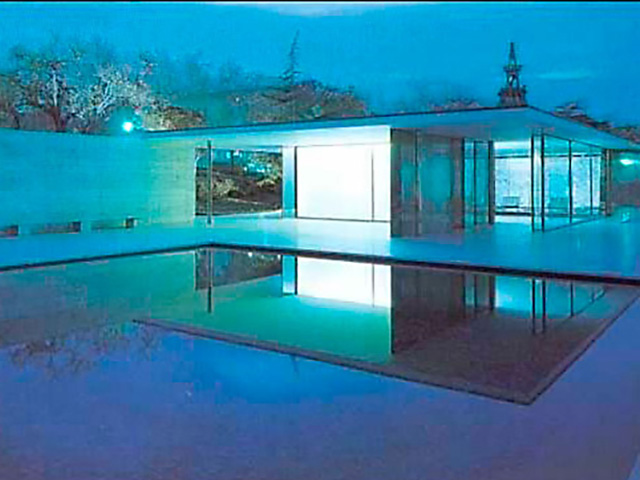
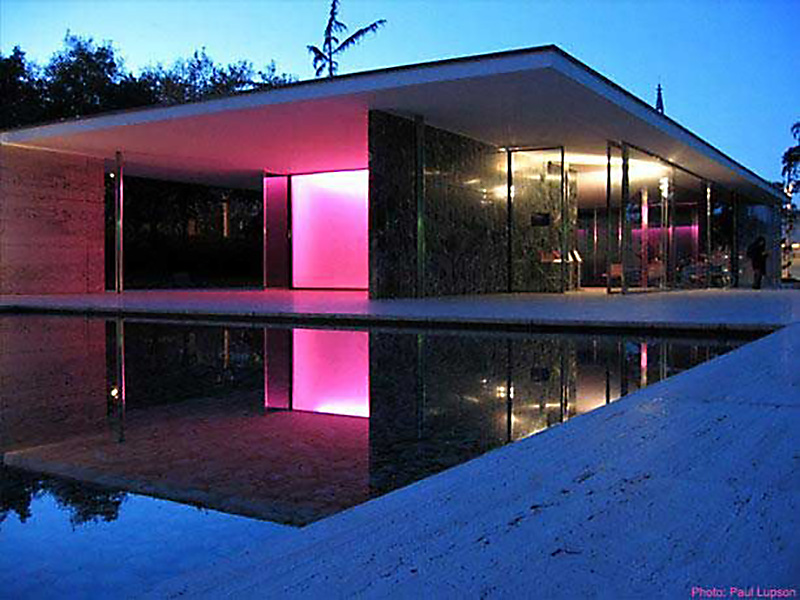
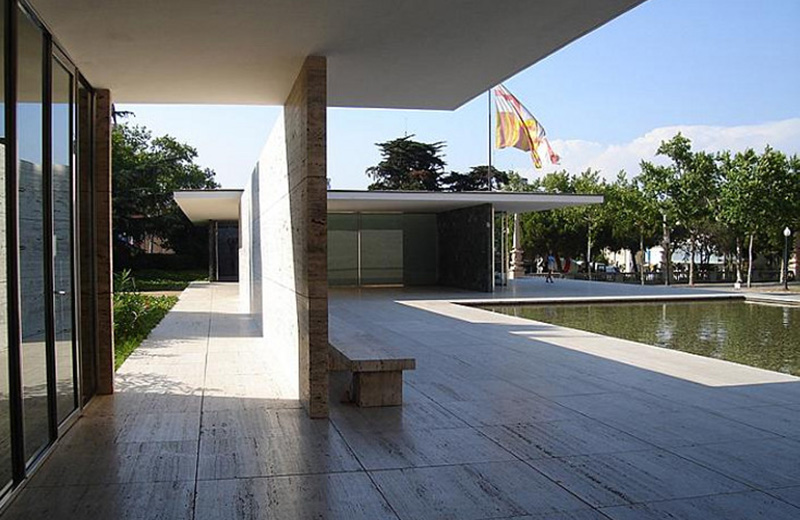
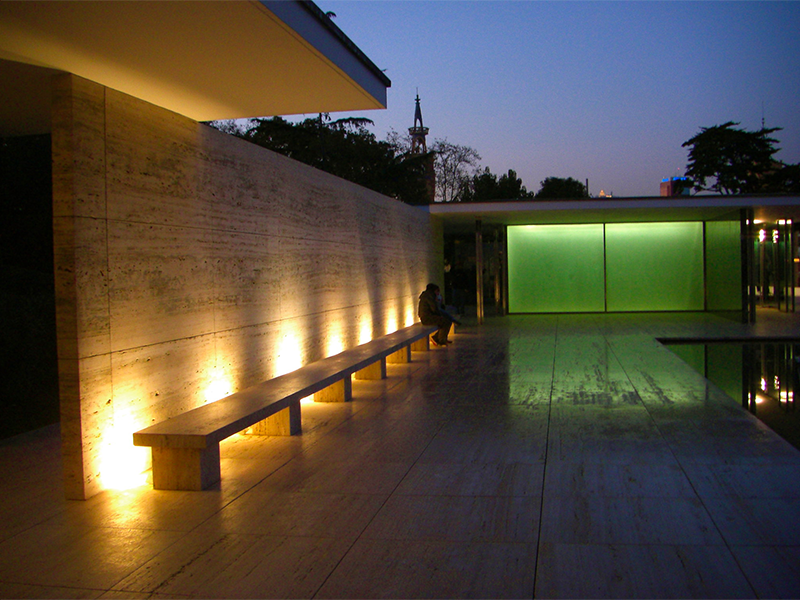
Créez également :
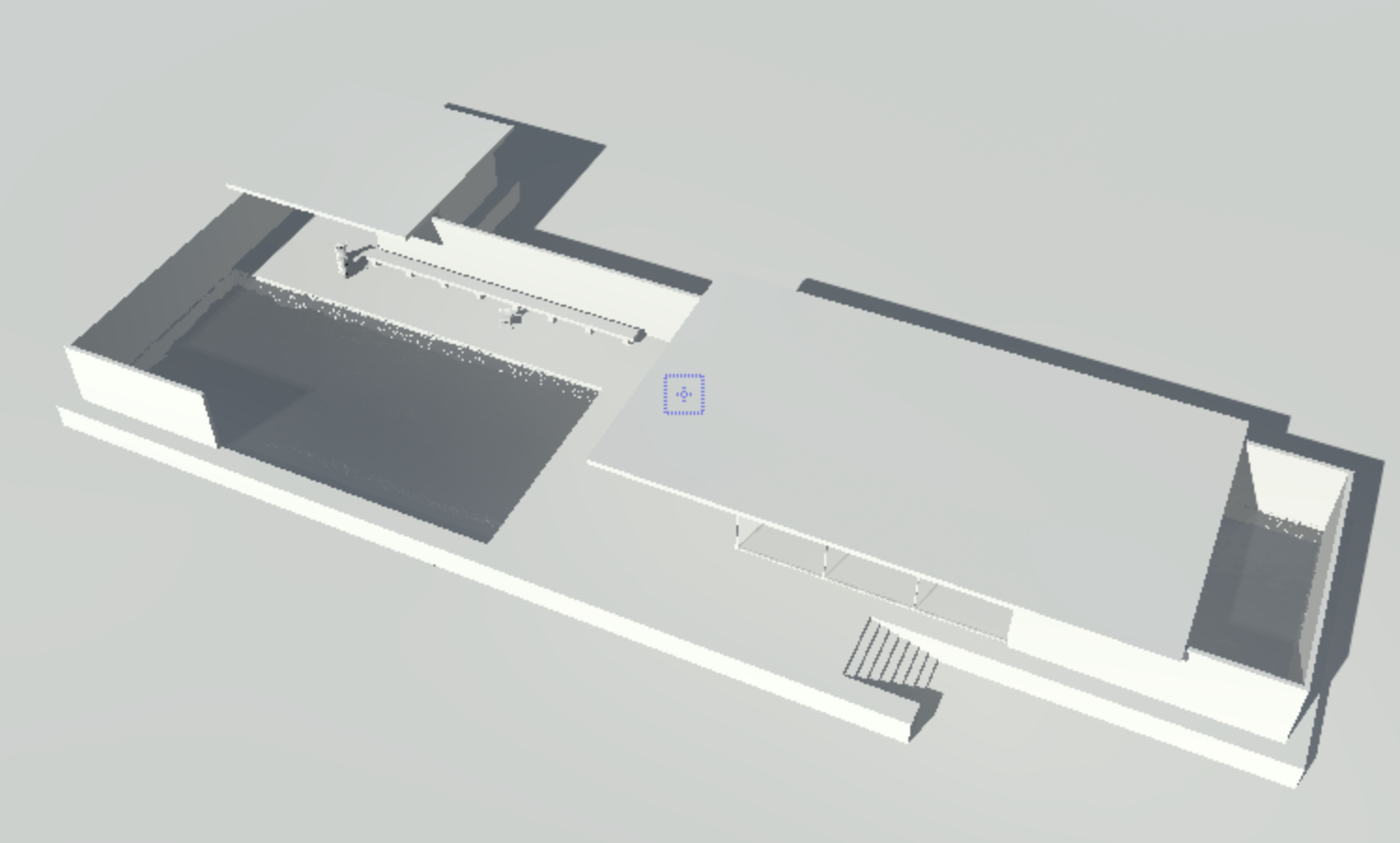
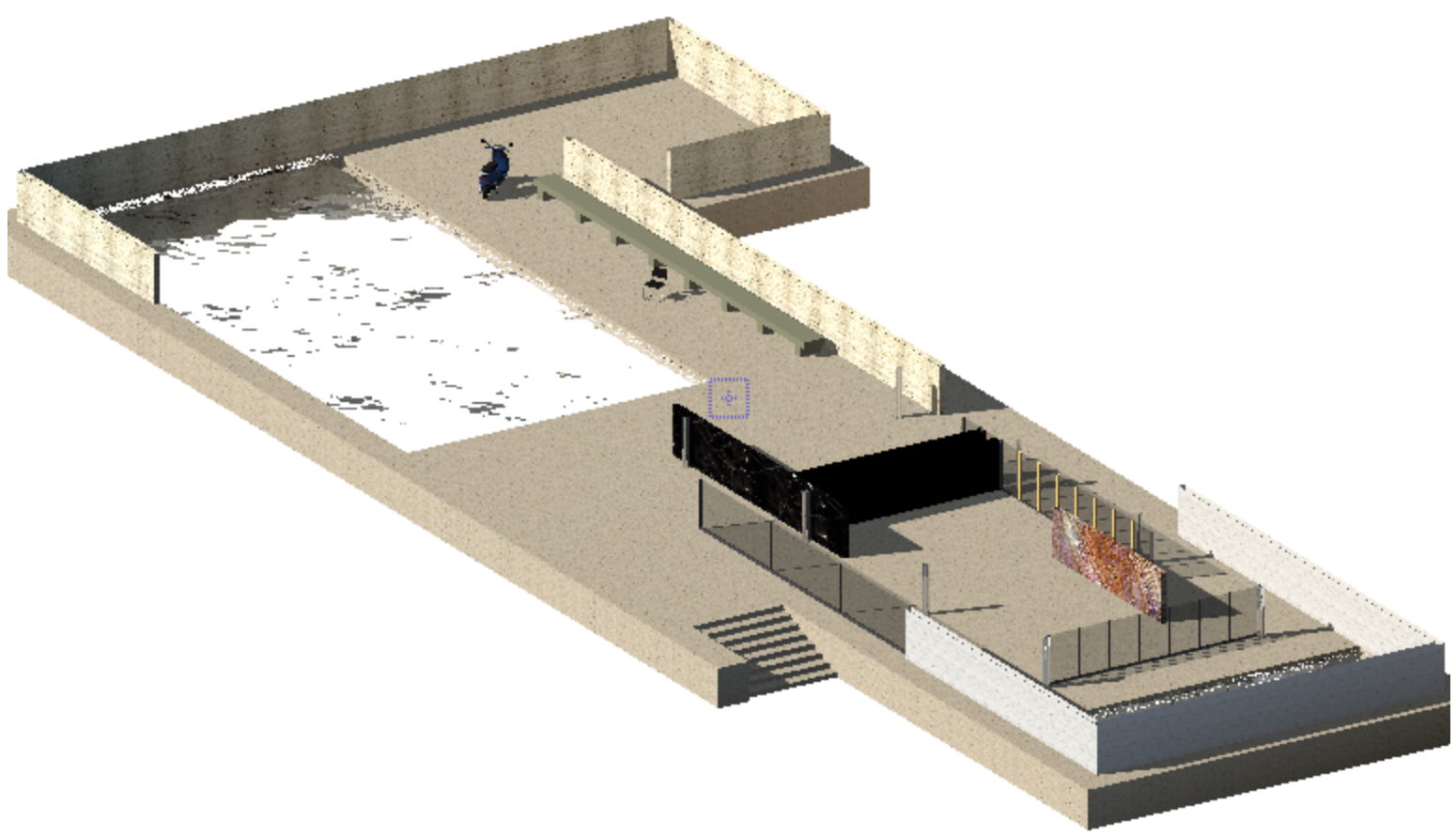
– une vue d’ensemble en maquette blanche,
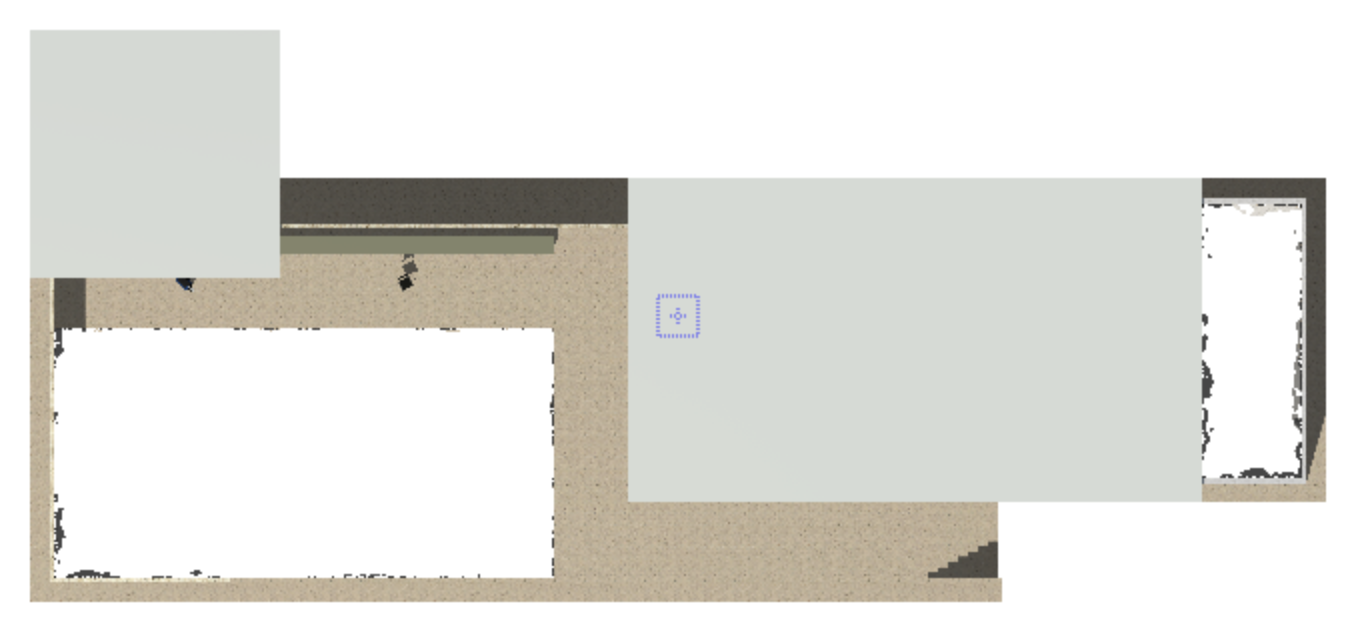
– une vue de dessus,
– une vue axonométrique coupée pour voir l’intérieur.
2. Appliquer les Shaders
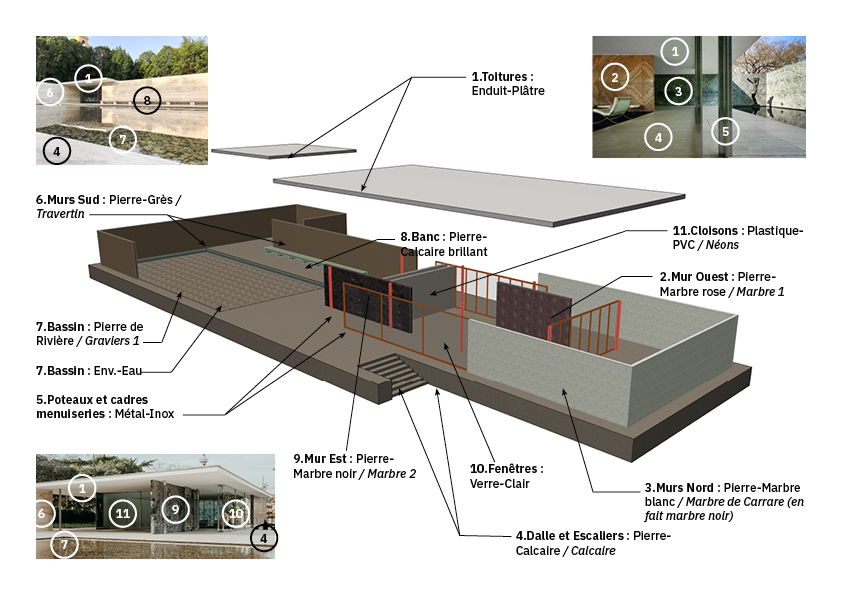
En navigant entre les différents points de vue, appliquez les shaders nécessaires.
Vous pouvez utiliser les textures fournies ou en trouver d’autres sur internet. Vous pouvez également créer un shader, pour le sol ou pour kle banc par exemple.
Prenez soin de bien régler l’eau du bassin, les vitres des fenêtres, l’inox des poteaux et des menuiseries, le néon des cloisons, la texture du mur en marbre rose (onyx).
3. Régler les lumières
Dans un premier temps, créez un héliodon pour l’emplacement du bâtiment. Cherchez les coordonnées de Barcelone et l’orientation sur Google.
Puis créez plusieurs héliodons, à des heures différentes de la journée.
Appliquez-les aux points de vue
Créez enfin les groupes de lumières nécessaires (derrière le banc, sous les plafonds, etc.)
Utilisez une image HDRI comme environnement lumineux des vues intérieures, à trouver sur le site HDRIHaven.com
Réglez correctement l’exposition (iso et vitesse) des différents points de vue.
4. Ajouter des objets
Vous pouvez agrémenter vos perspectives d’objets 3D trouvés dans le catalogue ou sur le site BimObjets (rubrique Artlantis), pour la végétation ou les personnages.
Il est parfois plus pertinent d’utiliser un arrière plan image que trop de végétation 3D, qui peut nuire à la performance.
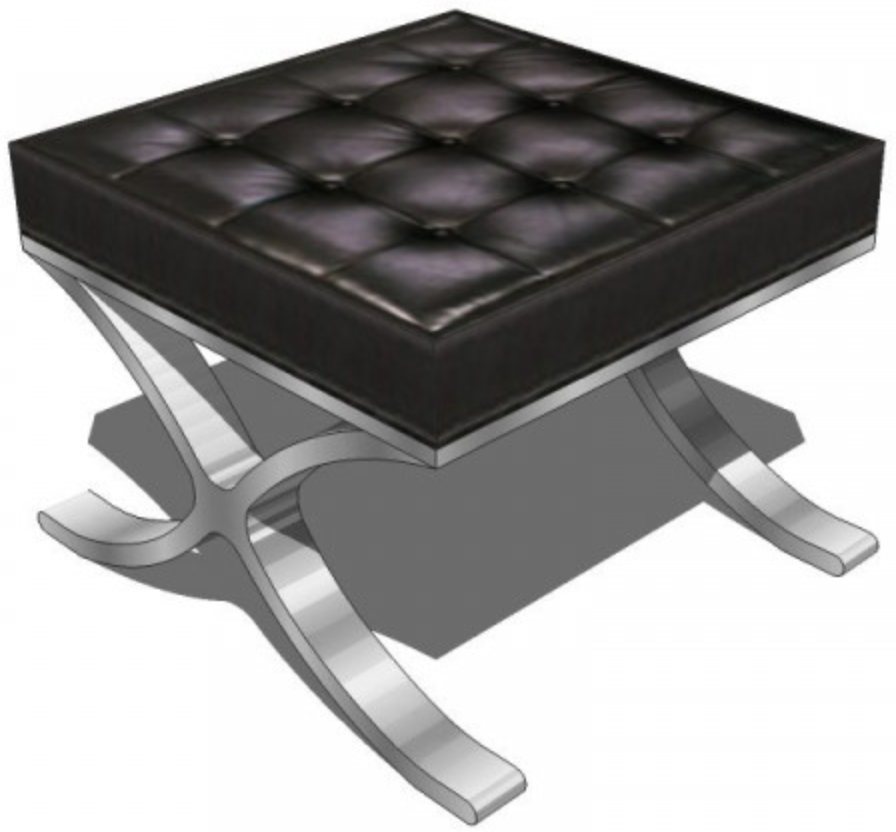
Vous pouvez télécharger le siège Barcelona MVDR à cette adresse : https://www.cadblocksfree.com/es/barcelona-silla.html.
Il faut choisir le format Sketchup (.skp) et le convertir en objet ArtLantis pour pouvoir l’intégrer à votre projet.
5. Faire une insertion dans le site
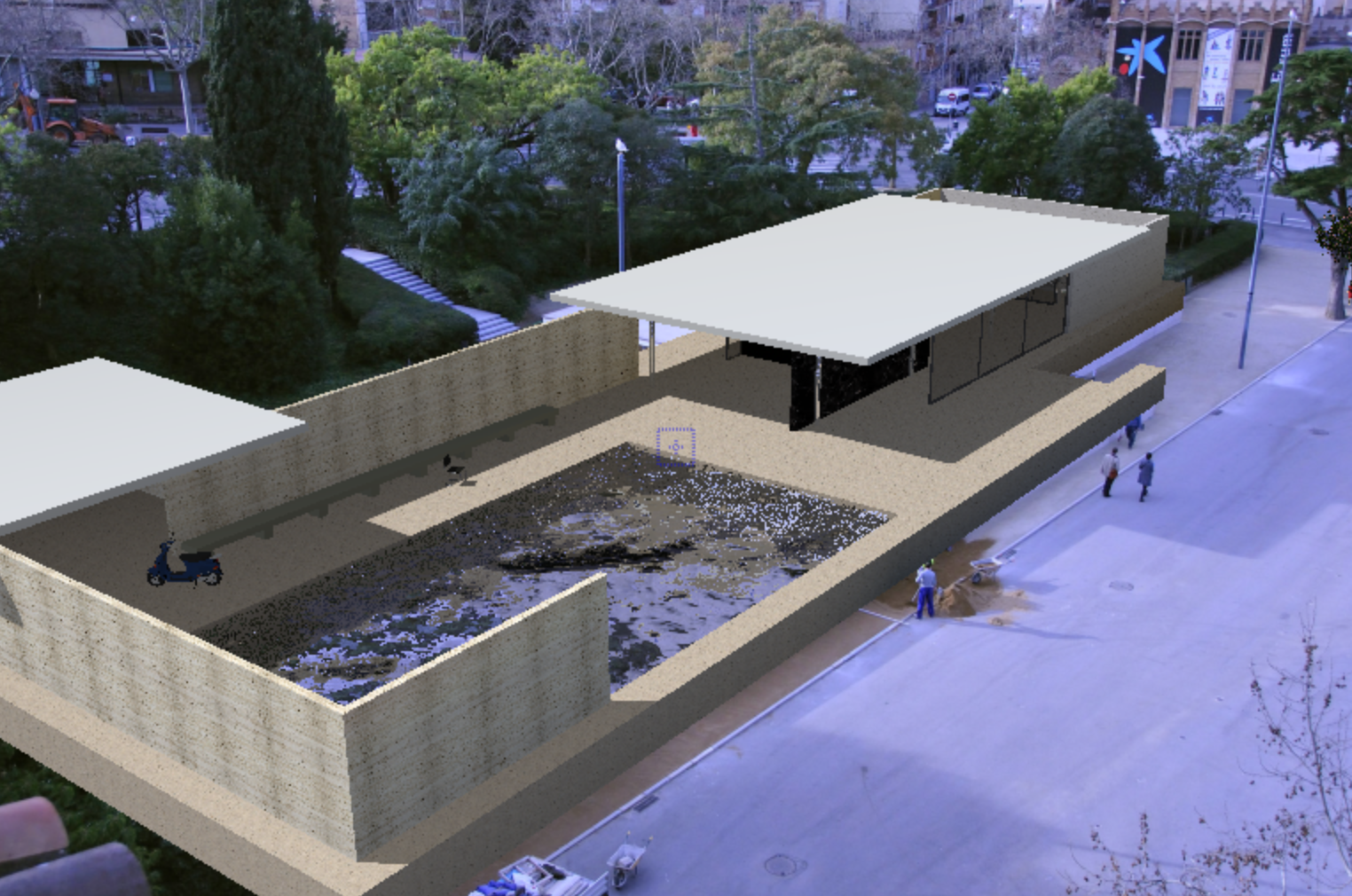
Utilisez l’image fournie pour l’insertion dans le site. La maquette 3D doit parfaitement « coller » l’emplacement photographié.
Pensez à ajuster l’exposition, la lumière ambiante, la post produstion pour un effet crédible. Ci dessous par exemple, l’héliodon n’est pas correctement réglé, ce qui se voit sur les ombres projetées. La tonalité bleue de l’image d’origine pourrait également être ajustée préalablement dans Photoshop.
6. Calculer un rendu
Choisissez deux points de vue et lancez les rendus en qualité suffisante pour être imprimés à 150dpi sur un format A5.