Dernière mise à jour le 18 avril 2023 par LMD
PAO, une méthode infaillible
pour des documents impeccables
Introduction
Vous savez faire plein de choses avec les logiciels de PAO, mais il faut acquérir une maîtrise dans l’usage des fonctions les plus importantes. Certes, lorsque vous imprimez, vous obtenez un résultat. Est-il acceptable, peut-on l’améliorer? Le temps de travail est-il optimisé? L’idéal serait de pouvoir donner votre fichier à quelqu’un et qu’il puisse s’en sortir avec. Il faut donc mettre en place et utiliser des pratiques professionnelles et efficaces, à travers une méthodologie éprouvée.
C’est cette méthodologie que je vous propose ci-dessous.
1. Rassembler les images
La première chose à faire est de créer un dossier de travail sur votre ordinateur, nommé logiquement par rapport au travail engagé.
Puis, vous allez y créer un sous-dossier, nommé « originaux » pour y mettre les images nécessaires au document à produire. L’avantage de tout rassembler dans un dossier est que les liens y seront toujours valides et que toute migration pourra se faire en déplaçant le dossier entier. Il faudra évidemment créer le fichier de mise en page InDesign dans le dossier de travail, à côté du dossier des images.
Ensuite, et surtout avant d’importer les images dans le fichier InDesign, il faut les préparer, c’est-à-dire leur appliquer quelques réglages de base, assurant ensuite un travail serein et performant : organiser et nommer les fichiers, modifier le format de fichier, adapter la résolution, appliquer les réglages de colorimétrie.
2. Ranger et renommer les images avec Bridge
Bridge, logiciel présent dans la suite Adobe mais trop souvent négligé, permet de gérer ses fichiers et notamment les images. On va utiliser Bridge dans un premier temps pour renommer nos images. Il sera également possible de lancer des commandes Photoshop depuis Bridge sur une ou plusieurs images à la fois.
Tout d’abord un tri s’impose. Ne garder que les médias utiles, dont vous pensez avoir besoin dans votre mise en pages et supprimer les autres.
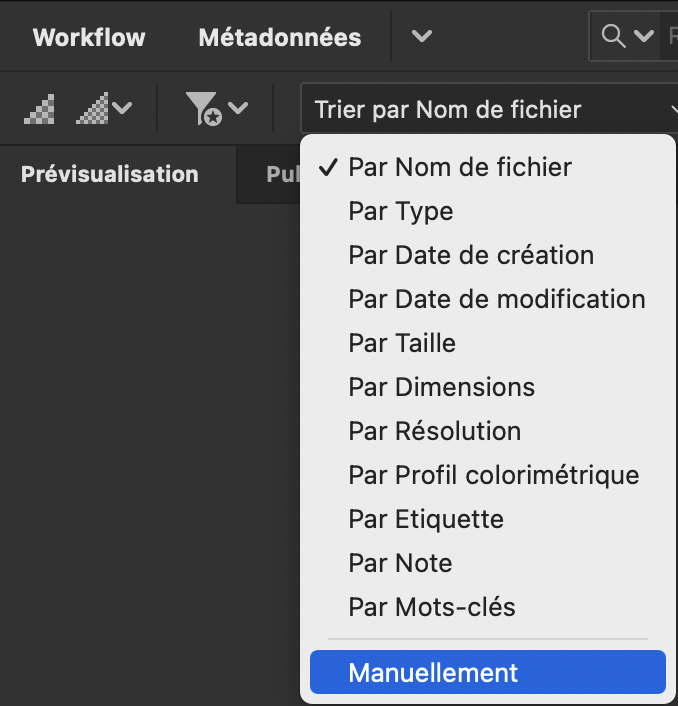
Les ranger dans un ordre personnalisé si besoin (Menu Affichage > Trier manuellement).
Faire glisser les images pour les placer dans l’ordre souhaité.
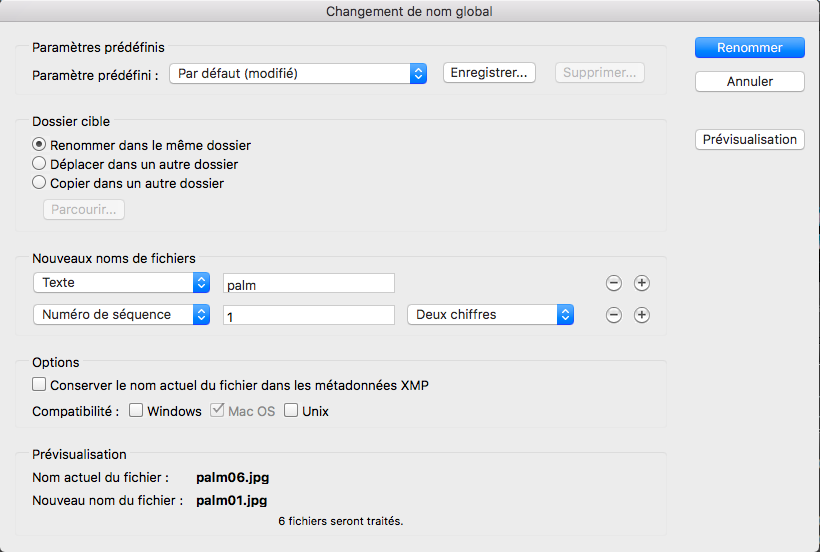
Puis sélectionner toutes les images et leur attribuer un nom explicite avec le Menu Outils > Changement de nom global.
Suivre les étapes de la fenêtre ci-dessous. Voir le résultat en bas de la fenêtre dans la zone Prévisualisation. Cliquer sur Renommer.
Les formats d’image
Les formats d’enregistrement d’image que vous utilisez (Photoshop > Enregistrer sous…) sont nombreux mais ceux dont vous aurez réellement besoin sont relativement limités.
On classe les formats selon la destination des images.
Pour le print :
Seuls les formats PSD ouTIFF et EPS (plutôt obsolète) sont acceptables, ainsi que AI en vectoriel.
Recommandation : convertir toutes les images au format PSD.
Pour le multimédia :
Les formats utilisables sont le JPEG, le PNG et le GIF, ainsi que le SVG (format vectoriel).
Le format JPEG occupe une place à part. Inadapté au print, il reste cependant un format d’entrée très courant en photo par exemple. Il est également un format de sortie très utile car produisant des documents assez légers pour de l’archivage. Cependant c’est un format à proscrire en phase de travail car la compression destructive interdit des enregistrements successifs sans dégradation.
Le PNG et le GIF sont comparables, rendant le GIF obsolète sauf dans sa version animée. Ils incluent la transparence mais n’offrent pas une compression suffisante ou bien sont limités en nombre de couleurs.
Leur importation dans InDesign pose parfois problème.
Le cas du format Photoshop PDF. Il faut l’éviter car il est fait pour des présentations animées, pas pour enregistrer une image. En réalité, derrière ce format c’est du JPEG qui se cache, avec tous ses inconvénients.
Plus récemment des formats exotiques sont apparus, notamment le HEIC produit par les iphones. Seule une version très récente de Photoshop est capable de les ouvrir sinon il faut les convertir ce qui est assez pénible.
3. Convertir les images en PSD
Ce qu’il faut retenir :
Lorsque vous récupérez les images à placer dans un document destiné à l’impression, il faut d’abord les convertir dans un format non destructif. Ne vous posez pas de questions, passez-les en PSD.
Pour convertir les images en PSD, il faut utiliser le processeur d’image (Bridge > Outils > Photoshop > Processeur d’images) ou pour une image en plus (Photoshop > Menu Fichier > Scripts > Processeur d’images). Cette opération peut être répétée autant de fois que nécessaire.

Étape 1 : sélectionner les images dans Bridge (ou sinon choisir un dossier d’images). L’idéal est d’avoir placé tous les fichiers dans un même dossier (nommé « originaux » pour nous). Cela correspond au message Traiter les images de Bridge.
Étape 2 : cocher la case « Enregistrer au même emplacement ». Cela va créer un sous dossier nommé PSD.
Étape 3 : Choisir « Enregistrer sous PSD » sans redimensionner.
Étape 4 : Cocher la case Exécuter l’action et choisir un script (pour le changement de résolution par exemple), si vous l’avez préparé préalablement. Garder la case Inclure les profils cochée. Les profils peuvent être adaptés en même temps dans le script.
Pour ce qui nous concerne, nous créerons et appliquerons le script indépendamment dans un second temps.
4. Adapter la résolution des images
Il faut pour obtenir de bons résultats et optimiser le temps de travail, amener dès le début du travail les images à la bonne résolution.
Il n’y a qu’un principe simple à retenir et à appliquer :
Les images destinées à l’impression professionnelle (livres, magazines, etc.) doivent être à 300 dpi.
Les images destinées à l’impression bureautique personnelle (imprimante laser, jet d’encre, traceur, etc.) doivent être à 150 dpi.
Les images destinées à l’écran (site internet, application, etc.) doivent être à 72 dpi.
| écran | perso | imprimeur pro |
| 72 dpi | 150 dpi | 300 dpi |
Aucune autre valeur n’est valable et ce n’est pas parce qu’une image est en plus haute résolution que le résultat sera meilleur. Au contraire. Elle risque d’être trop lourde et prendre trop de temps à imprimer, sans compter les risques d’erreur. De plus, la qualité d’impression ne sera pas meilleure, car ce paramètre dépend des capacité des imprimantes.
Pour changer la résolution d’une image, le plus rapide est de créer une action. Cette action pourra ainsi être utilisée pour une image isolée ou appliquée à un processus d’automatisation (traitement par lot ou processeur d’image).
Dans Photoshop, ouvrir la palette Actions. Ouvrir une image qui n’est pas à la bonne résolution (c’est important).
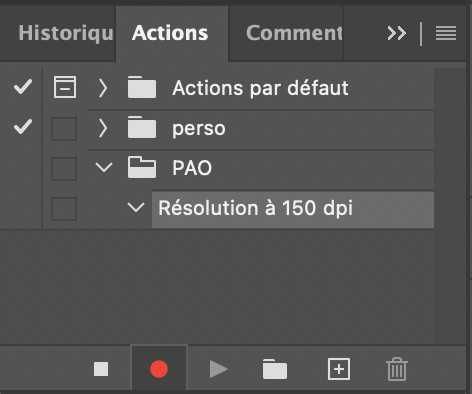
Créer une nouvelle Action à placer dans un nouvel Ensemble (pas dans l’ensemble par défaut).
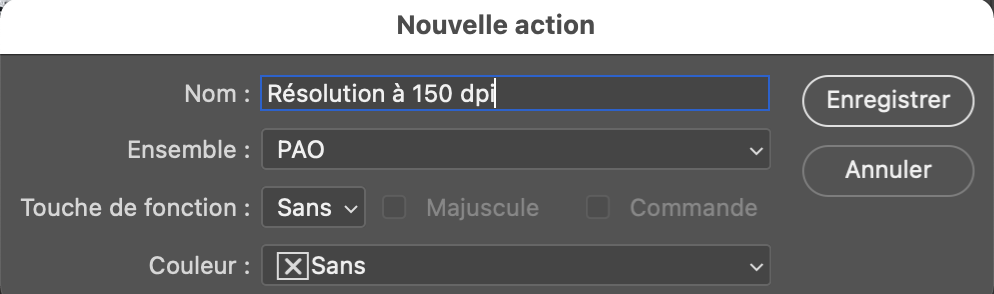
Le bouton d’enregistrement s’active : cercle rouge.
– Lancer alors la commande Image > Taille de l’image (ci-dessous),
– Décocher la case rééchantillonnage (très important),
– Modifier la résolution,
– Valider
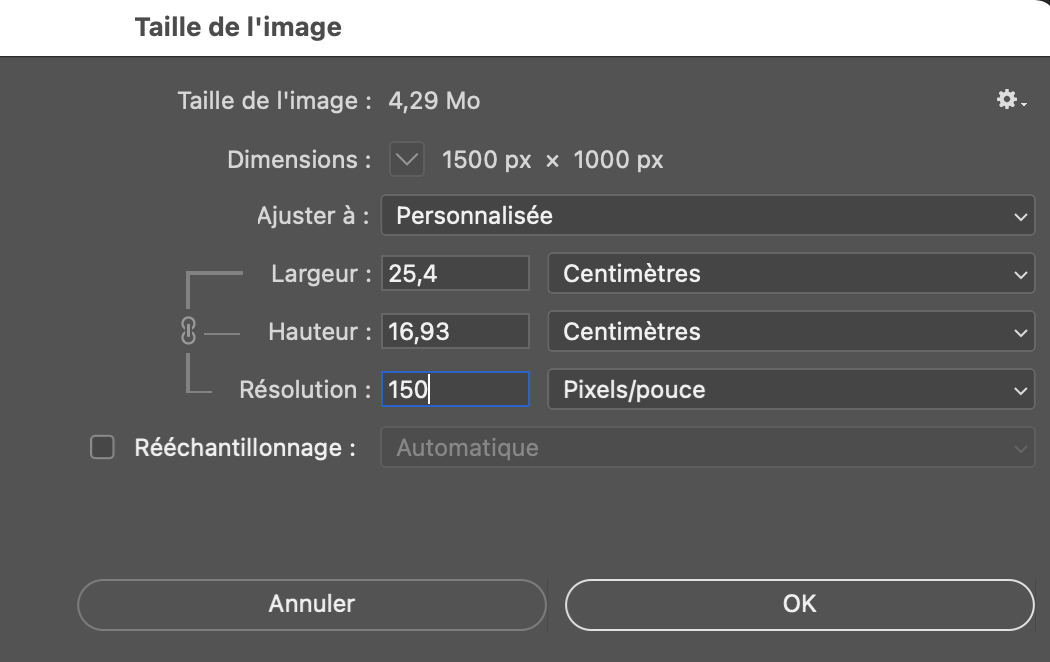
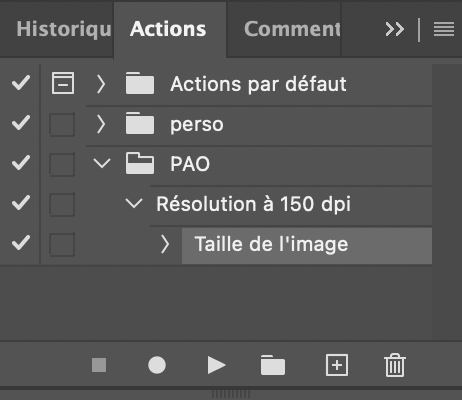
Vous pouvez arrêter l’enregistrement (bouton carré Stop) ci dessus.
Fermer l’image sans enregistrer
Retourner dans Bridge. Sélectionner toutes les images puis choisir Menu Outils > Photoshop > Traitement par lot.
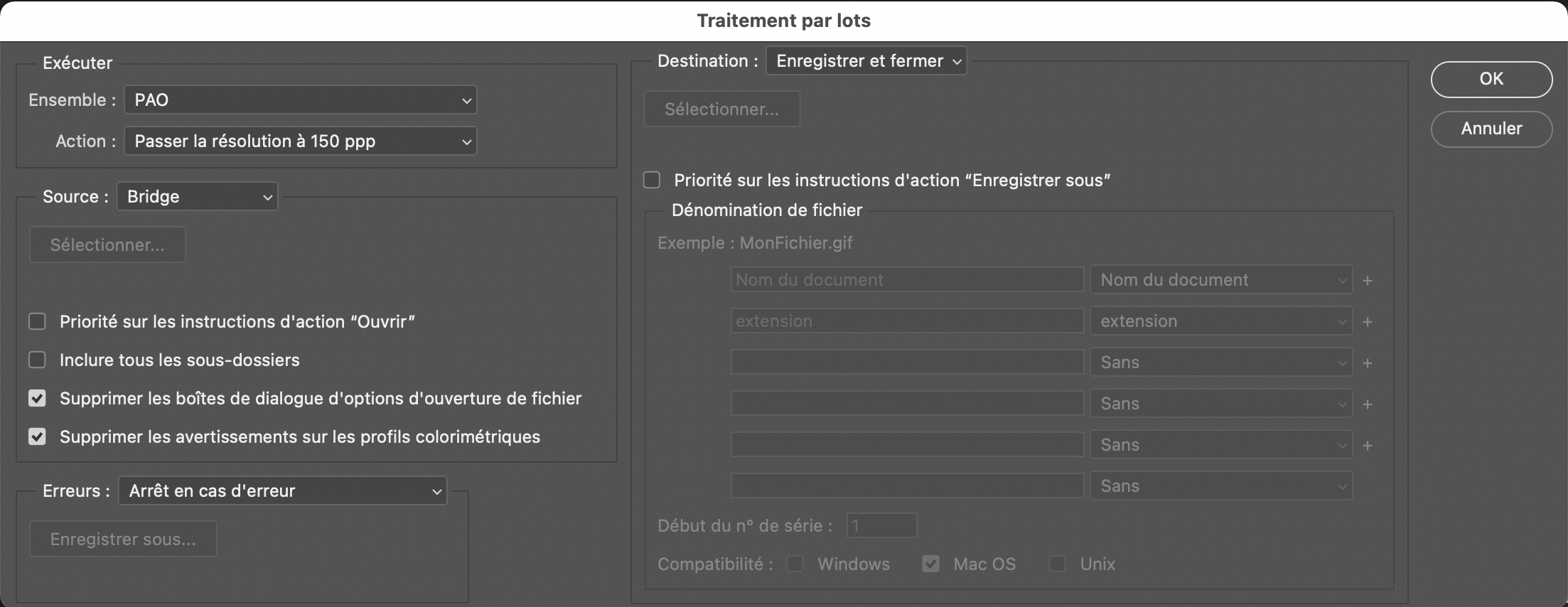
En haut à gauche, choisir l’action à exécuter, ici celle qui modifie la résolution des images à la valeur souhaitée.
En bas à gauche, cocher les deux cases « Supprimer… » pour éviter de bloquer l’exécution de l’action s’il y a des alertes de colorimétrie à l’ouverture automatique des images par Photoshop.
En haut à droite, pour la destination choisir « Enregistrer et Fermer ». Cela ne pose pas de problème car les images sont déjà au format PSD.
Valider.
5. Gérer les couleurs
La gestion des couleurs est un processus complexe, qui risque souvent lorsqu’il n’est pas maitrisé, d’aboutir à un rendu très approximatif des couleurs. Il n’est pas possible dans ce cadre d’aborder en détail ce processus, mais quelques manipulations simples permettent d’obtenir des résultats acceptables dans la plupart des cas.
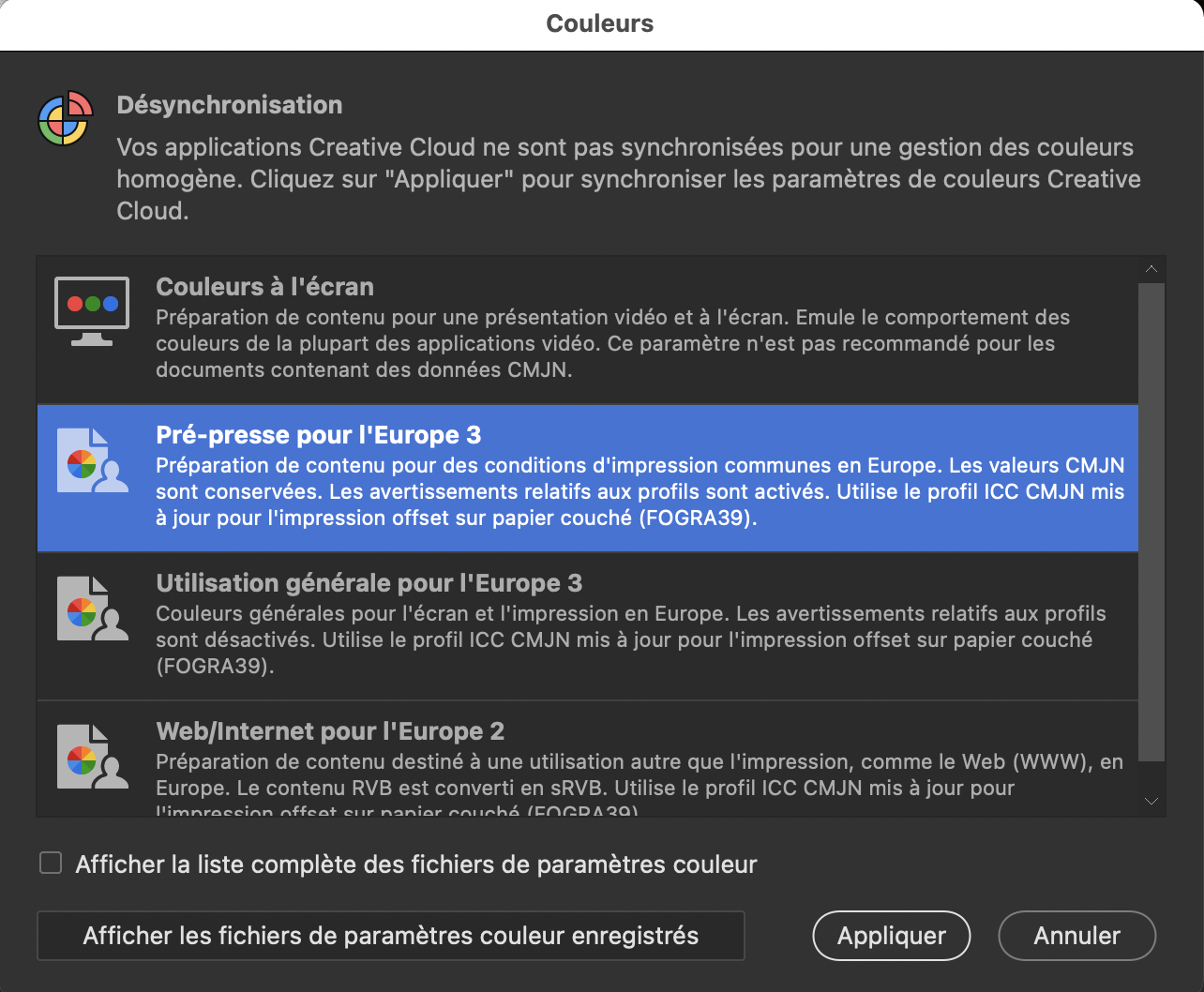
Commencer par régler la colorimétrie des logiciels Adobe. Ouvrir Bridge. Choisir Menu Edition > Paramètres de Couleur.
Dans la fenêtre, cliquer sur le réglage « Prepresse pour l’Europe 3 » C’est le meilleur réglage adapté à la PAO.
Lorsque vous ouvrez une image dans Photoshop, s’il y a une alerte, répondre comme ci-dessous, selon le cas :
Lorsqu’une image ne possède pas de profil, Message Profil manquant, choisir d’Attribuer le profil sRGB.
Lorsqu’une image possède un profil différend, Message Non Concordance, choisir Convertir vers le profil sRGB..
RÉSUMÉ
- Trier et Renommer les images avec Bridge
- Les convertir en PSD, avec le processeur d’image
- Changer leur résolution vers la résolution cible, SANS rééchantillonner par un traitement par lot
- Ajuster la colorimétrie
- Les importer dans InDesign, mais pas avant