Dernière mise à jour le 10 mars 2025 par LMD
Il faut installer la version pour les particuliers. Elle est gratuite tant qu’on ne gagne pas plus de cent mille dollars par an grâce à ses créations avec ce logiciel 🙂
Je vous recommande d’installer la dernière version stable d’Unity (version LTS). Jusqu’à il y a peu, c’était la version 2022.3.22f1. Il est à présent possible d’installer une version plus récente, la 6000.0.36f1, stable également (Unity est passé en version 6 il y a seulement quelques mois).
Voici comment faire :
1. Télécharger et installer Unity Hub
Méthode la plus simple pour acquérir Unity Hub
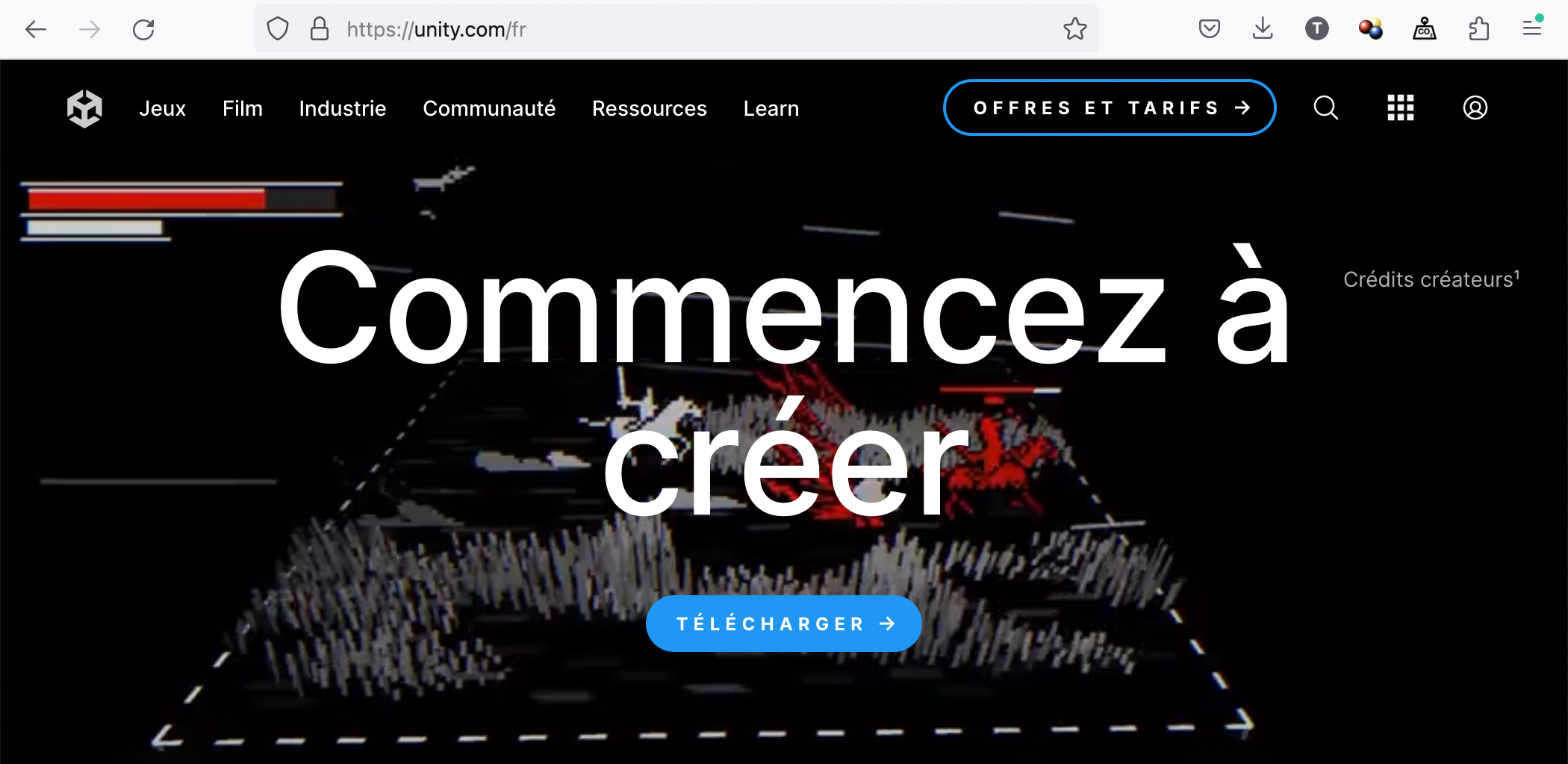
Vous pouvez obtenir Unity Hub à partir du site français de Unity : https://unity.com/fr.
Cliquez sur le bouton bleu « Télécharger » ci-dessous.
Sur la page qui s’affiche, ne cliquez pas sur le gros bouton « Télécharger » dans l’image. Descendez un peu et plus bas à gauche dans le cadre 1.1 « Téléchargez le Hub Unity » cliquez sur le lien correspondant à votre système « Téléchargement pour Windows » ou « Téléchargement pour Mac« .
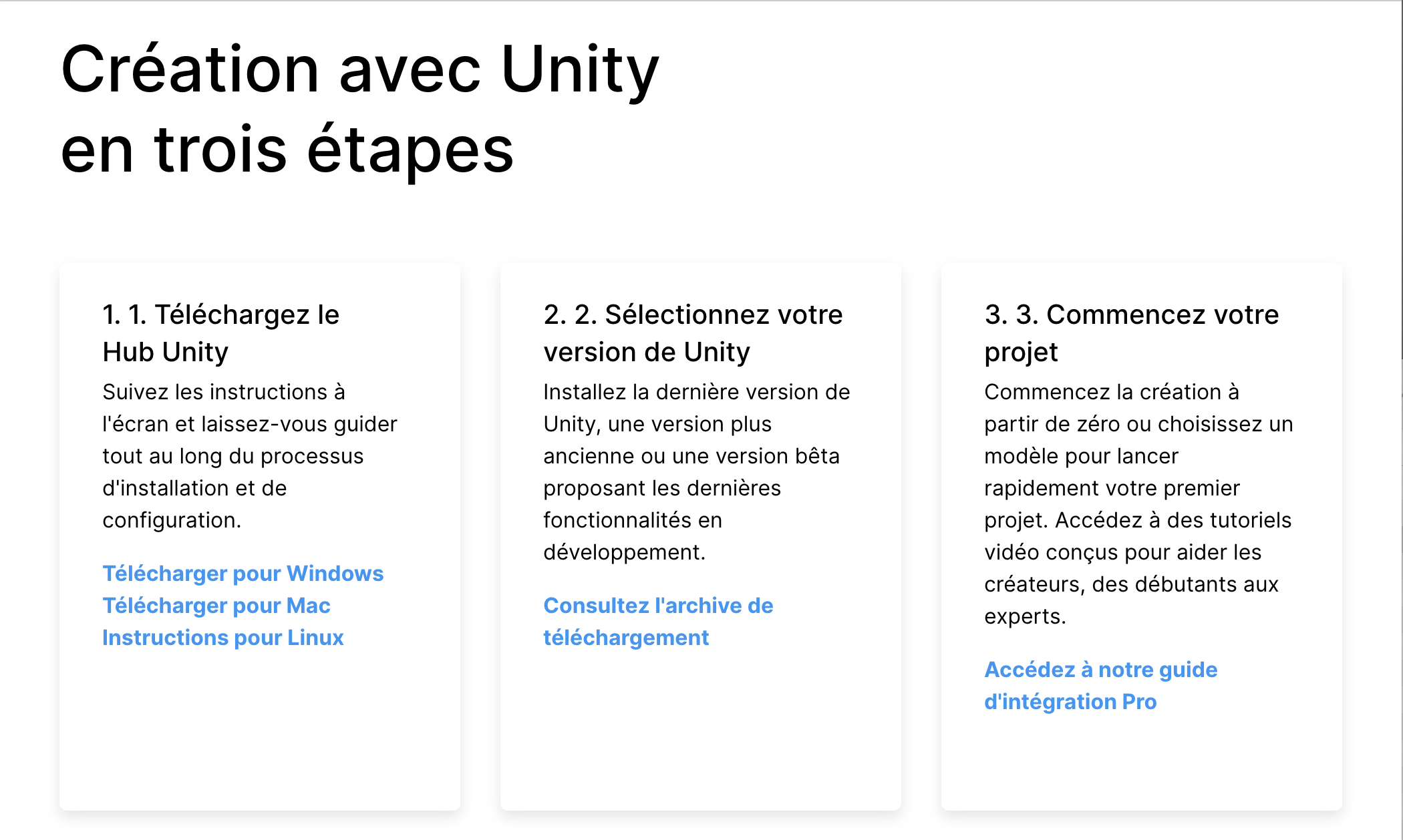
Vous allez obtenir Unity Hub en version 3.11.0, logiciel à partir duquel vous pourrez télécharger Unity lui-même, faire les mises à jour, gérer vos projets, ajouter des fonctionnalités, etc.
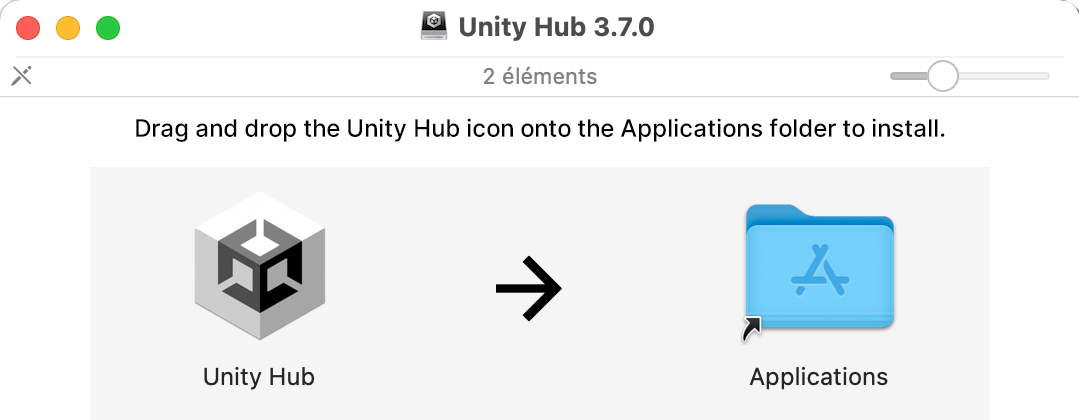
À partir du fichier téléchargé, installez Unity Hub sur votre ordinateur : copiez le logiciel dans votre dossier Applications.
2. Installer Unity et les Modules
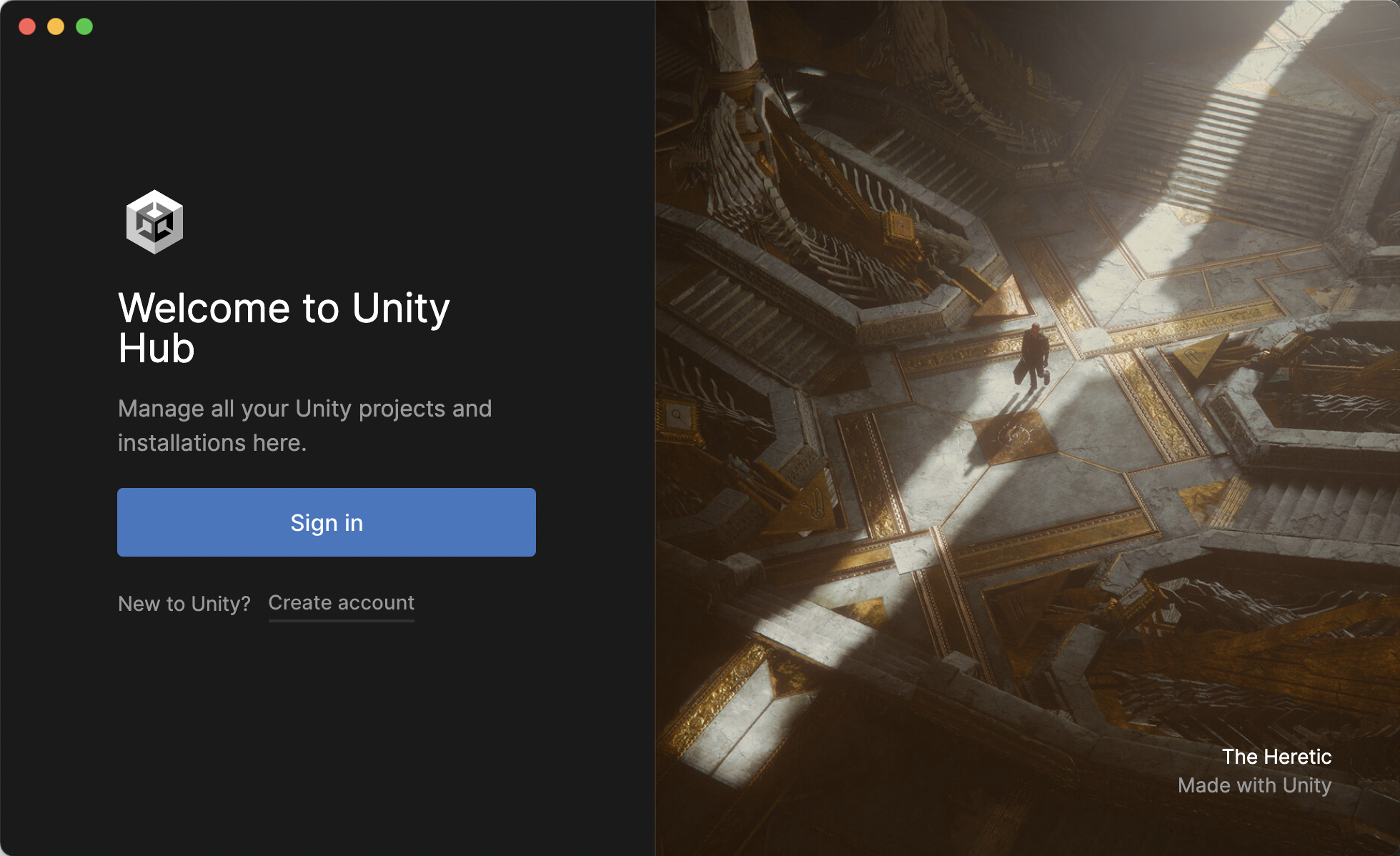
Lancez Unity Hub. Il vous est demandé de créer un compte. Cliquez sur le lien « Create account« . Ce compte est gratuit bien sûr. Vous en aurez besoin ensuite pour utiliser Unity.
Créez votre compte et connectez-vous par « Sign in« .
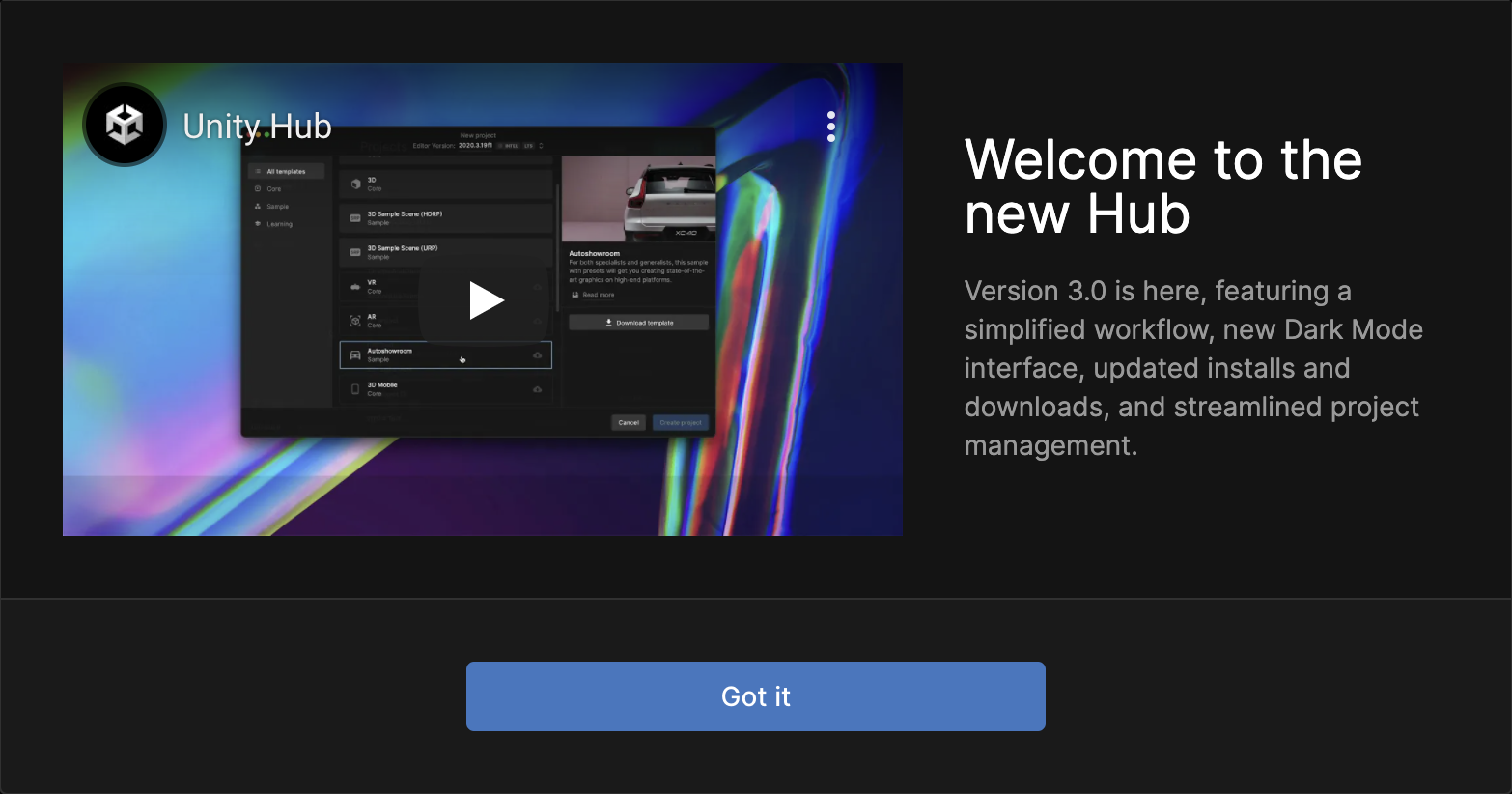
Cliquez ensuite sur le bouton « Got it« .
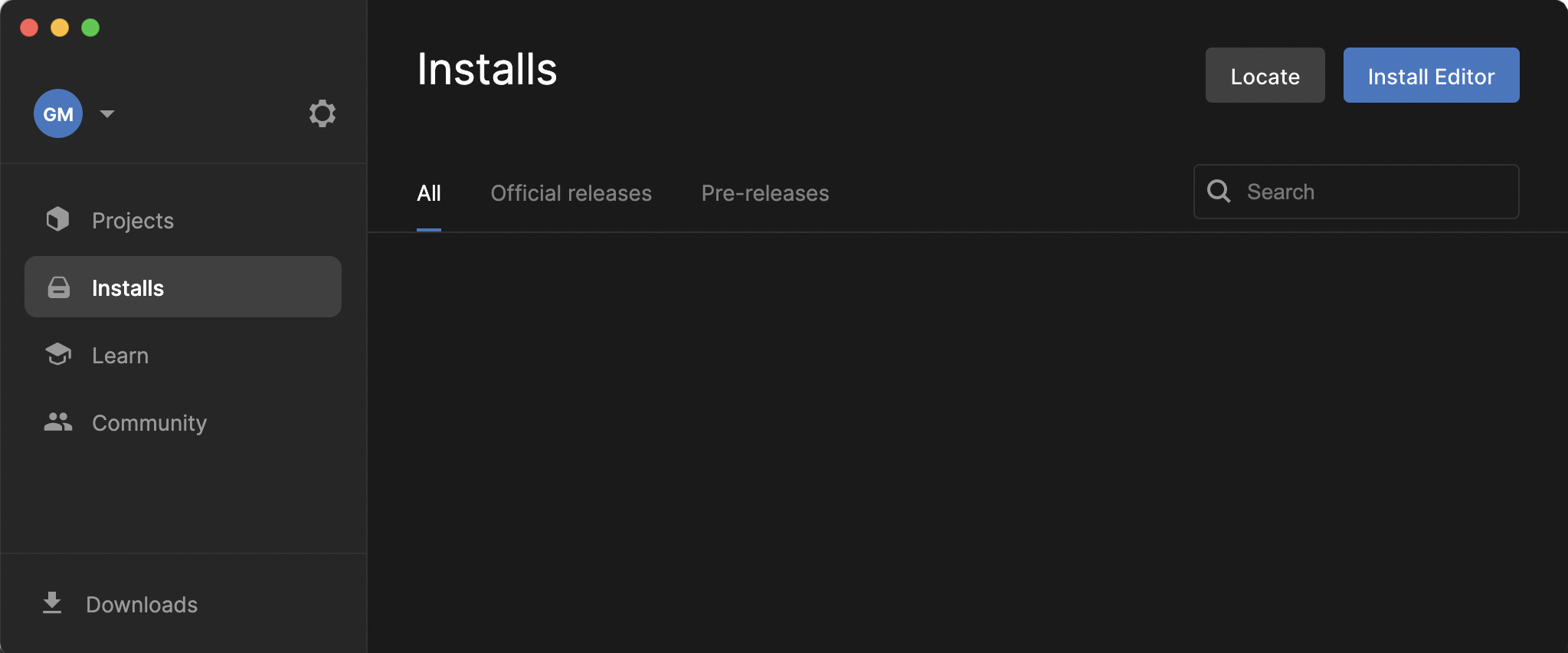
L’interface qui s’ouvre présente les fonctionnalités du Hub dans la colonne de gauche. Cliquez sur l’onglet « Installs » puis sur le bouton bleu « Install Editor » en haut à droite (dans les versions précédentes, ce bouton se nommait « ADD« ).
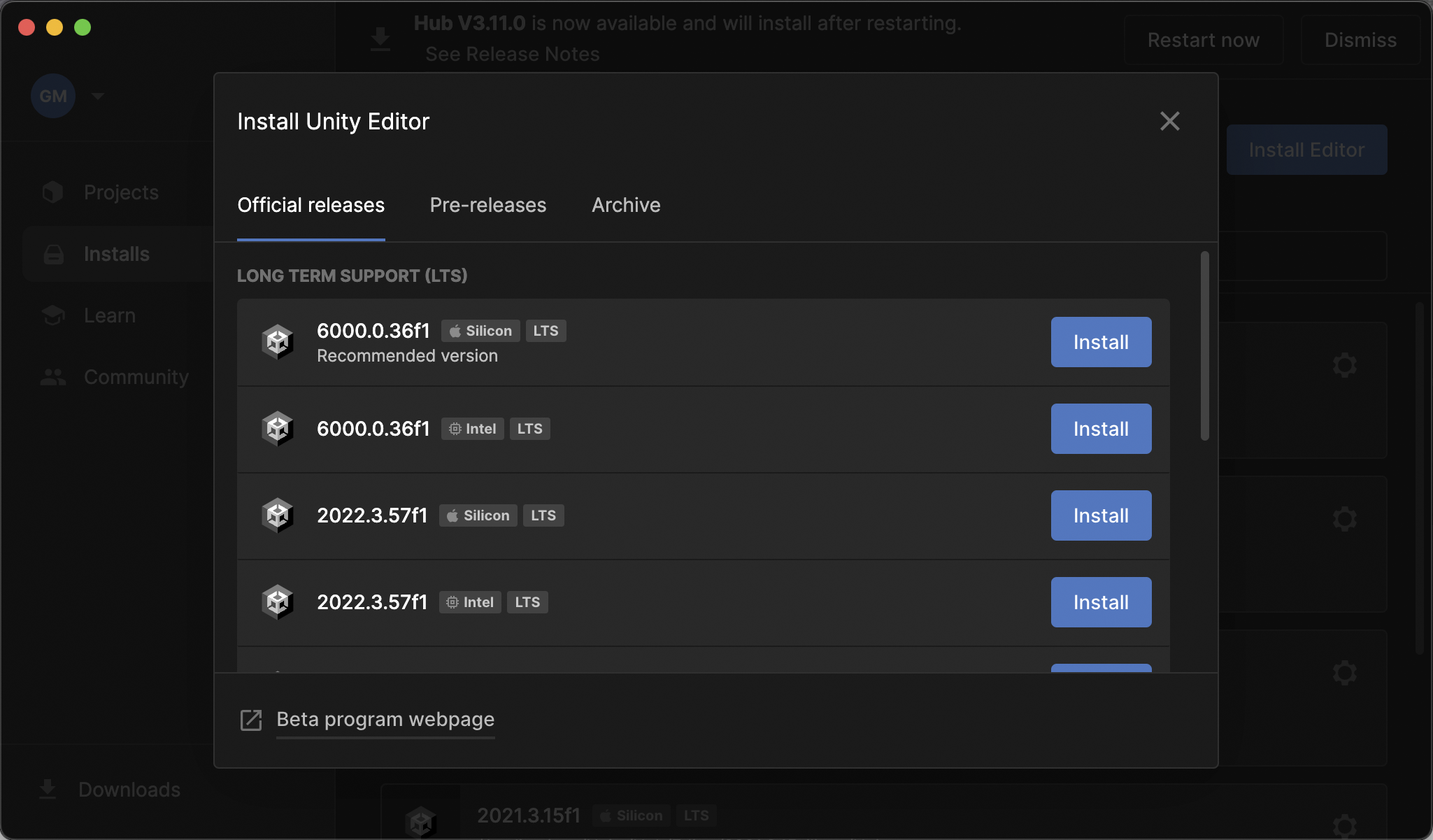
Les versions LTS sont les dernières versions garanties stables. Elles sont recommandées en production. Nous utiliserons ici la dernière version LTS disponible, la version 6.
Choisissez donc la version 6000.0.36f1 et cliquez sur le bouton « Install » correspondant à votre ordinateur (pour les Mac, bien choisir entre Intel ou Silicon – processeur Mac M / ARM).
D’autres versions d’Unity peuvent être proposées, plus récentes, mais pas encore stabilisées. Je ne vous les recommande pas.
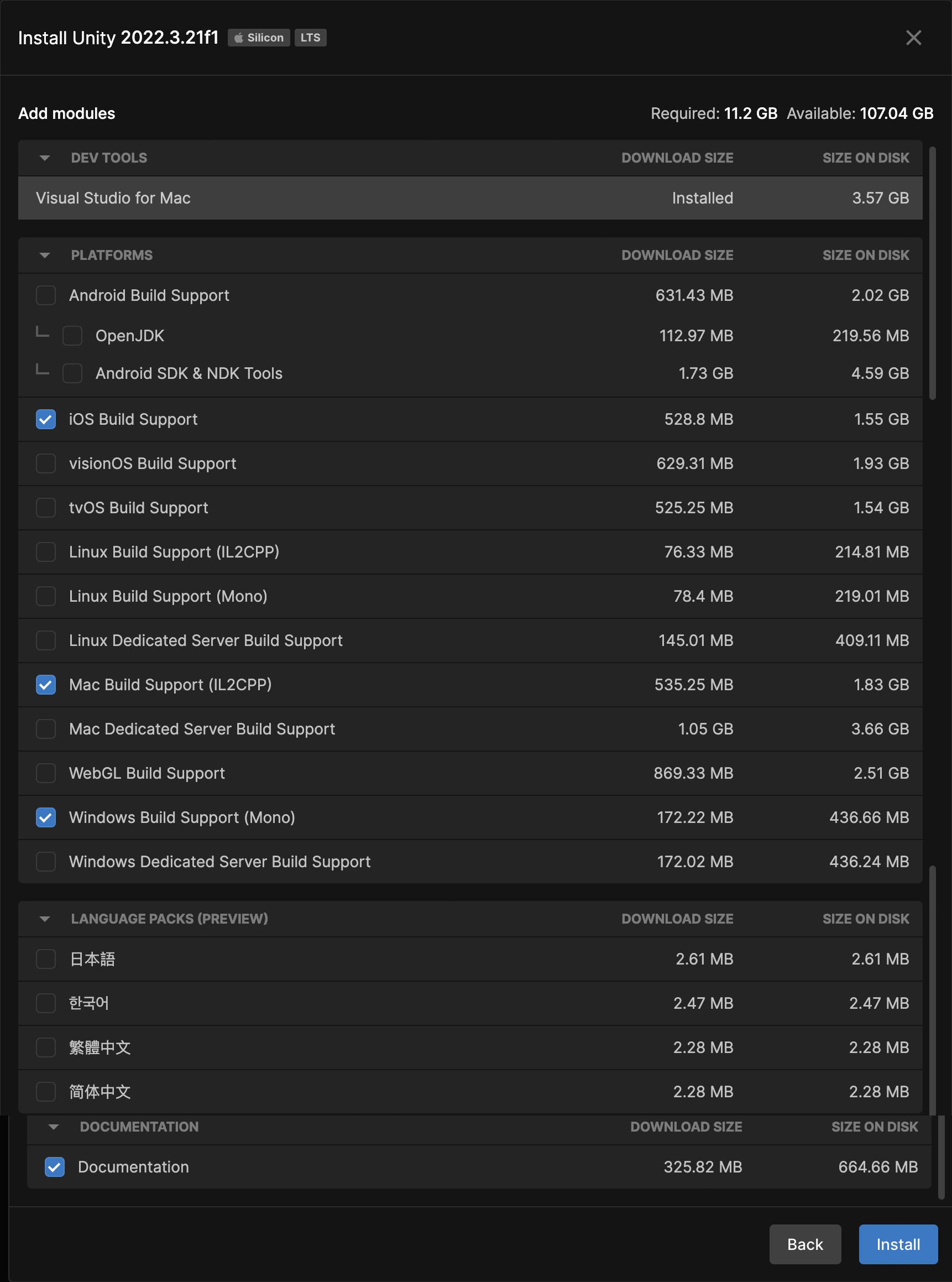
Choisissez ensuite les modules supplémentaires à installer. Il faut cocher l’export pour Mac et/ou Windows (Build Support) selon votre ordinateur, ainsi que la Documentation.
S’il ne l’est pas déjà, il vous sera également proposé d’installer Visual Studio. Le cocher si vous avez la place sur votre ordinateur (sinon, vous pourrez utiliser n’importe quel éditeur de code à la place, par exemple Sublime Text ou autre, bien moins lourd).
L’export iOs permet d’exporter le jeu pour iPhone ou iPad. Si vous souhaitez faire un usage VR, il faut cocher Android Build Support.
Cliquez sur le bouton « Install » et Validez.
Le logiciel Unity se télécharge, ainsi que les modules choisis, puis il s’affiche dans le Hub.
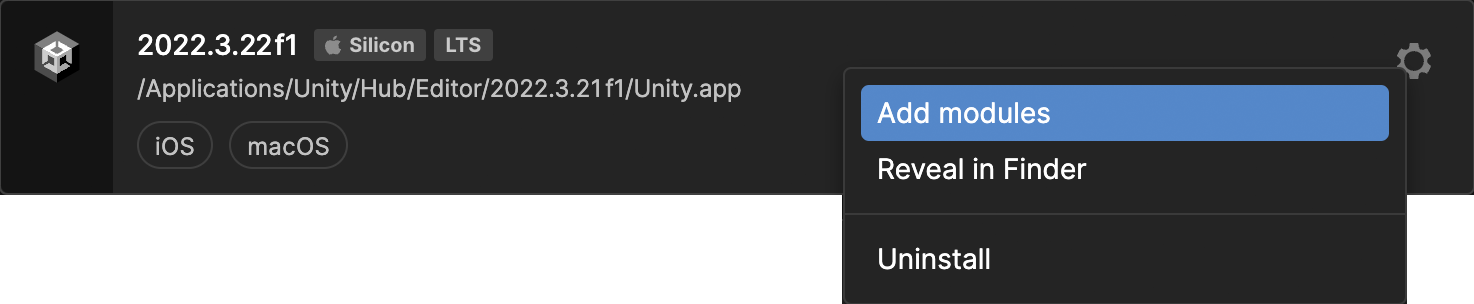
Si vous cliquez sur la roue dentée à droite du bloc de l’application, un Menu local vous propose d’ajouter d’autres modules si besoin ( » Add modules« ), ce qui ouvre de nouveau la fenêtre ci-dessus), de montrer où se trouve le logiciel sur votre ordinateur ou de le désinstaller.
Dans la fenêtre du Hub, les onglets Learn et Community permettent d’accéder à des tutoriels officiels ou des forums. C’est très utile mais un peu en vrac. Il n’y a rien de vraiment organisé pour un apprentissage progressif. Et puis c’est en anglais…
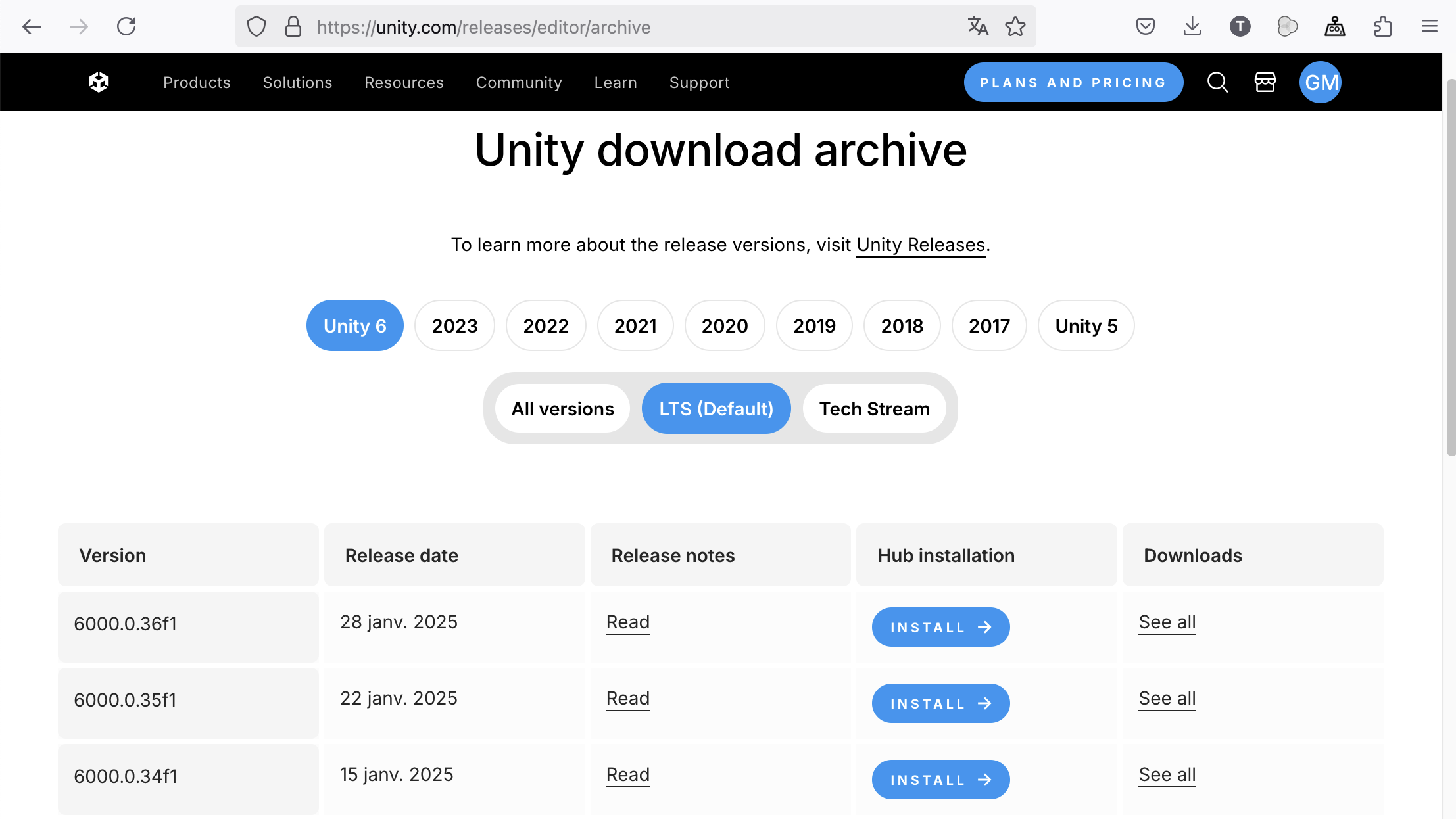
Enfin, il y a une page où toutes les versions d’Unity sont accessibles directement : https://unity.com/releases/editor/archive. Ce peut être utile pour y trouver les versions adaptées à votre propre configuration.
Vous devez choisir l’année qui vous intéresse (Unity 6 ou 2022 ou autre), puis cliquez bien sur le bouton LTS (Default). Cliquez ensuite sur la version que voulez installer et sur le bouton Install.
Après Installation, il faudra relancer le Hub et vérifier que le nouveau logiciel apparait bien dans l’onglet Installs du Hub.
3. Activer la licence Unity
Dans le Hub Unity, cliquez sur la roue dentée des Préférences, puis sur l’onglet Licences, puis sur le bouton ADD en haut à droite. Il vous est proposé d’ajouter une licence à votre compte.
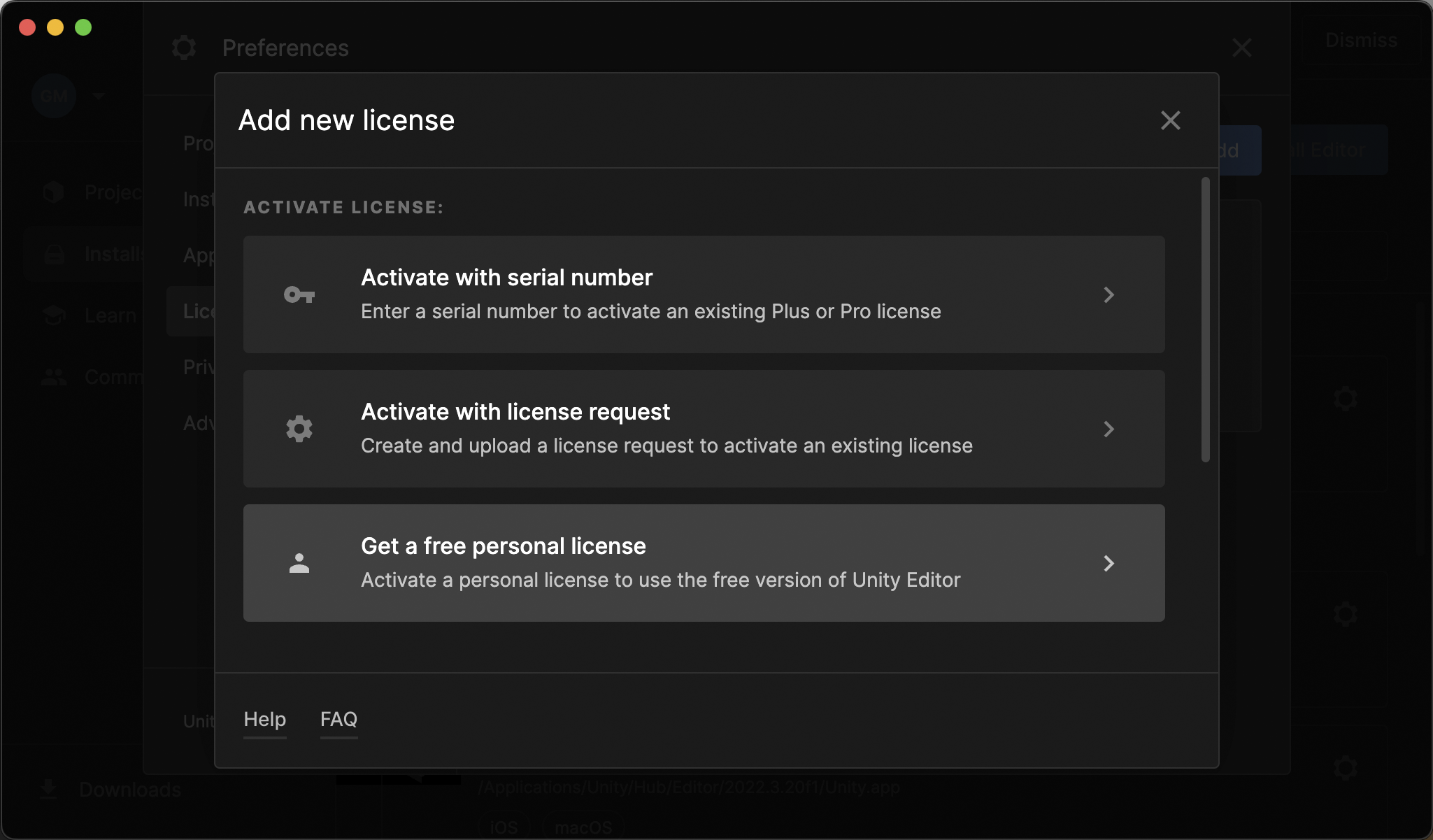
Ne choisissez pas l’offre étudiant; elle nécessite une validation de votre statut étudiant par la plateforme GitHub, ce qui est complexe et peut prendre plusieurs semaines.
Choisissez l’offre « Personal« . Cliquez sur le bouton « Get a free personal licence ».
4_ Les Assets pour la session Unity
Récupérez les fichiers nécessaires à la Session Unity :
5. Charger des Assets
Très vite, vous allez avoir besoin d’éléments supplémentaires par rapport à ce que vous allez produire par vous-même. Vous pouvez en trouver dans l’Asset Store (c’est comme l’Apple Store, mais pour Unity). Il contient des éléments (on dit des Assets) gratuits et d’autres payants.
Pour y accéder directement : https://assetstore.unity.com/. Il faut alors se connecter avec son compte.
Le principal package d’assets à charger est le Starter Assets, ou plutôt les Starter Assets car il se répartit sur 3 Packs. Dans la barre de recherche en haut de la page taper « Starter Asset ». Les 3 Packs apparaissent en haut à gauche de la mosaïque, en bleu.
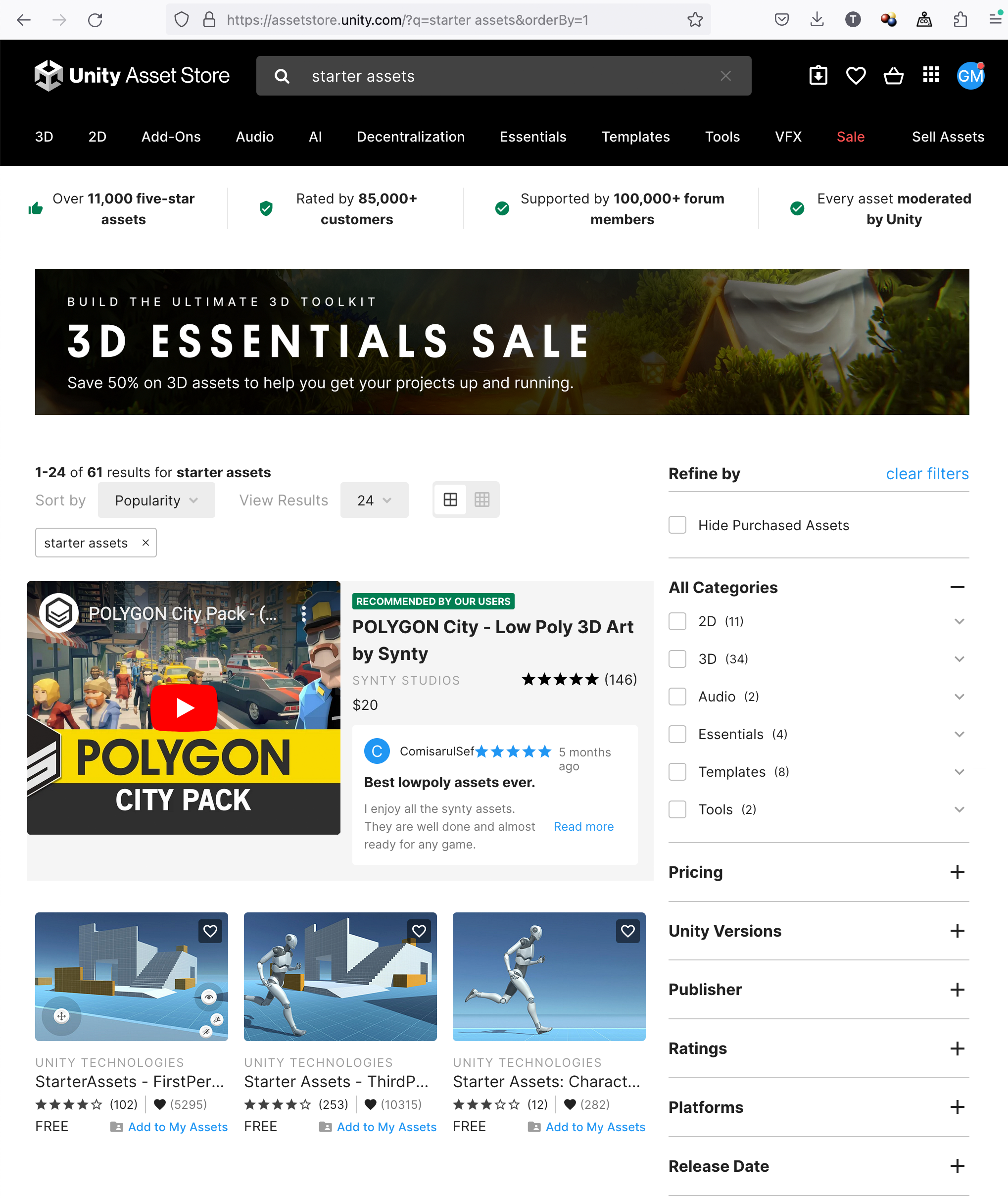
Ci-dessus, vous pouvez voir les les « Starter Assets – First Person« , les « Starter Assets – Third Person » et les « Starter Assets – Character« .
5a_ Choisir un Pack Assets
Pour choisir un pack sur l’Asset Store, cliquez sur l’onglet approprié, par exemple « 3D« , comme ci-dessous.

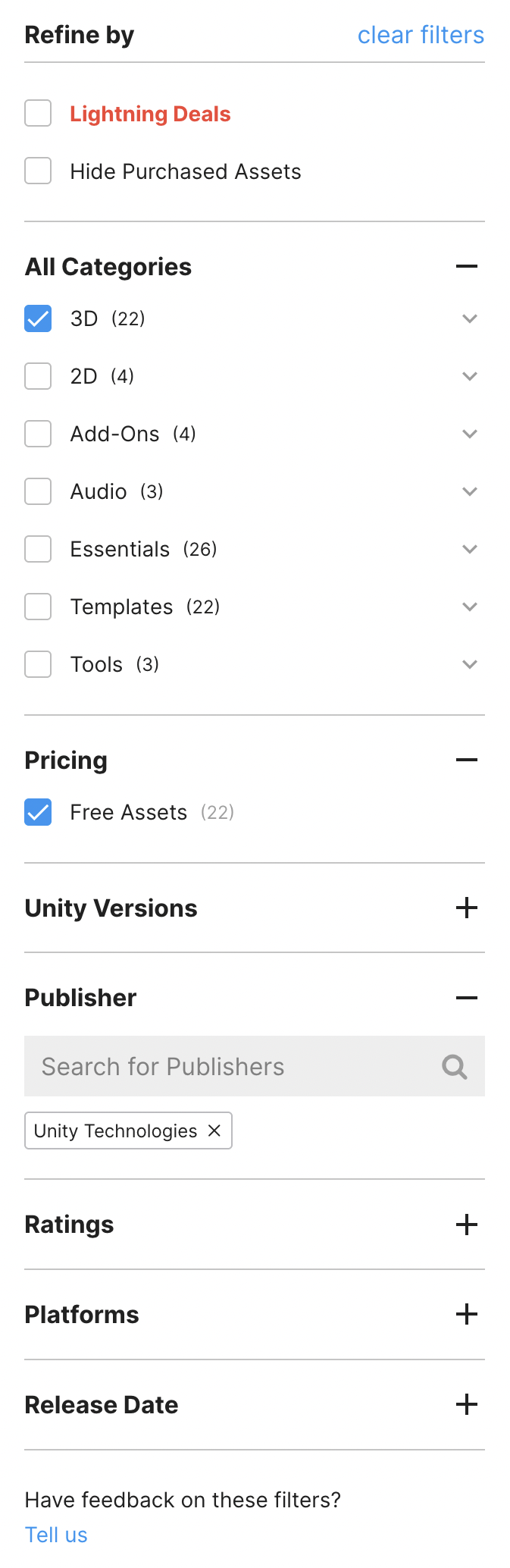
Sur la droite, une colonne de critères vous permet une sélection personnalisée.
Outre les Catégories, les critères de choix sont le prix (Pricing), la compatibilité avec une Version d’Unity (Unity Versions), l’éditeur (Publisher), l’évaluation (Ratings), la compatibilité avec un OS (Platforms) ou la date de Mise à Jour (Release Date).
Ci-contre par exemple, les Packs 3D gratuits et produits par Unity sont sélectionnés.
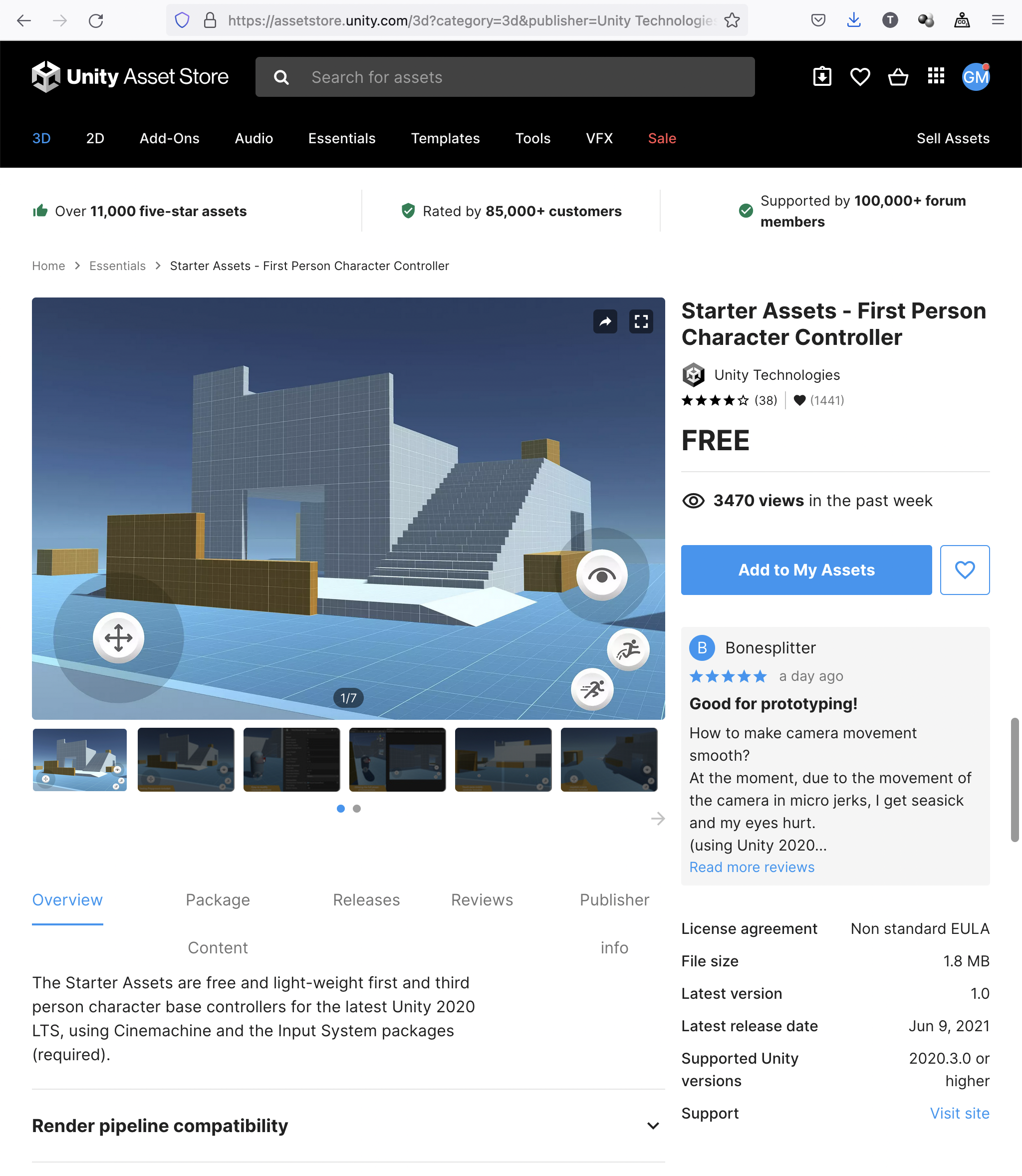
Pour choisir un Pack, par exemple les « Starter Assets – First Person Character Controller« , cliquer sur la vignette puis, dans la description détaillée sur le bouton « Add to My Assets« .
Vous pourrez ainsi ensuite le récupérer depuis Unity dans un de vos projets.
5b_ Utiliser un Pack Assets dans un projet Unity
Lancer unity (Nouveau Projet).
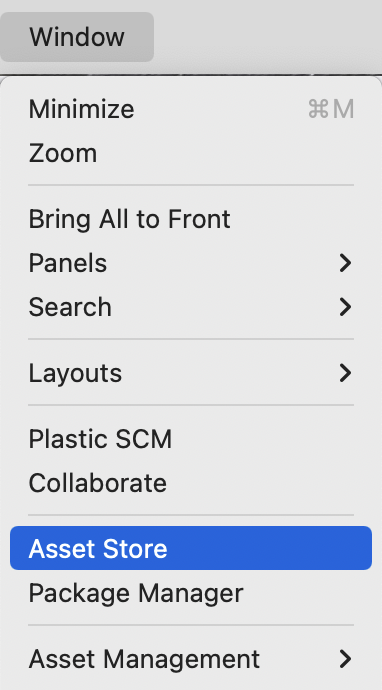
Aller dans le Menu Window > Asset Store. L’Asset Store n’est plus accessible directement dans Unity.
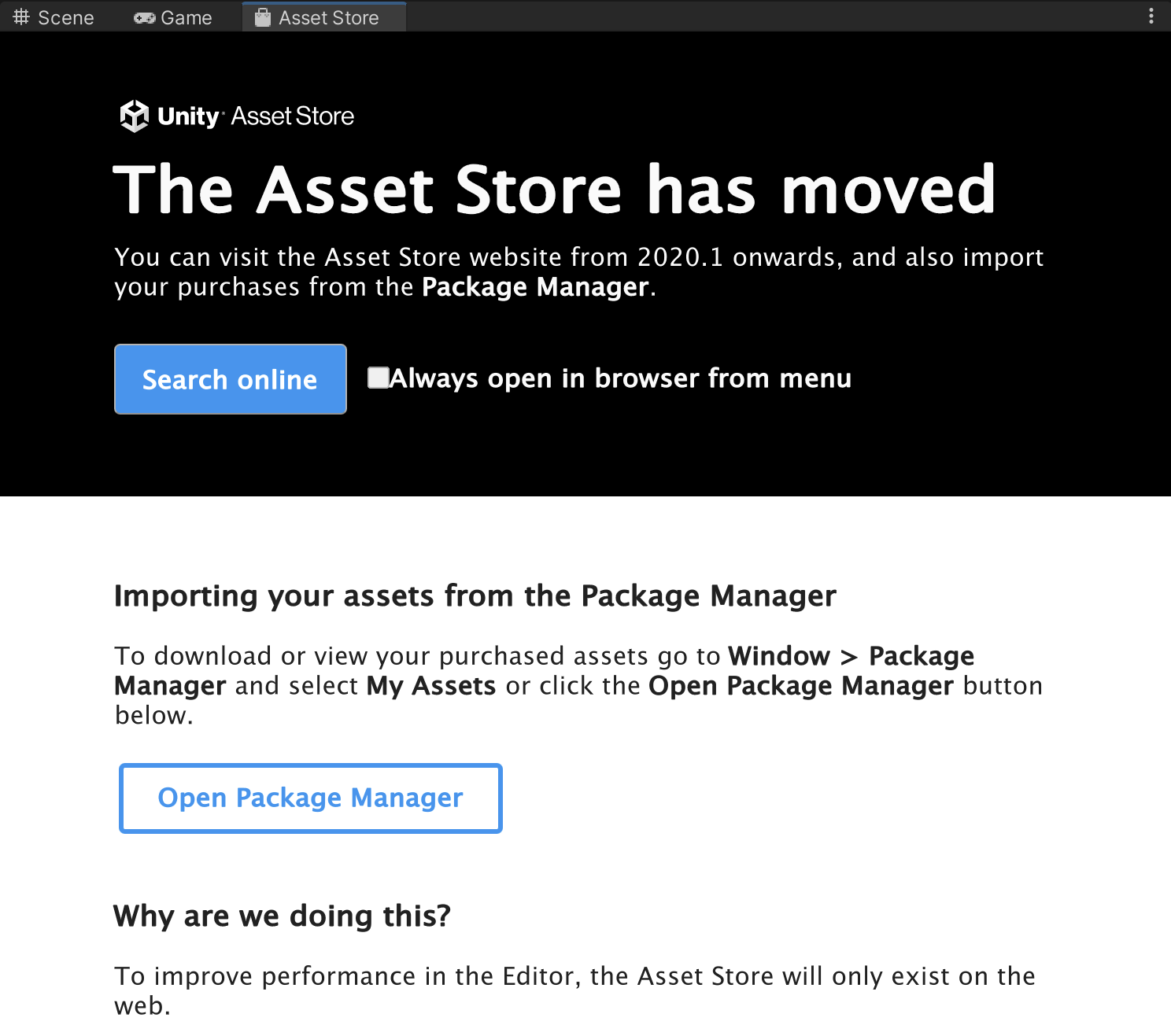
Vous avez le choix entre (voir ci-dessous) :
– aller sur l’Asset Store en ligne (cliquer sur le bouton « Search Online« ) comme au point précédent,
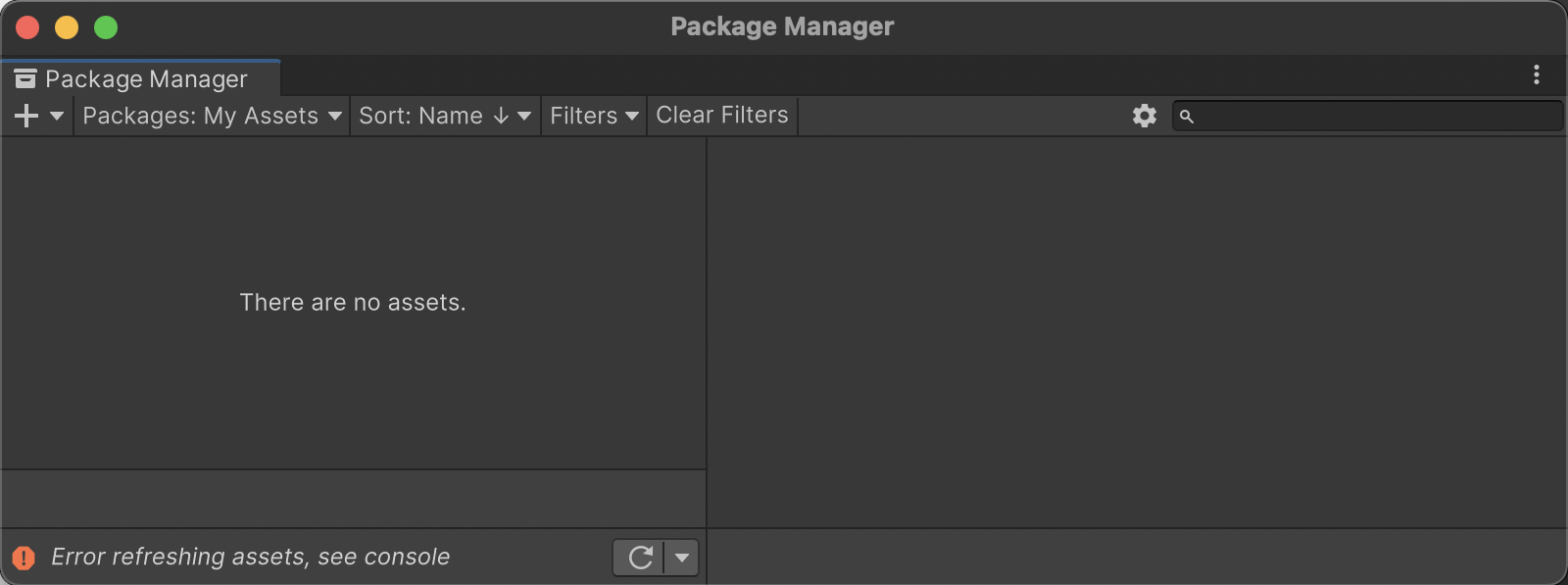
– ouvrir le Package Manager (cliquer sur le bouton « Open Package Manager« ), ce qui revient au même qu’en suivant le Menu Window > Package Manager, ci-contre. Cela ouvre une fenêtre de gestion des Assets.
La fenêtre Package Manager s’affiche.
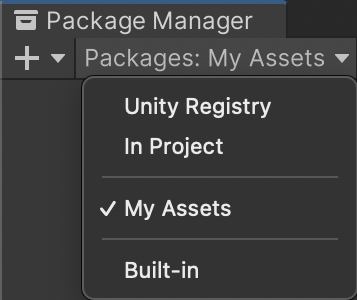
Affichez les Assets que vous avez réservés dans l’Asset Store : Menu Package > My Assets.
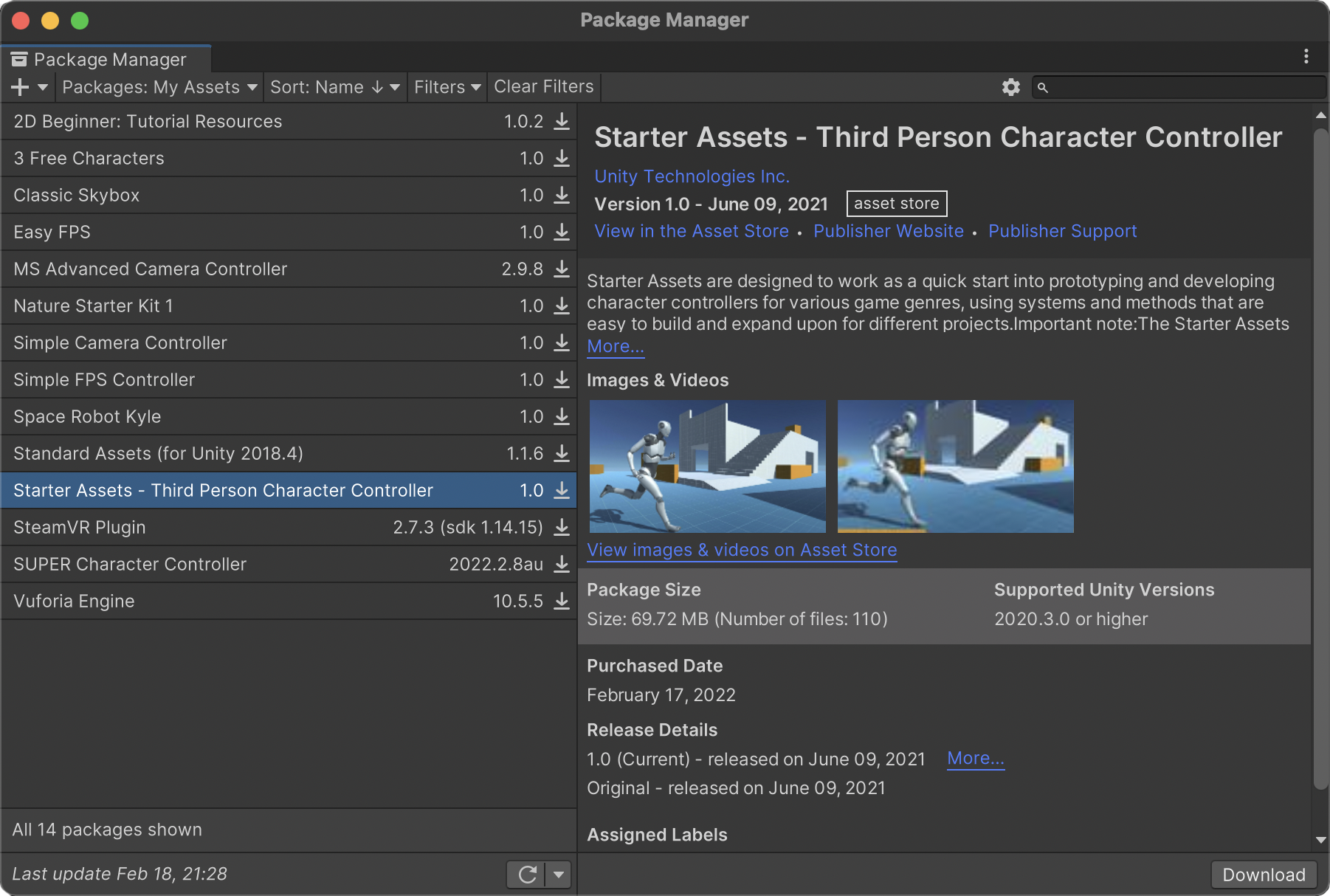
À gauche de la fenêtre, la liste de vos Assets apparaît. Pour récupérer un Pack et l’utiliser dans le projet en cours, sélectionnez-le dans la liste et cliquez sur le bouton « Download » en bas à droite.
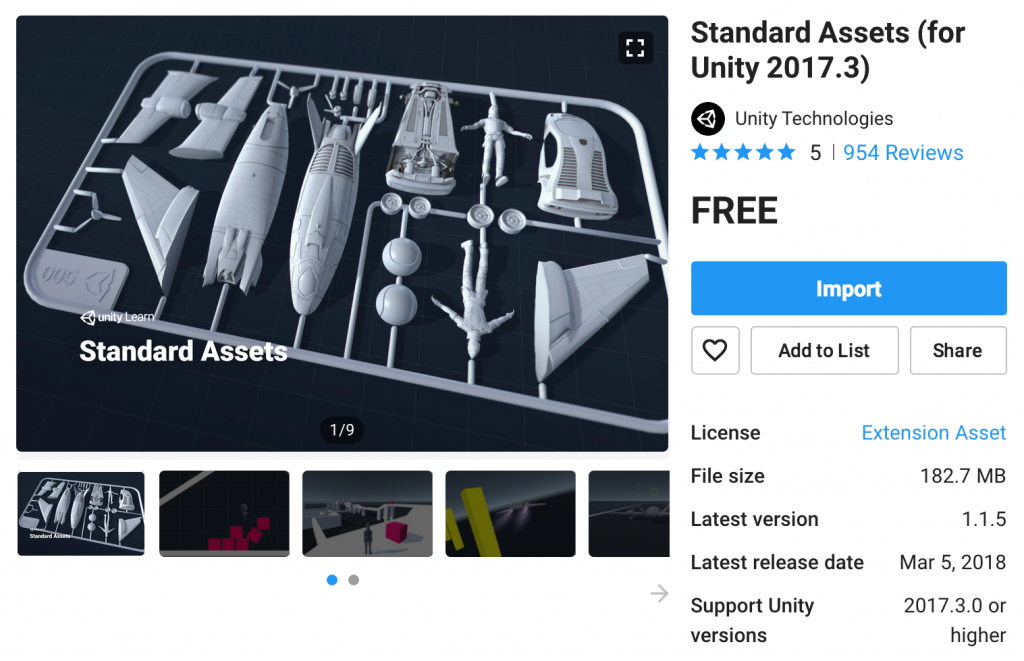
Ci-dessous, les Standard Assets, oldies but goldies, ne sont plus disponibles dans l’Asset Store!
5. Où trouver des ressources?
Il y a peu de tutoriels gratuits sur le net et encore moins en français. Vous en trouverez sur Youtube. Ils sont généralement orientés jeu vidéo de base (RPG, etc.) ou coding en C#. Rien non plus de très progressif.
Voici deux chaines Youtube utiles :
« TUTO UNITY FR » :
https://www.youtube.com/channel/UCJRwb5W4ZzG43J5_dViL6Fw
« TUTO UNITY pour les débutants ». Attention cependant, ce sont des tutos anciens qui peuvent présenter des incompatibilités avec des versions récentes d’Unity :
https://www.youtube.com/playlist?list=PLDQKHJxRCgUIpRYCPdQgmb0qFlFGJSjOl
Il y a également des livres, disponibles à la bibliothèque de la Part Dieu.
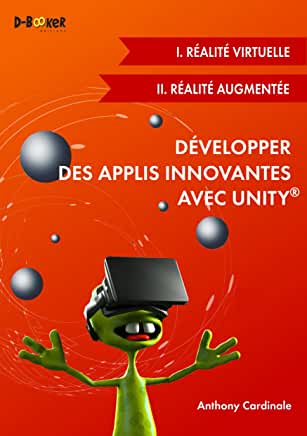
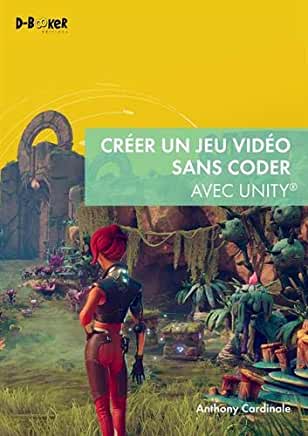
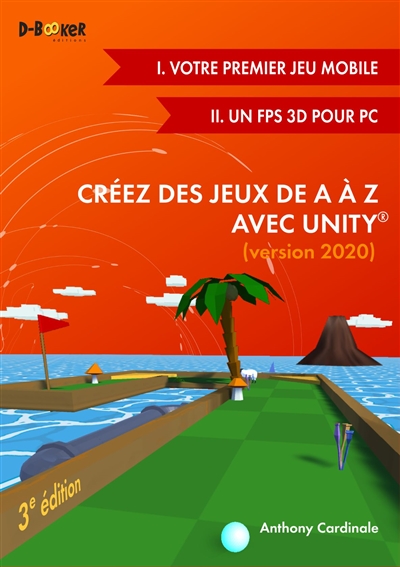
Sur le site de la Bibliothèque de la Part Dieu, si vous êtes abonnés, vous pouvez accéder à des formations en ligne gratuites et en français, issues d’Elephorm (onglet Numérique > Apprendre en ligne). Il faut cibler les plus récentes (les dernières de la liste) car les premières sur Unity 5 sont inutilisables.
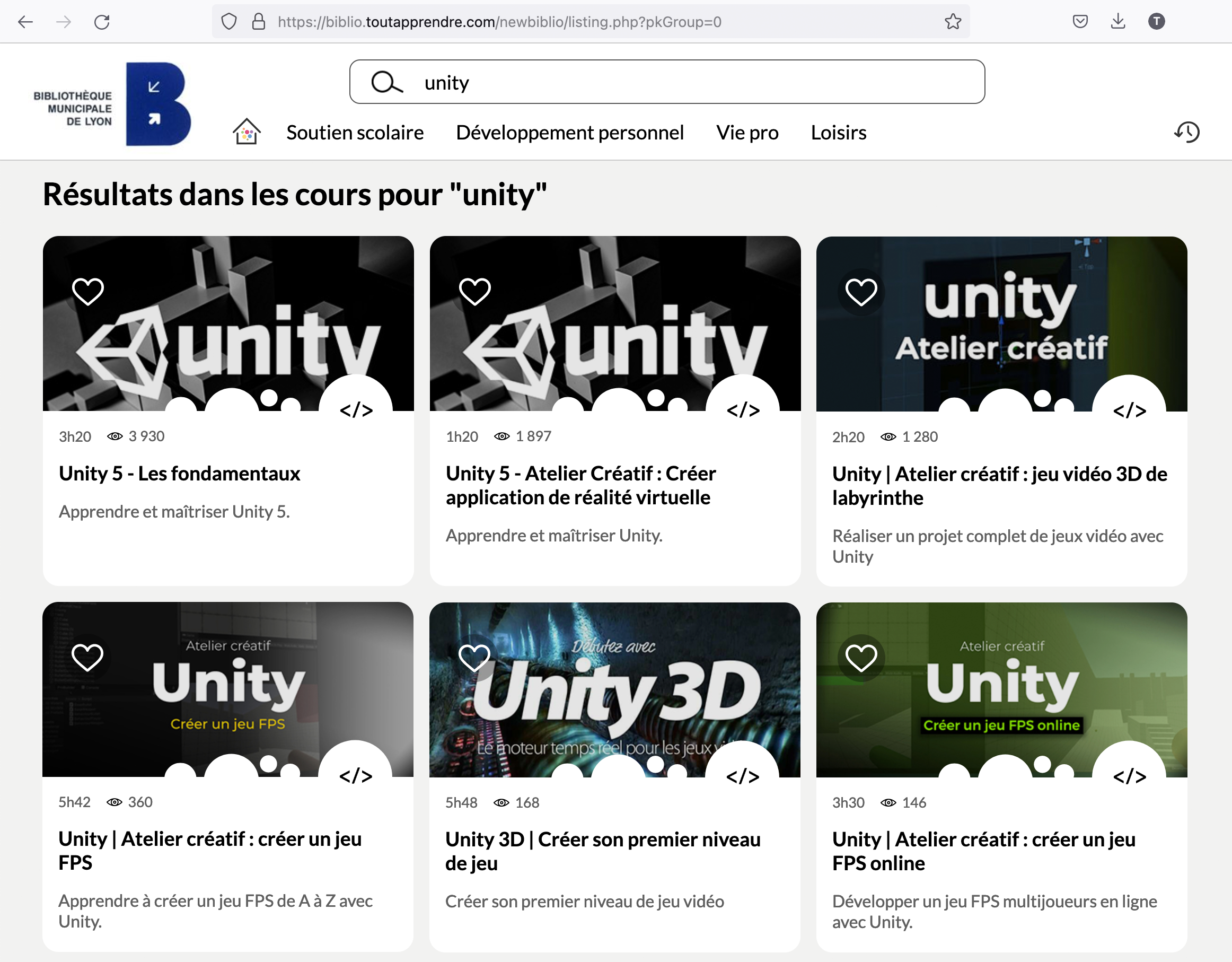
Quelles que soient les ressources consultées, prenez garde qu’elles soient récentes, sinon elles seront en décalage, voire incompatibles avec votre version du logiciel.
Depuis Unity, vous pourrez aussi accéder au Manuel : Menu Help > Unity Manual et Scripting Reference pour ceux qui veulent s’attaquer au code.