Dernière mise à jour le 23 février 2021 par LMD
1. Créer et régler le fichier FontLab
• Créer le fichier
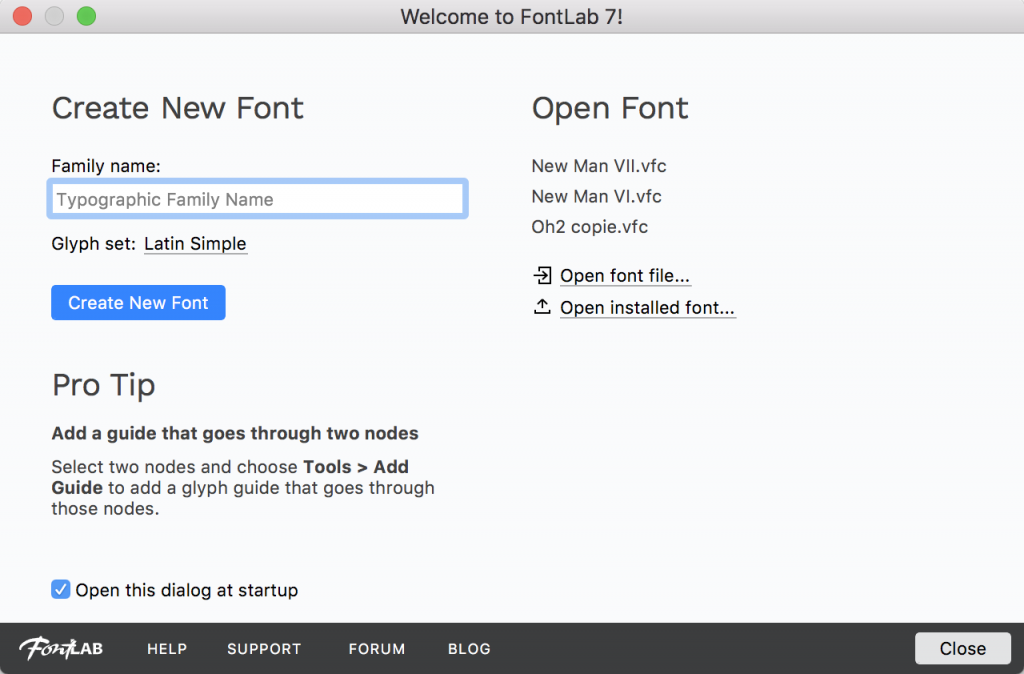
Lancer FontLab. Sur FontLab 7, une fenêtre d’accueil vous propose de créer une nouvelle fonte et de la nommer (Family Name). Je vous conseille d’ignorer cette demande et de cliquer sur le bouton Close en bas à droite.
Créer un nouveau fichier.
FontLab 5 : Menu Fichier > Nouveau
FontLab 7 : Menu File > New Font…
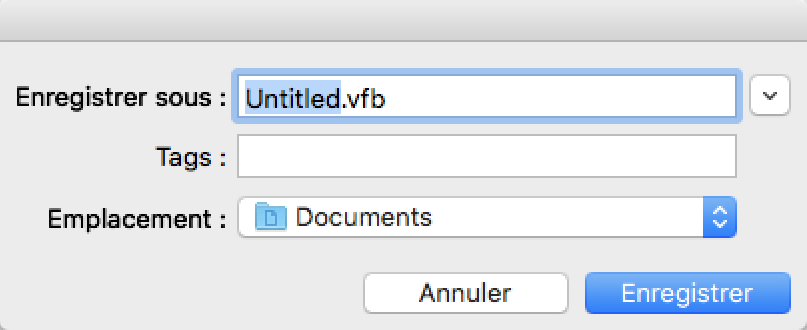
Enregistrer ce fichier.
FontLab 5 : Menu Fichier > Enregistrer -> format .vfb
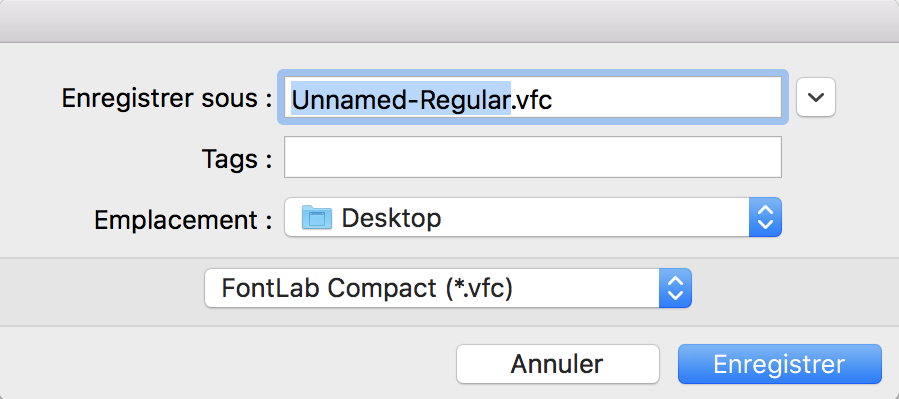
FontLab 7 : Menu File > Save Font -> choisir FontLab Compact (format .vfc). Ne pas utiliser FontLab JSON (.vfj).
Nommer votre fichier comme bon vous semble. Le nom doit cependant commencer par une lettre et non un chiffre.
FL7 peut ouvrir un fichier vfb mais pas l’inverse. Il faut alors l’enregistrer en vfc pour pouvoir le modifier.
• Nommer la fonte
Lorsqu’un fichier est créé, FontLab présente la Fenêtre Fonte, tableau de tous les glyphes constituant votre fonte. Chaque cellule est vide pour l’instant. Il faut commencer par nommer votre fonte.
FontLab 5 : Menu Fichier > Infos sur la police…
FontLab 7 : Menu File > Font Info…
Vous pouvez aussi cliquer sur le bouton en haut à gauche de la Fenêtre Fonte.
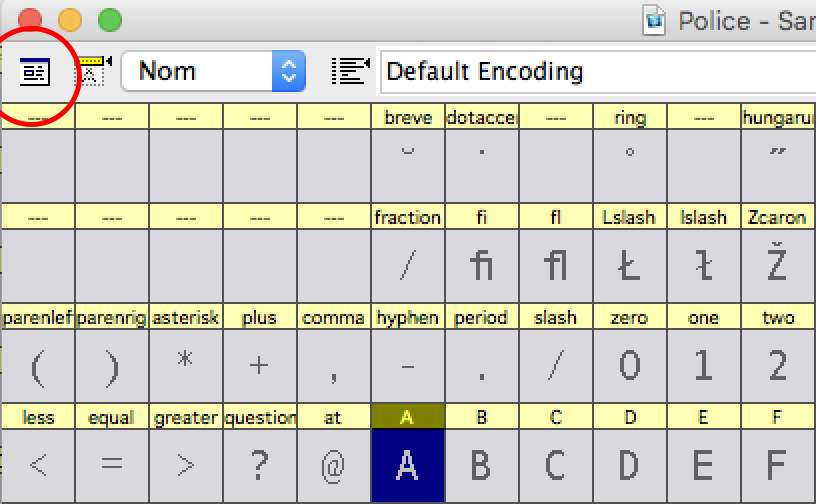
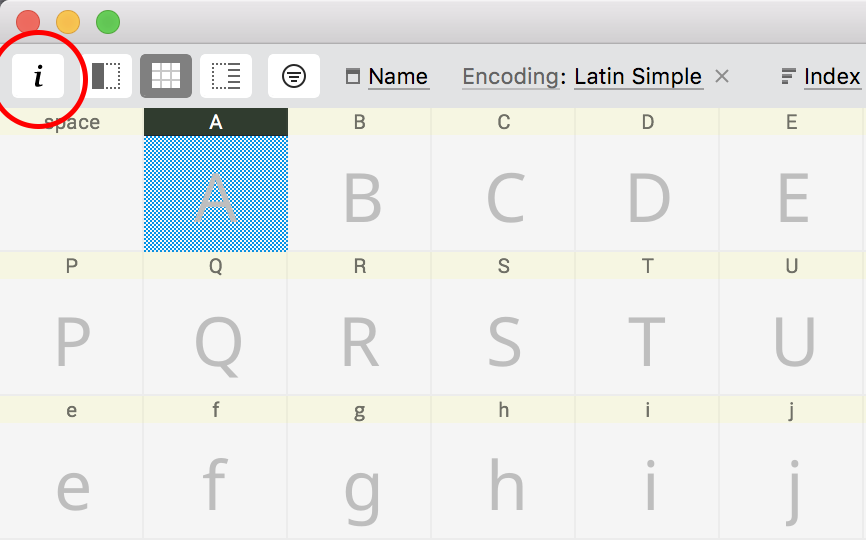
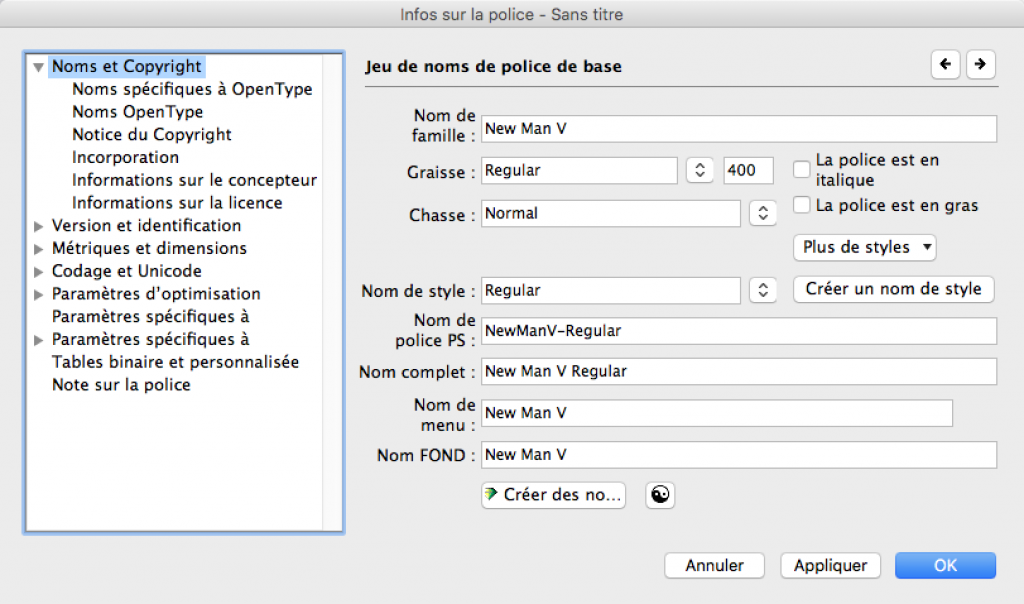
Choisir le nom générique de votre fonte dans Nom de Famille (Family Name). Il doit obligatoirement commencer par une lettre.
Modifier si besoin la graisse (Weight), la chasse (Width), l’inclinaison (Slope) qui est une case à cocher (La police est en italique) dans la version 5. Ce choix ne doit être fait que si votre fichier est la version Italique d’une fonte Regular. Si le dessin incliné de votre fonte est la norme, il s’agit alors d’une version Regular et non Italique.
Enfin, si votre fonte est une monospace (chasse constante), pour la version 7 cocher la case Monospaced et pour la version 5, aller dans Métriques et dimensions > Dimensions clés et cocher la case « La police est à chasse fixe », en bas .
Cliquer ensuite sur le bouton « Créer des noms automatiquement » avec un diamant vert pour la version 5, ou le bouton « Build Names » pour la version 7, afin de remplir automatiquement et correctement les autres noms pour que la fonte fonctionne sans générer d’erreurs.
Dans FontLab 5, il faut également construire les Noms spécifiques à OpenType (Ne rien toucher dans l’onglet Noms OpenType).
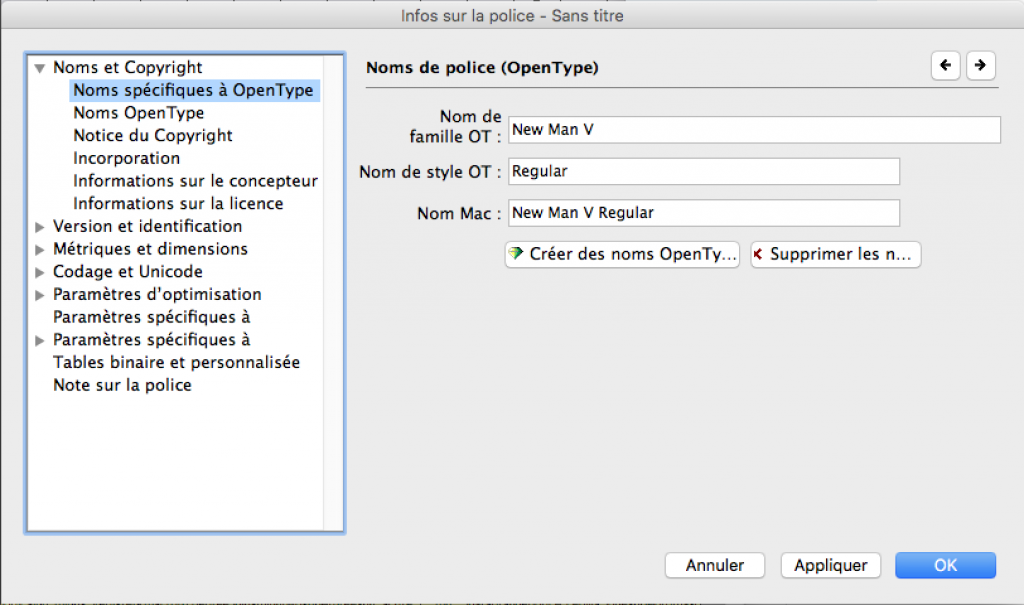
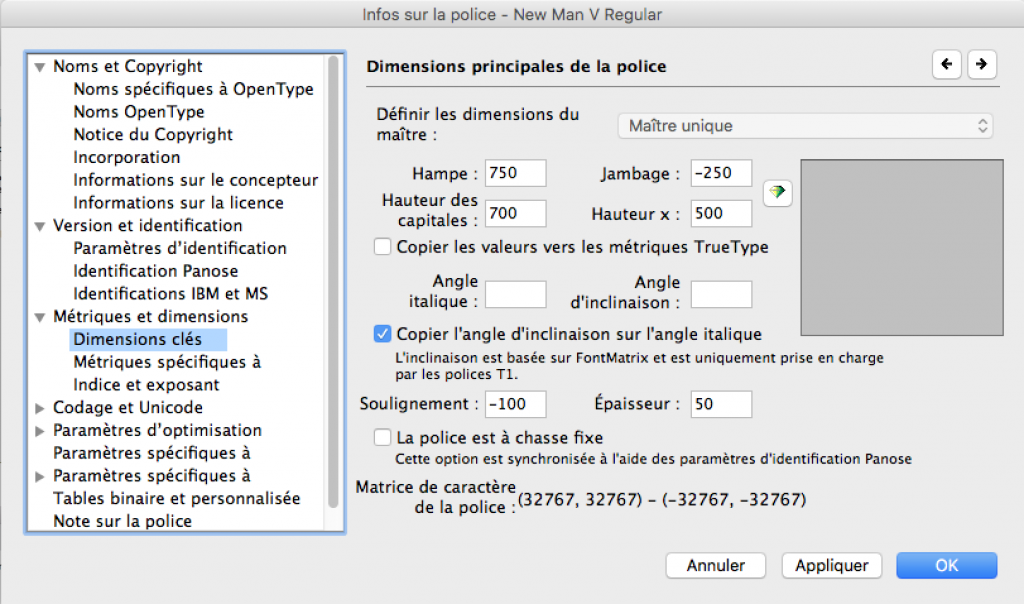
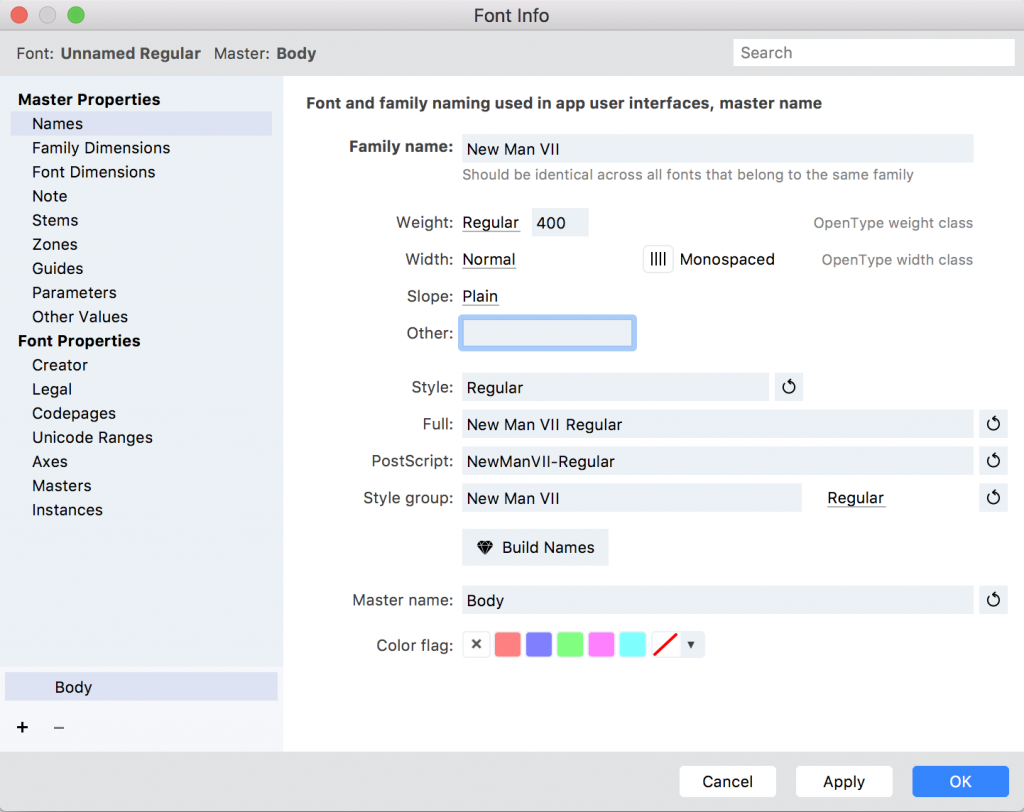
Dans FontLab 7, tout se règle dans Font Info > Master Properties > Names
• Régler les dimensions de la fonte
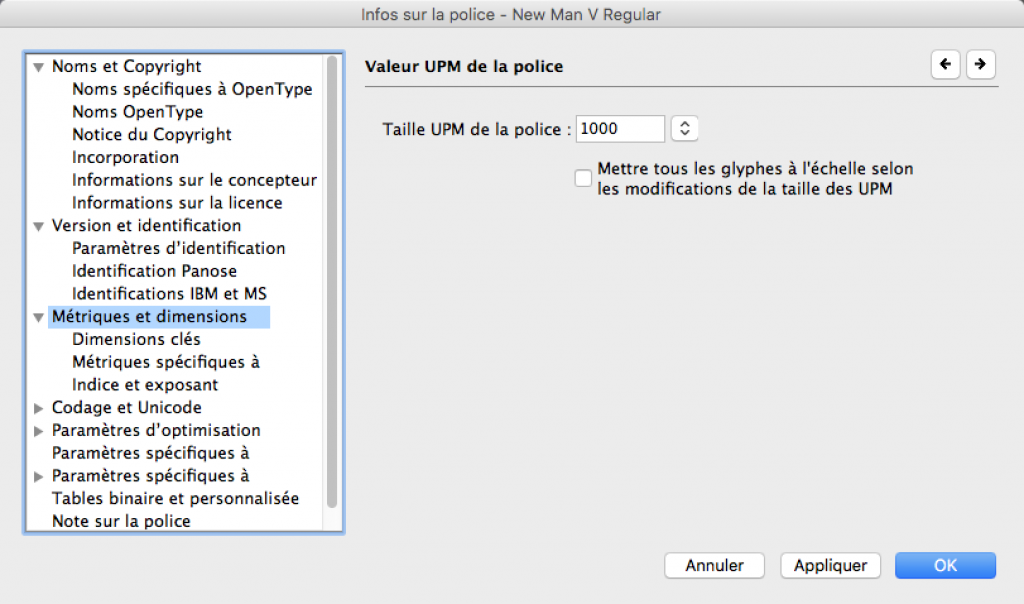
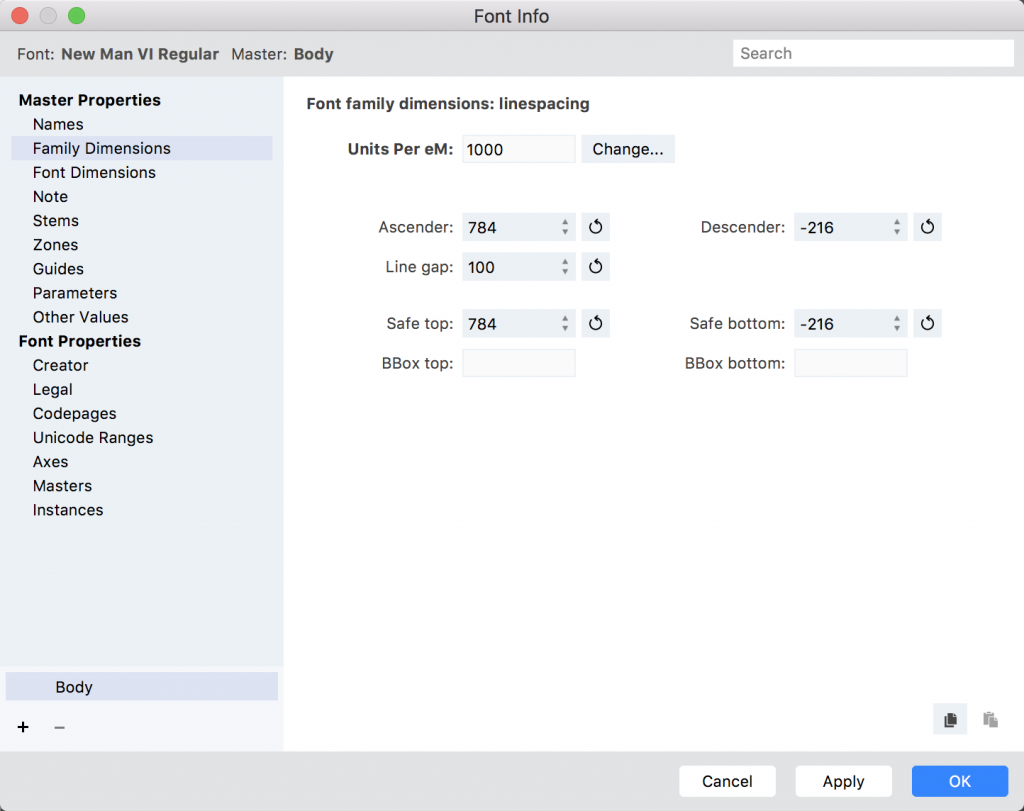
Dans un premier temps, il faut s’assurer que la valeur d’UPM est bien réglée sur 1000. C’est la valeur par défaut. Elle est bien adaptée à la création d’une fonte OpenType (.otf), ce que vous allez faire.
FontLab 5 : Info sur la police > Métriques et dimensions
FontLab 7 : Font Info > Master Properties > Family dimensions
Dans le cas d’une fonte avec des tracés très fins ou en cas de besoin d’une grande précision, il est possible d’utiliser à la place la valeur 2048 ou 4096, même si ces valeurs sont davantage adaptées pour des fontes au format True Type (.ttf).

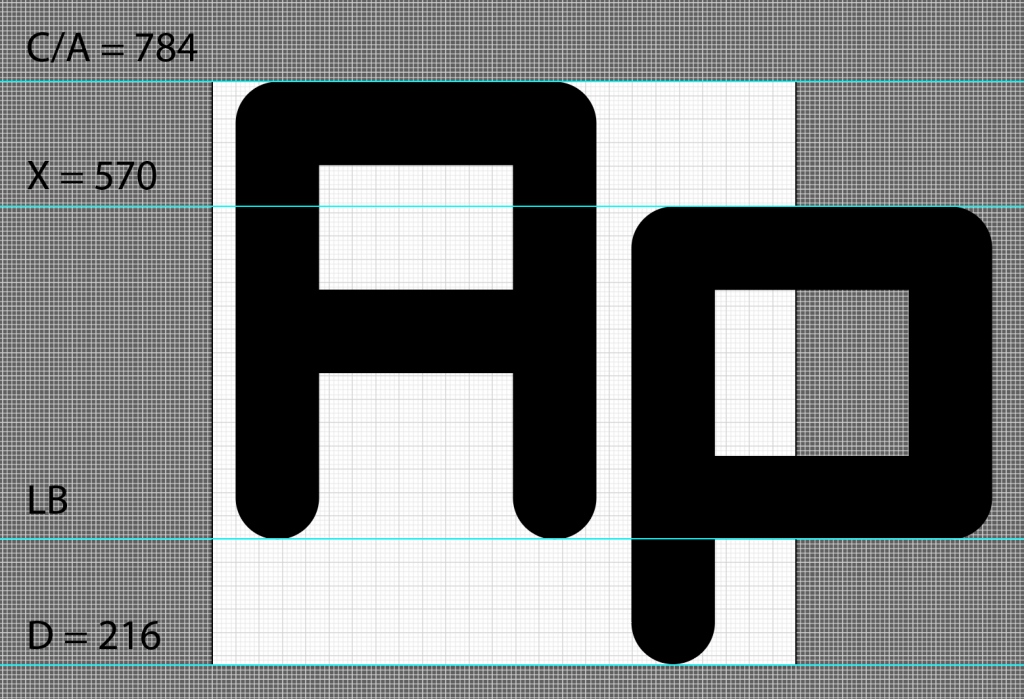
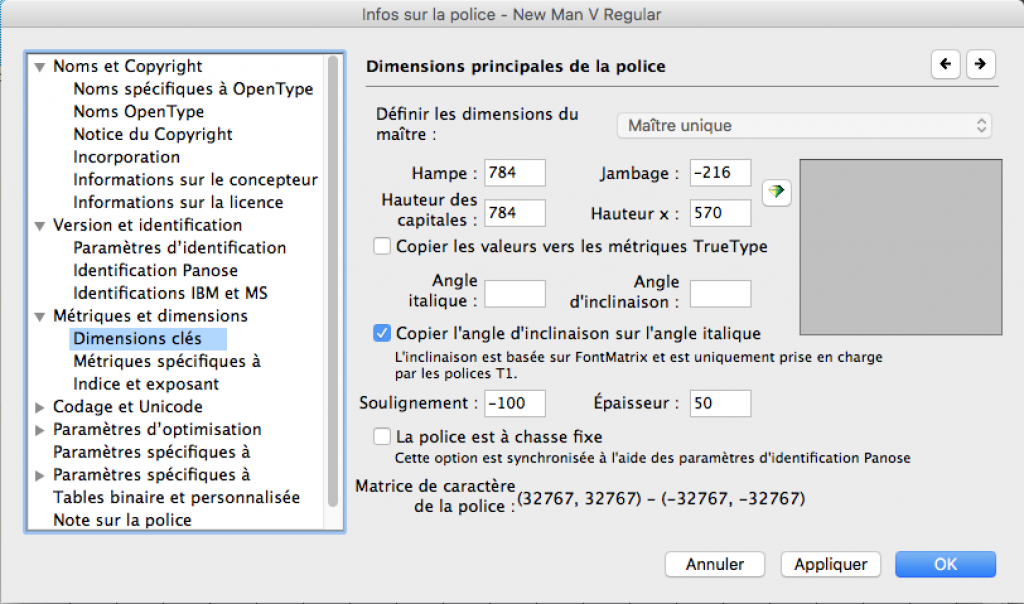
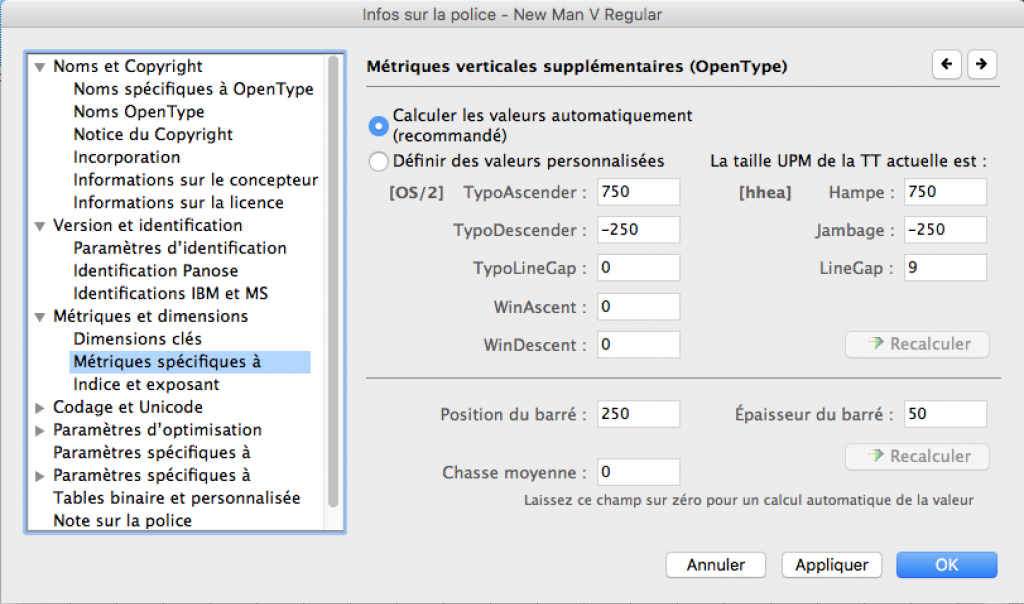
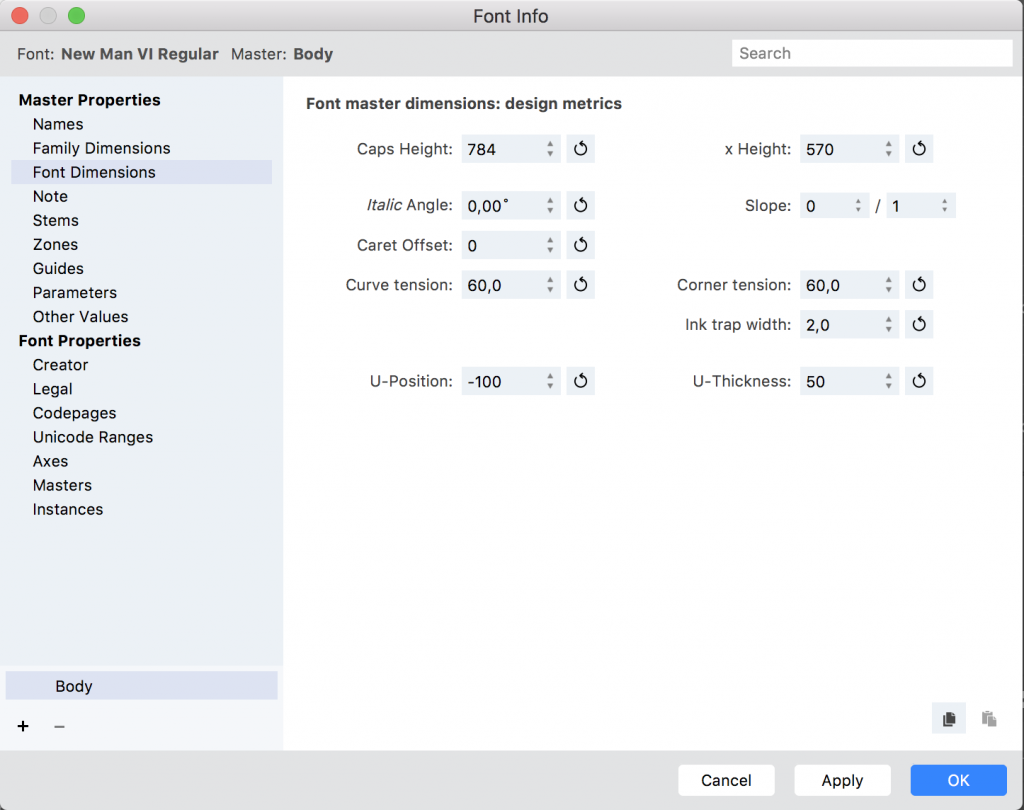
Il faut relever les valeurs mesurées dans Illustrator pour le positionnement de la hauteur d’X, des Ascendantes (Hampe) et Descendantes (Jambage), et des Capitales.
Il faut ensuite reporter ces valeurs dans FontLab.
FontLab 5 : Infos sur la police > Métriques et dimensions > Dimensions clés
et Infos sur la police > Métriques et dimensions > Métriques spécifiques Open Type (laisser cochée la case « Calculer les valeurs automatiquement).
FontLab 7 : Font Info > Master Properties > Family Dimensions
et Font Info > Master Properties > Font Dimensions
• La Fenêtre Fonte et l’encodage des caractères
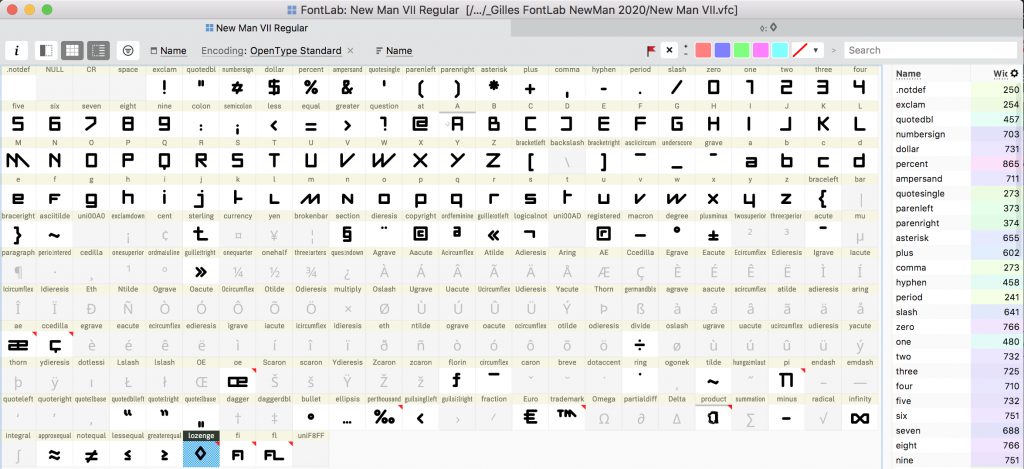
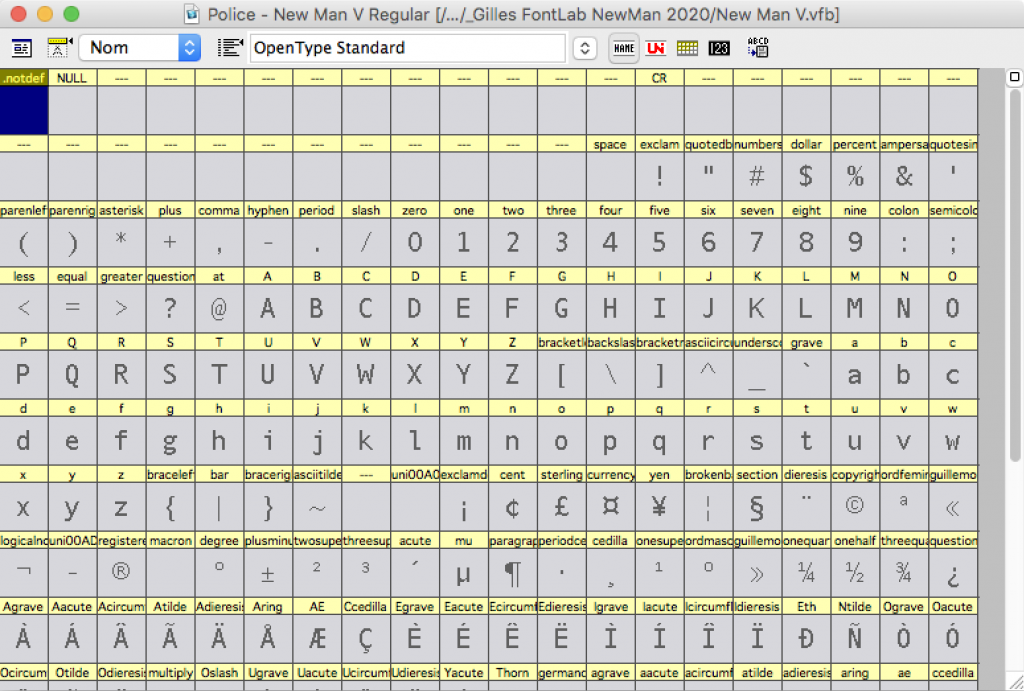
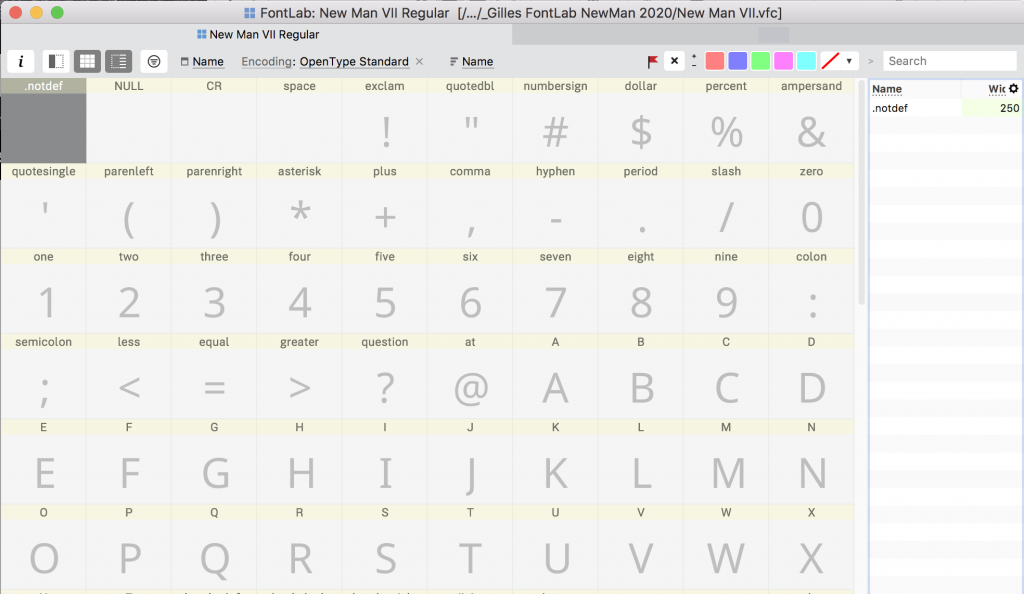
La Fenêtre Fonte contient l’ensemble des glyphes d’une fonte sous forme d’un tableau. En haut de cette fenêtre, il y a trois réglages à effectuer.
Le premier menu à gauche permet de choisir l’identification des glyphes selon une catégorie. Par défaut, il s’agit du nom des glyphes, qui s’affichent en haut de chaque cellule. Je vous recommande de conserver ce choix, mais essayez les autres par curiosité.
Le second menu propose de choisir l’encodage de la fonte. Ce choix dépend des conditions d’usage de cette fonte et de la langue de destination (allez voir les choix possibles) mais pour une fonte standard européenne, le meilleur choix est Open Type Standard. Dans Font Lab 5, il était de tradition de choisir MacOs Roman, mais je vous recommande Open Type Standard, comme sur les images ci-dessous, car c’est plus actuel.
Le troisième menu (un ensemble de boutons sur FontLab 5) doit être réglé sur Name. Il permet de modifier l’ordre d’affichage des glyphes.
2. Copier les glyphes depuis Illustrator
Il faut partir du fichier Illustrator définitif et terminé dans lequel :
– les tracés doivent être en fond noir sans contour (il est possible dans FontLab 6 de créer des fontes en couleurs, mais ce n’est pas ce qu’on va faire),
– les tracés en contours doivent être vectorisés,
– les tracés qui se chevauchent doivent être fusionnés (Pathfinder > Réunion). Attention aux tracés reliés par une pointe sans épaisseur; ils peuvent générer des erreurs,
– les tracés se superposent sur des calques et donc le point d’origine est toujours au même endroit, mais si vous utilisez des plans de travail, il faudra penser à le positionner correctement avant chaque copie de glyphe,
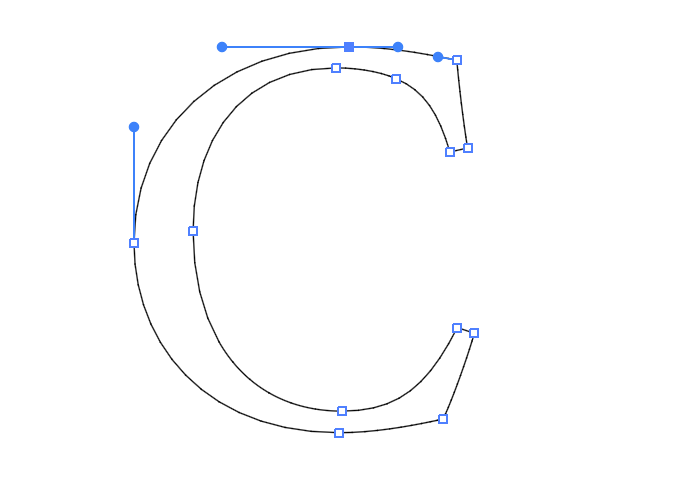
– les courbes et les pointes dépassent légèrement des repères pour un équilibre optique (voir ci-dessous).

De plus, les tracés doivent comporter le moins de points possible et avoir un point à chaque extrême de courbe (partie la plus à gauche, en haut, en bas ou à droite), avec des tangentes horizontales ou verticales. Ne vous en souciez pas dans Illustrator, cela pourra être corrigé très facilement dans FontLab par la suite.
• Copier- Coller
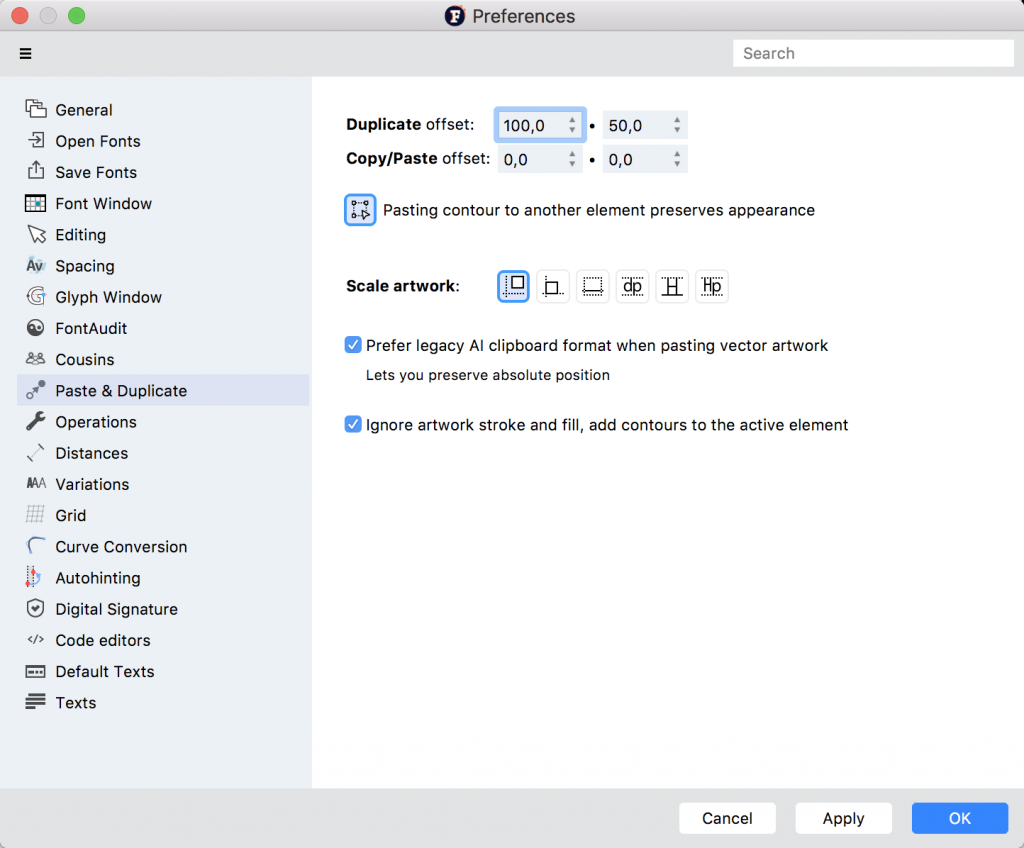
Préalablement, il faut régler les préférences de FontLab pour indiquer comment les tracés seront collés.
FontLab 7 : Preferences > Paste and Duplicate cocher le premier bouton dans Scale Artwork (Do not scale or align). C’est ce qui permet de placer les tracés dans FontLab tels qu’ils sont dans Illustrator.
Vous pouvez également aller dans Preferences > Font Window et cocher le second bouton pour Missing Glyphs, ce qui simplifie l’affichage des modèles des cellules.
Pour chaque glyphe, Copier le tracé vectoriel (C) depuis Illustrator. Puis Double-cliquer sur la case du glyphe correspondant dans FontLab pour ouvrir la fenêtre Glyphe correspondante et coller le glyphe (V).
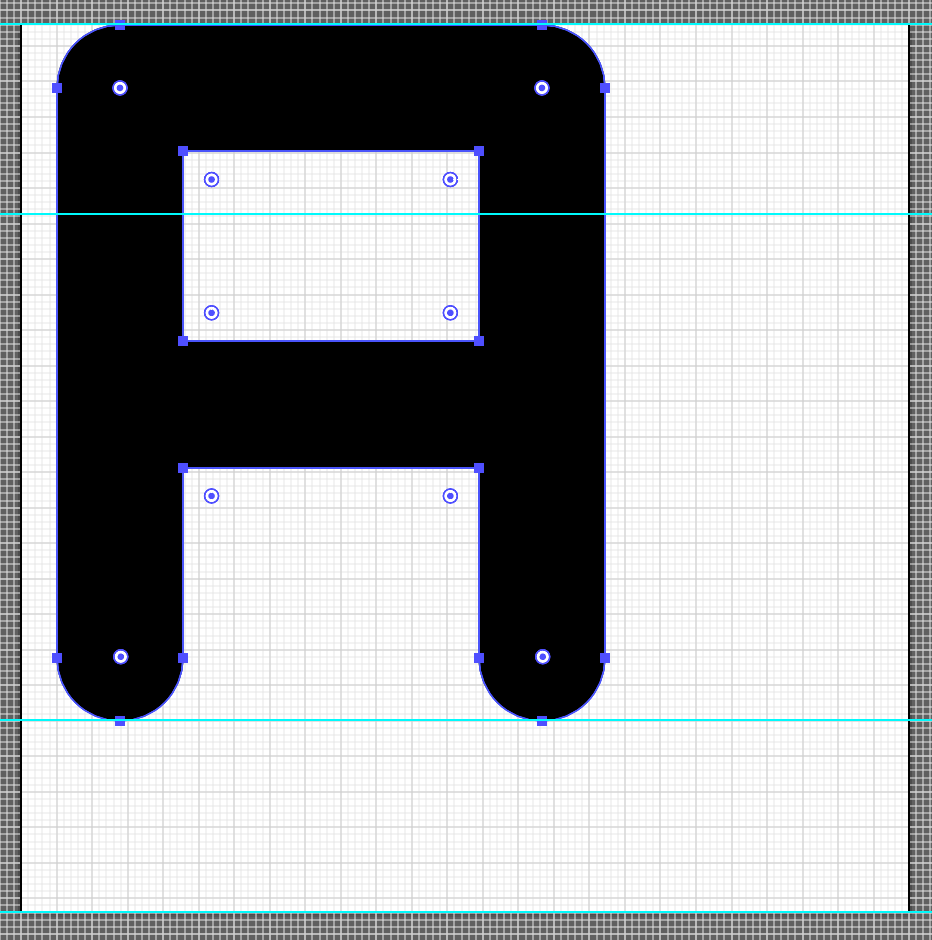
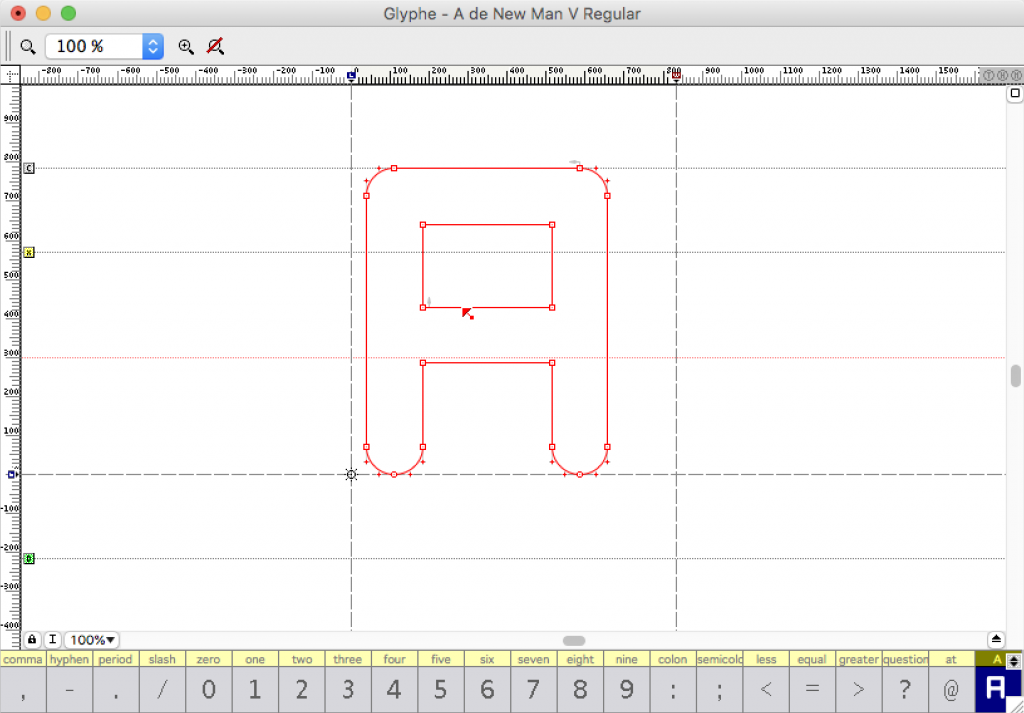
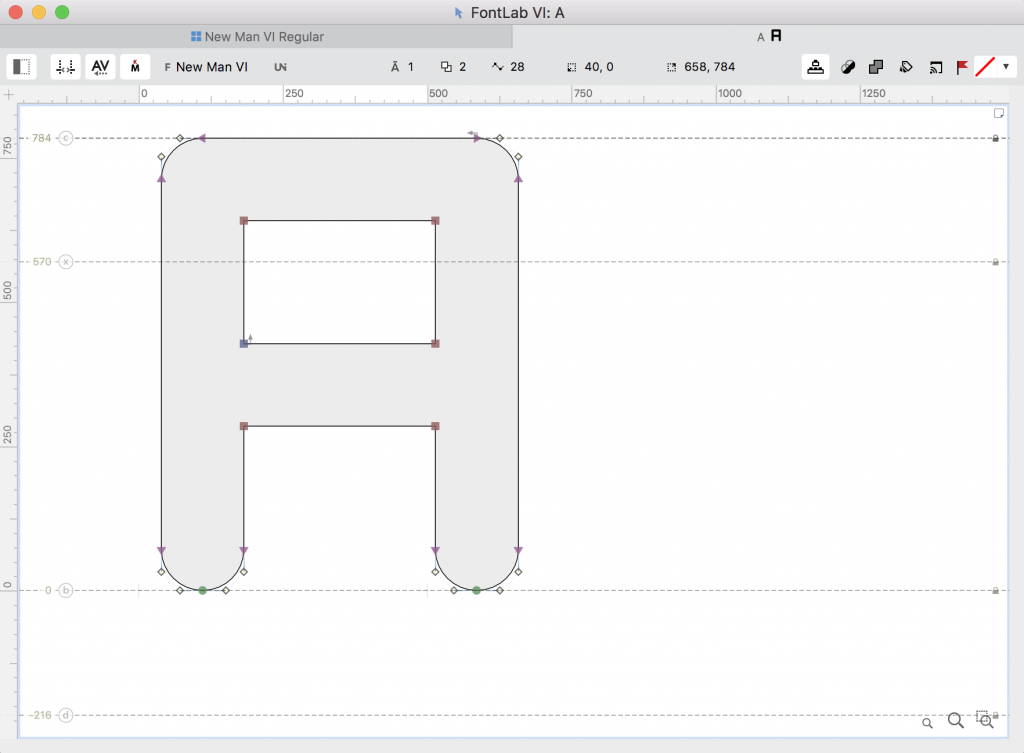
Après copie dans FontLab, la fenêtre Fonte montre le glyphe copié (ici, le A capitale). La barre noire, ou grise au dessus de la cellule concernée indique que le fichier n’a pas été enregistré.
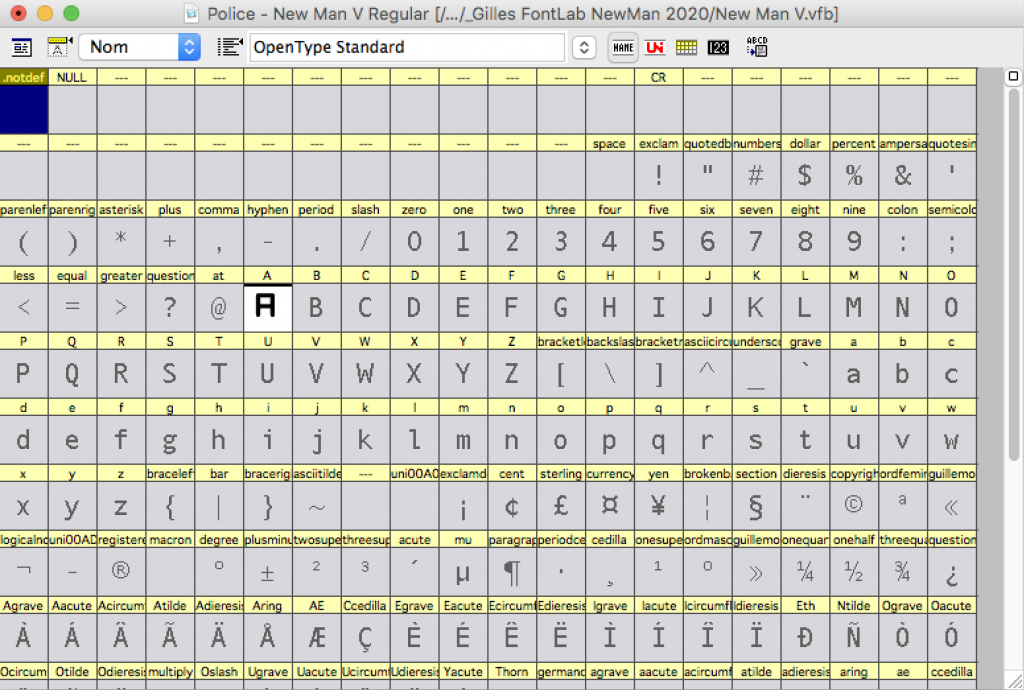
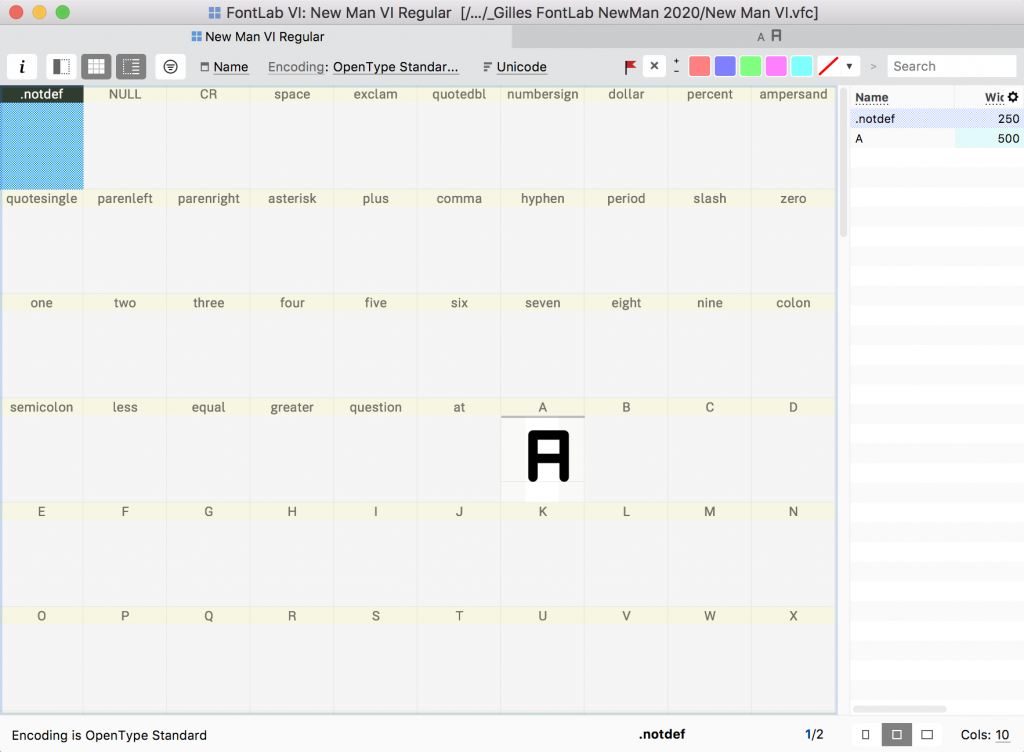
N.B n°1 : Si vous double-cliquez sur une cellule vide, celle-ci se colore en blanc. Pour effacer le contenu d’une cellule et l’afficher de nouveau avec un fond gris, il faut la sélectionner et cliquer sur la touche Effacer au clavier.
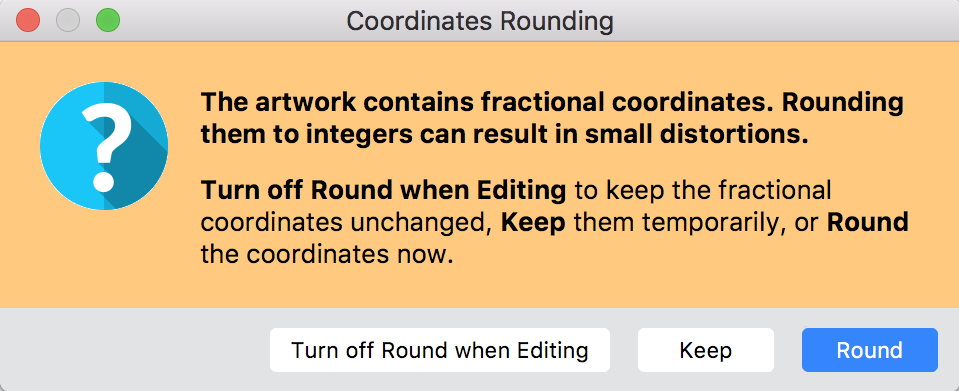
N.B. n°2 : Dans FontLab 7, il est possible d’aller plus vite en collant directement les tracés dans les cellules de la Fenêtre Fonte. Il se peut qu’un message apparaisse. Cliquer sur « Turn off round when editing ». On retrouve cette commande par le Menu Contour > Coordinates > Round when Editing.
Ceci n’existe pas dans FontLab 5 et pour des tracés très fins ou complexes, le dessin peut être très différent de celui d’Illustrator.
Placer tous les glyphes (sauf les glyphes accentués dont nous nous occuperons plus tard).
Enregistrer.
Et voila votre fonte complète, ou presque. Elle comporte, dans le meilleur des cas et dans l’ordre de priorité, les bas de casse, les capitales, les accents, la ponctuation, les chiffres, les signes spéciaux, les mathématiques et devises. Il manque encore les glyphes accentués, les ligatures et quelques signes oubliés. Vous pourrez la compléter dans un second temps.
Dans l’image ci-dessous, le panneau de droite s’obtient dans FontLab 7 en cliquant sur le 4° bouton en haut en partant de la gauche (il représente une liste).