Dernière mise à jour le 25 avril 2023 par LMD
1. Prévisualisation
Lorsque votre fonte est considérée comme complète (il sera toujours temps de rajouter des glyphes ultérieurement si besoin), je vous recommande fortement d’enregistrer votre fichier sous un autre nom, en d’autres termes de créer une autre version de votre fichier. Il suffit de rajouter un chiffre à la fin du nom :
ma fonte.fbc -> ma fonte 2.fbc
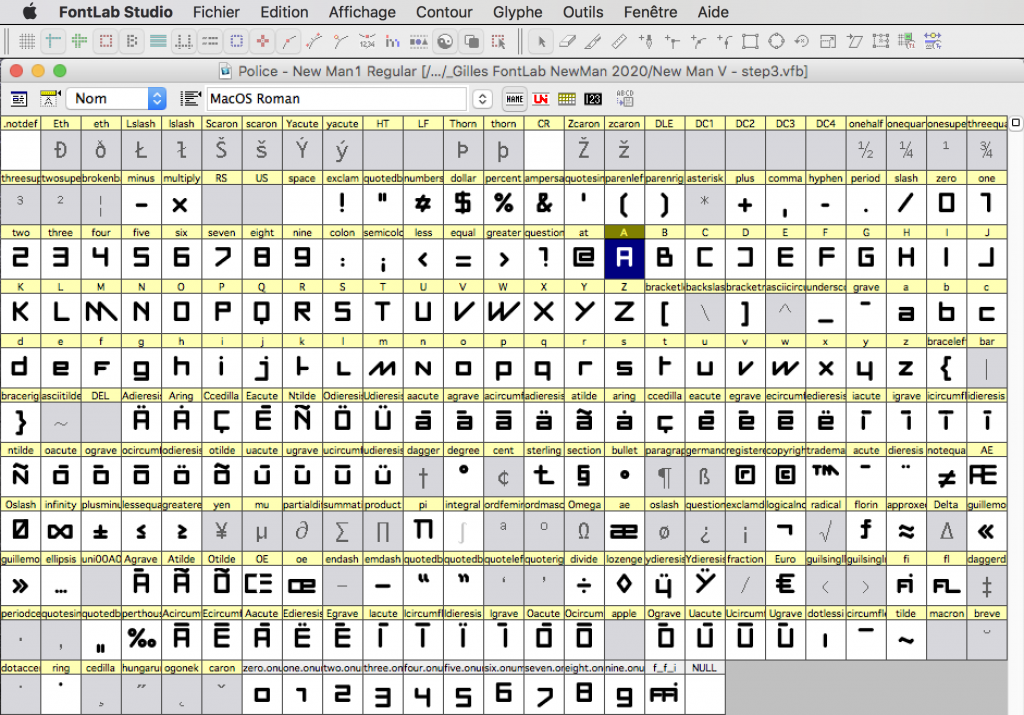
Tant que vous n’exportez pas cette fonte, il est inutile de changer les noms dans Font Info.
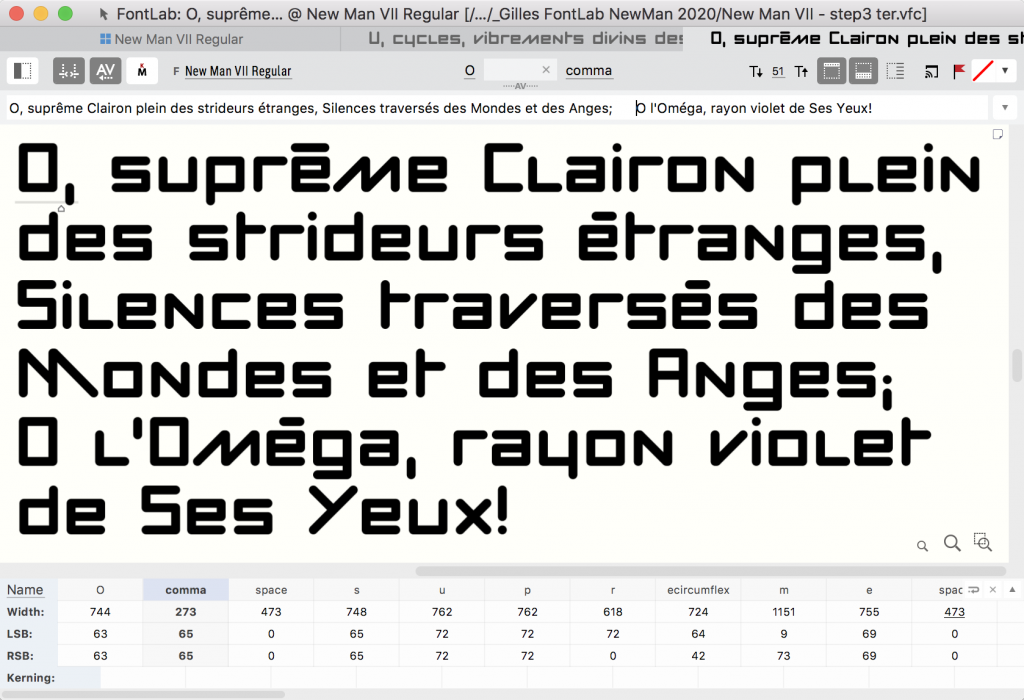
Ouvrez la fenêtre de prévisualisation et tapez-y du texte.
FontLab 5 : Menu Fenêtre > Panneaux > Aperçu
FontLab 7 : Menu Window > Panels > Preview
Dans FontLab 5, taper le texte dans la zone de saisie. Le bouton Menu juste à droite (double flèche) propose des textes prédéfinis. Un peu plus loin, un bouton (double T) permet de régler la dimension du texte affiché. Testez les autres pour voir.

Dans FontLab 7, la saisie se fait directement dans la zone d’affichage. Un petit bouton en haut à droite fait apparaitre un panneau avec les mêmes possibilités que ci-dessus.
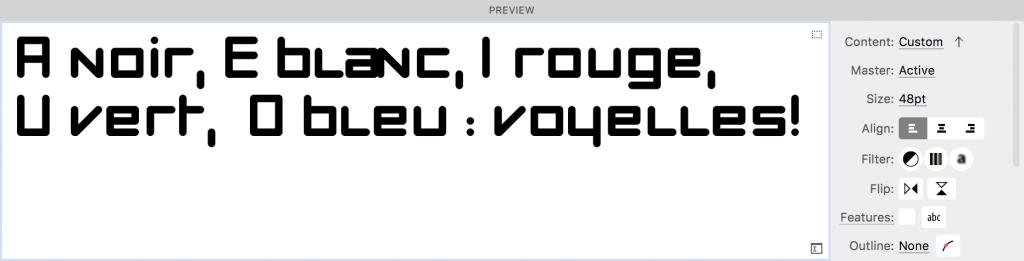
On voit clairement que les approches ne sont pas au point.
2. Régler les approches
Les dimensions horizontales d’un glyphe sont composées de trois valeurs, la largeur imprimée (absolute width), d’un blanc à gauche (left sidebearing ou lsb) et d’un blanc à droite (right sidebearing ou rsb). La somme de ces trois valeurs donne la largeur totale du glyphe, autrement dit sa chasse (width).
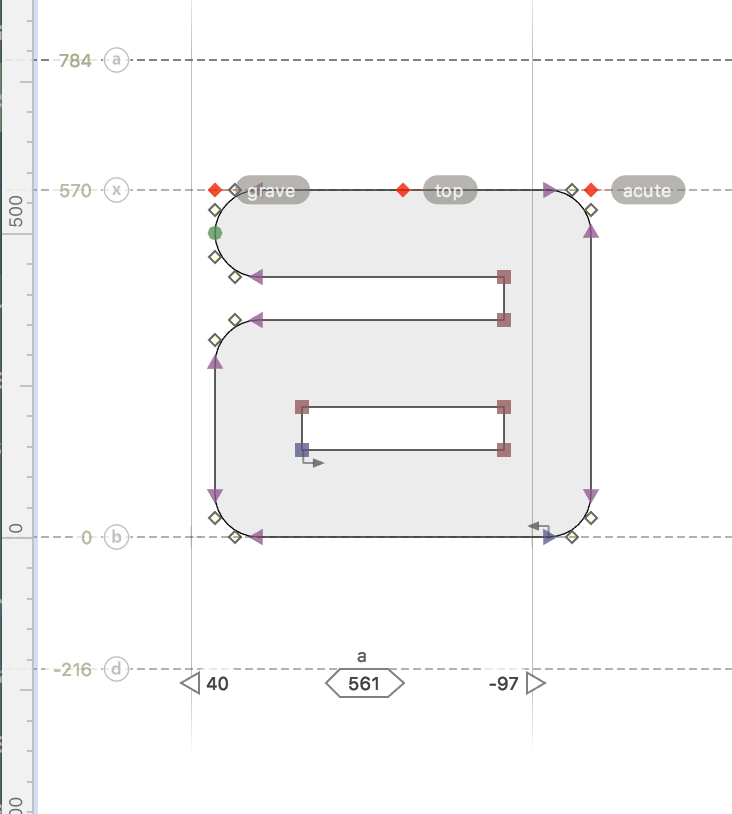
Ici, la chasse est de 561 unités et est représentée par les deux traits verticaux.
L’approche de gauche (lsb) vaut 40 et on voit bien que l’approche de droite (rsb) est mal positionnée, à -97.
Il est possible de déplacer les traits verticaux, mais il y a une méthode plus radicale.
Il faut commencer par réinitialiser toutes les approches, en leur donnant la valeur 0. Puis il faut demander à FontLab de calculer selon lui de bonnes valeurs d’approches. Et enfin, il faut corriger manuellement les approches jugées incorrectes.
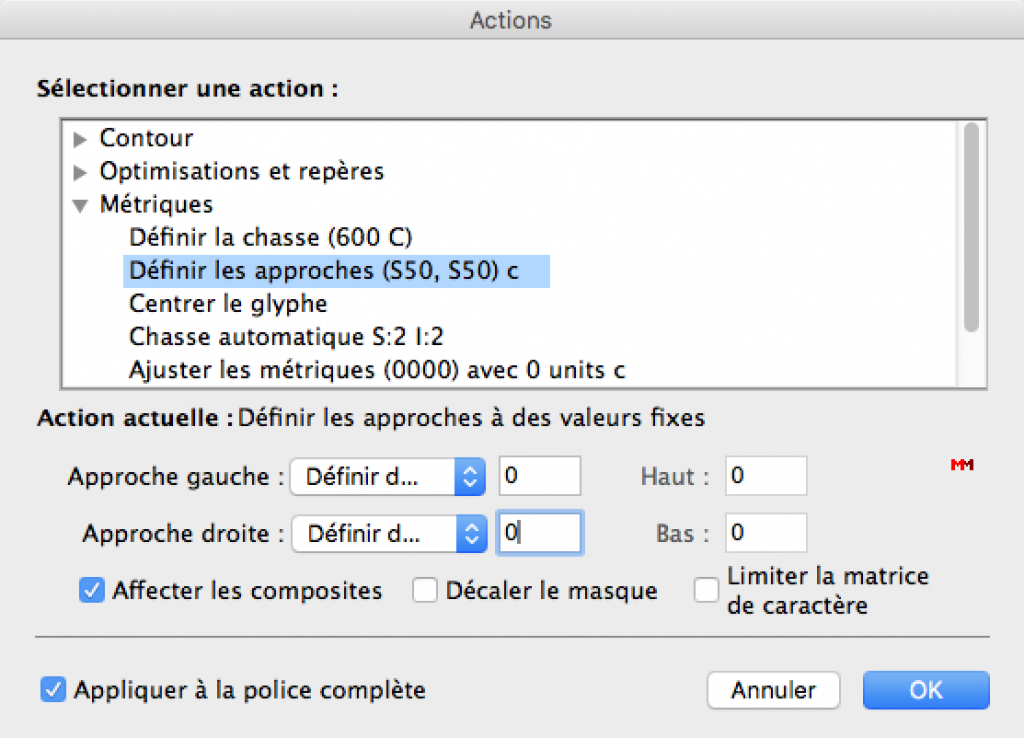
• Mettre les approches à 0
FontLab 5 : Menu Outils > Action… > Métriques > Définir les approches
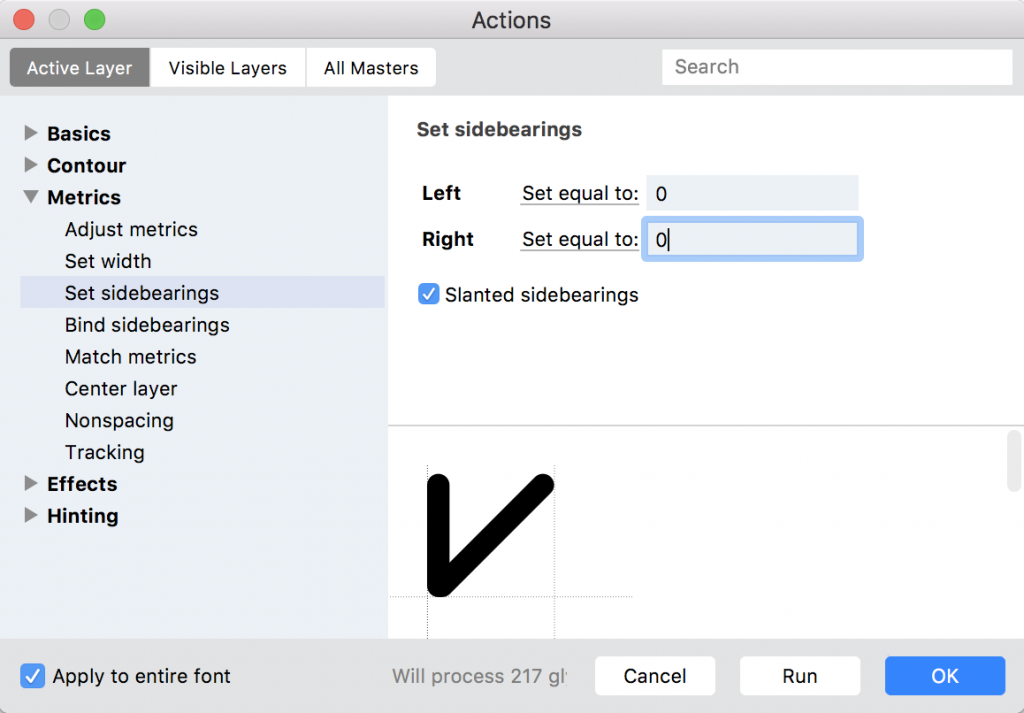
FontLab 7 : Menu Tools > Actions… >Metrics > Set sidebearings
Dans les réglages Approche gauche (left) et Approche droite (right), taper 0 et dans le Menu au milieu choisir Définir de manière égale à (Set equal to).
Cocher la case « Appliquer à la police complète » (Apply to entire font) en bas à gauche de la fenêtre.
Dans FontLab 5, bien garder cochée la case « Affecter les composites » sinon les glyphes composites, de caractères accentués par exemple, seraient ignorées.
Dans FontLab 7, je ne sais pas à quoi sert la case « Slanted sidebearings ». Vous pouvez la garder cochée, ou pas, je n’ai pas vu la différence…
Puis valider par OK.
• Régler la chasse de l’espace
Il est probable que cela entraine un aplatissement du glyphe « espace ». Il faut lui ré-attribuer une chasse.
Ouvrir le Fenêtre Glyphe de l’espace, puis :
FontLab 5 : Menu Outils > Action… > Métriques > Définir la chasse
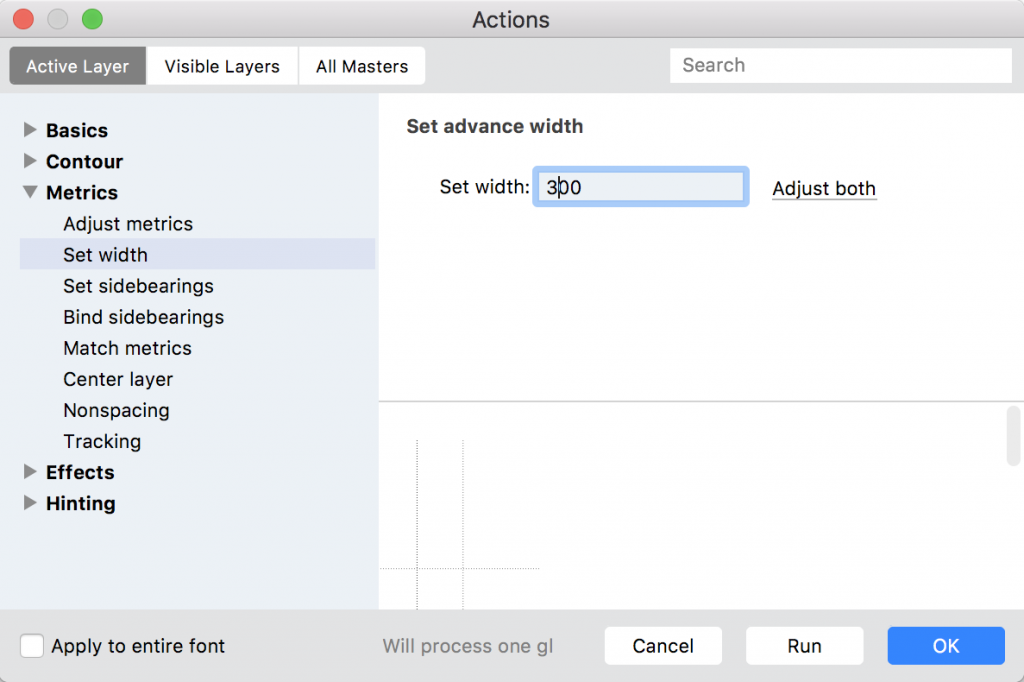
FontLab 7 : Menu Tools > Actions… > Metrics > Set width
Saisir une valeur approximative selon votre fonte; vous pourrez l’ajuster ensuite.
Ne cochez surtout pas la case « Apply to entire font » afin que ce réglage se limite au glyphe ouvert.
Pour une fonte monochasse par contre, il faudrait déterminer la valeur de la chasse et l’appliquer ici de manière globale (entire font).
• Auto spacing
On peut à présent lancer le calcul automatique des approches.
Dans FontLab 5, il faut d’abord afficher le Fenêtre des Métriques : Menu Fenêtre > Nouvelle fenêtre de métriques et taper du texte dans la zone de saisie. Après l’étape précédente, tous les glyphes doivent se toucher.
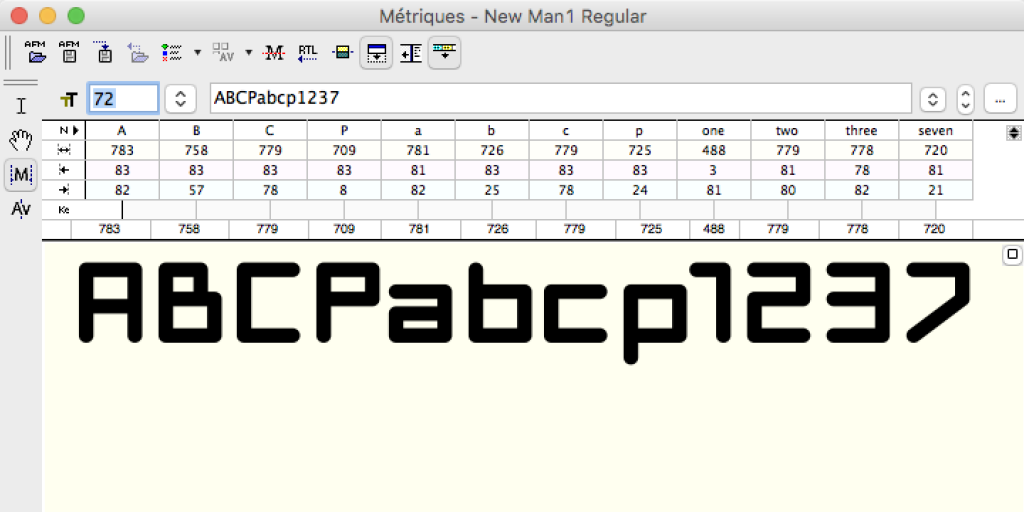
Une série de boutons dans la barre horizontale supérieure permet de contrôler l’affichage. Cliquer sur le dernier à droite (Règle) et le troisième en partant de la droite (Développer le panneau).
La barre verticale d’outils propose quatre modes d’utilisation :
– Mode Texte (le curseur)
– Mode Aperçu (la main)
– Mode Métrique (le M)
– Mode Crénage (A|V)
Assurez-vous d’être bien en mode Métrique, comme sur la copie d’écran ci-dessous.
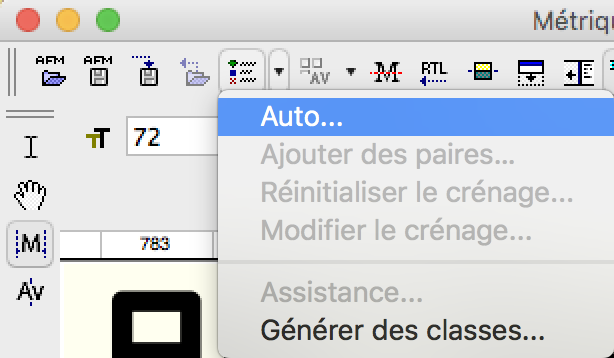
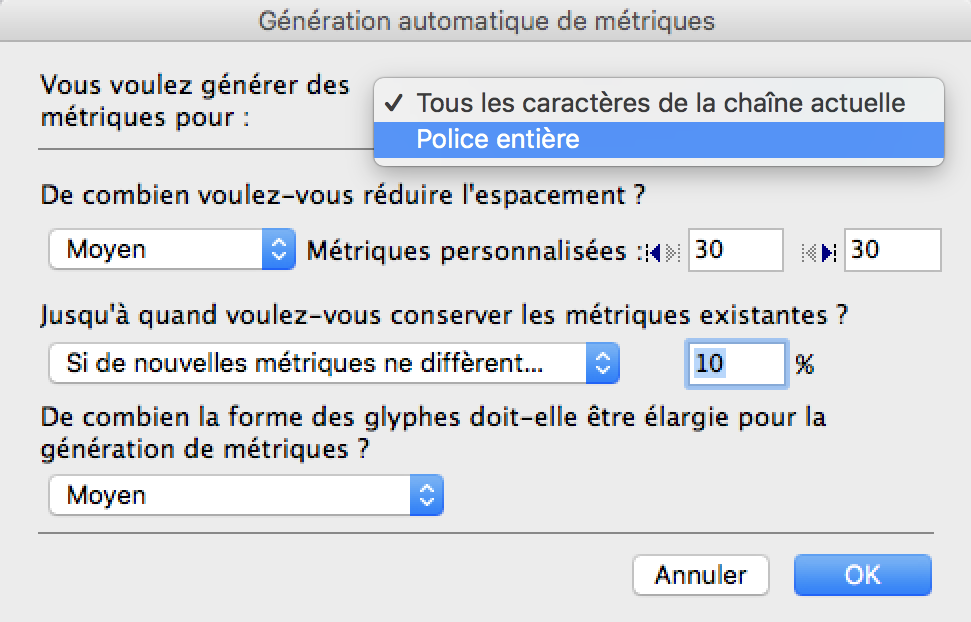
Cliquer sur le cinquième bouton en partant de la gauche et choisir Auto… (Menu Auto > Auto…).
La Fenêtre Génération automatique de métriques s’ouvre. Choisissez Police entière dans le Menu en haut à droite.
L’espacement est à choisir selon votre dessin si vous voulez des approches serrées ou plus lâches. Ici, je règle sur Moyen. Les valeurs de métriques personnalisées ne sont prises en compte que si vous choisissez « Personnaliser » dans le Menu de gauche.
Le menu en dessous permet une tolérance. Choisissez « Jamais ».
Et le dernier menu doit être cohérent avec celui de l’approche. Ici, il faut garder Moyen.
Une alerte vous prévient que cette opération ne peut pas être annulée et vous propose d’enregistrer votre fichier. Cliquer sur « Enregistrer rapide et continuer ». Toutefois, si le réglage ne vous convient pas, il n’est pas possible d’annuler, mais il suffit de recommencer la procédure au début (Reset des approches).
Valider.
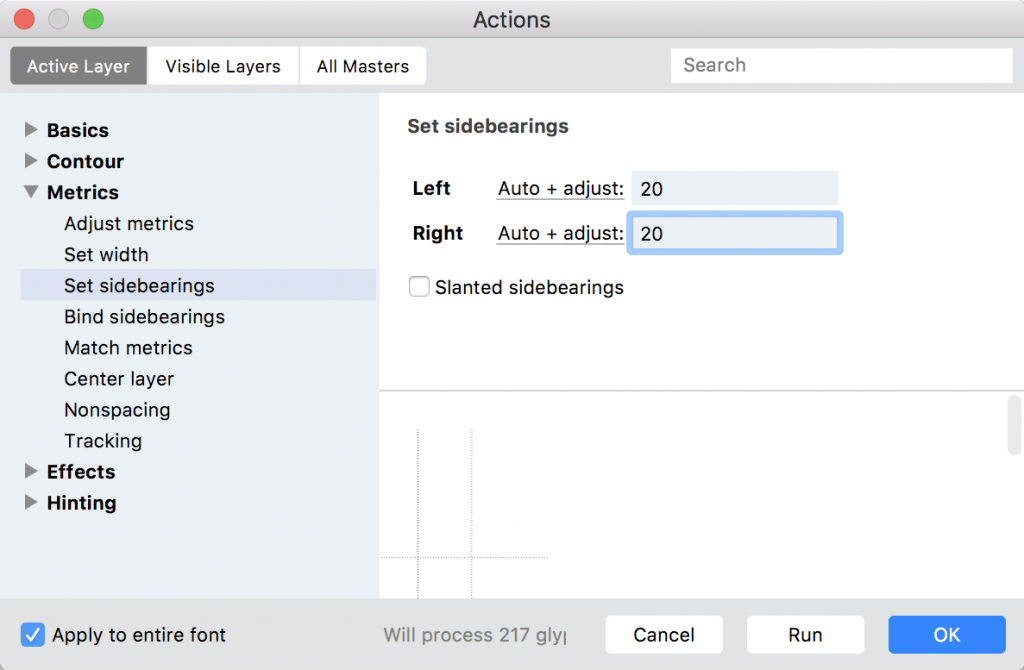
Dans FontLab 7, c’est plus simple :
Menu Tools > Actions… >Metrics > Set sidebearings
Dans le Menu au centre des réglages Left et Right, choisir « Auto + Adjust ». La valeur ensuite est normalement à 0. Cela correspond à un espacement Moyen. Vous pouvez taper une valeur positive ou négative pour écarter ou resserrer les approches.
Cette opération pouvant être annulée, vous pouvez essayer autant que nécessaire.
Il faut absolument cocher la case « Apply to entire font ».
Valider.
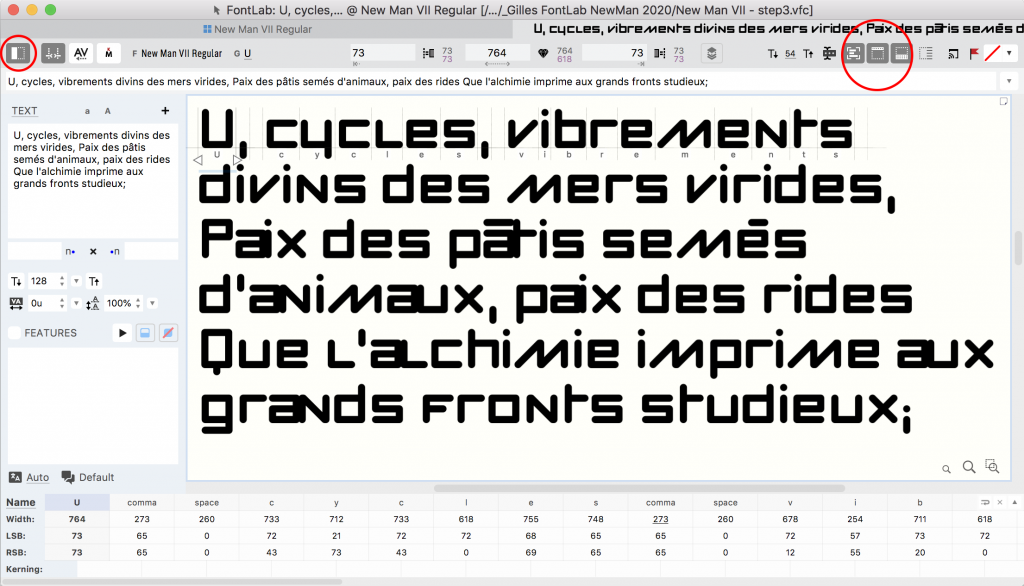
Le résultat est visible dans le panneau Preview, mais il est plus confortable d’utiliser un onglet de Métrique (Metric Tab).
Pour l’afficher, Menu Window > New Metrics Tab
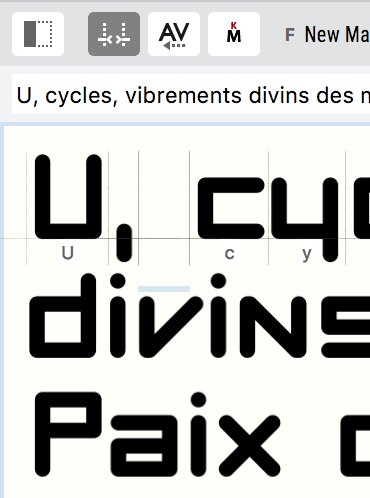
Ouvrez la zone de saisie, la zone de réglage et la table des métriques (Voir les boutons entourés dans la copie ci-dessous).
Un texte assez long doit être tapé dans l’une des zones de saisie.
Il faut cocher le second bouton uniquement pour régler les approches (les deux barres de chasse) et pas le troisième (AV) qui servira au kerning.
Ci-dessous, avant / après.
Il est également possible de saisir le texte directement dans la zone d’affichage. Taper T pour passer en Mode Saisie et ESC pour en sortir.
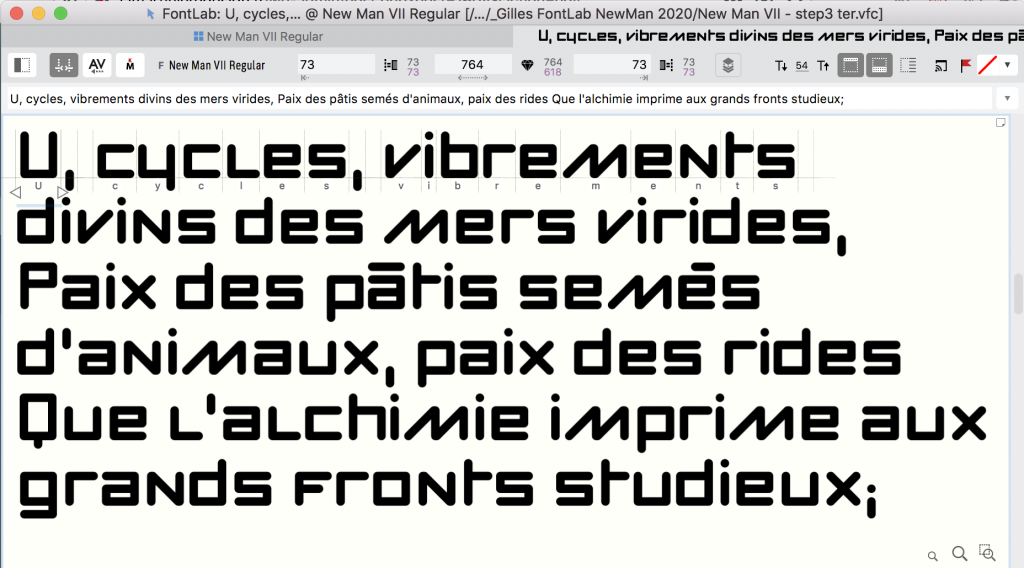
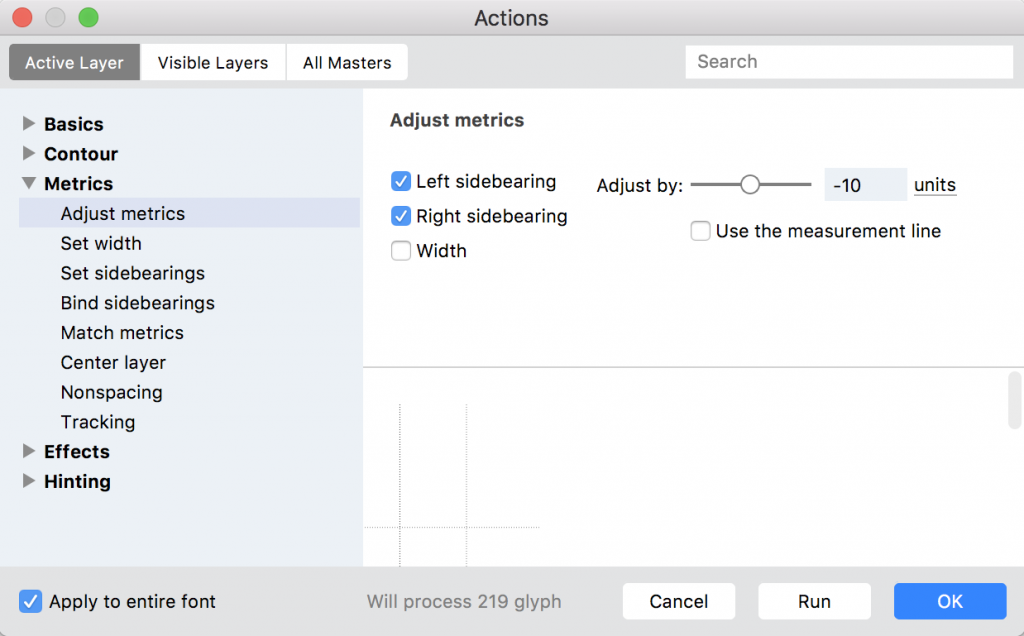
Si l’approche ne vous convient pas (trop lâche ou trop serrée), vous pouvez bien sûr reprendre le processus en entier. Il est également possible, plus simplement d’ajuster les approches.
Menu Tools > Actions… > Metrics > Adjust metrics
Choisissez une valeur d’écartement, positive ou de resserrement, négative. Cochez la case Apply to entire font et validez.
• Corrections manuelles
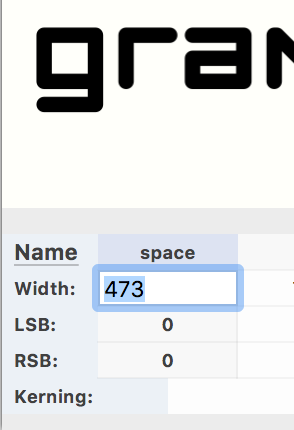
Dans l’écran ci-dessus, la valeur de l’espace est trop faible. Il faut la corriger. Dans l’onglet Metrics (FontLab 5 et 7), cliquer sur une espace et déplacer la ligne verticale à droite jusqu’à ce que cela vous paraisse satisfaisant. Vous pouvez contrôler la valeur précise de chasse dans la table des métriques en bas.
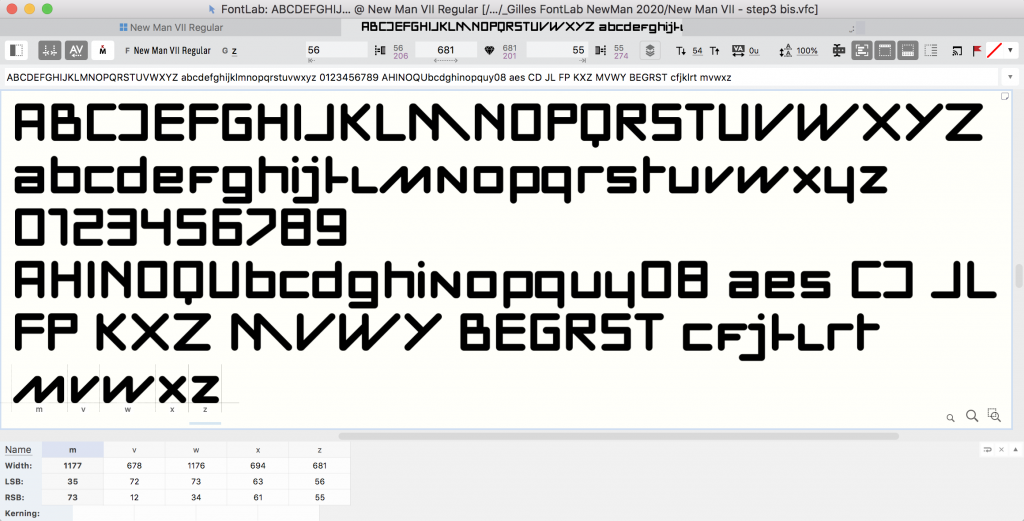
À l’issue du calcul automatique des approches, il n’est pas impossible qu’il y ait des résultats inappropriés. Ci-dessous, par exemple, l’approche droite du « p » est trop faible. Le calcul se faisant optiquement, la descendante du p a été prise en compte par FontLab alors que sur la hauteur d’X la forme est identique pour ces quatre glyphes. De fait, la valeur d’approche, aussi bien à gauche qu’à droite devrait être identique. Ici, il faut donc corriger directement dans la table les valeurs pour le « p » en tapant 72 en LSB et RSB, comme pour le « o » et le « u ». Le « r » par contre est quasiment correct. Le LSB pourrait être ramené à 72, mais le RSB doit être très petit pour compenser le blanc à l’intérieur de la forme du « r ».
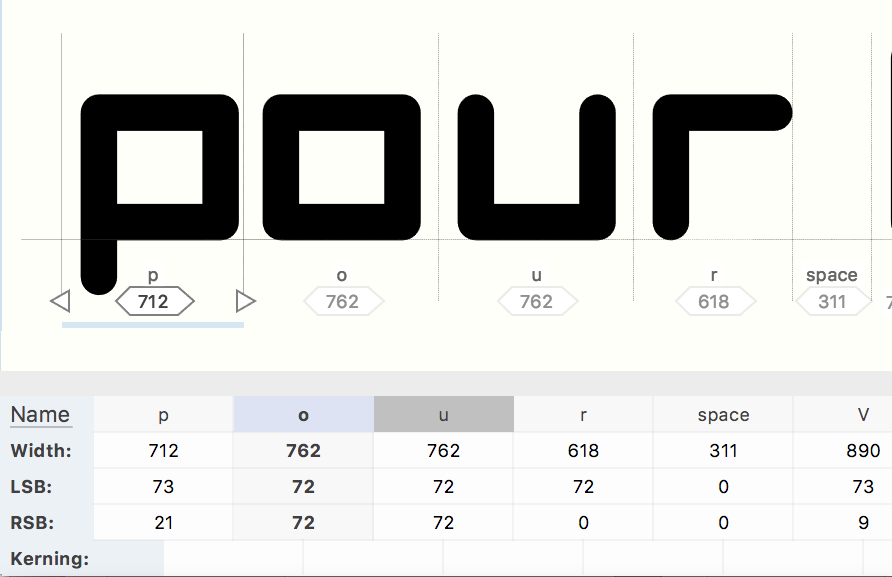
De la même manière, il est possible d’insérer des formules dans les cases de valeurs pour les approches. La plus courante consiste à indiquer une égalité. Supposons que le « o » soit la valeur de référence, on pourrait taper dans les cases du « p », du « u » et d’autres la formule suivante =o .
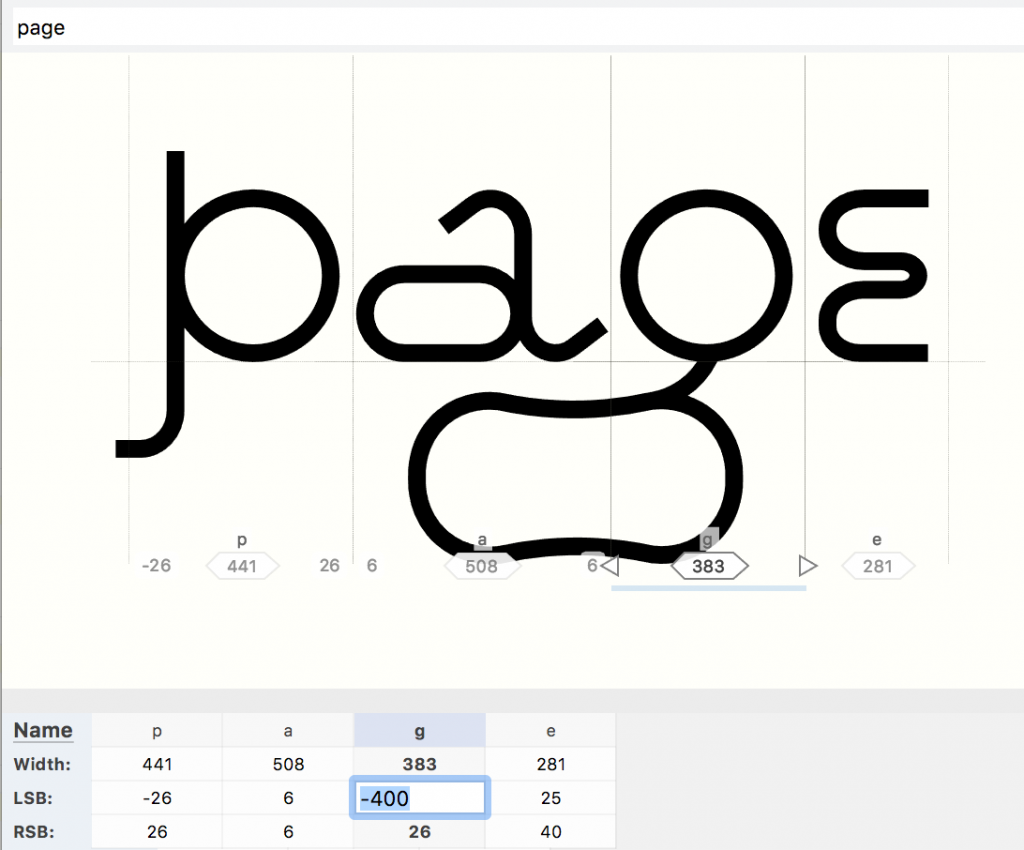
Pour cette fonte, le dessin fait qu’il ne faut pas aller plus bas, mais il est possible d’avoir une approche négative dans certains cas (voir le « g » ci-dessous).
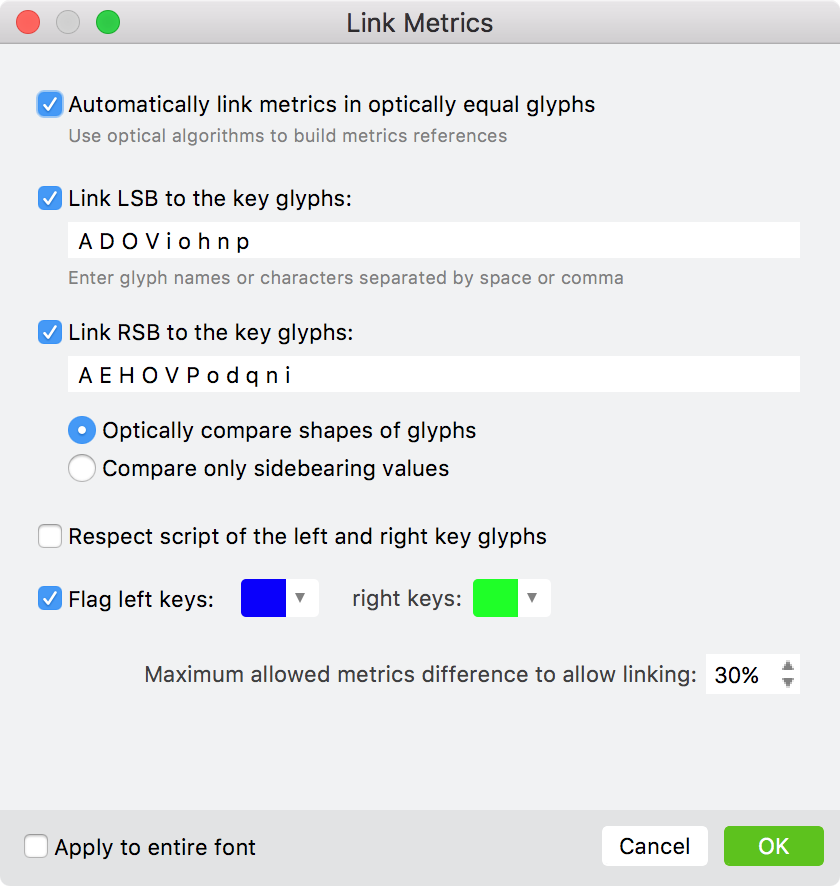
Par ailleurs, il est possible de repérer des ensembles de glyphes dont les formes à gauche ou à droite appellent un réglage d’approche identique. Voir une tentative ci-dessous. FontLab permet alors de créer des réglages communs. Nous n’utiliserons pas cette fonction de Linking Glyphs (Menu Font).
3. Régler le kerning
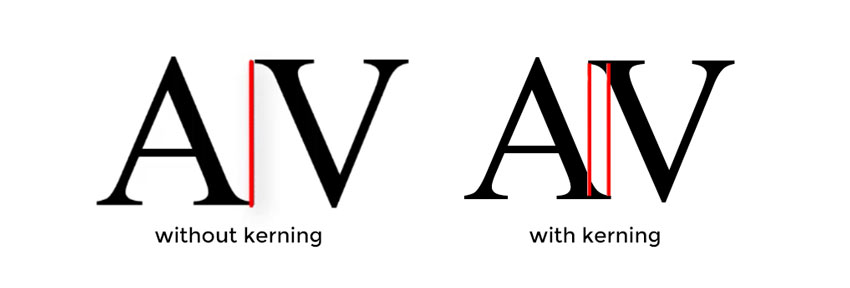
Après les approches, il faut régler le kerning, crénage en français ou encore approche de paires. Le cas typique du kerning est la syllabe VA, d’où l’icône des outils de crénage.
Le problème du kerning, c’est qu’il y a potentiellement dans une fonte un grand nombre de paires de glyphes concernées par ce phénomène. Il est donc quasi impossible de régler ça manuellement.
Comme pour les approches, on va procéder en deux temps, le réglage automatique du kerning, puis des ajustements manuels.
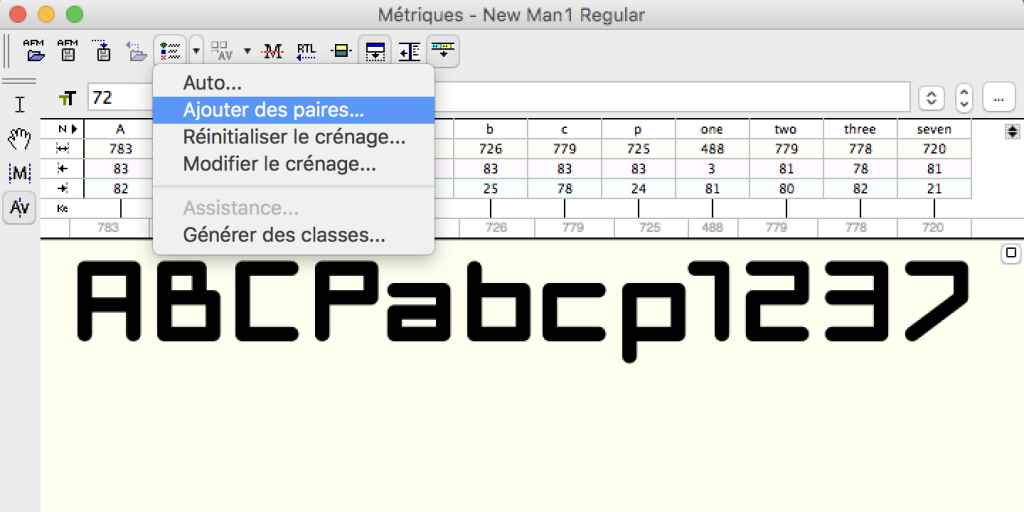
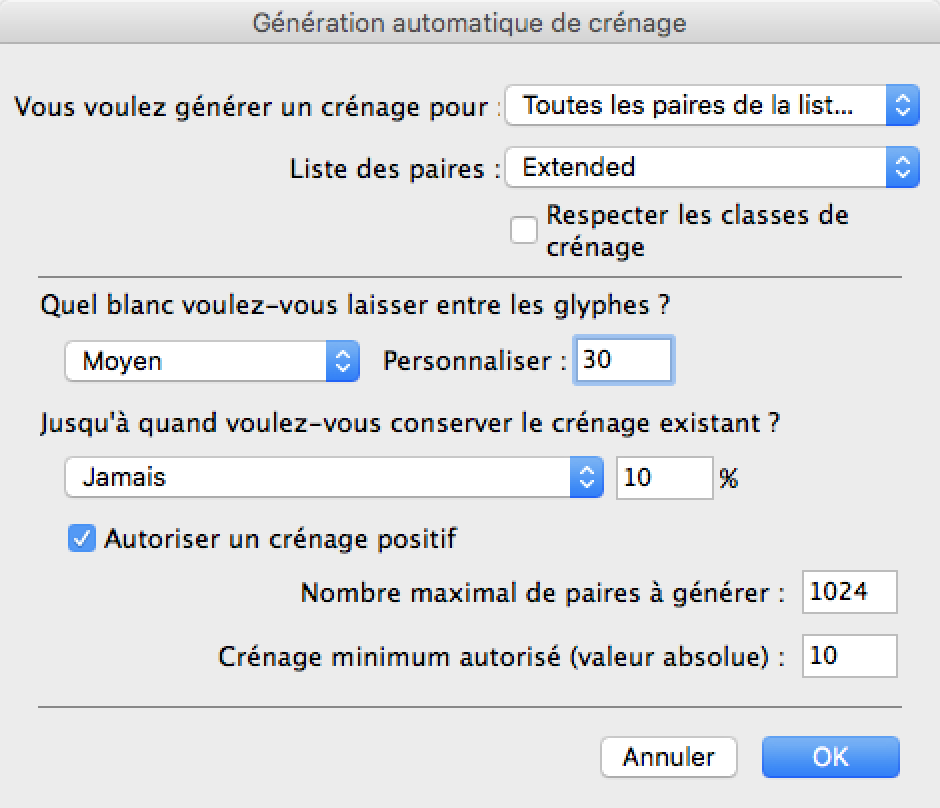
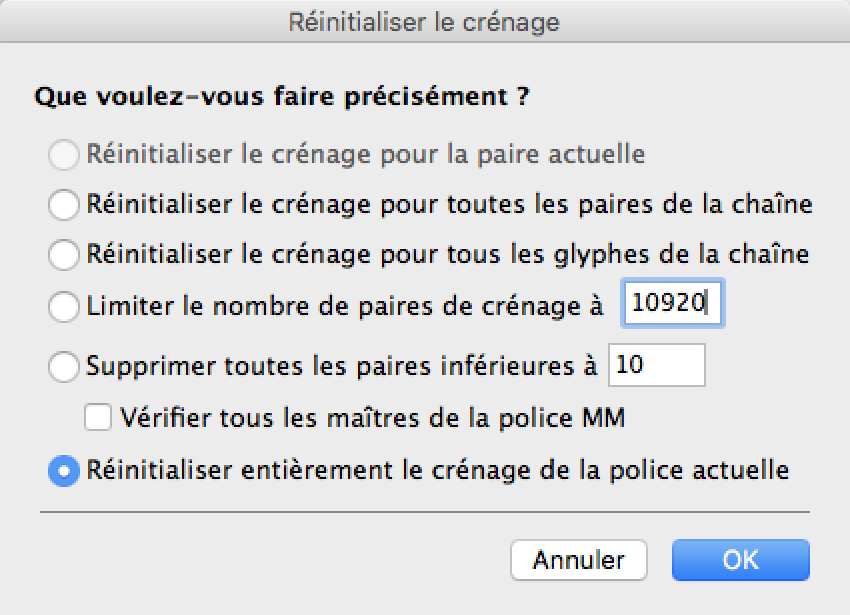
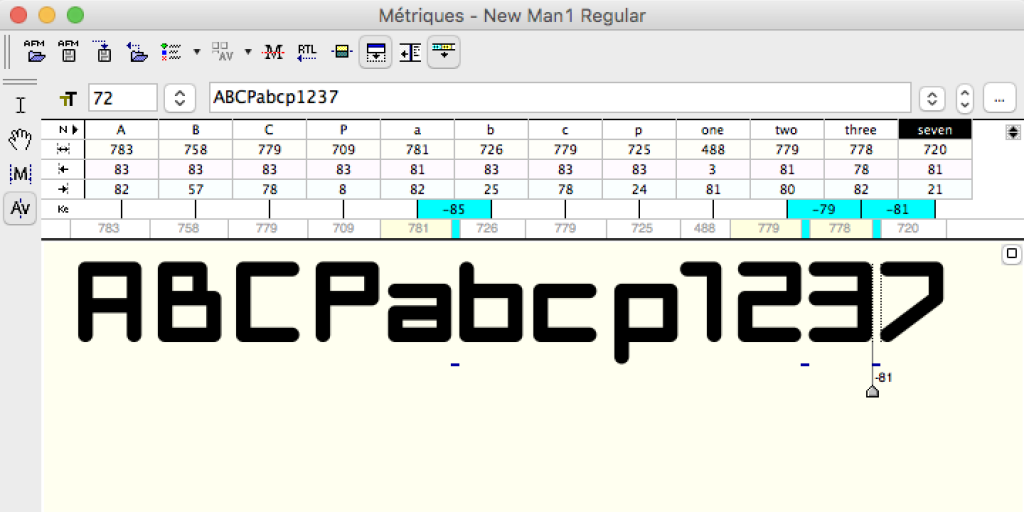
Dans FontLab 5, on va partir de la fenêtre Métriques, comme pour les approches. Il faut passer en mode Crénage (cliquer sur le quatrième bouton en bas à gauche)
Dans FontLab 7, il faut également ouvrir un onglet de Kerning :
Menu Window > New Kerning Tab
Comme dans l’onglet des métriques, développer les panneaux et cocher en plus le troisième bouton en partant de la gauche (AV = Show kerning).
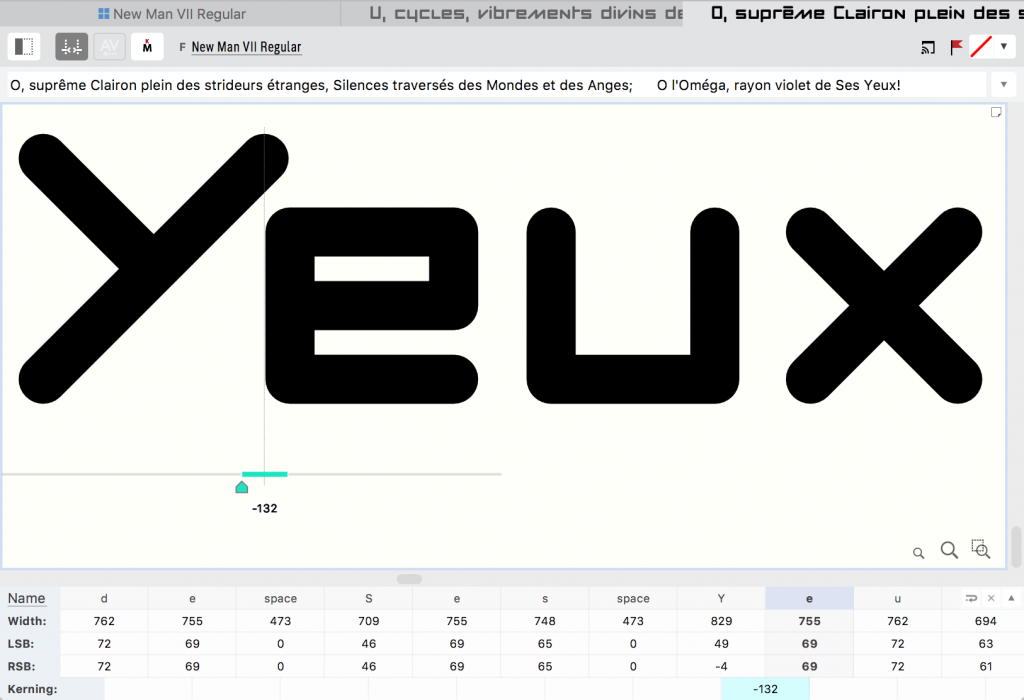
Le kerning peut se régler manuellement dans cet onglet. Ci-dessus par exemple le Y et le e du mot Yeux présente une mauvaise approche de paire.
Pour la modifier, cliquer toujours sur le second glyphe, le e. Vous pouvez alors le déplacer vers la gauche avec la souris, déplacer le curseur affiché entre les deux glyphes ou taper une valeur dans la case kerning appropriée en bas de l’écran.
Heureusement, compte tenu du grand nombre de paires qui peuvent présenter ce besoin de réglage dans une fonte, il existe aussi une solution automatique.
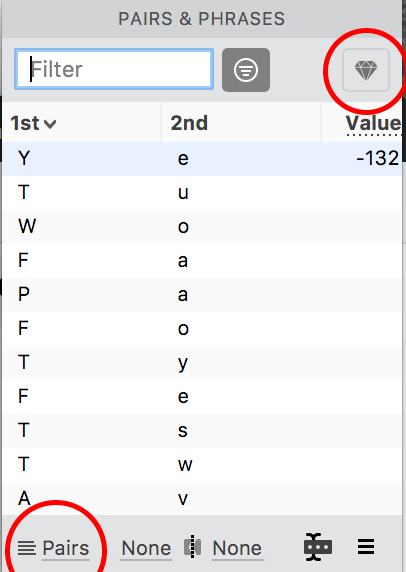
Le Menu Window > Panels > Pairs and Phrases va ouvrir le panneau des paires. Cliquer sur le menu en bas à gauche sur Auto et choisissez Pairs.
Sélectionner toutes les paires avec Command / Control A.
Cliquer sur le diamant en haut à droite. FontLab ajuste automatiquement le kerning nécessaire.
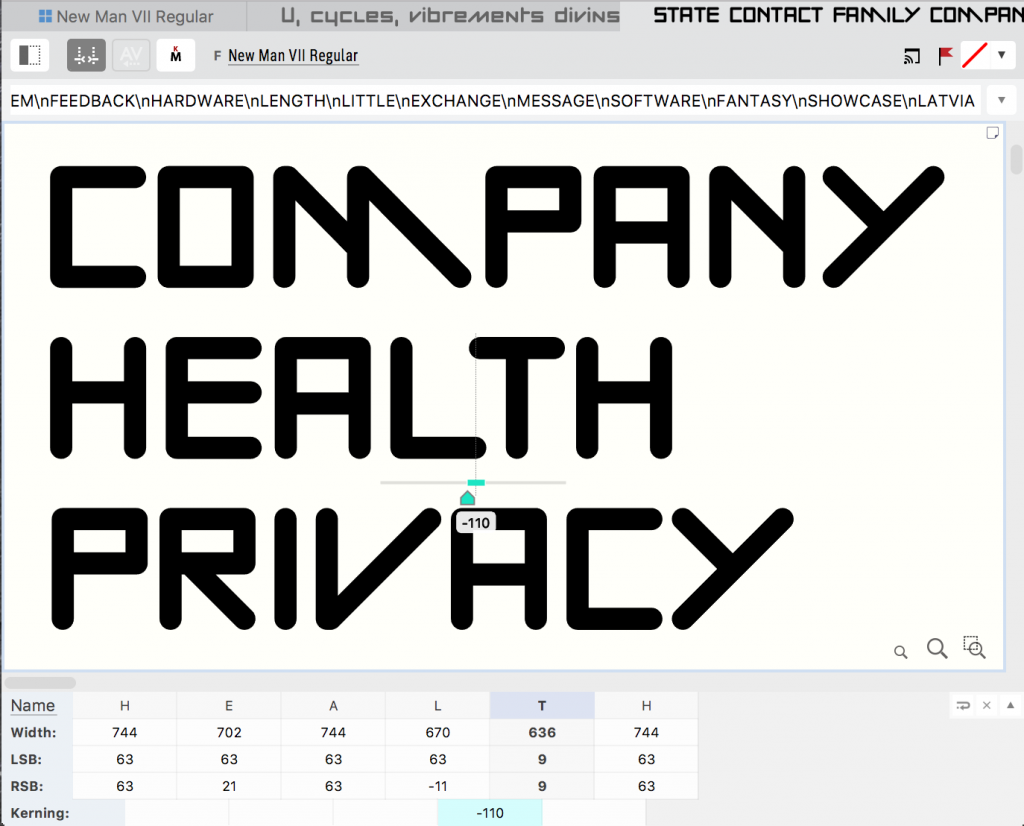
Le résultat est visible dans l’onglet du kerning. Il est toujours possible, comme indiqué plus haut de corriger manuellement quelques réglages qui vous paraissent mal faits (Ici entre le L et le T).
N’oubliez pas d’enregistrer.
4. Exporter la fonte
Compte tenu du fait que la fonte exportée va d’abord être testée jusqu’à la version finale, il faut ABSOLUMENT la renommer dans Font Info. Il faudra ainsi la renommer à chaque nouvelle version exportée. Seule la version finale reprendra les noms initiaux.
Sans cela, on prend le risque de conflits graves dans l’utilisation des fontes exportées (deux fontes avec le même nom, si elles sont activées sur un ordi, génèrent des plantages du système.
Pour changer les noms, reportez-vous à une page précédente, Démarrer dans FontLab > Créer et régler le fichier > Nommer la fonte. Utiliser une variante incrémentale (ici v1) et cliquer sur « Créer des noms » (« Build names »).
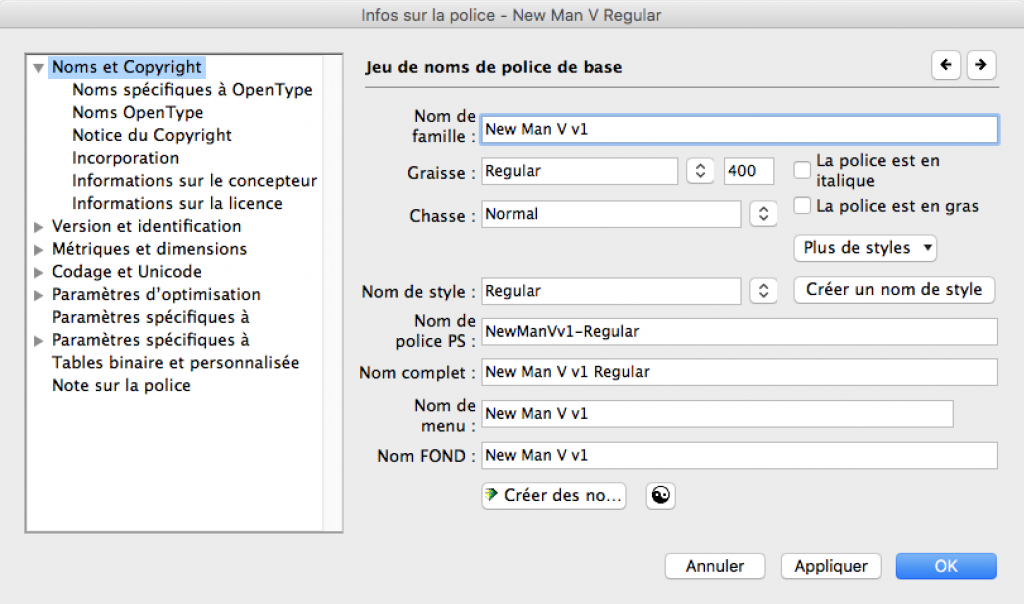
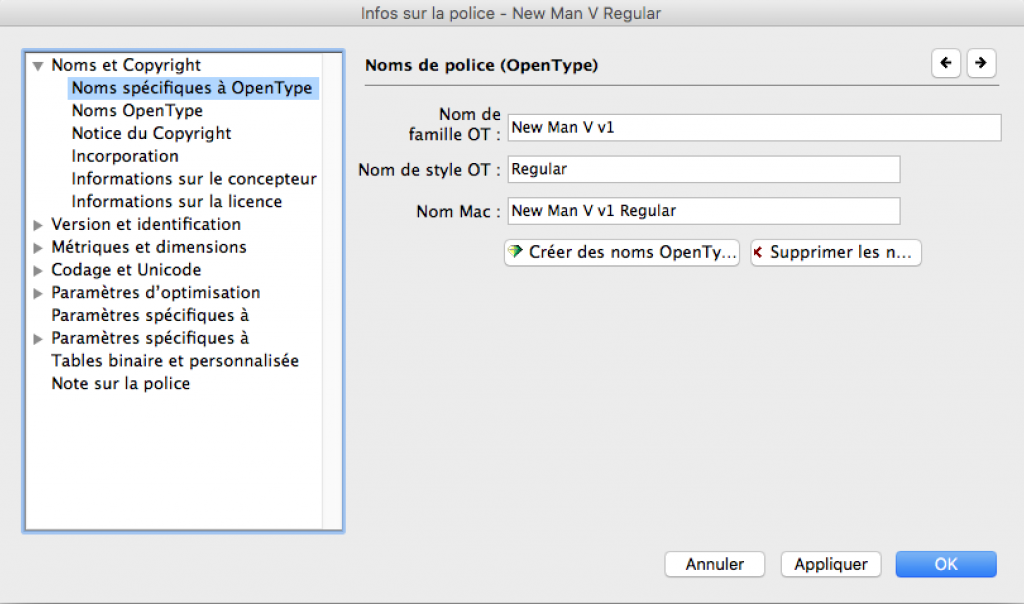
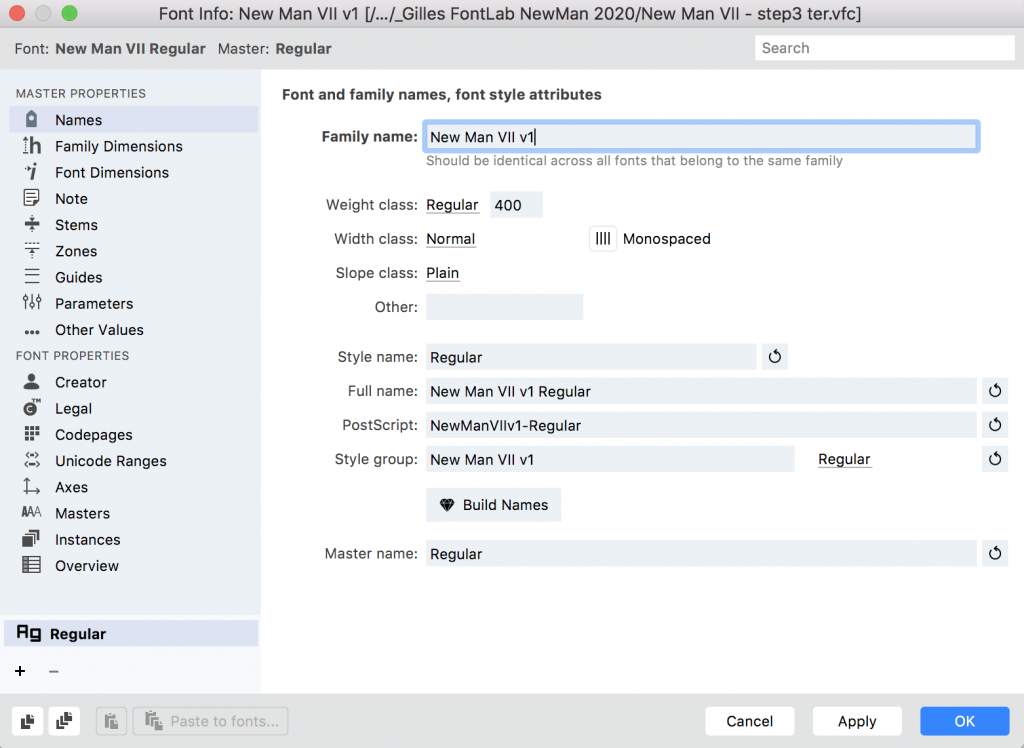
Placez-vous sur la Fenêtre Font.
FontLab 5 : Menu Fichier > Générer une police…
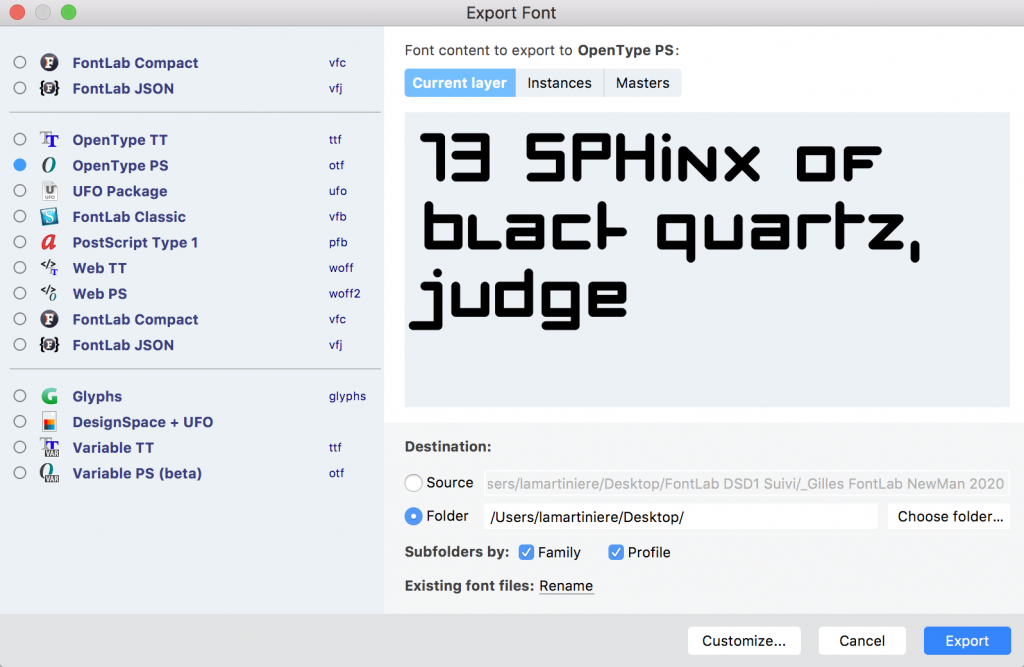
FontLab 7 :
Choisir le format OpenType PS, seul format adapté à la PAO et compatible Mac & Windows.
Il est cependant possible d’exporter vos fontes dans un autre format, pour le web par exemple.
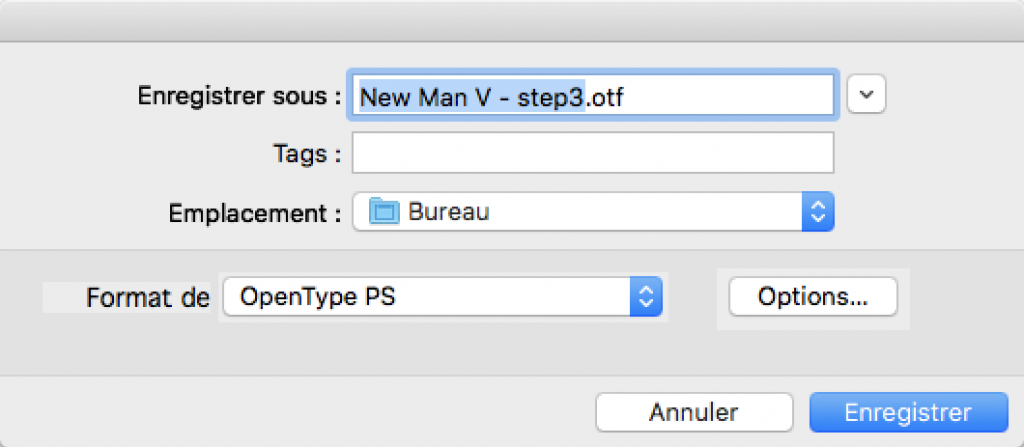
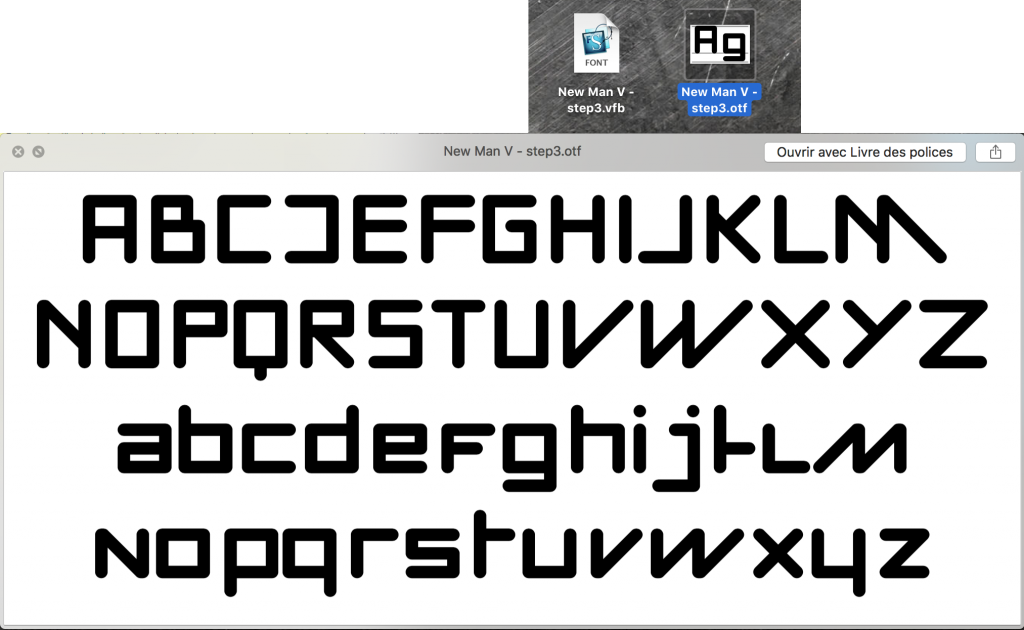
Ci-dessous, le résultat, une fois l’exportation faite, sous forme de fichier .otf, soit une vraie fonte utilisable, et son aperçu, sur Mac.
5. Tester et rectifier
• Activer la fonte
Lorsque la fonte a été exportée, vous avez obtenu un fichier .otf. Il faut l’activer sur votre ordinateur comme vous faites d’habitude :
– Double-clic et installer la police (Mac par le Livre des polices) ou Clic-droit > Installer sur Windows.
– Utiliser un logiciel de gestion de polices, tels FontExplorer Pro, Suitcase ou Font Agent. Ils ont tous payants mais si vous avez la chance de pouvoir en utiliser un c’est vraiment la solution idéale.
• Tester
Il faut taper ou copier-coller un texte dans un logiciel adapté, genre Illustrator ou Indesign.
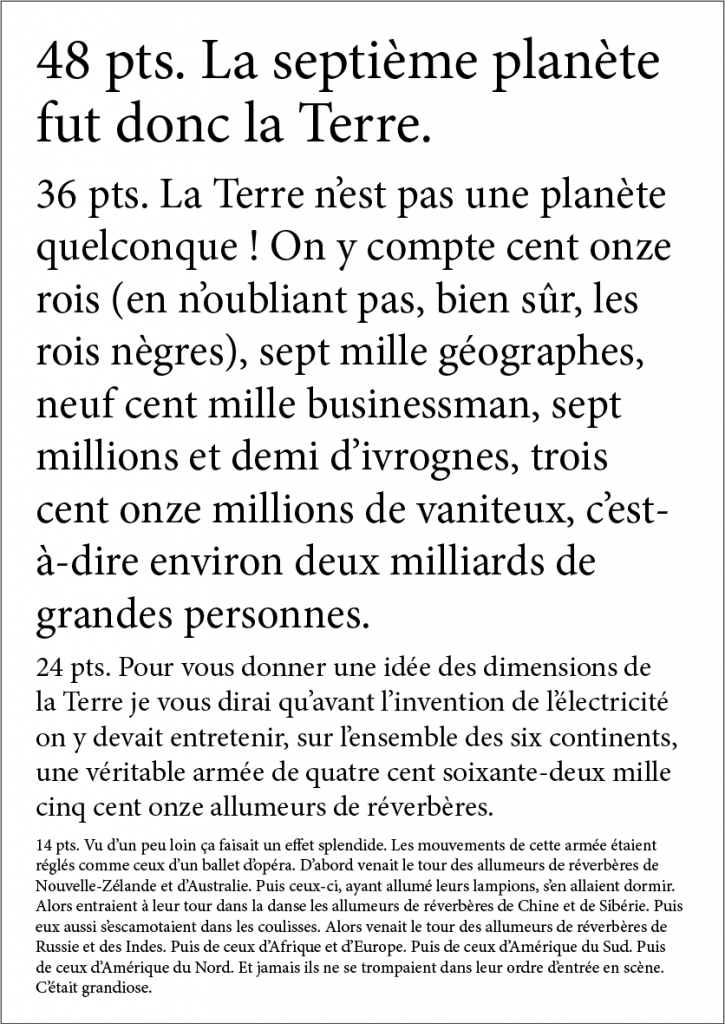
Préparer un fichier A4, avec un vrai texte en français. Pas de faux texte, cale ne servirait à rien. Utiliser une hiérarchie de plusieurs corps dans le document test.
Appliquer votre fonte à ce texte et IMPRIMEZ-LE, si possible en haute qualité. L’idéal est de l’imprimer sur une laser en haute résolution. Cela ne sert à rien d’évaluer le résultat à l’écran.
• Améliorer
Repérer tous les problèmes potentiels visibles. Surlignez-les et annotez-les.
– approche incorrecte
– kerning incorrect
– glyphe dont le dessin ne s’accorde pas avec le reste de la fonte
– etc.
Reprenez et corrigez ces erreurs dans FontLab, ou même à partir d’Illustrator et recommencez, jusqu’à ce que le résultat soit satisfaisant.
C’est alors le moment d’exporter la fonte avec son nom définitif (Fenêtre Font Info). Bravo, c’est fini pour l’instant. Votre fonte est utilisable.