Dernière mise à jour le 30 mars 2021 par LMD
1. Vérifier et corriger les tracés dans FontLab
Lorsque les tracés comportent beaucoup (trop) de points, il est possible de les simplifier, car sinon ils vont alourdir la fonte et parfois provoquer des erreurs.
Cela peut se faire glyphe par glyphe (Double cliquer sur un glyphe pour ouvrir la Fenêtre Glyphe correspondante) ou en sélectionnant plusieurs glyphes dans la Fenêtre Font (avec Maj pour des glyphes continus ou Command / Control pour des glyphes discontinus).
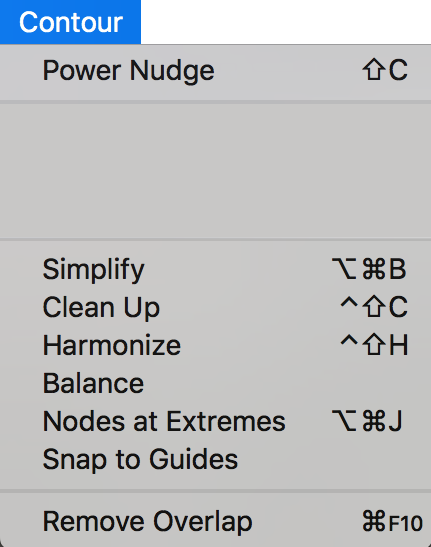
FontLab 5 : Menu Contour > Tracés > Simplifier le tracé
FontLab 7 : Menu Contour > Simplify ou
Menu Contour > Clean Up (qui aura une action plus douce)
Avec ces outils, la forme des tracés est modifiée; à vous de juger si c’est pertinent. C’est par exemple une fonction très utile lorsqu’on part d’un dessin scanné et (mal) vectorisé.
• Pathfinder dans FontLab
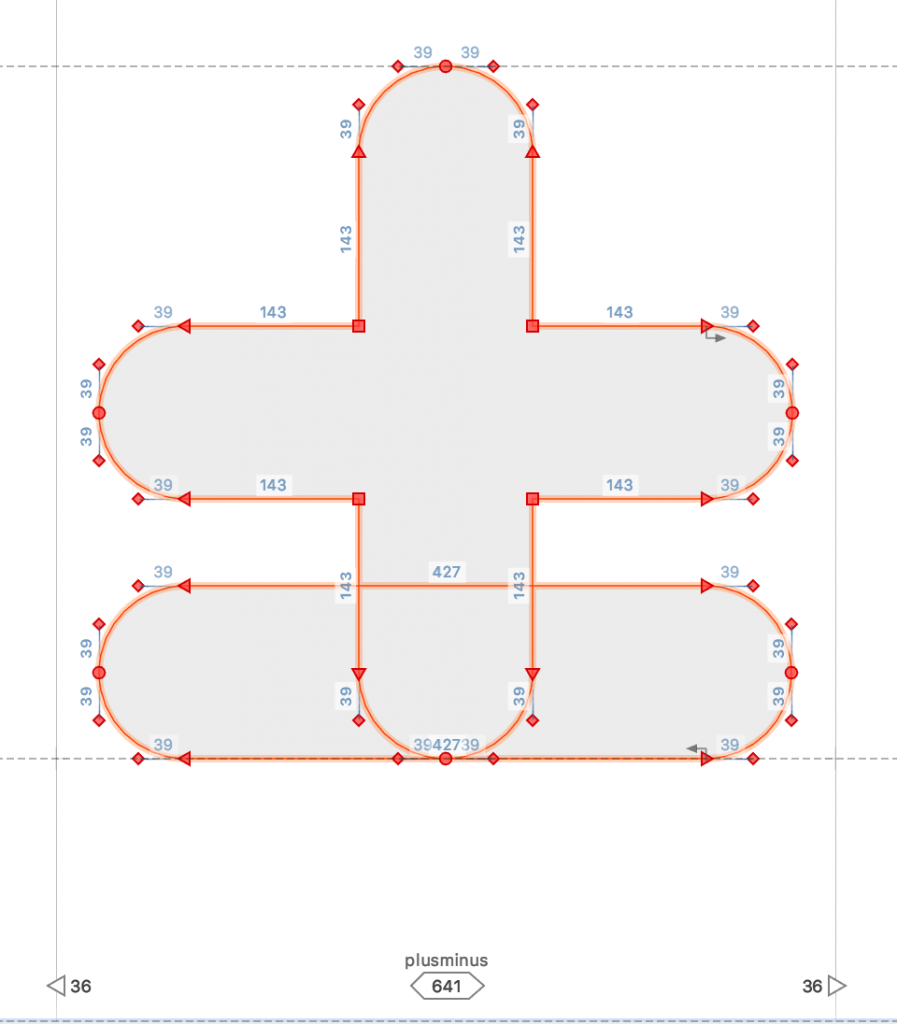
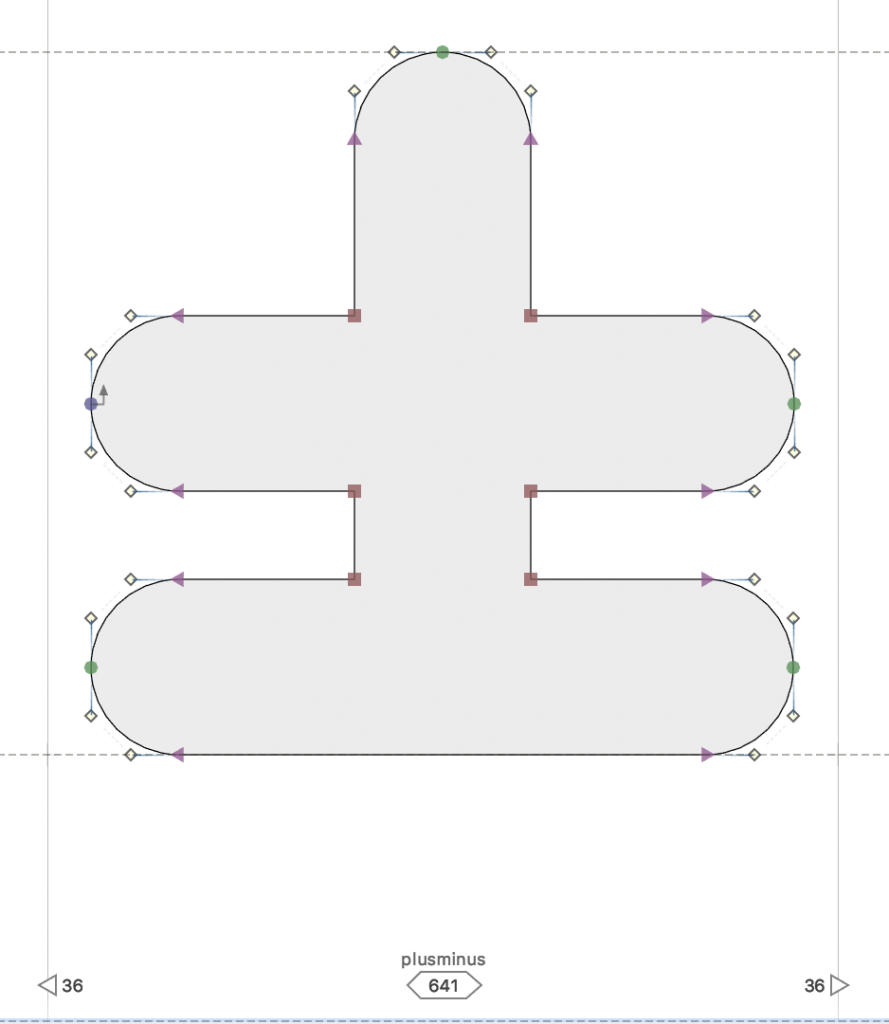
Si par hasard vous avez oublié de faire un Pathfinder > Réunion des tracés dans Illustrator ou si vous souhaitez créer des glyphes dans FontLab par association de deux autres, vous allez vous retrouver avec des tracés superposés. Il faut les fusionner.
Dans la fenêtre glyphe concernée, tout sélectionner, puis
FontLab 5 : Menu Contour > Transformer > Fusionner les contours
FontLab 7 : Menu Contour > Remove Overlap
• Points extrêmes
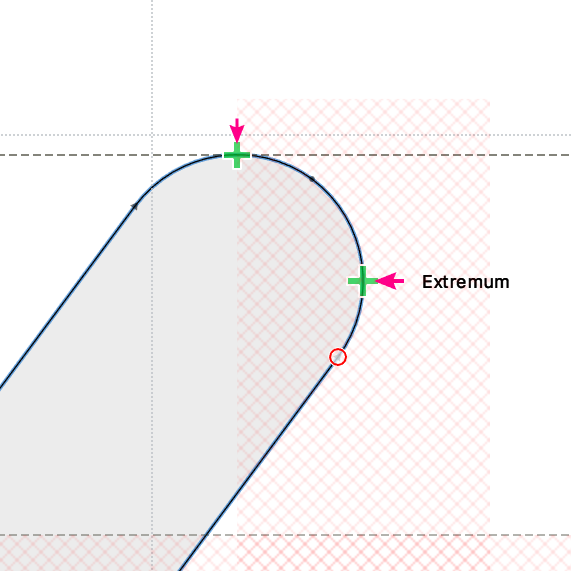
Il peut être nécessaire également d’ajouter des points d’ancrage au tracé à l’extrême de la courbure dans chaque direction (haut, bas, droite, gauche).
Lorsque ce n’est pas le cas, il faut sélectionner tous les glyphes dans la Fenêtre Fonte (Command / Control A) et corriger par :
FontLab 5 : Menu Contour > Nœuds aux extrémités
FontLab 7 : Menu Contour > Nodes at Extreme
• Font Audit
Font Audit est un puissant outil intégré à FontLab pour vous alerter sur de nombreuses sources d’erreurs dans les tracés de vos fontes. Lorsque vous êtes dans une Fenêtre Glyphe (double clic sur un glyphe dans la Fenêtre Fonte), vous pouvez activer Font Audit :
FontLab 5 : Menu Affichage > Afficher les calques > Font Audit
FontLab 7 : Menu View > Show > Font Audit
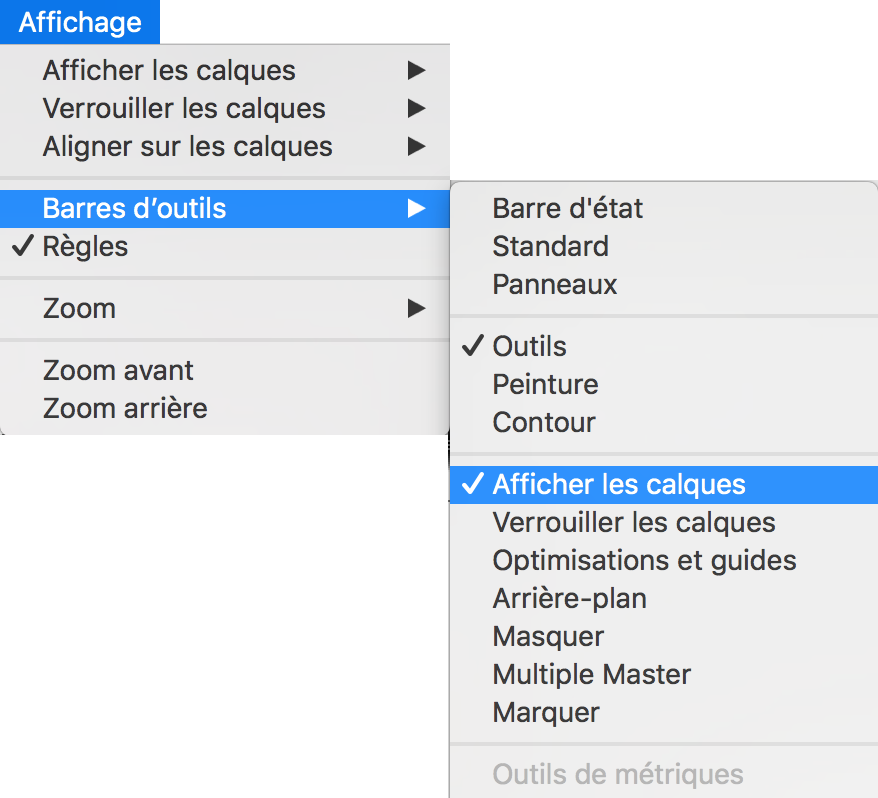
Vous pouvez également activer cet outil par un bouton qui a la forme d’un Yin et Yang. Si vous ne le trouvez pas dans les barres d’outils, il faut afficher la barre des calques :
FontLab 5 : Menu Affichage > Barre d’outils > Afficher les calques
FontLab 7 : Menu Window > Toolbar
Les barres d’outils peuvent se placer verticalement ou horizontalement. Dan,s FontLab 5, vous pouvez les fusionner entre-elles sur les mêmes lignes ou colonnes.
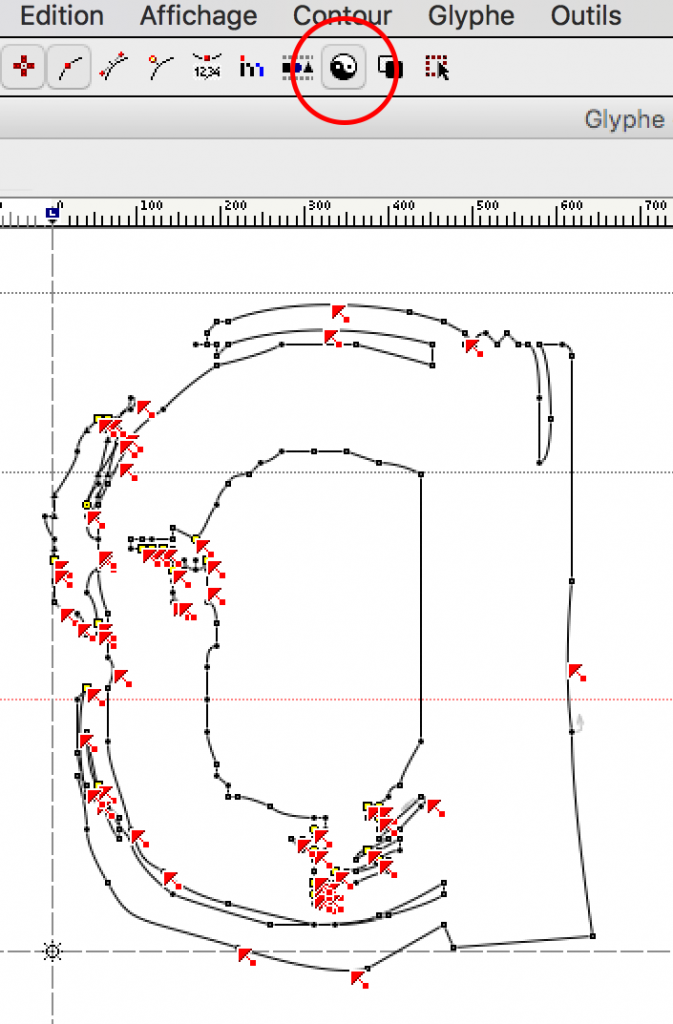
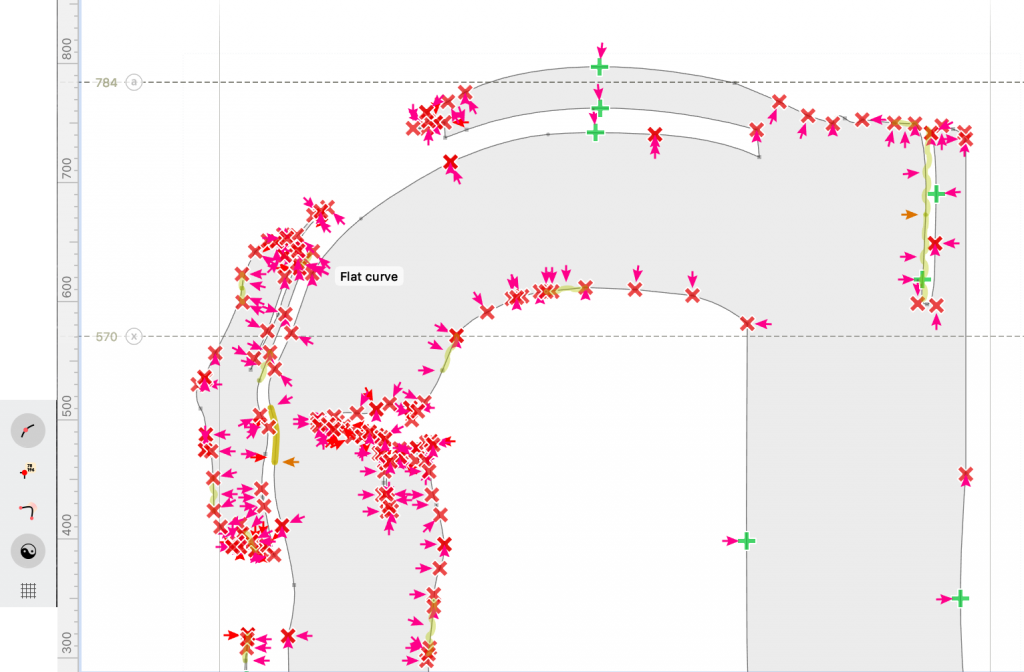
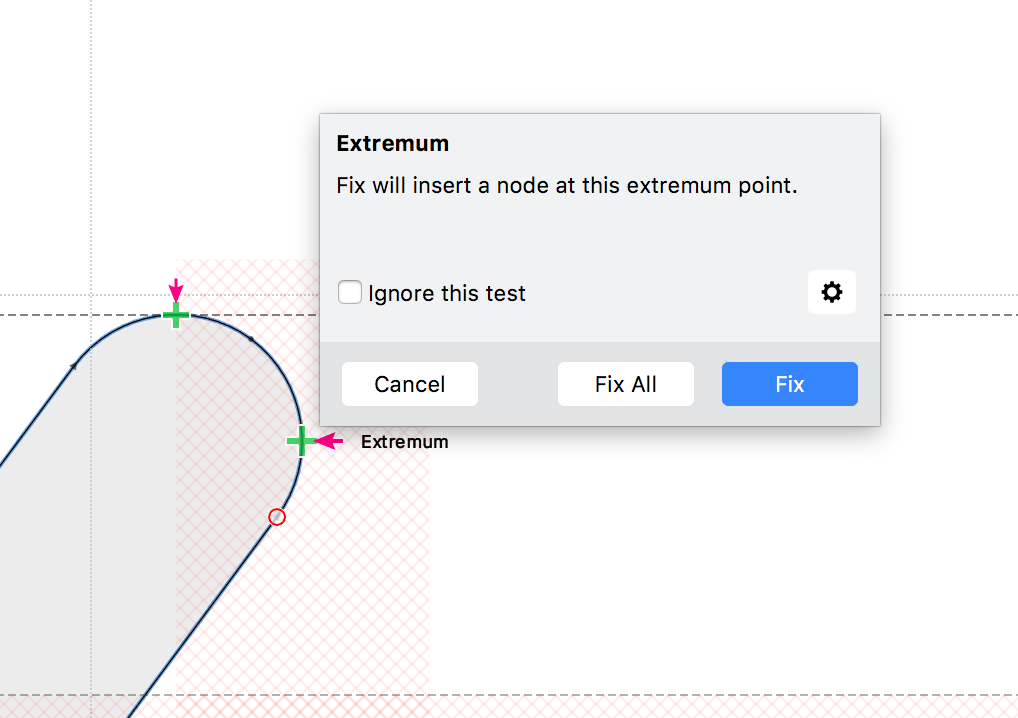
Une série de flèches rouges s’affichent, indiquant les éventuels problèmes. Si vous survolez une flèche, une indication s’affiche. Si vous cliquez sur une flèche, une fenêtre de dialogue s’affiche détaillant le problème et vous proposant de le régler (Fix).
À vous de juger si la correction est pertinente.
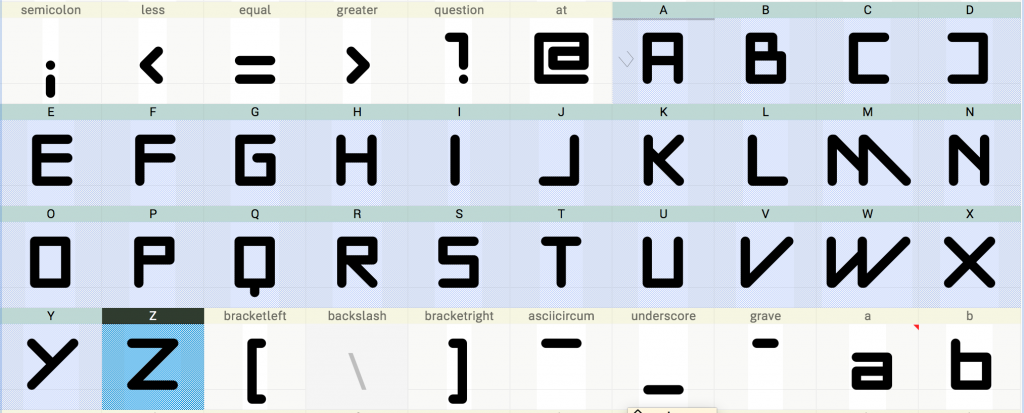
Lorsque vous activez Font Audit, FontLab signale les glyphes comportant des erreurs par un triangle rouge dans les cellules concernées de la Fenêtre Fonte.
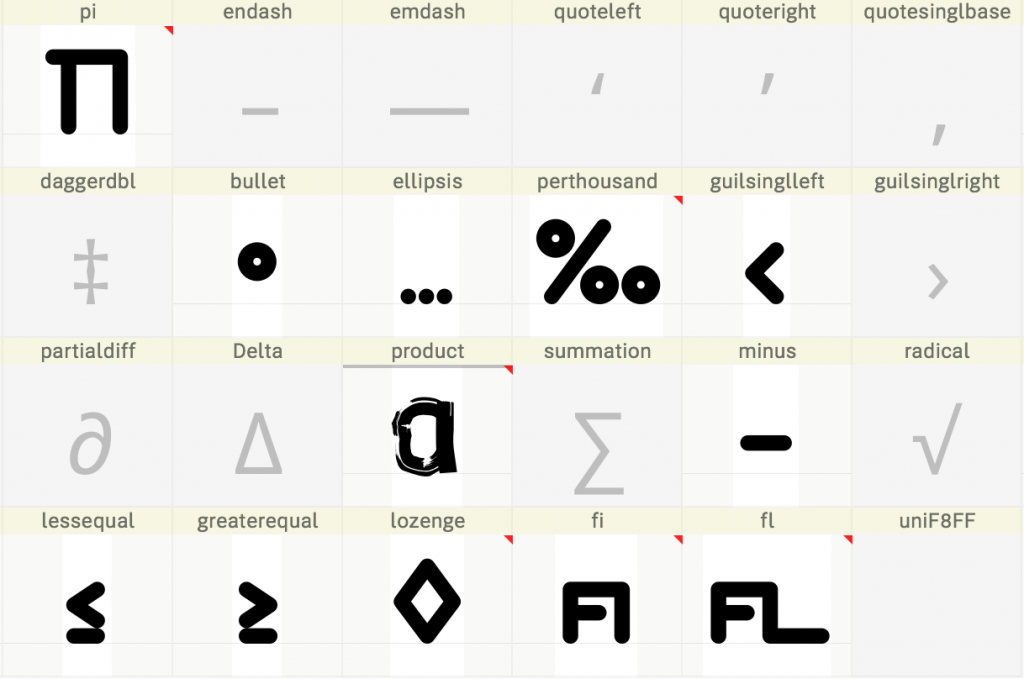
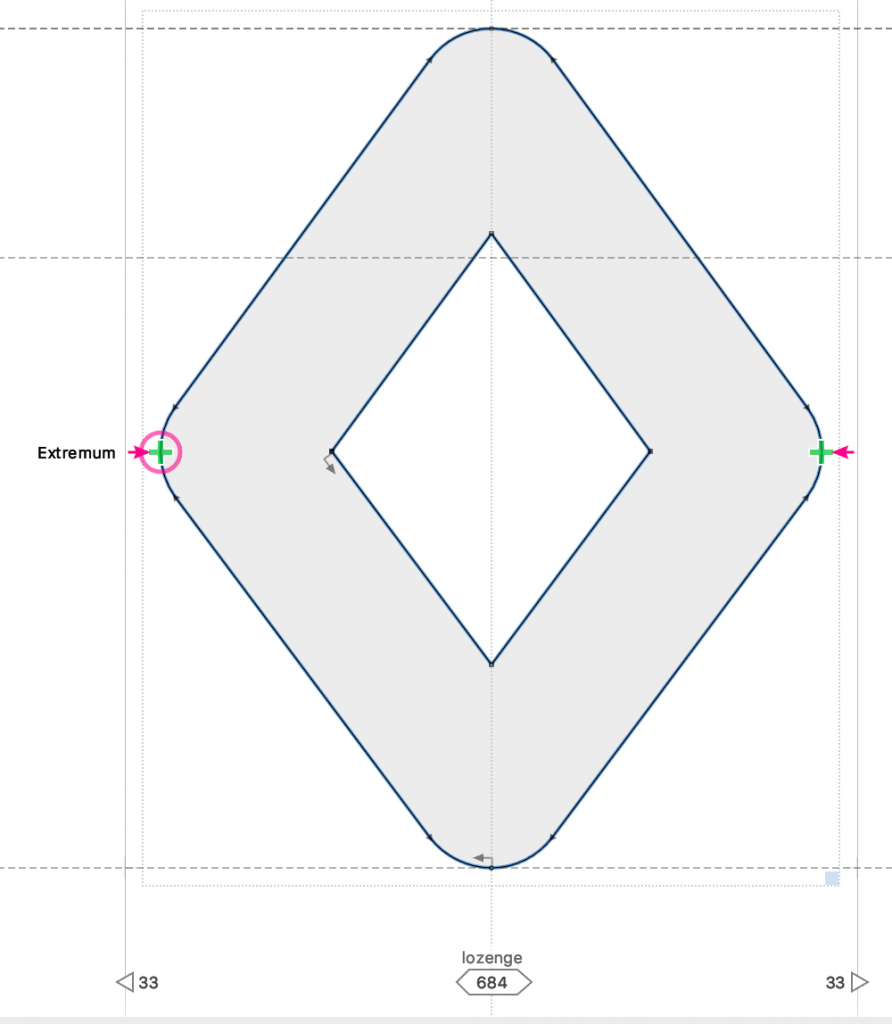
Pour le cas ci-dessous, la correction devrait être faite. Vous pouvez même cliquer sur Fix All. Cependant, si vous avez fait la correction des points extrêmes détaillée précédemment, ce problème ne devrait pas apparaitre dans Font Audit.
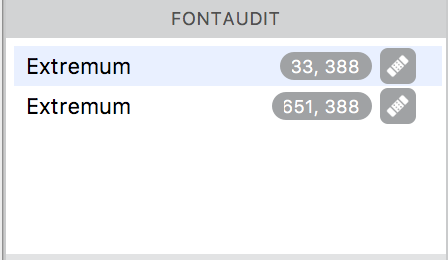
Enfin, une palette paut vous aider à repérer les erreurs. Il s’agit dans FontLab 7 de Font Audit Panel :
Menu Window > Panels > Font Audit. La liste des problèmes d’un glyphe apparait dans ce panneau. Si vous cliquez sur l’un, une indication s’affiche sur le tracé.
2. Actions
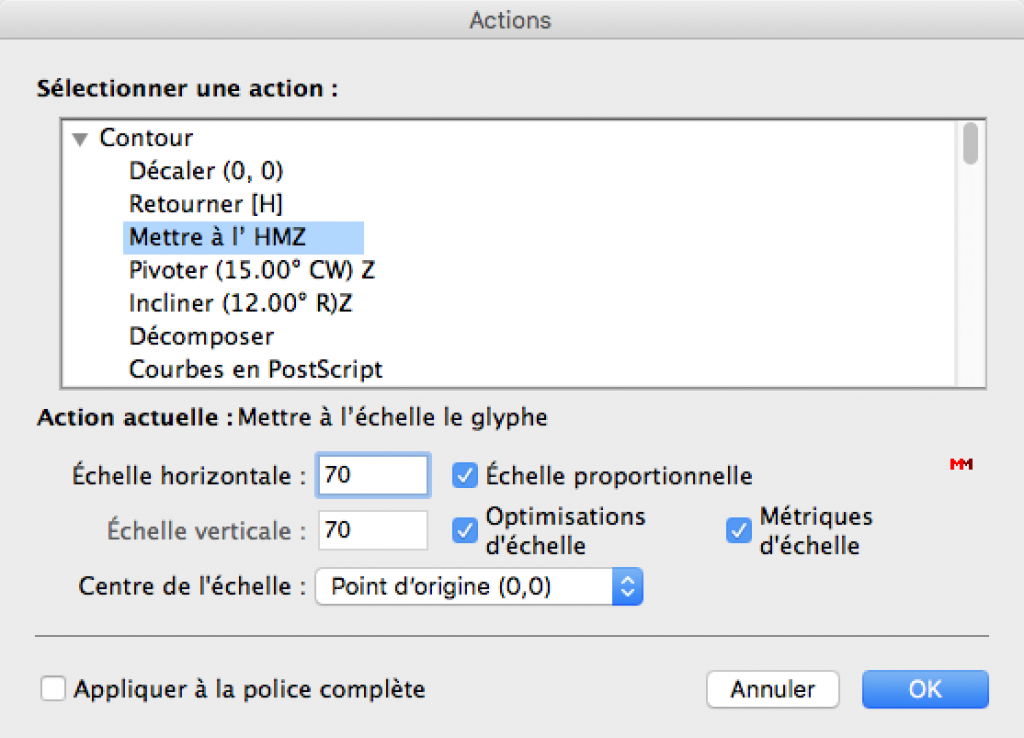
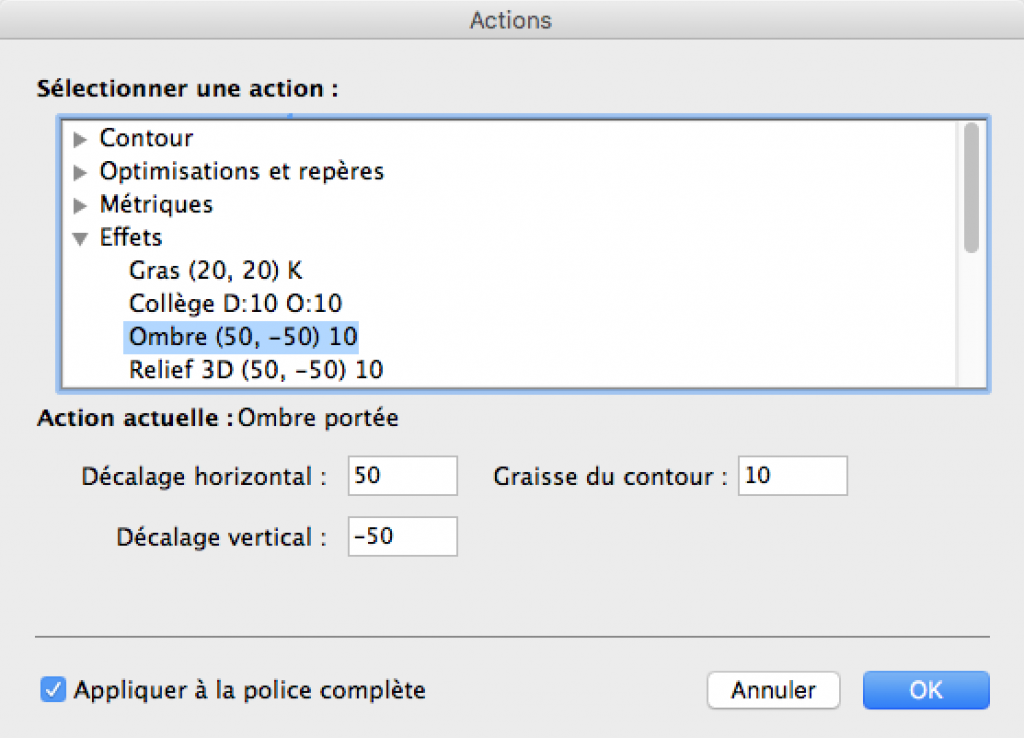
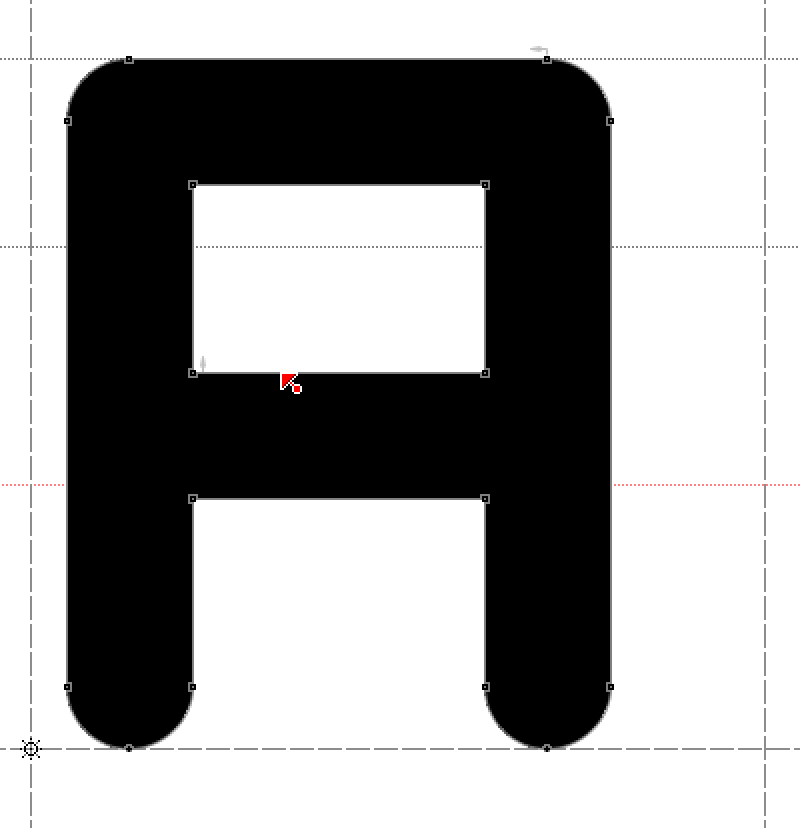
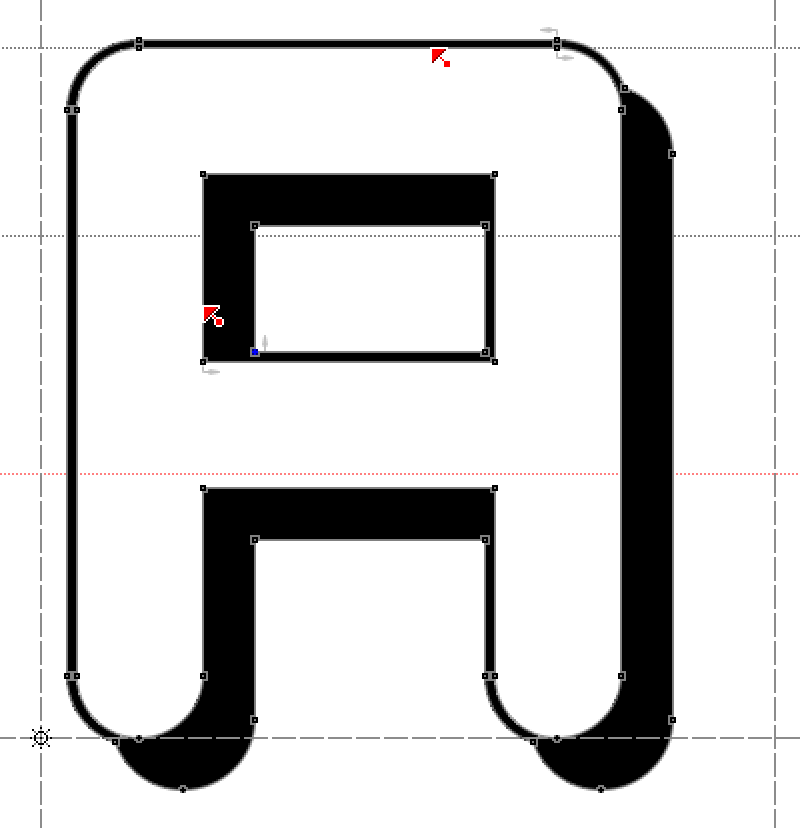
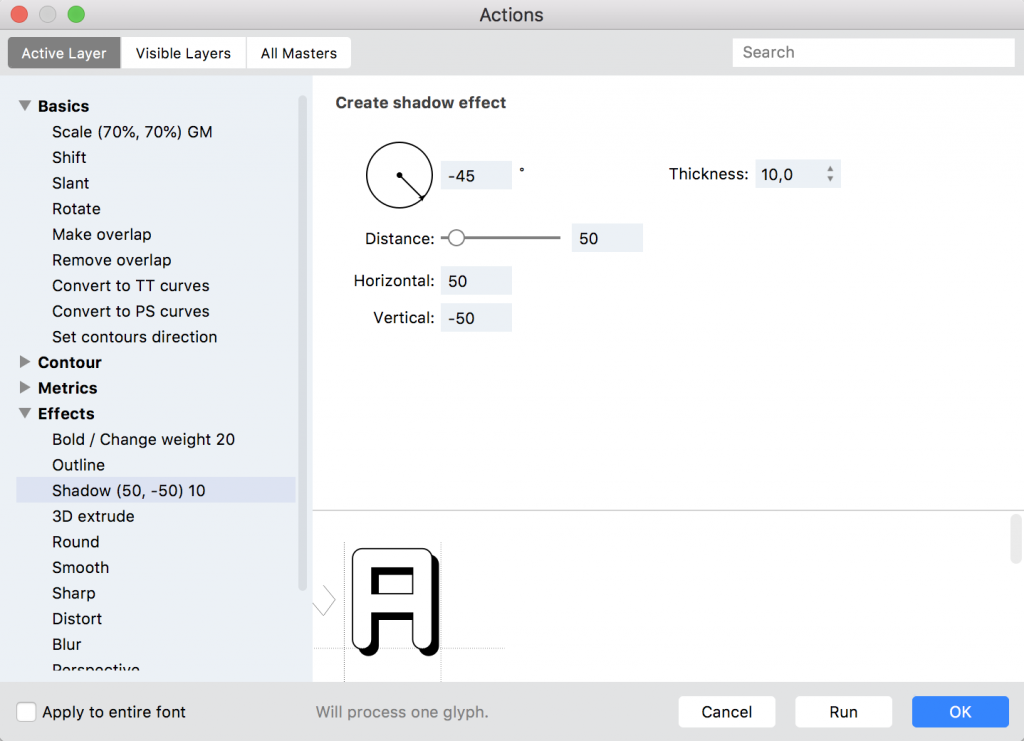
Pour modifier plus profondément les tracés d’une fonte (il ne s’agit plus ici de corrections, quoique…), vous pouvez utiliser des Actions. L’intérêt est de pouvoir appliquer une même opération d’un seul coup à un ensemble de glyphes sélectionnés dans la Fenêtre Fonte, voire à tous les glyphes.
Sélectionner un ensemble de glyphes (par exemple toutes les capitales) dans la fenêtre Fonte.
FontLab 5 : Menu Outils > Actions…
FontLab 7 : Menu Tools > Actions…
3. Utilisation de composants
• Généralités
Les caractères accentués, ainsi qu’un certain nombre d’autres glyphes, peuvent être fabriqués par référence à des glyphes indépendants. C’est ce qu’on appelle des composants.
Par exemple, le glyphe « à » (bas de casse a avec un accent grave) est constitué de l’assemblage du « a » bas de casse et de l’accent grave » ` » nommé agrave.
Sauf cas particulier où il est pertinent de dessiner tous les glyphes accentués individuellement et de les incorporer à la fonte comme précédemment, le fait d’utiliser des composants permet une mise à jour automatique des tracés. Si vous modifiez la forme de l’accent grave (glyphe agrave), tous les glyphes associés (à, è, ì, ò, ù, À, È, Ì, Ò, Ù, etc.) vont se modifier également automatiquement.
Il est parfois nécessaire de placer des repères (ancres ou anchors en anglais) pour le placement correct des différents composants entre eux.
• Créer manuellement un glyphe accentué
Prenons l’exemple du « à » nommé « agrave », il faut double cliquer sur la case correspondante dans la Fenêtre Fonte pour ouvrir la Fenêtre Glyphe. Cela va suffire à générer automatiquement le glyphe.
Cette fonction est active grâce au réglage de Préférence suivant :
FontLab 5 : Préférences > Fenêtre de police -> Cocher la case « Génération, de glyphes via la commande… »
FontLab 7 : Preferences > Operations -> Cocher la case « fill ceated glyphs with content… »
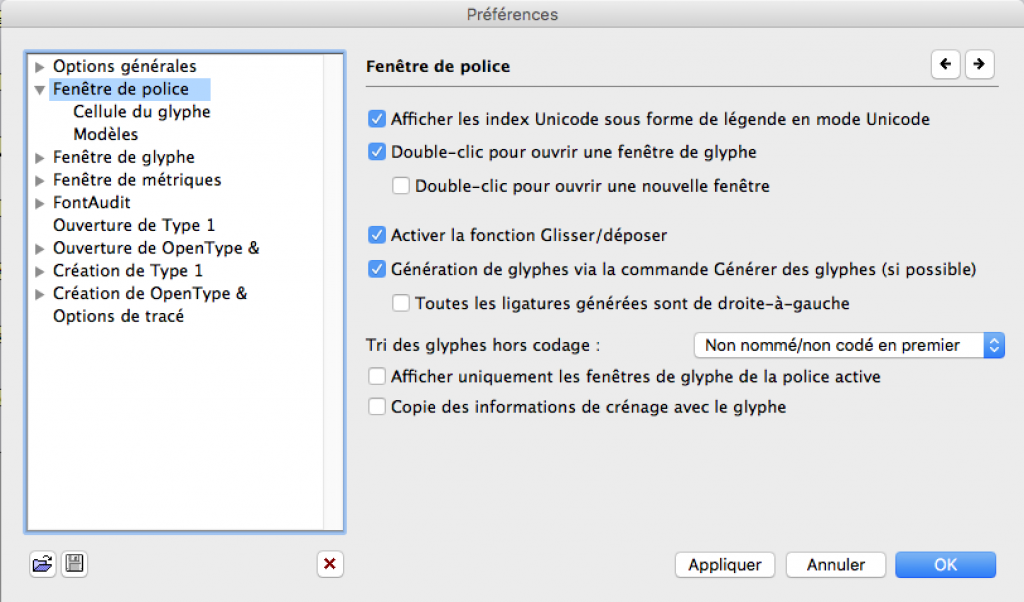
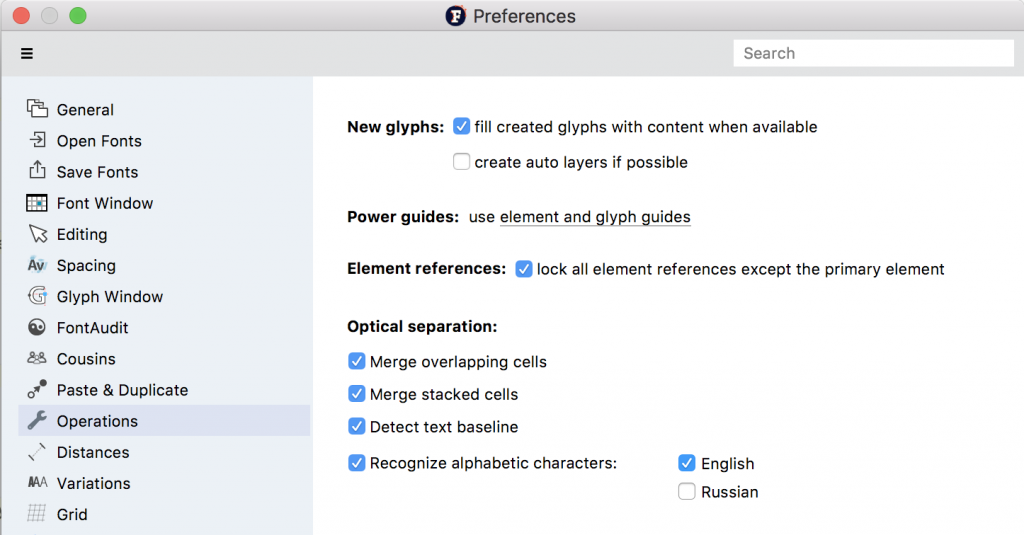
Lorsque le remplissage automatique ne se fait pas correctement (accents décalés par exemple), il faut le désactiver en décochant la case appropriée. Il faut alors incorporer manuellement les composants au glyphe par :
FontLab 5 : Menu Glyph > Ajouter composant …
FontLab 7 : Add Component …
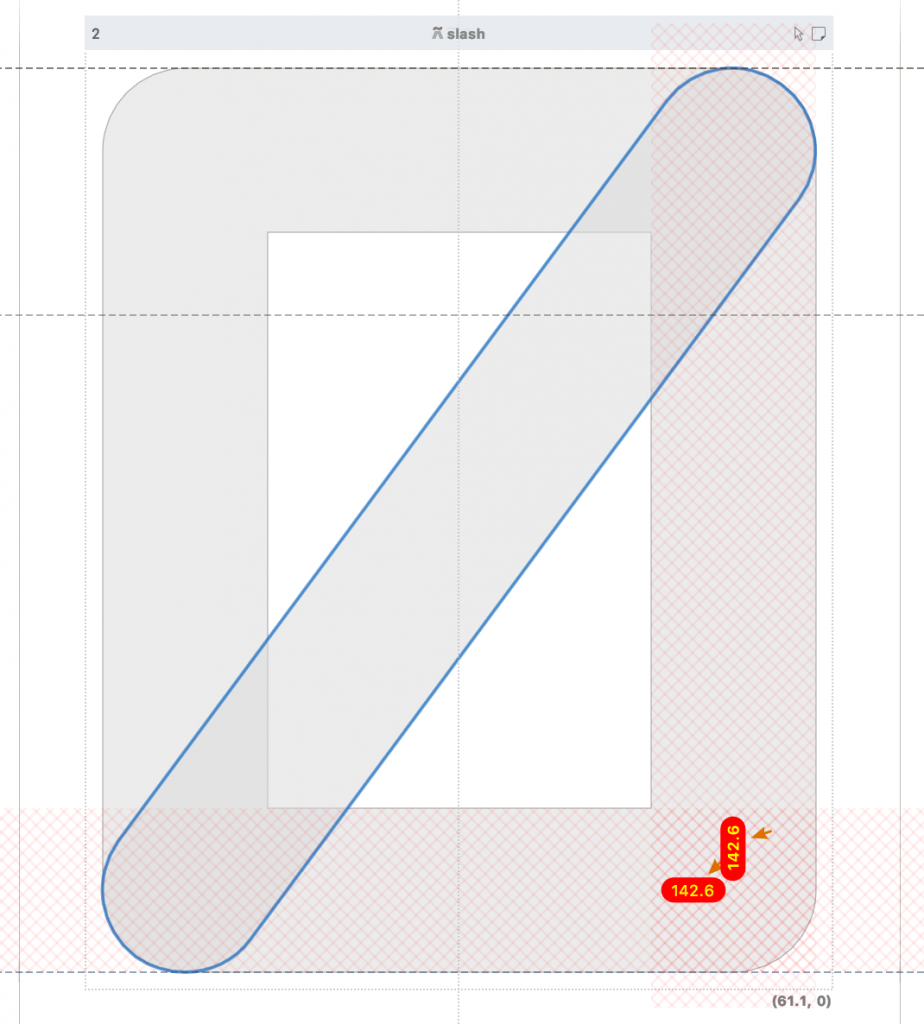
Une fenêtre s’ouvre dans laquelle vous devez taper le début du nom du glyphe à incorporer (exemple « slash » ou « grave » ou A). Les différents composants doivent s’incorporer l’un après l’autre.
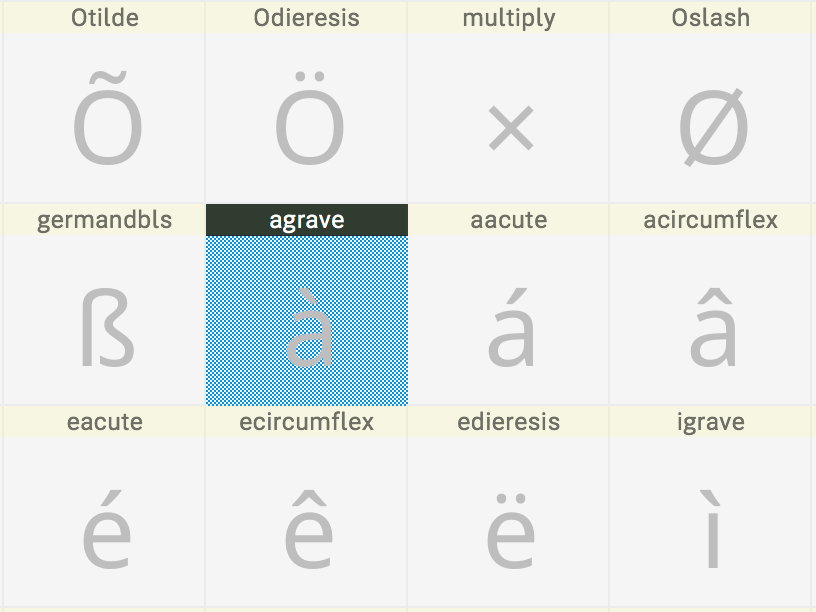
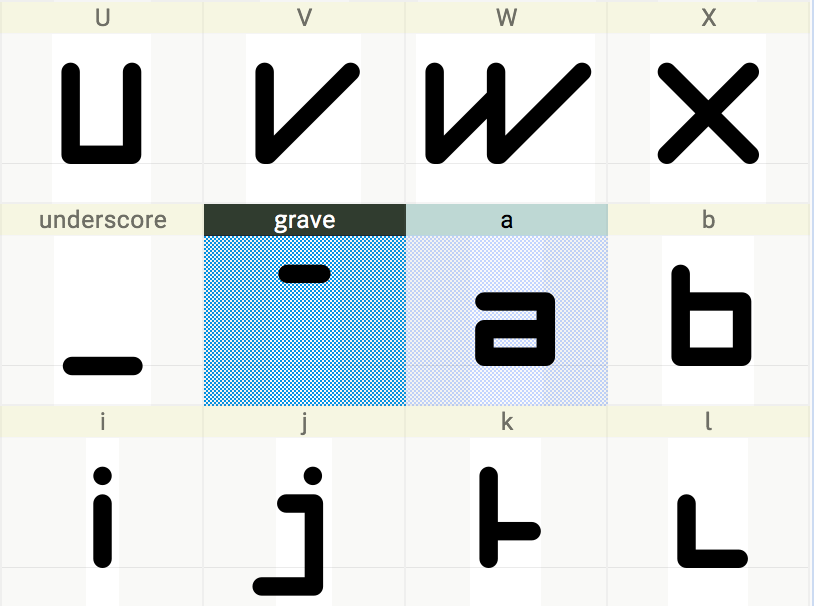
Les composants sélectionnés dans la Fenêtre Glyphe s’affichent avec un cadre. Il n’est pas possible d’accéder à leur tracé. C’est normal.
Essayez de modifier le glyphe original d’un glyphe composite et voyez la modification se transmettre. Annulez si besoin.
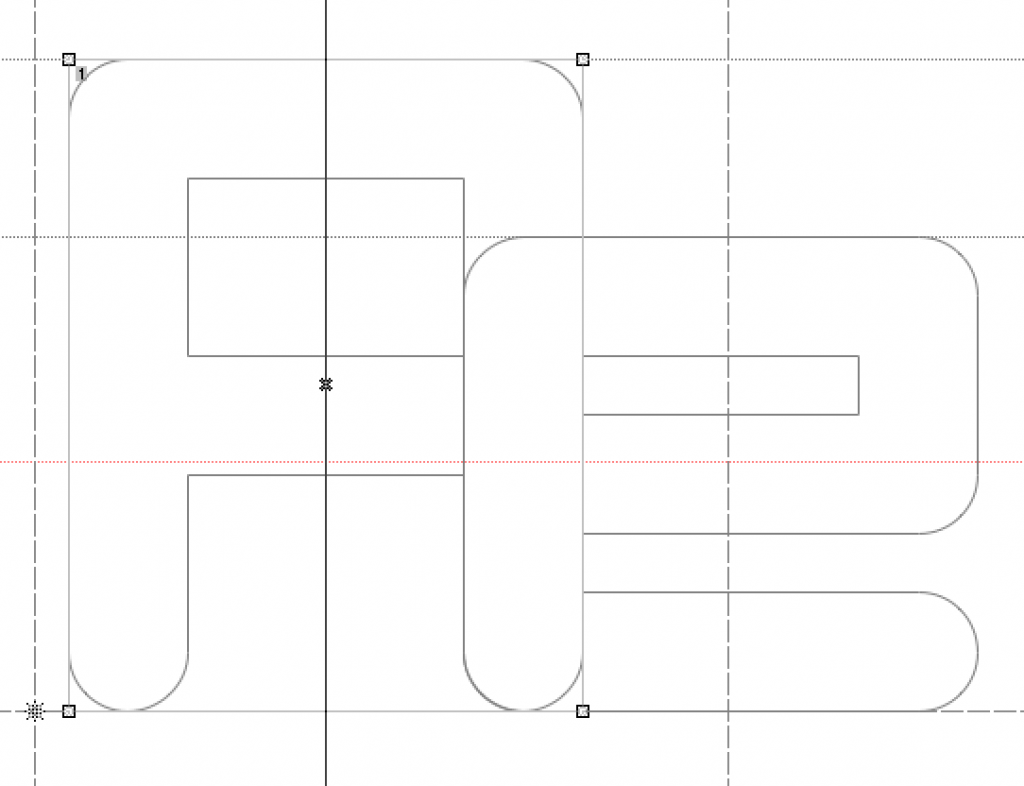
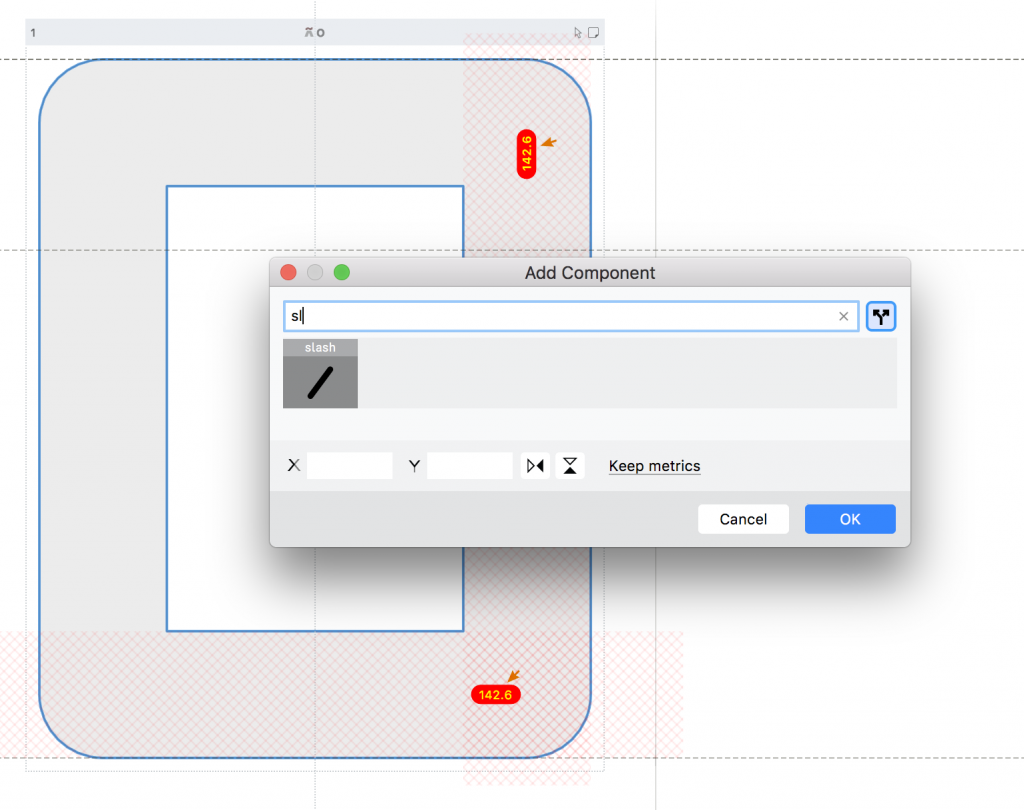
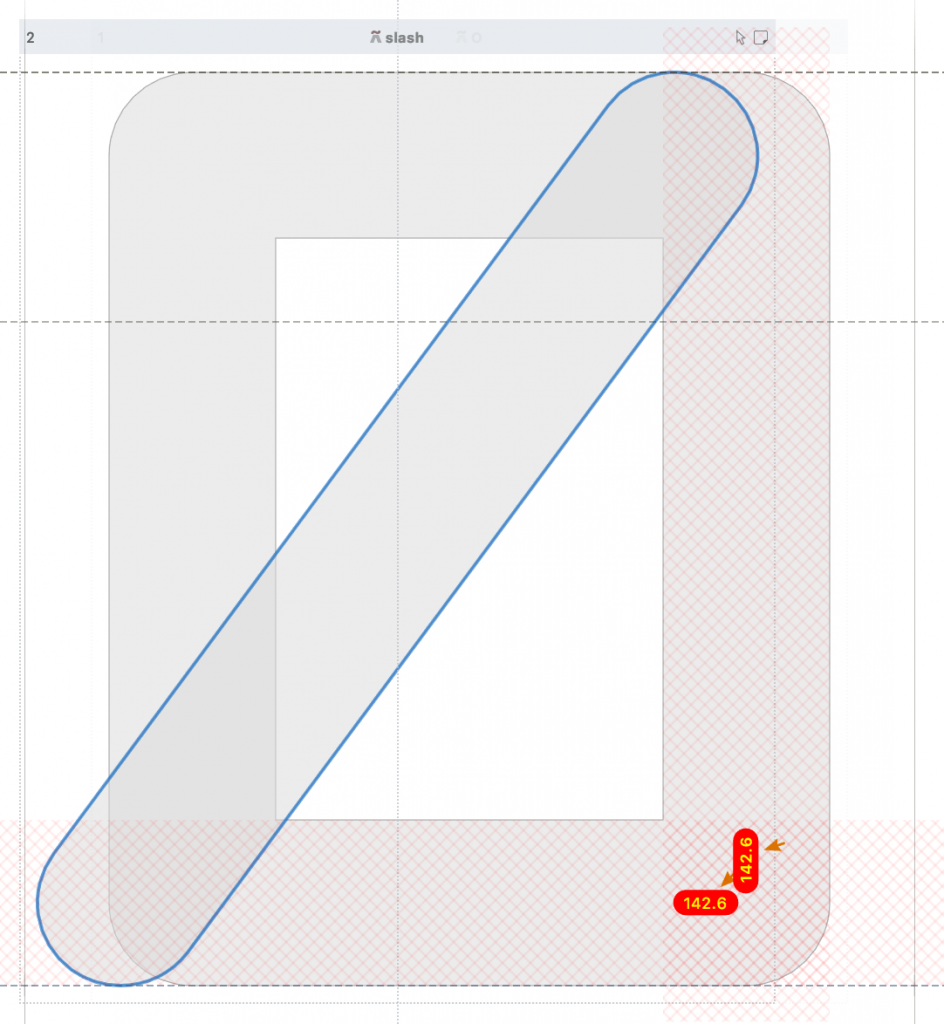
Même lorsque vous insérez des composants manuellement, il se peut qu’il y ait des erreurs de placement. Le moyen le plus simple de les corriger est de déplacer manuellement ces composants jusqu’au bon résultat.
Mais le meilleur moyen, reste d’utiliser des ancres (anchors) pour assurer le bon repérage des composants entre eux (voir plus bas).
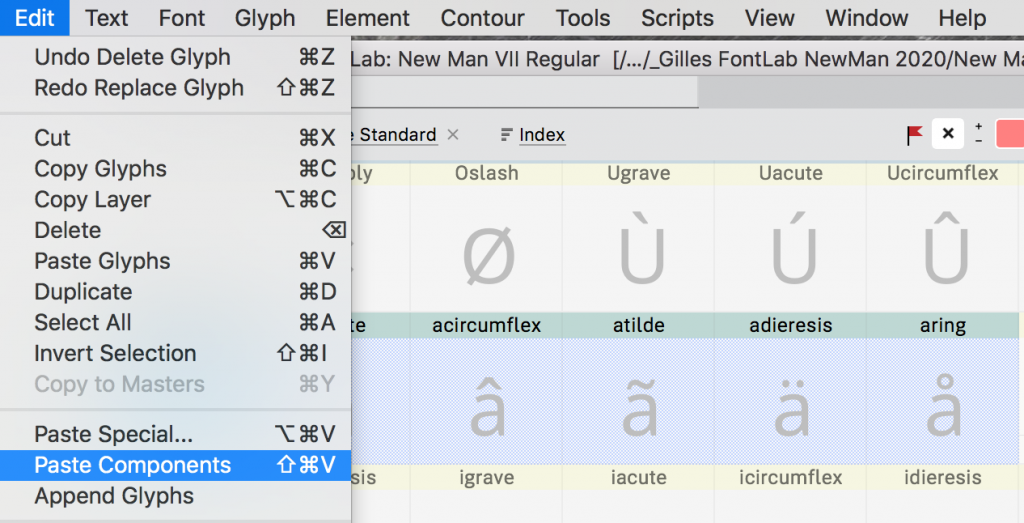
Il est possible d’ajouter manuellement des composants plus vite. Par exemple pour générer d’un coup les glyphes « a » accentués (agrave, aacute, acircumflex, adieresis, atilde), dans la Fenêtre Fonte, sélectionner le Glyphe « a », le copier, sélectionner les glyphes des a accentués et Menu edit > Paste Components.
Il restera à ajouter individuellement les composants de chaque accent.
• Décomposer
Il est parfois nécessaire de décomposer des éléments pour manipuler les tracés. Cela perd le lien avec la référence et toute mise à jour du tracé n’est alors plus possible. Si vous êtes sûr de vous, ce n’est pas grave.
Dans FontLab 5, la superposition de composants est mal gérée. Il faut donc décomposer les tracés et les fusionner.
Lors de l’exportation des fontes, FontLab décomposera tous les glyphes composites automatiquement. Vous n’aurez rien à faire, sauf à vérifier que le résultat est correct lorsque vous testerez votre fonte.
Pour décomposer il faut faire un Clic droit sur un composant et demander à Décomposer (Decompose).
Vous pouvez à partir de la Fenêtre Fonte décomposer un ou plusieurs glyphes à la fois :
Menu Glyphe > Decomposer (Decompose Glyph).
Vous pouvez décomposer des glyphes à partir des Actions également Menu Tools > Actions
• Utiliser des ancres
Lorsqu’on crée automatiquement ou manuellement un glyphe composite, il arrive que les deux composants ne soient pas positionnés correctement. C’est ce qui arrive ci-dessous par exemple. L’accent grave n’est pas aligné à gauche avec le a comme il devrait.
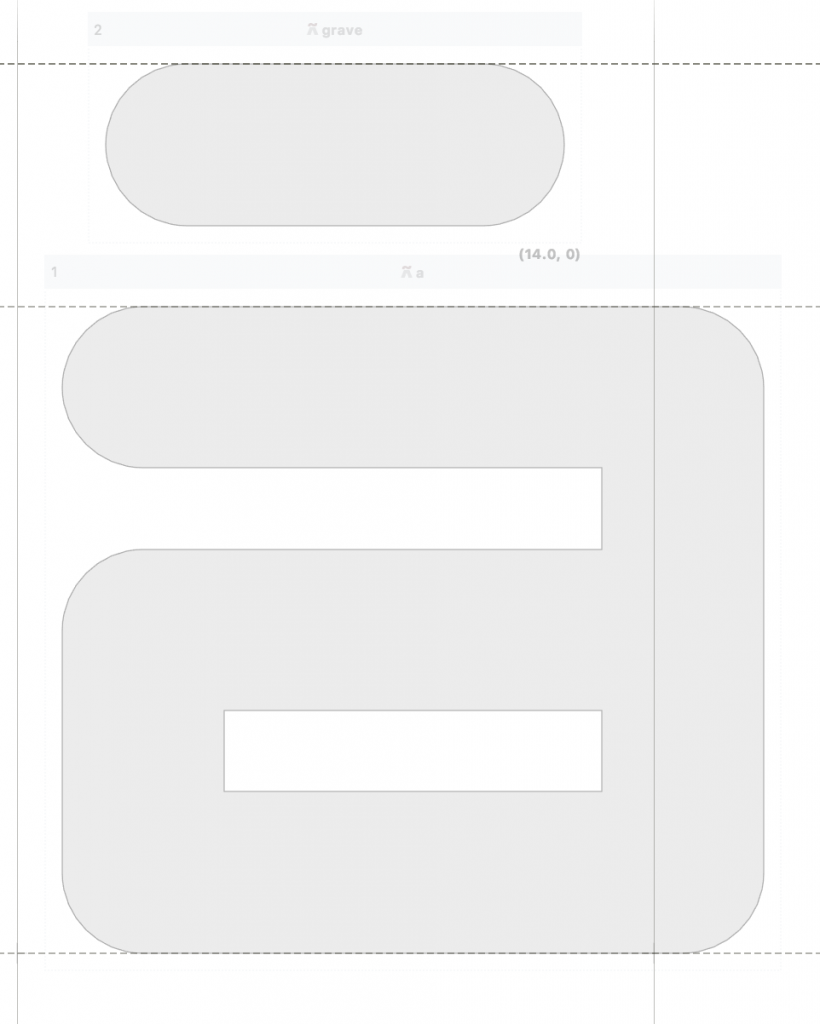
Les ancres servent à créer des repères pour la création de glyphes composites. Elles marchent toujours par paires. La première porte un nom attribué par FontLab ou par vous-même, la seconde doit avoir le même nom précédé d’un underscore. Par exemple, top / _top
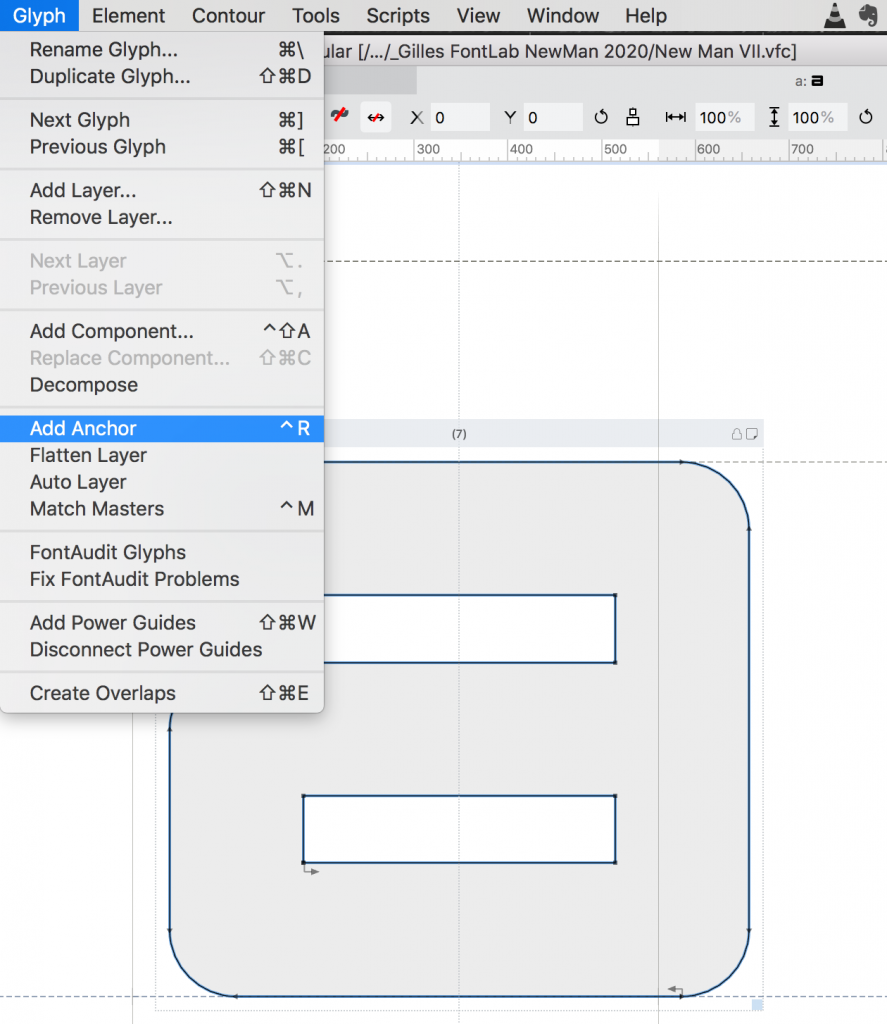
Pour ajouter une ancre à un glyphe, depuis la Fenêtre Glyphe,
FontLab 5 : Clic droit dans une zone vierge du glyphe > Ajouter ancre
FontLab 7 : Menu Glyph > Add Anchor
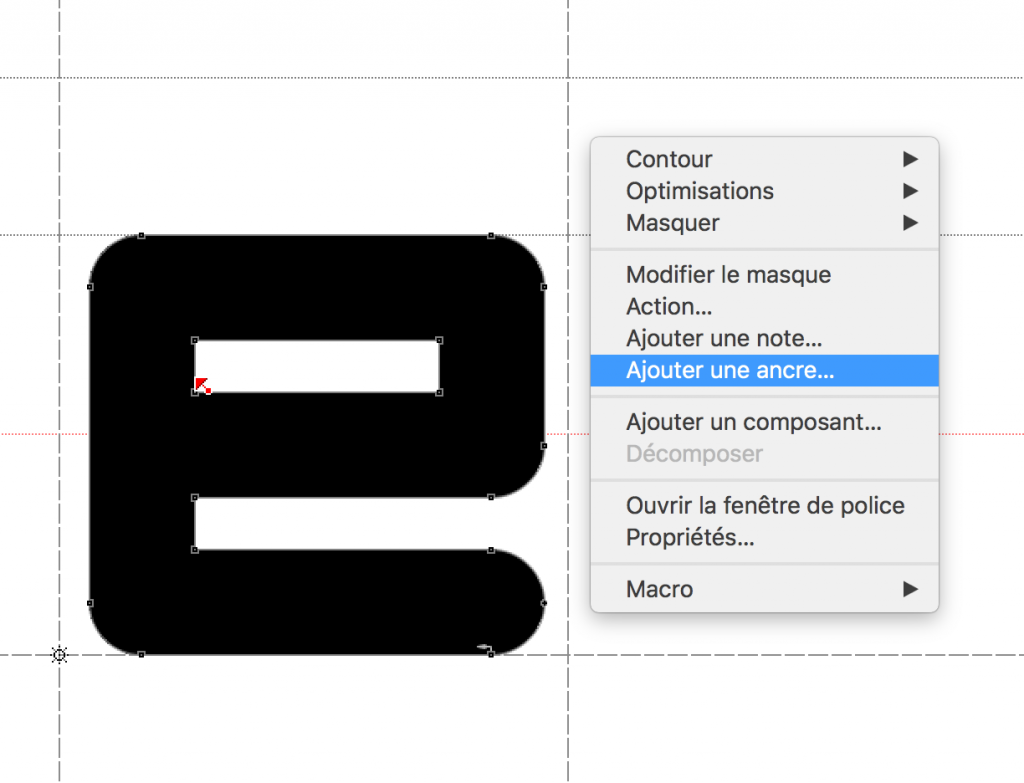
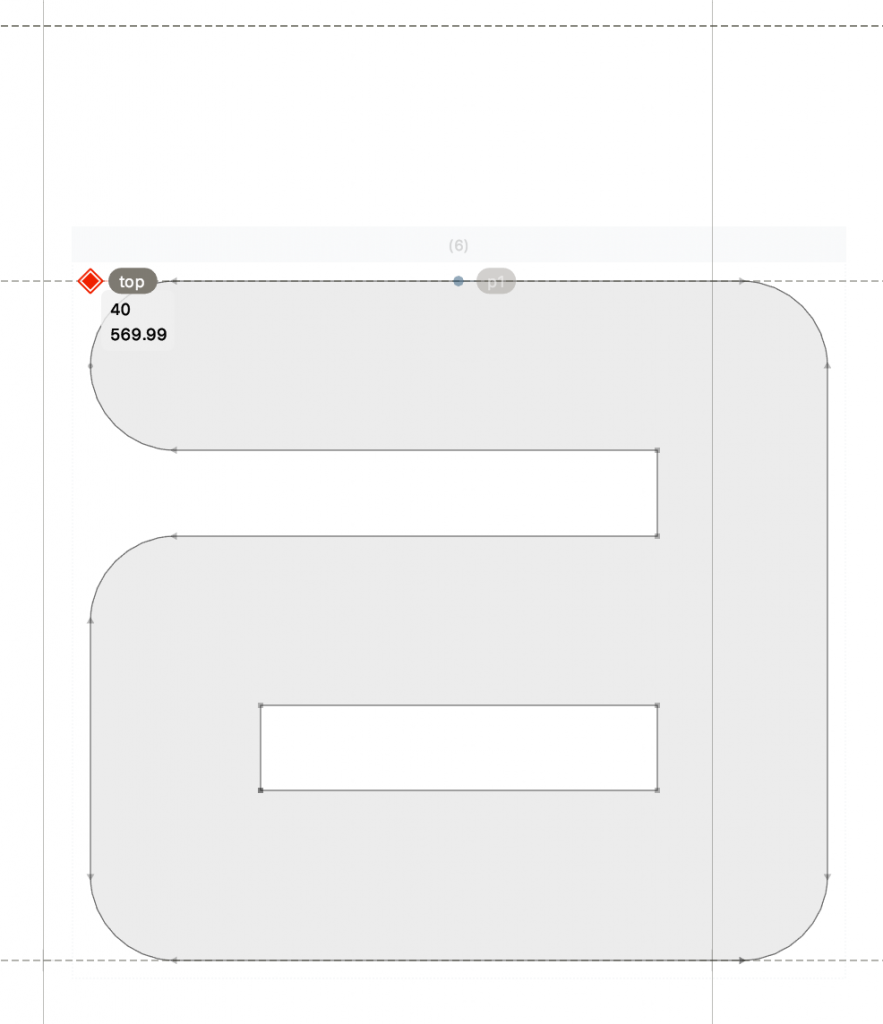
Les ancres placées sur le glyphe sont des points rouges associés à leur nom et leurs coordonnées. Il faut les placer au bon endroit sur deux glyphes afin qu’à la création du glyphe composite, les ancres se superposent et les deux composants se positionnent correctement.
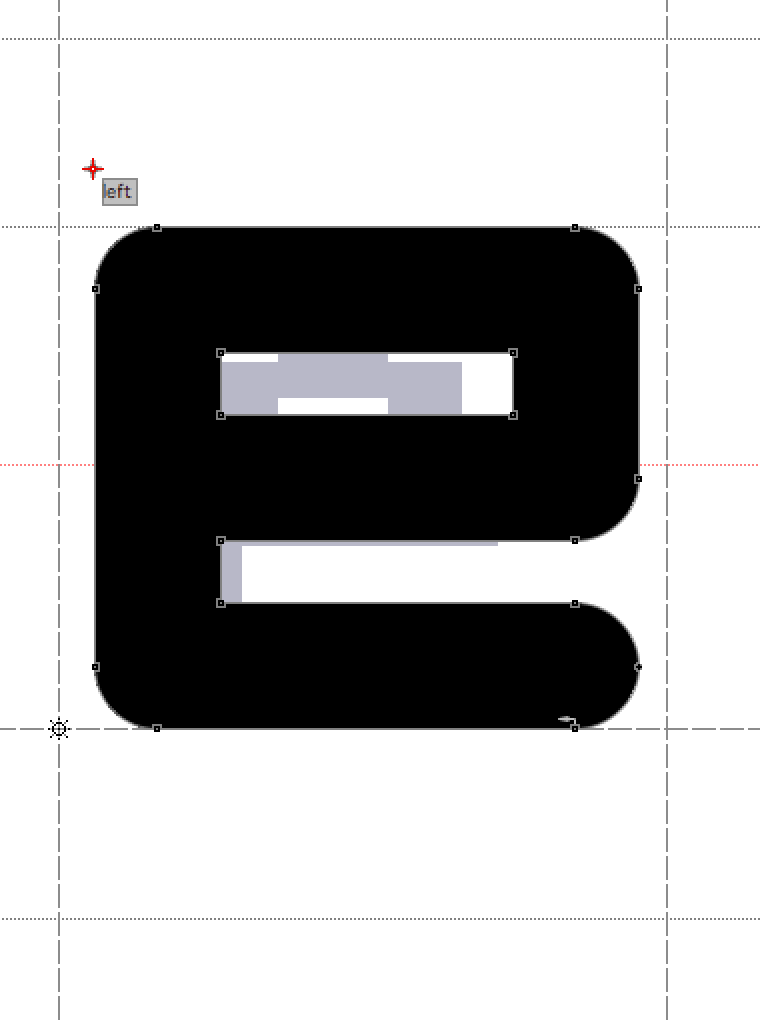
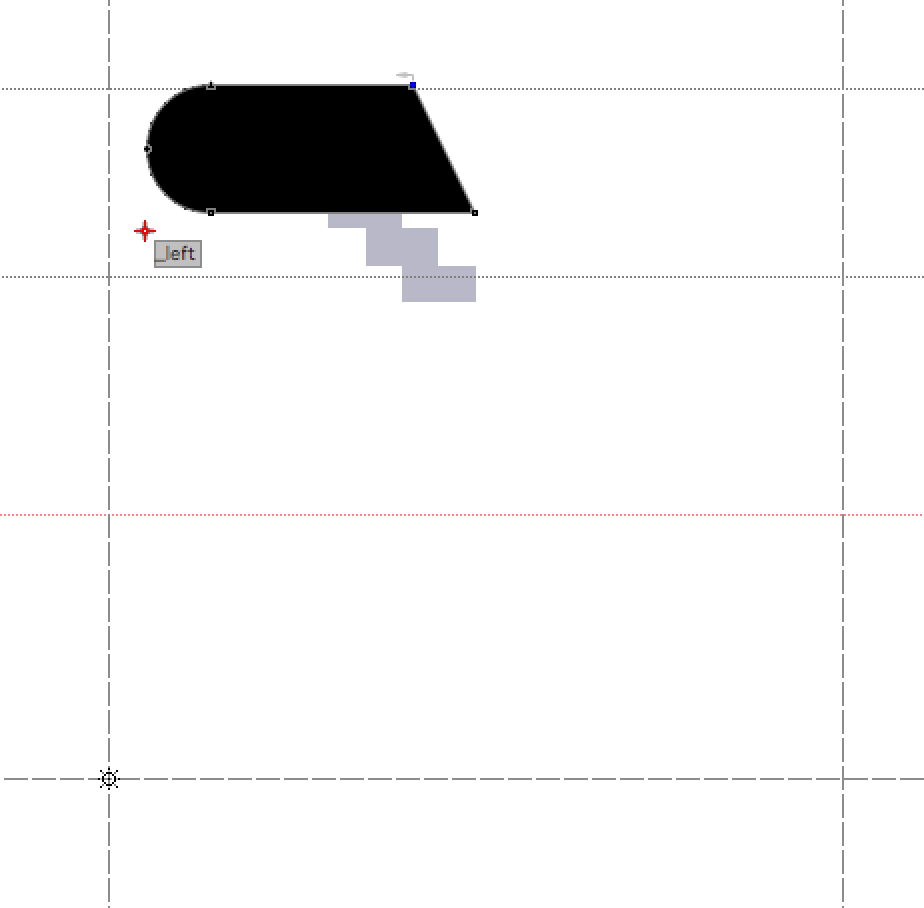
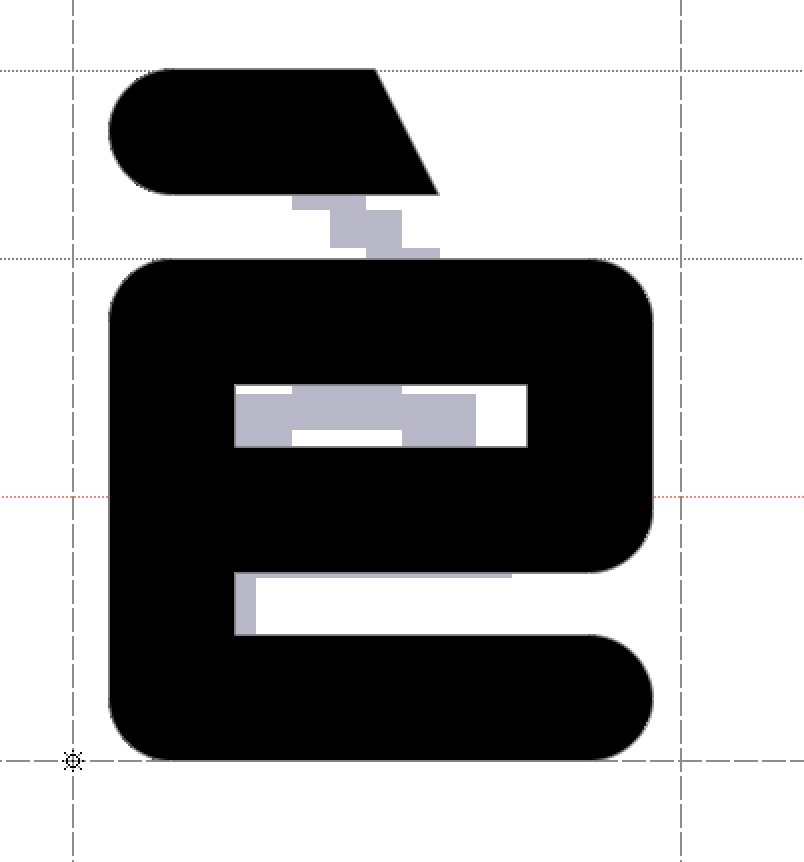
Et dans FontLab 7, après ajout d’une ancre (ici sur le a), celle-ci se place automatiquement. Il faut la déplacer manuellement avec la flèche de sélection ou avec les coordonnées pour la mettre au bon endroit (ici, sur la ligne de la hauteur d’X, complètement à gauche du glyphe).
Puis il faut faire de même sur l’autre glyphe qui servira au composite (ici le grave).
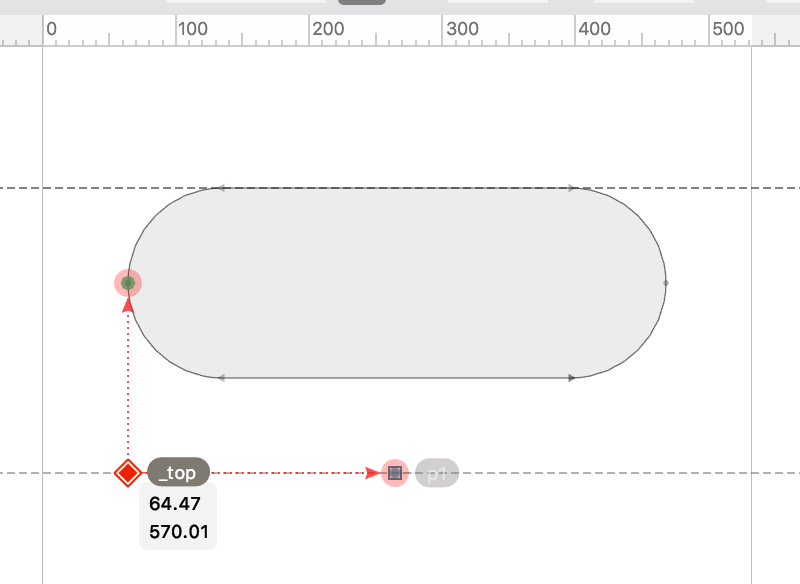
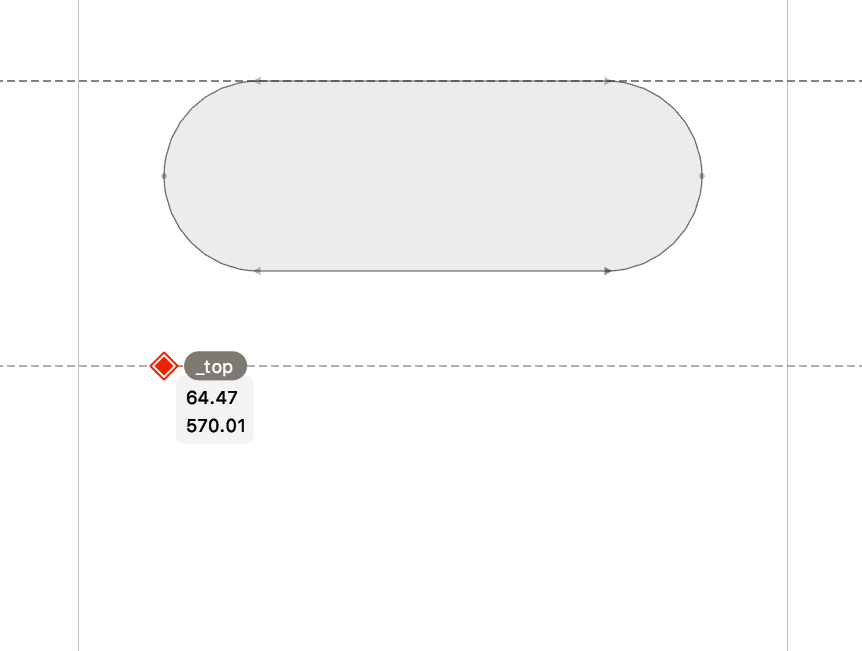
Il est à ce stade possible de renommer l’ancre placée. Il suffit de cliquer sur son nom et le remplacer. Attention de faire cela sur les deux glyphes concernés avec un underscore sur le second.
Tous les glyphes construits sur le même principe doivent utiliser une ancre qui porte le même nom (par exemple pour le e qui recevra un accent grave)
Il est possible de placer plusieurs ancres, de noms différents, sur un même glyphe, pour recevoir un accent grave, puis un accent aigu, etc.
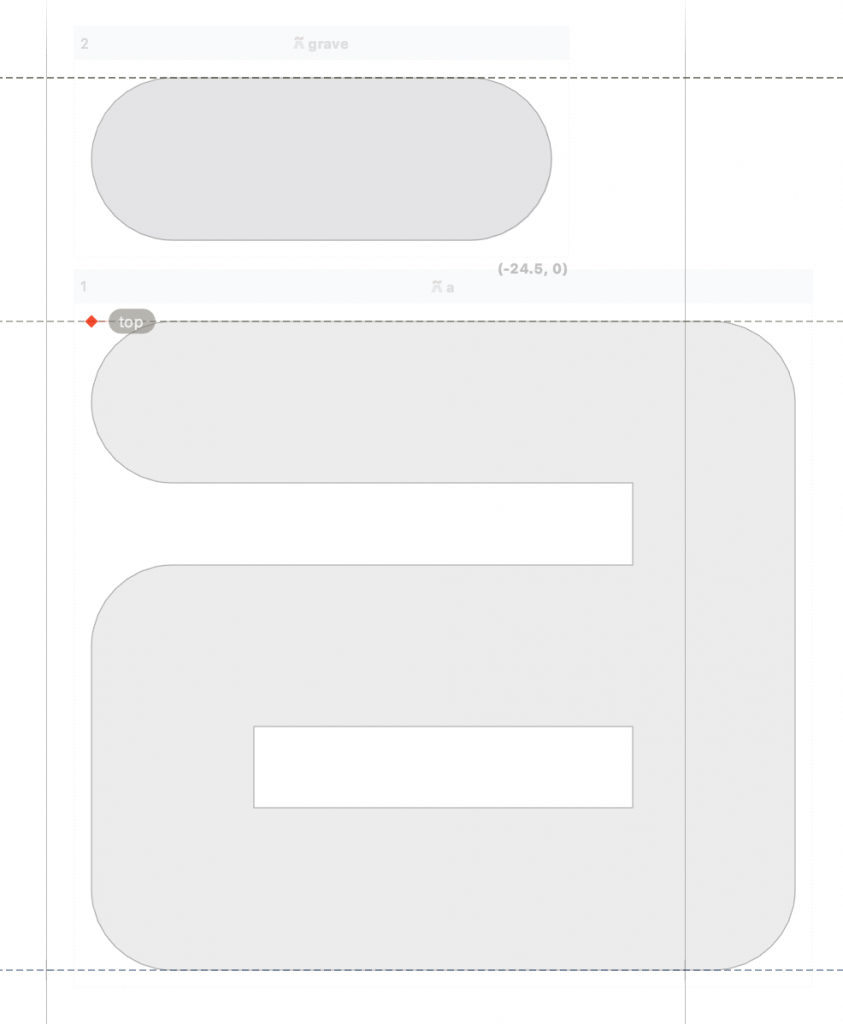
Une fois les ancres correctement placées, lorsque le glyphe composite est créé (automatiquement par un double clic par exemple) tout est OK, comme ci-dessous.
Pour supprimer une ancre, il suffit de cliquer dessus et d’appuyer sur la touche Effacer. Sur FontLab 5 il faut faire dessus un Clic droit > Supprimer.
4. Compléter la fonte selon la liste de glyphes
Pour compléter votre fonte, il faut commencer par activer l’espace. On l’oublie souvent. Pour ce faire, double-cliquer sur le glyphe « space » dans la fenêtre fonte. On obtient un glyphe vide dont il faudra ensuite déterminer la chasse.
Puis, lorsque vous regardez la liste des glyphes inclus dans l’encodage OpenType Standard, certains peuvent être générés facilement à partir d’autres.
C’est le cas par exemple de l’antislash, de l’exclamdown et du questiondown. Il suffit de copier-coller respectivement le slash, l’exclam et le question dans les cellules appropriées et de leur appliquer une symétrie ou une rotation.
FontLab 5 : Menu Contour > Transformer -> Retournement ou bien Menu Outils > Actions > Contour…
FontLab 7 : Menu Tools > Transform -> Flip ou Rotate
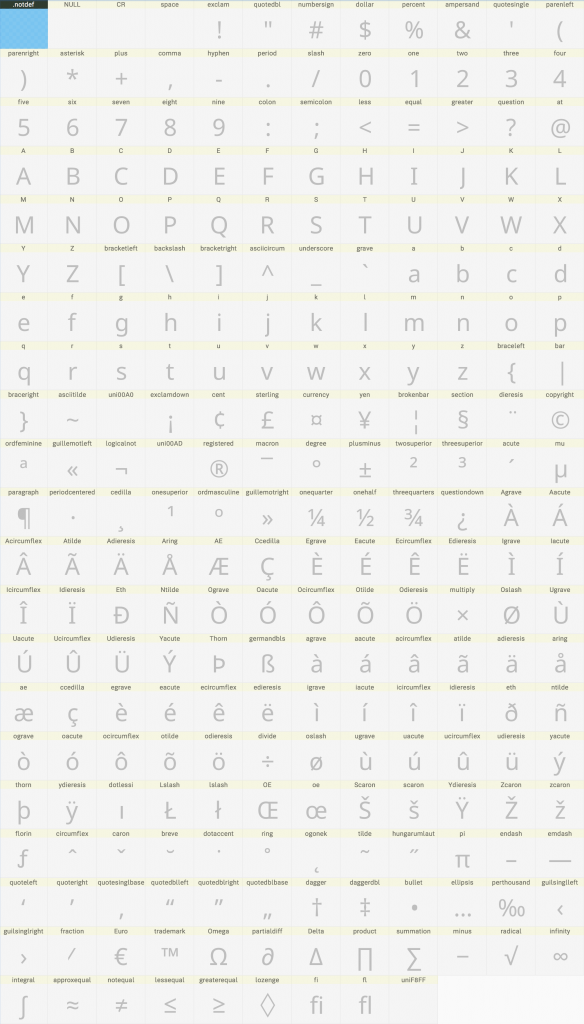
Il est possible de regrouper ces glyphes par catégories afin que la fonte soit parfaitement fonctionnelle. Pour la compléter, évaluez où vous en êtes dans votre propre fonte.
Les listes ci-dessous montrent les glyphes par leur aspect et leur nom à la fois. Le nom, exprimé en anglais, est souvent nécessaire dans FontLab, notamment pour créer des classes, des ligatures, etc.
• Les bas de casse :
abcdefghijklmnopqrstuvwxyz
• Les capitales :
ABCDEFGHIJKLMNOPQRSTUVWXYZ
• Les accents :
` ‘ ^ ¨ ~ (grave, acute, circumflex et asciicircum, dieresis, tilde et asciitilde) mais aussi cedilla, ring, caron, breve, dotaccent.
• Les chiffres :
0123456789 (zero, one, two, three, four, five, six, seven, eight, nine)
• La ponctuation :
. , : ; ? ! ¿ … (period, comma, colon, semicolon, question, exclam, questiondown, ellipsis) mais aussi exclamdown.
» ‘ “ ” ‘ ‘ (quotedbl, quotesingle, xx, xx, xx, xx)
( ) { } [ ] (parenleft, parenright, braceleft, braceright, bracketleft, bracketright)
– — _ – (hyphen, emdash, underscore, endash) mais aussi macron
• Les devises :
$ £ ¥ ¢ ƒ € (dollar, sterling, yen, cent, florin, euro) mais aussi currency.
• Les signes mathématiques :
+ – x / = ± (plus, minus, multiply, divide, equal, plusminus)
< > ≤ ≥ ≠ / \ | (less, greater, lessequal, greaterequal, notequal, slah, backslash, bar) mais aussi approxequal
° % ‰ ¬ (degree, percent, perthousand, logicalnot) mais aussi onesuperior, twosuperior, threesuperior, onequarter, onehalf, threequarters, oslash, infinity, radical, integral
• Les signes spéciaux :
# @ & § © ® ™ • (numbersign, at, ampersand, section, copyright, registered, trademark, bullet) mais aussi paragraph
µ ∂ π Ω ∆ ∑ ∏ (mu, partialdiff, pi, Omega, Delta, summation, product)
• Les ligatures :
æ œ Æ Œ fi fl ffl ß et plein d’autres