Dernière mise à jour le 12 mars 2025 par LMD
Récupérez les fichiers nécessaires à la Session Unity :
1. Lancer Unity et créer un projet
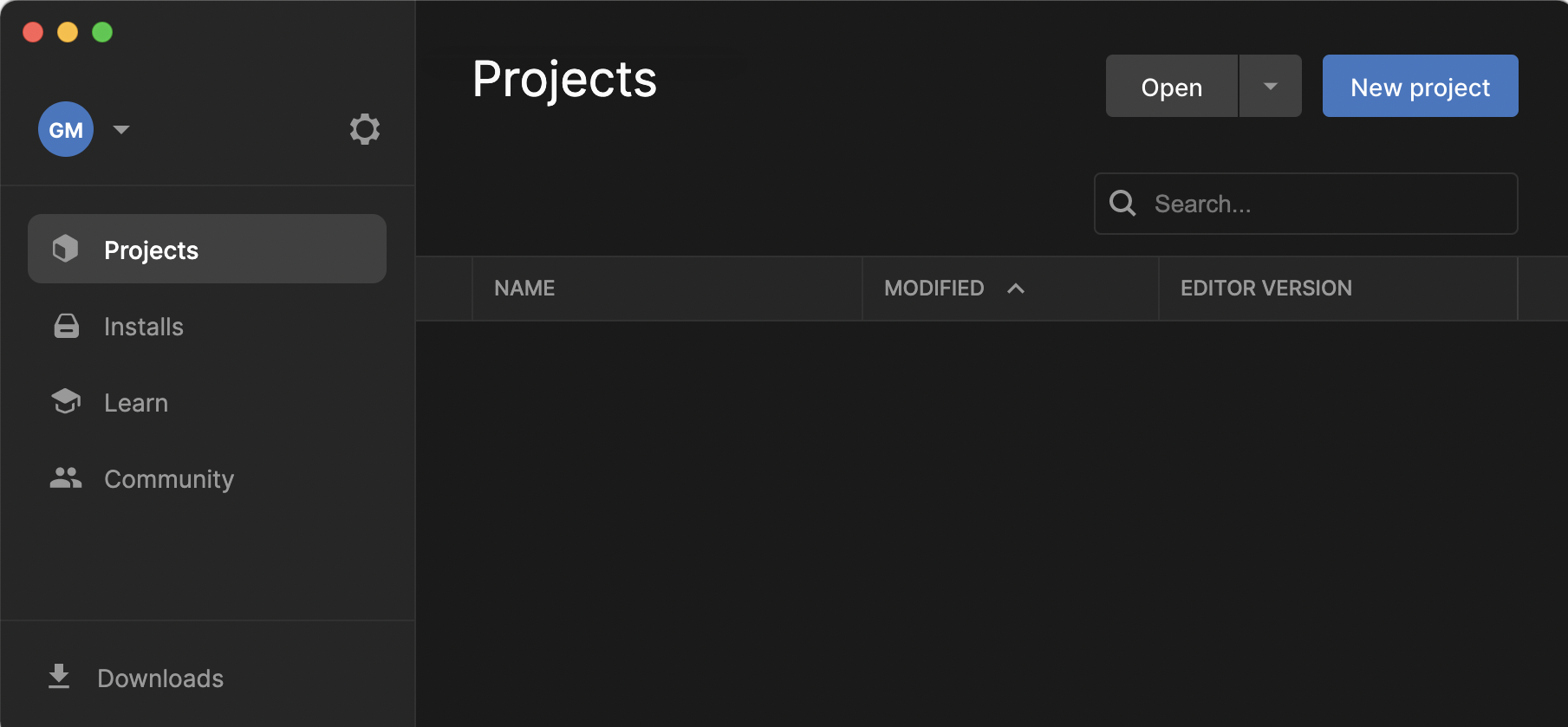
Dans Unity Hub, cliquez sur l’onglet Projects puis sur le bouton bleu « New Project » en haut à droite.
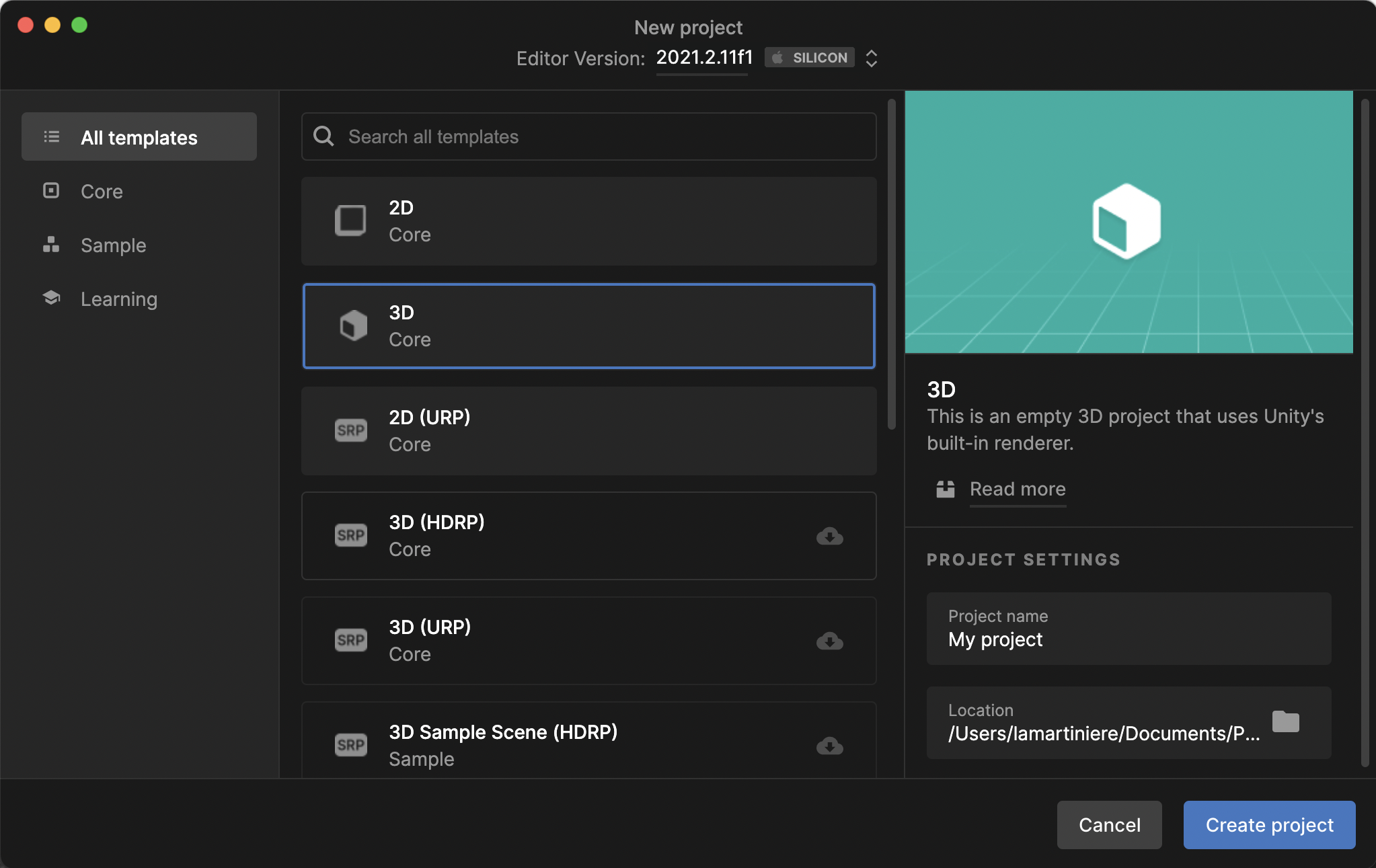
Choisissez un Template de projet. Ici, nous allons créer un projet 3D simple. Choisissez Universal 3D. Nommez votre projet (en bas à droite, à la place de My project, nommez-le par exemple « Session Unity 3D bases« ) et éventuellement choisissez un emplacement où l’enregistrer sur votre ordinateur. On peut sans problème garder l’emplacement par défaut.
Cliquez sur le bouton bleu « Create project« .
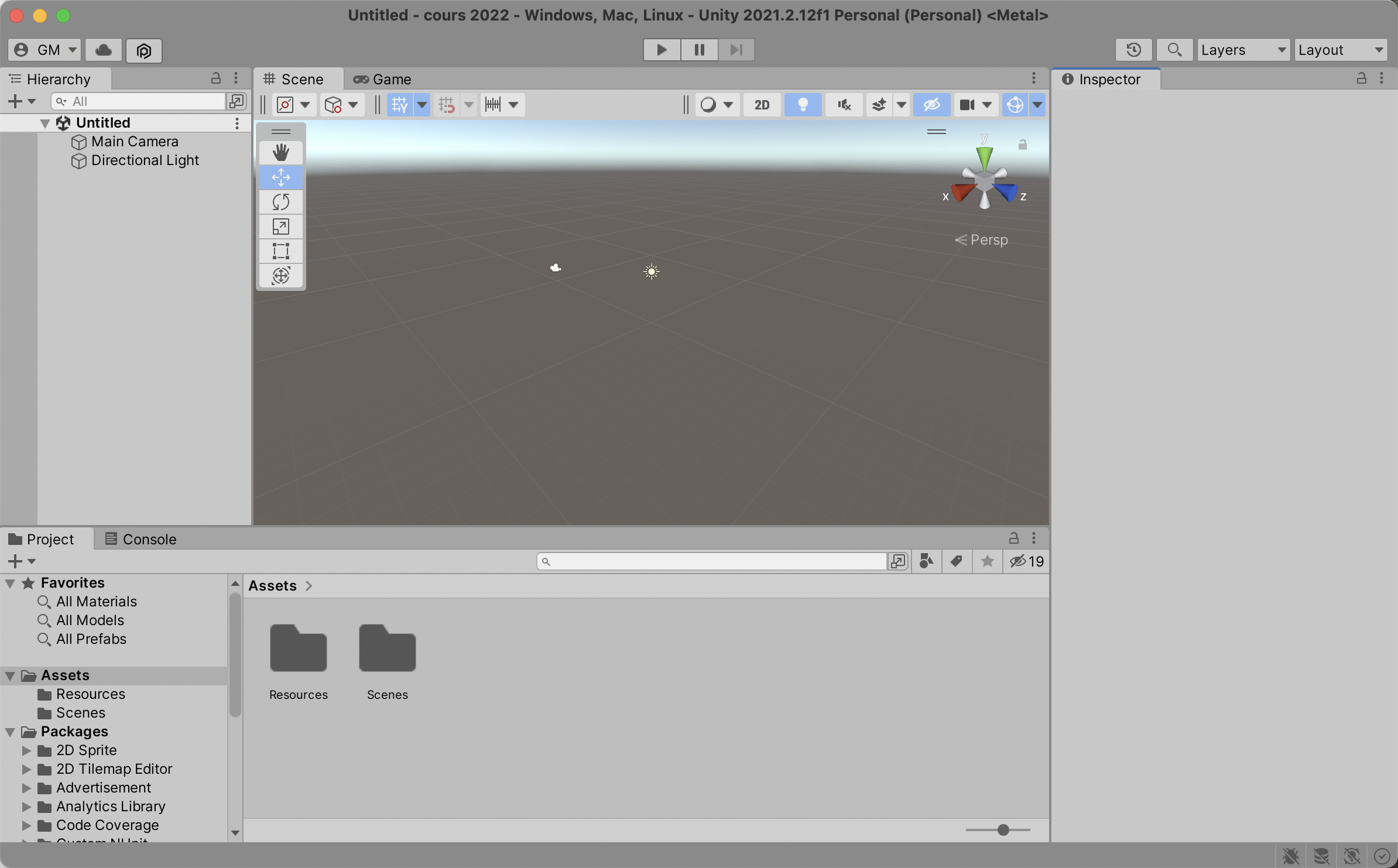
Unity se lance et voici ci-dessous, ce que vous devez voir.
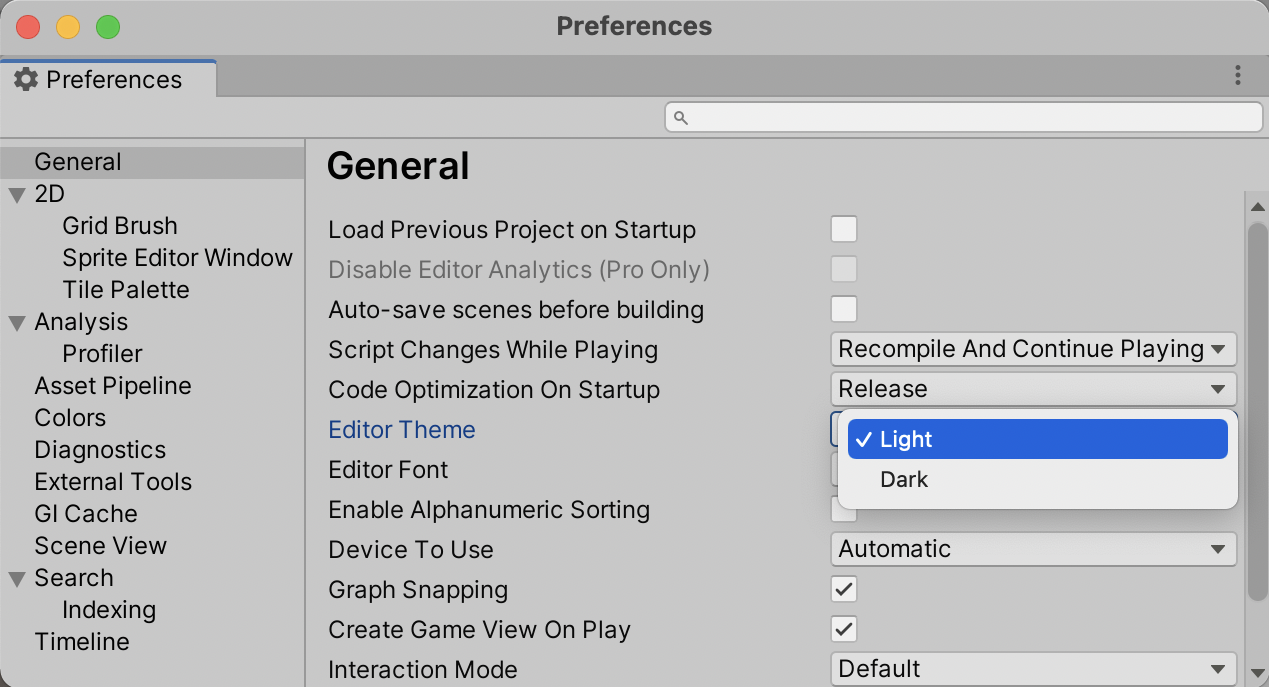
Par défaut, l’environnement est sombre. Allez dans Unity > Settings.
Dans les Preferences > General > Editor Theme, on peut choisir le thème Light que j’utiliserai.
2. L’interface du logiciel
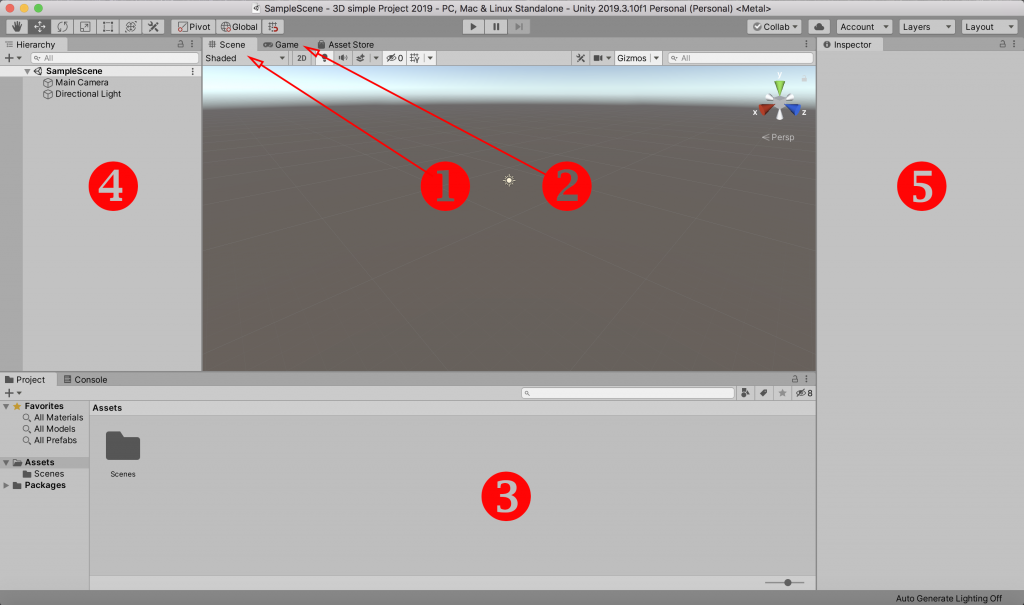
L’interface se compose des Menus, en haut, d’une Barre d’outils, juste en dessous et de 5 fenêtres principales, par ordre d’importance :
1 – L’onglet Scene où l’on compose l’environnement de son projet.
2 – L’onglet Game, prévisualisation en temps réel du résultat de votre jeu ou projet; ce que verra l’utilisateur.
3 – L’onglet Project, sorte de bibliothèque qui réunit tous les éléments nécessaires au projet, objets 3D, textures, sons, scripts, etc.
4 – L’onglet Hierarchy qui liste tous les éléments utilisés sur la Scene. Par défaut il y en a deux, une caméra et une lumière.
5 – L’onglet Inspector qui affiche les propriétés des objets sélectionnés sur la Scene ou dans la Hierarchy.
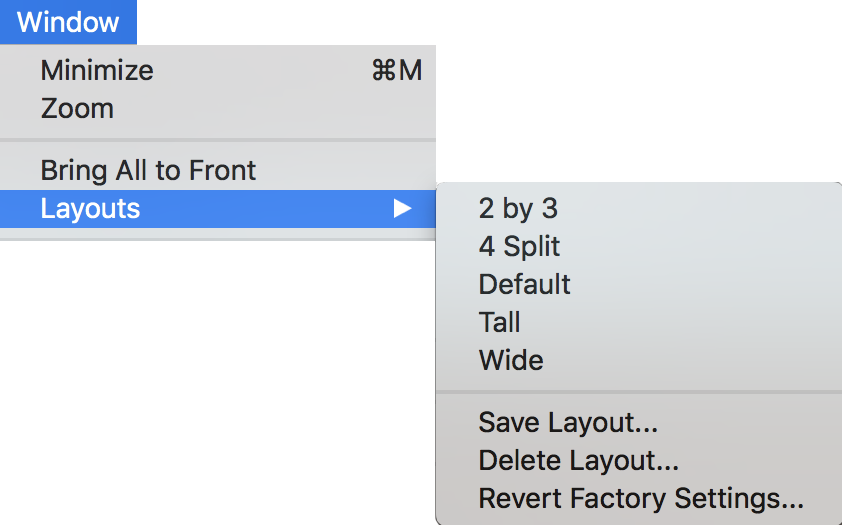
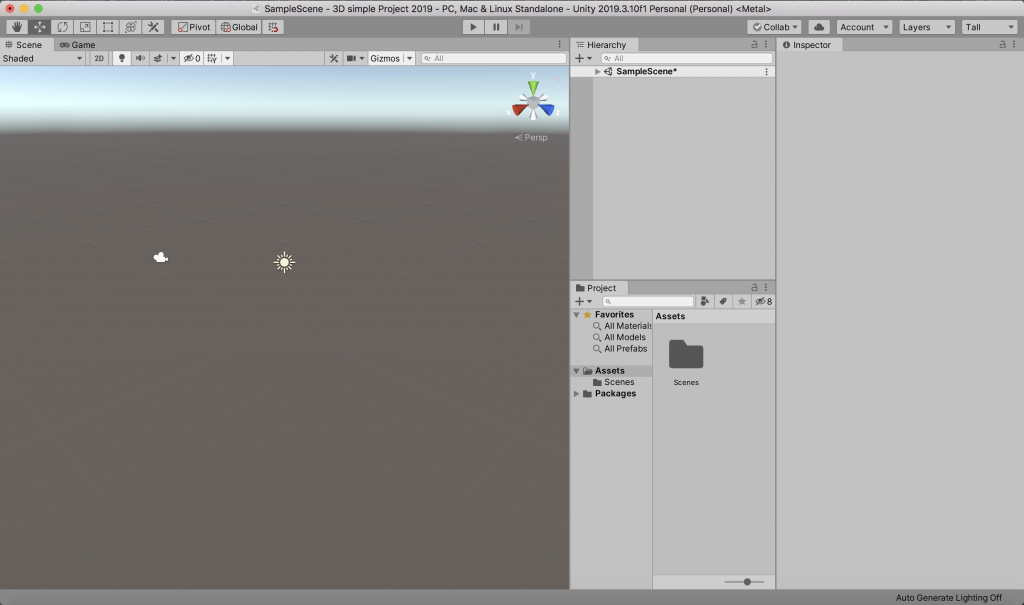
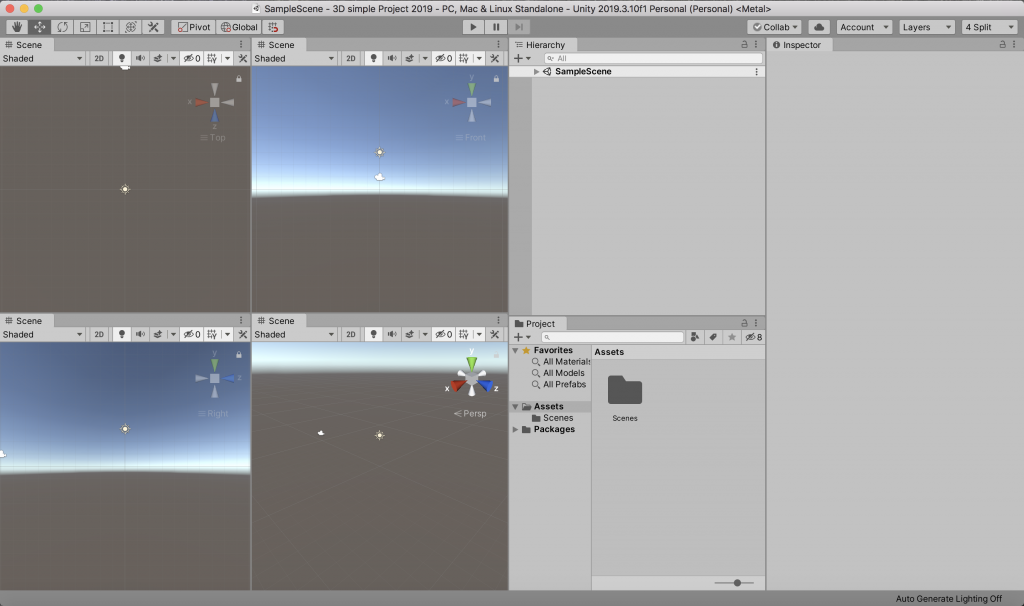
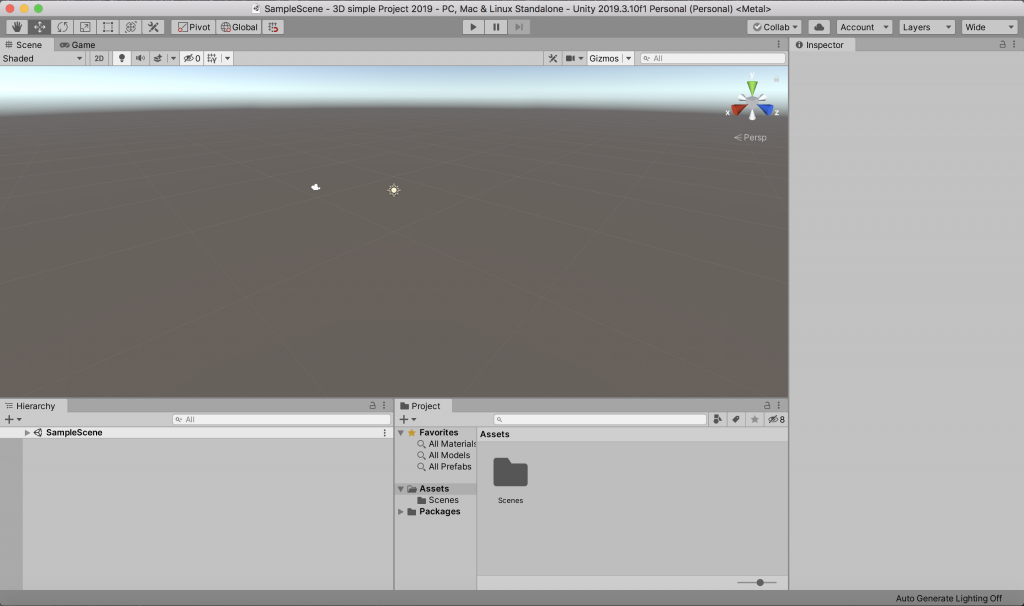
Il y a plusieurs configurations d’interface prédéfinies dans des Layouts. Vous pouvez modifier la disposition des onglets principaux depuis le Menu Window > Layouts ou depuis le Menu local Defaults en haut à droite de la Barre d’outils (Au début, il se nomme « Layouts« ).
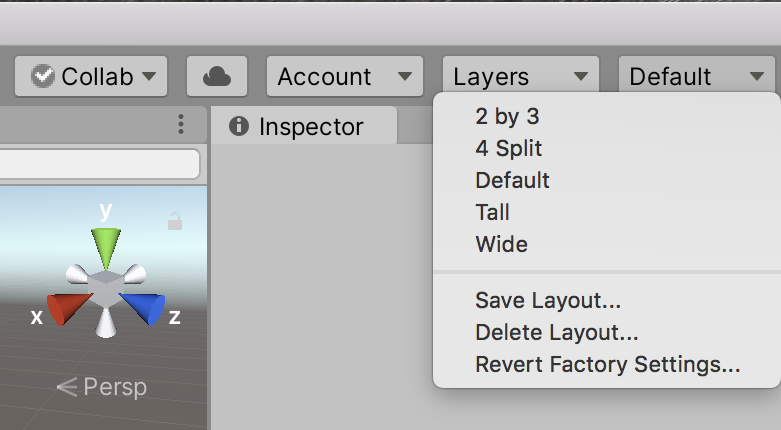
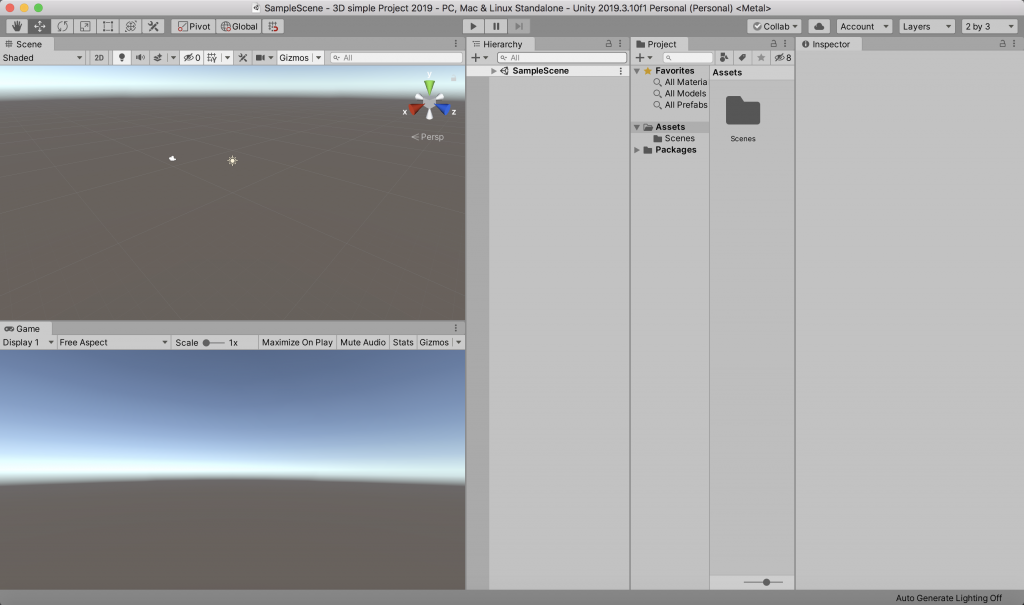
En dehors de la configuration par défaut, un des layouts le plus utilisé est le 2 by 3 qui a l’avantage de montrer en même temps les onglets Scene et Game et les onglets de réglage dans un ordre logique.
Il est également possible de créer et enregistrer votre propre configuration d’interface (Layouts > Save Layout…). C’est intéressant pour le travail d’animation par exemple, en ajoutant des onglets depuis le Menu Windows.
Vous pouvez voir ci-dessous les 4 Layouts disponibles dans Unity.
3. Créer un objet 3D simple et se repérer dans les onglets
Dans un projet 3D, il va falloir placer des éléments de nature diverse : des objets 3D, des personnages, un environnement, des animations, des sons, des comportements, etc.
Il existe de nombreux éléments que vous pouvez réutiliser, certains gratuits et d’autres payants, depuis l’Asset Store ou sur le web.
Vous pouvez également fabriquer un certain nombre de ces éléments directement dans Unity, ou bien les importer depuis Blender ou autre logiciel de modélisation 3D.
À partir du Menu GameObject > 3D Object vous pouvez ajouter des objets simples à votre projet (ou par clic droit dans la Hierarchy).
Ce menu propose des objets basiques, cube, sphère, cylindre, capsule, plan, etc. Il propose également des objets vides, nous en reparlerons. Enfin, il propose des objets plus sophistiqués, des terrains, des arbres, du vent et quelques autres pour créer votre environnement de jeu.
Ajoutez un cube : Menu GameObject > 3D Object > Cube
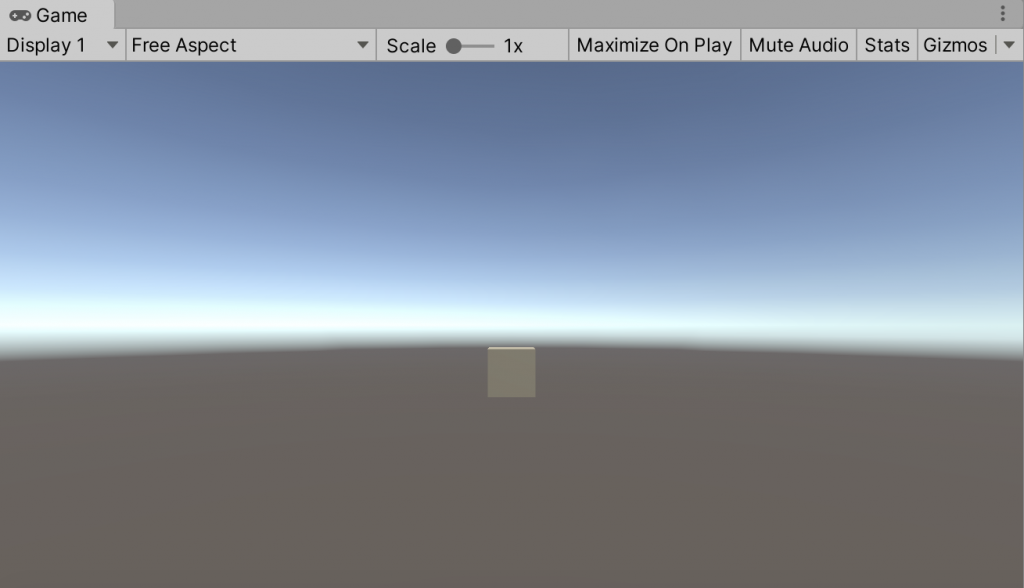
Ce cube apparait sur la Scène au point d’origine du projet, et si vous êtes en Layout 2 by 3 vous pourrez également le voir dans l’onglet Game, à travers la caméra présente sur la Scène.
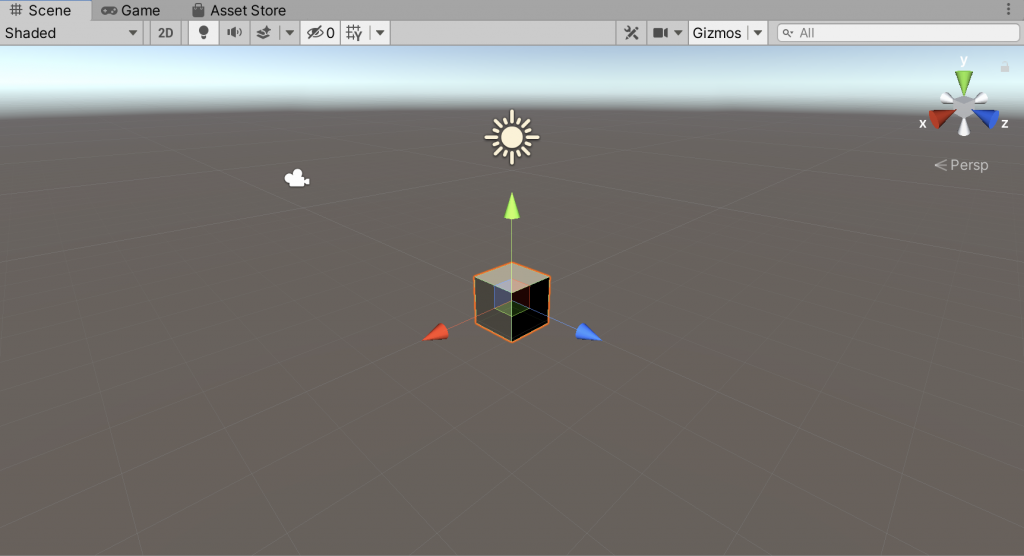
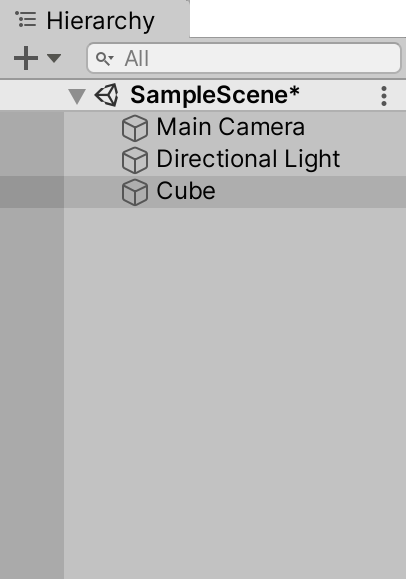
Ce cube est également visible dans l’onglet Hierarchy, qui regroupe tout ce qui se trouve sur la Scène. Vous pouvez le sélectionner par un clic gauche indifféremment sur la Scène ou dans la Hierarchy.
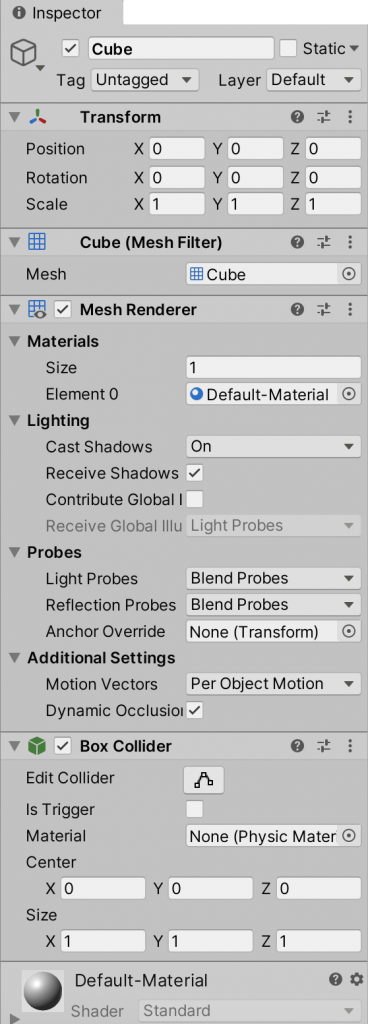
L’onglet Inspector affiche les propriétés du cube dans la zone Transform : sa position à zéro, son échelle à 1 unité (disons que ça représente 1m pour un cube).
Le cube comporte également une zone Mesh Renderer et une zone Default Material pour son aspect à l’affichage.
Il y a enfin une zone Box Collider, c’est-à-dire une boîte virtuelle qui détermine sa zone de collision avec son environnement.
4. Naviguer en 3D et modifier les objets
Pour naviguer dans la Scène, il faut utiliser une souris 3 boutons.
Les raccourcis claviers sont donnés à titre indicatif. Ils sont basés sur la disposition d’un clavier Qwerty et sont totalement illogiques relativement à d’autres logiciels 3D.
Les axes sont repérés par leur couleur mais là aussi, différemment des autres logiciels. C’est infernal!
En haut et à gauche de la Scène se trouve la Barre d’outils, avec les outils pour se déplacer dans l’espace 3D sur la Scène ou pour modifier les objets 3D sélectionnés. Cette barre peut être accrochée à la bande supérieure de la Scène.
Par défaut, c’est l’outil Move qui est actif.
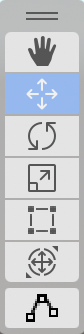
– View Tool (Q) ou Hand
– Move Tool (W)
– Rotate Tool (E)
– Scale Tool (R)
– Rect Tool (T)
– Transform Tool (Y)
– Edit Bounding Volume
Lorsqu’un outil de modification est actif, il suffit de cliquer sur un objet pour le sélectionner et cliquer en dehors pour le désélectionner.
Pour naviguer dans la vue 3D :
– Molette = Zoom dans la vue 3D
– Clic Molette + Glisser -> Outil Hand, déplacement de la vue 3D
– ALT Clic Gauche + Glisser -> Orbite, tourner autour de l’Objet
– Clic droit + Glisser -> rotation de la vue 3D
Lorsque l’outil de navigation Hand est actif (raccourci Q) il n’est plus possible de sélectionner des objets, mais :
– Molette = Zoom dans la vue 3D
– Clic Gauche (LMB – Left Mouse Button) = Déplacement de la vue 3D
– ALT Clic Gauche = Rotation de la vue 3D (Orbite)
Pour sélectionner un objet, activez l’un des outils de modification et cliquez sur cet objet indifféremment dans la Scene ou la Hierarchy.
Pour le désélectionner, cliquez sur une zone vide de la Scene ou de la Hierarchy.
Un objet sélectionné peut être modifié en Déplacement (Move), Rotation (Rotate) ou Échelle (Scale) selon un ou plusieurs axes. Il faut pour cela agir sur les Gizmos qui s’affichent (flèches, cercles, poignées) ou sur le centre de l’objet (un petit cube est visible au survol au centre de l’objet sélectionné).
– Outil Move (raccourci W) = déplacer un objet, selon un axe par les flèches ou selon un plan par les plans au centre de l’objet (au survol).
– Outil Rotate (raccourci E) = faire tourner un objet selon un axe par les cercles ou librement sur l’objet.
– Outil Scale (raccourci R) = mettre à l’échelle selon un axe par les poignées ou globalement par la poignée au centre de l’objet. La notion d’échelle est très relative dans Unity et varie d’un objet à l’autre. À ne pas confondre avec la dimension donc, qui n’existe pas en tant que telle.
Les couleurs correspondent aux axes du Gizmo en haut à droite de la Scene : X rouge et Z bleu pour le plan horizontal et Y vert pour les hauteurs.
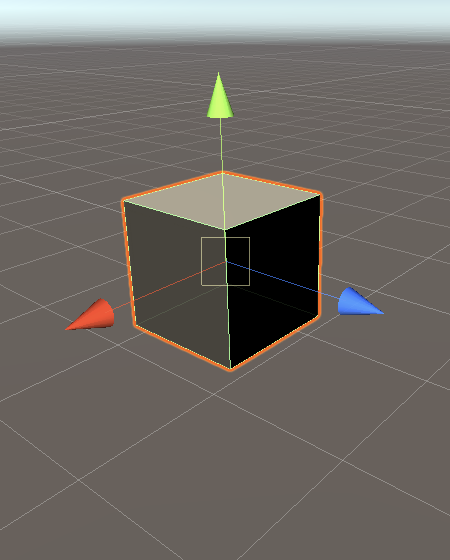
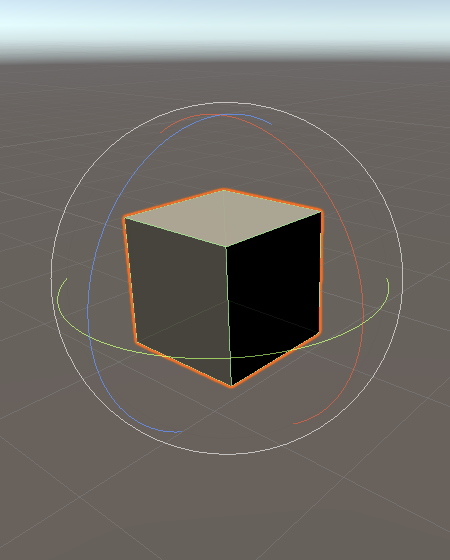
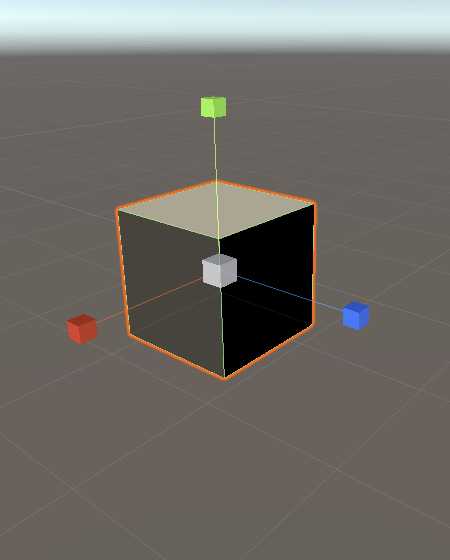
On peut modifier ces valeurs par crans en cliquant sur le bouton Snap en haut à gauche de la Scene. Ce bouton représente un aimant sur une grille. La petite flèche à droite du bouton permet de paramétrer la grille.
Ces paramètres peuvent être réglés plus précisément dans l’Inspector. Les valeurs sont en unité Unity, disons le mètre, sauf la rotation à saisir en degrés.
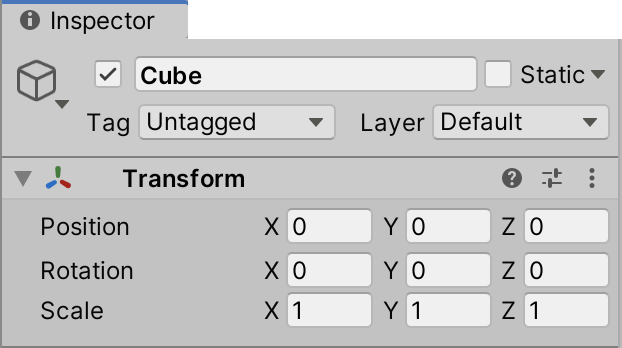
Les autres outils disponibles sont :
– Rect Tool (raccourci T) plutôt utilisé pour les éléments d’interface du jeu que pour les objets 3D, ci-dessous à gauche,
– Transform (raccourci Y) qui combine les 3 outils précédents Move, Rotate et Scale,
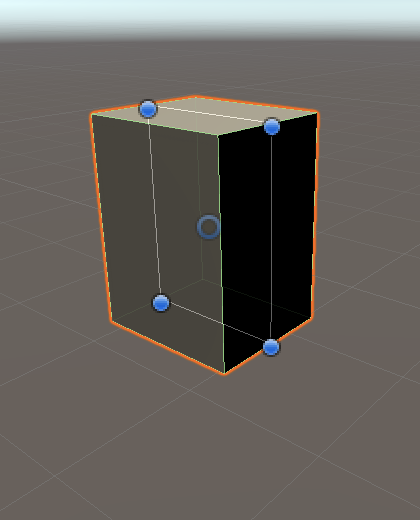
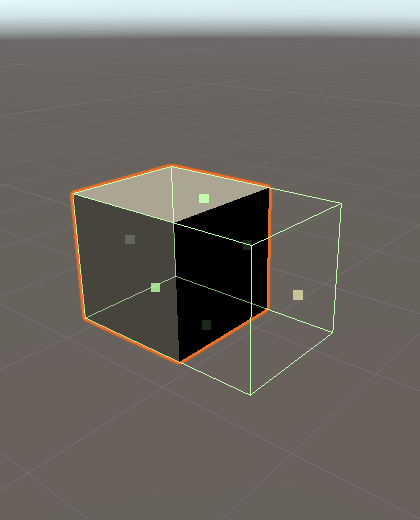
– Edit Bounding Volume ou Custom (raccourci ?) qui s’adapte à la sélection. Ci-dessous à droite, pour un objet 3D il permet de modifier son Box Collider, c’est-à-dire sa zone de collision, en vert, en tirant sur les points verts.
Vous noterez que dans l’ordre, les raccourcis des outils sont les touches : Q W E R T Y
Pour dupliquer un objet, il faut le sélectionner puis aller dans le
Menu Edit > Duplicate (ou mieux taper le raccourci CMD/CTRL D) et enfin le déplacer car il se duplique sur lui-même.
Pour le supprimer, c’est pareil, Menu Edit > Delete ou le raccourci CMD/CTRL Del (touche effacement du clavier, ne pas utiliser Suppr).
Sinon, le plus simple reste de faire un Clic Droit sur la Scene ou dans la Hierrachy, puis Duplicate, Delete ou Rename…
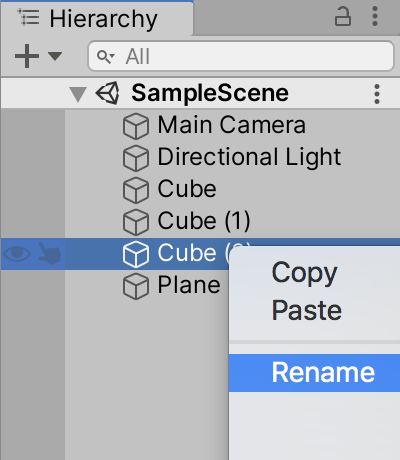
Tout cela se fait sur la Scene, mais vous pouvez également faire ces opérations sur la Hierarchy par un Clic Droit sur les objets, puis Duplicate, Delete ou Rename. Cela permet donc aussi de les renommer, ce qui est recommandé, plutôt que d’avoir comme ci-dessous, d’innombrables « cubes » dont vous ne savez plus ce qu’ils représentent, surtout après les avoir modifiés.
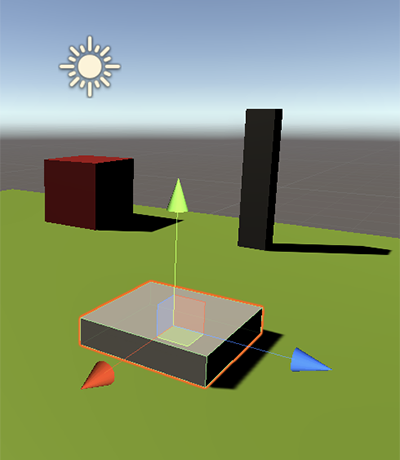
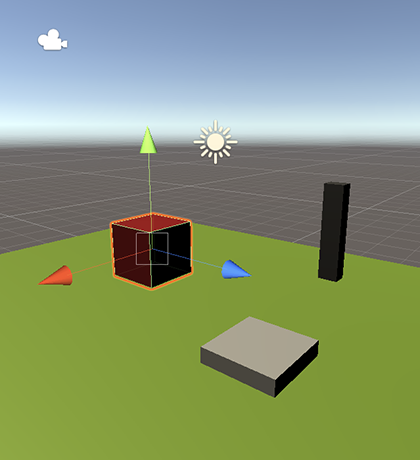
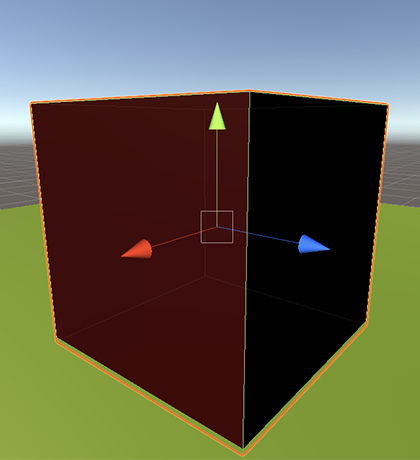
Enfin, lorsqu’un objet est sélectionné, vous pouvez le mettre en premier plan en appuyant sur la touche F, comme ci-dessous. Cela ne le déplace pas, mais l’affichage fait le focus dessus.
5. Appliquer des Matériaux et des Textures
Créez un nouveau document 3D et placez sur la scène plusieurs objets, par le Menu GameObject > 3DObject : un Plane qui servira de sol, quelques Cubes, un Cylinder, un Quad qui servira de mur, quelques Sphères et d’autres selon vos envies. Ajustez les propriétés de ces objets, position, rotation et échelle pour faire une composition à votre convenance, qui pourrait être la base d’un jeu.
5a_ Les Matériaux
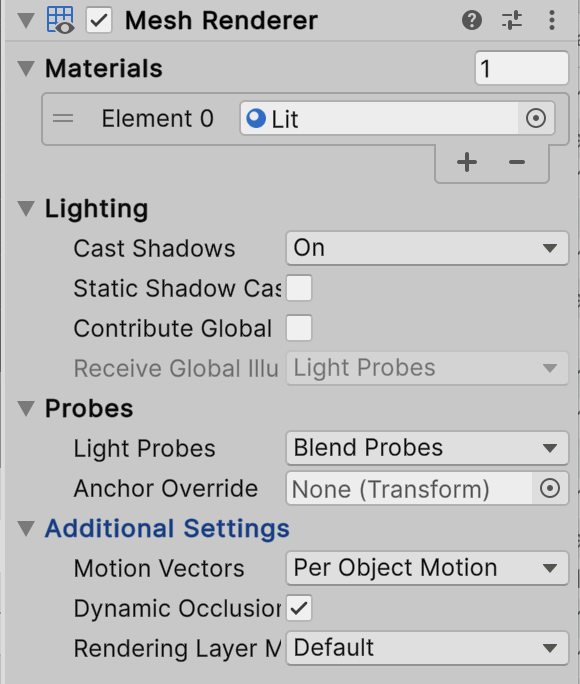
Tous les objets comportent un Default Material (Lit) qui leur donne leur aspect initial, un blanc un peu gris. Vous pouvez le voir en sélectionnant un objet et regarder dans l’Inspector la partie Mesh Renderer, ci-contre.
Vérifiez que la Scene est bien réglée en mode de rendu ombré : le Menu local, juste sous l’onglet Scene, est bien sur Shaded. Essayez les autres Draw Modes : Wireframe, etc.
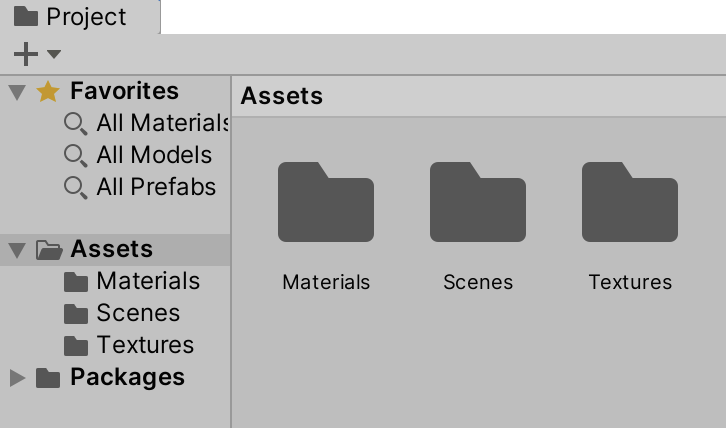
Il est nécessaire, dans un premier temps de bien organiser ses Assets dans l’onglet Project. Cliquez sur Assets et dans la zone à droite, faites un Clic droit > Create > Folder. Renommez-le Materials (le nom est à votre convenance, mais autant être clair). Créez également un dossier Textures, comme ci-dessous.
Double-cliquez sur le dossier Materials et dans la zone à droite, faites un Clic droit > Create > Material. Renommez-le Sol. Ici aussi, le nom est libre, mais à moins d’en avoir besoin pour autre chose, vous saurez à quoi il correspond.
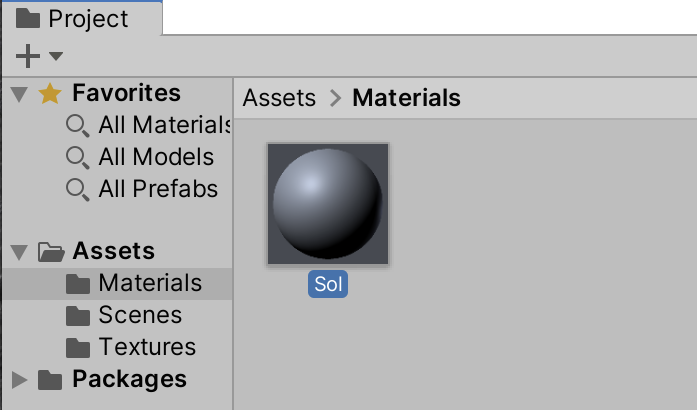
Un Material permet de donner un aspect à un objet en réglant sa couleur et son comportement à la lumière, brillance, réflexion, émission, etc.
Nous allons dans un premier temps créer des matériaux simples pour un résultat visuel de type Flat design, avec essentiellement des couleurs.
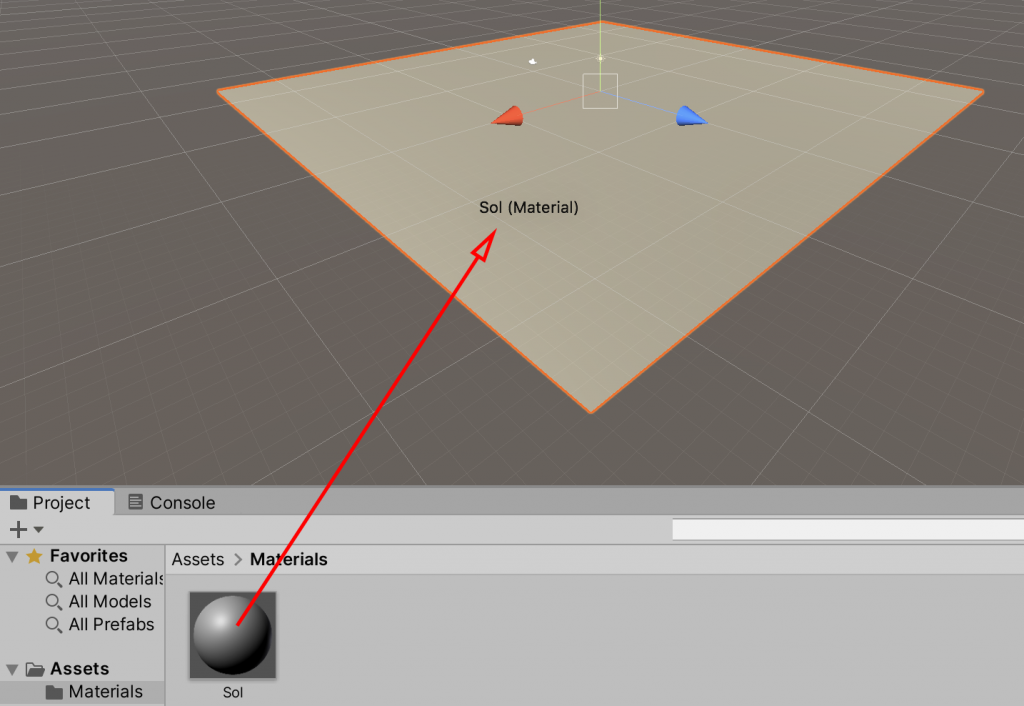
Appliquez le Material que vous avez créé à un objet, simplement en le faisant glisser sur cet objet depuis les Assets. Il faut ensuite régler les caractéristiques de ce matériau.
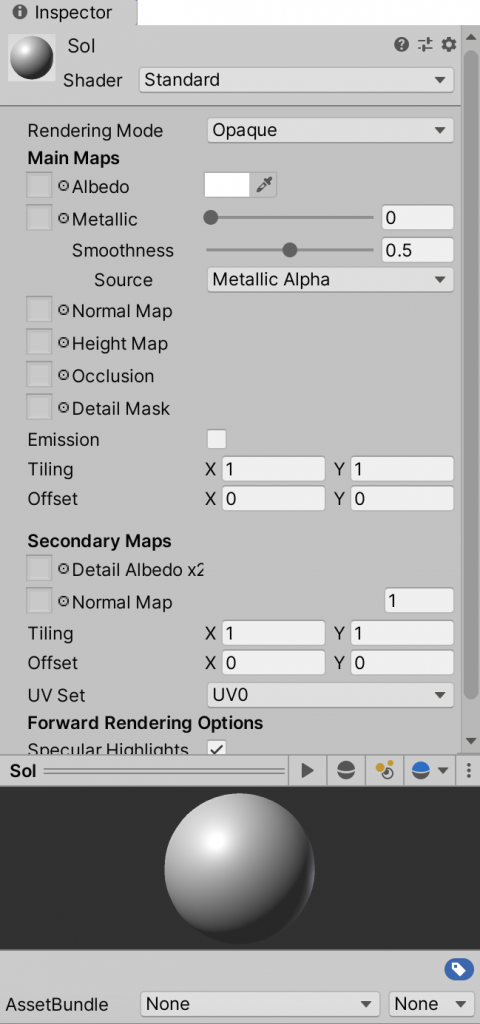
Dans les Assets, cliquez sur le Material Sol. L’Inspector montre un aperçu de ce matériau dans la partie basse et les réglages initiaux sont en haut : la Base Map (anciennement Color) (le rectangle blanc avec une pipette), le Metallic et le Smoothness, juste en dessous, pour la réflexion et la brillance.
Metallic : à 0 il s’agit d’un matériau diffus et à 1 un matériau réfléchissant.
Smoothness : à 0 c’est mat et à 1 c’est brillant.
La différence entre les deux n’est pas toujours évidente à faire.
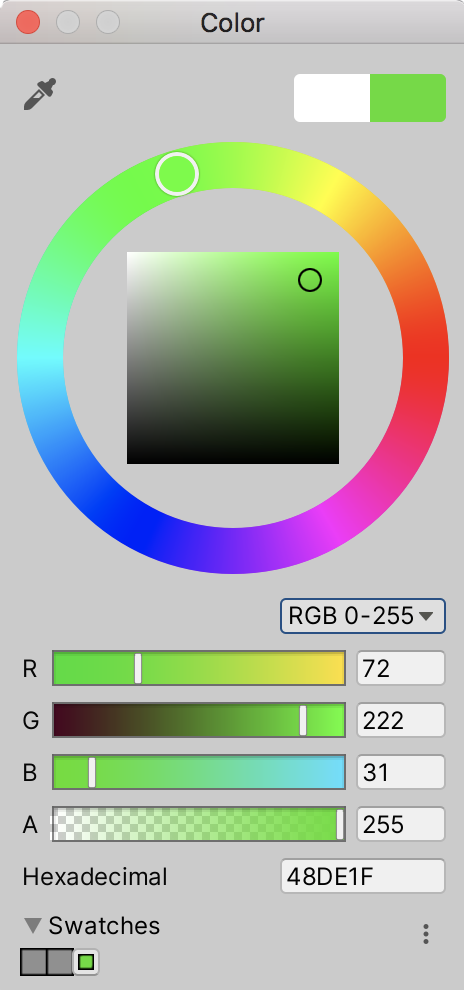
Pour choisir la Base Map, cliquez dans le rectangle blanc, choisissez une teinte sur le cercle chromatique puis ajustez la luminosité dans le carré au centre. La partie droite de l’échantillon en haut prend la couleur choisie. L’objet se teinte de cette couleur sur la Scene.
Vous pouvez également utiliser les curseurs RGB en dessous pour choisir votre couleur.
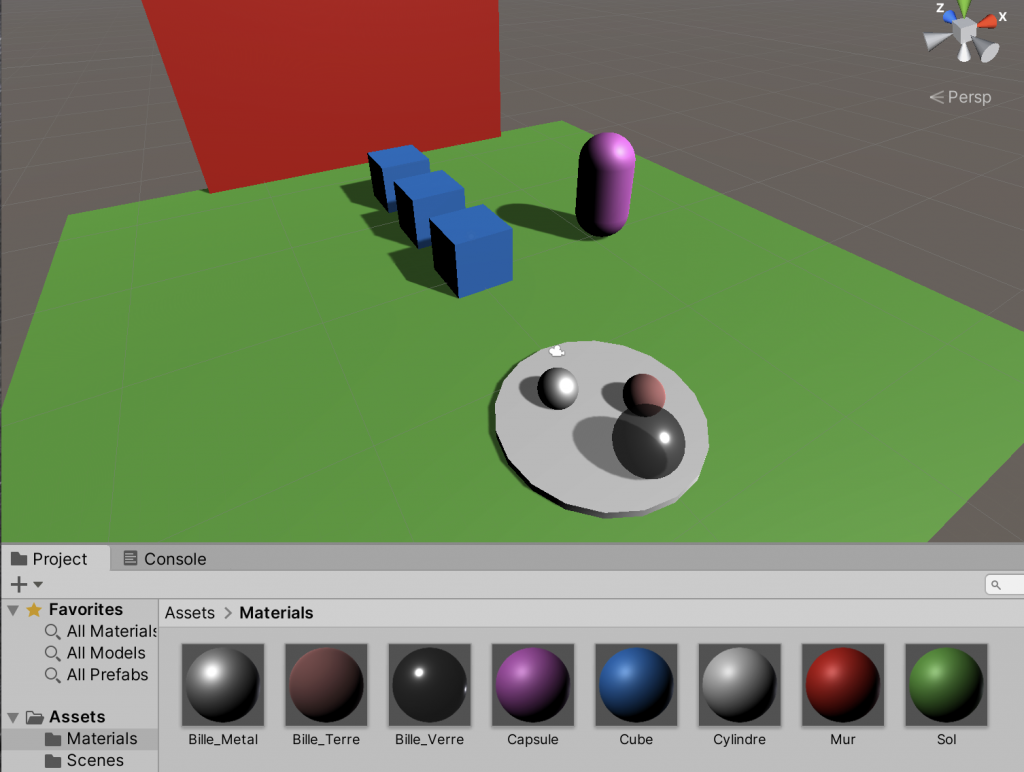
Nous allons tester sur les Spheres les effets de la lumière. Créez trois Materials, Terre, Metal et Verre. Appliquez-les chacun à une Sphere différente et réglez-les comme ci-dessous :
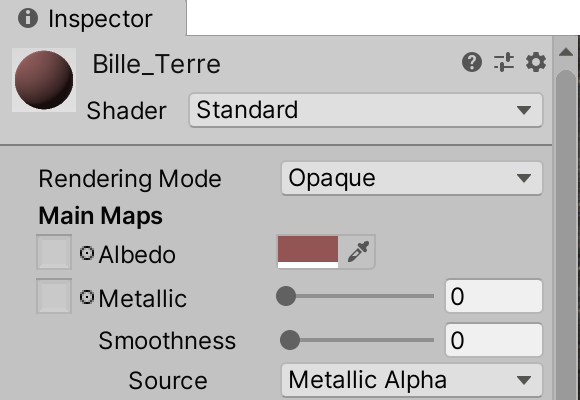
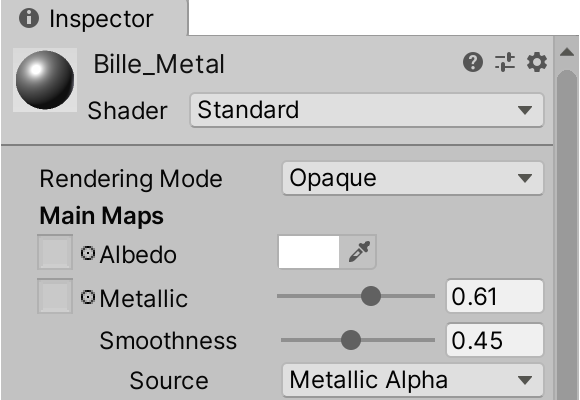
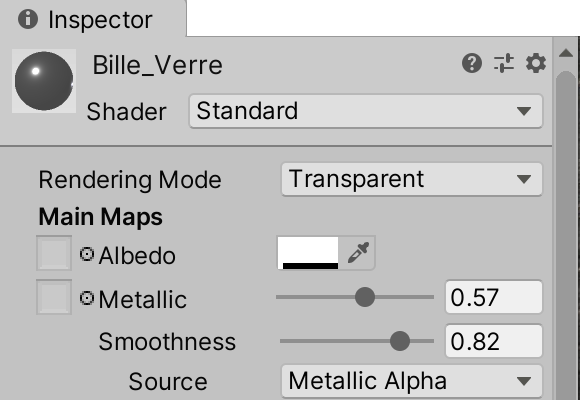
Pour la transparence, il faut régler le curseur A de la Color Base Map à 0. A pour Alpha, soit la transparence. Mais pour voir la transparence sur la Scene, il faut aussi dans l’Inspector du Material passer en Surface Type : Transparent. Mettre le Metallic à 0 et le Soothness à 0.8. On peut ajuster ces valeurs pour moduler légèrement l’effet.
Pour un effet miroir sur un plan par exemple, appliquez un Material blanc avec le Metallic et le Smoothness à 1. Passez le Rendering Mode à Transparent.
Par Clic Droit sur la Hierarchy, ajoutez une Light > Reflection Probe.
Déplacez cette Light à la même position que le Plan qui doit faire Miroir.
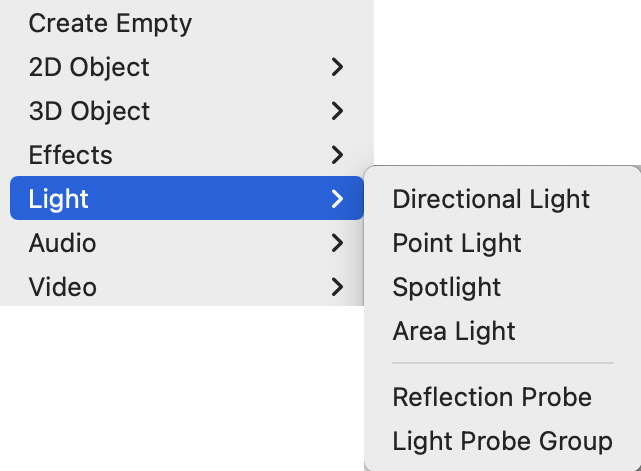
Dans l’Inspecteur de cette Light, Régler le Type sur Realtime.
Cochez la case Box Projection.
Augmentez la Résolution pour un meilleur rendu des reflets, ici à 512.
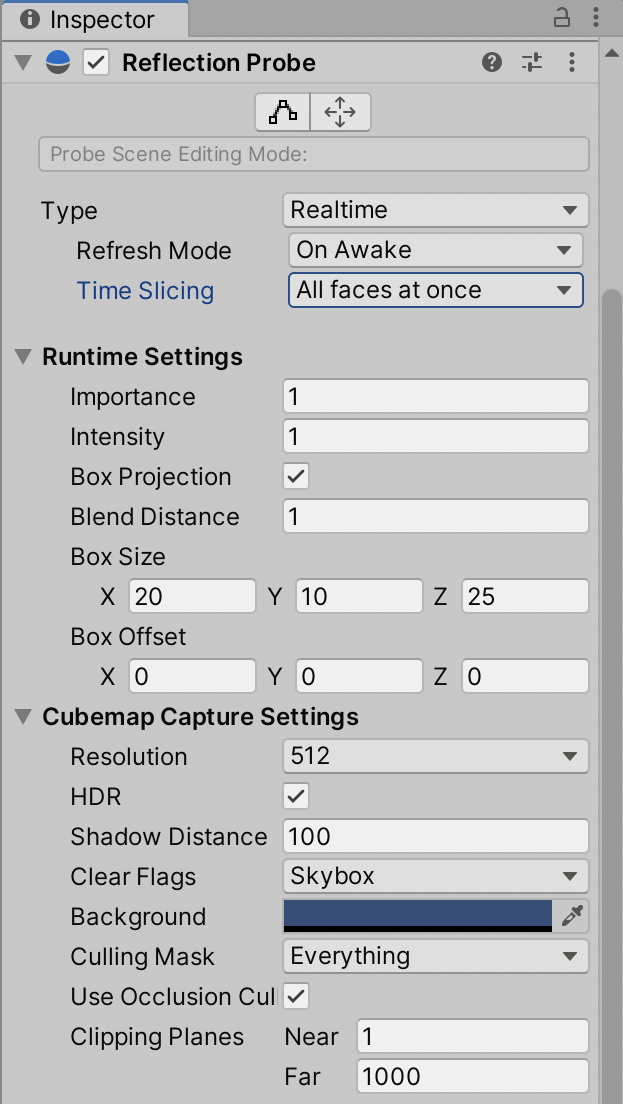
Sélectionnez la Reflexion Probe et dans l’Inspector cliquez sur le bouton en triangle pour changer sa dimension. Elle doit englober les objets à réfléchir, puis cliquez à nouveau sur le bouton.
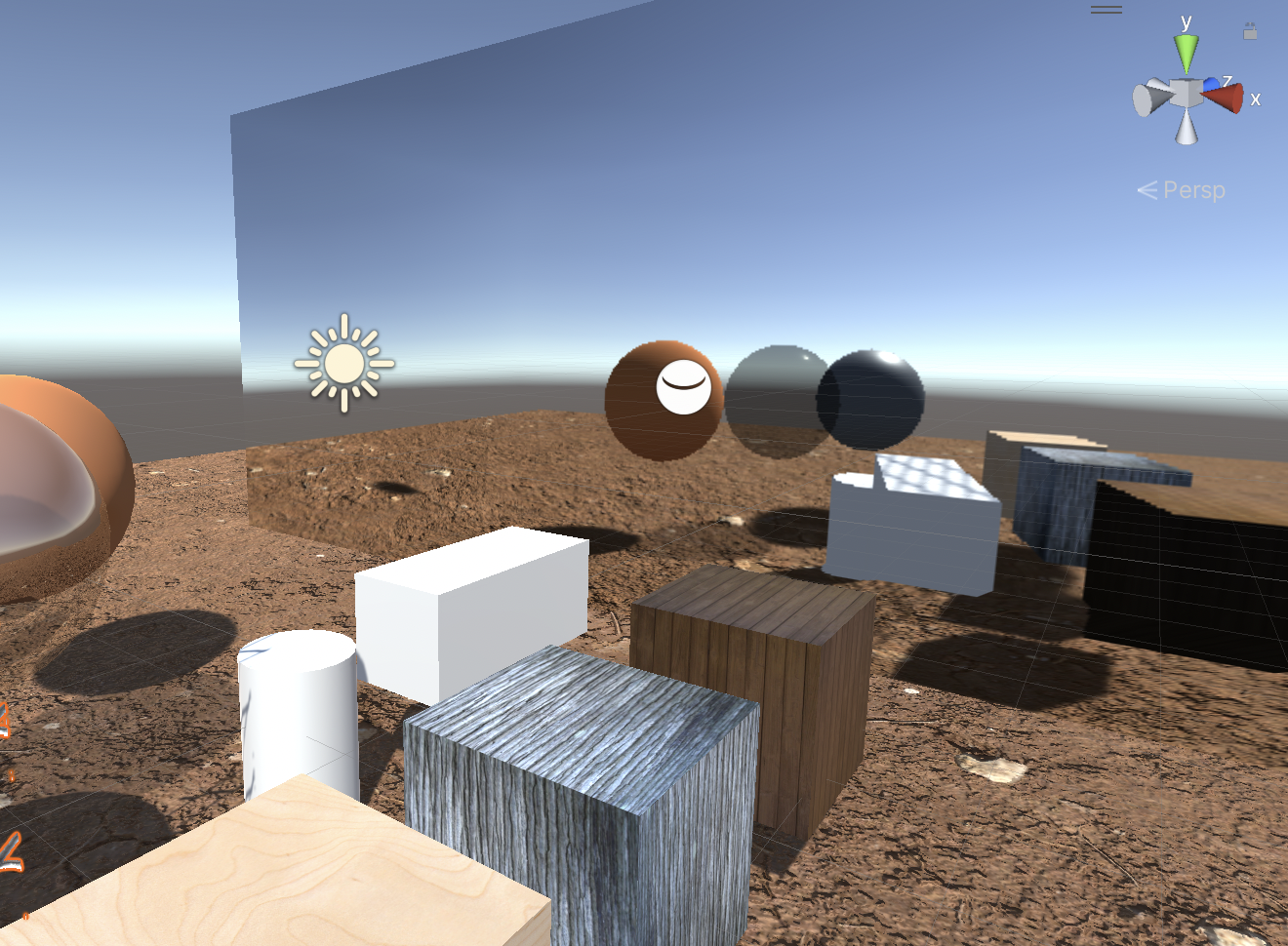
Ci-dessous, un exemple de résultat possible. À vous de jouer…
5b_ Les textures
Une Texture est une image plaquée qui va s’ajouter à un Material et ne peut pas exister sans ce Material.
Il y a deux façons, qui se rejoignent, d’ajouter une Texture à un objet : en la faisant directement glisser sur cet objet sur la Scene, ou en complétant le Material associé à cet objet dans l’Inspector.
On trouve des textures sur internet en faisant une recherche Google. Choisissez des images assez grandes (mini 1280×760) mais pas trop grandes pour ne pas être trop lourdes, au format JPG ou PNG. Prenez soin également de faire en sorte qu’elles raccordent en motif si possible.
Il existe des textures plus élaborées, souvent payantes, parfois gratuites comme sur le site Texture Haven (https://polyhaven.com/textures/) ou cg0 textures (https://ambientcg.com/). Elles se présentent sous forme de plusieurs images pour des fonctions avancées.
Enfin, il est possible de créer vos propres textures, à partir de photos ou de dessin dans Photoshop.
5c_ Récupérer des textures
Cherchez sur le net quelques textures simples de votre choix, différents bois ou autres. Renommez-les correctement et rangez-les dans un dossier sur votre bureau.
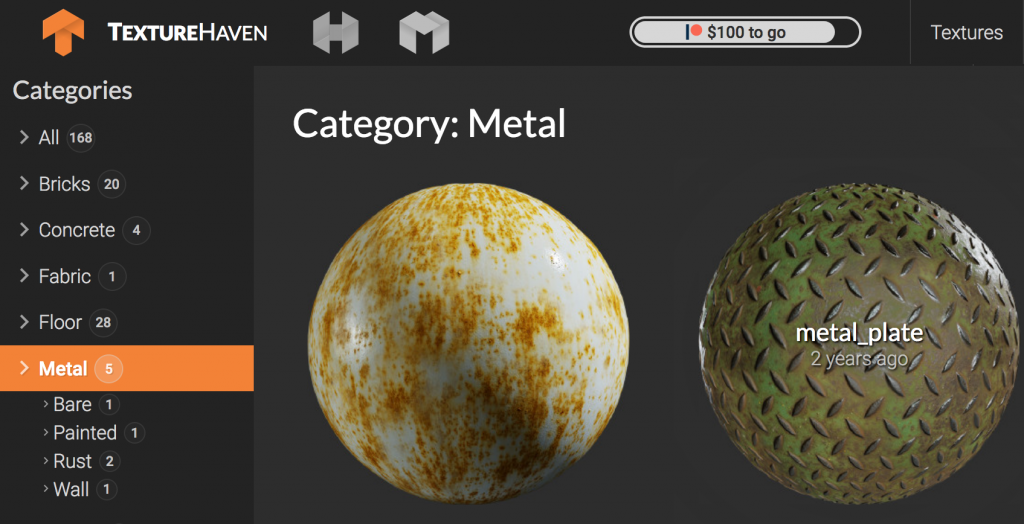
Nous allons également récupérer des textures élaborées. Allez sur le site https://polyhaven.com/ et cliquez sur le bouton Browse Textures sur la page.
Utilisez les catégories à gauche, choisissez une texture, cliquez dessus et choisissez la plus faible résolution (1K), pour ne pas surcharger votre fichier Unity, c’est généralement suffisant pour de bons résultats. Téléchargez-la en cliquant sur le bouton 1K.
En production, vous pouvez choisir une résolution supérieure pour des objets visibles en premier plan dans votre jeu.
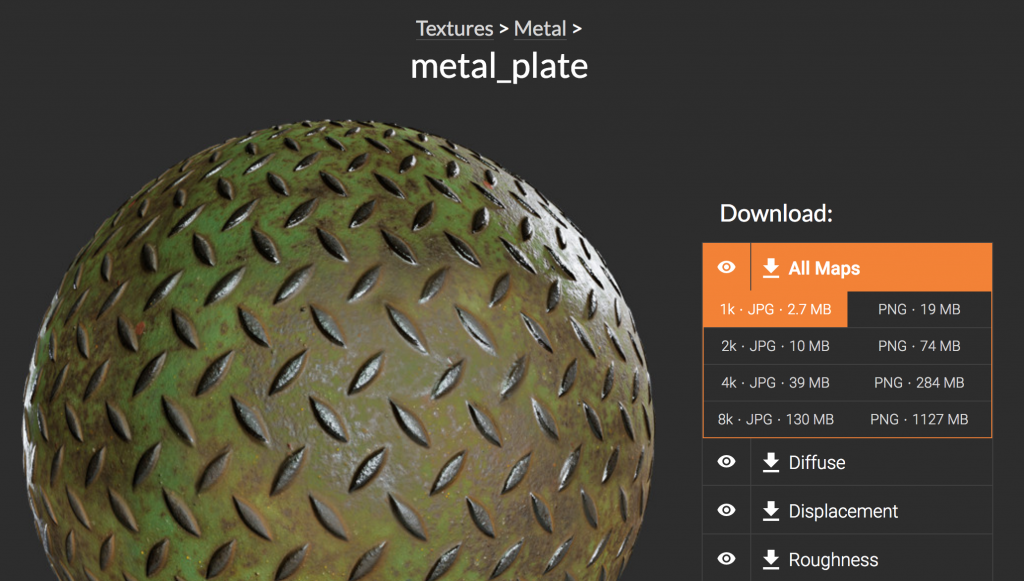
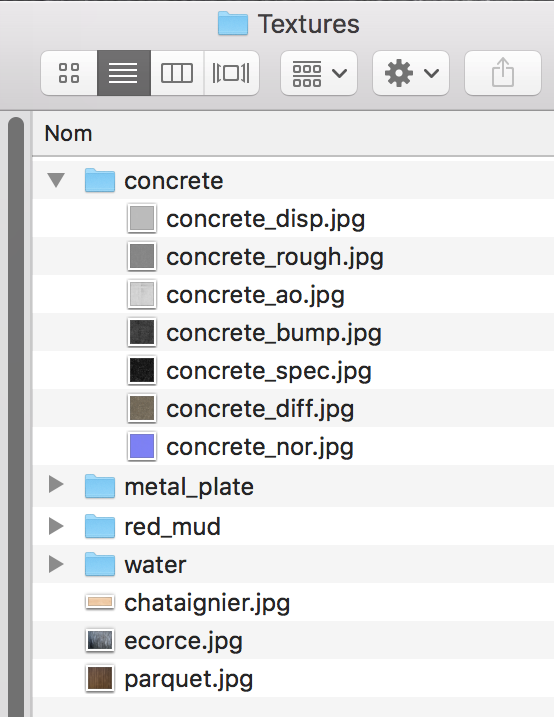
Dézippez le fichier téléchargé et placez le dossier obtenu dans votre dossier de textures.
Vous pouvez voir ci-contre mon dossier de textures. J’ai trois textures de bois simples en bas et 4 dossiers de textures élaborées en haut.
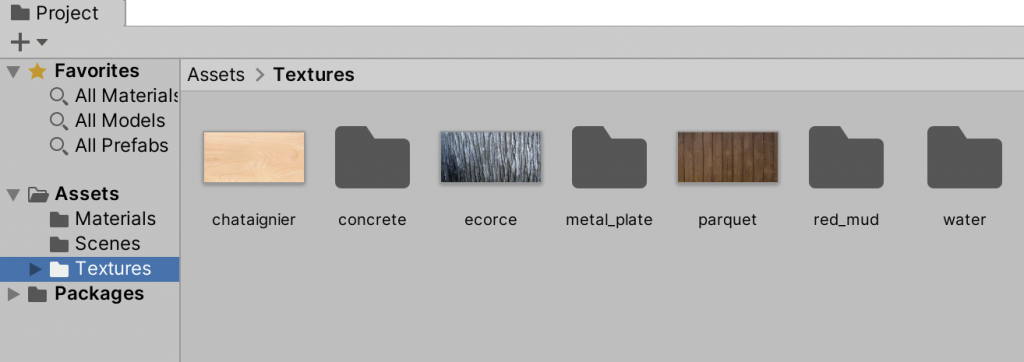
Faites glisser la totalité du contenu de ce dossier dans votre dossier « Textures » dans les Assets de Unity.
5d_ Utiliser une texture simple
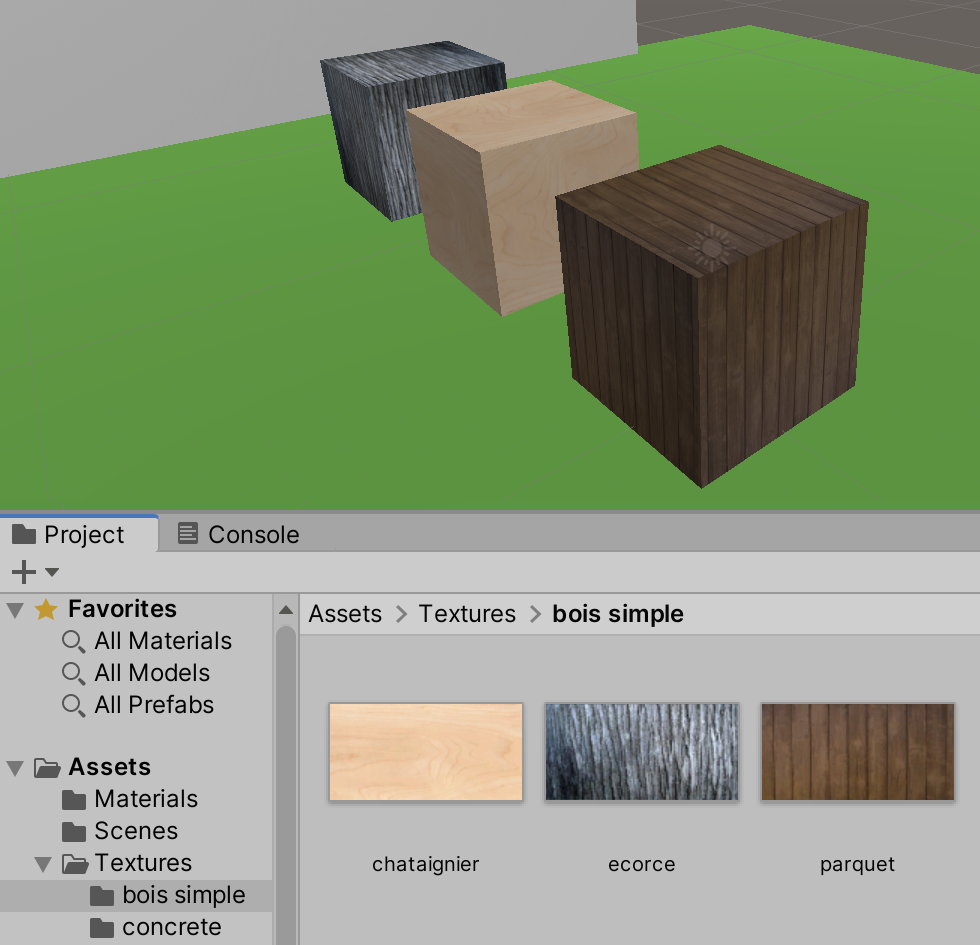
Vous pouvez ranger vos textures simples dans un sous-dossier dans les Assets, ici « bois simple » par exemple.
Faites directement glisser une image depuis les Assets sur un objet sur la Scene. La texture est ajoutée au Material automatiquement en tant que Base Map (voir dans l’Inspector).
5e_ Ajouter une texture élaborée
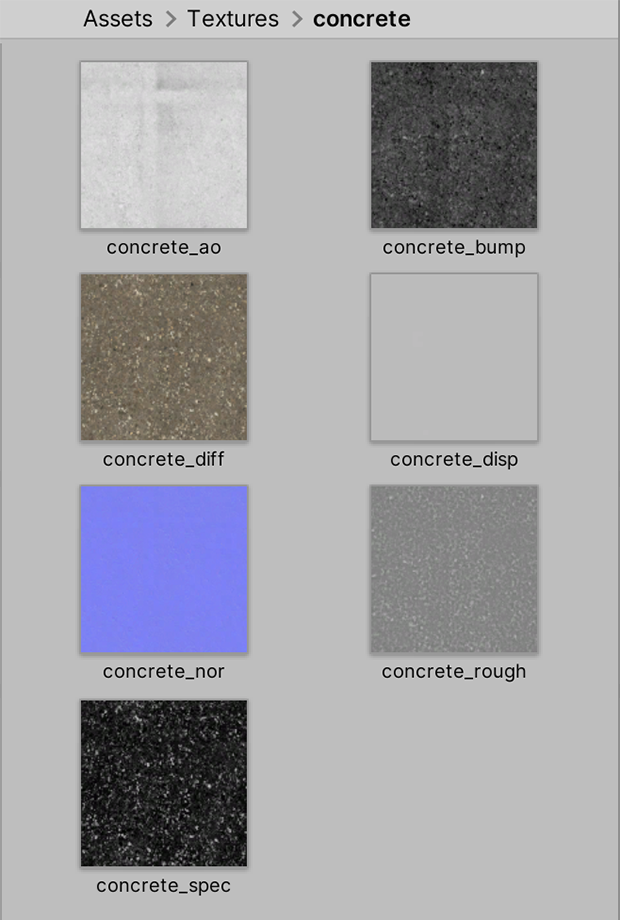
Ouvrez un dossier de texture élaborée. Il contient plusieurs images. L’image principale, qui donne son aspect à l’objet est l’image diffuse (diff ou color).
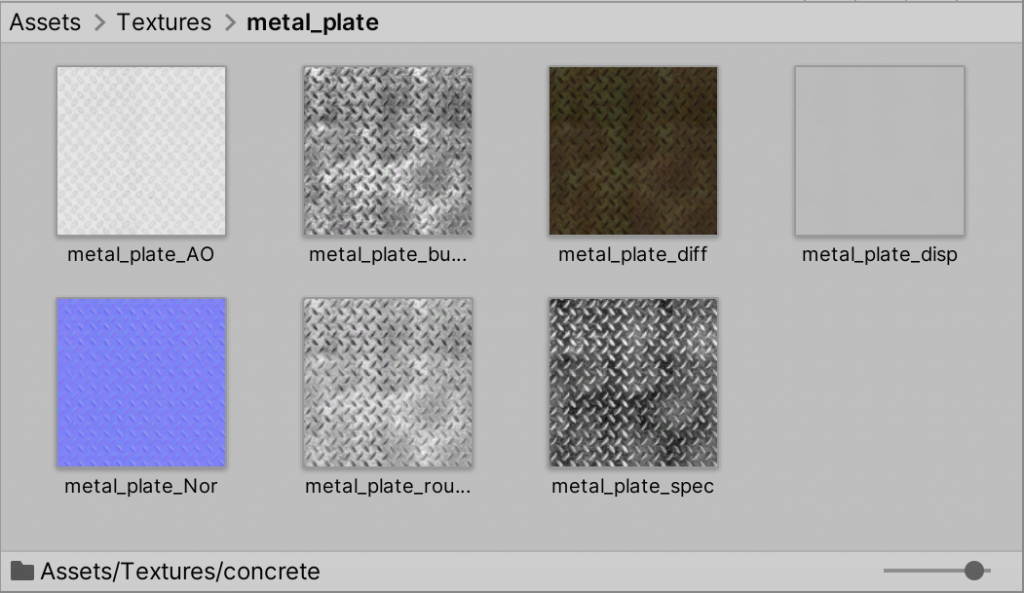
L’Inspector présente différentes cases sur lesquelles il faut glisser / déposer les différentes images, selon leur rôle.
– Diffuse (diff) : image en couleurs; correspond à la texture telle qu’on la voit. Va sur la case Base Map.
– Specular (spec) ou Rough (rough) : images en niveau de gris; correspondent aux zones d’application de la réflexion de la lumière. Vont sur la case Metallic.
– Normale (nor) : image RVB; permet de simuler le relief, chaque composante RVB correspond à un des axes 3D XYZ. Va sur la case Normal Map. Puis cliquer sur le bouton Fix Map.
– Normal (bump) : image niveaux de gris; simule également le relief. Peut être utilisée sur la case Normal Map mais on lui préfère la précédente.
– Ambiant Occlusion (ao) : image niveaux de gris; permet de renforcer les ombres de l’image diffuse en augmentant le contraste. Va sur la case Occlusion.
– Displacement (disp) : image niveaux de gris; sert à générer un vrai relief. Ce n’est pas une simulation comme pour Normal Map. À utiliser avec précaution car cela alourdit la géométrie des Mesh. Va, en principe sur la case Height Map.
La case Detail Mask peut recevoir une image en niveaux de gris pour utiliser une seconde texture, Secondary Maps, avec la possibilité de placer une Base Map et un Normal Map. Les zones noires du masque laissent apparaitre la seconde texture, en surimpression.
Enfin, dans l’Inspector, le Tiling détermine l’échelle et donc la répétition de la texture. L’Offset sert à décaler l’image sur l’objet pour la faire correspondre à la géométrie (pour placer un carrelage bien au bord par exemple).
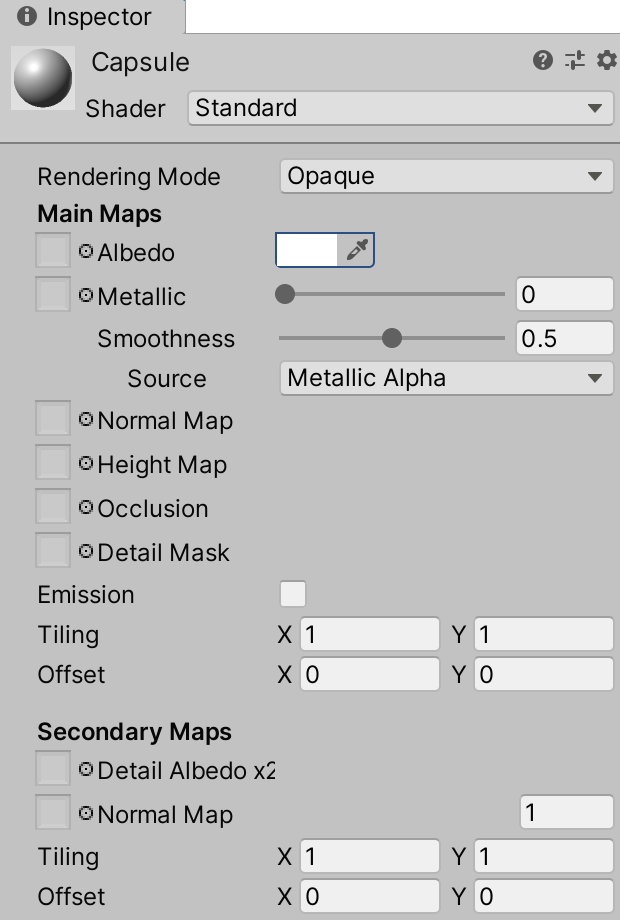
Dans les Assets, cliquez sur un Matérial, « Sphere_metal » par exemple, ou un autre, peu importe. L’inspector affiche les propriétés de ce matériau.
Faites glisser les images de la texture dans les cases appropriées selon l’effet souhaité, comme ci-dessous.
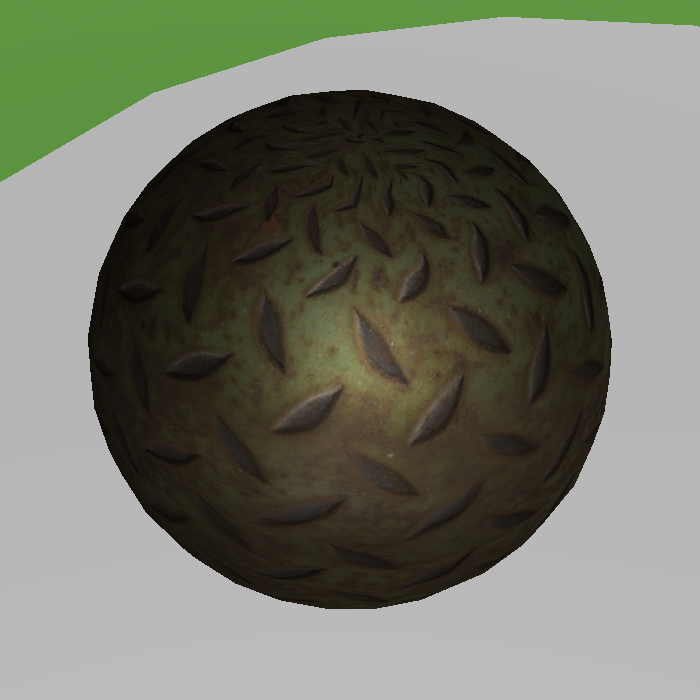
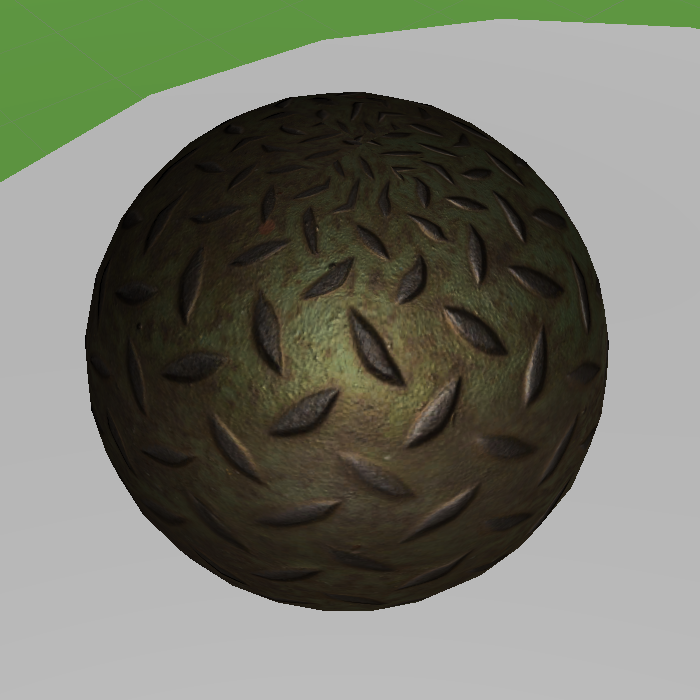
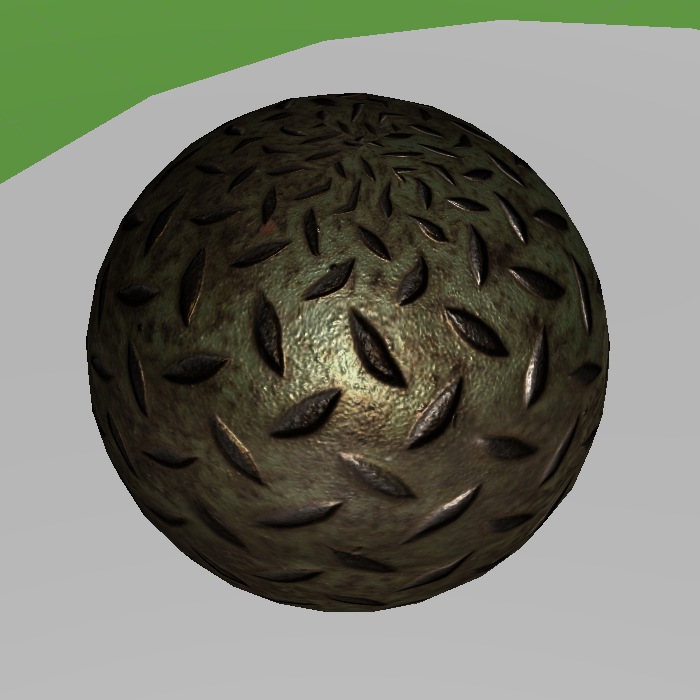
Vous trouverez ici une explication plus détaillée sur le rôle des images d’une texture : https://help.poliigon.com/en/articles/9612755-poliigon-materials-explained
5f_ Créer une texture trouée
Nous allons créer un grillage ajouré, à travers lequel on peut voir ce qui se trouve derrière. Partons d’une photo de grillage trouvée sur internet. Ce sera l’image Diffuse.
Attention, la partie qui suit est obsolète. Dans les versions récentes de Photoshop, la fonction « Générer une carte de Normales a été supprimée. Il faut à présent utiliser des logiciels spécialisés ou utiliser un site web, par exemple https://cpetry.github.io/NormalMap-Online/, qui est gratuit.
Cette partie est écrite en gris et en italique.
Dans un premier temps, on va utiliser Photoshop pour générer l’image Normal Map. Ouvrez l’image dans Photoshop. Allez dans le Menu Filtre > 3D > Générer une carte de normales…
La fenêtre qui s’ouvre présente de nombreux réglages. Gardez les réglages par défaut qui donnent de bons résultats. Vous pouvez voir une simulation à gauche, sur différents volumes à choisir dans la liste en bas à gauche. Validez.
Enregistrez l’image obtenue en incluant le mot « nor » ou « norm » au nom de fichier.
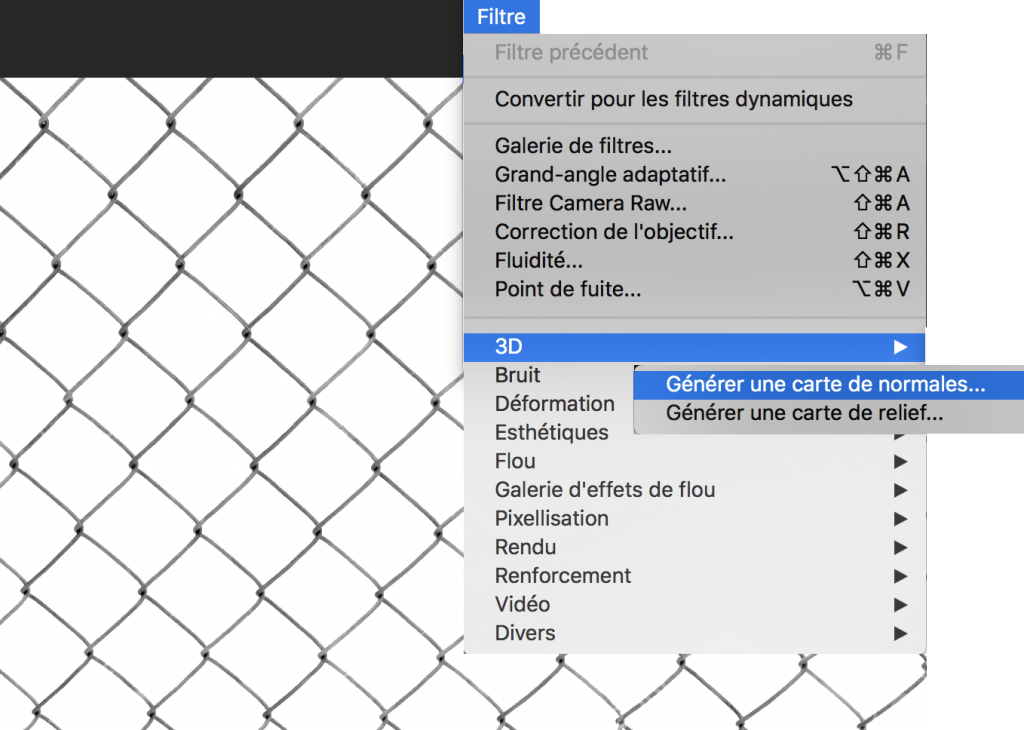
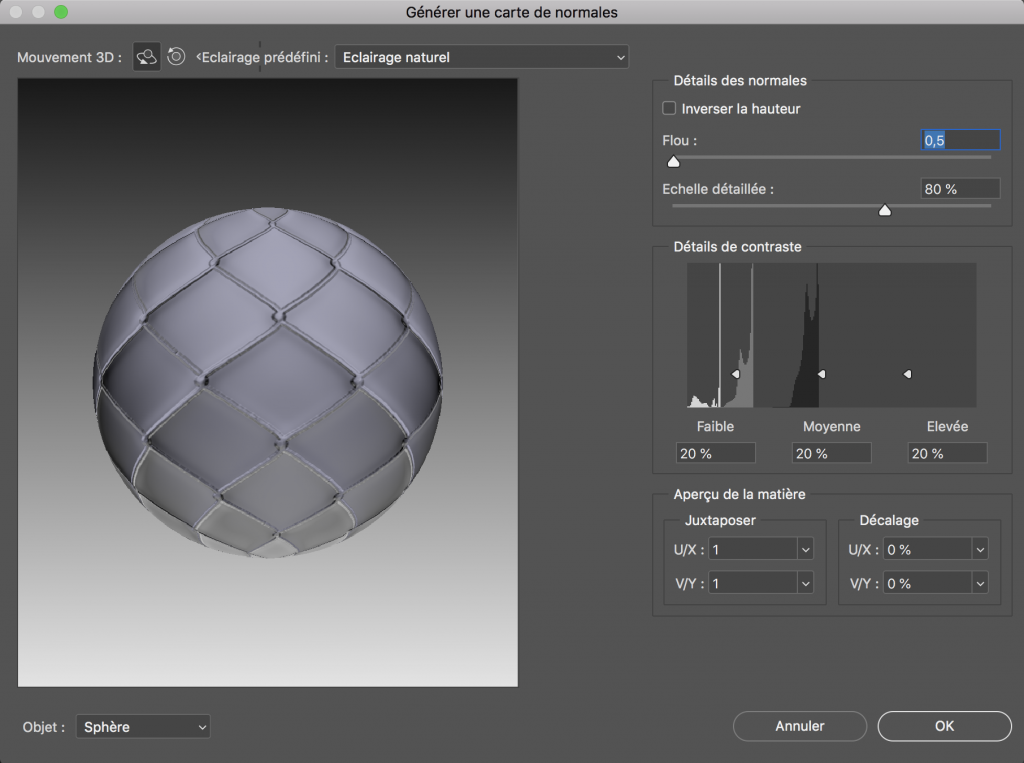
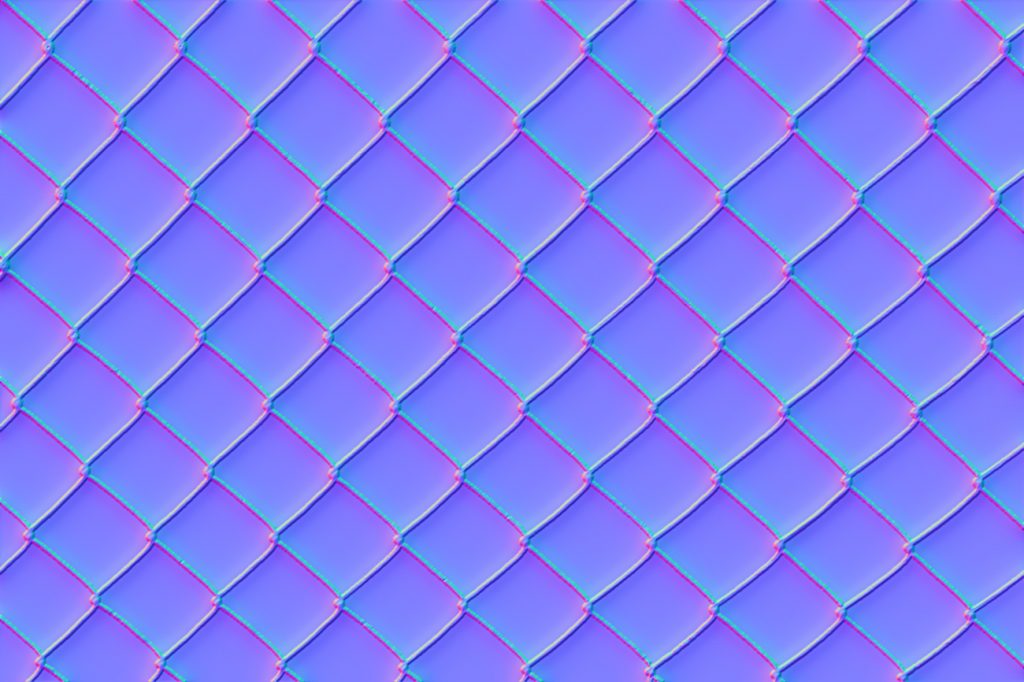
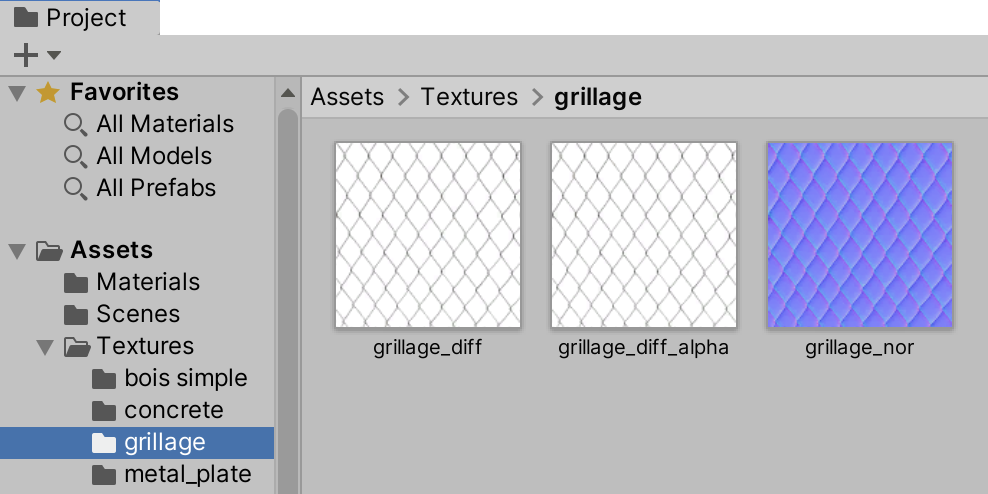
Faites glisser les deux images dans un dossier dans le dossier « Textures » dans Unity. Placez les images respectivement dans les cases Base Map et Normal Map du Material à modifier.
Glissez l’image Diff dans le dossier texture et placez la dans la Base Map du Material. Le résultat ci-dessous pour le mur du fond. Mais les zones entre le grillage ne sont pas ajourées.
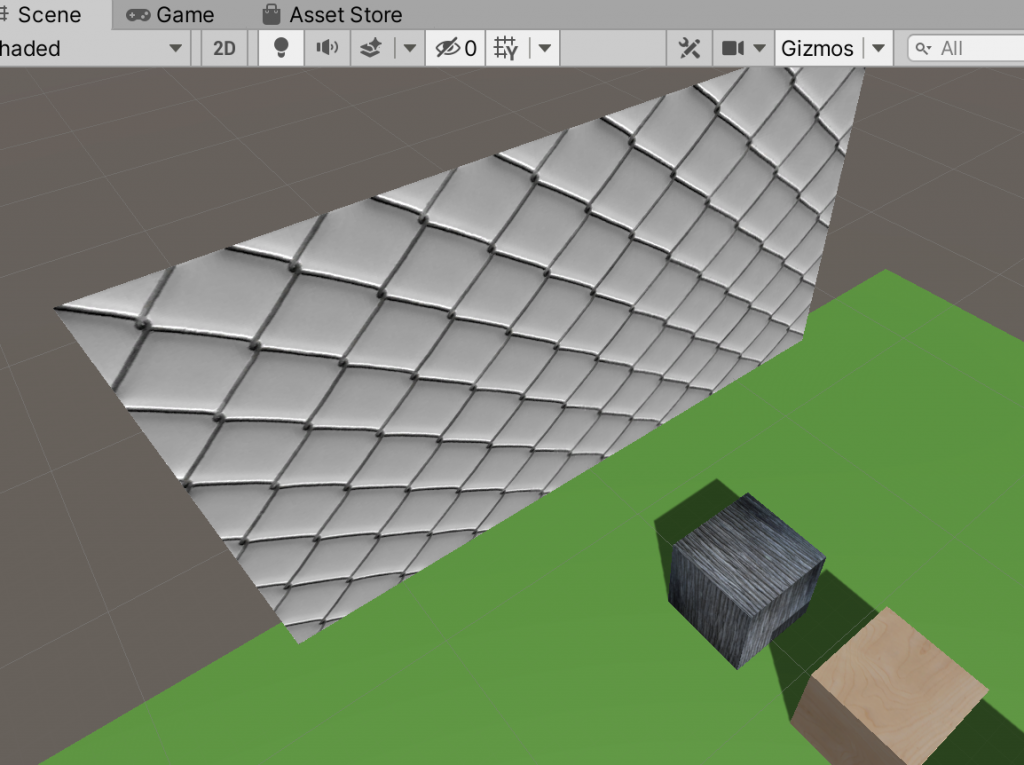
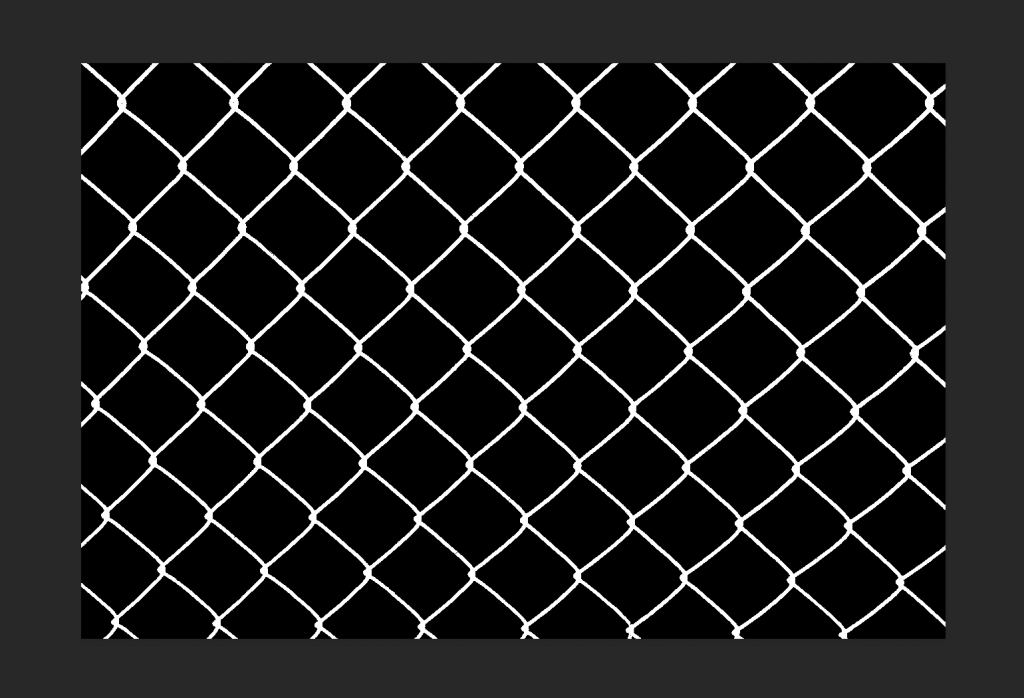
Il reste à rajouter à l’image Diffuse une couche alpha pour identifier les zones transparentes.
Ouvrez l’image Diffuse dans Photoshop et renommez-la. Sélectionnez les zones blanches en faisant attention de ne pas mordre sur le grillage. Utilisez la Baguette magique pour cela avec une tolérance très faible.
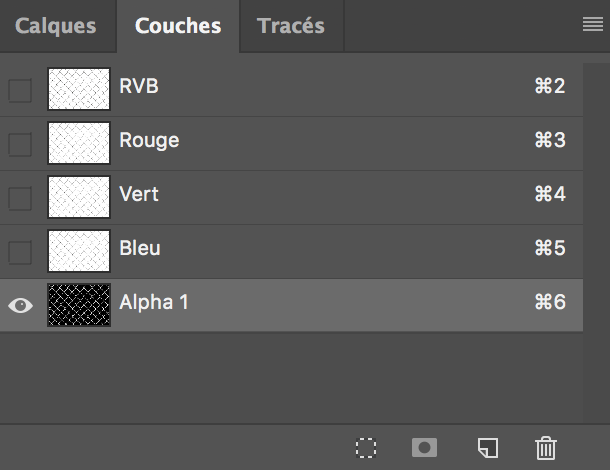
Ouvrez la Palette Couches et cliquez sur le deuxième bouton en bas (un cercle dans le rectangle) pour Mémoriser la sélection sur une couche.
Mais la couche affiche le grillage en noir et les trous en blanc. C’est le contraire qu’il faut obtenir. Cliquez sur cette couche et passez-la en négatif (I). En bas, le résultat attendu.
Enregistrez l’image au format PSD et faites-la glisser dans le dossier de la texture puis sur la case Base Map, à la place de la précédente.
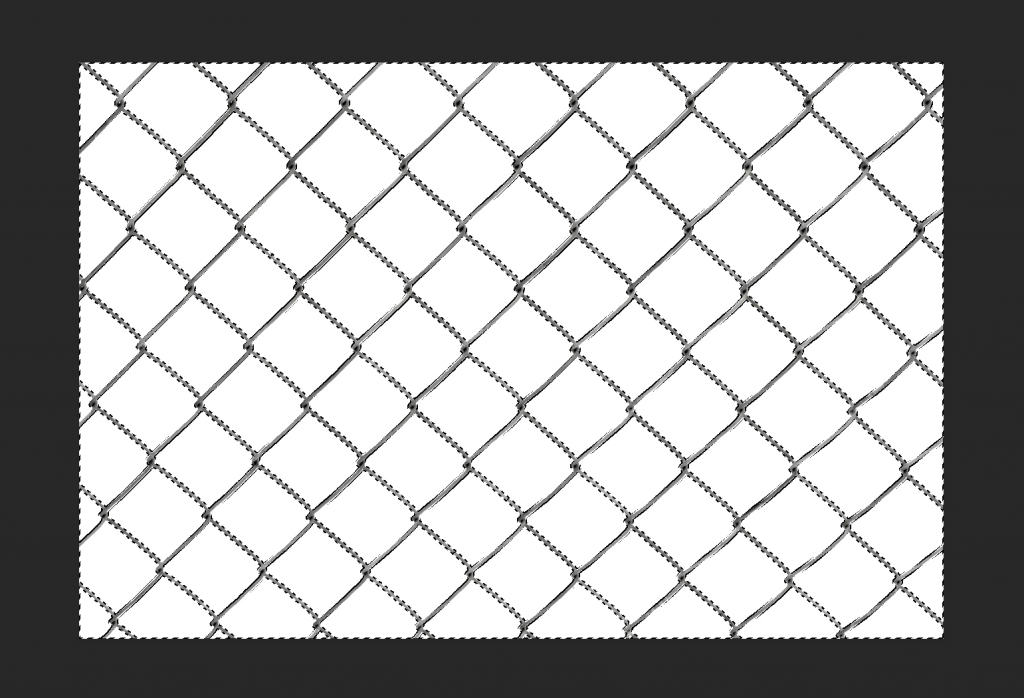
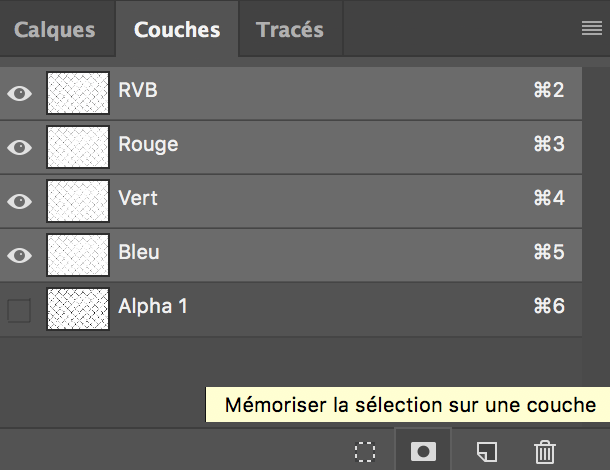
Enfin, dans l’Inspector, sélectionnez le Material grillage et cochez la case Alpha Clipping, puis agissez sur le curseur Threshold jusqu’à ce que les trous apparaissent.
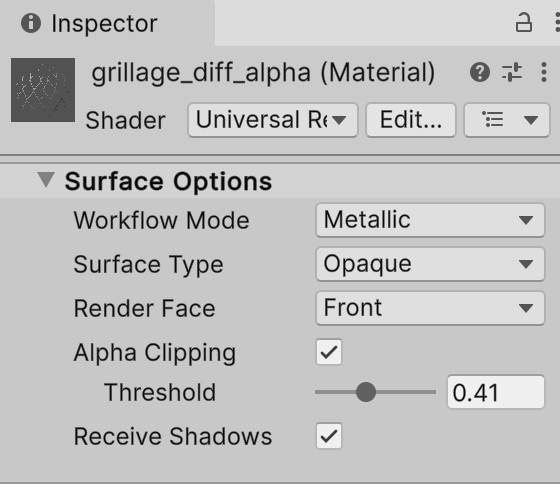
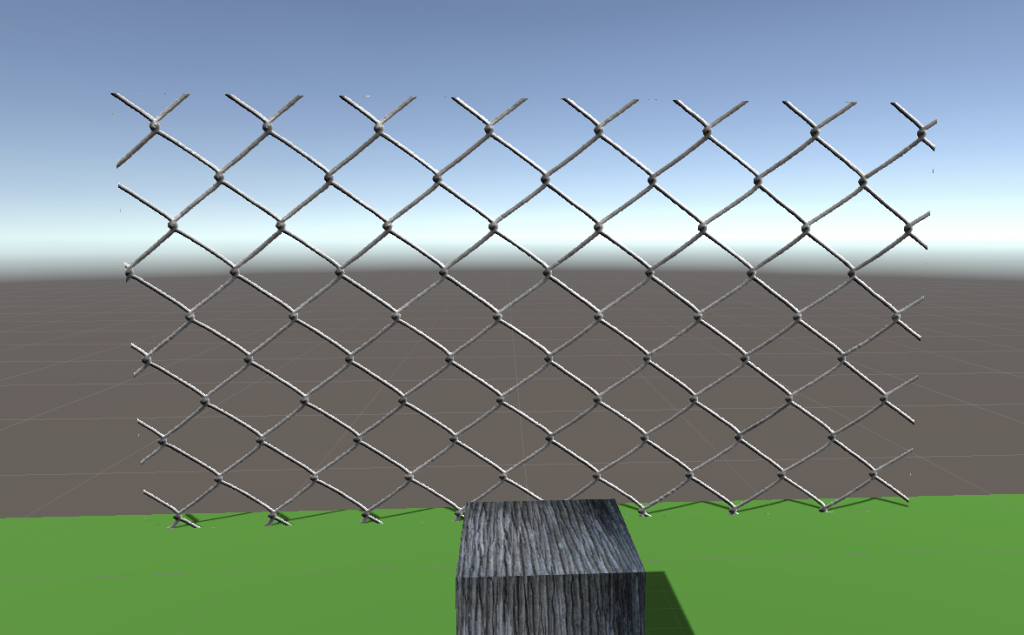
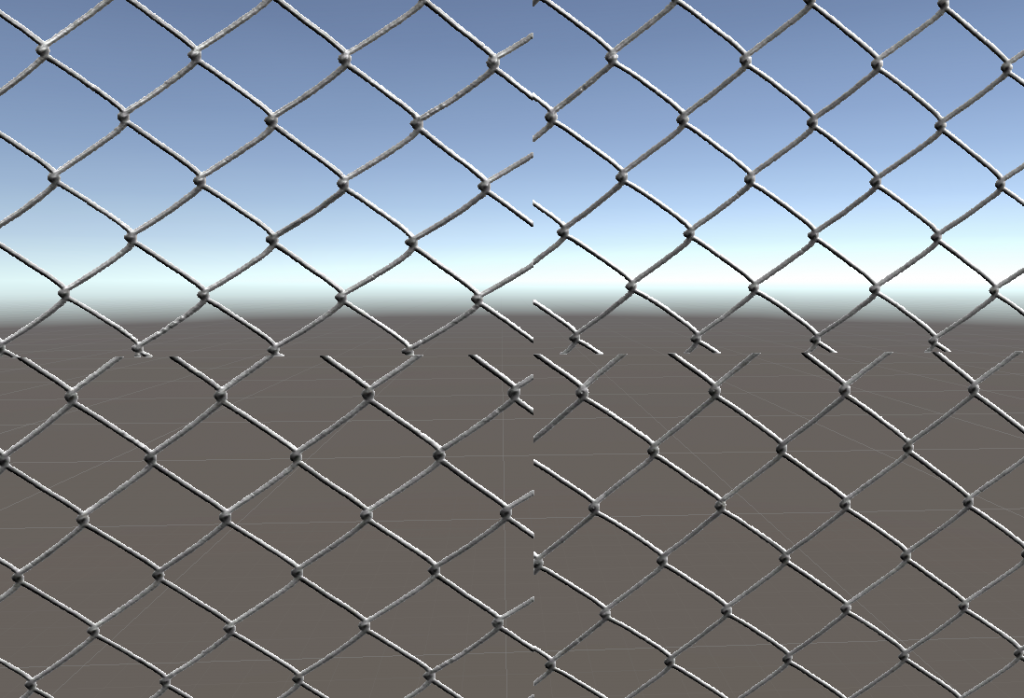
Si on réduit l’échelle en agissant sur le Tiling, on s’aperçoit que les raccords n’ont pas été préparés sur la texture originale. Nous ne traiterons pas cet aspect ici.
5g_ Texture PNG Transparent
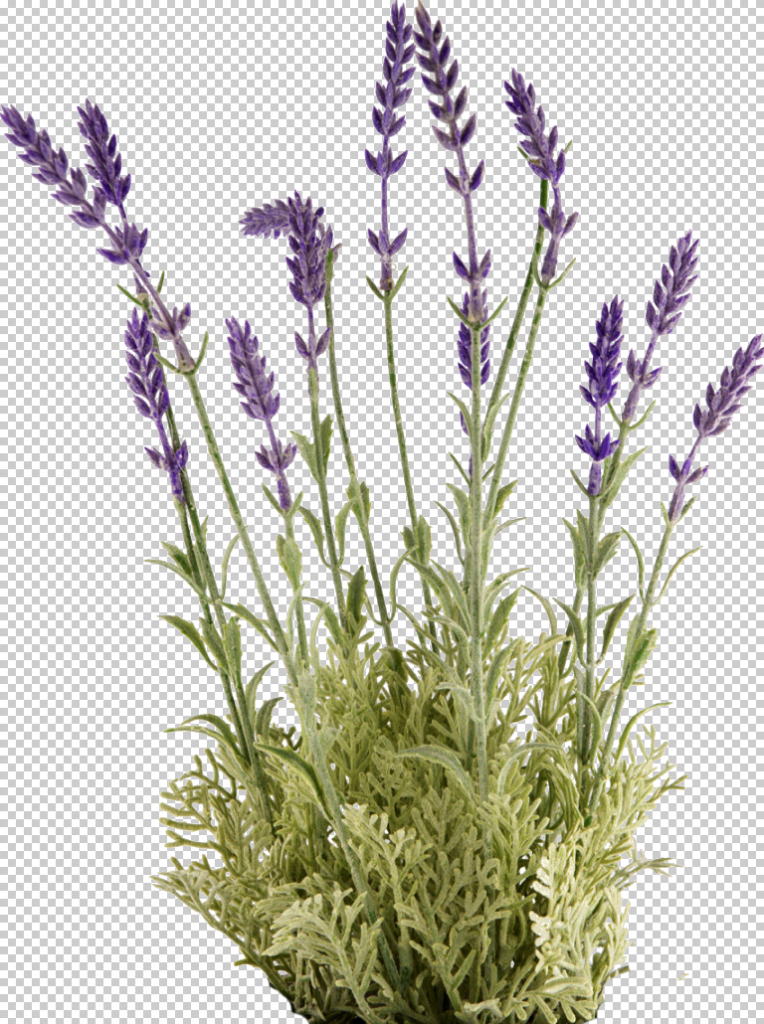
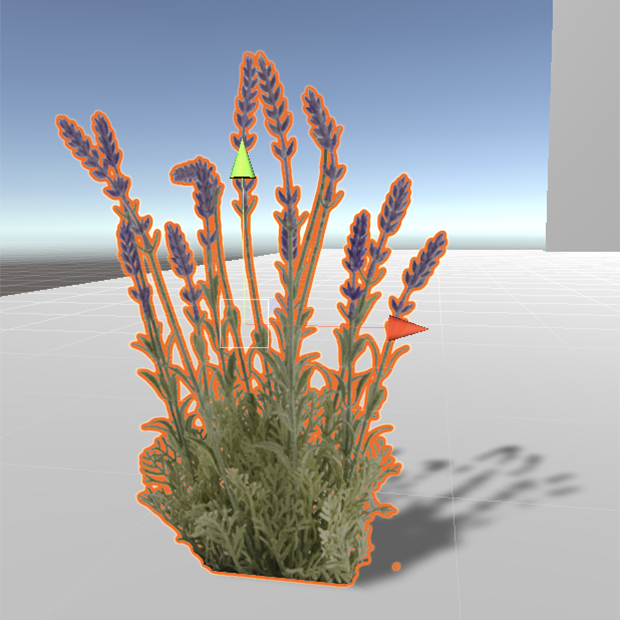
Pour économiser des ressources, il est fréquent de plaquer une texture transparente sur un plan pour simuler un objet plutôt que le modéliser en 3D. On utilise pour cela une image PNG avec transparence. À partir d’une image quelconque, faites le détourage dans Photoshop et enregistrez cette image en PNG, comme ci-dessous. Notez bien ses dimensions en pixels. Pour ma part, l’image fait 770 x 1030 px. Attention qu’elle ne soit pas trop grande. Adaptez la dimension au niveau de détail souhaité, plus élevé pour une image en premier plan par exemple.
Dans Unity, ajoutez un Quad à la Scene ou tout autre objet 3D plat. Créez un Material pour cet objet et ajoutez-lui l’image en tant que texture en Base Map. Vous pouvez ajouter une Normal Map si nécessaire pour donner une sensation de relief. Ce n’est pas le cas ici.
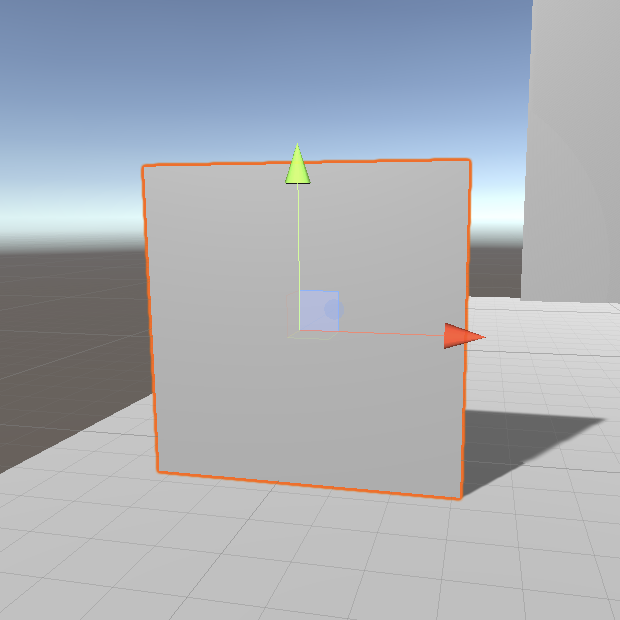
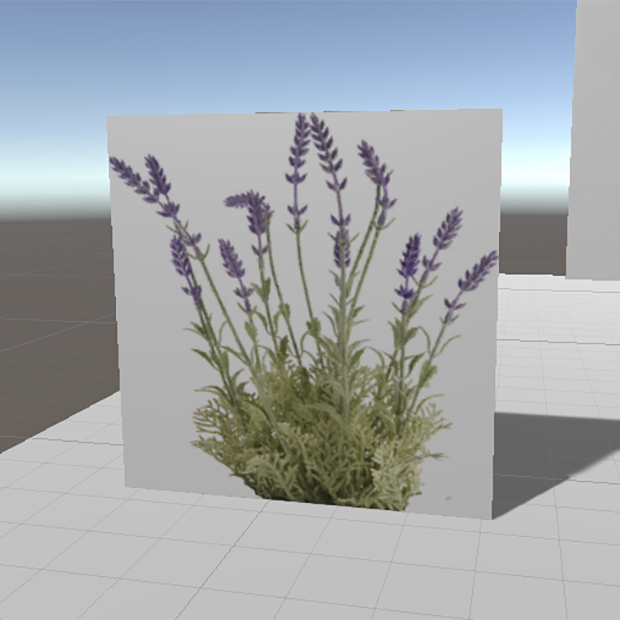
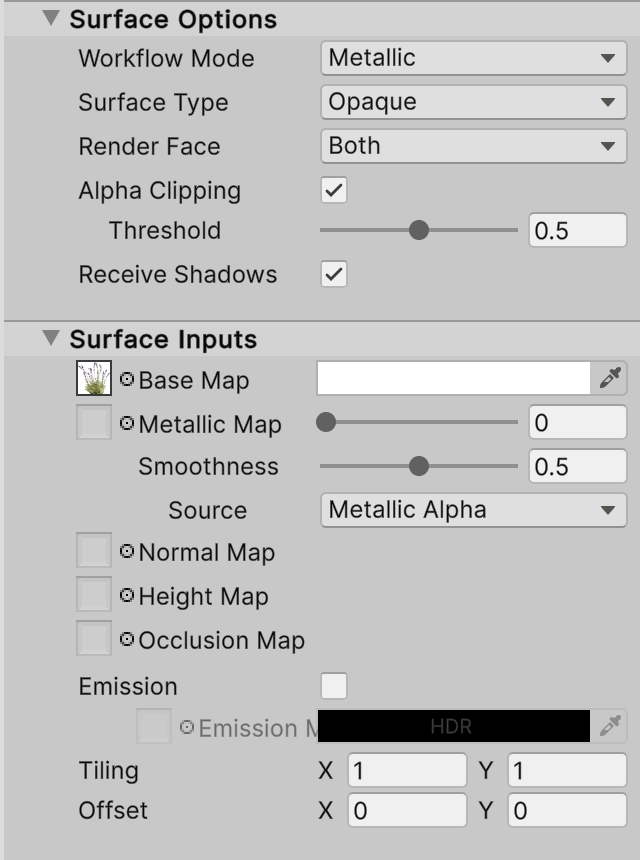
Pour rendre le fond transparent, sélectionnez le Material et dans l’inspecteur cochez la case Alpha Clipping. Le réglage Threshold agit comme une tolérance dans Photoshop, pour ajuster le détourage.
Laissez le Tiling à 1×1, car ce n’est pas une texture répétitive.
Enfin, dans Render Face, choisissez Both, afin qu’elle soit visible des deux côtés.
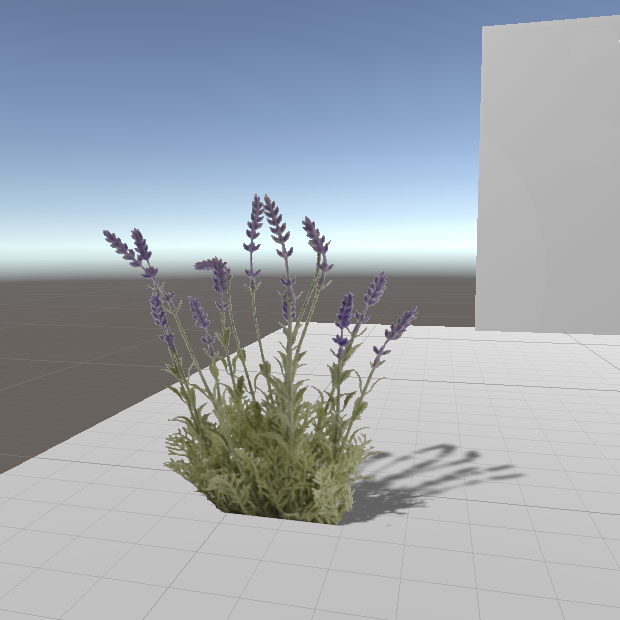
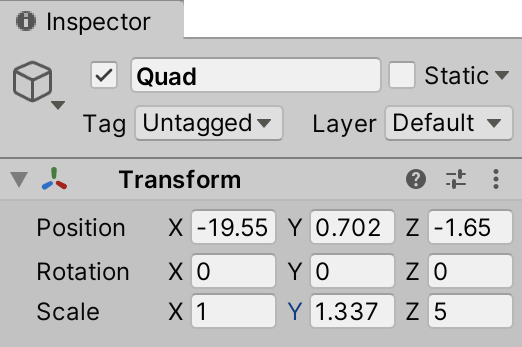
L’image est déformée. Il faut donc adapter les proportions de l’objet support. Pour être précis il faut établir le rapport de proportions de l’image originale en divisant un côté par l’autre. Ici, 1030 / 770 = 1,337.
Réglez le Scale dans l’Inspector de l’objet pour obtenir les mêmes proportions, comme ci-dessous.
Ajustez enfin la position verticale de l’objet directement sur la Scene.
6. Régler l’éclairage
Par défaut dans tout nouveau projet, la Scene comporte un éclairage de type Soleil qui illumine les objets, une Directional Light. Cet éclairage donne la direction des ombres et l’intensité lumineuse à la Scene.
6a_ Les types d’éclairage
Il y a quatre types principaux de source lumineuse :
– Directional Light, fonctionne comme un soleil, envoie des rayons dans une seule direction, grâce à sa Rotation. Généralement utilisée pour l’éclairage global de la Scene, elle peut être placée n’importe où dans l’espace, sa Position ne change rien. Les rayons verticaux vers le bas correspondent à Midi, des rayons presque horizontaux vont servir à simuler l’aurore ou le crépuscule. Il faudra alors colorer la lumière.
– Point Light, fonctionne comme une lampe, éclaire dans toutes les directions. C’est le contraire de la précédente, sa Position est importante mais sa Rotation ne sert à rien. Elle n’éclaire plus au delà d’une certaine distance, à régler dans le Range, autrement nommé Falloff.
– Spot Light, fonctionne comme une torche, éclaire dans une seule direction, selon un cône lumineux dont il faut déterminer l’Ouverture. Elle s’atténue comme la précédente avec la distance.
– Area Light, est une surface lumineuse, éclaire seulement autour d’elle une lumière diffuse. Elle est plus complexe à utiliser car elle doit être précalculée, Baked.
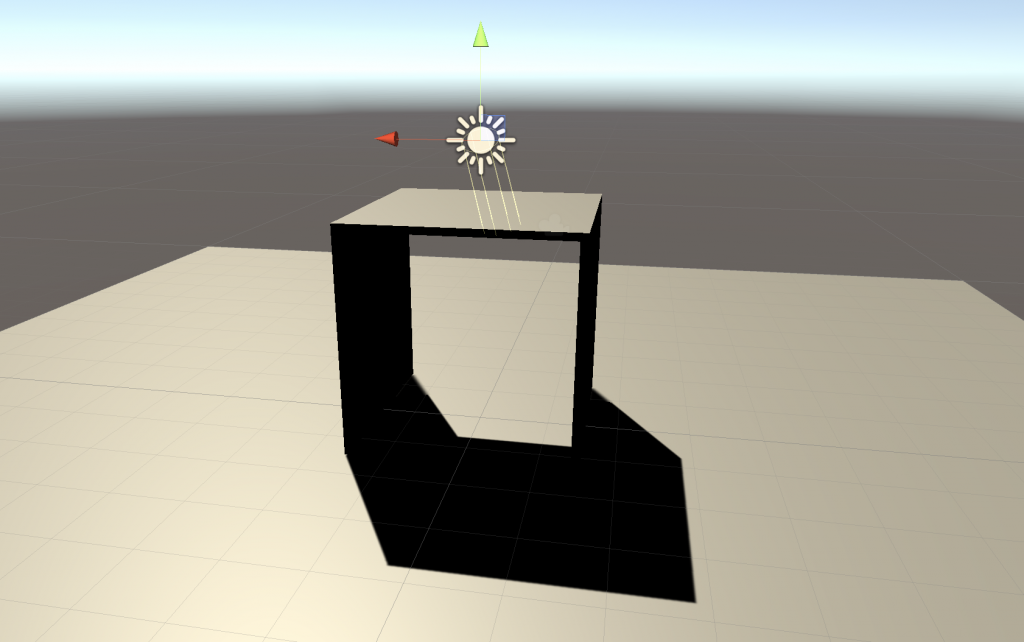
Sélectionnez la Directional Light part défaut présente sur la Scene. L’inspector montre les réglages disponibles. Sa Position et sa Scale importent peu mais la Rotation donne la direction de l’éclairage.
On retrouve dans le premier Menu local Type, ce qu’on a vu plus haut.
La couleur par défaut est blanche à peine jaunie. Vous pouvez la modifier en cliquant sur le rectangle coloré, ou en modifiant la valeur de Température de Couleur. Vous pouvez aussi changer la façon de déterminer la couleur dans Light Appearance.
Le menu local Général > Mode détermine comment l’éclairage de cette source est calculé :
– Realtime, en temps réel, si elle se déplace comme une lampe de poche par exemple; c’est la valeur par défaut des Directional Lights.
– Baked, l’éclairage est précalculé pour économiser des ressources de calcul à l’ordinateur; c’est utile pour les lumières qui éclairent le décor statique,
– Mixed, un mélange des deux.
L’intensité lumineuse, Intensity, est par défaut à 1. Vous pouvez la modifier. Attention, quand on l’augmente, on peut très vite « griller » les lumières.
Le Menu local Shadow Type détermine quel type d’ombre cette lumière porte :
– No Shadows, il est parfois utile que certains éclairages, secondaire ou spécifique, ne portent pas ombre. Cela permet également d’économiser du calcul.
– Hard Shadows, ombres aux limites nettes
– Soft Shadows, ombres floues sur les bords.
L’ombrage est plus ou moins dense selon la valeur du curseur Strength.
À 1 les ombres sont noires, et à 0 totalement transparentes.
La zone Soft Shadow permet de régler le dégradé des Soft Shadows, de Low à High.
Le Bias est un décalage des ombres par rapport à leur position attendue (je ne sais pas à quoi ça sert, à part corriger certaines erreurs d’affichage qui peuvent arriver)
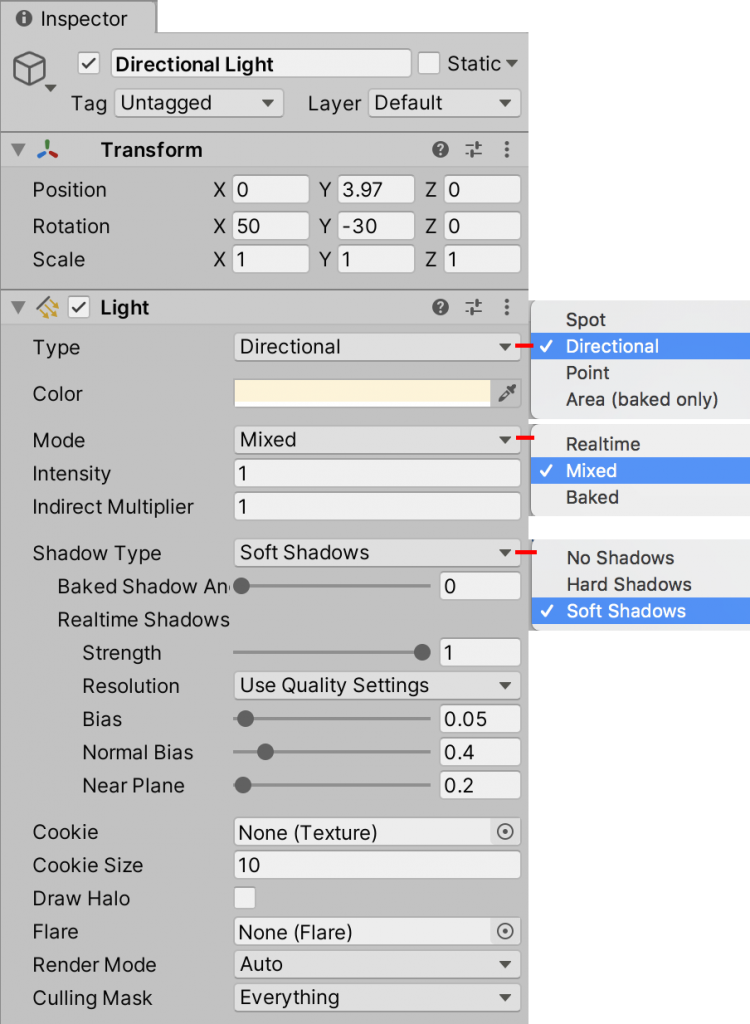
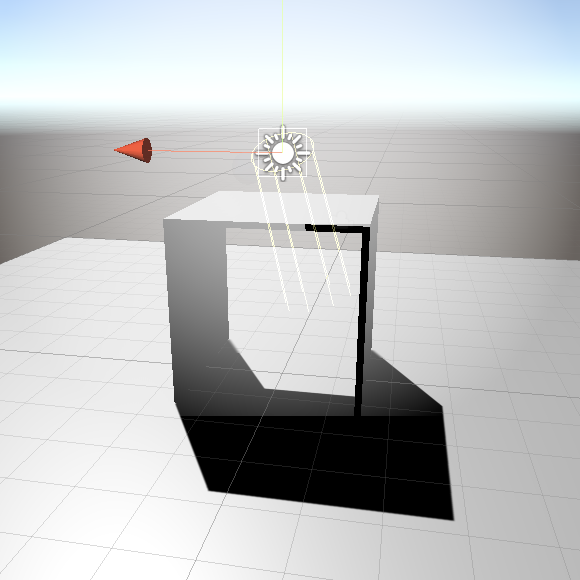
Obsolète
Plus bas dans l’Inspector, la case Draw Halo permet, comme son nom l’indique, d’afficher un halo lumineux autour d’un éclairage. Surtout utile pour un Point ou Spot.
Pour ajouter une source lumineuse à votre Scene, faites un Clic droit dans la Hierarchy et choisissez Light > Point Light ou autre.
En plus des sources déjà évoquées plus haut, il existe des Light Probes, pour un rendu plus réaliste.
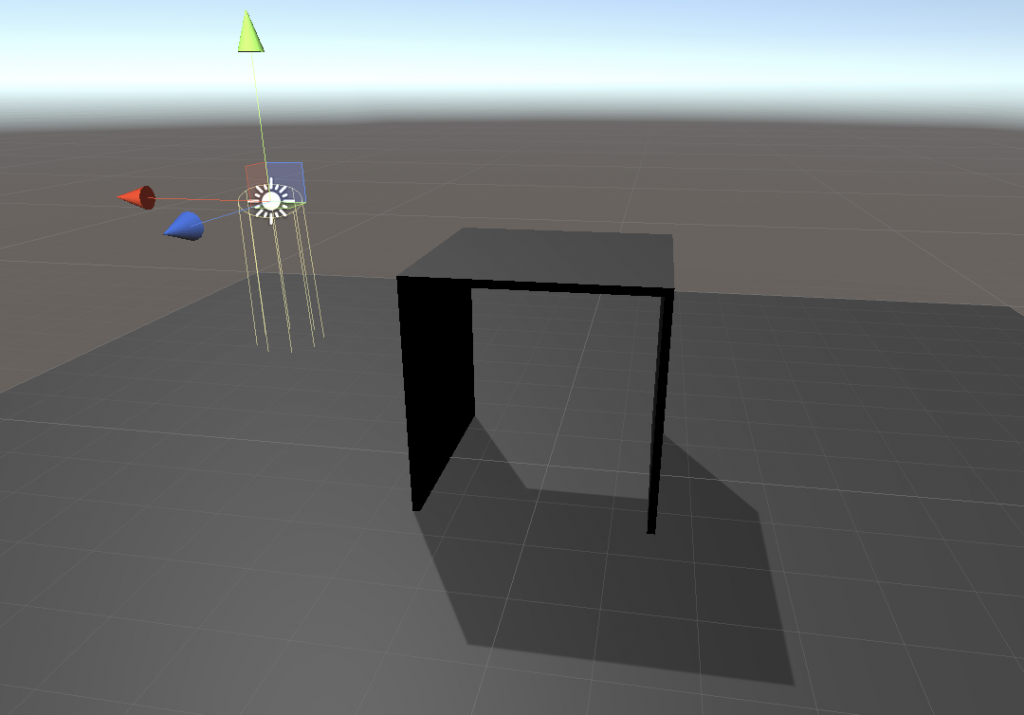
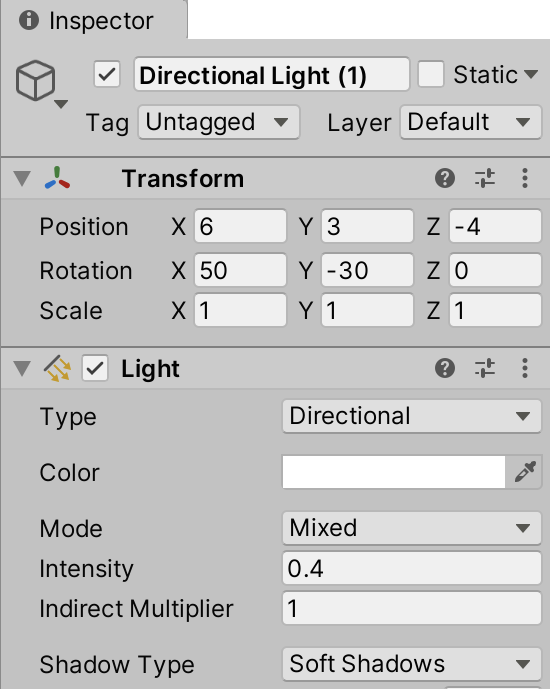
Ici, une Directional Light de couleur blanche dont l’Intensity à été baissée à 0.4, et le Shadow Strength également, pour des ombres grises.
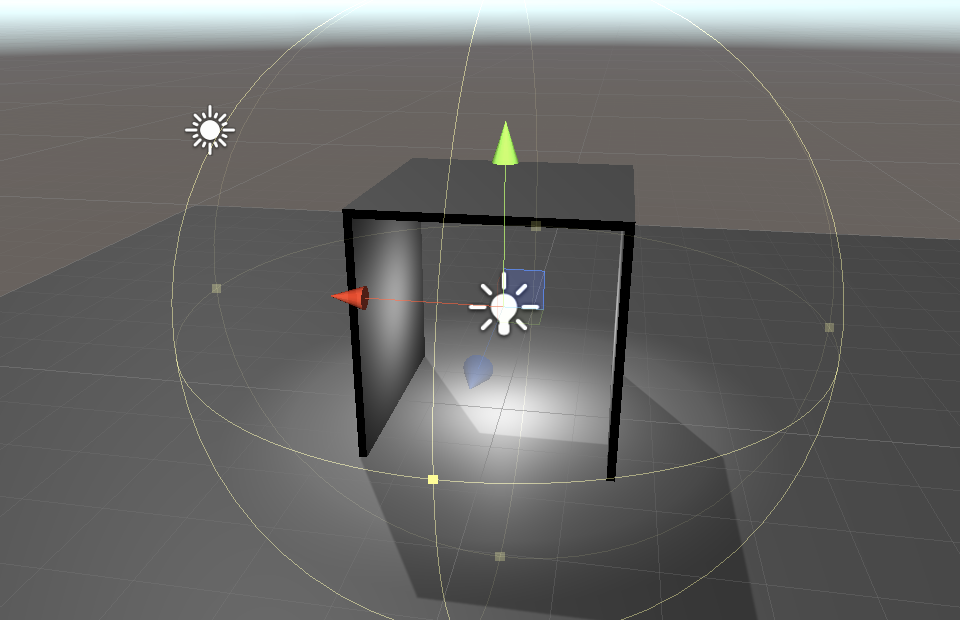
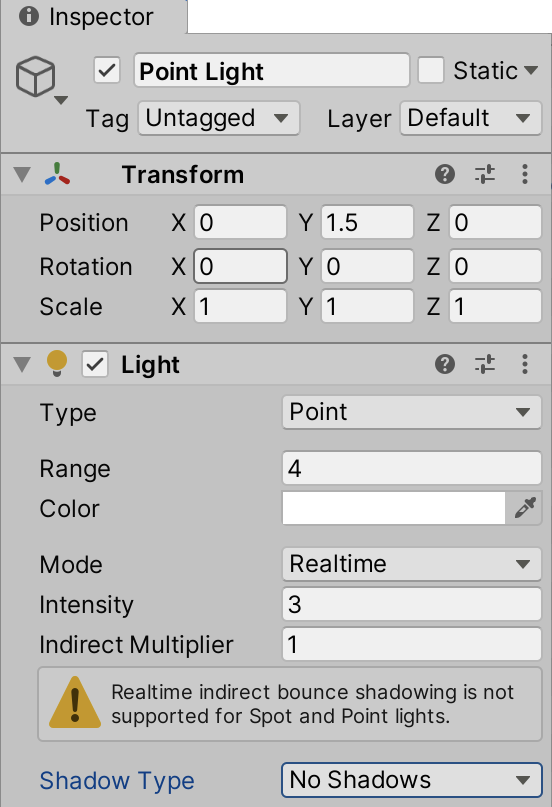
Un Point Light de lumière blanche, au centre de la construction, d’Intensity augmentée à 3 pour être visible.
Le Range, baissé à 4 (10 par défaut), fait apparaitre sous forme d’une sphère, la limite d’éclairement de cette lampe.
Ci-dessous, un Spot Light, au centre de la construction, orienté vers le sol, avec un Angle augmenté du cône. Les deux images montrent, pour le même Angle, une valeur de Range respectivement à 10 et à 4. À droite, la lumière s’atténue plus vite et présente donc un cercle moins vif.
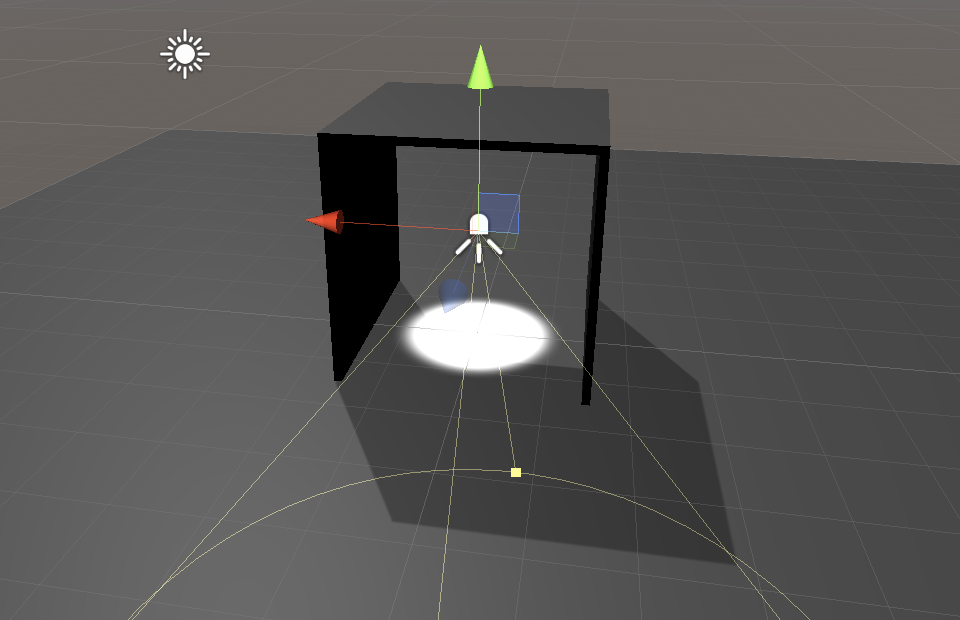
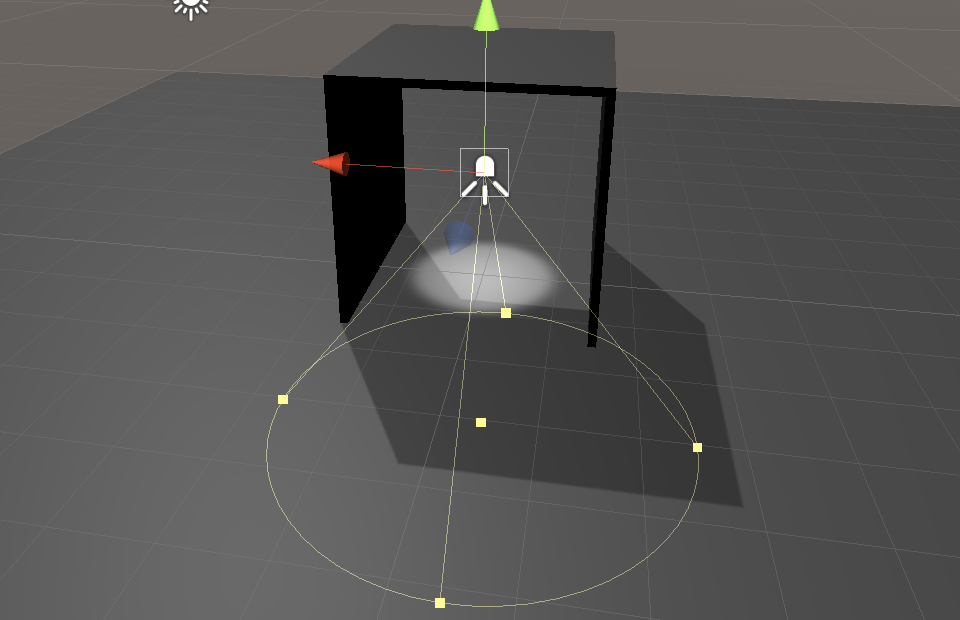
6b_ Les ombres
Dans l’Inspector d’une lumière, dans le Component Light, un menu local (voir plus haut) permet de régler comment cette lumière porte ombre.
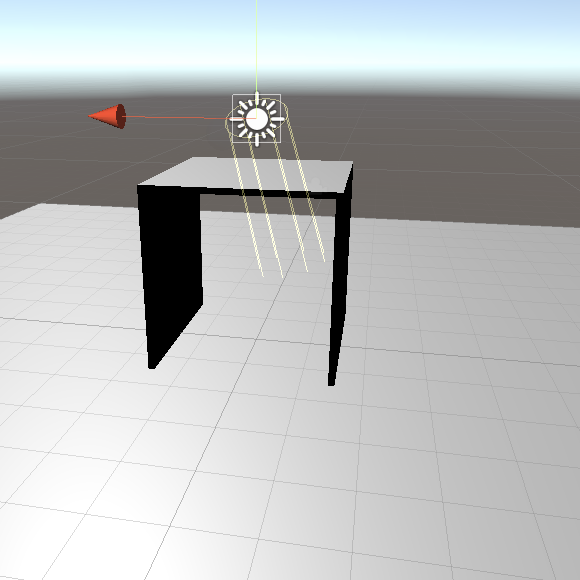
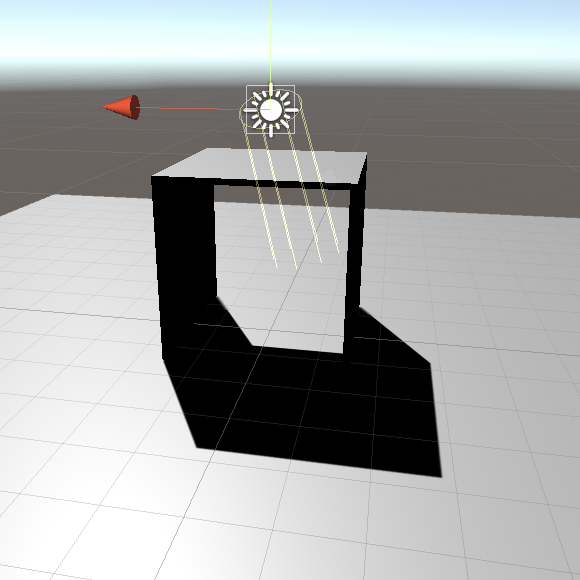
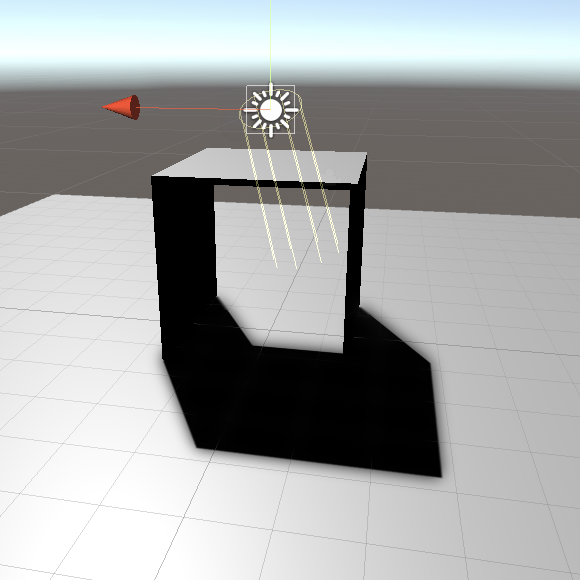
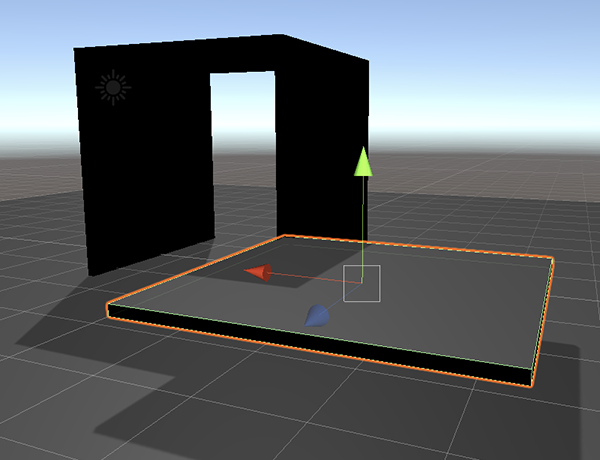
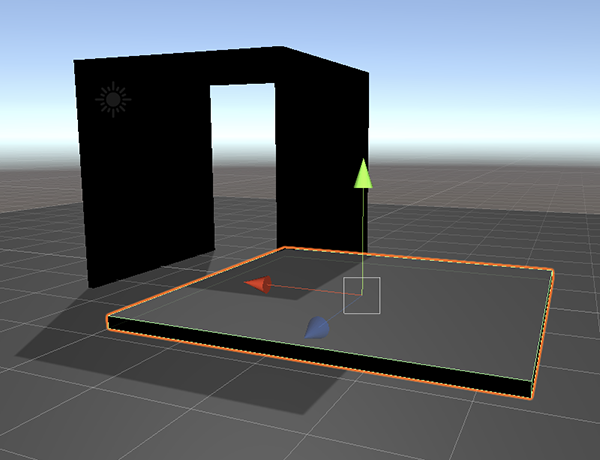
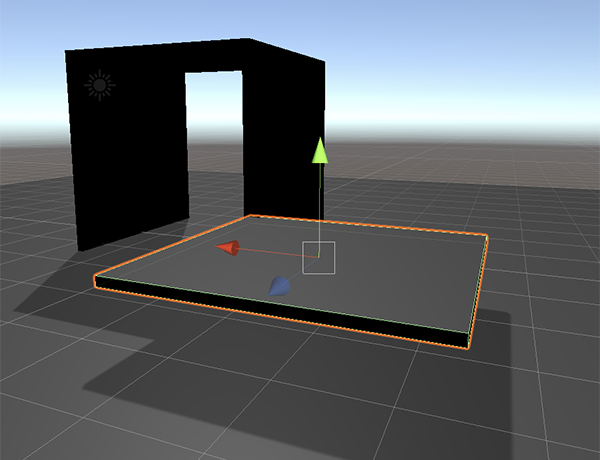
Mais chaque objet possède des propriétés relatives aux ombres. Ci-dessous, un cube aplati au premier plan reçoit des ombres de la construction en arrière plan et porte ombre sur le sol en bas de l’image.
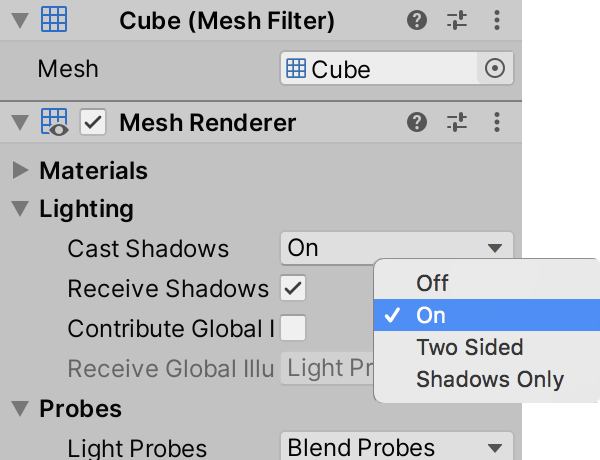
Cet objet sélectionné montre dans l’Inspector dans le Component Mesh Renderer, catégorie Lighting, les propriétés d’éclairage de cet objet.
Cast Shadows concerne les ombres portées par cet objet sur les autres. La valeur peut être Off ou On. La valeur Shadows only permet de créer un objet invisible dont on ne voit que l’ombre portée.
Receive Shadows indique si cet objet reçoit les ombres portées par d’autres objets.
Ce dernier réglage a été supprimé ou déplacé.
6c_ Surfaces & Matériaux lumineux
À chercher sur le web si besoin.
6d_ Sky Box
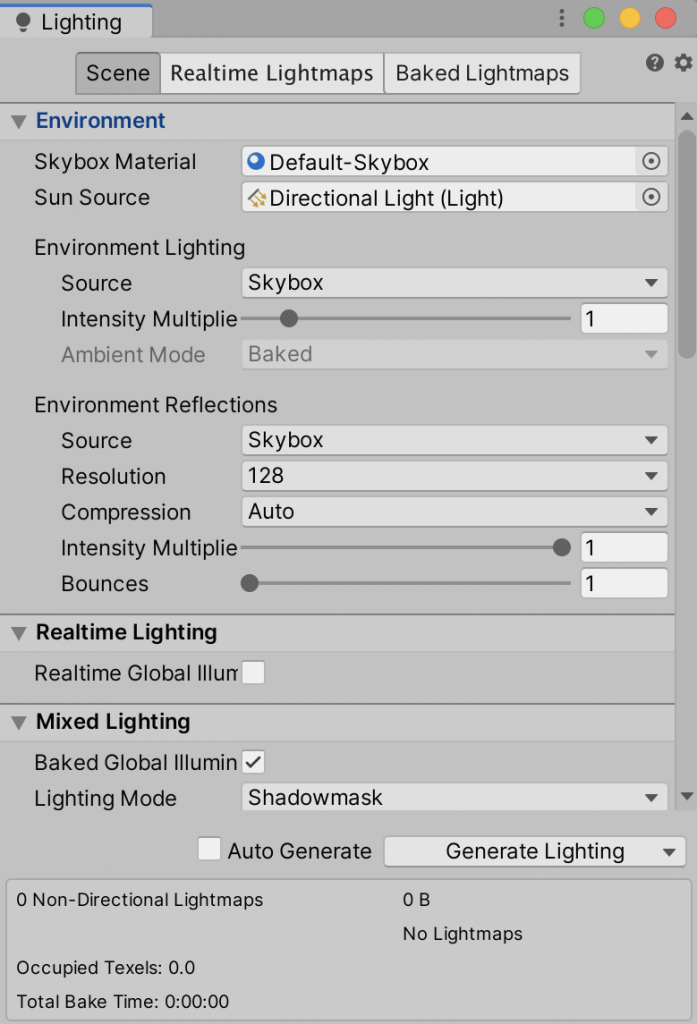
Une SkyBox est un immense cube qui entoure la globalité de la Scene. Un Material comportant une Texture est placé sur cette boîte pour donner l’aspect du ciel, avec ou sans nuages, de jour ou de nuit, etc. mais aussi du sol. De plus une SkyBox a la propriété d’éclairer la Scene. Par défaut il y a une SkyBox avec un sol gris et un ciel bleu dégradé.
Vous pouvez le voir par le Menu Window > Rendering > Lighting > Environment, comme dans la fenêtre ci-dessous.
On peut notamment régler dans cette fenêtre l’Intensity lumineuse du ciel.
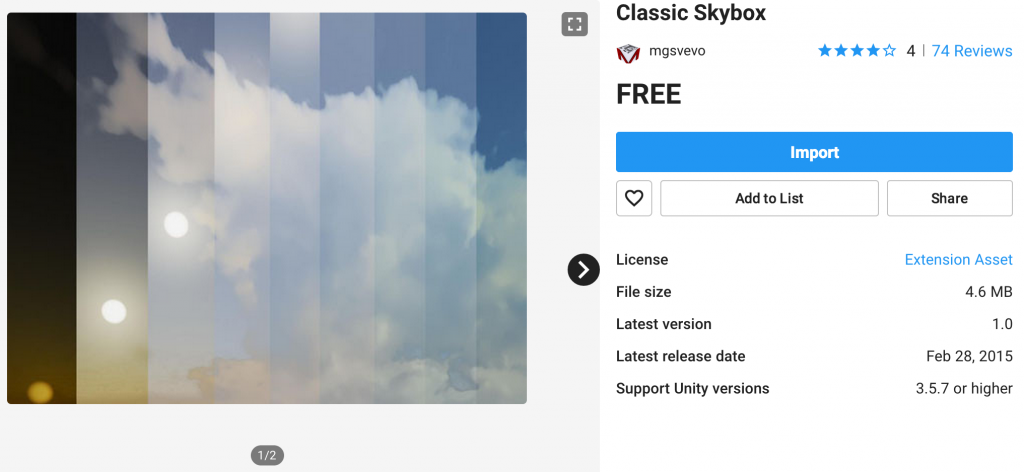
On peut créer une SkyBox personnalisée avec Photoshop, mais on en trouve dans l’Asset Store. Vous allez Importer la Classic Skybox depuis l’Asset Store. Elle comporte un ciel nuageux avec un soleil, à différentes heures de la journée.
Dans l’Asset Store, cherchez « Classsic SkyBox » et ajoutez le à vos assets.
Dans Unity, Menu Window > Package Manager > My Assets. Dans la liste à gauche cliquez sur Classic SkyBox puis sur le bouton Download en bas à droite. Une nouvelle fenêtre vous permet d’importer ces Assets dans votre projet. Cliquez sur Import.
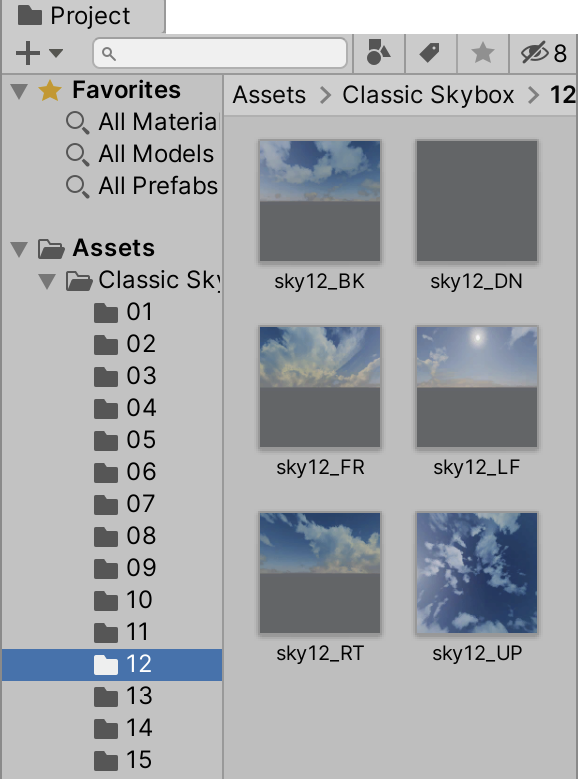
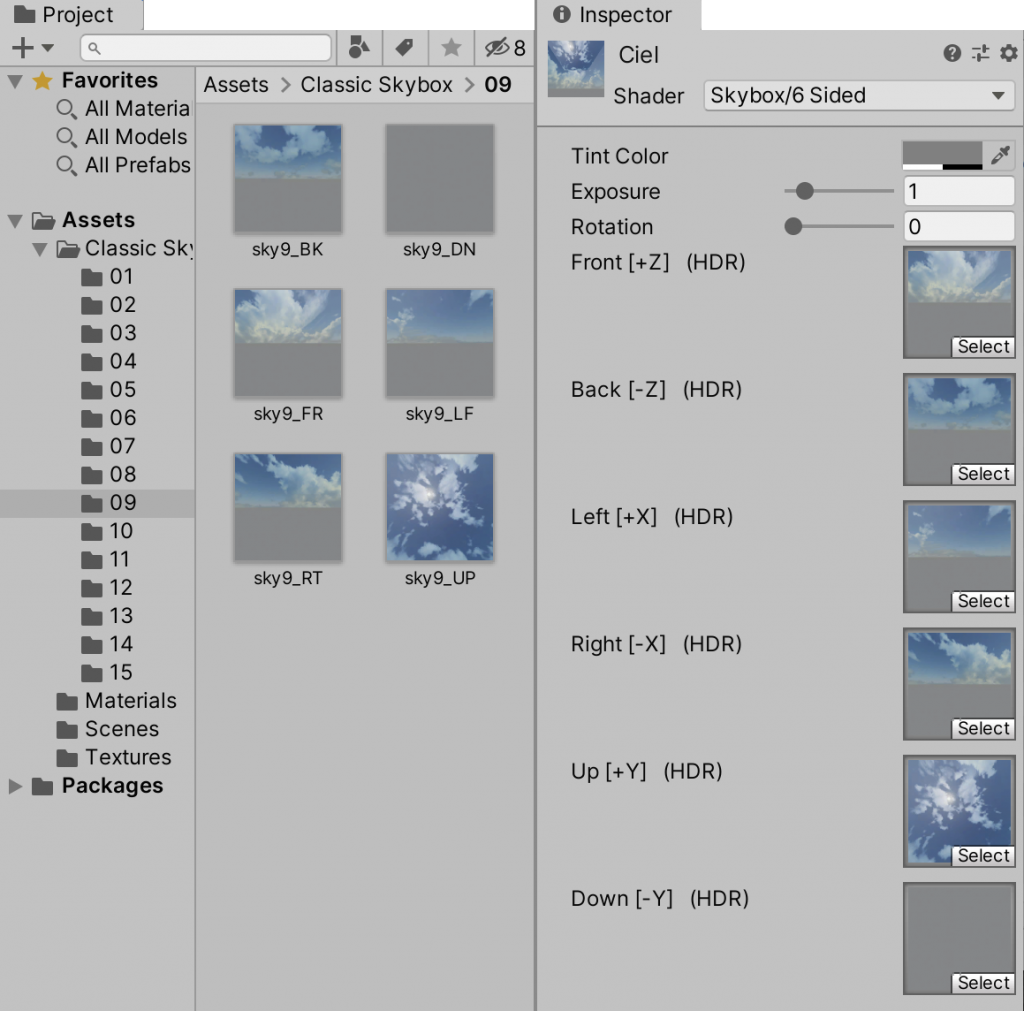
Un nouveau dossier « Classic SkyBox » est ajouté aux Assets dans l’onglet Project. Il comporte 15 sous-dossiers pour différents moments de la journée. Chaque sous-dossier contient 6 images, correspondant respectivement aux six faces du cube de la SkyBox, repérées par BK (Back), DN (Down), FR (Front), LF (Left), RT (Right) et UP (Up).
Créez un nouveau Material. Ici je l’ai renommé « Ciel », en haut à gauche de l’image, dans les Assets (à placer dans un sous-dossier Materials, comme de coutume). Sélectionnez ce Material. Dans l’Inspector, il faut commencer par lui attribuer un Shader approprié pour pouvoir s’en servir pour une SkyBox :
dans le Menu local Shader, choisissez Skybox > 6 Sided.
Vous constatez qu’il existe plusieurs façons de créer un Shader Skybox :
– 6 Sided : le plus courant et le plus ancien, fonctionne avec 6 images pour les six faces du cube SkyBox.
– Cubemap pour des images panoramiques HDRI.
– Panoramic
– Procedural pour un ciel calculé (ce n’est pas une image) qui ressemble au Default SkyBox, mais avec la possibilité de faire des réglages, de couleur notamment.
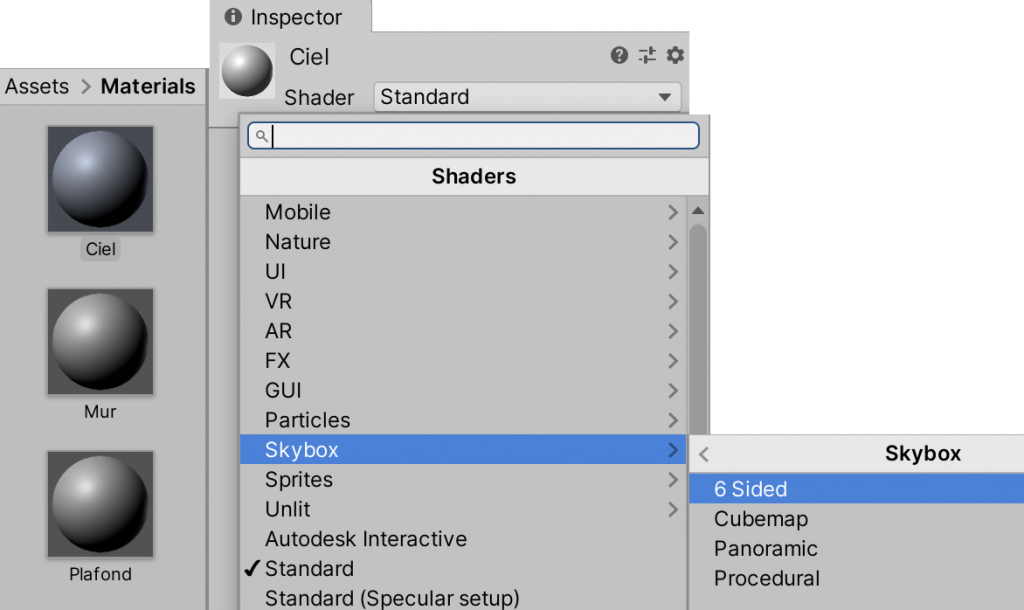
Le Material Ciel étant toujours sélectionné, ouvrez le dossier d’une Classic Skybox, dans les Assets et faites glisser les images dans les bonnes cases de l’Inspector à droite.
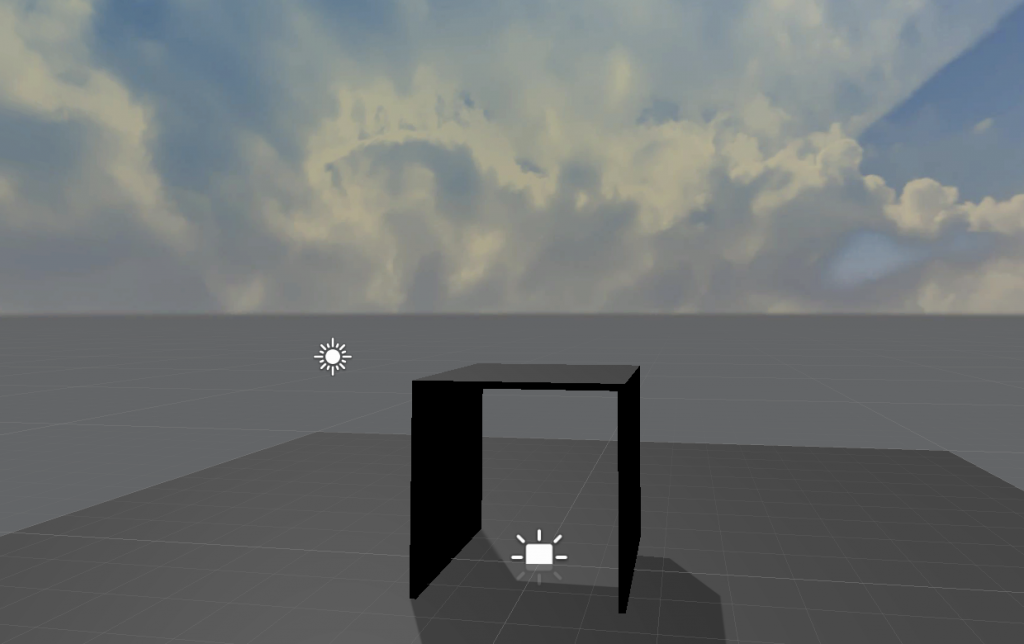
Il ne reste plus qu’à faire glisser le Material sur le ciel sur la Scene. Attention de ne pas le déposer sur un Objet.
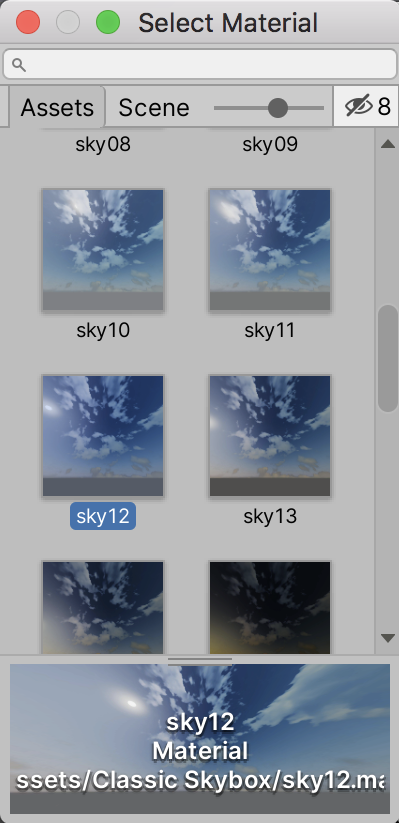
Vous pouvez aussi utiliser la Fenêtre Lighting Settings (voir plus haut). Cliquez sur le petit cercle à droite de la case Skybox Material et dans la fenêtre qui s’affiche, voir ci-contre, choisissez le Skybox de votre choix parmi ceux disponibles dans votre projet, ici le « sky12 ».
Ci-dessous, le résultat, depuis deux points de vue différents, montrant la spatialité du ciel obtenu.
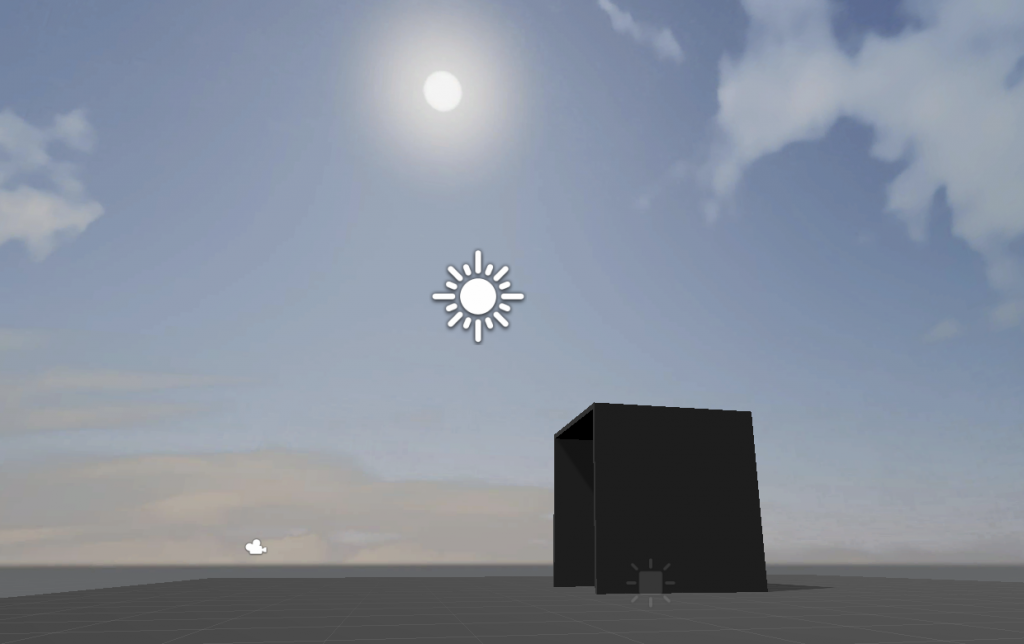
6e_ Créer un Skybox avec Photoshop
Créez une grande image, deux fois plus large que haute, genre 4096×2048; c’est un minimum. Placez un sol à la moitié inférieure et un ciel sur la moitié supérieure.
Les deux côtés gauche et droit doivent raccorder (c’est le plus dur à faire sauf à être sur une couleur uniforme). Vous pouvez aussi faire une transition floue sur la ligne d’horizon si vous voulez.
Enregistrez l’image en PNG.
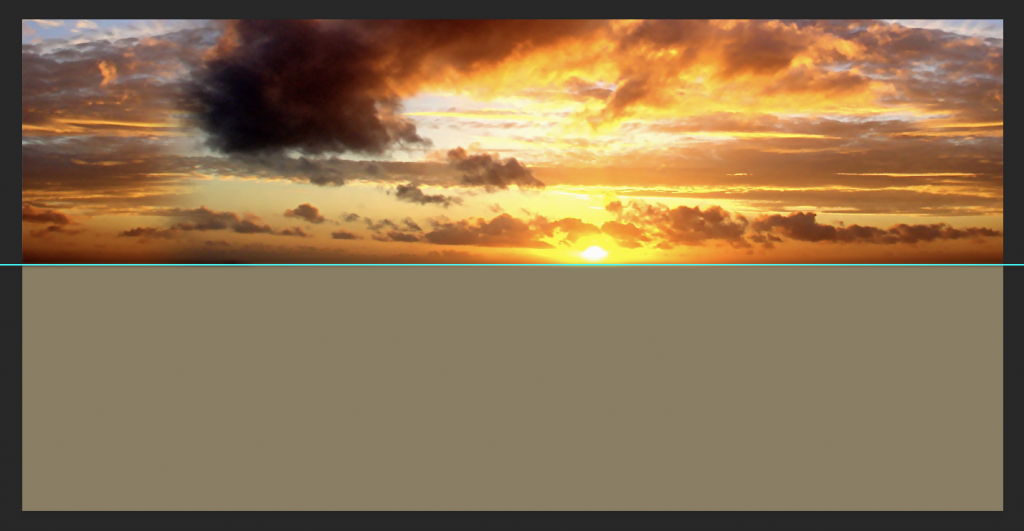
Ouvrez le site internet : https://jaxry.github.io/panorama-to-cubemap/
Uploadez votre image. Les réglages par défaut conviennent. Cliquez sur chaque face dans la prévisualisation pour enregistrer les 6 images. Placez-les dans un dossier et importez-les dans Unity.
Créez un nouveau Material, appliquez-lui un Shader Skybox 6Sided et attribuez les 6 images au bon endroit :
pz -> Front / nz -> Back
px -> Left / nx -> Right
py -> Up / ny -> Down
Le raccord n’est pas parfait mais cela peut dépanner.
7. Contrôler la caméra
Sélectionnez la Main Camera qui se trouve sur la Scene. L’Inspector affiche ses propriétés. Pour mémoire, la caméra est placée sur la Scene et ce qu’elle « voit » est visible dans l’Onglet Game.
Lorsque la Camera est sélectionnée, une prévisualisation de l’Onglet Game apparaitra en bas à droite de la Scene, si vous cochez la case Caméra dans les outils en bas de la Scene.
Dans l’Inspector, le réglage le plus important est la nature de la Projection : Perspective ou Orthographic.
– Perspective correspond à une vision naturelle; c’est la plus courante.
– Orthographic est une vue projetée de façon orthogonale. Il n’y a plus de fuyantes. Les lignes sont parallèles entre elles. Cela permet des vues de dessus, de face ou de coté. C’est la base également des vues isométriques caractéristiques de nombreux jeux, un des plus connus étant Monument Valley.
La case Physical Camera correspond aux réglages d’un objectif d’appareil photo. Cela ajoute des curseurs, comme la focale par exemple.
Le Clipping Planes est la zone d’affichage en profondeur du projet à partir de la Camera. Les valeurs par défaut sont telles que toute la Scene sera visible. Si on augmente le Near ou diminue le Far, la vue sera coupée et tout ne sera pas visible.
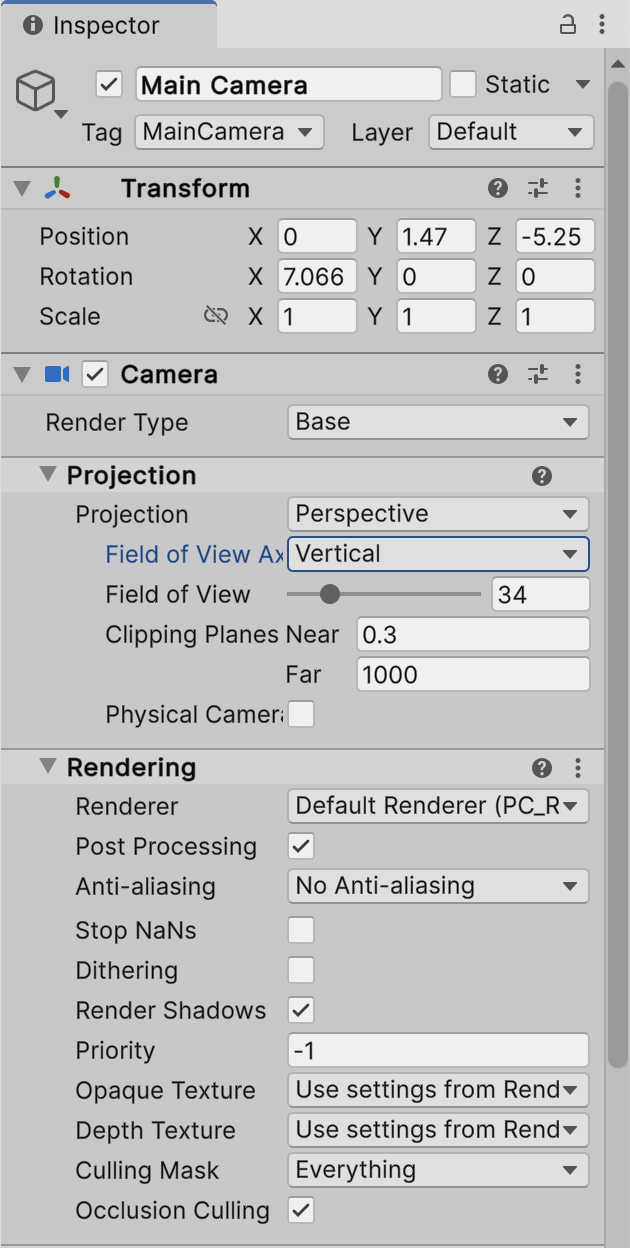
Ci-dessous une vue perspective classique. Le cône de vision est bien visible dans la Scene. La Camera est placée à hauteur d’œil, correspondant à une vision humaine standard.
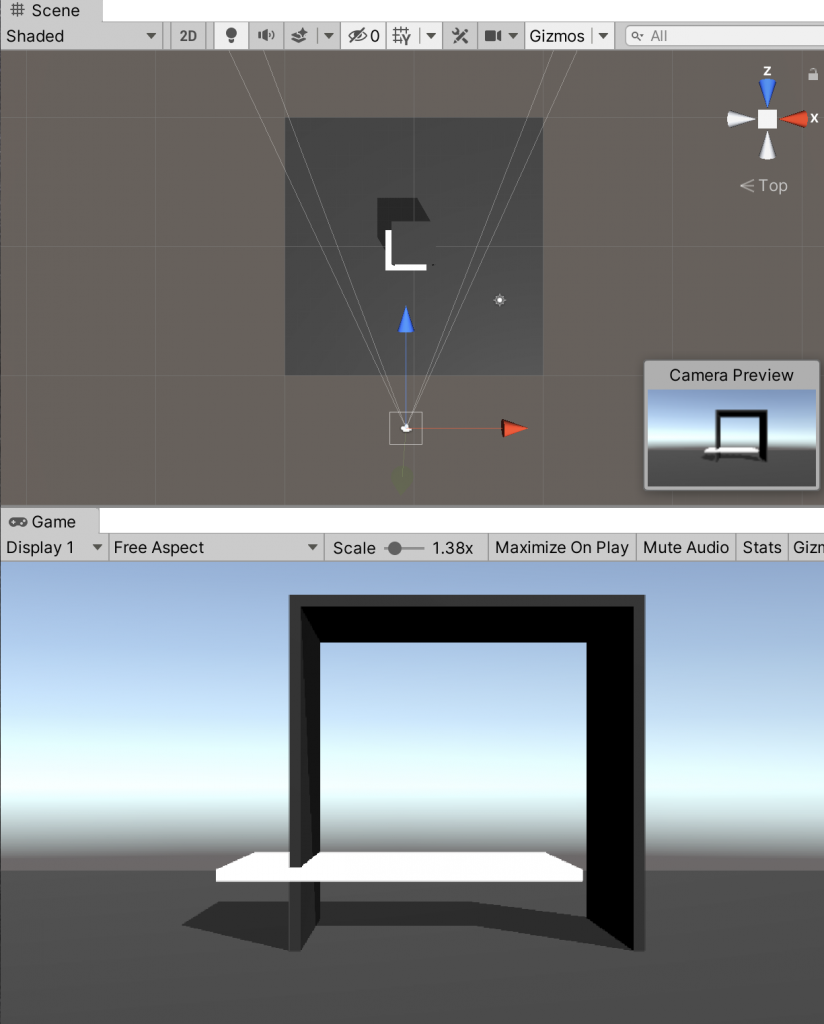
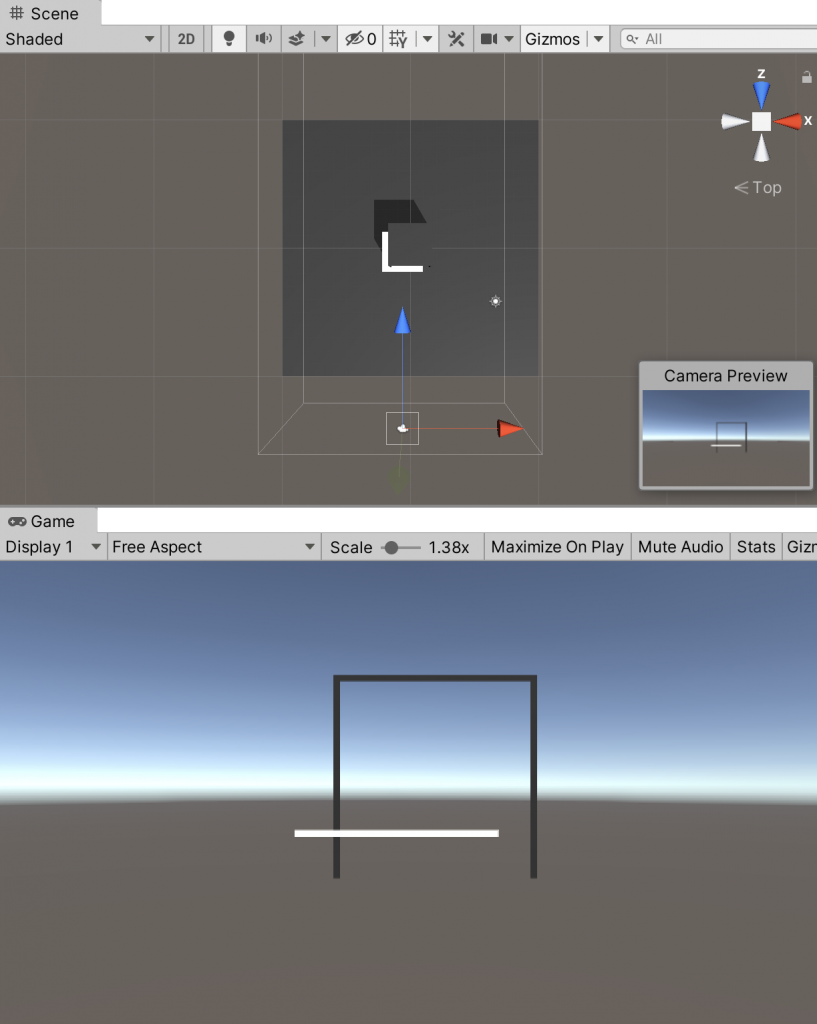
Ci-dessous, la même position de la Camera mais en mode Orthographic. Le point de vue est le même mais il n’y a plus de perspective. C’est une vue de face.
Ci-dessous, une vue Isométrique, caractéristique de plusieurs jeux.
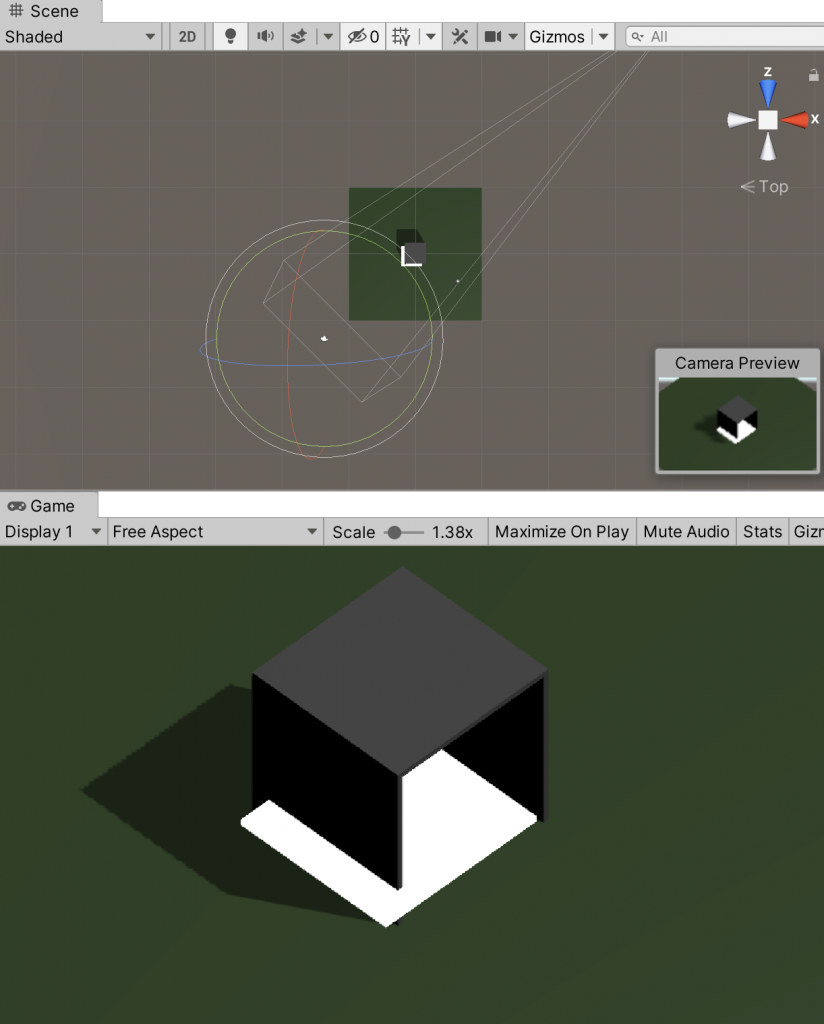
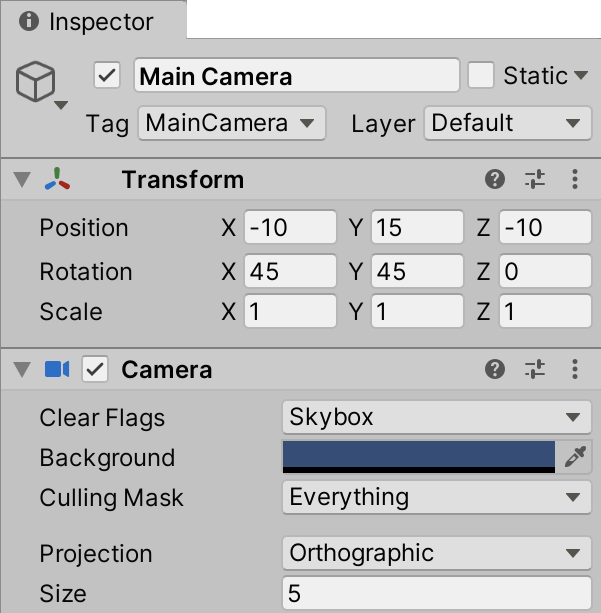
La Camera est plus haute (Y plus élevé) et placée sur un angle de la Scene (valeurs X et Z identiques,
la Rotation à 45° en X et Y permet cette vue).
Il existe d’autres types d’Isométrie avec des valeurs de Rotation différentes (30-60° par exemple).
Si vous souhaitez que la Caméra corresponde au point de vue présent sur la Scene, il faut sélectionner la Camera et Clic Droit ou Menu GameObject > Align with View.
Pour faire le contraire choisir Menu GameObject > Align View to Selected
Ce n’est pas le sujet, mais il faut savoir que seule une caméra (généralement la Main Camera) doit posséder un Component Audio Listener. Il faut donc supprimer celui des autres caméras.
Dans la Main Camera, Choisir Skybox dans la zone Background Type du Component Environnement, sinon le fond sera jaune (indéfini).
8. Créer un terrain
Unity offre la possibilité de créer un Terrain en 3D. C’est un objet qui a des propriétés plus élaborées qu’un simple Plane, car on peut le modeler pour lui donner son aspect. Il n’est pas obligatoire de créer un terrain pour un jeu, cela dépend de la nature du jeu. Il suffit souvent d’utiliser des objets 3D comme espace de jeu.
Pour créer un Terrain, Menu GameObject > 3D Object > Terrain
Le terrain se présente comme un plan blanc carré, avec une valeur de Scale égale à 1 (voir l’Inspector) , mais qui mesure 1000 x 1000 carrés de Scale 1, donc 1000m de côté.
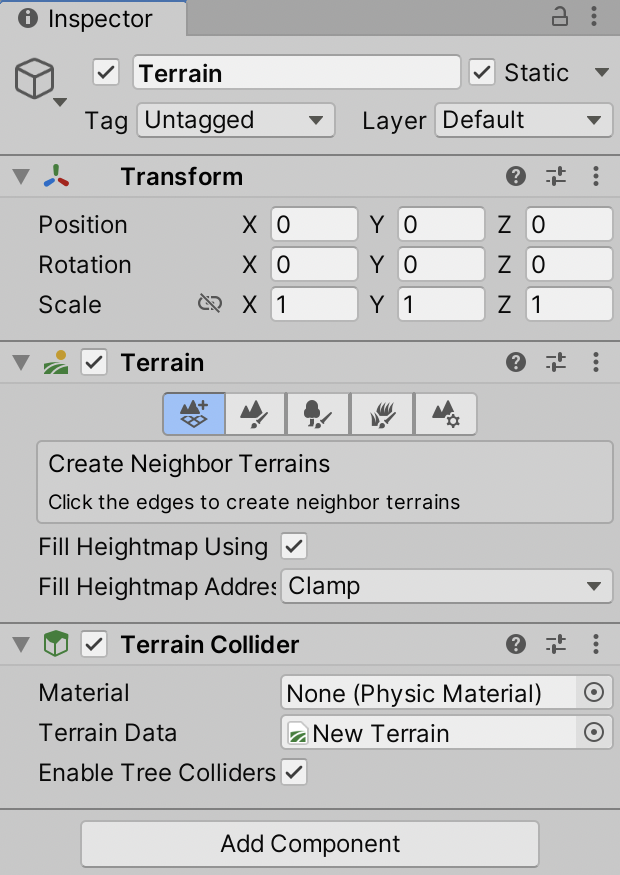
L’Inspector de Terrain présente 5 outils :
– La création de terrains voisins Create Neighbor Terrains,
– Le pinceau Paint Terrain pour donner sa forme, son relief et son aspect texturé au terrain,
– Les arbres Paint Trees, pour ajouter des arbres associés au terrain,
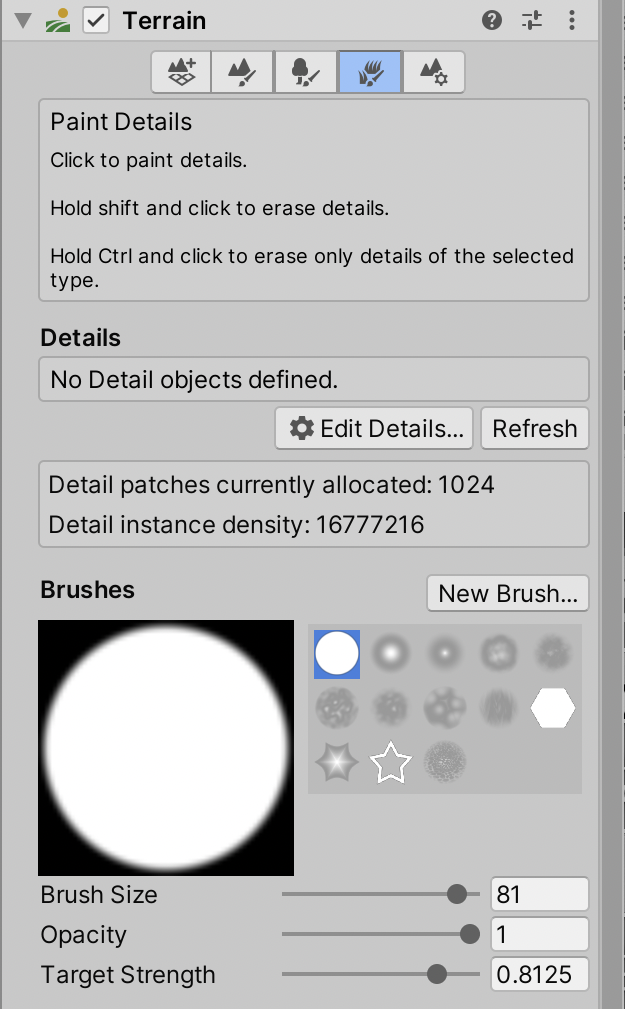
– Les fleurs Paint Details pour de la végétation, des pierres et autres petits objets,
– La roue dentée Terrain Settings pour les paramètres généraux.
8a_ Terrain Settings
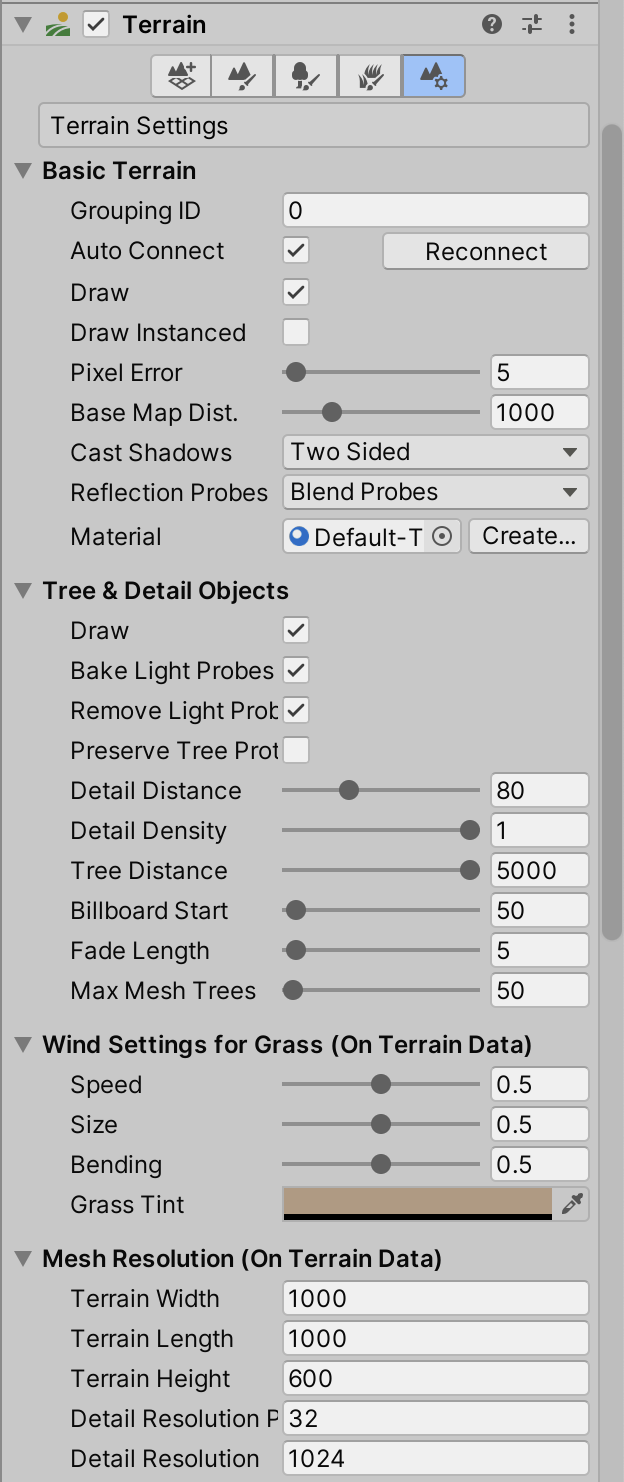
Dans les Réglages du terrain, on retrouve sa dimension en mètres (1000), dans Mesh Resolution. Il est aussi possible d’y régler la hauteur en mètres, la force du vent, la densité des arbres et détails, etc.
Commencez par plus petit terrain, de 50 ou 100m de côté par exemple.
ATTENTION. Une recommandation très importante est de fermer d’une manière ou d’une autre les bords d’un terrain avec des obstacles pour éviter que les joueurs ne tombent dans le vide en se déplaçant
8b_ Create Neighbor Terrain
Le premier choix, Create Neighbor Terrain, permet d’étendre le terrain, par contiguïté. Autour du terrain sélectionné dans la Scène, d’autres zones apparaissent. Cliquez sur une de ces zones pour créer une extension du terrain existant. Il est possible de recommencer autant de fois que nécessaire.
Attention aux très grands terrains. Il vaut mieux souvent créer plusieurs scènes en tant que différents niveaux d’un jeu, plutôt qu’un terrain trop grand, ingérable.
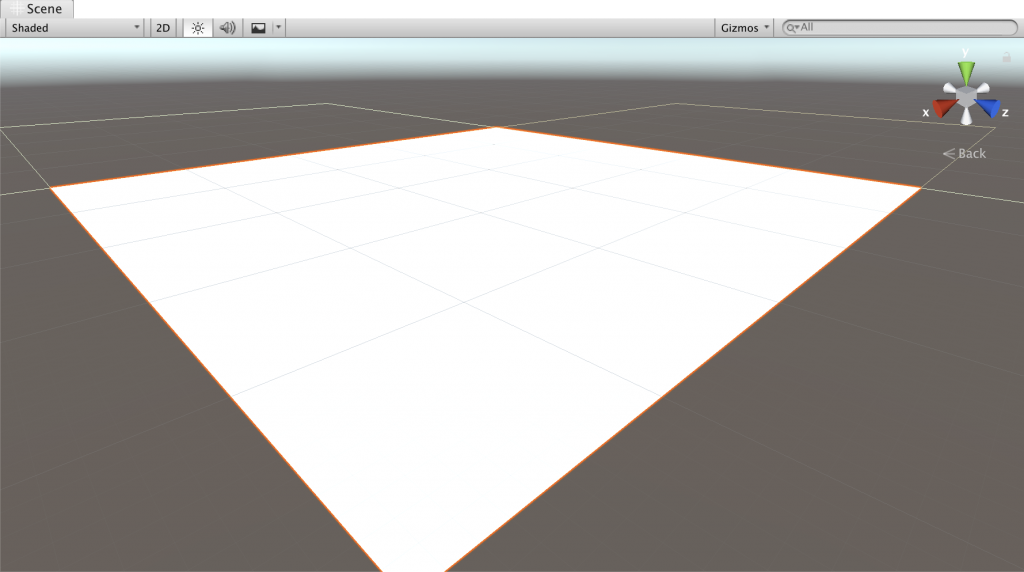
8c_Paint Terrain
Cliquez sur l’outil Paint Terrain pour faire apparaitre un Menu et choisir le mode d’action du pinceau, réglé par défaut sur Set Height.
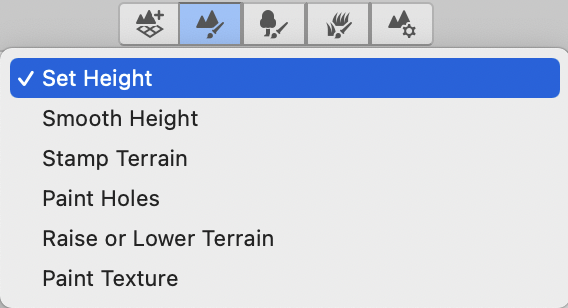
Nous étudierons les différentes options de ce Menu de façon logique dans le travail à réaliser pour créer un terrain.
8d_ Set Height (part 1)
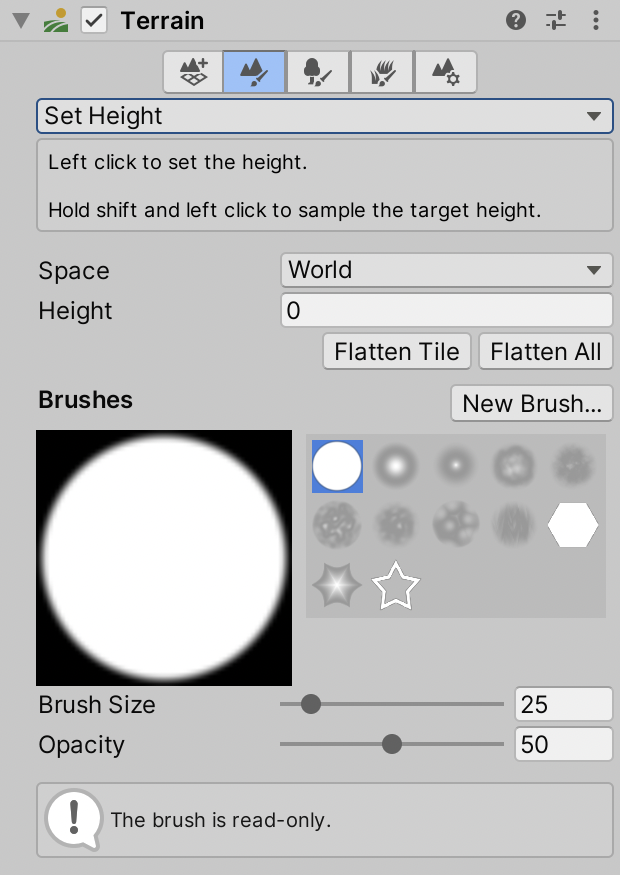
Il peut être utile de commencer par donner une hauteur globale à votre terrain, de sorte à pouvoir lui ajouter du relief mais aussi des creux.
Par défaut, un terrain est à l’altitude 0 sur sa hauteur totale, paramétrée dans les Settings. Passez cette hauteur à 200.
Mettez ensuite le terrain à 20, dans la case Height, ci-contre, et cliquez sur le bouton Flatten Tile pour modifier son altitude.
8e_ Raise or Lower Terrain
La commande Raise or Lower Terrain va vous servir à donner son relief principal au terrain.
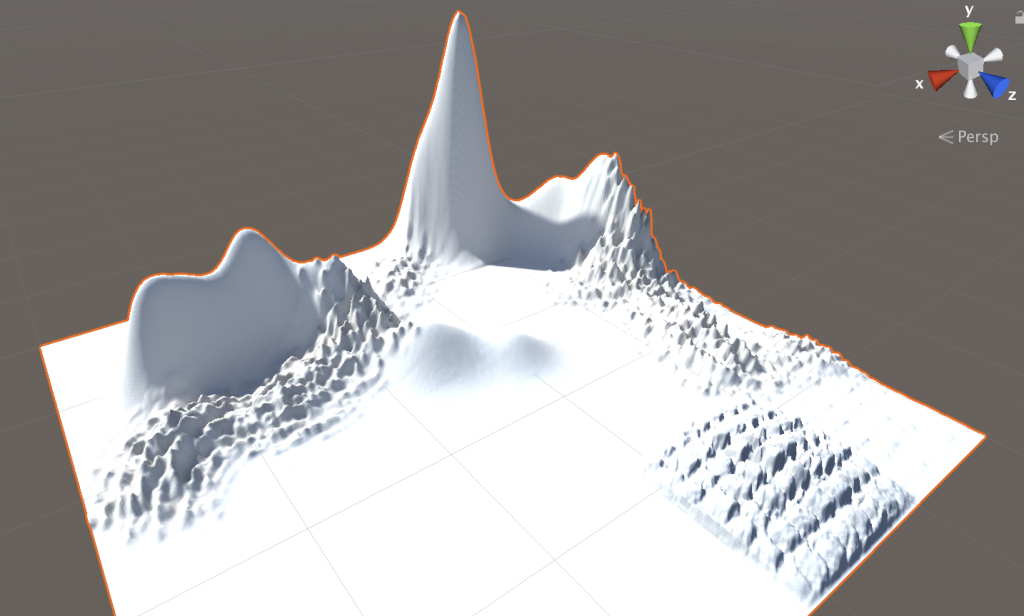
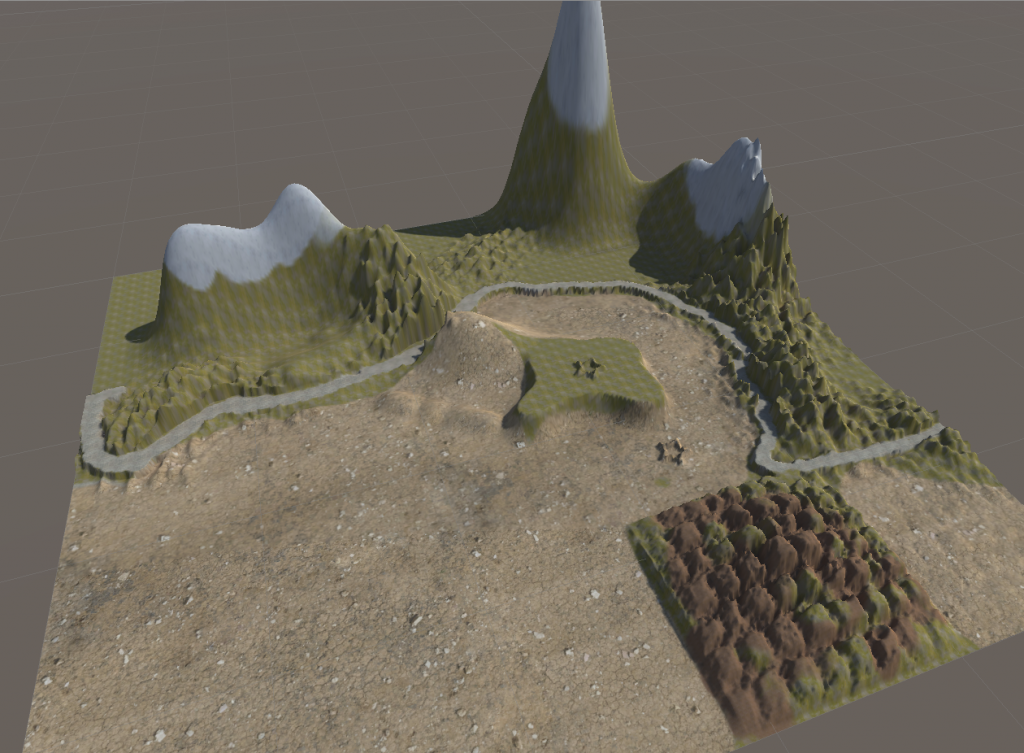
Il faut choisir une brosse parmi celles proposées. Les parties noires n’agissent pas, les parties blanches produisent du relief. Entre les deux, les parties grises créent un dégradé de relief. La première brosse en haut à gauche bien nette peut donner quasiment un cylindre. La seconde brosse donne les grandes montagnes dans l’écran ci-dessus, en forme de cône dégradé. La cinquième brosse donne les petits picots devant les montagnes.
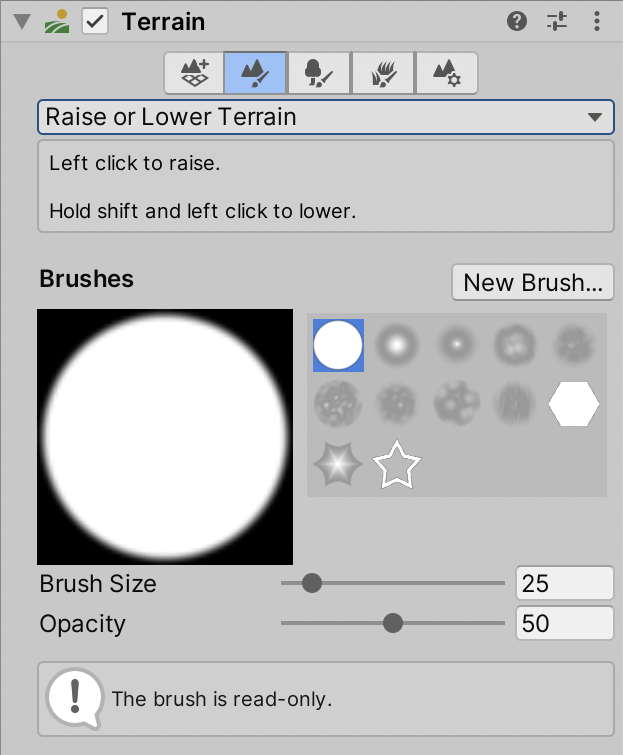
Avant d’agir sur le terrain, il faut régler la taille du pinceau, Brush Size, autrement dit l’étendue du relief à créer. La valeur d’Opacity donne sa force au relief. La montagne au fond à gauche est à 50%, celle au fond à droite à 80% et le petit relief au centre à 10%.
Pour créer un relief (Raise), Clic gauche et faire glisser la souris.
Pour réduire le relief (Lower), appuyer sur Maj en même temps.
À vous de trouver les bons réglages en fonction du terrain souhaité, montagnes enneigées, verte prairie, dunes de sable, etc.
Vous pouvez créer votre propre brosse. Il doit s’agir d’une image carrée en niveaux de gris, en JPEG ou PNG.
Ajoutez votre image dans les Assets de l’onglet Project (par glisser déposer dans un dossier de Textures). Sélectionnez le terrain. Cliquez sur le bouton New Brush de l’Inspector.
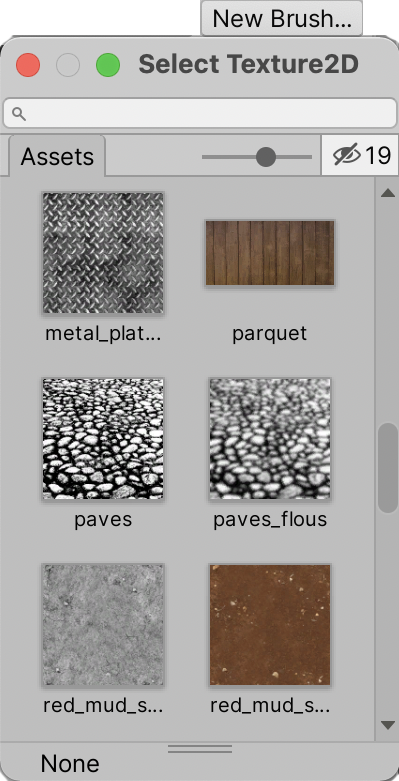
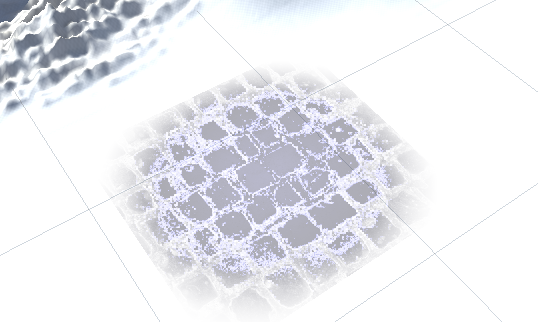
Dans la fenêtre Select Texture 2D, double cliquez sur l’image désirée. Cela ajoute une brosse dans la liste, ci-dessous l’image « paves ».
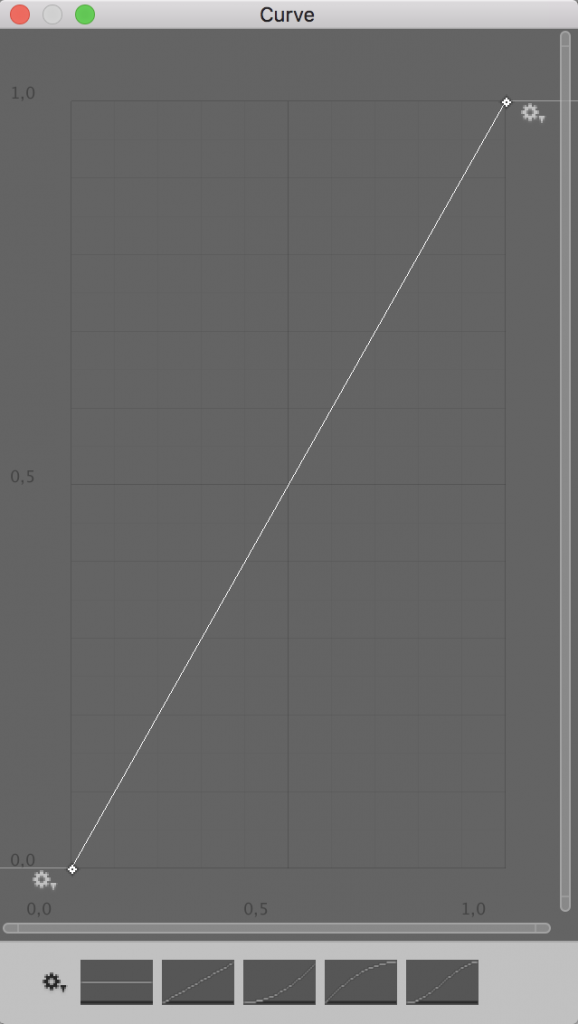
Dans l’Inspector, cliquez sur cette brosse et sur la petite flèche en bas à gauche de la zone New Brush. Vous pouvez alors régler le Falloff. En cliquant dessus, une fenêtre vous permet de déterminer la courbe de progressivité entre les noirs et les blancs, ce qui va se traduire par les plats et les reliefs. Vous pouvez choisir une courbe prédéfinie ou dessiner votre propre courbe en manipulant les poignées.
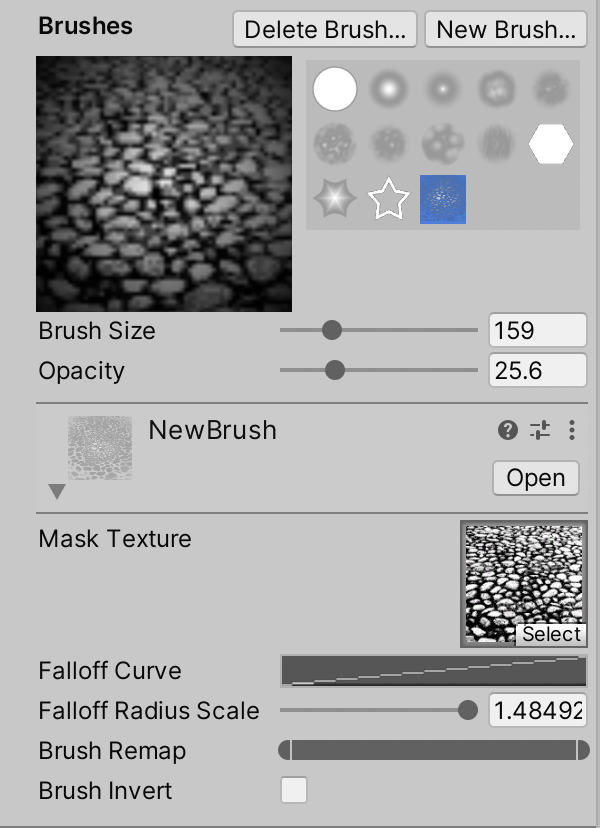
La valeur de Falloff Radius Scale va arrondir l’empreinte à 1 ou respecter le carré de l’image au maximum.
Voir ci-dessous, l’empreinte obtenue avant création du relief avec un Falloff régulier et une Scale moyenne (valeurs par défaut).
8f_ Set Height (part 2)
Bien utilisé, cela va permettre de dessiner des chemins, des plateaux, voire même des rivières.
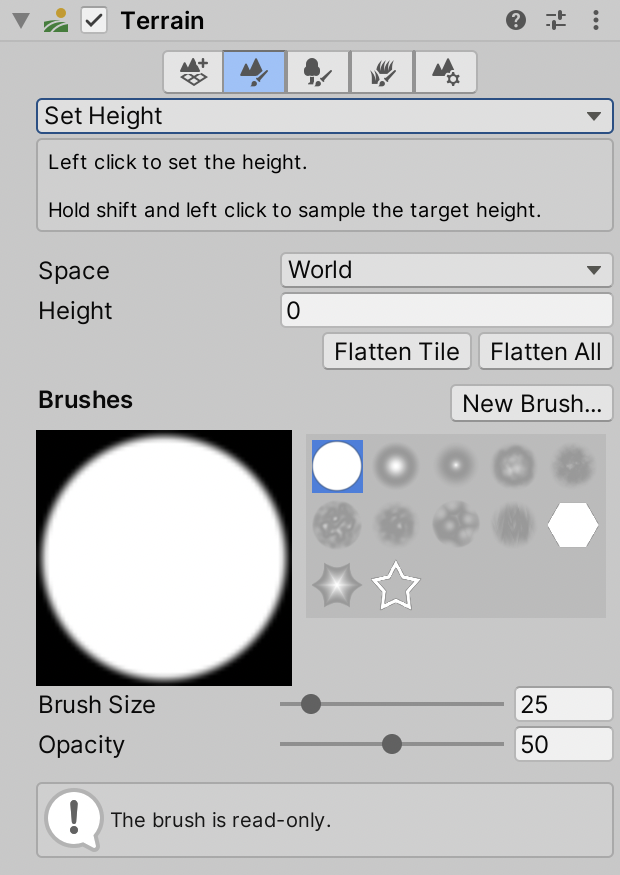
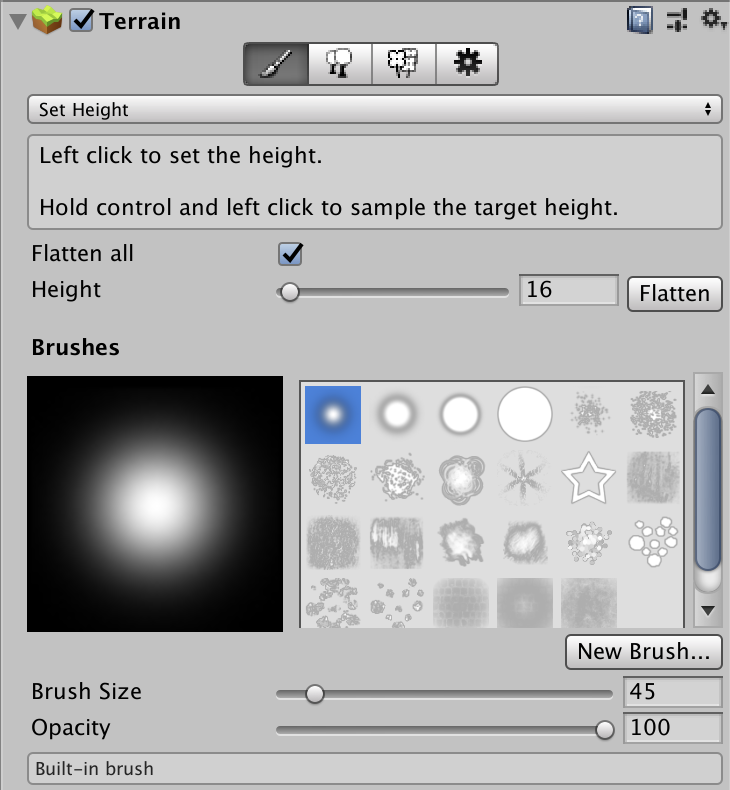
Il faut choisir une brosse et régler la hauteur Height à atteindre. Il est recommandé de placer l’Opacity à 100 pour un résultat régulier. Cliquez-glisser doucement et régulièrement.
Si la zone de terrain survolé est plus basse, cela créé du relief, sinon cela aplatit le relief à la hauteur réglée.
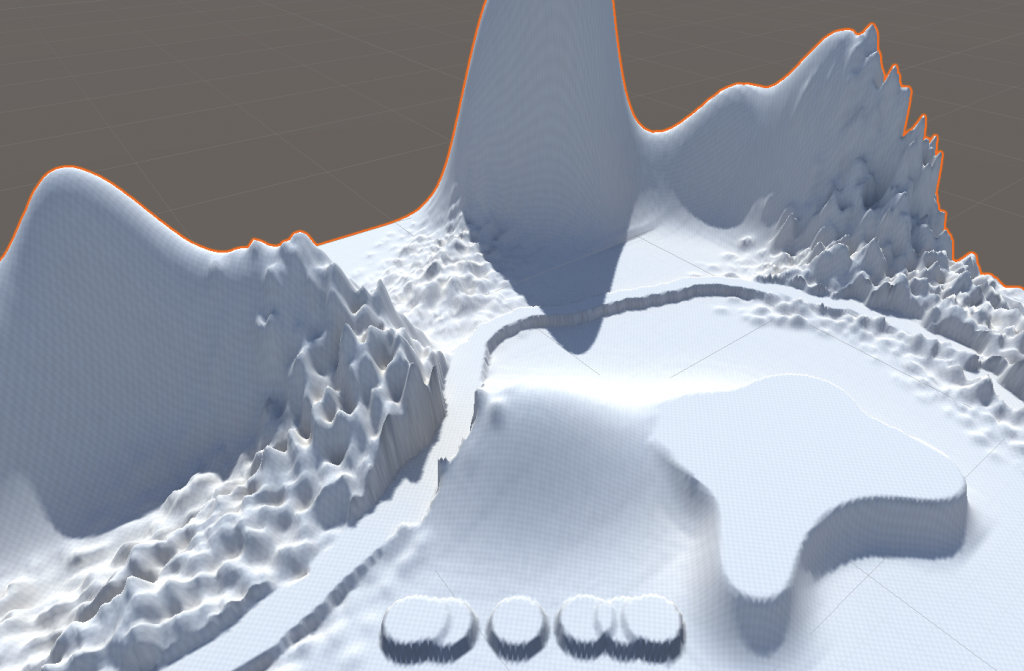
Dans l’exemple ci-dessous, j’ai utilisé une brosse plate assez petite et basse pour tracer le chemin le long des montagnes avec un bord presque vertical et une brosse floue plus large et plus haute pour dessiner le plateau au premier plan à droite avec des bords plus évasés.
Si vous tracez trop vite, vous aurez comme des pointillés au tout premier plan. N’hésitez pas à repasser sur votre dessin.
8g_ Smooth Height
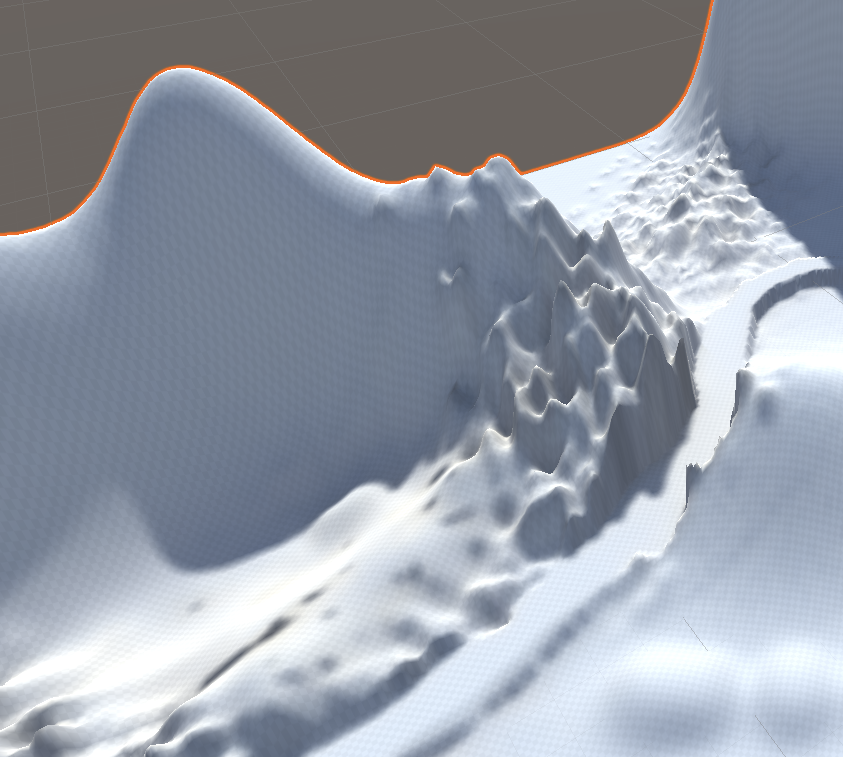
Ensuite, la commande Smooth Height permet d’adoucir les reliefs. Il faut aussi choisir une brosse, régler sa taille et opacité et passer sur des reliefs existants. Cela va aplanir et arrondir les angles, comme ci-contre au premier plan (comparez avec l’image au dessus).
8h_ Stamp Terrain
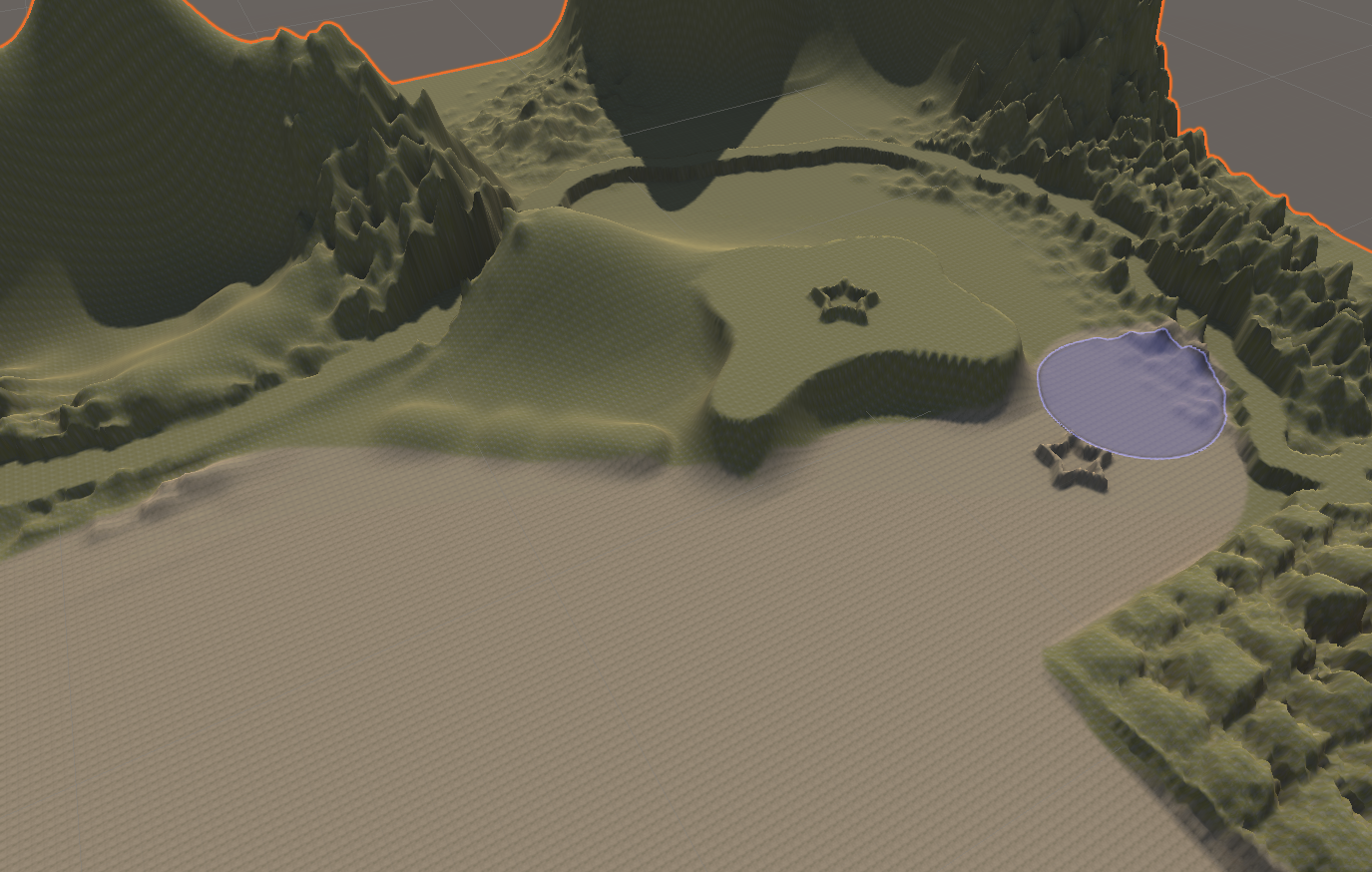
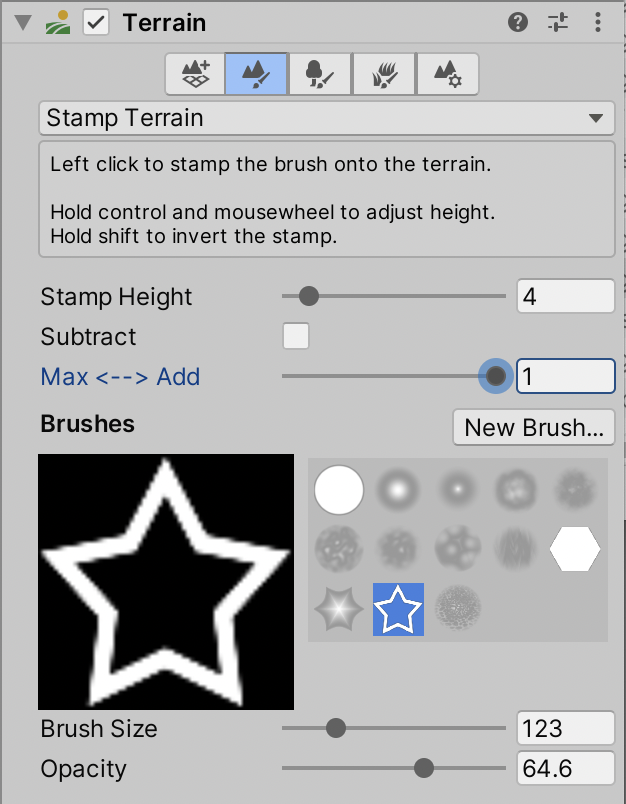
Enfin, la dernière commande de modélisation, Stamp Terrain, sert à placer des empreintes de formes, déterminées par des brosses, à une certaine hauteur. C’est utile pour faire des bassins ou autres zones creuses.
Il faut régler la hauteur d’extrusion de la brosse Stamp Height. Le curseur Max<->Add étant à 0 (Max), la hauteur sera absolue. Il sera ainsi possible de placer une forme en bas à droite au niveau du sol, mais si vous voulez également placer cette forme sur le plateau plus haut à gauche, il faut mettre le curseur sur 1 (Add).
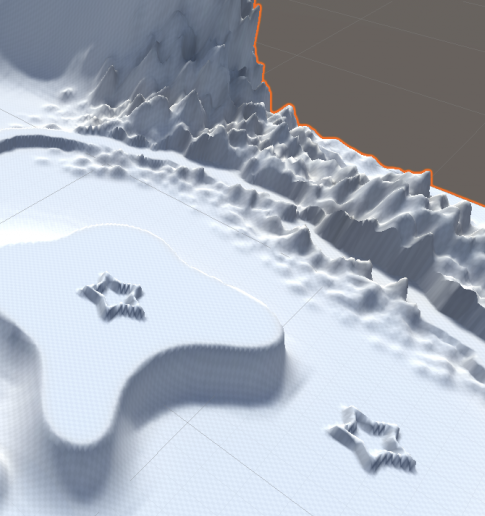
L’outil Paint Holes, comme son nom l’indique, sert à faire des trous dans le maillage du terrain.
8i_ Paint Texture
La dernière commande, Paint Texture, permet d’appliquer des textures sur le terrain afin de lui donner son aspect visuel et son éventuel réalisme. Il faut évidemment disposer de textures dans les Assets, comme expliqué préalablement.
Dans l’Inspector, cliquez sur le bouton Edit Terrain Layer > Create Layer
Sélectionnez une image dans la fenêtre Select Texture 2D. Cela sera la texture principale et globale du terrain.
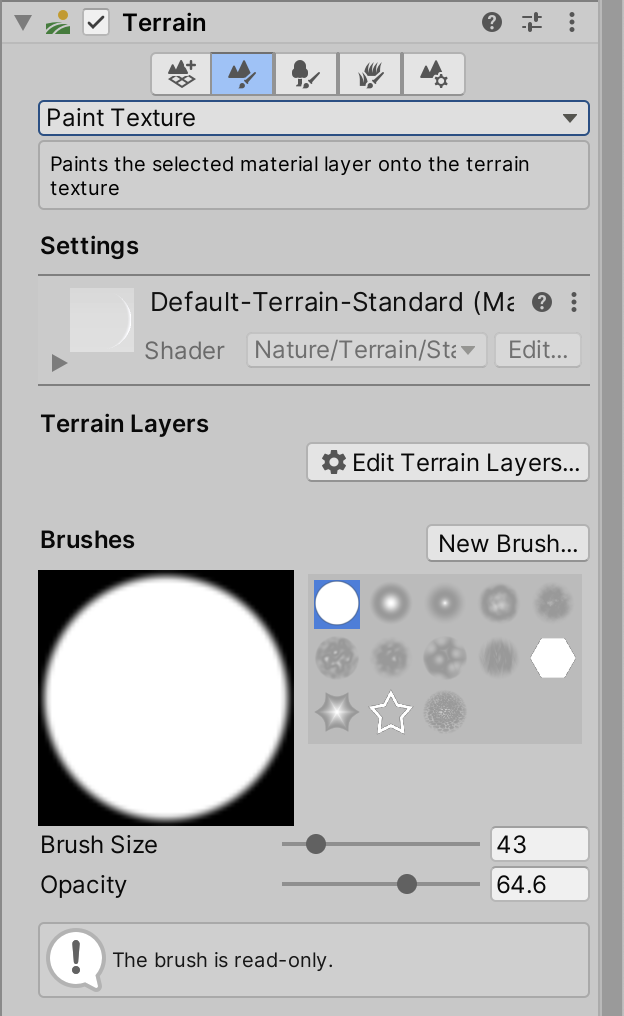
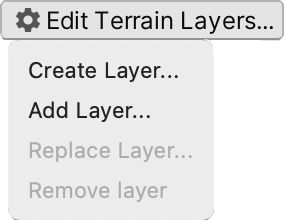
Dans l’Inspector, cliquez sur le bouton Edit Terrain Layer > Create Layer…
Sélectionnez une image dans la fenêtre Select Texture 2D. Cela sera la texture principale et globale du terrain.
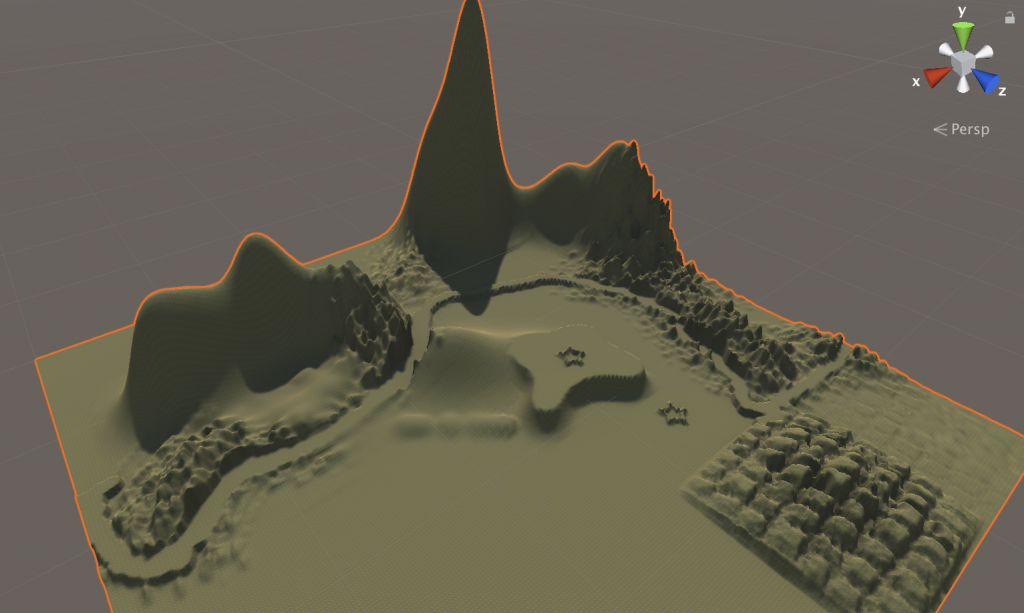
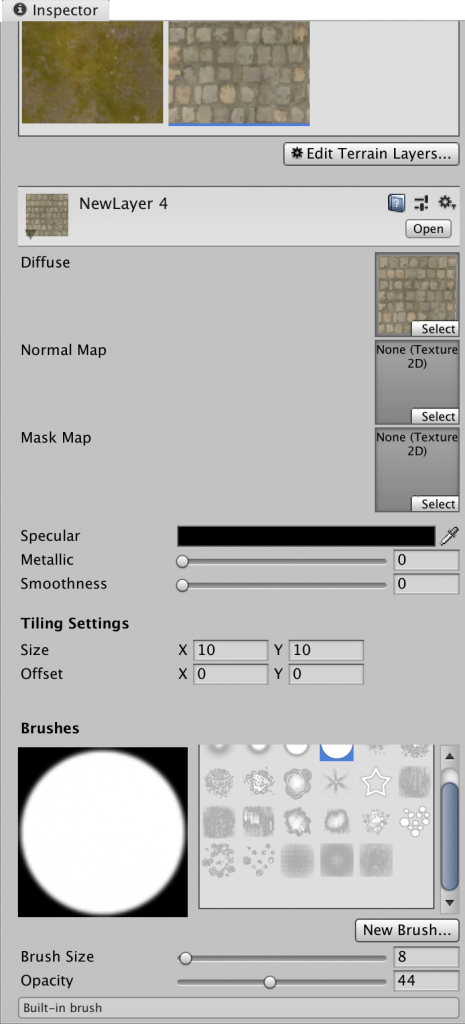
Vous pouvez ensuite créer de nouveaux Layers de la même manière (ne pas utiliser Add Layers). Un Layer est une texture. Ci-contre, j’ai ajouté une texture de pavés, sous le nom New Layer 4. Si vous cliquez dans la zone des textures en haut, puis sur la petite flèche en bas à gauche du Layer correspondant, on accède aux réglages de la texture. L’image Diffuse pour l’aspect général, la Normal Map pour les effets de relief et le Mask Map pour générer des trous dans la texture.
Les valeurs Specular, Metallic et Smoothness gèrent le comportement à la lumière.
Le Tile Setting donne la dimension de la texture. Il est important de l’augmenter, car un terrain est très grand.
Choisissez ensuite en bas de l’Inspector, une brosse. Réglez sa dimension, Brush Size et sa force, Opacity.
Peignez ensuite les zones du terrain dont vous souhaitez modifier la texture. Zoomez, déplacez-vous pour ne pas oublier de zones.
Recommencez autant de fois que nécessaire.
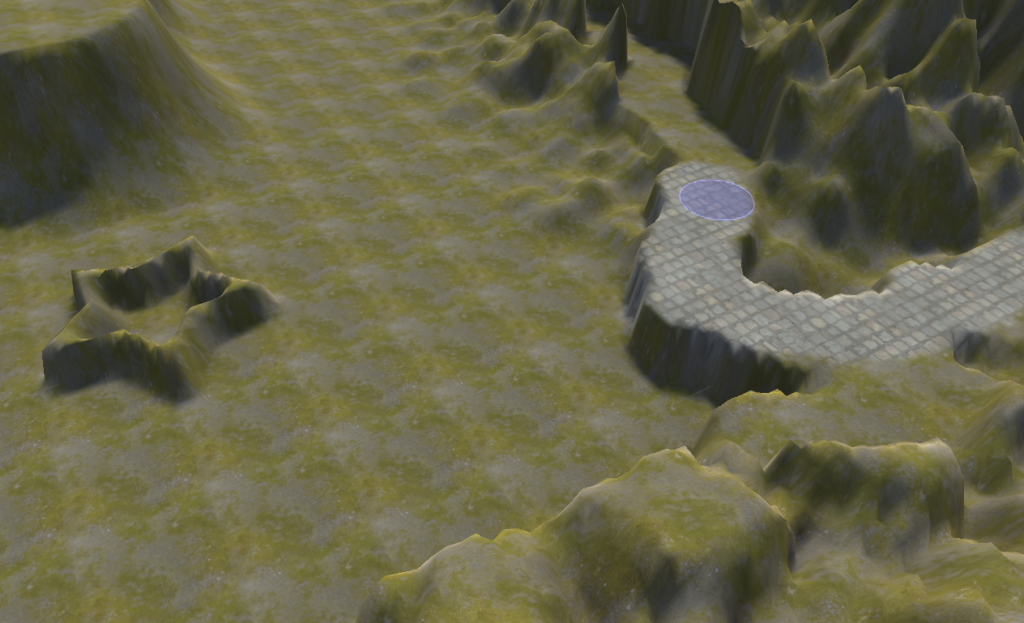
Le résultat final, ci-dessous.
8j_ Les autres outils de Terrain
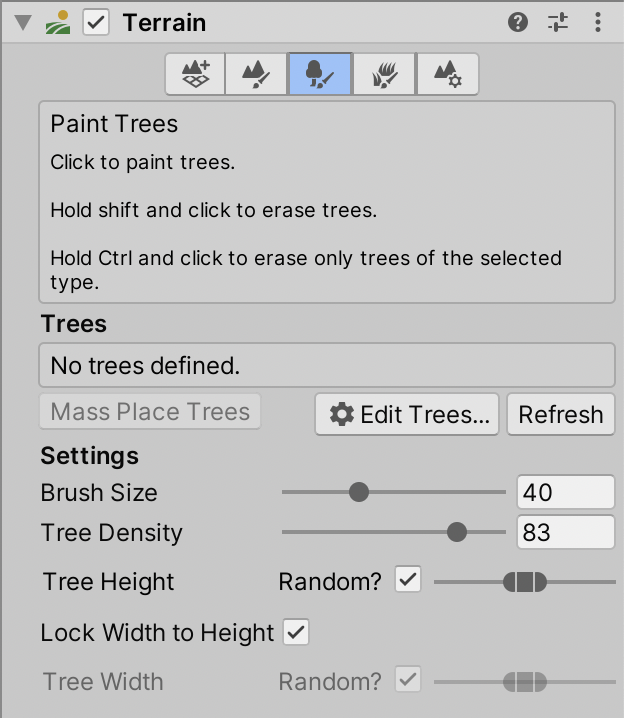
Les autres boutons, ouvrent à la création d’arbres, de végétation, rochers et autres détails. Il faut pour cela disposer dans les Assets, d’arbres et autres objets.
9_ Finaliser le Terrain
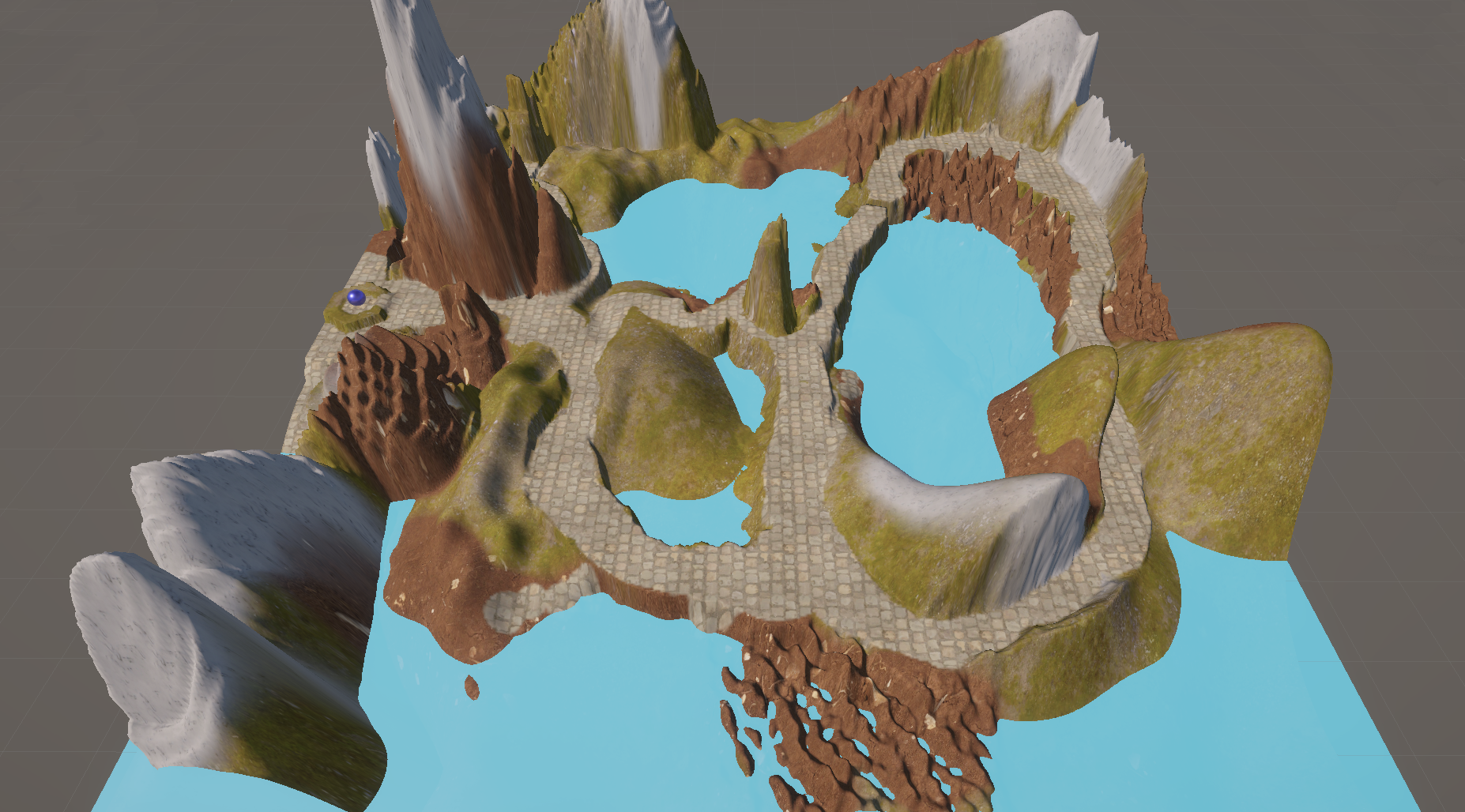
Ajoutez un Plane, à redimensionner et positionner au même emplacement que le Terrain. Ajustez sa hauteur afion qu’il recouvre une partie des trous et attribuez-lui un Material bleu, pour évoquer de l’eau.
Le but du jeu est de découvrir un objet en suivant le chemin (une boule bleue à gauche, au bord du terrain) et sans tomber à l’eau.
10_ Relief à partir d’une image
Il est possible de définir le relief d’un terrain à partir d’une image en niveaux de gris, au format .raw
Créez un Terrain et dans l’Inspector > Settings, régler sa dimension à 50×50 de côté et 60 de hauteur, dans l’onglet Mesh Resolution. Puis, dans l’onglet Texture Resolution, cliquez sur le bouton Import raw et choisissez un fichier raw de mêmes proportions. Les zones noires sont à l’altitude 0 et le blanc à l’atitude max réglée pour le terrain.
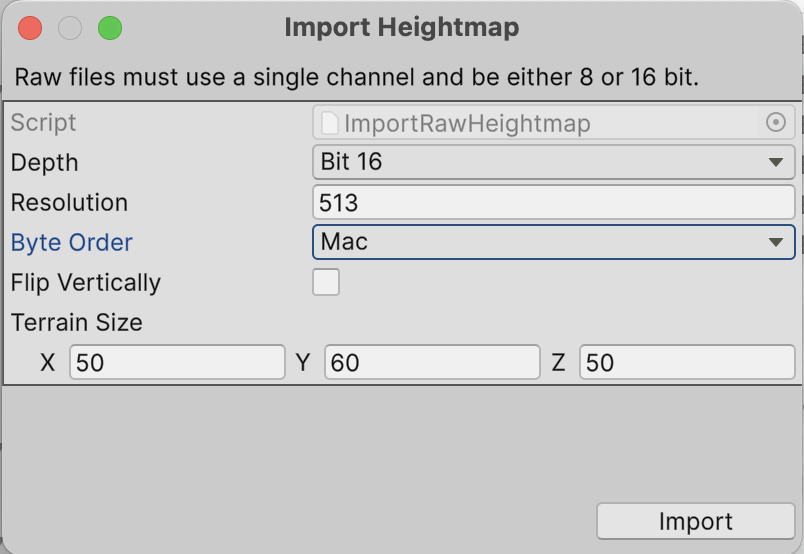
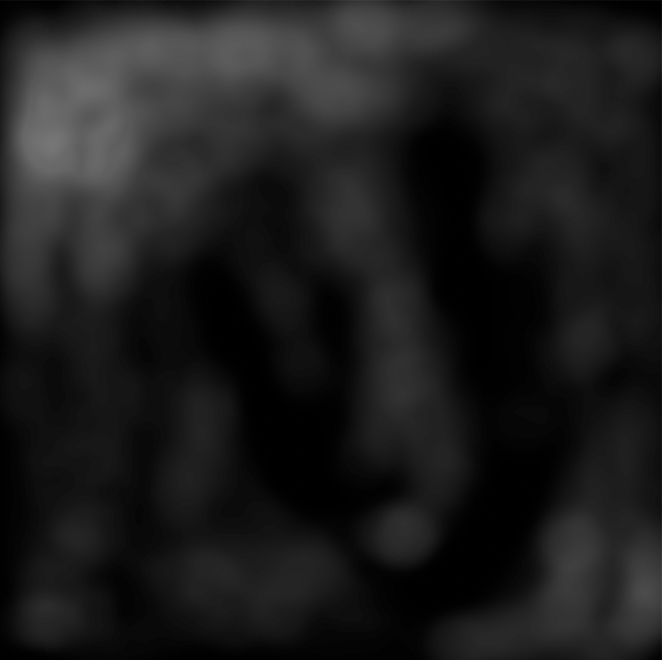
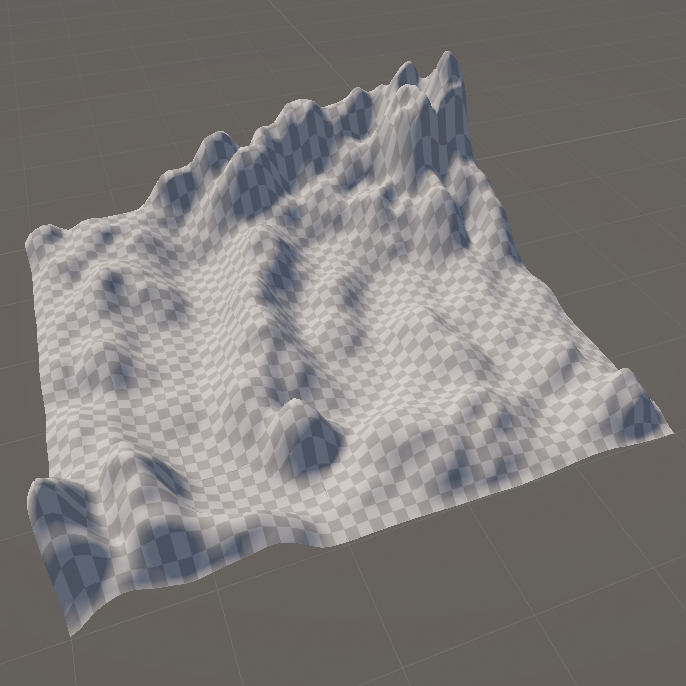
Pour créer une telle image, dans Photoshop, créez une image en niveaux de gris, au format proportionnel aux dimensions du terrain (exemple 513 x 513px pour un terrain carré), dessinez vos valeurs de gris, puis Menu Fichier > Enregistrer une Copie et choisissez comme Format Photoshop brut.
11. Ajouter un personnage (Asset FPS ou TPS)
11a_ Récupérer des Assets de personnages sur l’Asset Store
Allez sur l’Asset Store sur le web : https://assetstore.unity.com et connectez-vous à votre compte Unity.
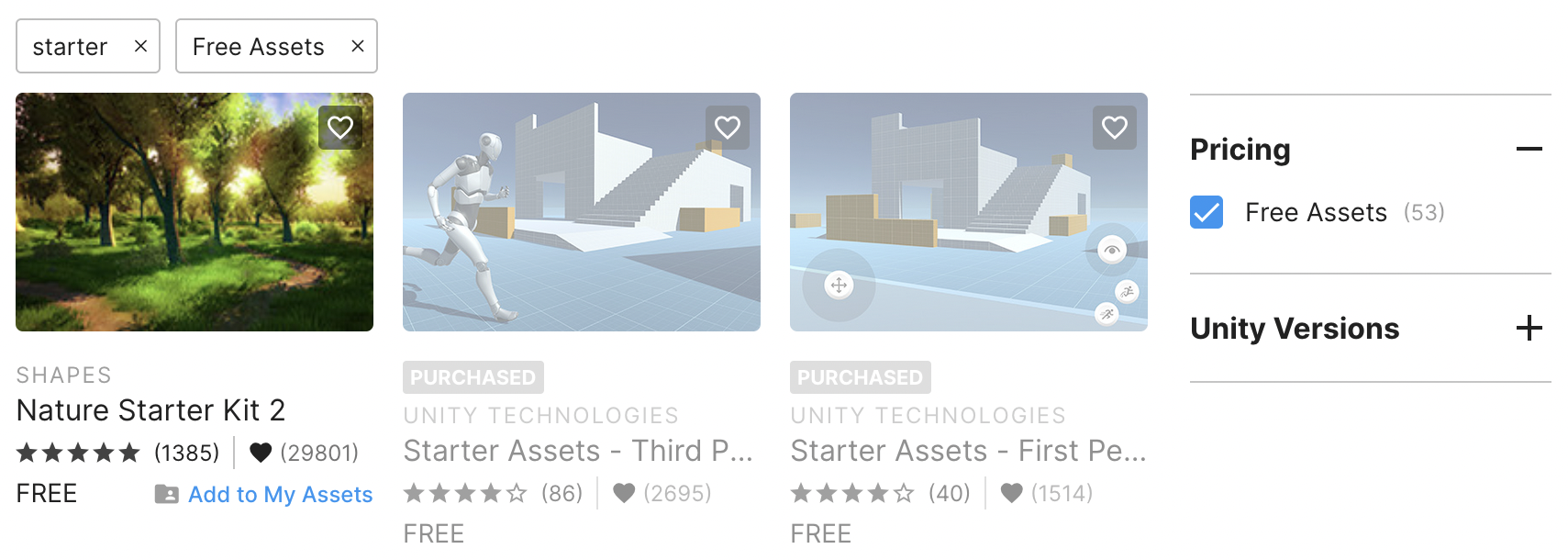
Faites une recherche sur « Starter« , puis dans la colonne de droite, dans Pricing, cochez seulement les « Free Assets« .
Vous allez trouver les Starter Assets de personnage (Third Person et First Person). Ajoutez-les à vos assets « Add to My Assets« .
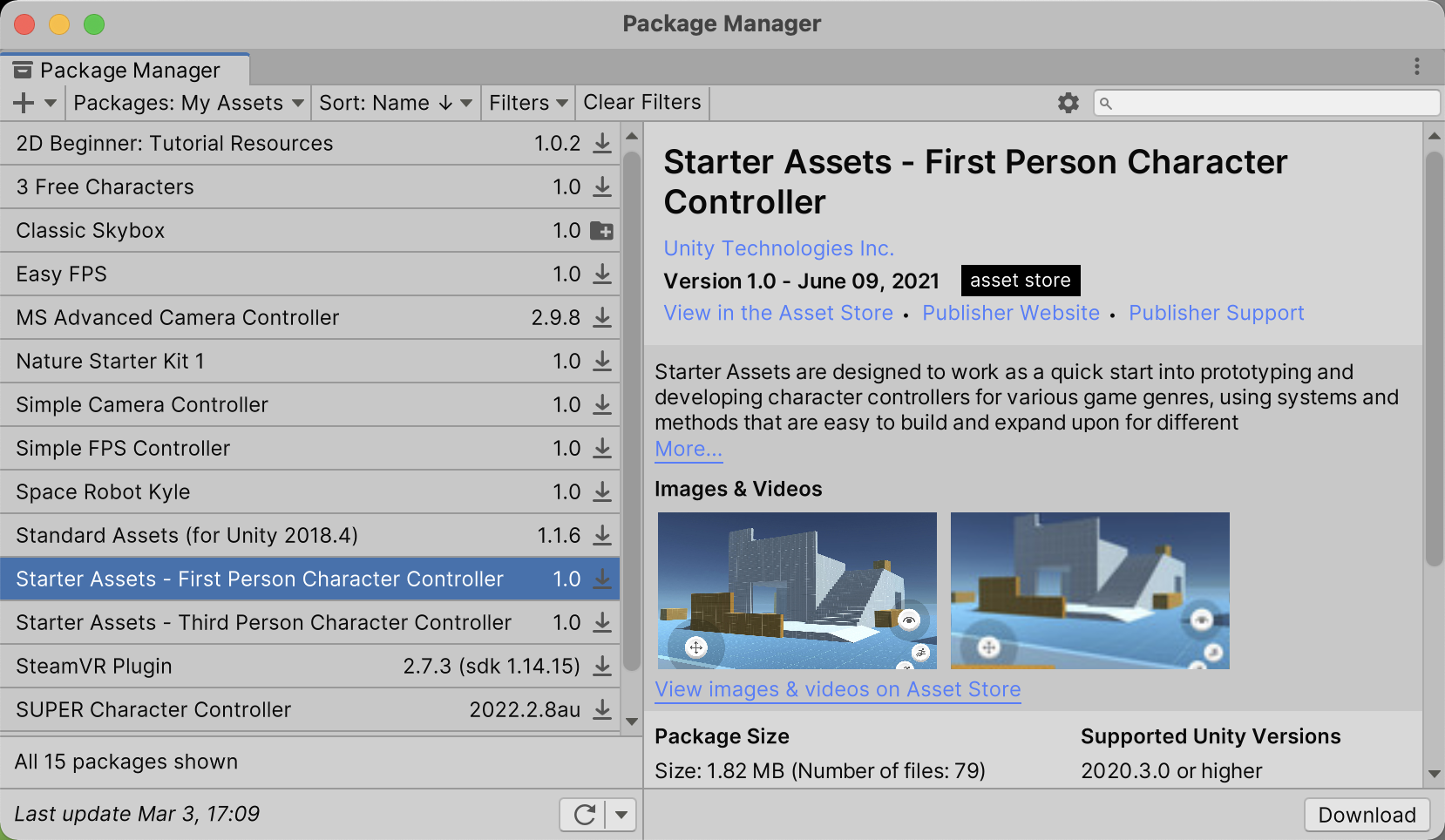
Dans Unity, ouvrez Menu Window > Package Manager. Choisissez en haut à gauche, Packages > My assets. Dans la liste de la colonne de gauche, sélectionnez le Starter Assets – First Person et cliquez sur le bouton Download en bas à droite, puis sur le bouton Import.
Enfin, dans le fenêtre qui s’ouvre, gardez tout coché et cliquez sur le bouton « Import ».
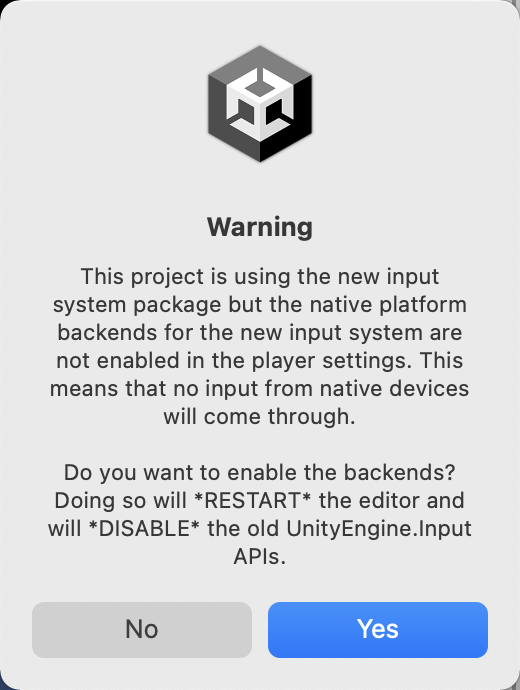
Il vous est demandé de désactiver l’ancien système d’Input. Vous pouvez acceptez. Cliquez sur le bouton Save si nécessaire. Cela redémarre Unity.
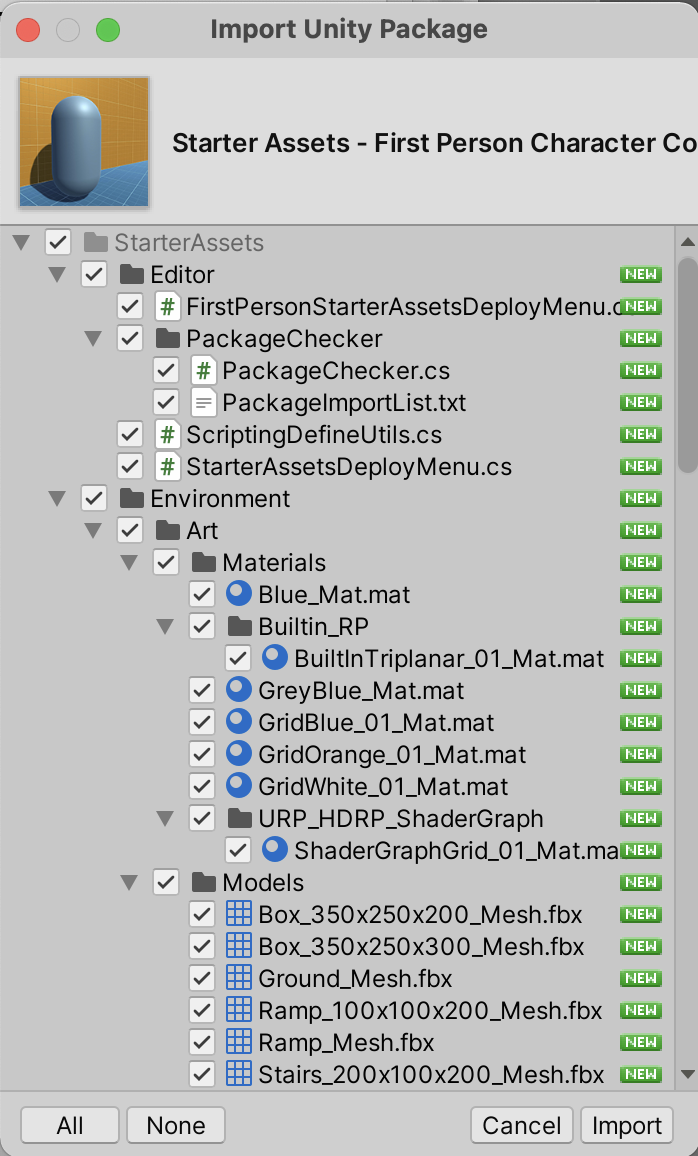
11b_ Placer un First Person sur la Scène
Un FirstPerson est un personnage que l’on ne voit pas apparaitre sur le jeu : c’est vous, le joueur. Il voit la Scène directement en se déplaçant.
Une fois les Starter Assets intégrés à votre Projet, ils apparaissent comme nouveau dossier dans le Dossier Assets.
Ouvrez le dossier Starter Assets > First PersonControler > Prefabs. Il contient 4 éléments. Il faut placer sur la Scène les deux derniers en les y faisant glisser, le PlayerCapsule et le PlayerFollowCamera.
Ils apparaissent alors également dans la Hierarchy, comme ci-dessous. Le PlayerCapsule contient deux sous-éléments, dont le PlayerCameraRoot.
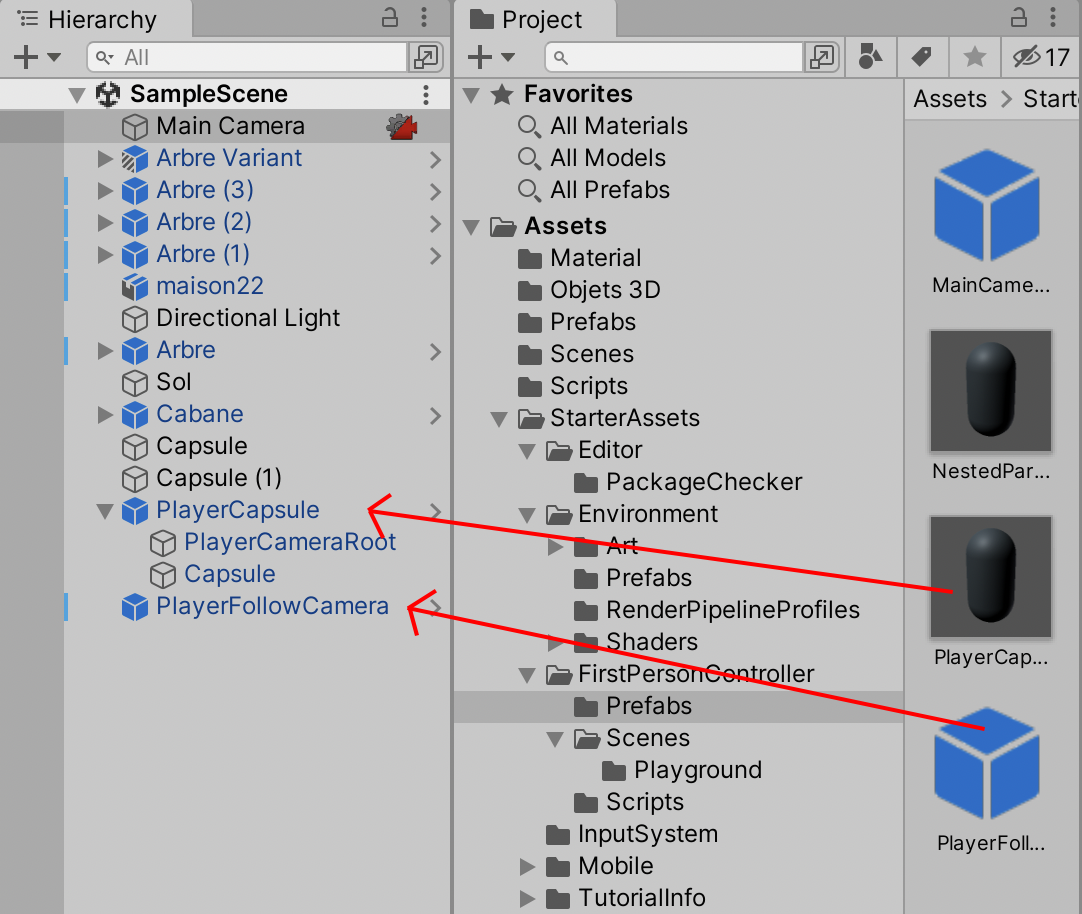
Sur la Scène, positionnez le PlayerCapsule où doit se trouver le personnage initialement. Placez le PlayerFollowCamera au même endroit.
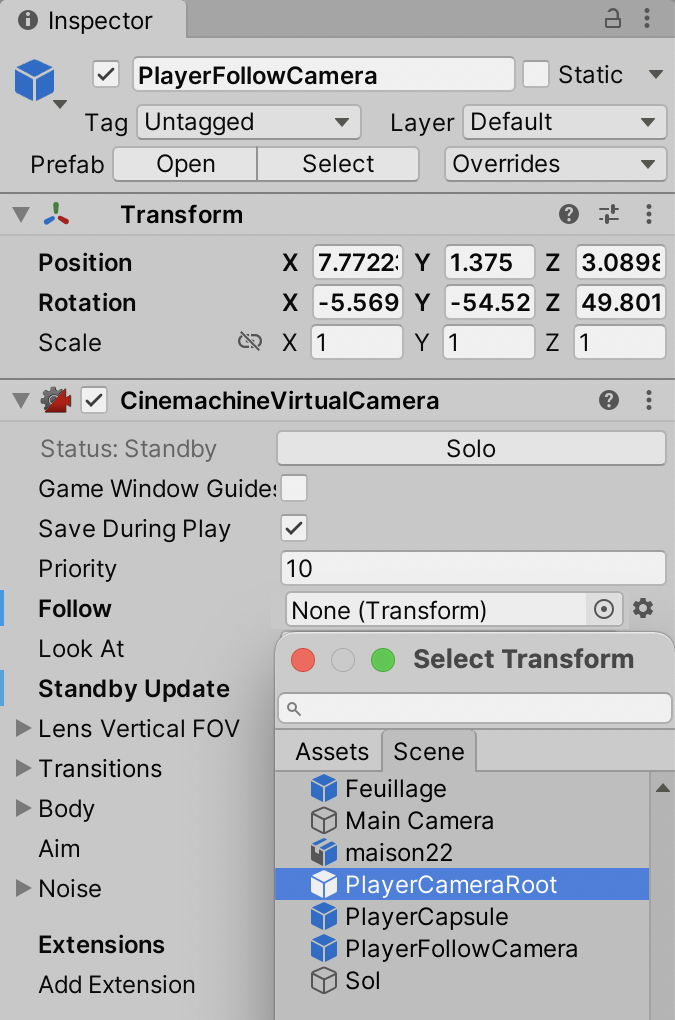
Sélectionnez le PlayerFollowCamera. Dans l’Inspector, il faut l’associer au personnage. Dans la case Follow, choisir le PlayerCameraRoot à la place de None.
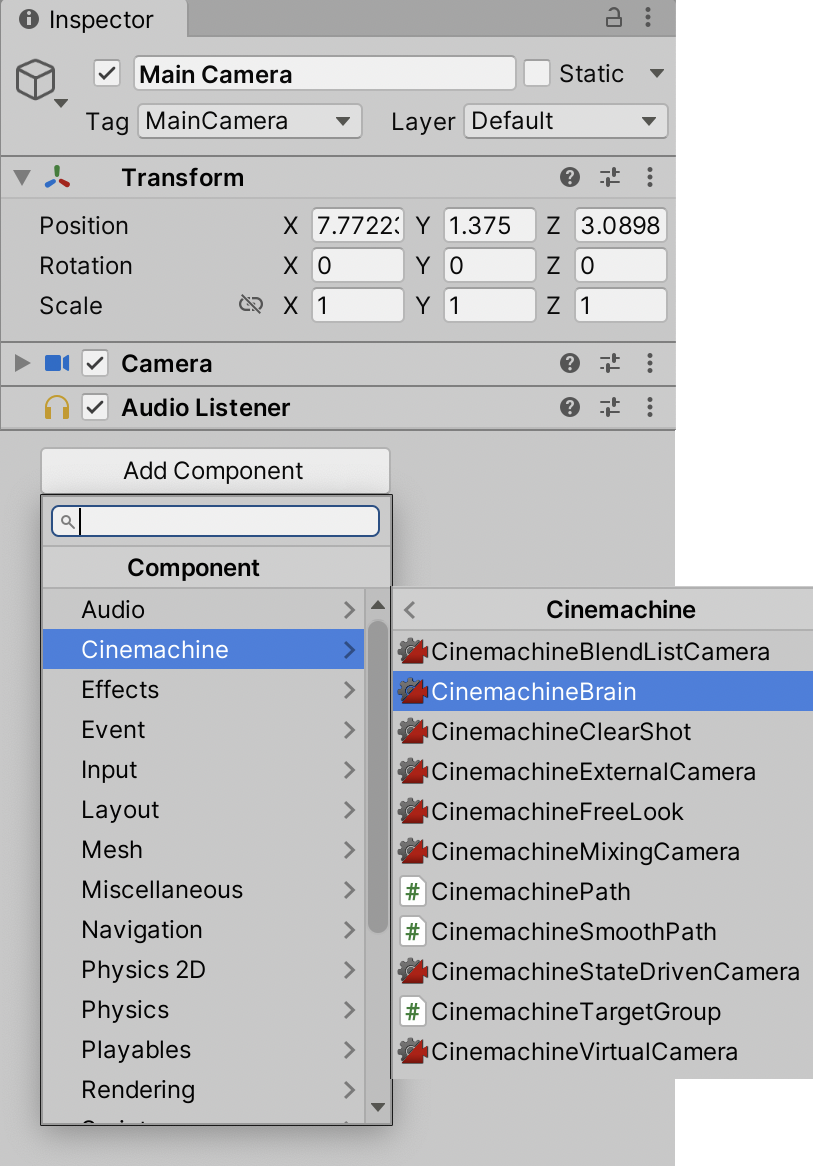
Sélectionnez ensuite la Caméra principale, Main Camera. Ajoutez un Component en cliquant dans l’Inspector sur le bouton Add Component et chosissez Cinemachine > CinemachineBrain.
Orientez le PlayerCapsule pour que la fenêtre Game montre le point de vue initial souhaité.
Cliquez sur la flèche Play et déplacez-vous sur le jeu en déplaçant la souris pour tourner la tête, en utilisant les touches flèches de direction pour avancer ou reculer et en appuyant sur la barre d’espace pour sauter.
Il y a probablement d’autres touches pour d’autres actions, familières des gamers.