Dernière mise à jour le 20 avril 2021 par LMD

OBJECTIFS
• Trouver les éléments par double clic sur le canvas
• Importer un élément modélisé sur Rhino3D dans Grasshopper
• Utiliser les câbles, connecter et déconnecter
• Retrouver le rangement des éléments dans les outils
• Annoter la définition
• Enregistrer les fichiers .3dm et .gh
LES ENTRÉES ou INPUT dans Params
– une courbe réalisée sur rhino
– une boîte texte
– un slide number pour donner l’approche
APPROCHE
Param->Input->Number Slider (Curseur).
Glisser et déposer le curseur sur la canvas. Ce curseur contrôle ici la distance entre 2 caractères -l’approche-
Double clic sur le curseur pour l’éditer. Modifier Min (valeur minimale) Modifier Max (valeur maximale). Presser la touche Ok pour terminer.
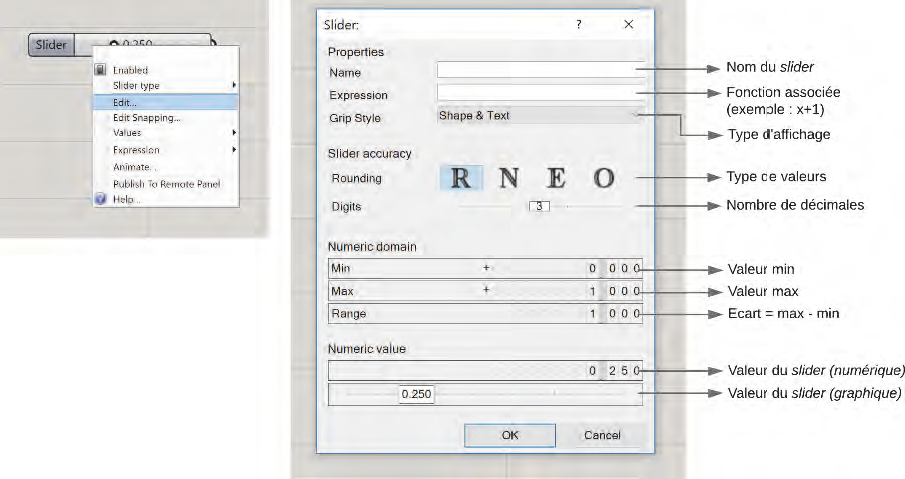
Saisie rapide
Une solution intéressante permet de créer et de paramétrer rapidement des Number sliders.
Double clic sur le canvas et entrer dans la fenêtre de paramètres:
-2 < 7 < 35 pour créer un Number slider dont le paramètre Min sera de -2, la valeur de démarrage sera de 7 et le paramètre Max sera de 35.


ORGANISER LA DÉFINITION
en groupant les boîtes et annotant le groupe

Lien entre Rhinoceros et Grasshopper: géométrie intégré
Pour vérifier si l’objet est bien pris en compte, il est conseillé de connecter un composant Panel à la sortie du composant Point . Le message Referenced Point doit apparaître au niveau du composant Panel, validant ainsi qu’un seul objet de type Point est associé au fichier Grasshopper et encapsulé dans le composant Point.
Lorsque l’on sélectionne le composant Point sur le canevas Grasshopper, sa référence dans l’environnement Rhin3D va passer en couleur verte et apparaître accompagnée de 3 flèches (manipulateur) afin de le déplacer manuellement et parallèlement aux axes X, Y et Z.
L’intégration d’un objet créé via Rhinoceros dans une définition Grasshopper implique l’enregistrement des fichiers .gh et .3dm afin de sauvegarder le lien.