Dernière mise à jour le 30 avril 2022 par LMD
Réunir le matériel
Une Raspberry Pi 3,
Un bloc alim 5V de 2,5 A mini, 3 A recommandé (Utiliser le bloc alim officiel si possible),
Un écran 7″ TouchScreen Display tactile Officiel Raspberry Pi,
Une carte Micro SD de marque 32Go (ou plus si besoin de stockage)
Une connexion WiFi dont on connait les caractéristiques.
Un clavier et une souris USB.
Télécharger Raspberry Pi OS
Aller sur le site raspberrypi.org et cliquer sur Computers > Software.
Utiliser le lien direct.
Télécharger le logiciel Raspberry Pi Imager pour Mac (ou WIN). Le décompresser et le mettre dans les Applications.
Installer Pi OS sur la carte
Mettre la carte Micro SD dans l’adaptateur et l’insérer dans l’ordi.
Lancer Raspberry Pi Imager.
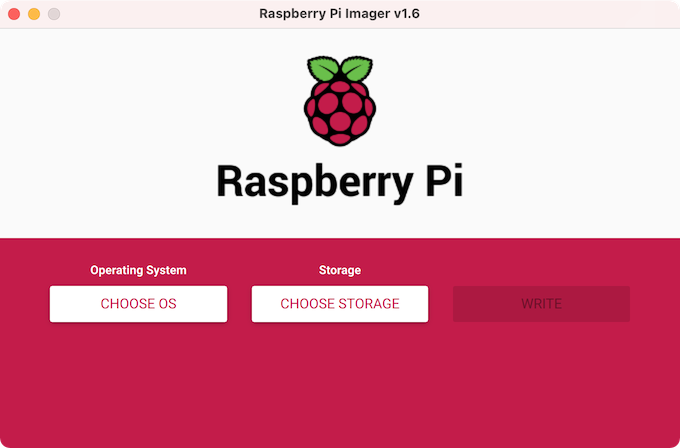
Cliquer sur le premier bouton Choisissez l’OS > Raspberry Pi OS (32bits), c’est le premier de la liste.
Cliquer sur le second bouton Choisissez le stockage > choisir la carte SD.
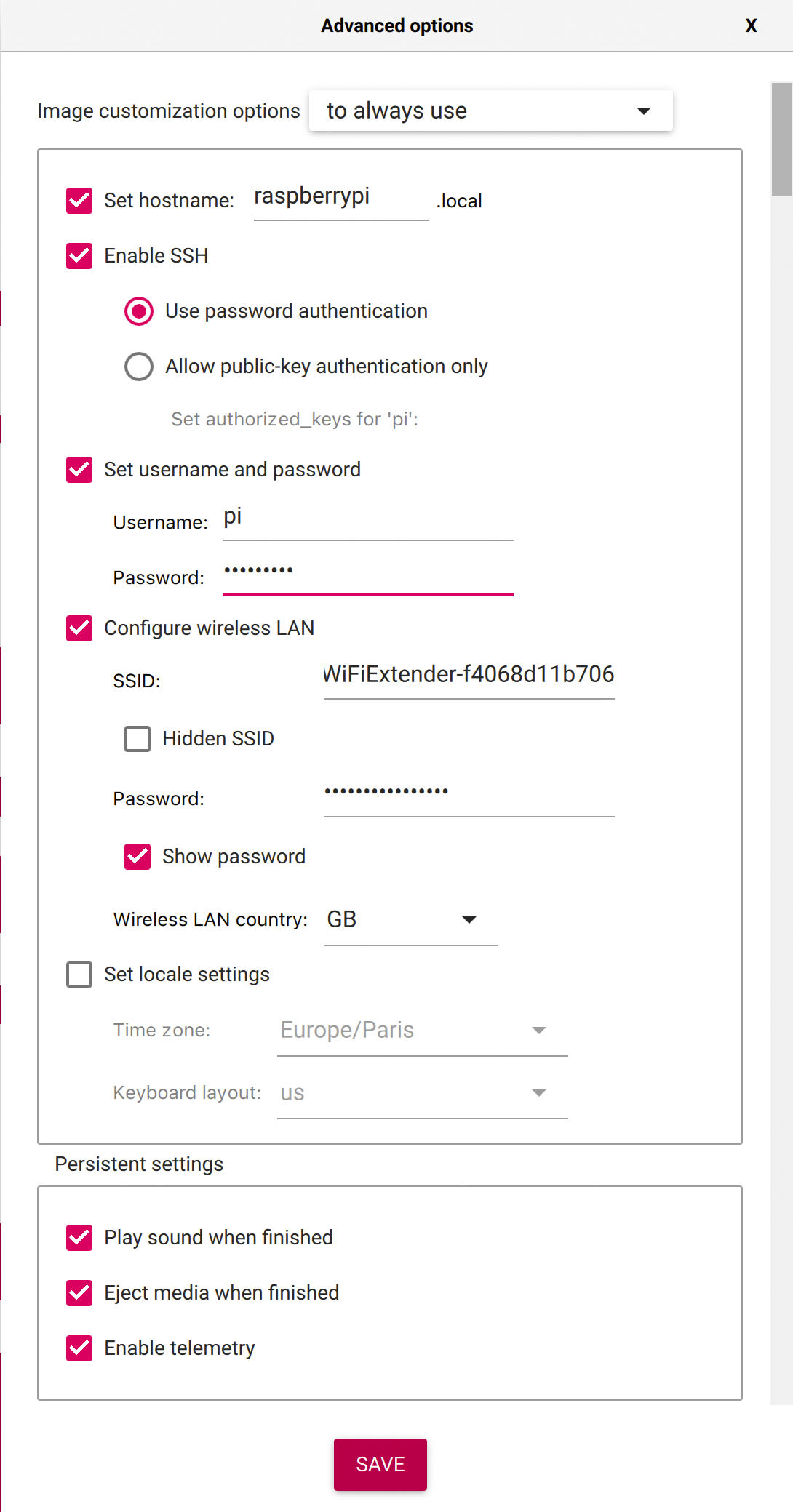
Cliquer sur la roue dentée et faire les réglages suivants (répondre Yes à la question posée et saisir un nom d’utilisateur admin et mot de passe de l’ordi et valider par Autoriser) :
- Tout en haut sélectionner « to always use »
- cocher Set Hostname, laisser « raspberry »
- cocher Enable SSH et Use Password authentication
- pour Set username and password indiquer Username = pi et Password = raspberry (Attention, ce sont les valeurs par défaut, à chager ultérieurement pour plus de sécurité)
- Configure wireless LAn détecte votre connexion WiFi y compris le mot de pass (à vérifier en cochant « Show Password)
- Cocher éventuellement Play sound when finished (optionnel)
- Cliquer enfin sur SAVE
Cliquer sur le bouton Écrire, valider par OUI et taper le mot de passe admin de l’ordi.
L’écriture de l’OS sur la carte SD prend environ 3 minutes. (La première fois, cela prend plus de temps car l’OS est téléchargé en même temps)
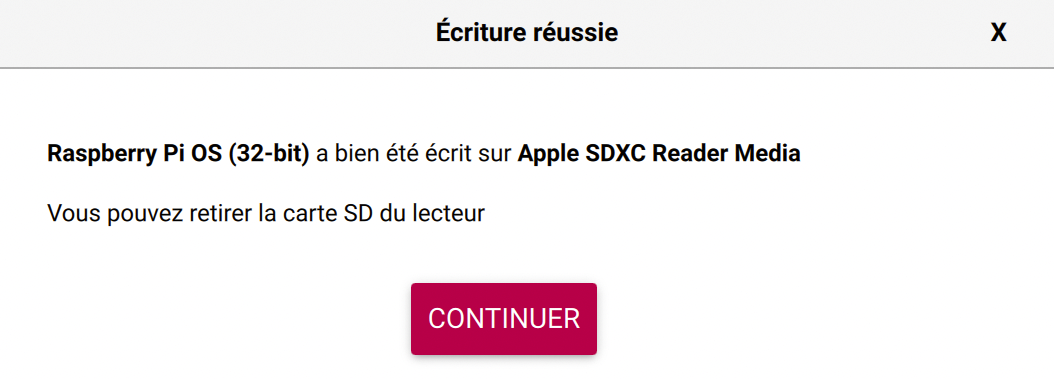
Quand c’est terminé, cliquer sur Continuer. La carte est automatiquement éjectée. On peut la retirer de l’ordi.
Démarrer la Raspberry
Placer la carte dans le lecteur Micro SD de la Raspberry, puis brancher la carte au secteur (BIEN RESPECTER CET ORDRE).
L’OS démarre automatiquement.
Une alerte indique qu’il faut changer le mot de passe. Ignorer.
Si un message pour la mise à jour de l’OS apparait cela bloque l’appareil. Attendre qu’il ait terminé pour reprnedre le contrôle.
Réglages initiaux du PI
Brancher une souris et aller dans le Menu Framboise > Préférences > Configuration du Raspberry Pi
Modifier les réglages de l’onglet Localisation :
- Localisation = langue français UTF-8
- Fuseau horaire = Europe, Paris
- Définir le clavier = Apple
- Pays du WiFi = France
L’onglet Système permet de changer le Mot de Passe de connexion si besoin. Ne rien faire.
Activer la sortie HDMI
Préalablement, éteindre la Raspberry et sortir a carte SD. La brancher sur l’ordi et récupérer le fichier config.txt sur l’ordi.
Ouvrir ce fichier avec Text Edit. Décommenter (ie supprimer le # devant une ligne) les 4 lignes suivantes et enrtegistrer :
- # bhdmi_force_hotplug=1
- # hdmi_drive=2
- # config_hdmi_boost=4
- # hdmi_group=1 (et remplacer le 1 final par 2) -> hdmi_group=2
Recopier le fichier sur la carte SD et remplacer.
Télécharger le fichier corrigé ici
Remettre la carte sur la Raspberry et redémarrer (brancher l’alimentation).
Brancher l’adaptateur HDMI / VGA sur la prise HDMI de la PI et le relier au VP. Mettre si possible l’adaptateur sous tension pour avoir un courant suffisamment puissant, avec un autre bloc alim Micro.
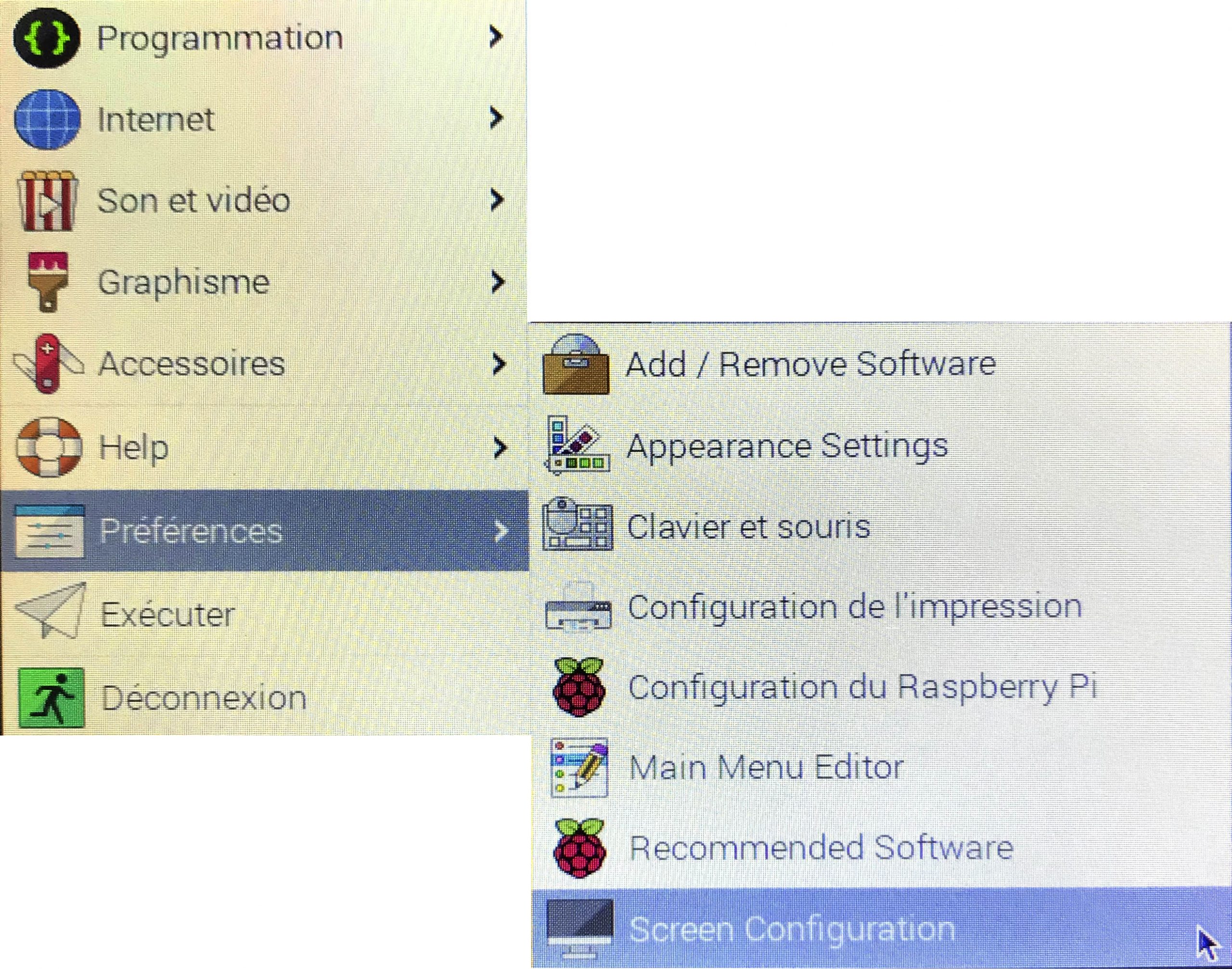
Aller dans le Menu Framboise > Préférences > Screen Configuration.
Cliquer sur Configure > Screens > HDMI > Active
Recommencer puis cocher Principal
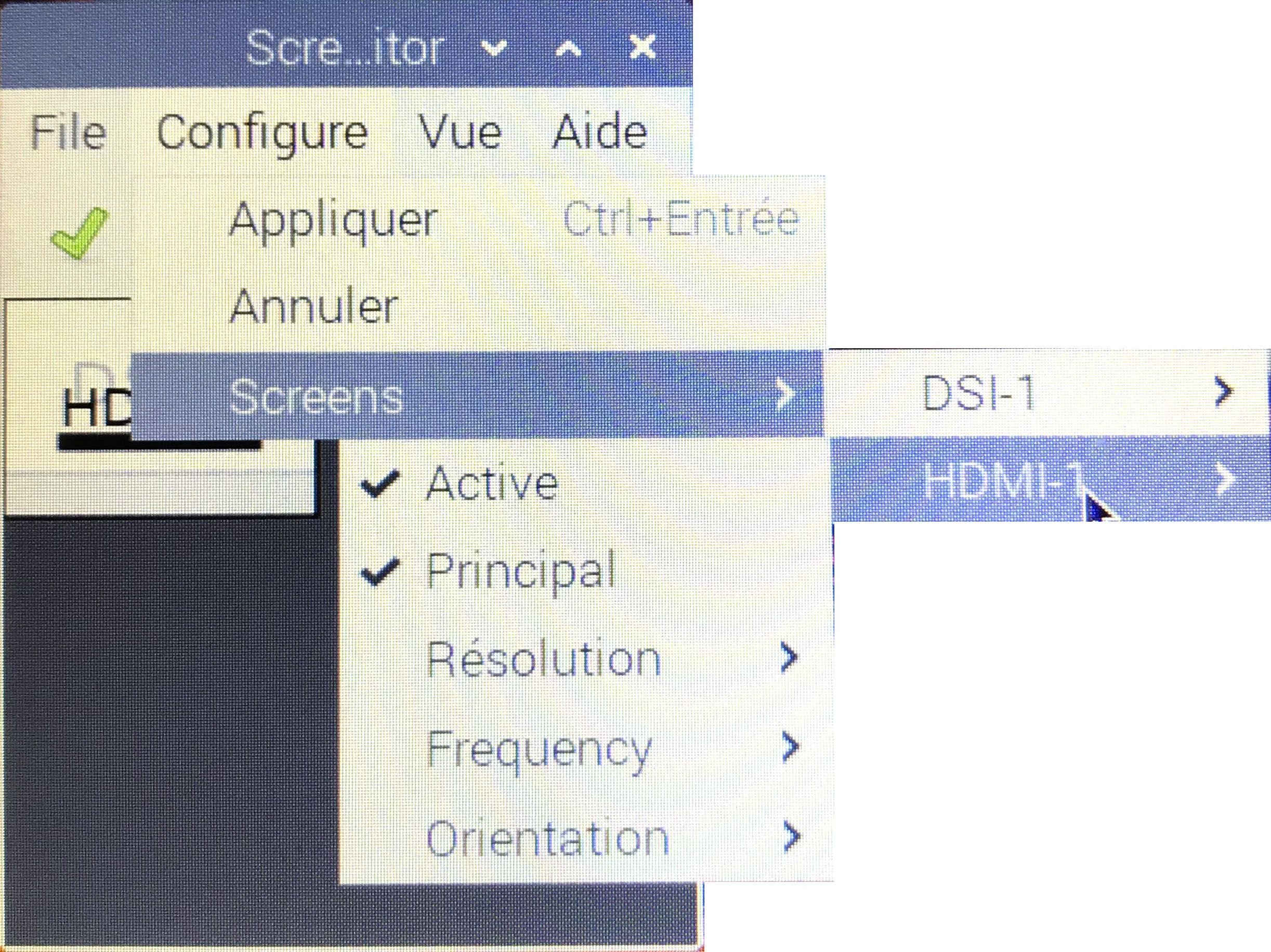
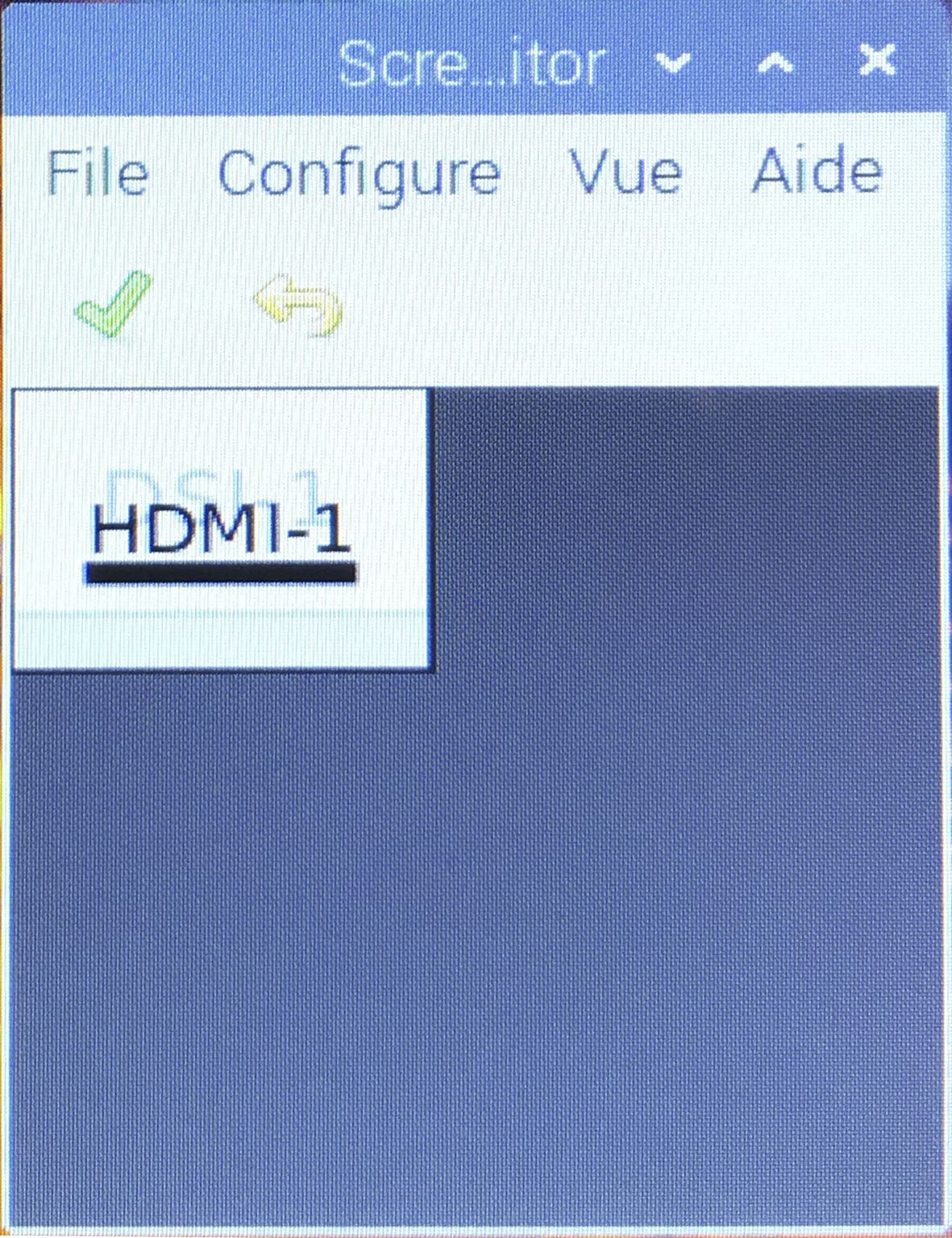
Valider en cliquant sur le bouton Coche verte. Cela doit fonctionner!
Lancer une vidéo
Copier une vidéo sur la carte SD ou brancher une clé USB contenant la vidéo.
Aller dans le Menu Framboise > Son et Vidéo > VLC
Lancer la vidéo