Dernière mise à jour le 17 janvier 2023 par LMD
1. Les procédés d’impression
Nous évoquerons ici les procédés d’impression industriels (offset, numérique, hélio, flexo, sérigraphie, grand format affiches et bâches)
1_1. L’offset
C’est une technique d’impression à plat (la forme imprimante est plate), issue de la lithographie au début du XX° siècle. Très répandue, elle permet des impressions de qualité dans un grand nombre de situations.
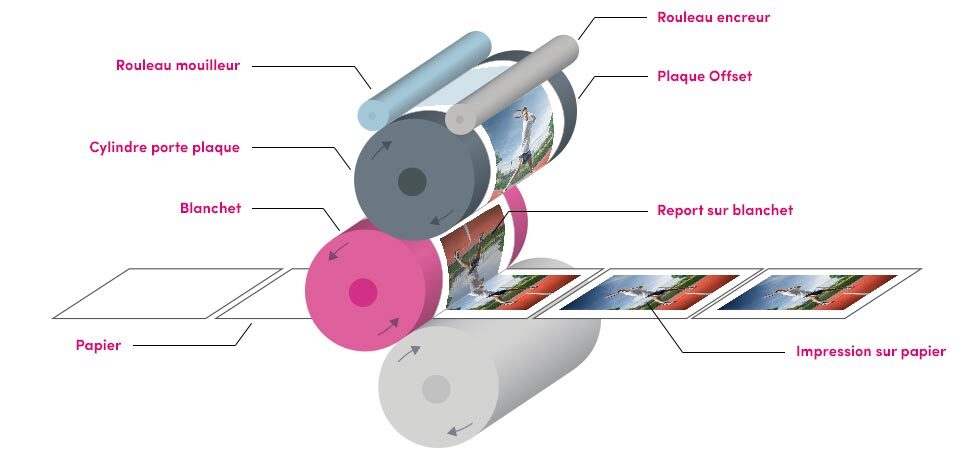
L’offset est basé sur un principe de répulsion entre l’encre grasse et l’eau. Il faut fabriquer un cliché, c’est à dire insoler une plaque métallique souple, généralement en zinc, à partir d’un film photographique. Les parties imprimables sont alors durcies et bouchées ce qui empêche l’eau d’y rester. La plaque est fixée sur un cylindre et mouillée. L’eau reste seulement sur les parties non imprimables. De l’encre grasse est ensuite déposée sur la plaque et ne va aller que sur les parties imprimables, chassée par l’eau ailleurs.
L’encre est reportée sur un cylindre intermédiaire en caoutchouc, appelé le blanchet, puis sur le papier. Il faut une plaque par couleur d’impression, soit 4 plaques en CMJN.
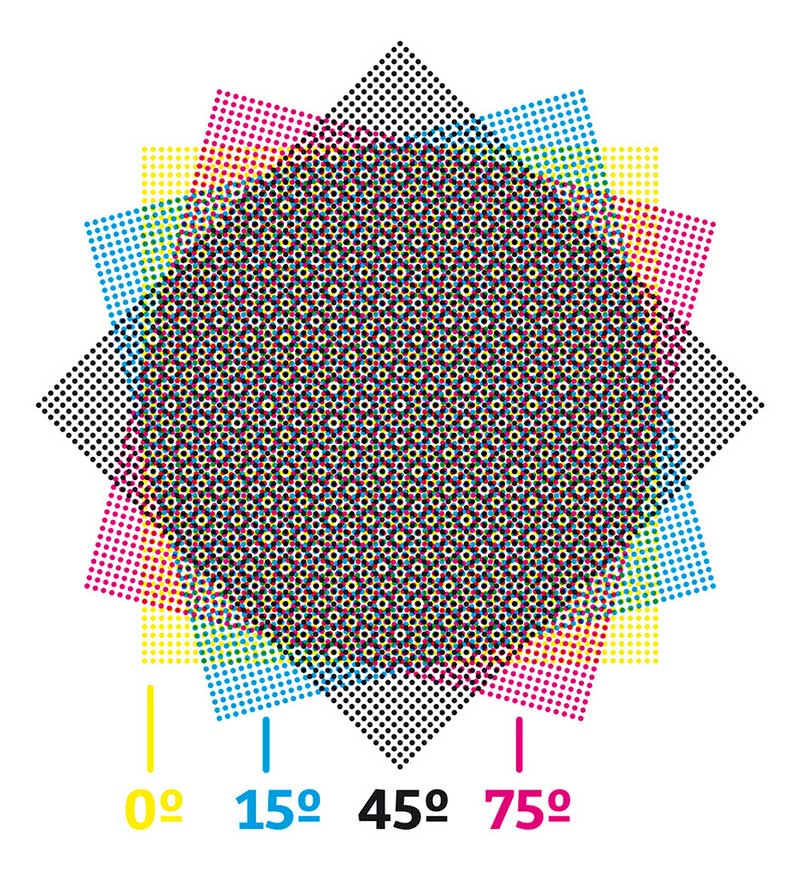
L’impression offset nécessite un tramage des couleurs et une orientation des 4 couleurs CMJN selon un angle précis pour éviter le moirage.
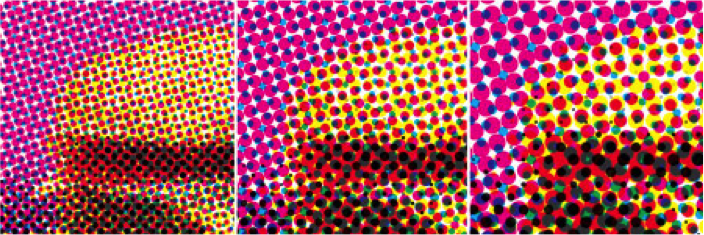
L’offset est une technique complexe qui impose un calage précis des presses ce qui rend l’opération coûteuse et rentable seulement au delà de 500 tirages. Il permet l’usage d’encres spéciales, alors nommées tons directs (fluos, métalliques, etc.) ou vernis, en plus des couleurs primaires.
1_2. L’impression numérique
Beaucoup plus récente, c’est une technique d’impression à plat, inspirée de la xérographie (copieurs couleurs) et adaptée à l’industrie. Le procédé utilise des encres en poudre, transférées sur le papier par l’intermédiaire d’un cylindre en métal qui attire l’encre par électricité statique. L’encre déposée est alors chauffée pour être fixée au papier.
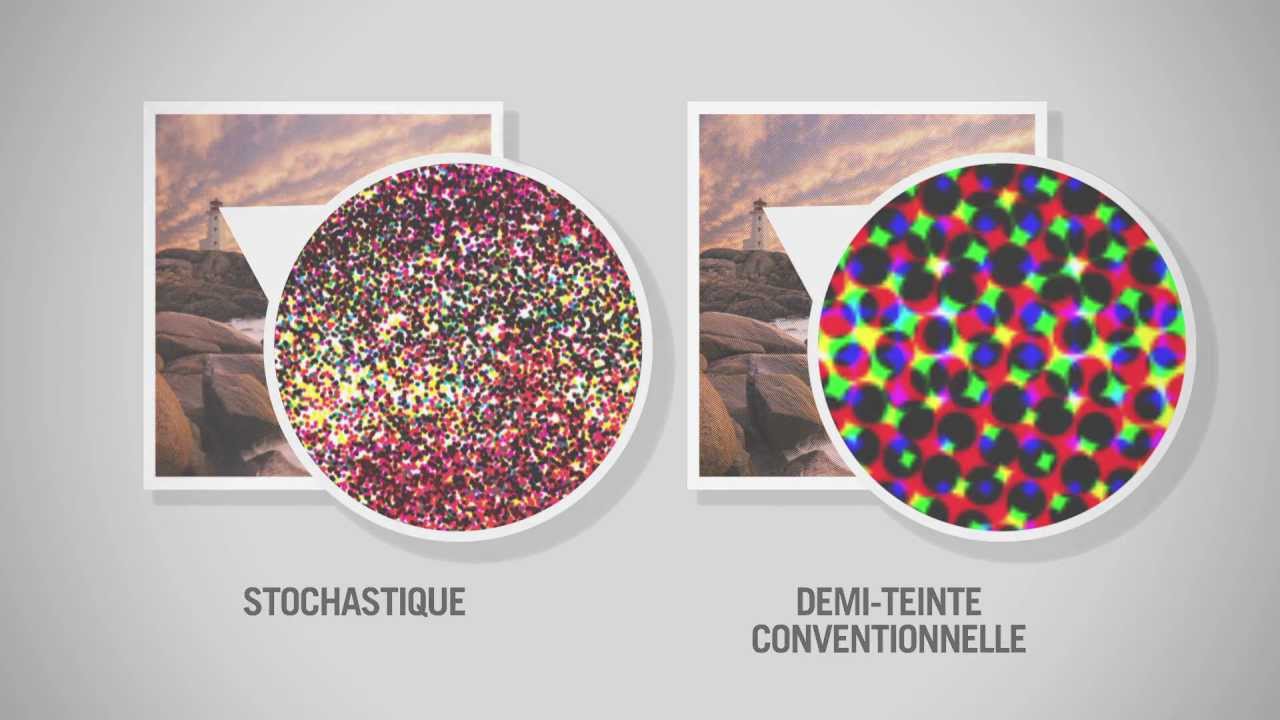
Très souple d’utilisation, elle utilise des trames aléatoires par dispersion des points d’encrage, mais est limitée aux 4 couleurs CMJN (pas de tons directs). Le format imprimable est également inférieur à l’offset et les papiers utilisables sont aussi moins nombreux.
Elle permet par contre de proposer des tirages à partir de 1 exemplaire à des coûts avantageux. Elle doit être réservée à des tirages courants de qualité moyenne. cependant la qualité s’améliore au fil du temps avec de nouvelles presses. Présente chez de nombreux imprimeurs, elle n’est pas utilisée pour de forts tirages magazines par exemple, mais s’adresse souvent aux particuliers par l’intermédiaire de sites internet d’impression à la demande.
1_3. Héliogravure
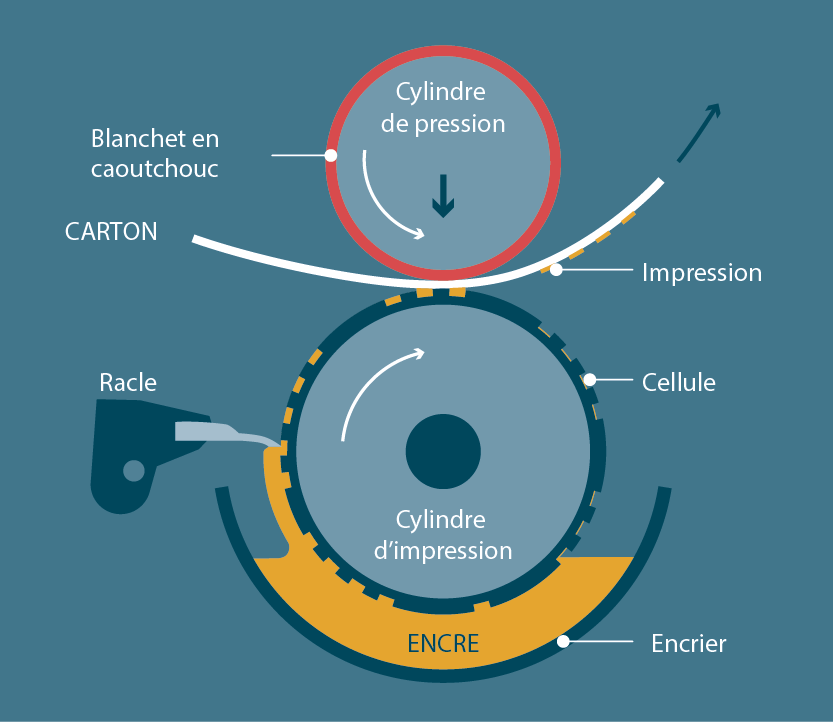
C’est un procédé d’impression en creux, inspiré de la gravure traditionnelle. À partir d’un cliché photographique qui permet de protéger les parties non imprimables par un vernis dur, un cylindre en cuivre est gravé en creux par un produit chimique corrosif (acide). Le vernis est ensuite dissout pour retrouver la surface vierge du cuivre.
Le cylindre est encré puis essuyé de sorte à laisser l’encre uniquement dans les creux. L’encre est reportée sur le papier par une forte pression sur le cylindre.
C’est un procédé très qualitatif mais aussi très coûteux. Il est donc utilisé pour de très forts tirages (catalogues produits par exemple) ou pour des éditions prestigieuses. Il permet les très grands formats et les impressions avec plus de 4 couleurs.
1_4. Flexographie
Procédé d’impression en relief, inspiré de la typographie, il est surtout utilisé pour l’impression des emballages.
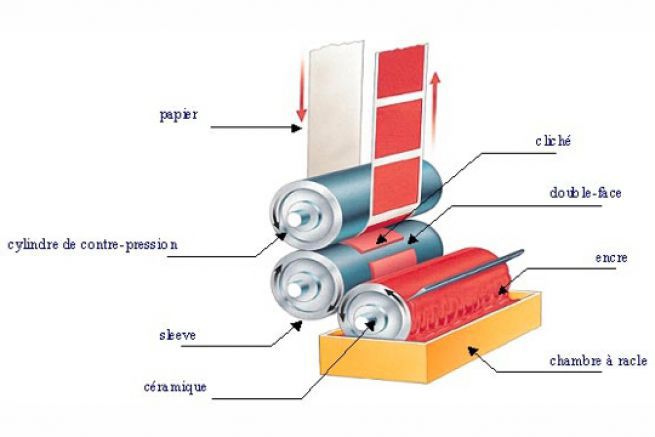
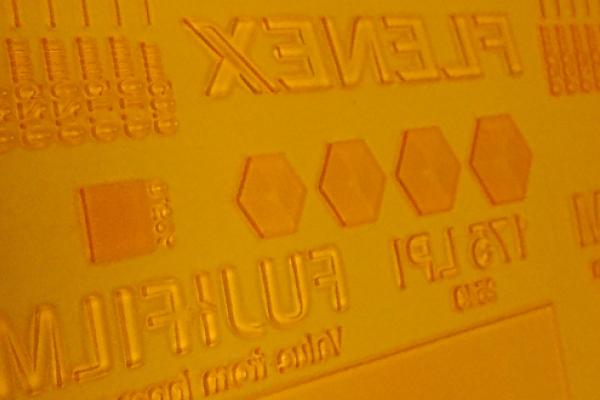
Un cylindre est équipé d’une forme imprimante en polymère dont les parties en relief reçoivent l’encre, directement reportée sur le papier.
1_5. Sérigraphie
Technique d’impression à plat, elle se décline en deux versions, artisanale et industrielle. Elle consiste à faire passer de l’encre à travers un tissu de soie dont certaines parties ont été bouchées à l’issue de l’insolation d’un typon. L’encre passe seulement par les zones imprimables et se reportent directement sur le papier.
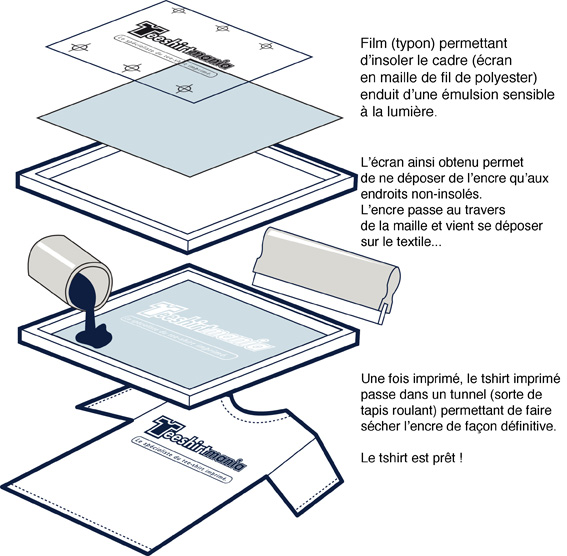
Sa caractéristique étant d’utiliser des encres de couleurs spécifiques, en impression artistique ou d’affiches très qualitatives, les couleurs sont des tons directs produisant des aplats profonds et soyeux. Magnifique.
Dans sa version industrielle elle utilise souvent un encrage par 4 passages CMJN tramés, le tramage étant plus grossier que pour l’offset. Le raclage de l’encre se fait alors automatiquement et non à la main.
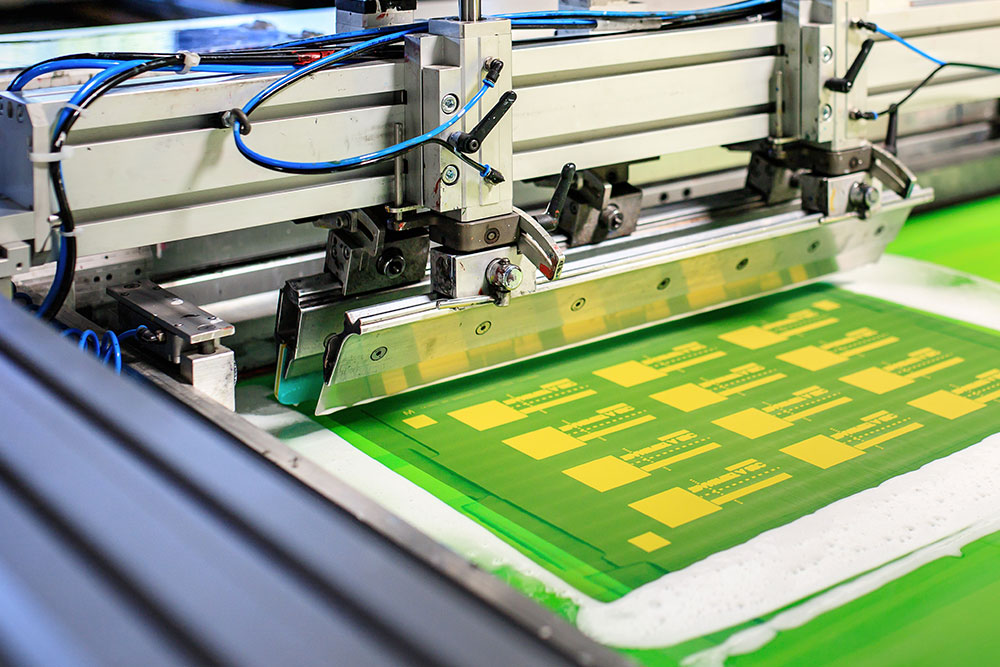
Elle est limitée à un nombre restreint de tirages, ce qui ne la rend pas adaptée à l’édition par exemple. Par contre, elle permet d’imprimer sur des supports très variés, textile, papier, carton, métal, plastiques, etc.
1_6. Impression grand format
Deux grandes techniques se disputent ce type d’usage.
L’agrandissement des films offset, préparés au format affiche. Cela produit un agrandissement de la trame, visible de près, comme sur les affiches 4 par 3 disposées dans le métro par exemple.
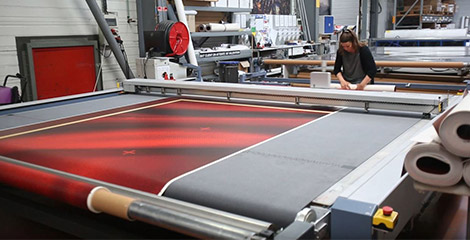
L’autre technique consiste à utiliser des traceurs grand formats, souvent à plat, permettant d’imprimer sur quasiment n’importe quel support, par jet d’encre ou sublimation. Dans les deux cas, il s’agit de projeter des gouttelettes d’encre sur le support.
2. Notions techniques
2_1. Les formats d’image
Les formats d’enregistrement d’image que vous utilisez (Photoshop > Enregistrer sous…) sont nombreux mais ceux dont vous aurez réellement besoin sont relativement limités.
On classe les formats selon la destination des images.
Pour le print :
Seuls les formats PSD ouTIFF (et EPS relativement obsolète) sont acceptables, ainsi que AI en vectoriel.
Pour les écrans :
Les formats utilisables sont le JPEG, le PNG et le GIF, ainsi que le SVG (format vectoriel).
| Transparence | Compression | Couleur | |
| JPEG | NON | Oui, réglable, assez élevée. Compression destructive | 24 bits RGB (16 millions) |
| PNG 8 | Oui, 1 couleur. Pose des problèmes de détourage | Oui, non destructive | 8 bits (256 couleurs) |
| PNG 32 | Oui, une couche alpha | Oui, non destructive, faible | 32 bits RGBA (16 millions + alpha) |
| GIF | Oui, une couleur | Oui, non destructive | 8 bits (256 couleurs) |
| TIFF | Oui, une couche alpha 8 bits | Oui, non destructive | 32 bits RGBA (16 millions + alpha) |
| EPS | Non | Oui et non | 24 bits |
| PSD | Oui, une couche alpha | Oui, non destructive | 32 bits RGBA (16 millions + alpha) |
Le format JPEG occupe une place à part. Inadapté au print, il reste cependant un format d’entrée très courant, en photo par exemple. Il est également un format de sortie très utile car produisant des documents assez légers pour de l’archivage. Cependant c’est un format à proscrire en phase de travail car la compression destructive interdit des enregistrements successifs sans dégradation.
Le PNG et le GIF sont comparables, rendant le GIF obsolète sauf dans sa version animée. Le PNG est un format Open Source, à privilégier. Ils incluent la transparence mais n’offrent pas une compression suffisante ou bien sont limités en nombre de couleurs.
Leur importation dans InDesign pose parfois problème.
Le format Photoshop PDF. Le PDF n’est pas un format d’image. Il faut l’éviter car il est fait pour des présentations animées, pas pour enregistrer une image. En réalité, derrière ce format c’est du JPEG qui se cache, avec tous ses inconvénients.
Le format EPS matriciel, aujourd’hui peu utilisé, fut le grand format de la PAO. Seul capable de contenir des informations de tons directs ou de bichromie, il est aujourd’hui remplacé par l’usage direct du format PSD.
Le format PSD nécessite certes Photoshop mais a l’avantage d’être non destructif en compression et de transmettre toutes ses caractéristiques dans InDesign.
Plus récemment des formats exotiques sont apparus, notamment le HEIC produit par les iPhones. Seule une version très récente de Photoshop est capable de les ouvrir sinon il faut les convertir ce qui est assez pénible.
2_2. La Résolution
La résolution est le nombre de pixels que contient unimage par unité de mesure. L’unité la plus utilisée est le pouce (2,54 cm). On mesure donc la résolution en points par pouce (PPP, ou DPI en anglais)
Il n’y a qu’un principe simple à retenir et à appliquer :
– Les images destinées à l’impression professionnelle (livres, magazines, etc.) doivent être à 300 dpi.
– Les images destinées à l’impression bureautique personnelle (imprimante laser, jet d’encre, traceur, etc.) doivent être à 150 dpi.
– Les images destinées à l’écran (site internet, application, etc.) doivent être à 72 dpi.
| écran | perso | imprimeur pro |
| 72 dpi | 150 dpi | 300 dpi |
Aucune autre valeur n’est valable et ce n’est pas parce qu’une image est en plus haute résolution que le résultat sera meilleur. Au contraire. Elle risque d’être trop lourde et prendre trop de temps à imprimer, sans compter les risques d’erreur (minimes sur les RIP actuels). De plus, la qualité d’impression ne sera pas meilleure, car ce paramètre dépend des capacité des imprimantes.
Ces valeurs sont données pour une image à l’échelle 1.
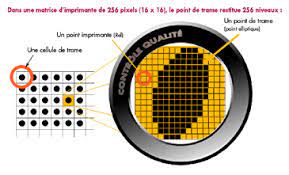
Il ne faut pas confondre la résolution d’une image et la résolution technique d’une imprimante qui définit la dimension minimale du point d’impression que cette imprimante peut produite. L’imprimante répartit alors les points aléatoirement (trame stochastique pour les impressions numériques) ou en les combinant selon une trame dont l’espacement est nommé linéature pour former des points de trame de taille variable (trame offset).
La taille de l’image représente le nombre de pixels que contient une image, indépendamment de sa résolution. Lorsqu’on étudie la taille d’une image relativement à une résolution, cela donne une dimension imprimable. Par exemple, une image de 1200 x 800 pixels mesurera :
– à 72 dpi : 42,33 x 28,22 cm
– à 150 dpi : 20,32 x 13,55 cm
– à 300 dpi : 10,16 x 6,77 cm
Le poids du fichier n’est pas un problème en PAO. Les disques durs actuels permettent des stokages importants. Seule la qualité finale compte. Il faut cependant optimiser le rapport résolution, taille de l’image et poids de fichier afin d’éviter l’allongement du temps d’impression (en réalité c’est le temps de RIP qui va être modifié)
2_3. La profondeur de couleur
C’est le nombre de bits informatiques qui sont attribués à chaque pixel.
| 1 bit | 2 couleurs | image bitmap |
| 8 bits noir | 256 couleurs | image niveaux de gris |
| 8 bits couleur | 256 couleurs | image couleurs indexées |
| 24 bits | 16 M de couleurs | image RGB 3 couches |
| 32 bits | 16 M de couleurs + transparence | image RGBA 3 couches RGB + 1 couche alpha |
| 16 bits noir | 65 536 couleurs | tirage photo |
Pour 1bit (1 bit vaut 0 ou 1), un pixel peut donc prendre seulement 2 couleurs, noir ou blanc. Dans Photoshop on parle d’images bitmap.
Pour 8 bits, c’est 2 puissance 8 possibilités, soit 256 niveaux. Si l’on utilise du noir, on parle d’image en niveaux de gris, si l’on utilise des couleurs, on parle d’image en couleurs indexées.
Si l’on combine 3 fois 8 bits, soit 24 bits, on parle d’image RVB, avec donc 8 bits, soit 256 nuances par couleur R, V et B. Cela donne environ 16 millions de couleurs par pixel.
En ajoutant du noir, après séparation des couleurs, on parle d’une image en 32 bits, en CMJN
Pour 16 bits, c’est 2 puissance 16 possibilités, soit environ 65000 niveaux. C’est images sont réservées aux tirages photographiques professionnels, et permettent de nuances de gris absolument fabuleuses.
2_4. Mode Chromatique
Ci-dessous, le Menu Image > Mode dans Photoshop, présente les différents cas de figure, plus quelques cas particuliers.
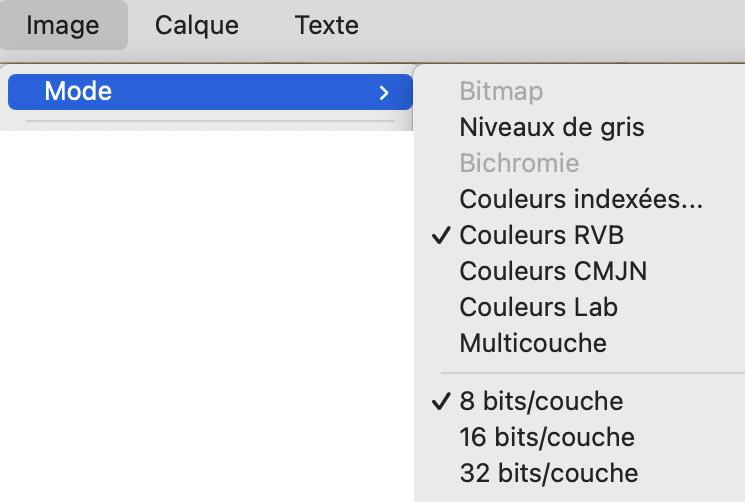
Si l’on peut incontestablement dire qu’il faut fournir à l’imprimeur des fichiers en CMJN, il est recommandé de travailler, jusqu’à l’exportation en PDF, dans un mode compatible avec les outils utilisés, soit le RVB.
La conversion des couleurs se fera alors au moment da génération du fichier PDF, selon les besoins.
Attention, il n’y a pas une conversion universelle du RVB vers le CMJN. L’usage de la commande Image > Mode > CMJN dans Photoshop donnera un résultat différend selon les réglages de couleur de Photoshop.
3. Préparer les images
Pour aborder sereinement la mise en place d’une publication professionnelle, il faut acquérir une maîtrise dans l’usage des fonctions nécessaires et surtout une méthodologie sans faille, sans quoi vos relations avec les imprimeurs risquent d’être difficiles.
C’est cette méthodologie que je vous propose ci-dessous. Le but est d’utiliser dans InDesign des images dans les meilleures condition sans altération préalable. Cela garantit ainsi une qualité optimale par rapport aux originaux.
Nous nous plaçons ici dans le cadre d’une impression offset.
3_1. Rassembler les images
La première chose à faire est de créer un dossier de travail sur votre ordinateur, nommé logiquement par rapport au travail engagé.
Puis, vous allez y créer un sous-dossier, nommé « originaux » pour y mettre les images nécessaires au document à produire. L’avantage de tout rassembler dans un dossier est que les liens y seront toujours valides et que toute migration pourra se faire en déplaçant le dossier entier. Il faudra évidemment créer le fichier de mise en page InDesign dans le dossier de travail, à côté du dossier des images.
Ensuite, et surtout avant d’importer les images dans le fichier InDesign, il faut les préparer, c’est-à-dire leur appliquer quelques réglages de base, assurant ensuite un travail serein et performant : organiser et nommer les fichiers, modifier le format de fichier, adapter la résolution, appliquer les réglages de colorimétrie.
3_2. Ranger et renommer les images avec Bridge
Bridge, logiciel présent dans la suite Adobe mais trop souvent négligé, permet de gérer ses fichiers et notamment les images. On va utiliser Bridge dans un premier temps pour renommer nos images. Il sera également possible de lancer des commandes Photoshop depuis Bridge sur une ou plusieurs images à la fois.
Tout d’abord un tri s’impose. Ne garder que les médias utiles, dont vous pensez avoir besoin dans votre mise en pages et supprimer les autres.
Les ranger dans un ordre personnalisé si besoin (Menu Affichage > Trier manuellement).
Faire glisser les images pour les placer dans l’ordre souhaité.
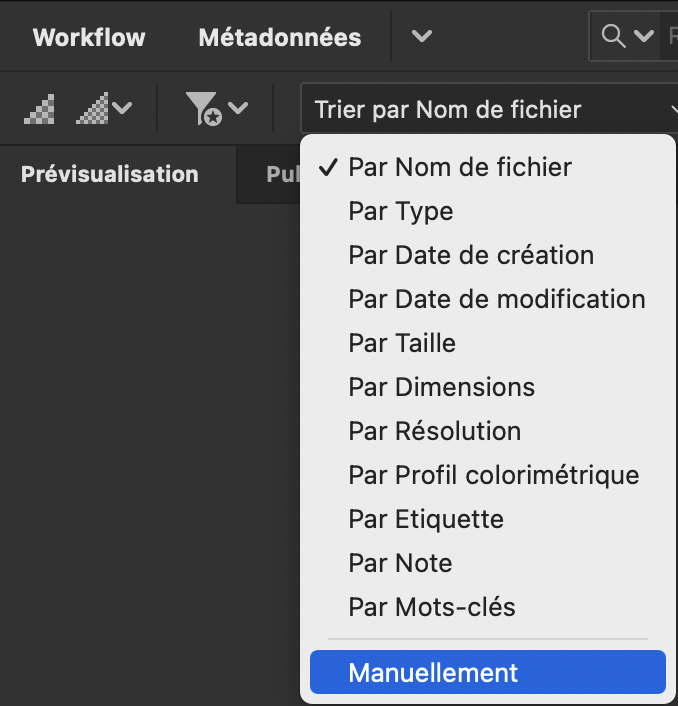
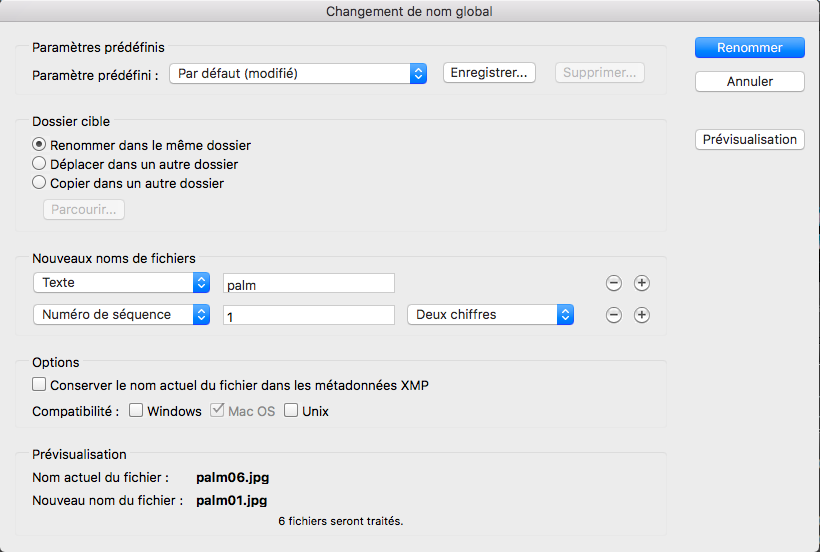
Puis sélectionner toutes les images et leur attribuer un nom explicite avec le Menu Outils > Changement de nom global.
Suivre les étapes de la fenêtre ci-dessous. Voir le résultat en bas de la fenêtre dans la zone Prévisualisation. Cliquer sur Renommer.
3_3. Convertir les images en PSD
Ce qu’il faut retenir :
Lorsque vous récupérez les images à placer dans un document destiné à l’impression, il faut d’abord les convertir dans un format non destructif. Ne vous posez pas de questions, passez-les en PSD.
Pour convertir les images en PSD, il faut utiliser le processeur d’image (Bridge > Outils > Photoshop > Processeur d’images) ou pour une image en plus (Photoshop > Menu Fichier > Scripts > Processeur d’images). Cette opération peut être répétée autant de fois que nécessaire.

Étape 1 : sélectionner les images dans Bridge (ou sinon choisir un dossier d’images). L’idéal est d’avoir placé tous les fichiers dans un même dossier (nommé « originaux » pour nous). Cela correspond au message Traiter les images de Bridge.
Étape 2 : cocher la case « Enregistrer au même emplacement ». Cela va créer un sous dossier nommé PSD.
Étape 3 : Choisir « Enregistrer sous PSD » sans redimensionner.
Étape 4 : Cocher la case Exécuter l’action et choisir un script (pour le changement de résolution par exemple), si vous l’avez préparé préalablement.
Garder la case Inclure les profils cochée. Les profils peuvent être adaptés en même temps dans le script.
Pour ce qui nous concerne, nous créerons et appliquerons le script indépendamment dans un second temps.
3_4. Adapter la résolution des images
Il faut pour obtenir de bons résultats et optimiser le temps de travail, amener dès le début du travail les images à la bonne résolution.
Pour changer la résolution d’une image, le plus rapide est de créer une action. Cette action pourra ainsi être utilisée pour une image isolée ou appliquée à un processus d’automatisation (traitement par lot ou processeur d’image).
Dans Photoshop, ouvrir la palette Actions. Ouvrir une image qui n’est pas à la bonne résolution (c’est important).
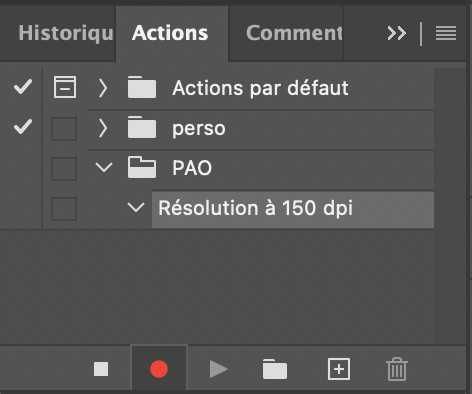
Créer une nouvelle Action à placer dans un nouvel Ensemble (pas dans l’ensemble par défaut).
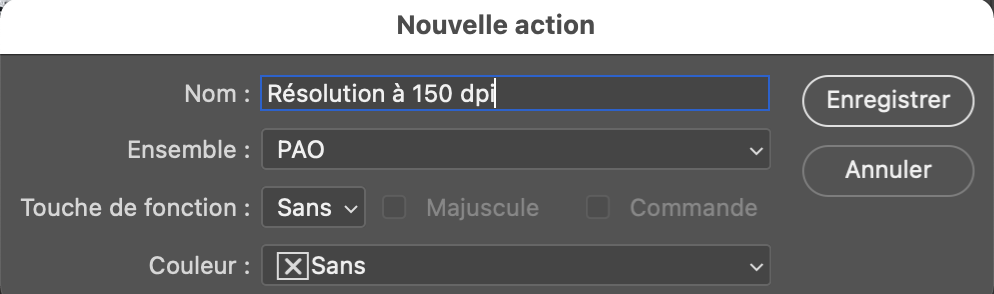
Le bouton d’enregistrement s’active : cercle rouge.
– Lancer alors la commande Image > Taille de l’image (ci-dessous),
– Décocher la case Rééchantillonnage (très important),
– Modifier la résolution,
– Valider
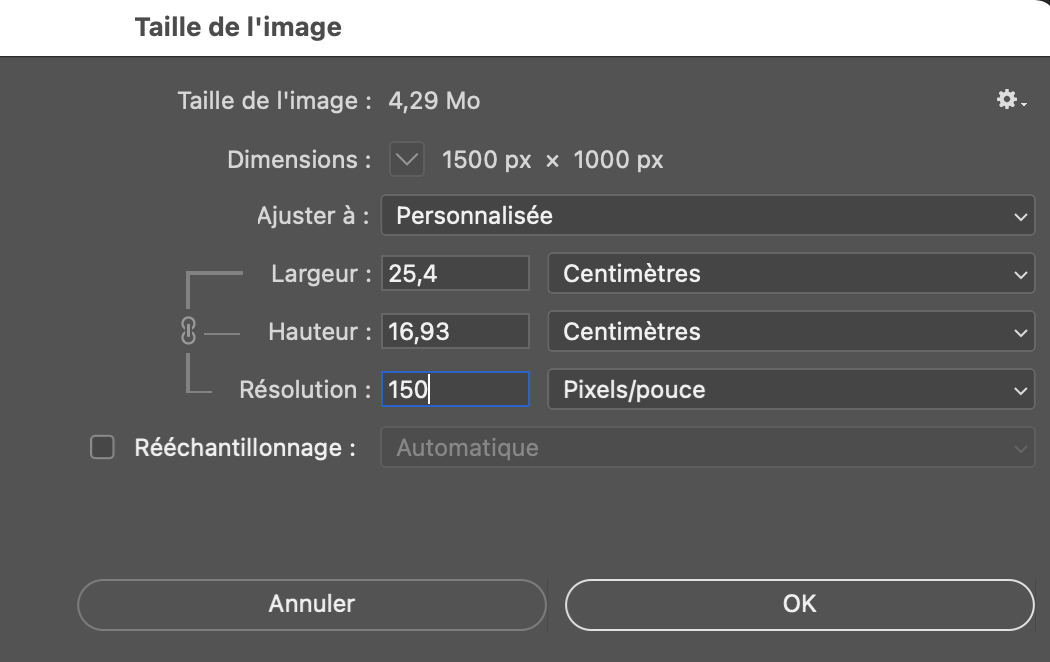
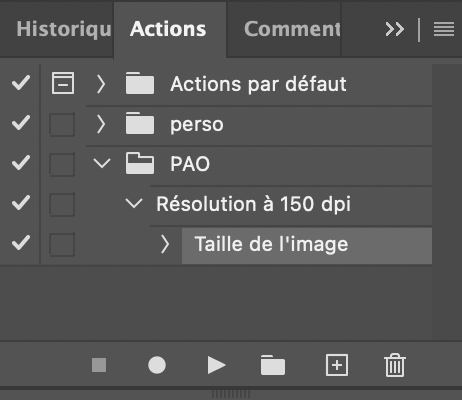
Vous pouvez arrêter l’enregistrement (bouton carré Stop) ci dessus.
Fermer l’image sans enregistrer
Retourner dans Bridge. Sélectionner toutes les images puis choisir Menu Outils > Photoshop > Traitement par lot.
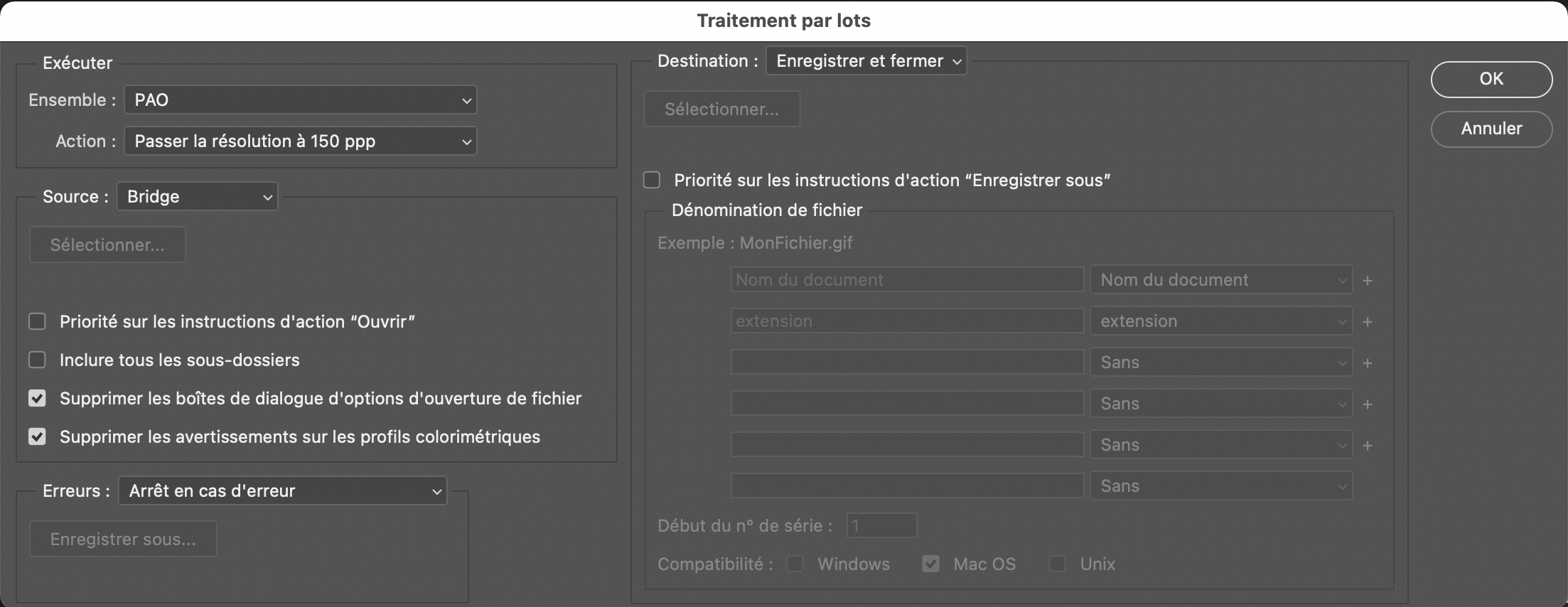
En haut à gauche, choisir l’action à exécuter, ici celle qui modifie la résolution des images à la valeur souhaitée.
En bas à gauche, cocher les deux cases « Supprimer… » pour éviter de bloquer l’exécution de l’action s’il y a des alertes de colorimétrie à l’ouverture automatique des images par Photoshop.
En haut à droite, pour la destination choisir « Enregistrer et Fermer ». Cela ne pose pas de problème car les images sont déjà au format PSD.
Valider.
3_5. La colorimétrie
Il est nécessaire de d’abord configurer vos logiciels Adobe pour une gestion des couleurs adaptée au travail imprimé à réaliser. Dans le cas d’une impression Offset, il faut choisir l’espace de travail Adobe RGB 1998 pour le travail en RVB et le profil Fogra 39 pour la conversion CMJN. Nous verrons plus tard que ce n’est pas si simple que ça.
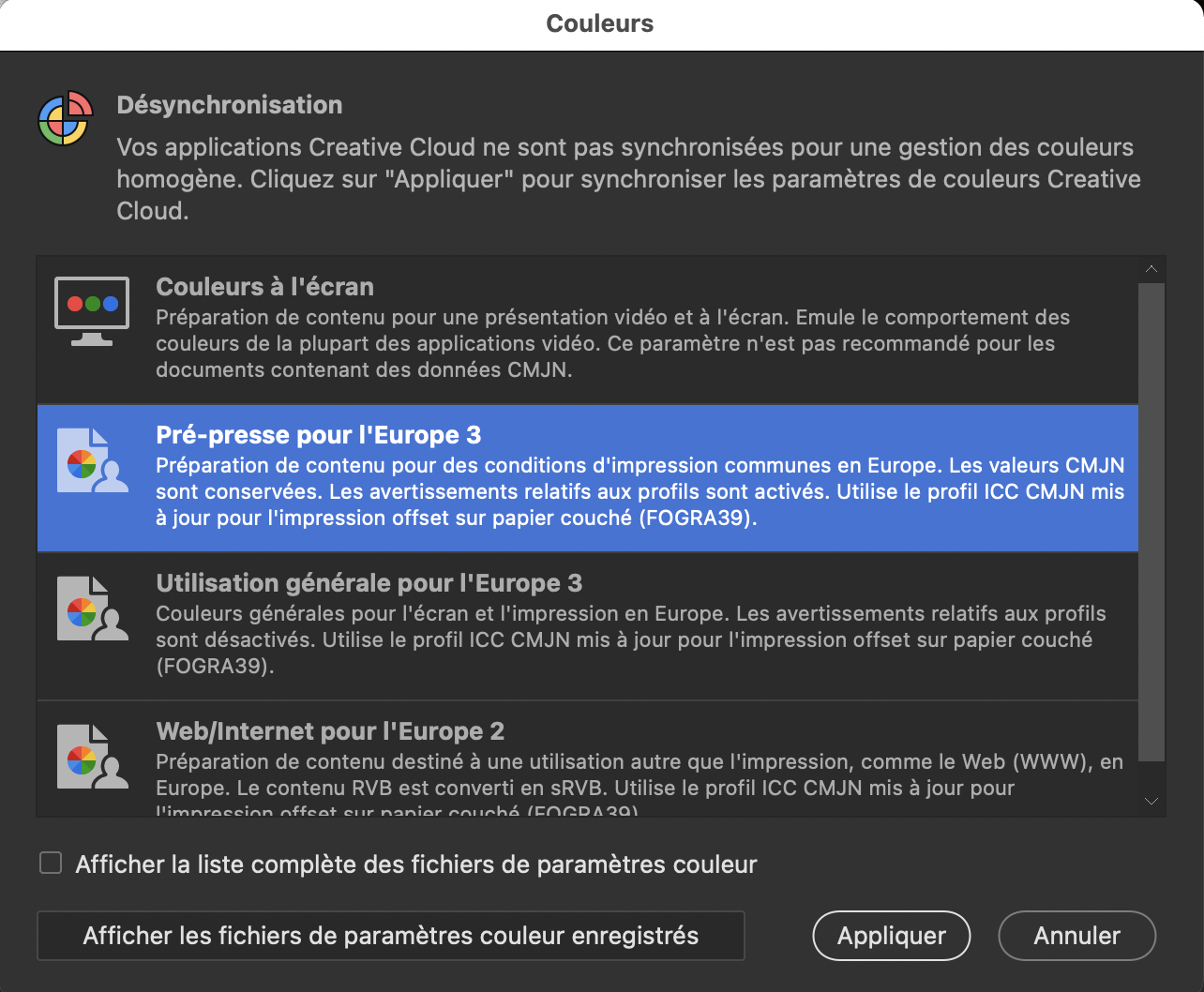
Commencer par régler la colorimétrie des logiciels Adobe. Ouvrir Bridge. Choisir Menu Edition > Paramètres de Couleur.
Dans la fenêtre, cliquer sur le réglage « Pré-presse pour l’Europe 3 » C’est le meilleur réglage adapté à la PAO.
Tous vos logiciels seront alors réglés correctement et de manière identique (PSD, AI, INDD et Acrobat), évitant un affichage discordant de la couleur entre Photoshop et InDesign par exemple.
Lorsque vous utilisez une image, trois cas de figure se présentent :
– l’image ne possède aucun profil ICC. Il faut lui en attribuer un.
– l’image possède un profil non concordant avec l’espace de travail. Il faut le convertir.
– l’image possède le profil de l’espace de travail. Il n’y a rien à faire.
Lorsque vous ouvrez une image dans Photoshop, s’il y a une alerte, répondre comme ci-dessous, selon le cas :
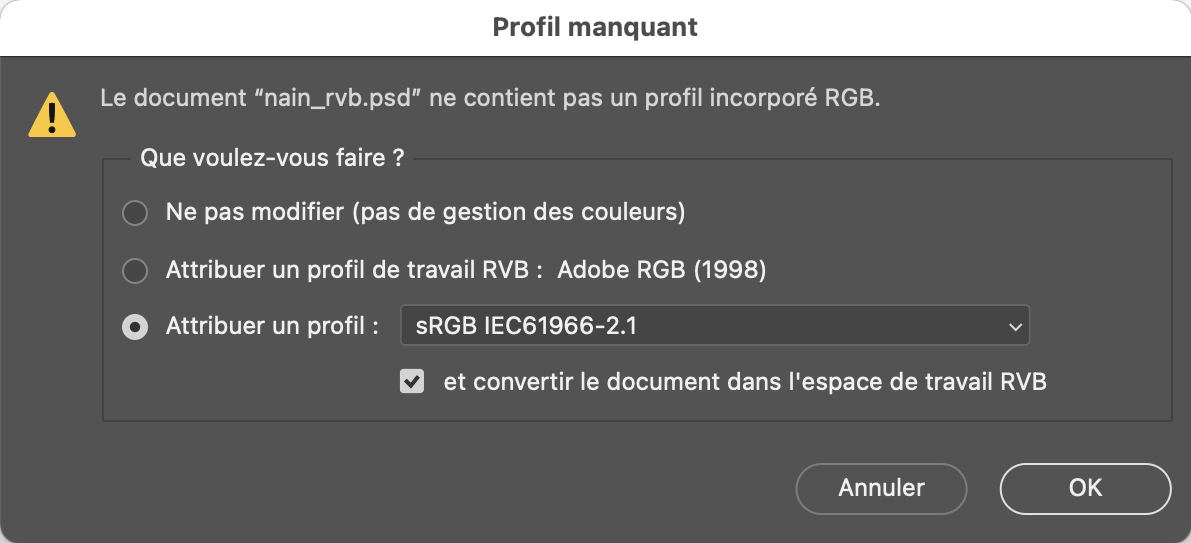
Lorsqu’une image ne possède pas de profil, Message Profil manquant, choisir d’Attribuer le profil sRGB et Convertir vers l’espace de travail.
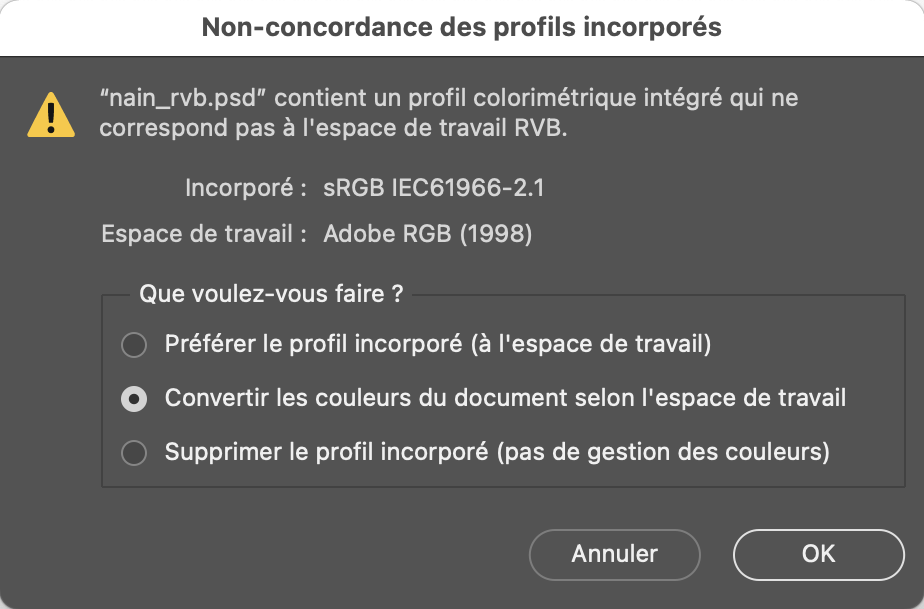
Lorsqu’une image possède un profil différend, Message Non Concordance, choisir Convertir vers le profil de l’espace de travail.
Vos images sont prêtes
4. La gestion des couleurs
La gestion des couleurs est un processus complexe, qui risque souvent lorsqu’il n’est pas maitrisé, d’aboutir à un rendu très approximatif des couleurs. Il n’est pas possible dans ce cadre d’aborder en détail ce processus, mais quelques manipulations simples permettent d’obtenir des résultats acceptables dans la plupart des cas (voir chapitre 3_5).
N’hésitez pas à en parler à votre imprimeur.
Pour initier sereinement un processus de gestion des couleurs, il faut d’abord calibrer ses appareils. L’imprimeur calibre ses presses. Du côté de la création, il faut calibrer son écran et travailler dans un environnement lumineux stable (pas de soleil directement sur l’écran, pas de travail dans le noir, pas de Night Shift qui jaunit l’écran)
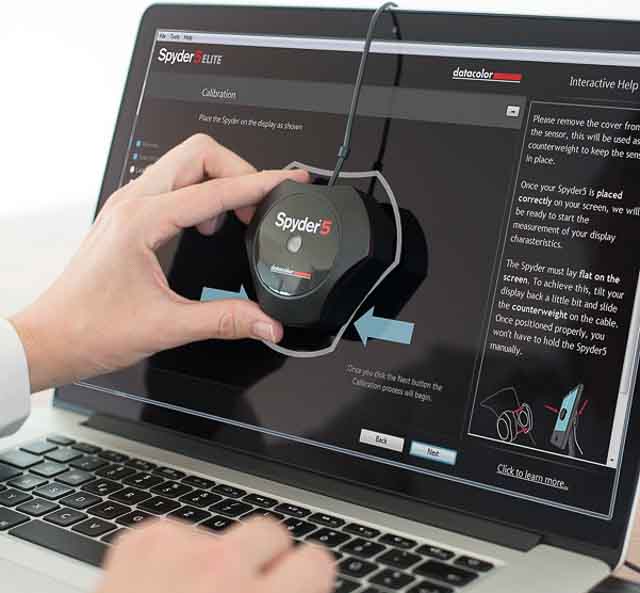
Le calibrage se fait avec une sonde posée sur l’écran qui va mesurer ses caractéristiques. Il suffit de suivre les étapes du logiciel associé et in fine d’installer le profil de l’écran (c’est en général proposé par le logiciel).
Ensuite, les profils pour les espaces de travail doivent être adaptés au travail à réaliser. Pour de l’offset en Europe, les préréglages Prépress pour l’Europe 3 sont adaptés mais pas toujours suffisants.
Un organisme, l’ECI, propose des profils très répandus chez les imprimeurs et on ne prend pas de risque à les utiliser. Il y a un profil pour les papiers couchés et un autre pour les papiers non couchés.
Il faut télécharger ces profils sur le site de l’ECI (eci.org):
– profils offset génériques (ISO 300%)
– nouveaux profils offset (PSO) : PSO Coated V3, PSO Uncoated V3 Fogra 52 et ecirgbv20
Pour installer ces profils, dézipper les fichiers et placer leur contenu dans le dossier :
– Sur Mac : /Library/ColorSync/Profiles ou user//Library/ColorSync/Profiles (attention, ce dernierdossier est caché, il faut fair ALT + Menu Aller > Bibliothèque pour l’afficher)
– Sur Windows : WINDOWS\system32\spool\drivers\color (ou faire clic droit < installer le profil)
Après avoir redémarré vos logiciels, les nouveaux profils apparaitront dans les listes des réglages Couleur. Il est alors possible de faire une configuration adaptée.
5. Régler la mise en pages
5_1. Créer le document InDesign
InDesign > Nouveau > Document…
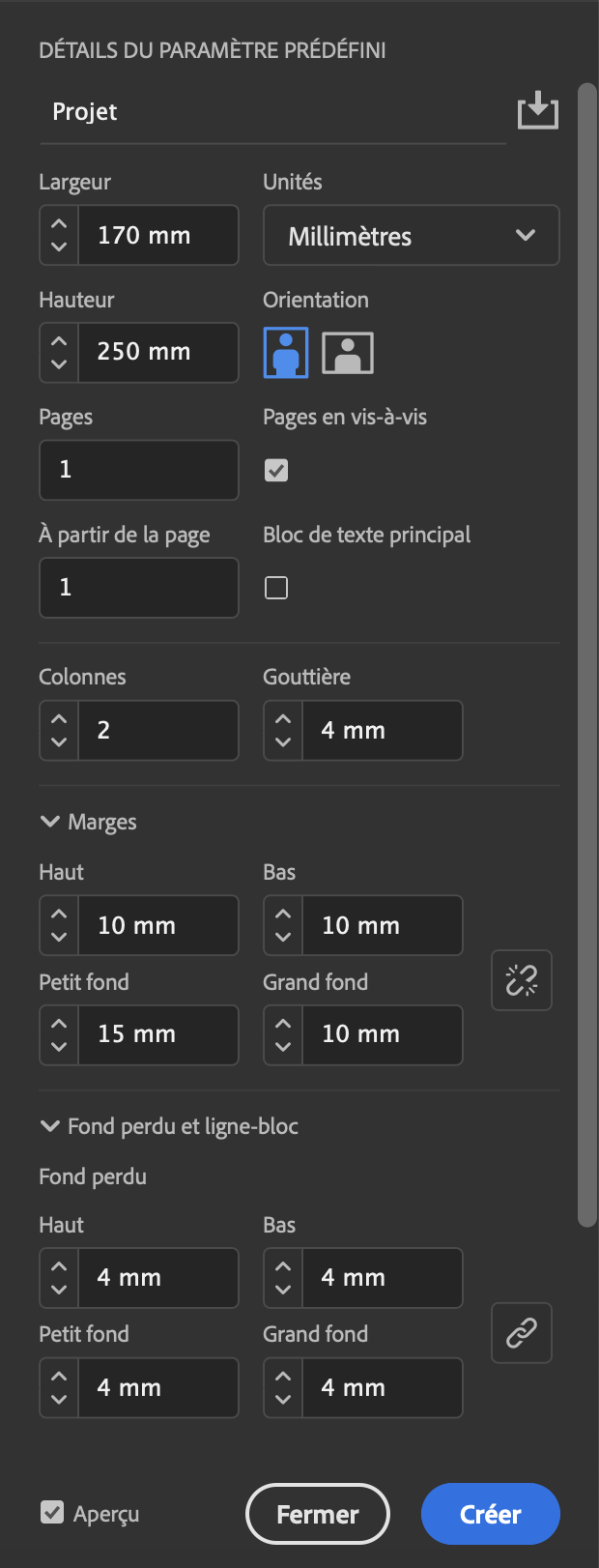
Le format de la page (largeur x hauteur) DOIT toujours être exactement le format du document terminé.
Attention aux unités de travail et à l’orientation (Portrait / Paysage).
Cocher la case Pages en vis-à-vis dès lors que le document comporte plusieurs pages, donc relié en recto-verso.
Vous pouvez à ce stade déterminer des Colonnes et les Marges, mais cela peut aussi être fait par la suite sur les gabarits.
Ne pas oublier de paramétrer le Fond perdu (entre 3 et 5 mm sur les 4 côtés).
Si vous voulez placer des images ou des couleurs en bord de page. il est alors nécessaire de les faire dépasser de la page.
5_2. La grille de mise en page
Il faut toujours utiliser une grille de mise en page, modulaire ou non. Elle doit être concrétisée sur le gabarit principal à l’aide de repères. Utiliser la commande InDesign > Menu Page > Créer des repères. Compléter avec des repères manuels si besoin.
Attention de ne pas confondre les pages et le gabarit.
5_3. Les feuilles de style
Ne pas confondre styles de caractère et styles de paragraphe. Dans un document multi-pages, il est nécessaire d’utiliser les feuilles de style. Pour une affiche, c’est moins utile. Pour une planche de présentation, cela peut vous paraitre inutile, mais les styles sont transférables d’un document à un autre, par l’intermédiaire d’un modèle. Du coup, vous pouvez vous fabriquer des gabarits qui seront utilisables plusieurs fois.
Les styles apparaissent parfois comme une contrainte inutileet vous invoquez plein de (mauvaises) raisons de ne pas vous en servir.
C’est un très mauvais calcul, car non seulement les styles peuvent vous faire gagner beaucoup de temps, notamment si vous avez des modifications à faire, mais ils doivent être maîtrisés et mis en œuvre pour accéder à de nombreuses fonctions avancées (notes en bas de page, sommaire automatique, etc.).
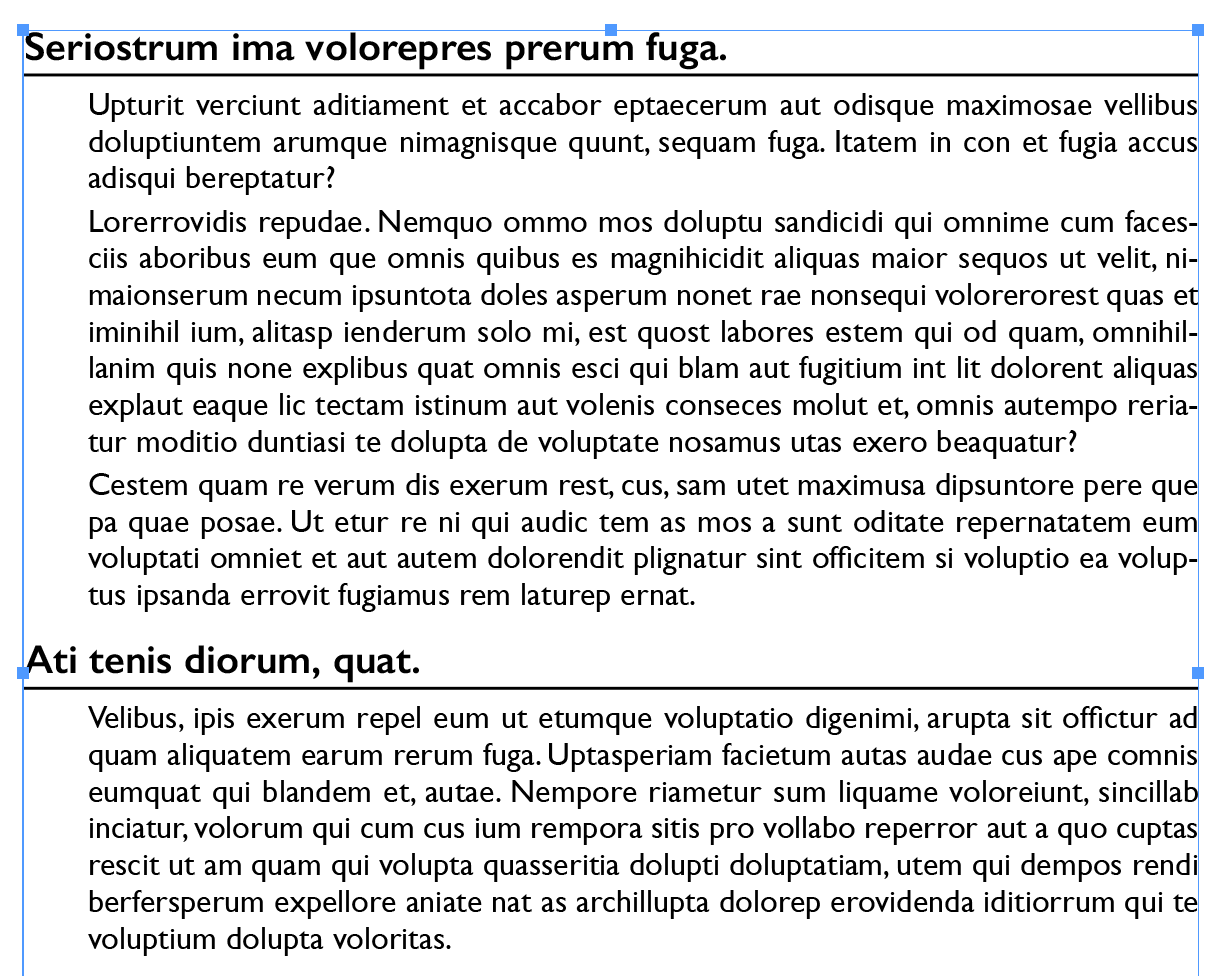
Il faut toujours commencer par créer des styles de paragraphe, puis si nécessaire seulement, des styles de caractères. Partons du texte ci-dessous :
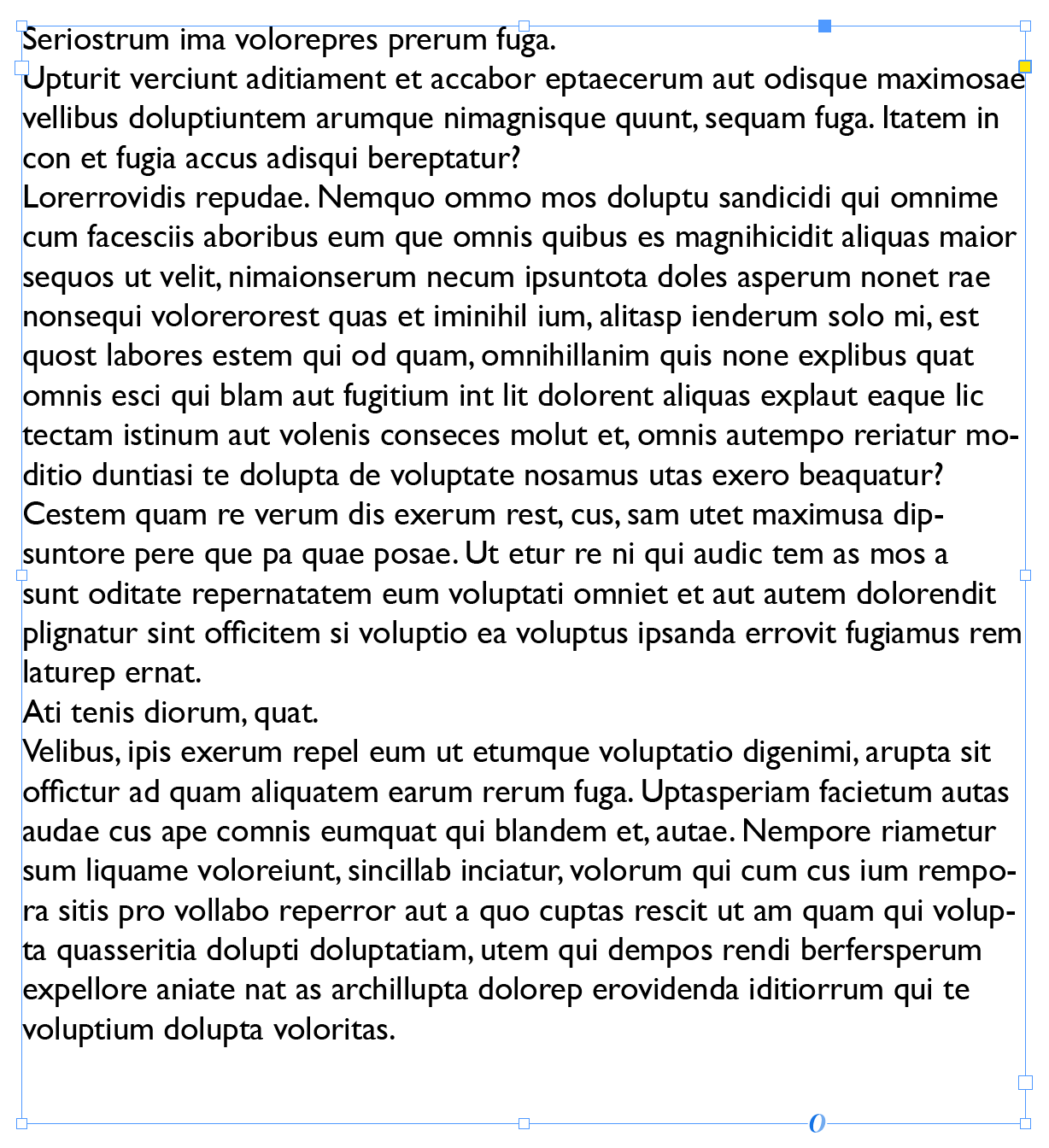
La méthode simple consiste à régler un paragraphe pour chaque style. Par exemple un sous-titre (avec une marge, un filet de paragraphe, une typo spécifique, etc.) et du texte de labeur.
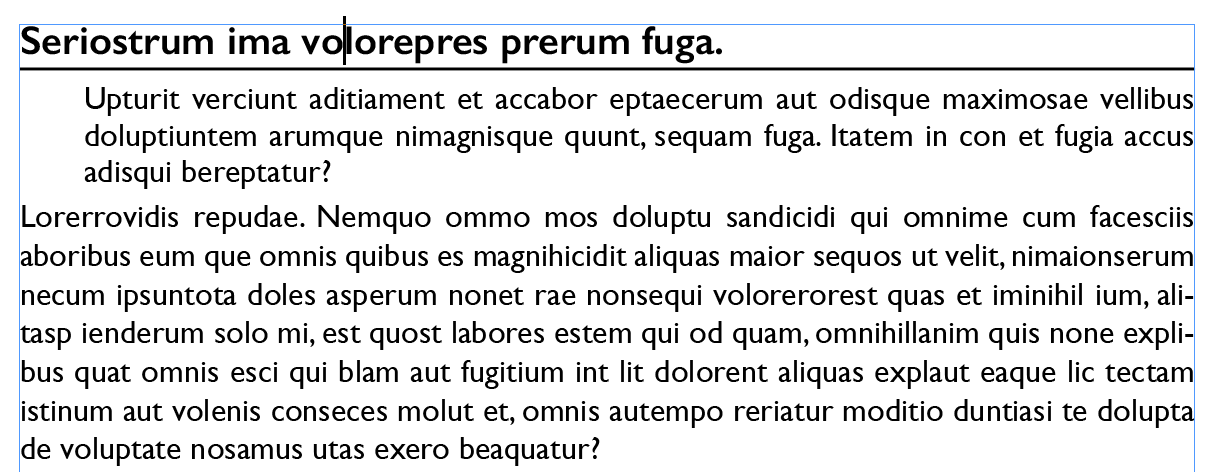
Cliquer dans le premier paragraphe (le curseur visible au milieu) puis dans la palette Styles de paragraphes, cliquer sur le bouton Nouveau.
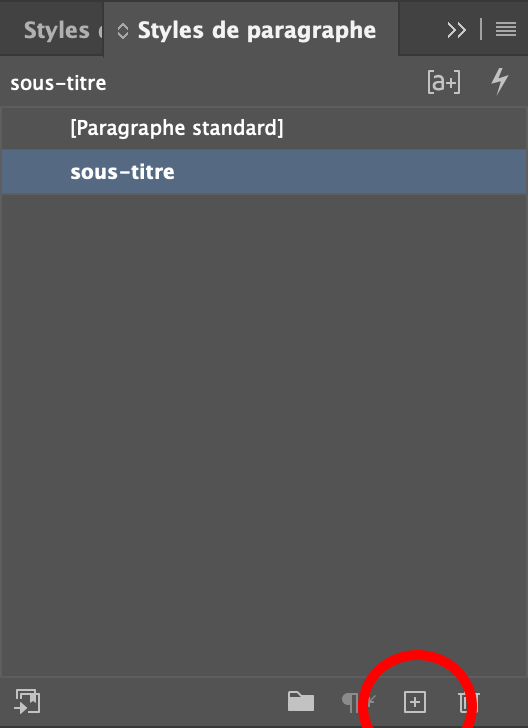
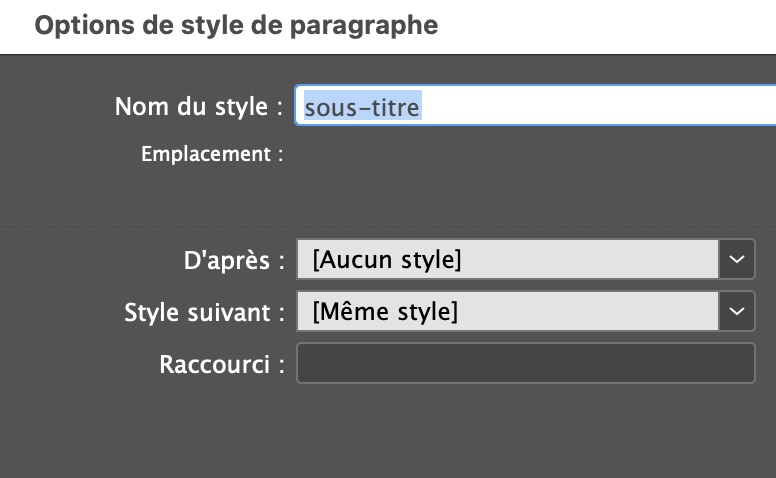
Renommer le style, par exemple sous-titre et vérifier qu’il est indépendant (d’après Aucun).
Il faut appliquer les styles enregistrés à tous les paragraphes concernés. Sélectionner un autre paragraphe et cliquer sur le style adapté dans la palette. C’est magique! Voici le résultat :
Pour apporter une modification au style, le plus simple est de sélectionner un paragraphe, modifier ce qui doit l’être (par exemple, changer la couleur du texte des sous titres), puis faire Clic Droit sur le nom du style dans la palette et choisir Redéfinir le style.
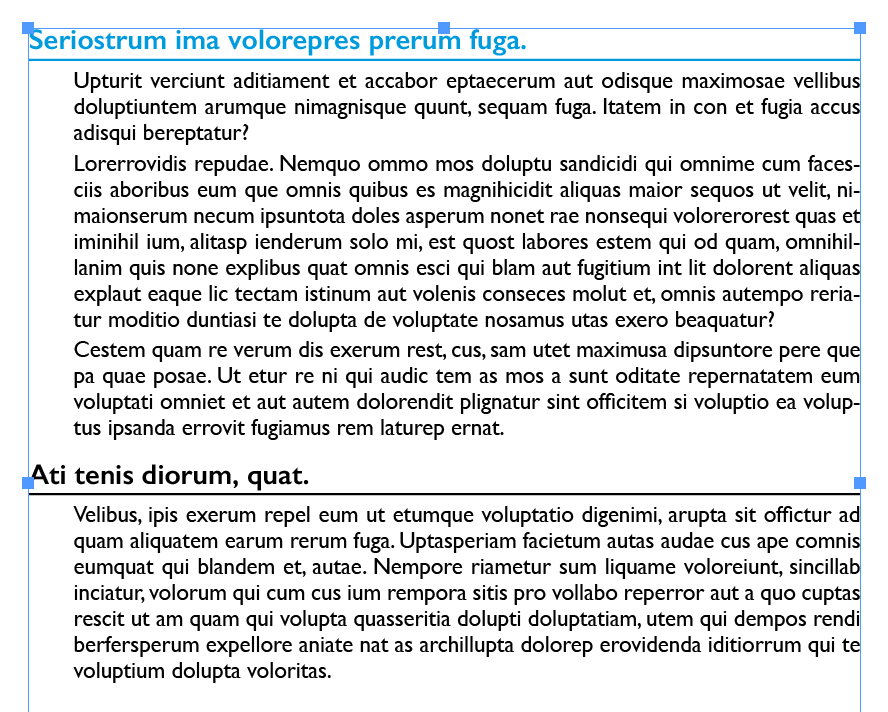
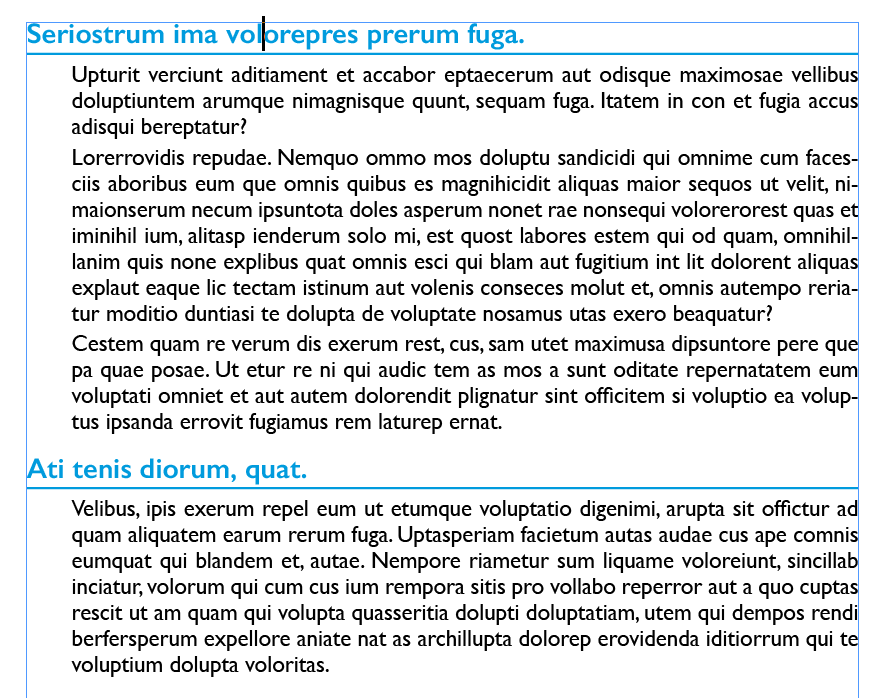
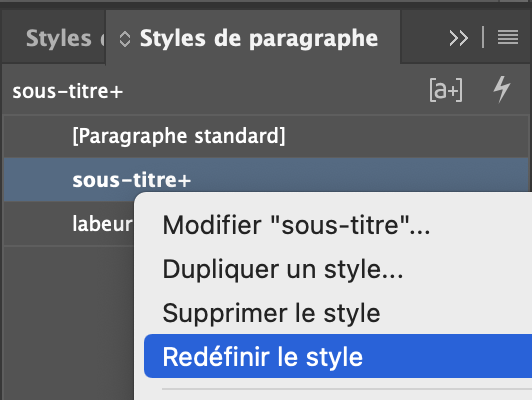
La modification du réglage typo (la couleur) fait apparaitre un plus après le nom du style dans la palette.
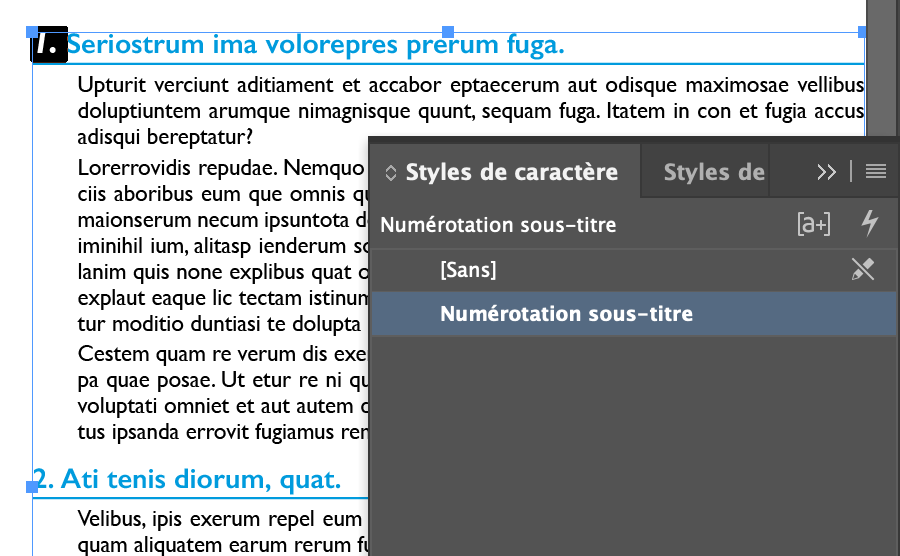
Pour créer une exception de réglage typo dans un paragraphe (premiers caractères différents) il faut créer sur le même principe et appliquer des styles de caractères. Ne jamais appliquer u!n style de caractère à la totalité d’un paragraphe.
5_4. Les fontes
Historiquement, il y a existe plusieurs formats de fonte :
– True Type (icône TT) pour un usage bureautique
– Postscript Type 1 (PS, icône a) pour un usage PAO professionnelle.
Les fontes PS sont basées sur un tracé vectoriel qu comporte moins de points d’ancrage qu’en TrueType, c’est ce qui les prédispose à la PAO. Mais elles présentent des inconvénients, elles ne sont pas compatibles Mac / Windows notamment et parfois leur dessin diffère d’un Système à l’autre, ce qui rend l’échange des fichiers très pénible.
Depuis quelques années sont apparues les fontes OpenType. Mais elles se déclinent également en TT et PS. Elles ont l’avantage d’être compatibles Mac / Win et le même fichier sera lu sur Mac et Windows.
Il faut utiliser exclusivement la version PS des OpenType pour un usage PAO. Elles sont reconnaissables à leur icône en forme de O rouge et leur suffixe .otf
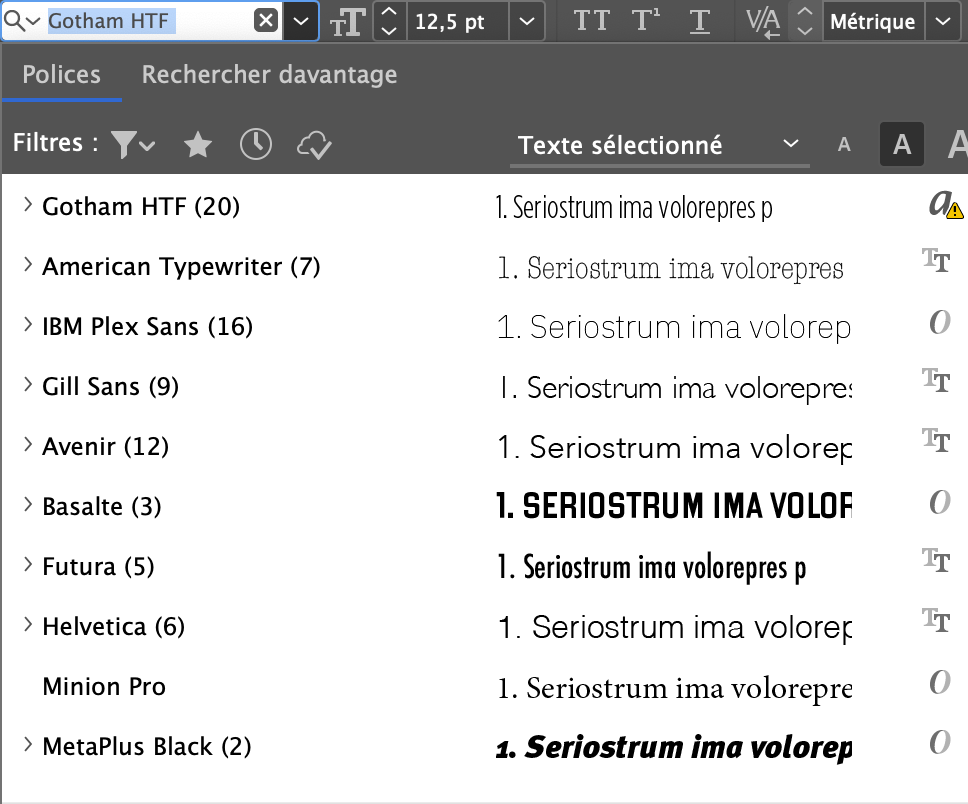
Dans InDesign, le dialogue de choix des fontes montre le format des fontes disponibles.
Il est recommandé d’utiliser un logiciel de gestion des fontes afin d’éviter de surcharger son système en en chargeant beaucoup. Le livre des Polices sur Mac par exemple est la pire des solutions. De même sur Windows.
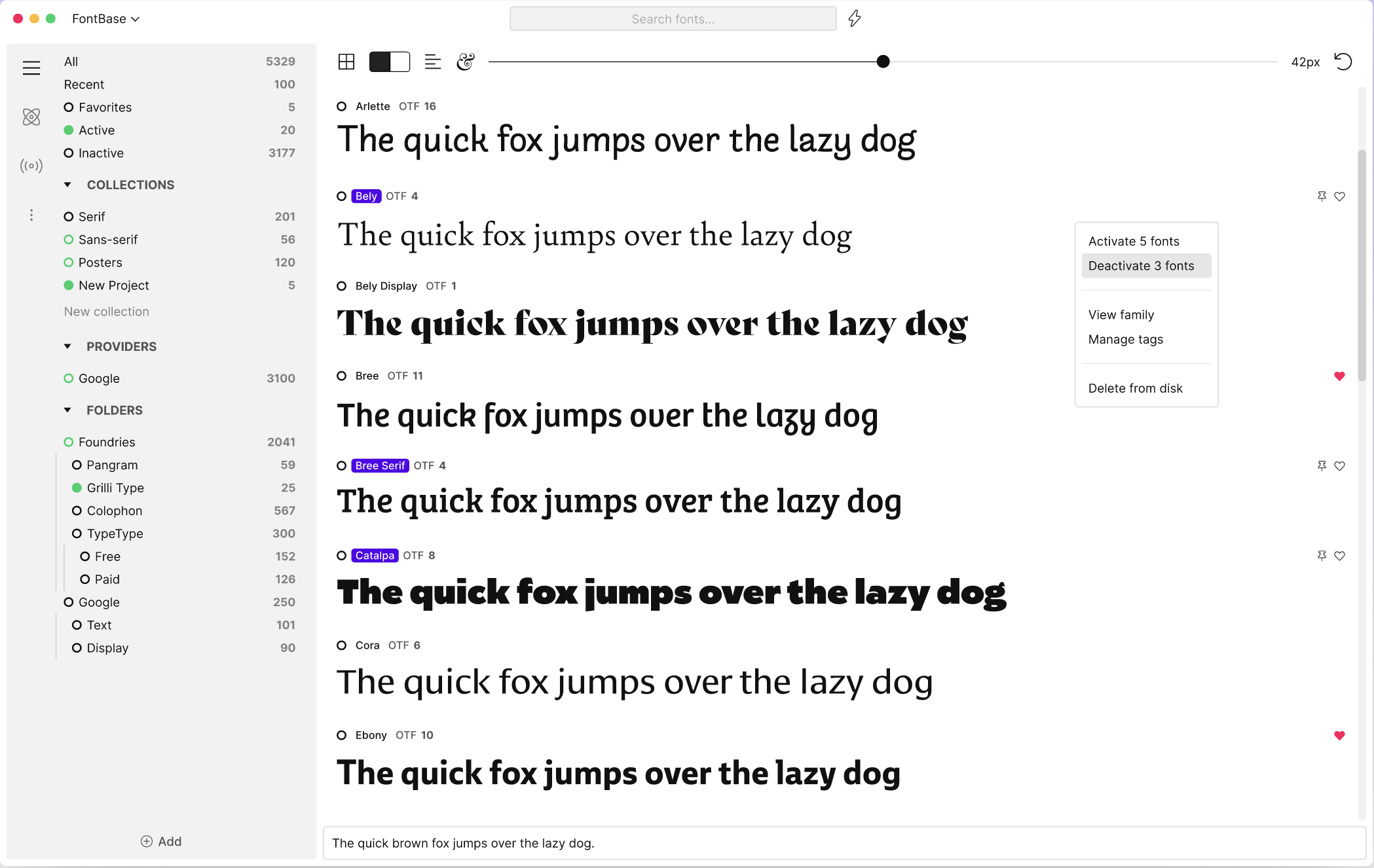
Il existe plusieurs bons softs pour cela : Font Explorer Pro (en train de disparaitre) et Suitcase sont payants. Plus récemment on trouve FontBase, avec une version gratuite, limitée mais quand même suffisante pour un usage courant.
5_5. Réglage des C&J (gris typo)
Les césures généralement ne doivent pas être appliquées à des paragraphes ferrés (à gauche, à droite ou centrés). C’est parfois toléré mais c’est surtout une pratique anglo-saxonne. Elles sont par contre souvent nécessaire pour équilibrer un pavé justifié. Dans ce cas, et si l’activation des césures ne suffit pas à produire un pavé dont le gris typographique est uniforme, c’est à dire sans trous blancs ni lézardes, il faut régler la justification. Le gris typo est visible en s’éloignant de l’écran et en clignant des yeux.
Partons d’un exemple concret. Une ligne de texte agréable à lire comporte environ 65 signes. À gauche, un texte justifié sur 90mm (environ 55 signes par ligne), à droite, colonne étroite de 50mm (seulement 30 signes). Dans la colonne de droite, le gris typo est loin d’être parfait.
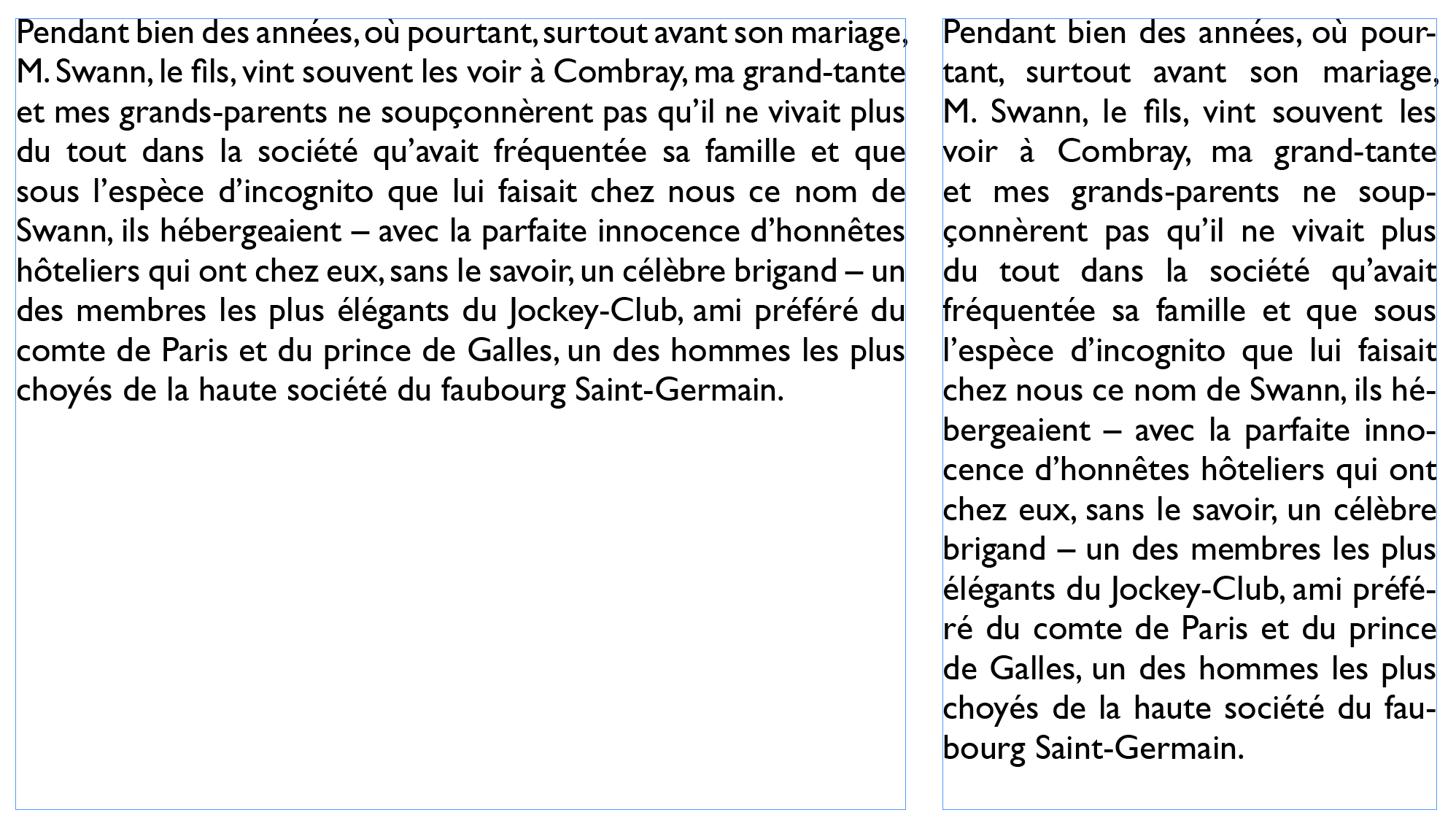
L’alignement a également une influence sur le résultat. Ci-dessous, à gauche texte ferré à gauche. il faut supprimer les césures. On obtient un drapeau acceptable.
À droite, le même texte justifié sans césures. C’est le pire résultat possible avec des trous partout.
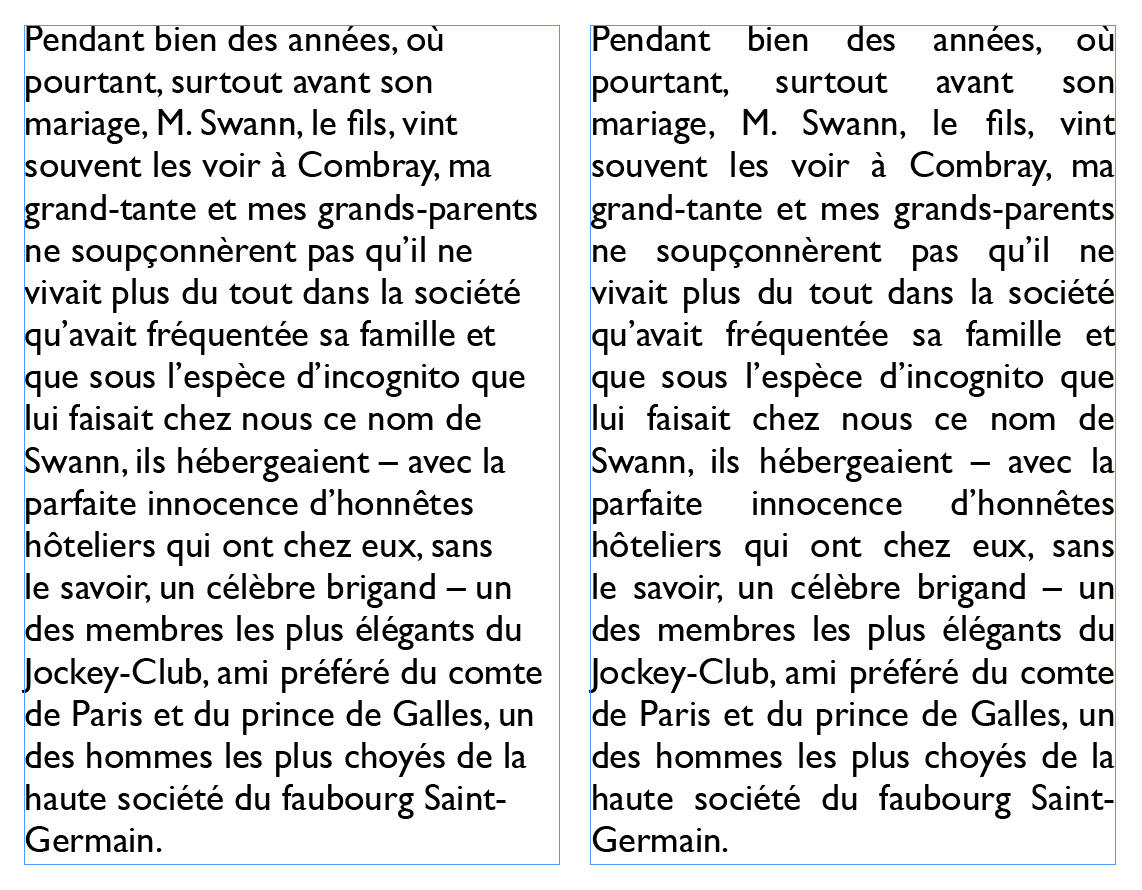
Pour le corriger, il faut agir en deux temps, régler les césures puis les justifications. Cliquer dans le paragraphe et choisir Césure… dans le Menu en haut à droite de la barre des Réglages. On trouve un peu plus haut dans ce même menu la commande Justification…
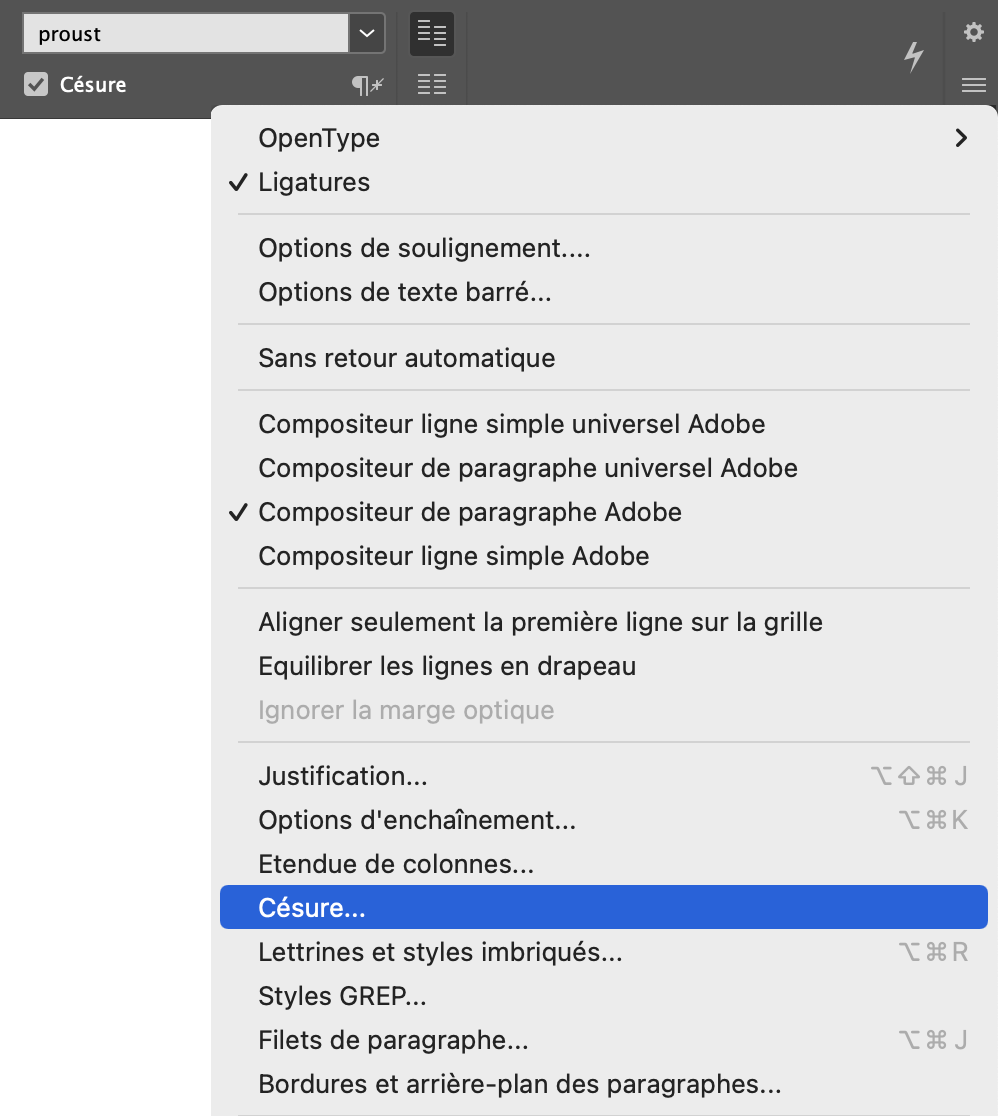
Cocher la case Aperçu pour contrôler le paramétrage en direct.
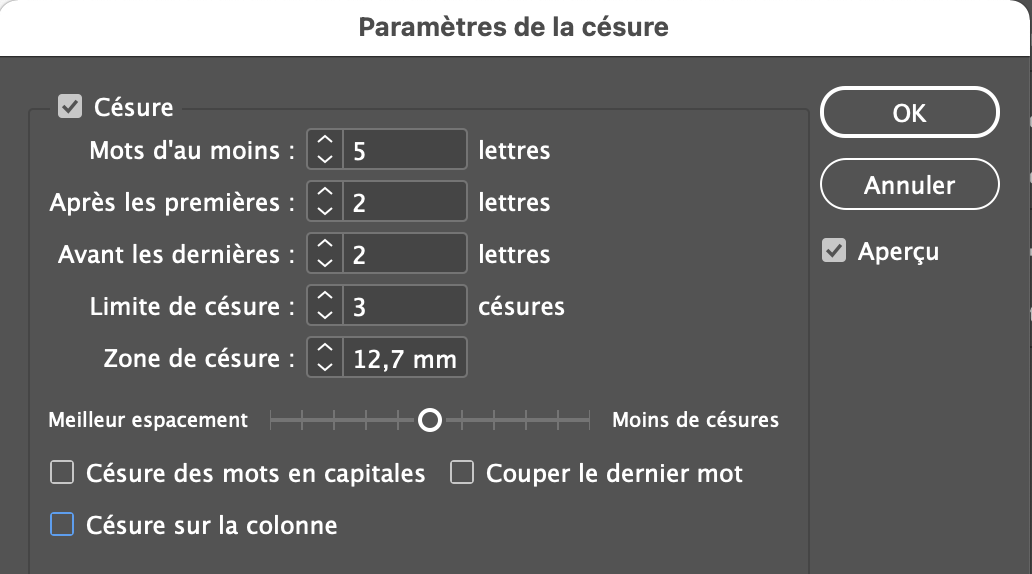
Le réglage de césure détermine comment on coupe les mots en fin de ligne. Compte tenu du texte choisi, il est opportun de décocher la césure des mots à Majuscule. Il faut permettre plusieurs césures sur des syllabes de 2 lettres pour des mots d’au moins 5 caractères. Il ne faut pas autoriser une césure sur plus que trois lignes consécutives car cela crée un rétrécissement de la justification à cet endroit.
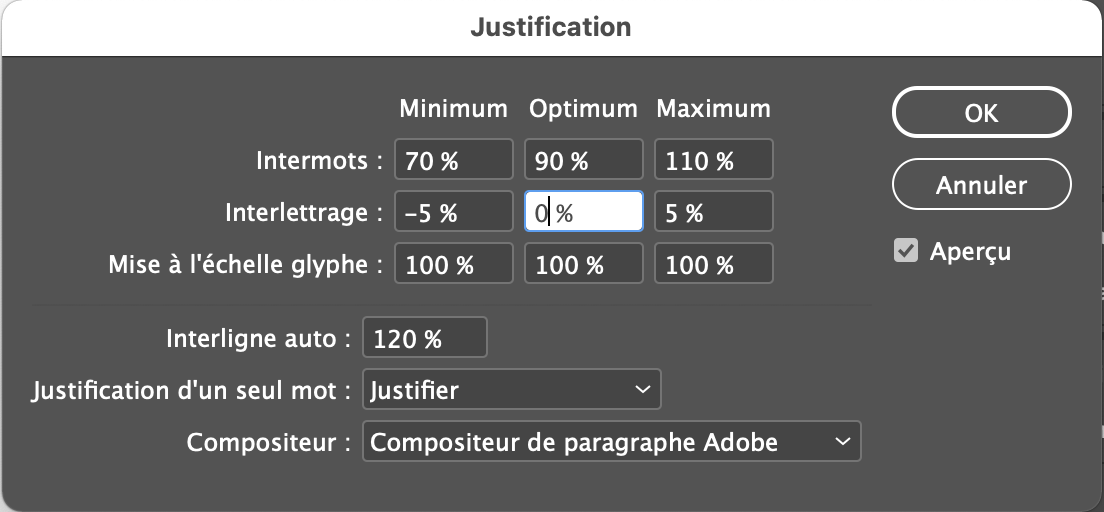
Choisir ensuite la commande Justification… Dans les colonnes étroites, il faut compenser les défauts de composition. Régler alors la justification en tâtonnant sans aller en dessous des valeurs suivantes :
Espace intermot : 70 / 90 / 110
Espace interlettres : -5 / 0 / 5 (doit être réglé de manière symétrique)
Cela va resserrer globalement les espaces mais surtout les égaliser afin d’obtenir un beau gris typo régulier.
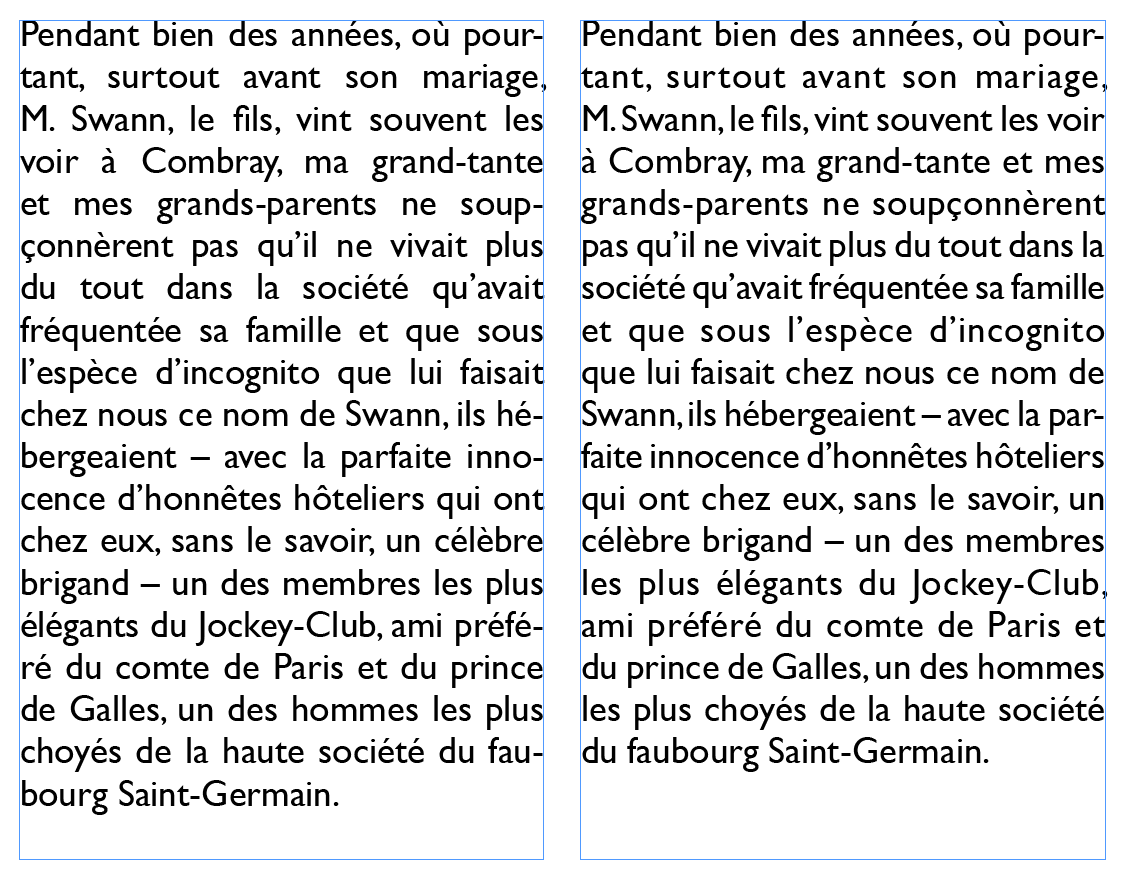
Mémoriser ensuite ce réglage dans le style de paragraphe correspondant (Clic droit > Redéfinir le style).
5_6. Les couleurs
Bien que les images restent en RVB tout le long du travail de mise en page, il est recommandé d’utiliser des couleurs CMJN pour les textes, les filets ou les aplats (fonds de page ou encadrés par exemple).
Un document InDesign est par défaut réglé en CMJN. Il faut donc créer des couleurs dans le Nuancier qui seront définies également en CMJN en les nommant avec les valeurs CMJN.
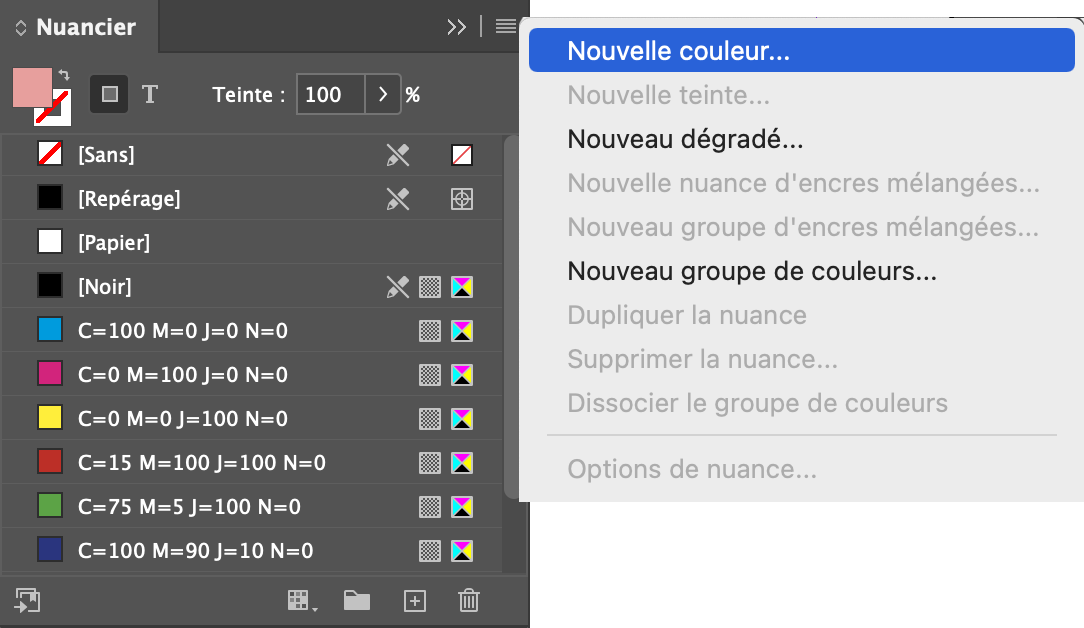
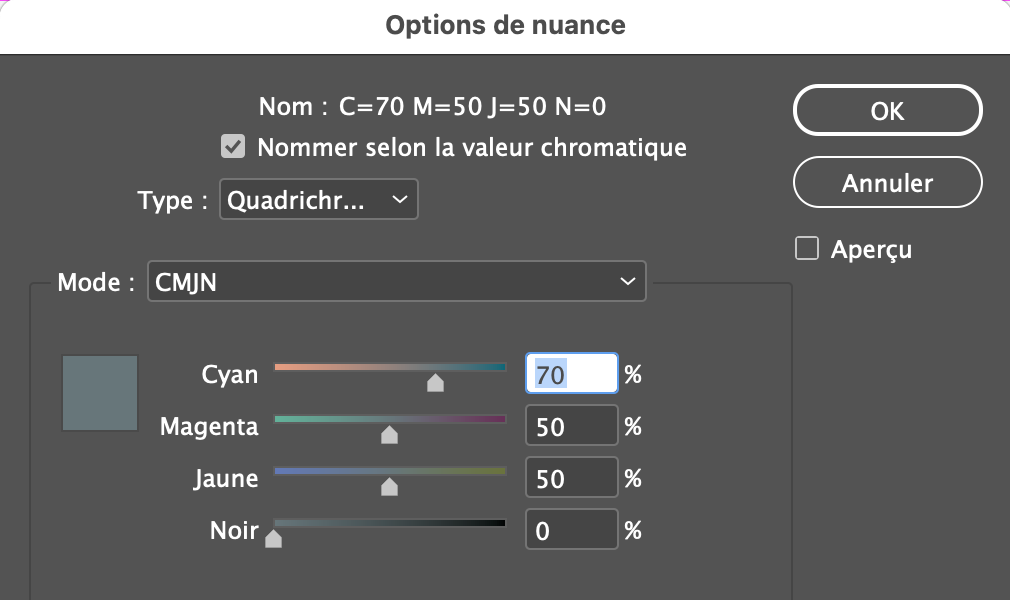
Dans la Palette Nuancier, demander Nouvelle Couleur. La Fenêtre Options de Nuance apparait. Choisir Type Quadrichromie (CMJN) et régler la couleur. Celle-ci s’ajoute au Nuancier. Il ne reste plus qu’à s’en servir.
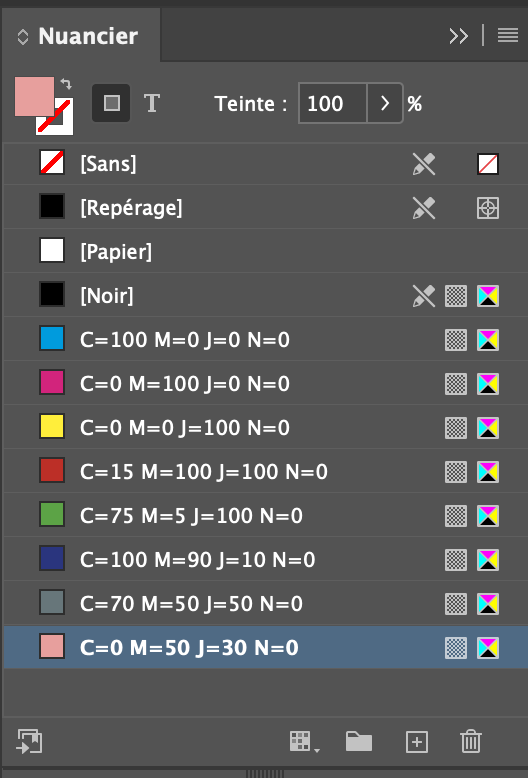
Dans le cas de la création d’un gris, il est impératif de le définir avec seulement du Noir (CMJ à 0) sinon il ne sera sûrement pas neutre, même si vous indiquez une valeur identique en CMJN, par exemple C50 M50 J50 N50. Dans cet exemple la bonne valeur est C0 M0 J0 N50.
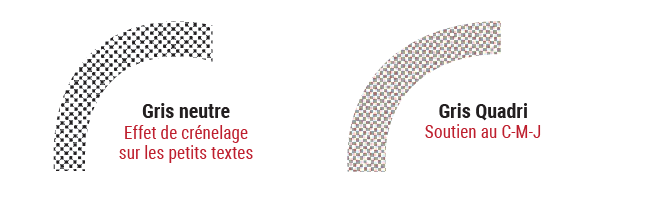
Attention également à un cas de figure contraignant (visible également ci-dessus). Il s’agit de l’usage de couleurs en aplats (autrement appelées BenDay) qui sont en relation avec d’autres. Par exemple ci-dessous, il s’agit d’un encadré avec de la typo en couleur et un filet sur un fond d’une autre couleur.
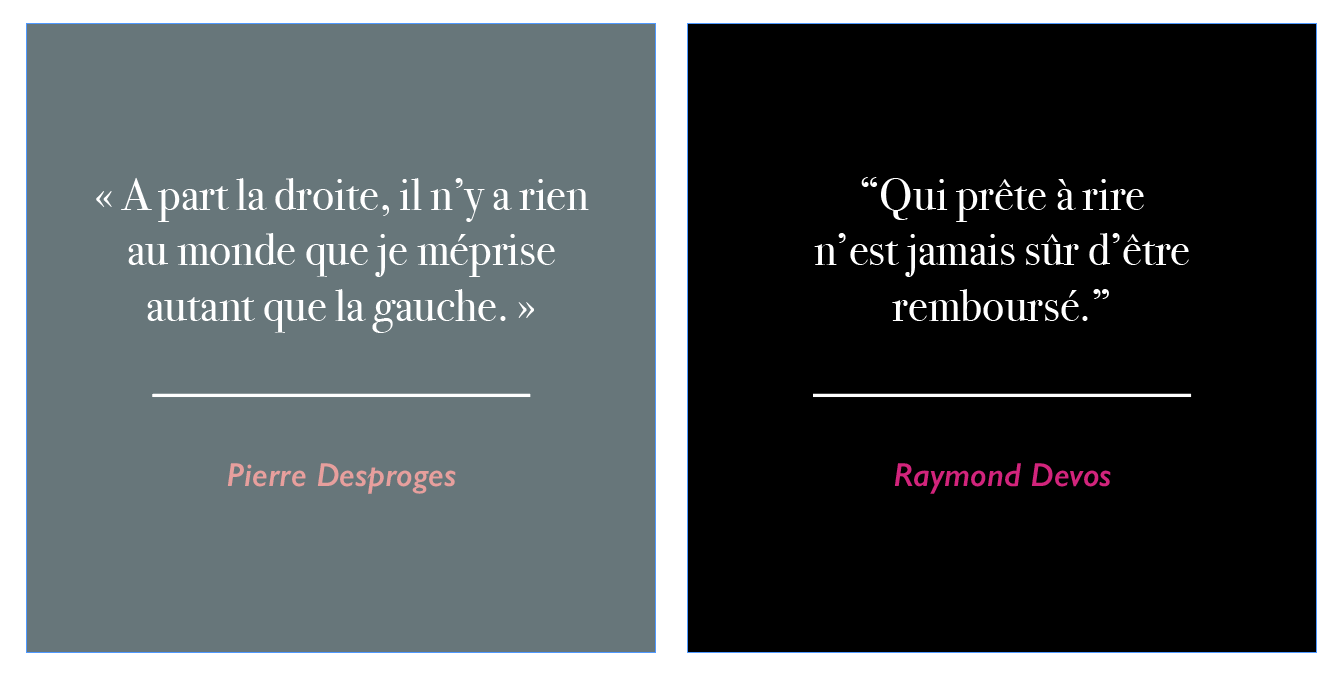
À gauche, toutes les conditions sont réunies pour que ça se passe mal en offset. Le problème vient du tramage des couleurs CMJN à l’impression.
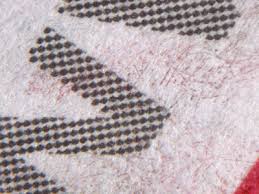
Le texte et les formes tramées ont un bord crénelé qui peut faire apparaitre un contour de mauvaise qualité. C’est particulièrement gênant sur des formes fines, filets ou déliés en typo.
La solution consiste à n’utiliser que des couleurs dont une composante CMJN au moins est en aplat, donc à 100% sans tramage.
Ci dessus à droite, le texte est sur fond Noir 100. L’auteur est en C0 M100 J50 N0. Le tramage du jaune se fait sur un fond magenta 100 qui donne sa forme au texte avec des contours nets.
5_7. Les images vectorielles
Elles doivent être préparées sur Illustrator avec des couleurs en CMJN.
L’avantage est qu’elles ne dépendent pas d’une résolution et peuvent donc être agrandies à l’infini sans perte. Il faut faire attention si le fichier AI comporte des images matricielles importées. On retombe dans ce cas sur les règles appliquées à la résolution et à la conservation des liens.
5_8. La correction orthographique et typographique
Pour ce qui concerne les fautes d’orthographe et de grammaire, une relecture attentive est nécessaire. Il faut parallèlement utiliser un logiciel de correction efficace. Le correcteur d’Indesign ou de Word sont insuffisants.
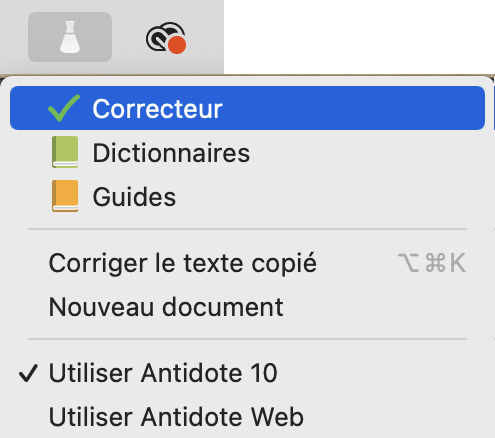
Actuellement le meilleur correcteur (meilleur rapport performance/prix) est Antidote. Il est cependant payant, environ 100 euros la licence.
Il s’intègre parfaitement à InDesign et il suffit de le lancer pour qu’il affiche une fenêtre contenant la totalité du texte INDD.
La colonne de gauche permet de choisir le type de correction (langue, typo, style). Au centre, le texte complet. La colonne de droite liste les erreurs relevées.
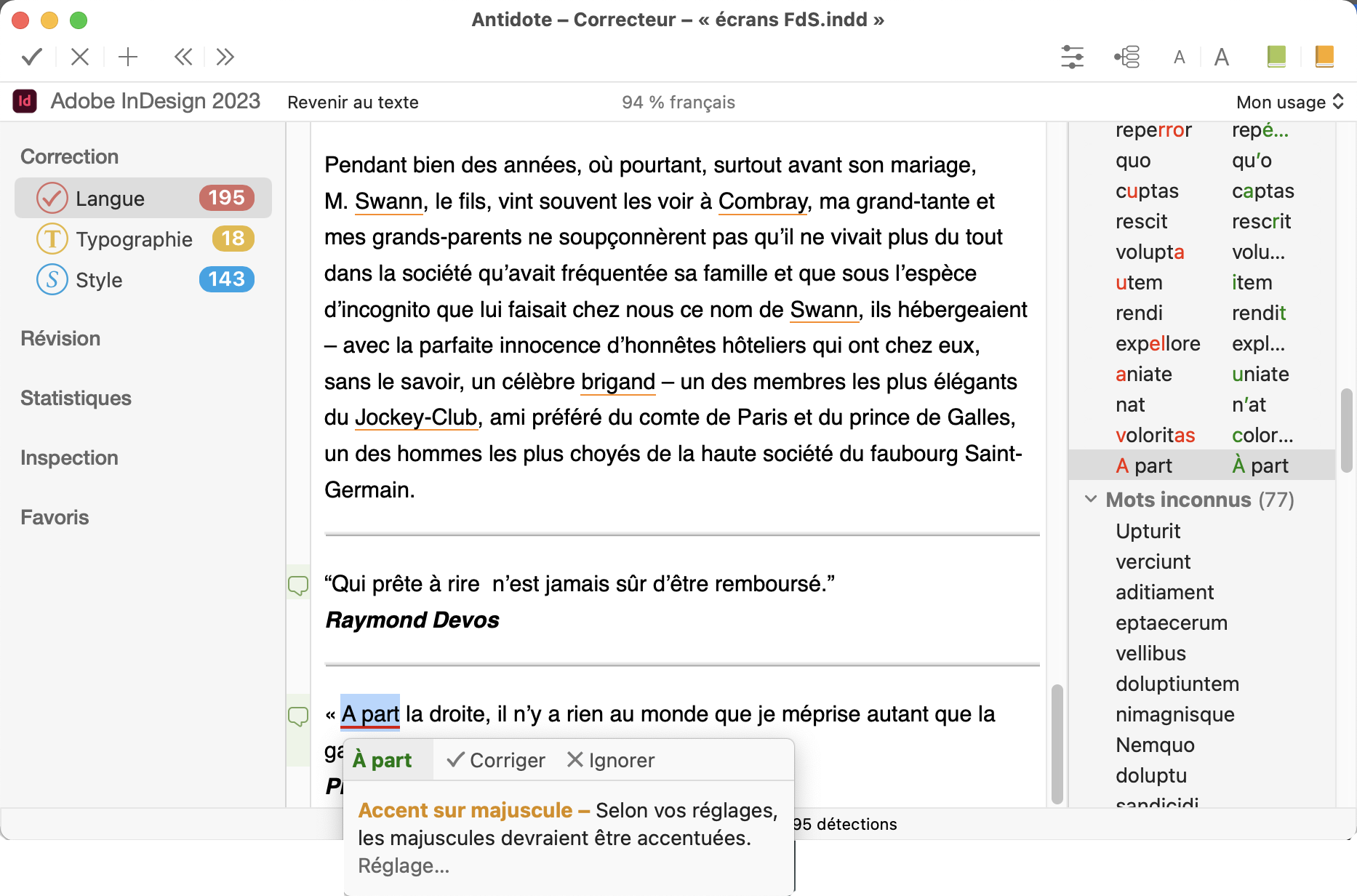
Ci-dessous, Antidote compte 195 fautes de langue. Il suffit de cliquer sur une faute dans le texte pour avoir une explication. Ici il manque l’accent sur la capitale. Il suffit de cliquer sur corriger ou Ignorer si vous pensez qu’Antidote se trompe.
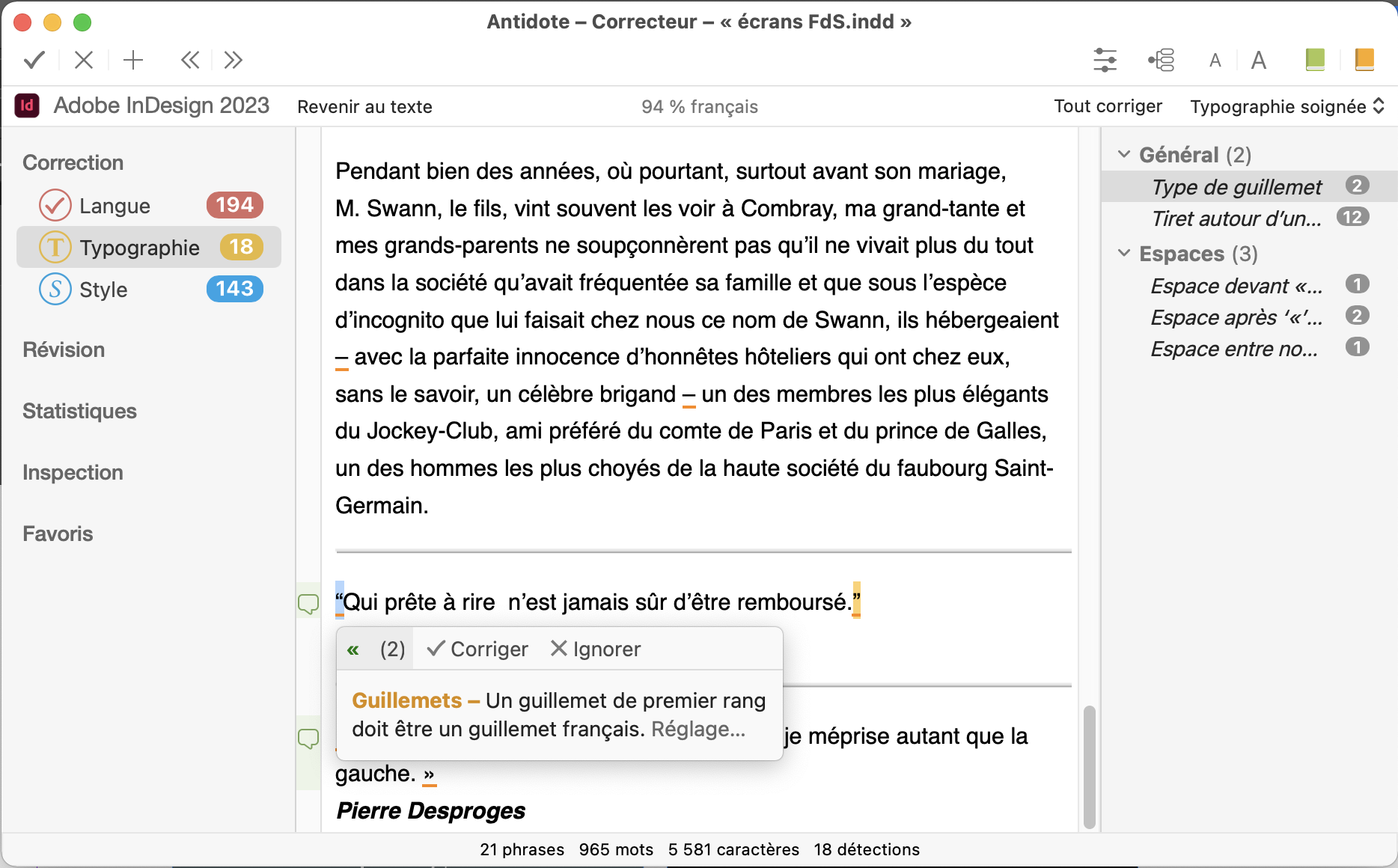
La correction typographique est un des énormes avantages de ce type de logiciel. Il repère les erreurs d’espaces liées à la ponctuation, les doubles espaces, les mauvais signes, guillemets ou points de suspension, etc. Ici l’erreur vient des guillemets qui ne sont pas les bons. Lorsqu’une erreur apparait plusieurs fois (voir dans la liste), on peut la corriger d’un seul coup
L’usage d’un logiciel comme celui-ci évite l’usage laborieux des rechercher/Remplacer dans InDesign. Il est installé sur tous les Mac à l’école.
5_8. La pagination
Il faut utiliser la pagination automatique. Placer un bloc de texte sur un gabarit. Aller dans le Menu Texte > Insérer un caractère spécial > Marque > Numéro de page active. Les pages sont alors automatiquement foliotées avec le numéro présent dans la palette Pages.
Il est à noter qu’une pagination se fait toujours à partir d’une page Recto, soit une page de droite. Généralement la couverture n’est pas numérotée.
5_9. La couverture
Étant donné que la couverture est souvent imprimée sur un papier à part plus épais, il est pertinent de fournir un fichier à part. Cela simplifie la relation à l’impression, même si l’imprimeur est capable de faire le tri. Le mieux est d’en parler avec l’imprimeur.
Sa préparation dépend bien entendu de la reliure choisie.
La couverture peut par contre être rendue en planches, notamment si elle comporte des rabats.
6. Vérifier le fichier avant l’export PDF
À ce stade, il reste à faire un bilan global avant exportation du PDF. Il s’agit des vérifications et des derniers réglages alors que le contenu et la mise en page sont déterminés afin que l’envoi du fichier à l’imprimeur limite au maximum les potentiels problèmes.
a_ Il y a bien un fond perdu entre 3 et 5 mm (traits rouges) et tous les éléments en bord de page sont étendus jusqu’au fond perdu.
b. Le format de page correspond au format du document imprimé terminé et rogné.
c. L’orthographe et la typo sont corrigés.
d. Le fichier a été nettoyé. Il n’y a pas de blocs image ou texte qui reste en dehors des pages sur l’espace de travail.
e. Le texte est correctement paramétré. Il n’y a pas de texte qui ne possède pas de feuille de style. Les C&J sont réglées partout et le gris typo est cohérent. Une grille de ligne de base a été mise en place et le texte est aligné entre les colonnes.
Il n’y a pas de texte en débordement de bloc.
f. L’ordre des pages et le chainage du texte est bon.
g. Les polices utilisées sont au format OTF quand elles existent et elles sont bien activées. Aucune police ne manque (texte surligné en rose)*.
h. Les couleurs sont en CMJN. La palette nuancier ne comporte que des couleurs utilisées**.
i. Les images (au format Photoshop) sont en RVB à 300 dpi*** avec un profil adapté.
j. Les images (au format Illustrator) ont été nettoyées. Les points isolés sont supprimés.
k. Les liens des images sont corrects****.
l. Les images comportant des calques ont été aplaties dans Photoshop.
* Si une police est manquante, activer cette police et si nécessaire attribuer la bonne police dans les styles de paragraphe ou caractère. Utiliser la commande Menu Texte > Trouver / remplacer la Police…
** Dans le nuancier, Menu local > Sélectionner toutes les nuances inutilisées et les supprimer (icône de la corbeille).
*** Les images dont la résolution effective est inférieure à 300 dpi doivent être sur-échantillonnées. Il s’agit uniquement des images qui ont été agrandies dans InDesign. On peut voir ces images dans la Palette Liens.
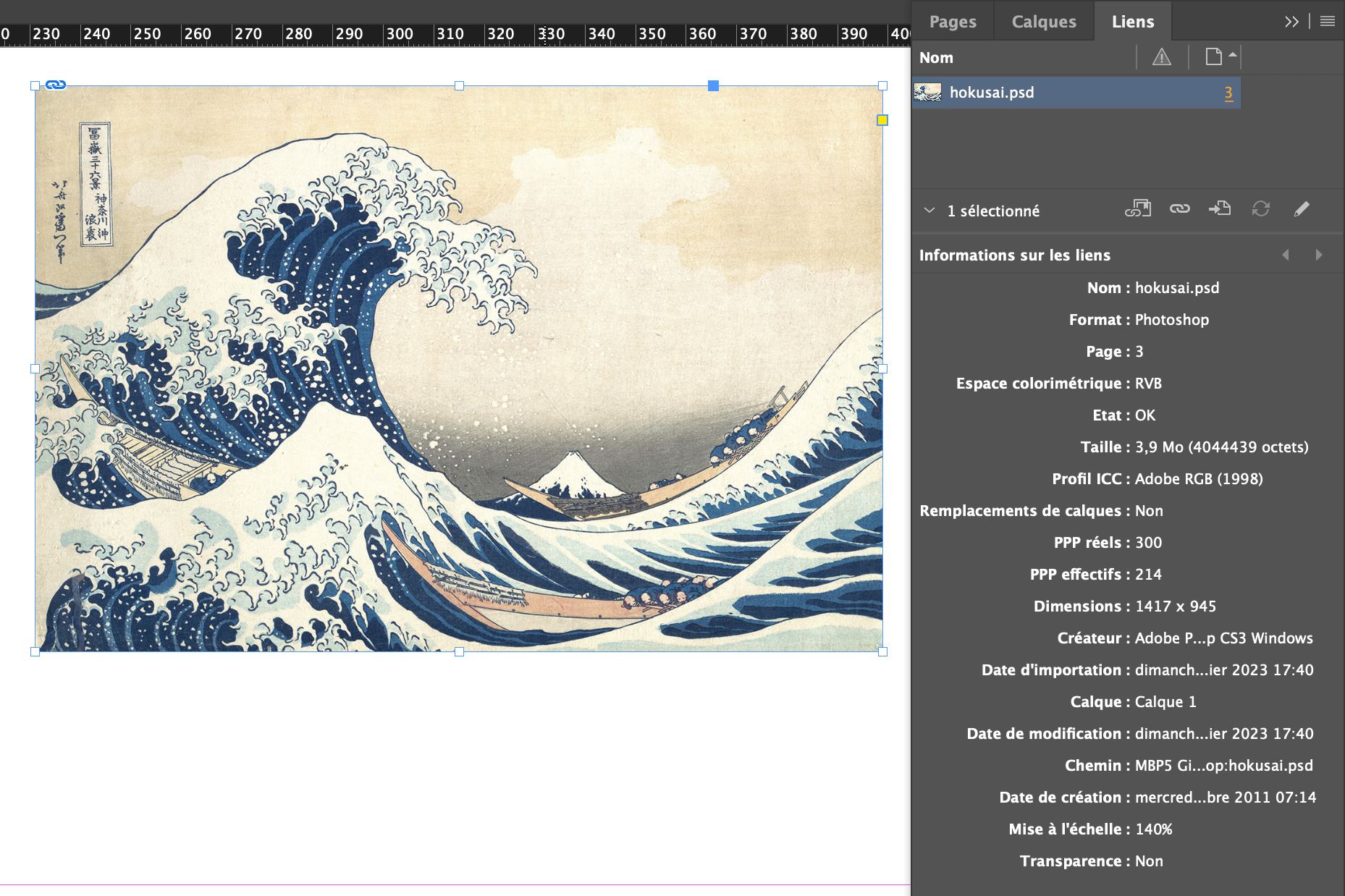
Ci-dessus, l’image a bien été préparée et importée à 300 dpi (ppp réels) mais elle a été agrandie. Sa résolution effective est de fait à 214 dpi. Il faut la ré-échantillonner. Relever dans InDesign sont taux d’agrandissement. Cliquer sur le cercle au centre de l’image et dans la barre de réglages relever le pourcentage. Ici 140%.
Clic droit sur l’image > Modifier avec Photoshop.
Menu Image > Taille de l’image. Cocher la case Rééchantillonnage. Régler les dimensions en pourcentage et taper la valeur relevée avec le plus de virgules possible.
Il peut être nécessaire de passer un filtre accentuation pour ramener un peu de netteté.
Valider et enregistrer. Revenir dans InDesign. En apparence rien n’a changé mais dans les Liens à présent l’image est à 300 pdi effectifs. Tout va bien.
**** Si une image a été modifiée directement dans Photoshop, si elle a été changé de place ou si son nom a été modifié, il y a un problème. C’est visible dans la Palette Liens. Il faut alors Mettre à jour l’image ou refaire le lien.
Avant d’aplatir les images, il peut être utile de faire une action pour cela et de dupliquer le dossier des images pour en garder une copie avec tous les détails. Ensuite, un traitement par lot peut être appliqué à toutes les images. Elles seront alors marquées comme modifiées dans la palette Liens. Il faut toutes les mettre à jour, comme vu précédemment.
7. Exportation du PDF
Voici les réglages nécessaires pour exporter un fichier imprimeur adapté à l’impression offset. Menu Fichier > Exporter… (raccourci E).
Dans la fenêtre d’exportation choisir Format > Adobe PDF (Impression).
7_1. L’onglet Général
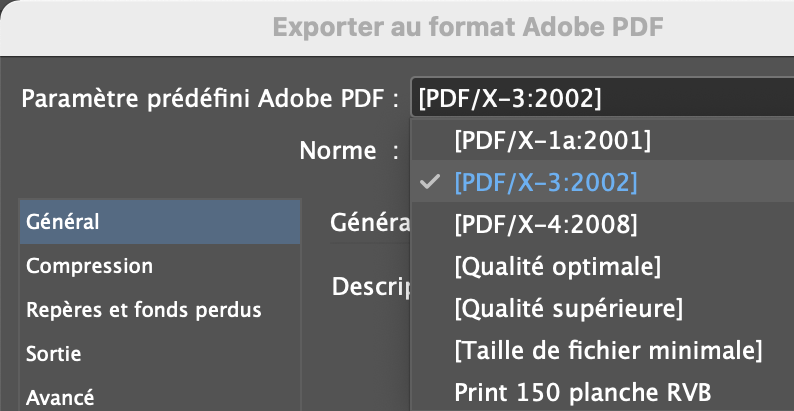
Il faut choisir un réglage prédéfini adapté : le PDF/X-3:2002. C’est un PDF dit « normé » idéal pour l’impression offset. Cela correspond à une sortie en haute résolution avec aplatissement des transparences certifié 1.3 minimum (voir ci-dessous zone Compatibilité en haut à droite).
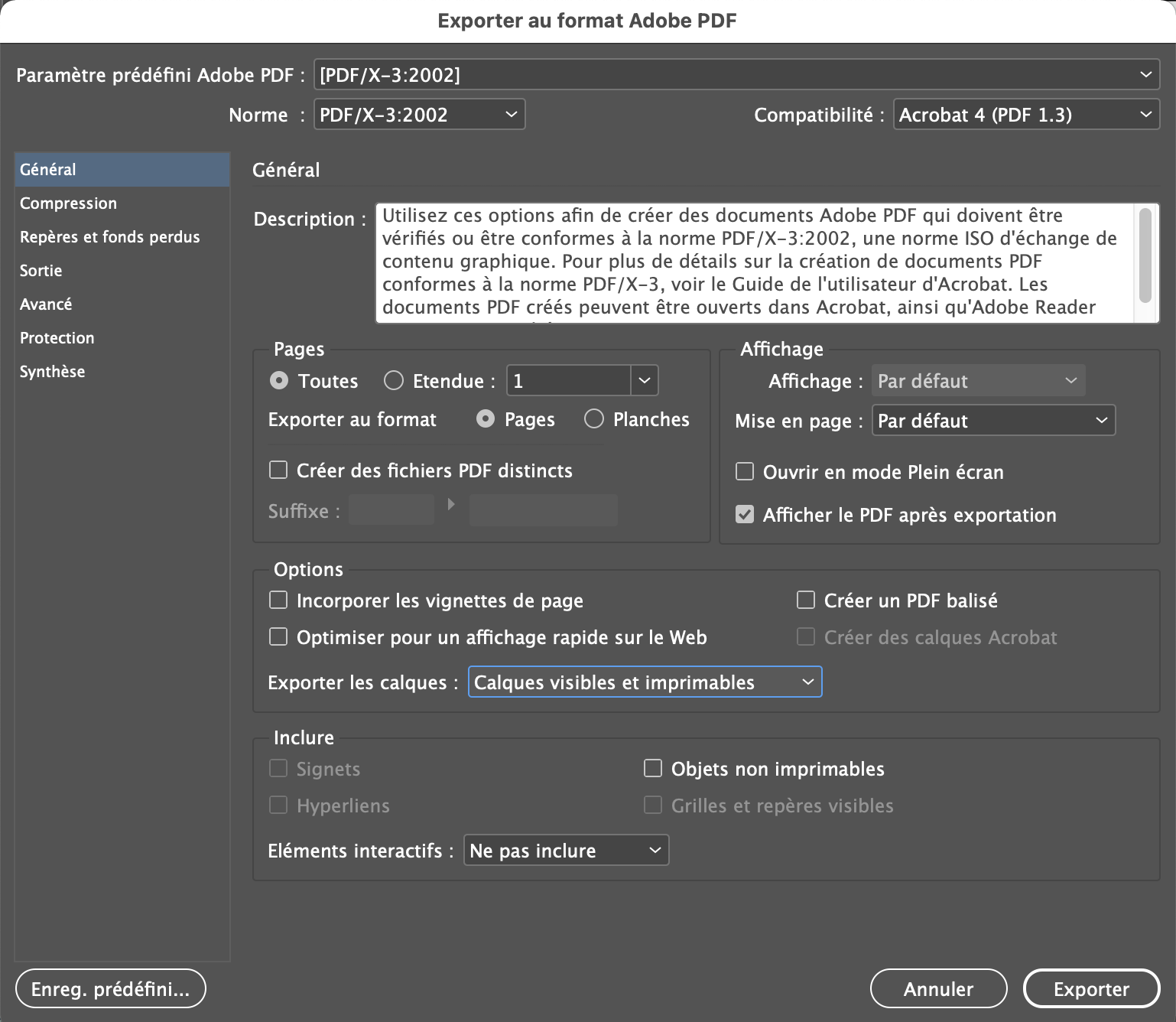
Il faut cocher Toutes les pages, exporter par Pages (jamais par Planches pour l’imprimeur), cocher Afficher le PDF après exportation pour un dernier contrôle visuel.
7_2. L’onglet Compression
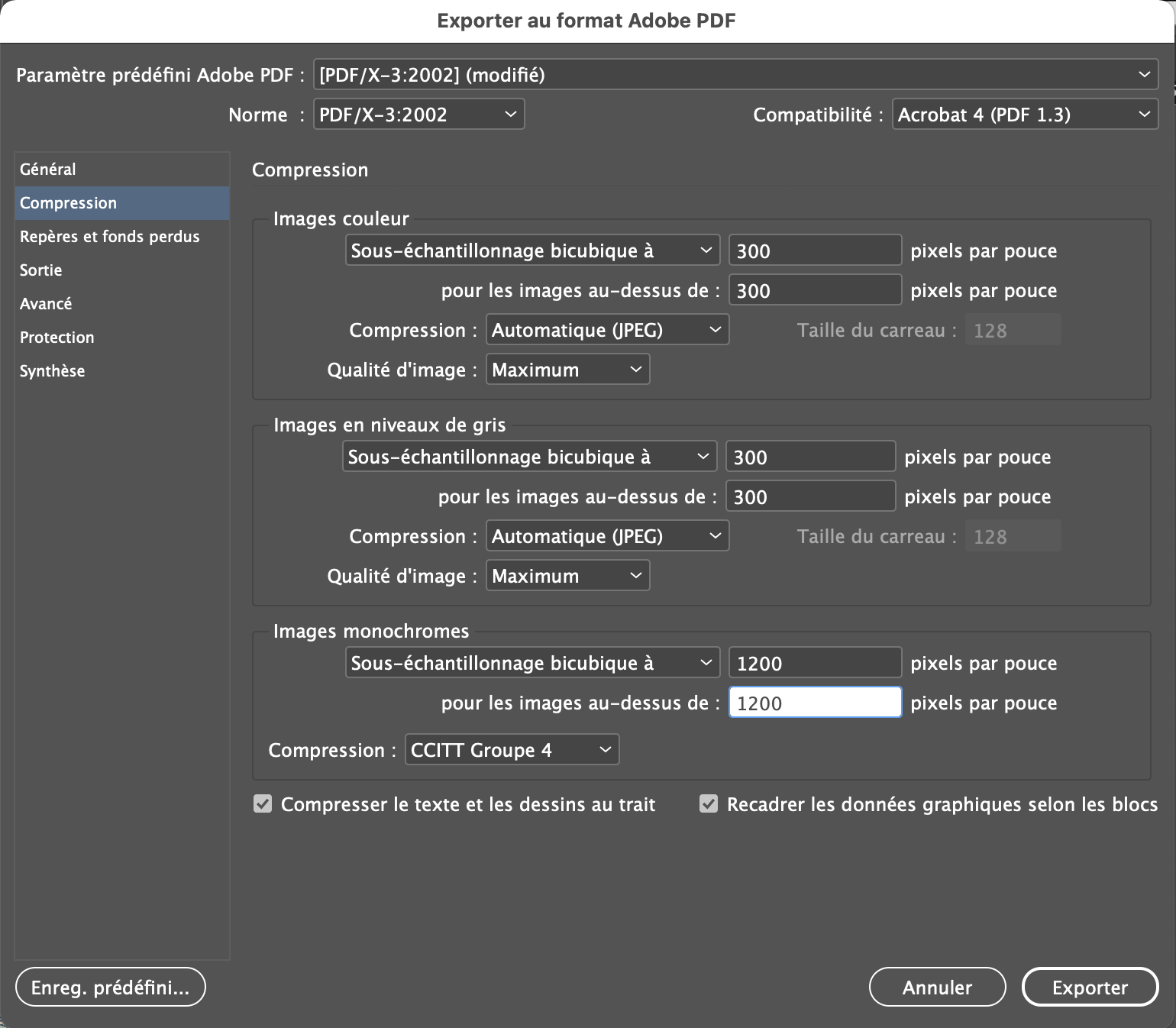
Les images qui ont été réduites dans InDesign seront sous-échantillonnées à 300 dpi. Il faut indiquer 300 partout sauf pour les images bitmap (codées sur 1 bit) qui doivent être à 4 fois plus, soit 1200 dpi. Les deux cases Compresser… et Recadre… en bas doivent être cochées. Recadrer permet de supprimer les parties d’images qui dépassent des blocs et sont donc invisibles.
La compression est mise en automatique (JPEG) qualité maximale. Si le PDF est vraiment trop lourd, il est possible de descendre à Qualité Élevée à la place.
7_3. L’onglet Repères et Fond perdu
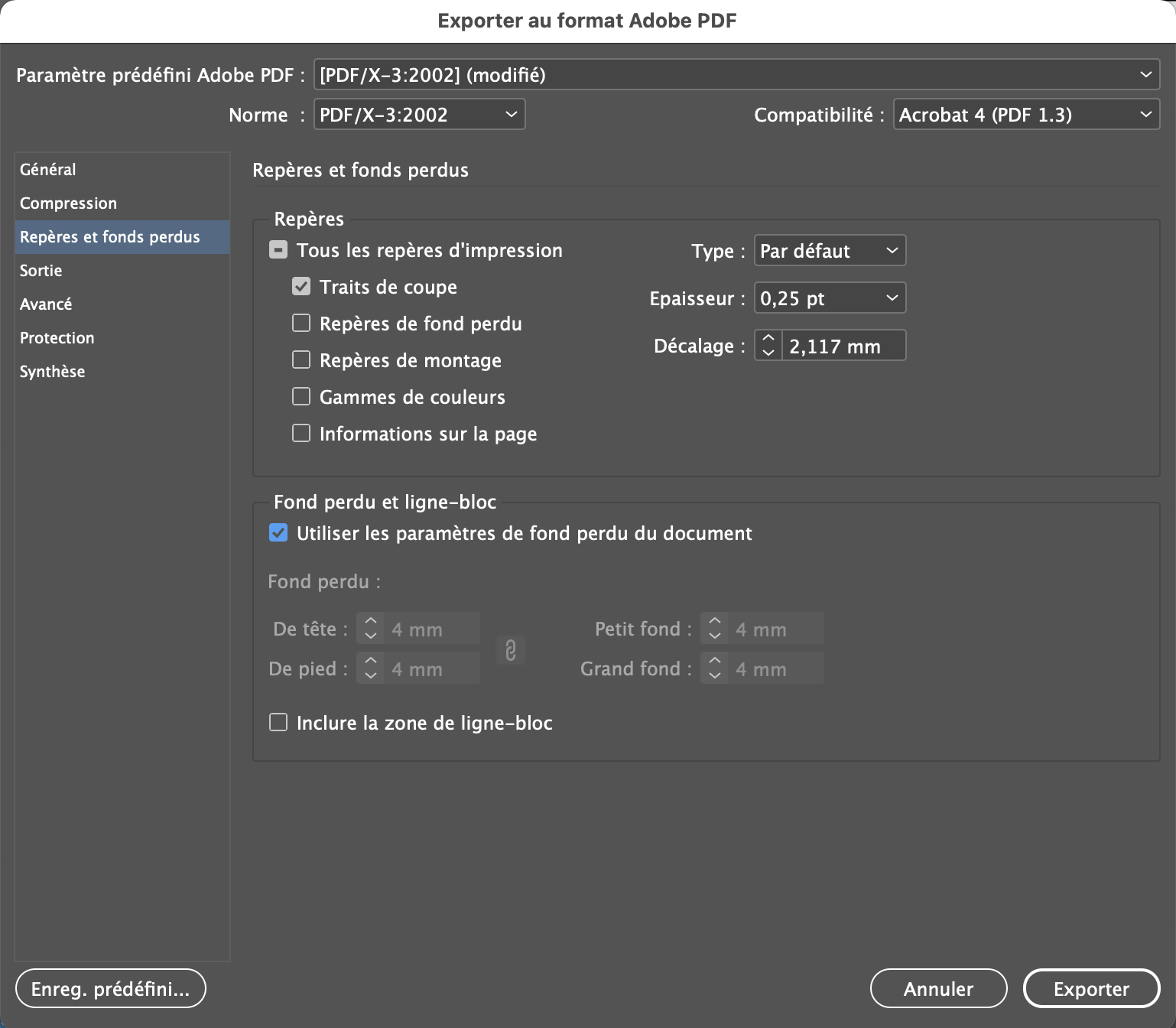
Il faut cocher uniquement les Traits de coupe et la case Utiliser les paramètres de fond perdu.
7_4. L’onglet Sortie
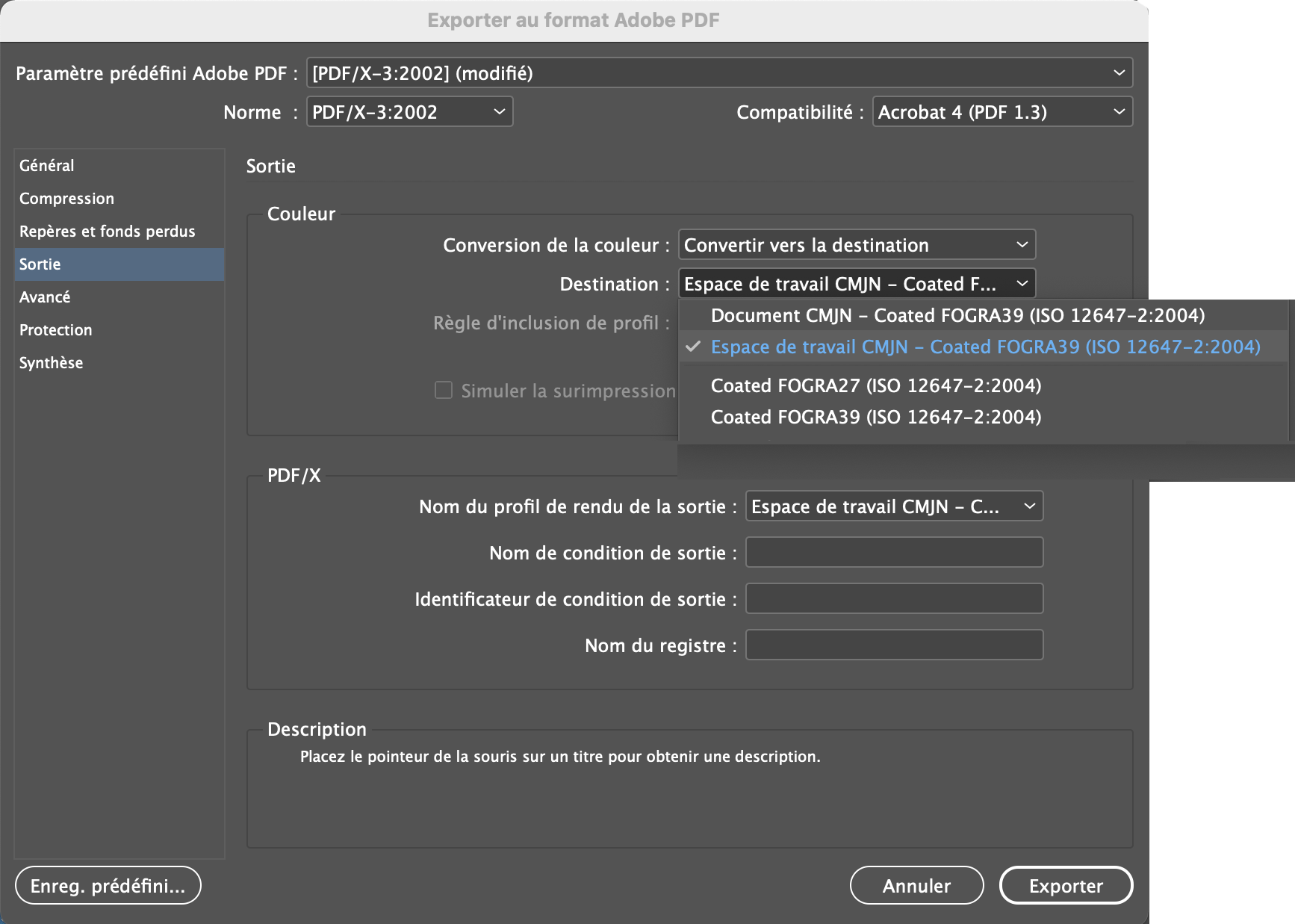
C’est dans cet onglet que la conversion RVB-CMJN va se faire. Il faut choisir Convertir vers la destination en choisissant comme destination :
– Le profil Fogra 39 si vous n’avez aucune information
– Le profil ISO Coated V2 300% s’il est installé et que vous imprimez sur papier couché
– Le profil PSO Uncoated si vous imprimez sur papier non couché
– Autre profil indiqué par l’imprimeur ( à télécharger et installer)
Les profils sont alors automatiquement incorporés.
Ne pas cliquer sur le bouton Gestionnaire d’encre (trop risqué car nécessite des compétences très pointues en technologie d’impression et en colorimétrie) réservé à l’imprimeur.
7_5. L’onglet Avancé
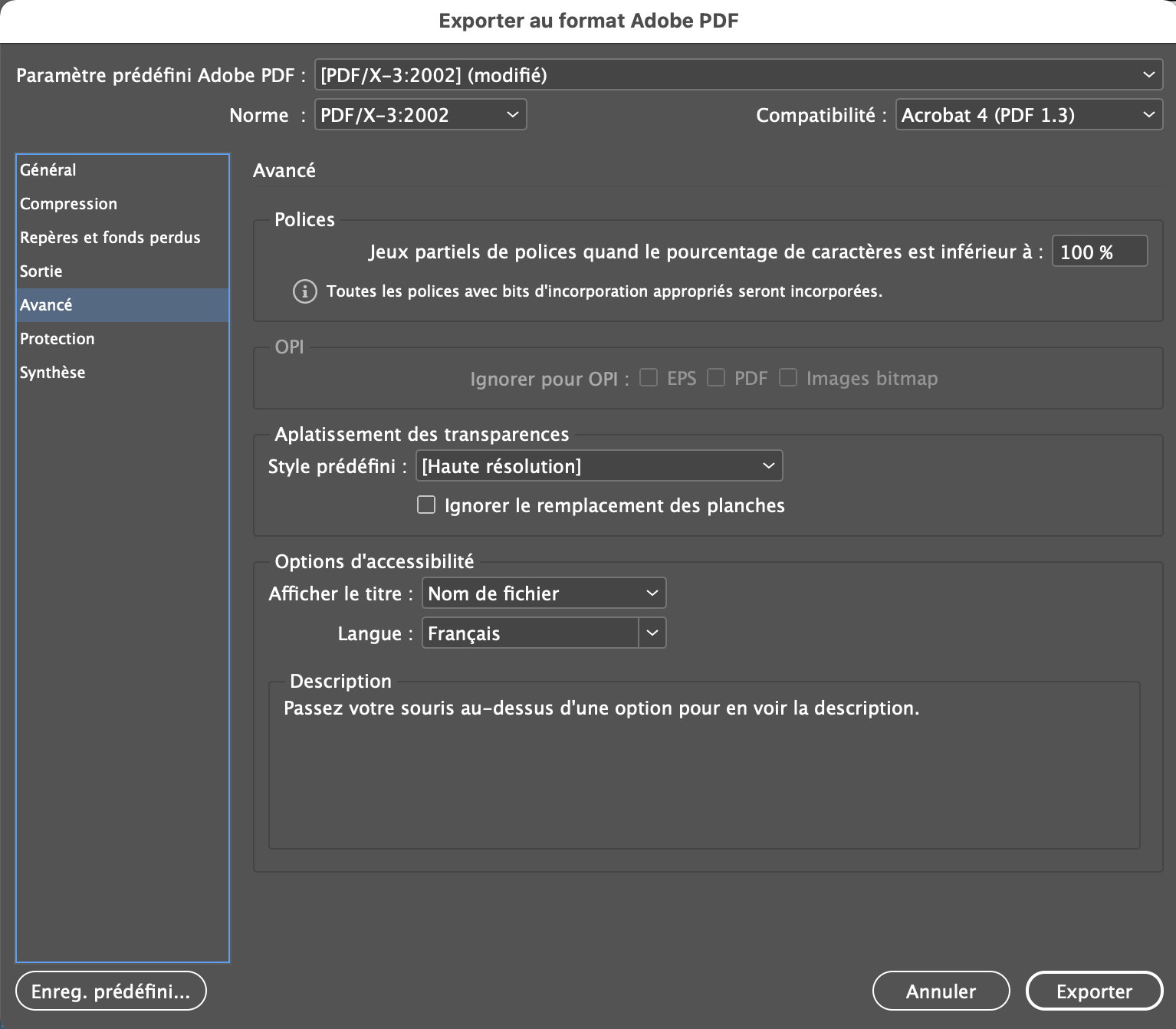
Il faut juste vérifier que l’aplatissement des transparences (c’est à dire le pré-calcul des pixels lorsqu’il y a des transparences ou des effets de fusion) soit dans une définition non cohérente avec la résolution. Pour une impression en 300 dpi, il faut sélectionner le Style prédéfini à Haute résolution.
7_6. L’onglet Protection
Il est grisé lorsque le PDF est certifié (PDF-X). Sinon, cela permet de protéger le fichier par un mot de passe, voire d’interdire l’extraction des images.
7_7. Mémoriser un paramètre prédéfini
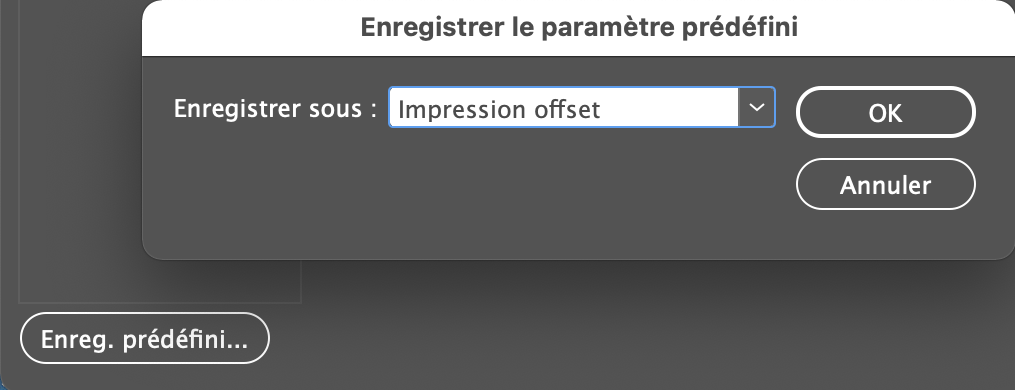
Avant de valider, il est important de mémoriser l’ensemble de ces réglages dans un paramètre prédéfini. Cliquer sur le bouton Enreg. prédéfini… en bas à gauche. Choisir un nom clair (ci-dessus Impression Offset)
Ce paramètre sera alors disponible dans InDesign pour un usage futur dans la liste en haut de la fenêtre d’export PDF. Il apparaitra également si vous fabriquez le PDF en passant par un fichier Postscript intermédiaire (voir la page Faire un livret sur ce site).
7_8. Visualiser le PDF
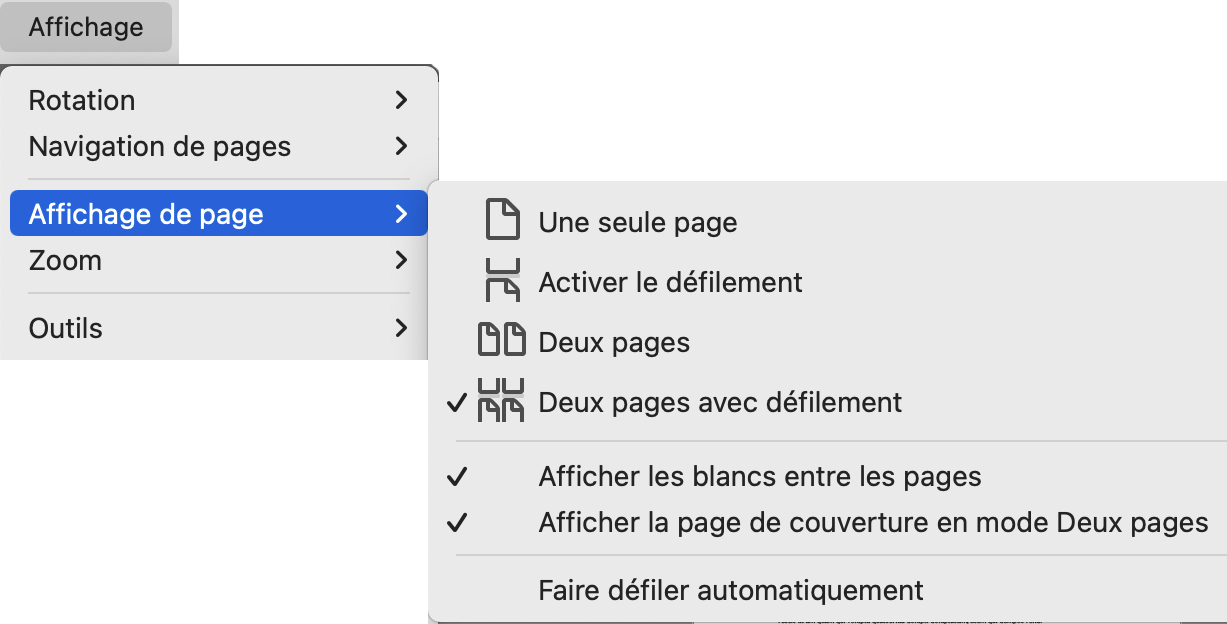
Le PDF doit toujours être visualisé dans Acrobat Reader (ou Pro), jamais dans Aperçu, notamment parce qu’il ne gère pas les couleurs mais pour plein d’autres raisons.
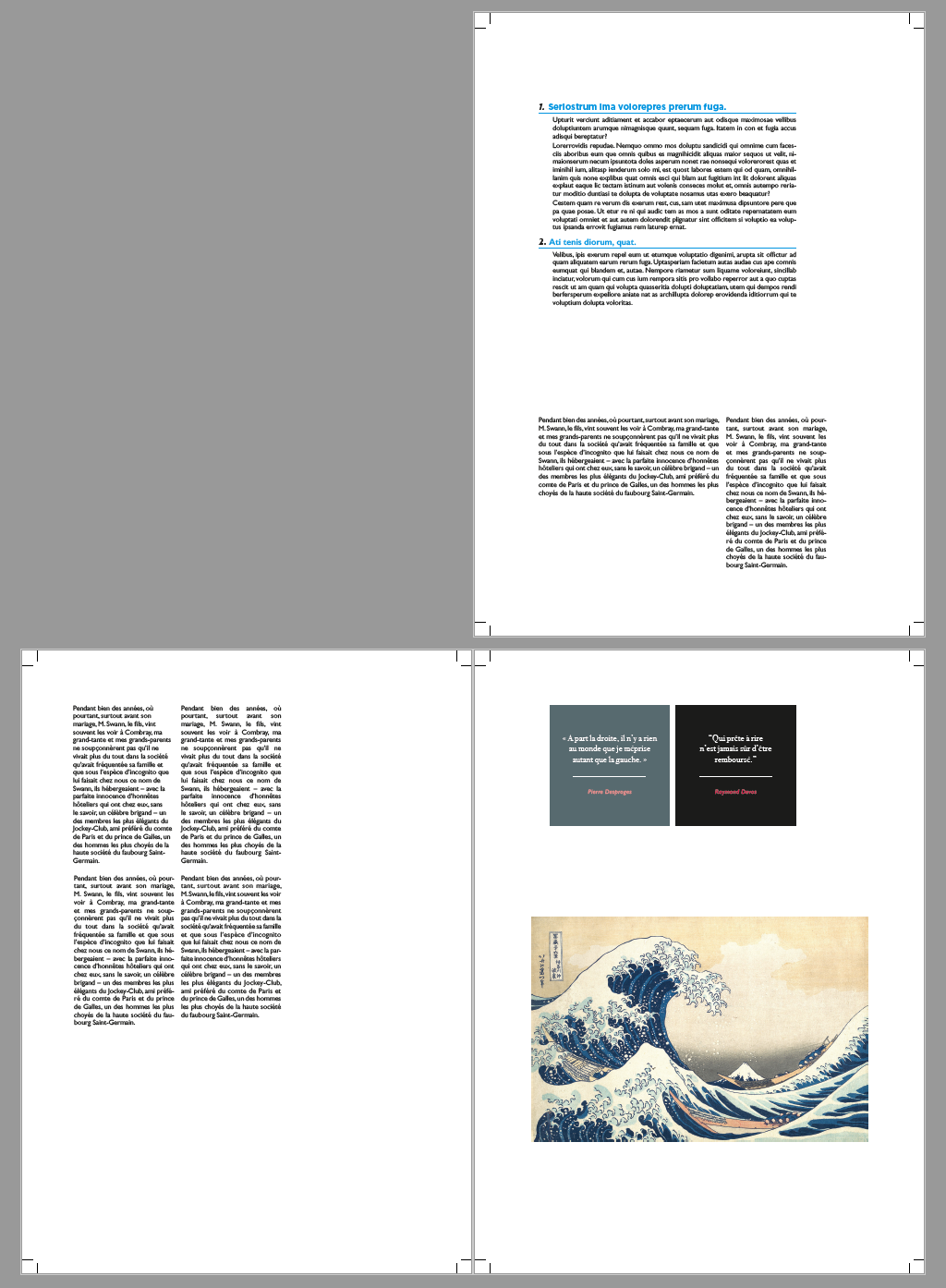
Voici le résultat, avec les traits de coupe.
7_9. Autres réglages
Voir cette page : http://lamartinieredesign.fr/pao/pao-2-finaliser/
7_10. Imprimer en livret
C’est le cas pour un reliure en piqure à cheval, qui nécessite donc une imposition préalable.
Lors d’une impression offset, c’est l’imprimeur qui se charge de l’imposition. Vous n’avez donc rien à faire. Il est nécessaire cependant pour cela de fournir les fichier PDF par PAGES (et non planches)
Par contre, pour une impression en livret à l’école, il faut utiliser la commande Menu Fichier > Imprimer le cahier…
Sur Windows, vous pouvez directement imprimer en PDF, même si le résultat n’est pas forcément sûr.
Sur Mac, il faut passer par une imprimante PDF virtuelle, avec la même remarque.
L’idéal, mais c’est plus complexe, il faut passer par un fichier intermédiaire en enregistrant le cahier au format PS (Postscript), illisible. Ce fichier doit ensuite être converti en PDF grâce au logiciel Acrobat Distiller, présent dans le dossier de l’application Acrobat Pro. Le résultat est alors garanti, car réalisé avec un logiciel Adobe.
La procédure détaillée est décrite sur cette page :
http://lamartinieredesign.fr/pao/pao-3-faire-un-livret/
7_11. Le dossier d’assemblage
Lorsque le travail est terminé, il est utile de faire un dossier d’assemblage comme archive. Ce processus est également nécessaire lors d’échange de fichiers pour un travail collaboratif.
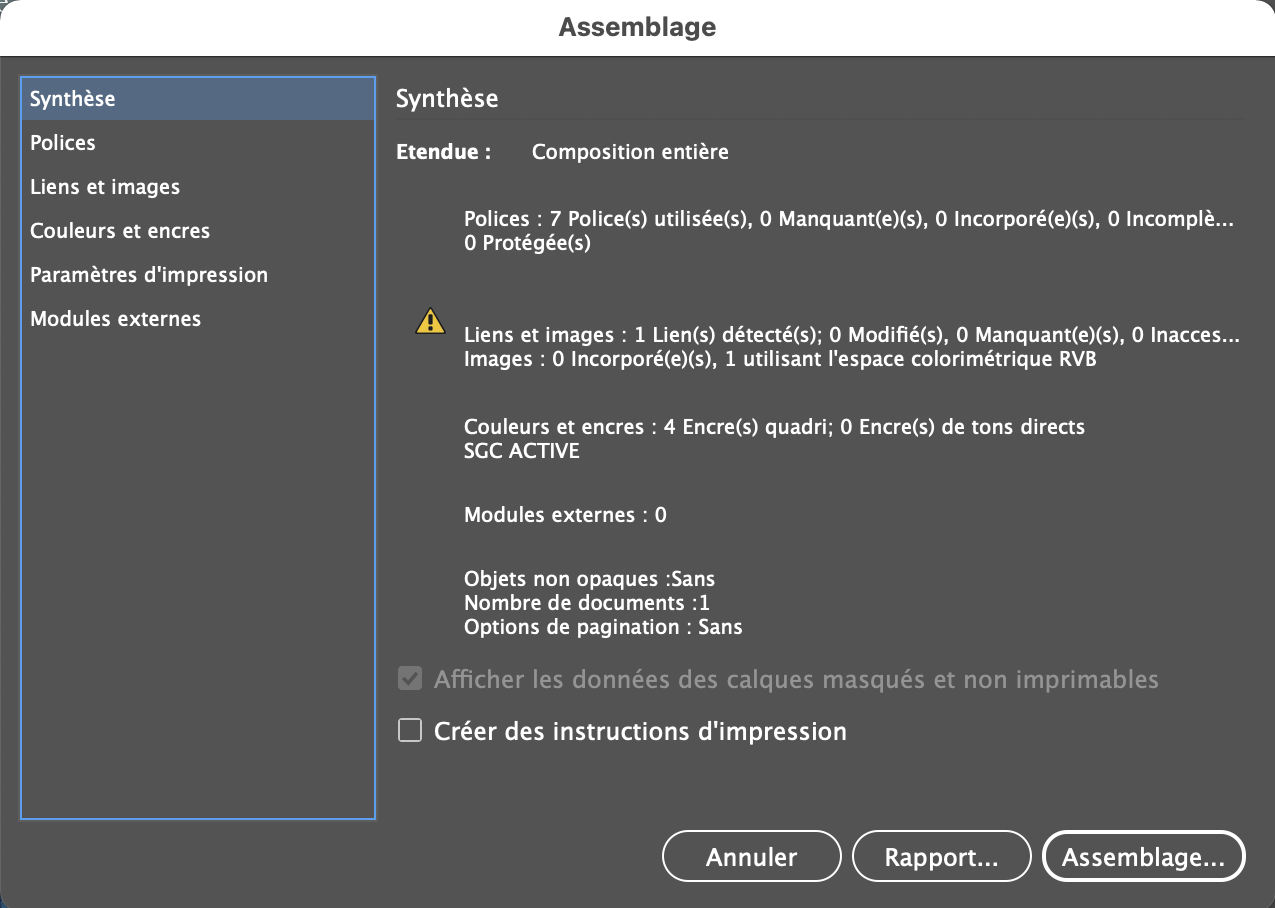
Il faut aller dans le Menu Fichier > Assemblage… La première fenêtre établit un récapitulatif et liste les erreurs repérées qu’il est encore temps de corriger. Il y a une alerte de colorimétrie car les images sont en RVB à ce stade. C’est normal car c’est un choix délibéré, d’ailleurs recommandé par Adobe, et il faut bien sûr ignorer cette alerte.
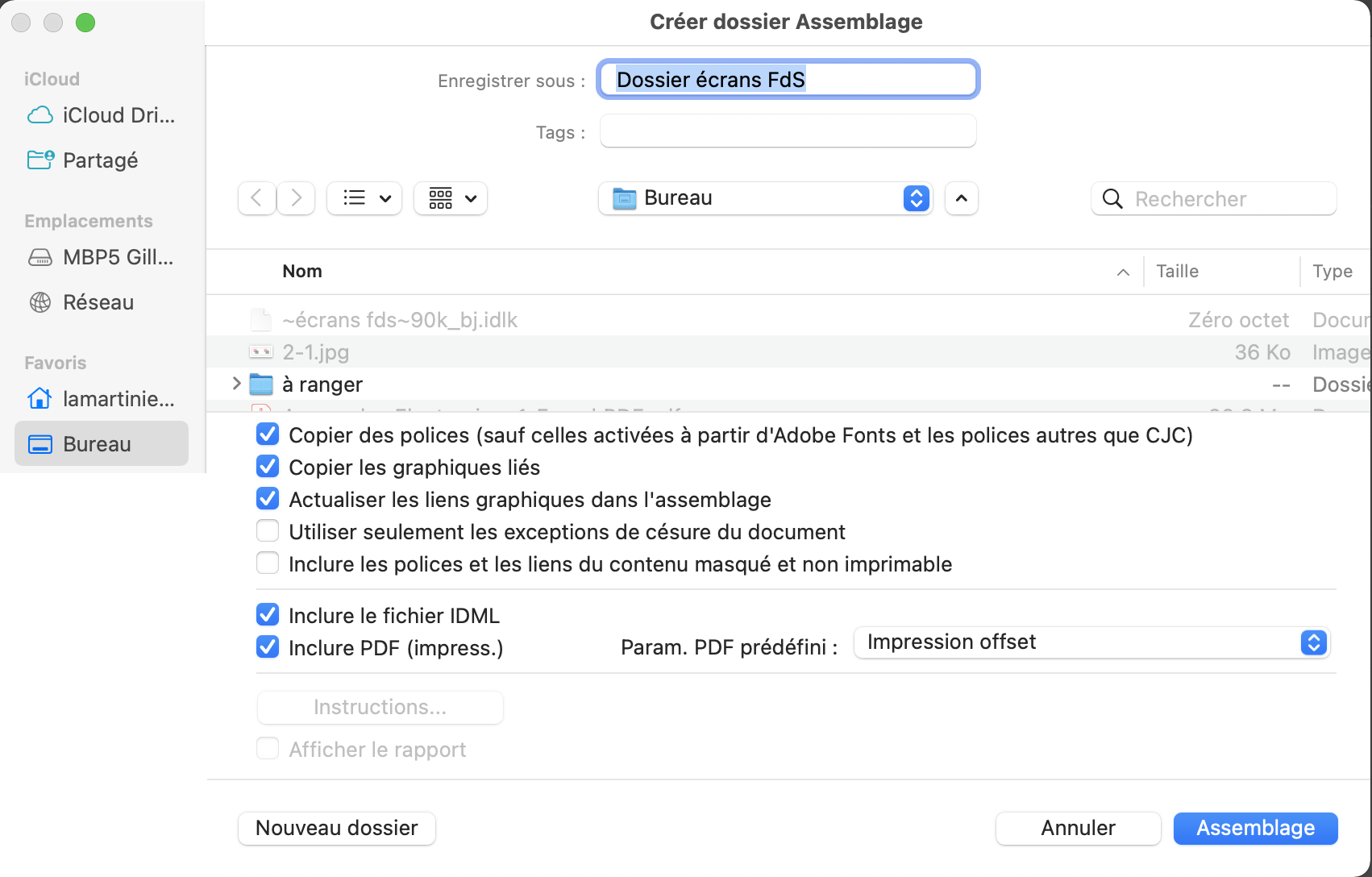
Dans la fenêtre suivante d’enregistrement elle-même, il faut prendre soin de cocher les trois premières cases : Copier des polices, Copier les graphiques liés et Actualiser les liens graphiques.
Le fichier IDML sert à être ouvert dans une version précédente d’InDesign et vous pouvez cocher également la case Inclure PDF. Bien penser dans ce cas à choisir un paramètre PDF prédéfini, dans notre cas Impression offset, créé précédemment.
8. Fonctions Offset avancées
8_1. Le cas des tons directs
Un ton direct se dit d’une couleur qui n’est pas séparée en CMJN mais est imprimée avec une encre spécifique. Cela correspond donc à un cinquième passage. Assez coûteuse, cette opération se justifie sur des tirages de qualité nécessitant une précision au niveau du rendu d’une couleur, car appartenant à la charte du client, ou plus généralement pour un effet visuel spécifique, en conservant la qualité d’impression d’un noir (un ton direct pur n’est pas tramé, sauf s’il est imprimé en benday, comme pour le noir).
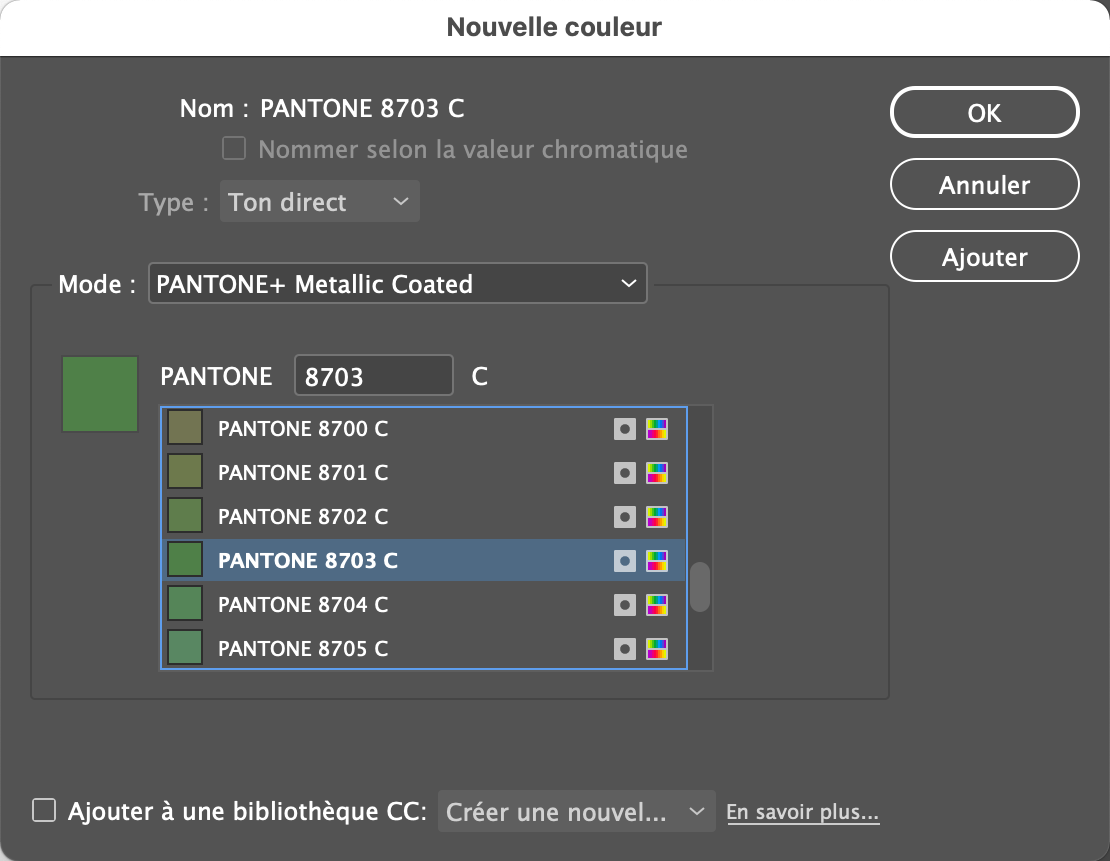
Pour utiliser une couleur en ton direct dans InDesign ou Illustrator, il suffit d’ajouter une couleur au nuancier, en choisissant Type > Ton direct (à la place de Quadri) puis d’utiliser un nuancier adapté au papier dans Mode. Ici, le bon nuancier est le Pantone + Metallic coated.
Attention, les nuanciers Pantone + CMYK correspondent aux Pantone Process, soit l’équivalemnt des Pantones mais séparées en CMJN. Ce ne sont donc pas des tons directs et les références ne sont donc pas les mêmes. Pour s’assurer du rendu imprimé d’un Pantone, il est recommandé d’utiliser un nuancier imprimé.
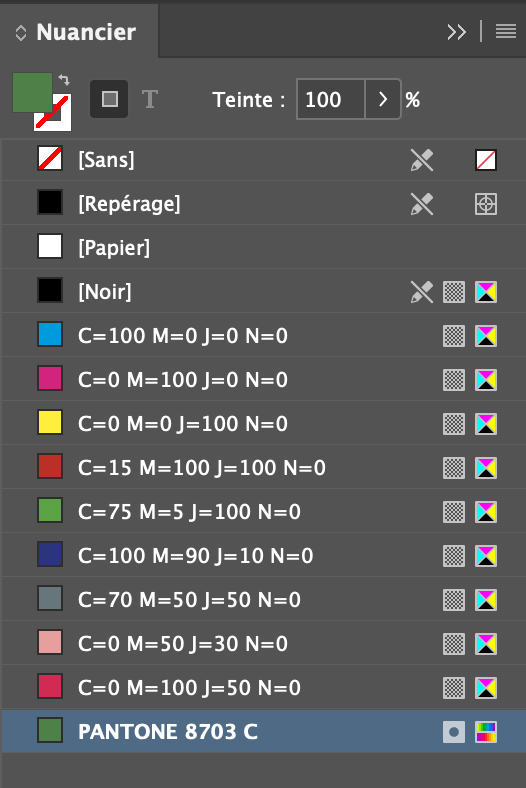
Dans le nuancier, un ton direct possède deux icônes spécifiques dans la colonne à droite du nom, bien différentes de celles d’une couleur quadri.
Il faut donc utiliser des Pantone C (Coated) ou U (Uncoated) uniquement (et en numérique des Pantone Process car il n’y a pas de ton direct dans ce type d’impression).
Cependant, n’importe quelle nuance peut être déclarée comme ton direct.
Pour intégrer une couleur Pantone en ton direct dans une image préparée dans Photoshop, la procédure est plus complexe. Il faut créer une couche spéciale.
8_2. Les couleurs spéciales
Le noir
Les textes noirs doivent toujours être en Noir pur sans ajout de CMJ pour préserver les contours de la typo.
Les images en noir et blanc doivent être en niveau de gris avec un profil Dot Gain 15%, sinon, laissées en RVB, elles risquent de virer vers un gris coloré à l’impression.
Comme vu précédemment, il faut éviter les couleurs tramées sur finesses, filets, typo et notamment les déliés, avec une couleur à 100% parmi CMJ.
La couleur Repérage
Il ne faut jamais utiliser la couleur Repérage. Elle est réservée aux repères, dont les traits de coupe par exemple, et apparait logiquement sur tous les films de séparation. Elle ne doit donc jamais jouer le rôle du noir. La couleur de Repérage n’est pas modifiable dans InDesign.
Les Noirs Riches
Les encres offset étant légèrement transparentes, l’impression d’un aplat N100 donne un gris très foncé qui manque un peu de profondeur. Dans certaines situations, il est important d’obtenir un rendu plus dense du noir, principalement sur les aplats. C’est le cas par exemple d’une affiche sur fond noir.
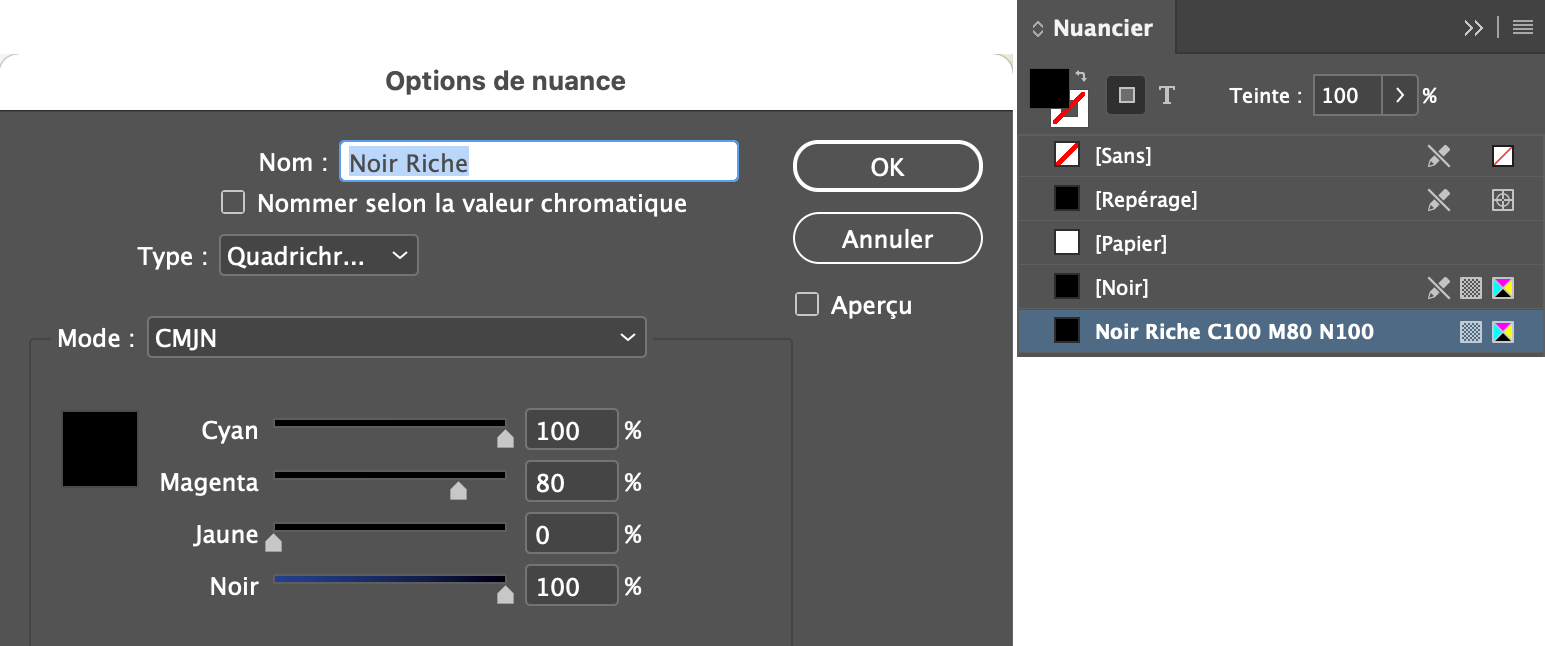
Pour fabriquer un noir riche, créer dans le Nuancier une nouvelle couleur Quadri. Paramétrer le Noir à 100% (toujours) et rajouter plus ou moins de CMJ. Généralement on ajoute une ou plusieurs couleurs à 100% en prenant bien soin que le total ne dépasse pas 300%.
Par exemple ci-dessous, le noir créé contient N100 plus C100 et M80. On pourrait encore ajouter potentiellement 20% de jaune, ce qui ne produirait aucun effet car le jaune est trop clair. Il faut nommer correctement cette nuance en incluant les valeurs de mélange.
In fine, cela produit un noir très profond, mais aussi légèrement coloré ce qui peut être intéressant parfois.
La couleur Papier
Réglée par défaut en blanc pur et souvent utilisée pour des applats ou du texte blanc, il est possible de modifier cette couleur pour simuler la couleur naturelle d’un papier.
Un papier non couché naturel est plus ou moins jaune. Cela permet de se rendre compte de la façon dont les couleurs aparaitront sur ce type de papier. De la même manière on peut , à l’excès, simuler l’impression quadri sur un papier coloré.

C0 M0 J0 N0
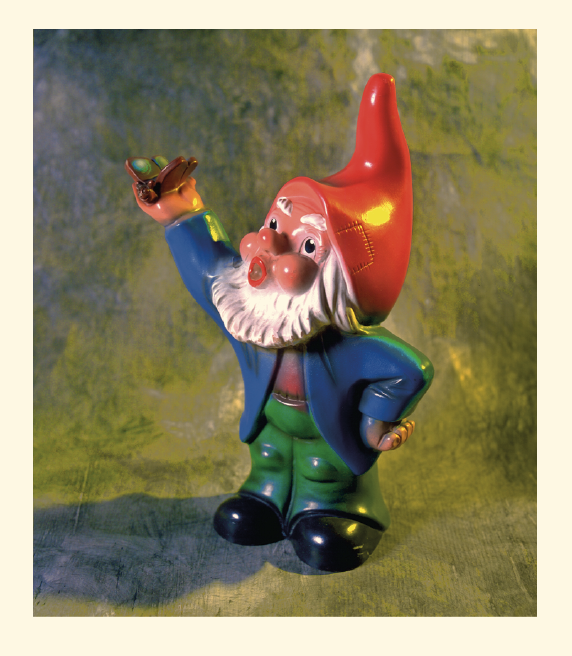
C0 M3 J10 N0
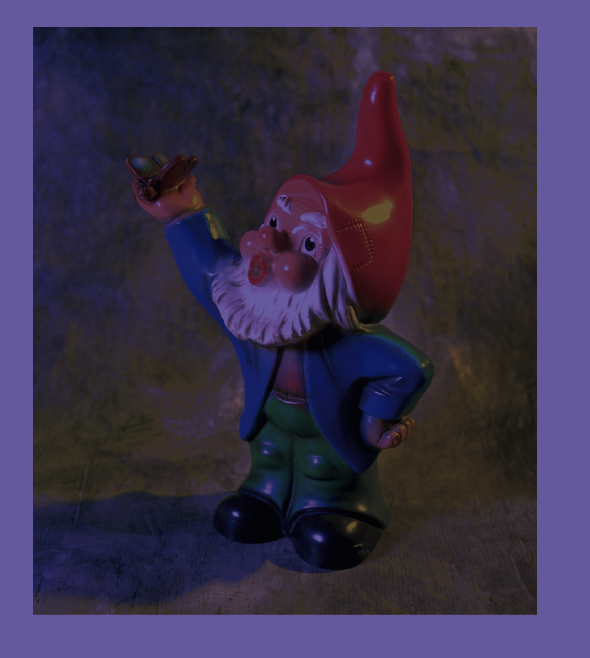
C70 M70 J0 N0
La bichromie
Il y a deux sortes de bichromie (un peu moins à la mode qu’il y a quelques années), la fausse et la vraie.
La fausse bichromie est une simulation de l’effet bichromie en CMJN. C’est celle que l’on rencontre dans les magazines grand public, car ces publications n’utilisent pas de ton direct, trop onéreux.
La vraie bichromie est rare car elle nécessite l’usage de tons directs. On peut la rencontrer dans certaines publications limitées volontairement à une ou deux couleurs.
Pour les reconnaitre dans Photoshop on peut voir si le titre comporte l’indication RVB ou Bichromie, mais on peut aussi aller voir les couches de l’image.
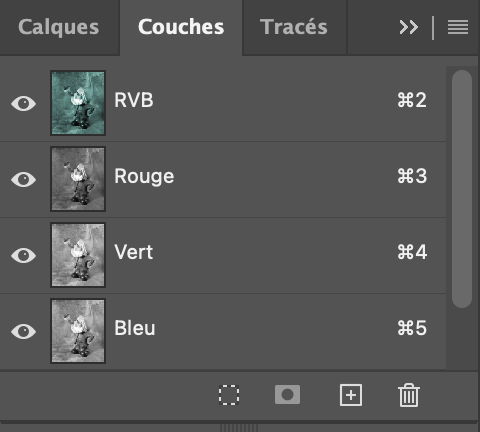
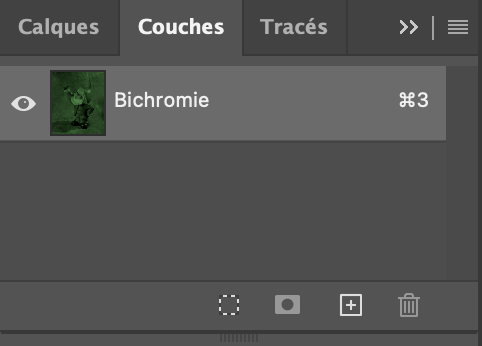
La bichromie, malgré son nom comporte des variantes avec une, deux ou davantage de couleurs.
Fausse bichromie, méthode 1
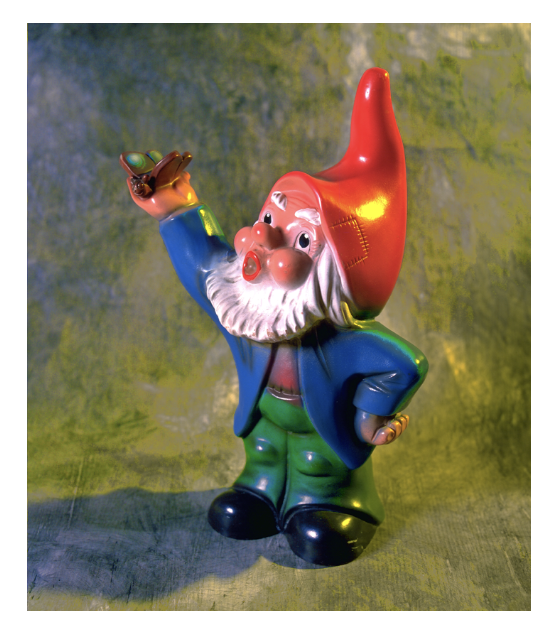
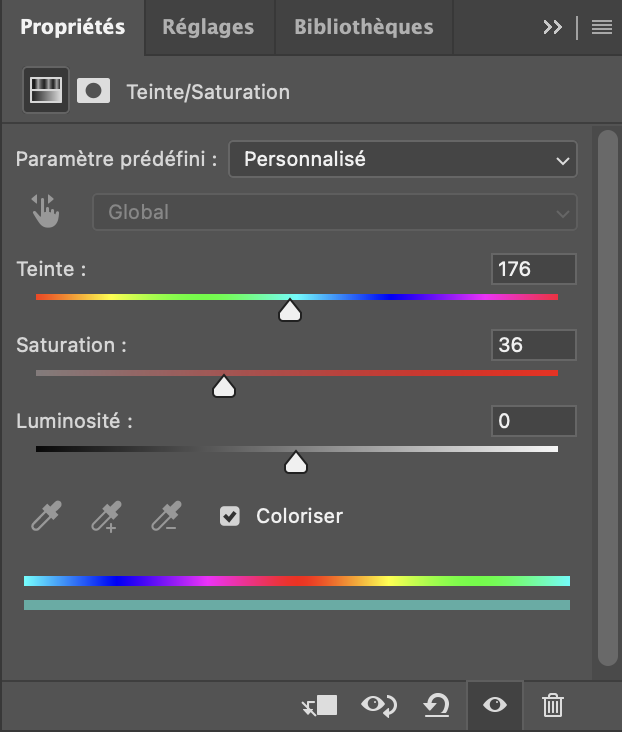
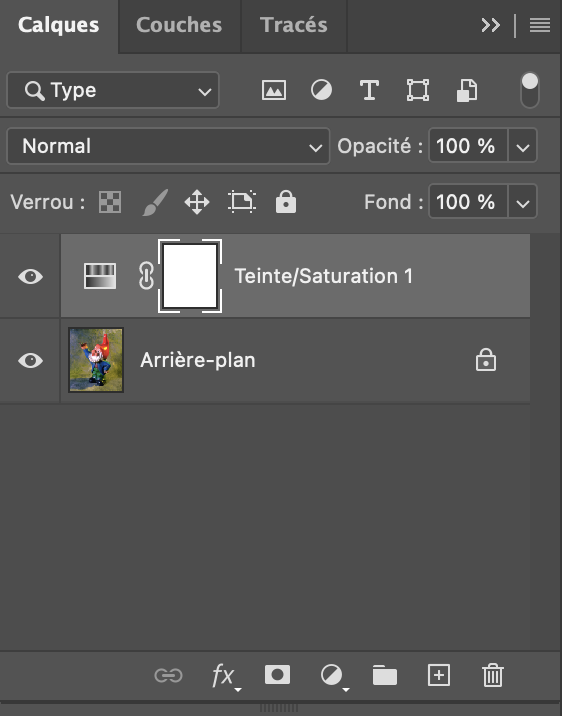
Pour créer une fausse bichromie dans Photoshop, c’est très simple. Prendre n’importe quelle image RVB. Lui ajouter un calque de réglage Teinte/Saturation. Cocher la case Coloriser et régler la Teinte.
Le résultat ci dessous à droite, présente un effet bichromie qui préserve les noirs et les blancs purs avec un mélange continu entre le noir et la couleur choisie pour les niveaux de gris.
Fausse bichromie, méthode 2
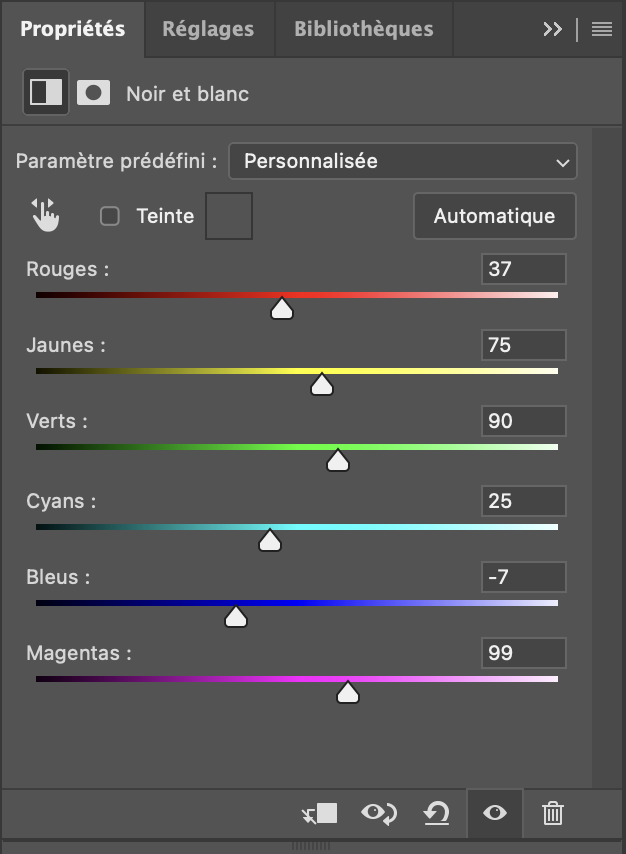
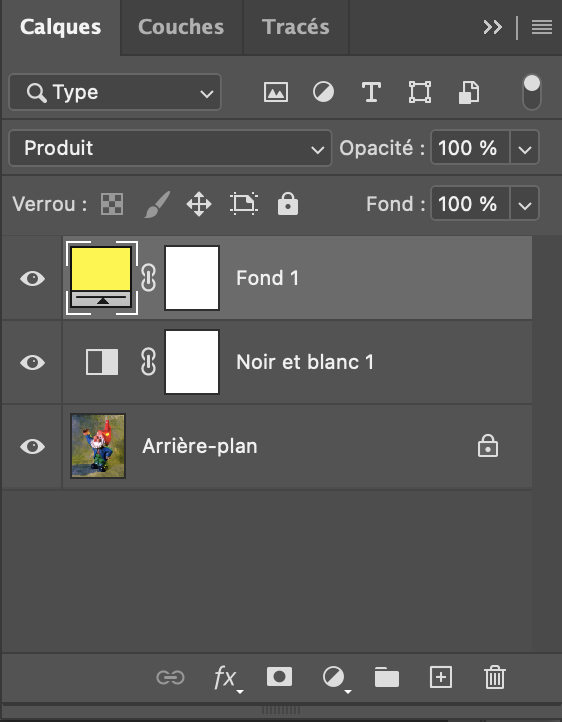
Comme précédemment, prendre n’importe quelle image RVB. Lui ajouter un calque de réglage Noir et blanc pour simuler de manière précise un effet niveaux de gris. Ajouter ensuite un calque de couleur, et passer ce calque en mode de fusion Produit.
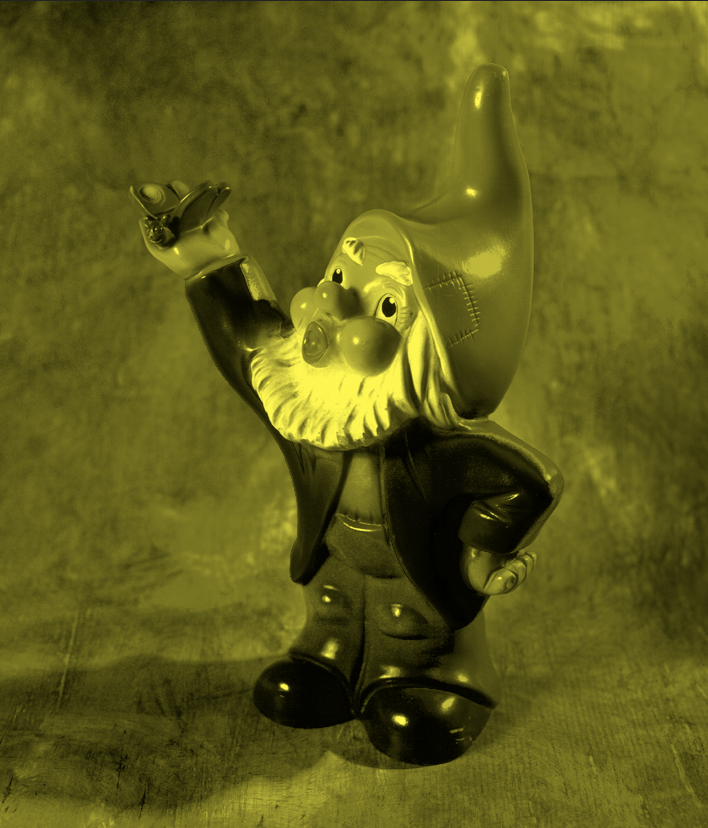
Ci-dessous le résultat avec un calque de couleur jaune, en mode Produit. Le noir est préservé et le blanc est remplacé par le jaune. C’est un effet bichromie deux couleurs.
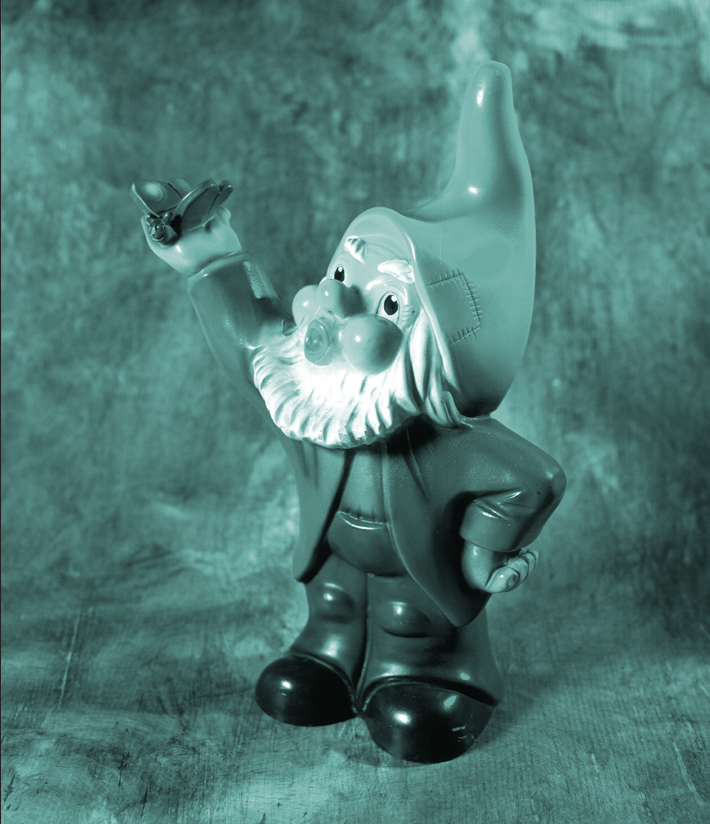
Ci-contre à droite le résultat avec un calque de couleur magenta, en mode Superposition. Le blanc est préservé et le noir est remplacé par le magenta. C’est un effet bichromie une couleur.
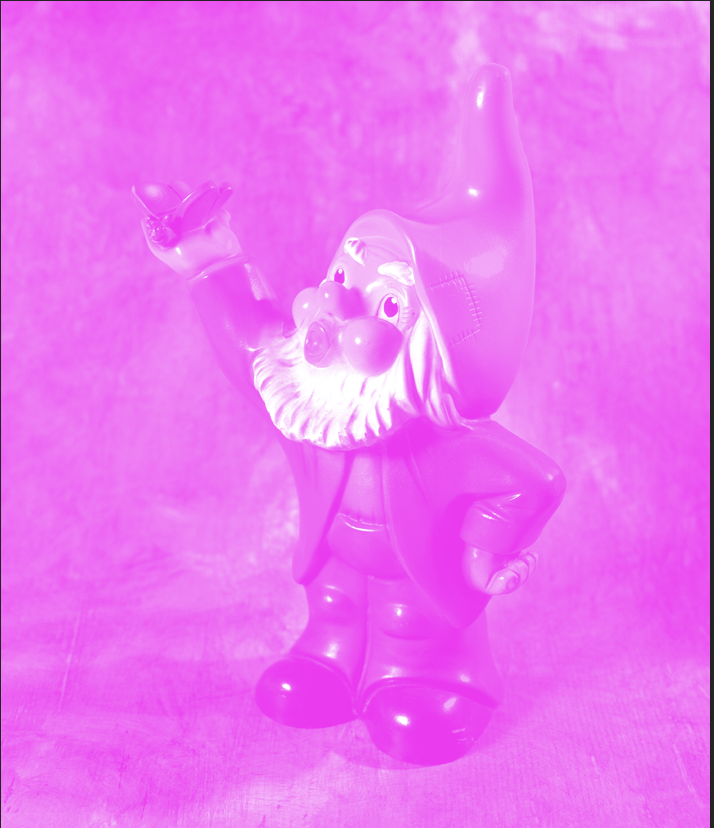
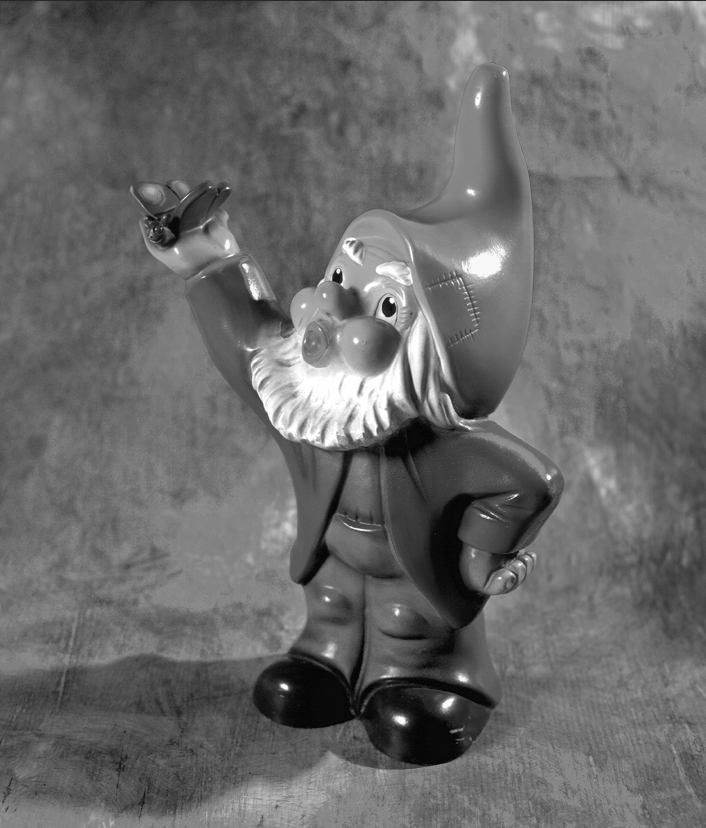
Pour une vraie bichromie, il faut d’abord convertir l’image RVB en Niveaux de gris dans le Menu Image > Mode.
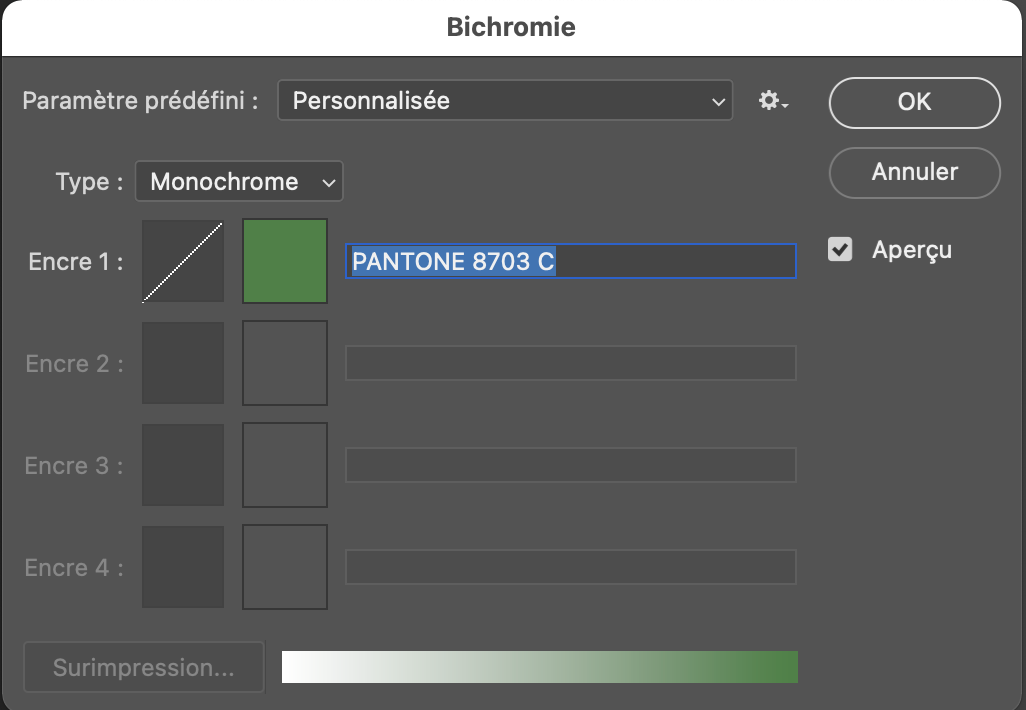
Alors seulement le Mode Bichromie devient actif dans le Menu. Le choisir. La fenêtre ci-dessous s’ouvre.
Choisir le type Monochrome. Sélectionner une couleur (généralement Pantone) en cliquant sur le carré de couleur. Elle sera alors automatiquement interprétée comme un ton direct.
Il est également possible de régler la courbe de transfert de la couleur, en cliquant sur la case correspondante.
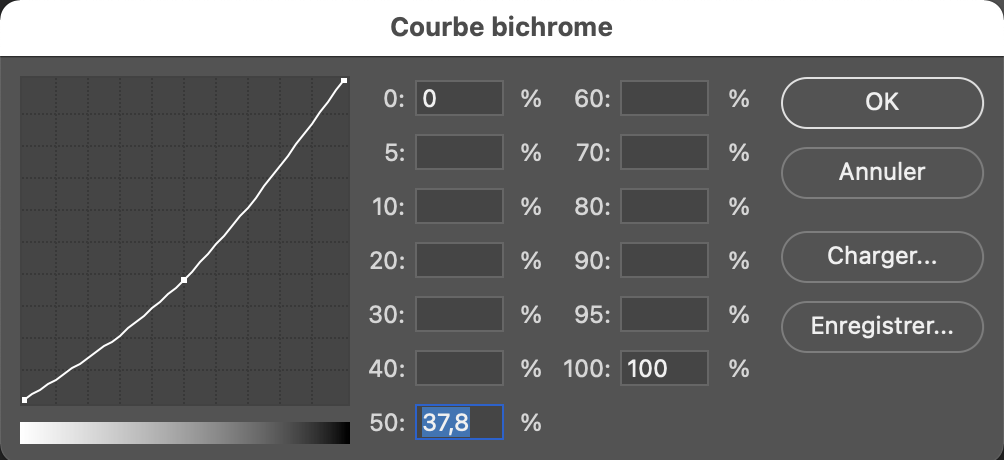
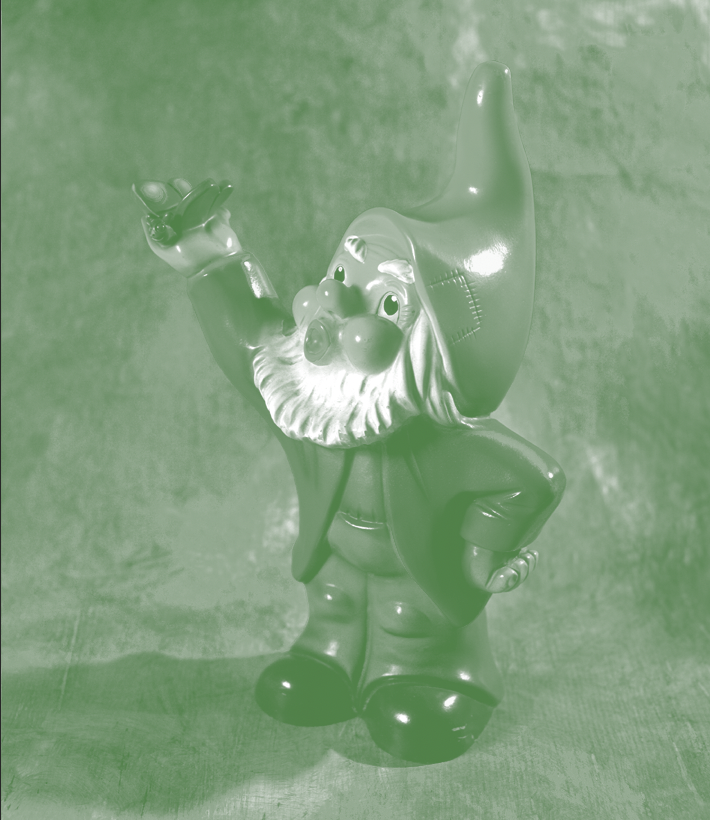
Ci-dessous, Type Bichromie avec deux couleurs, le noir et un Pantone. Le mélange est continu. Les blancs ainsi que les noirs sont préservés.
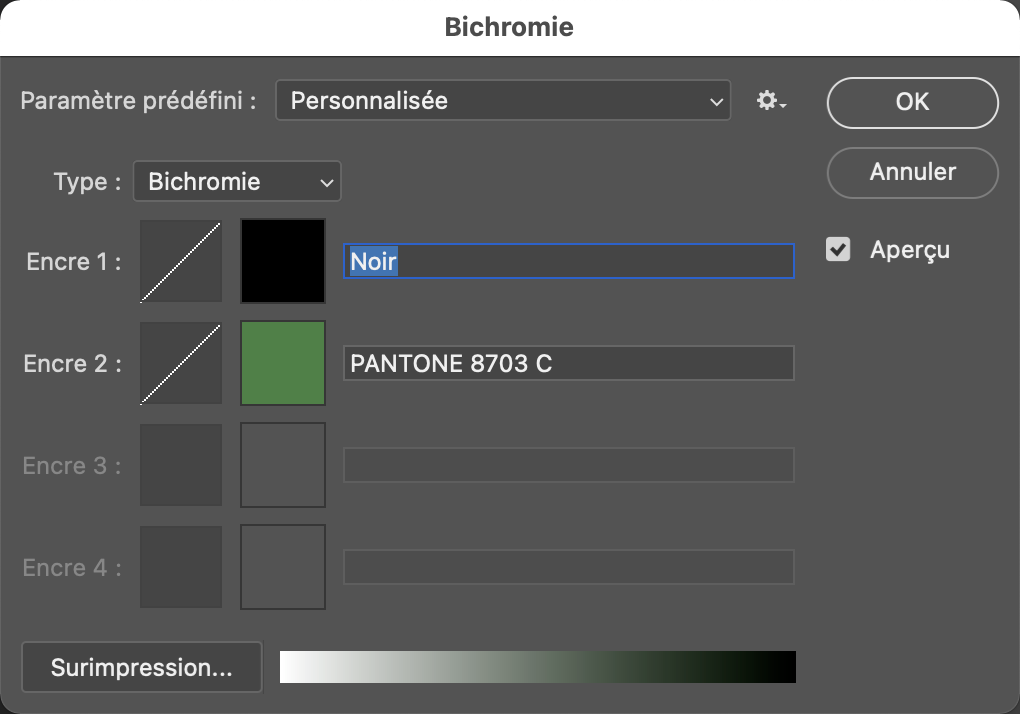
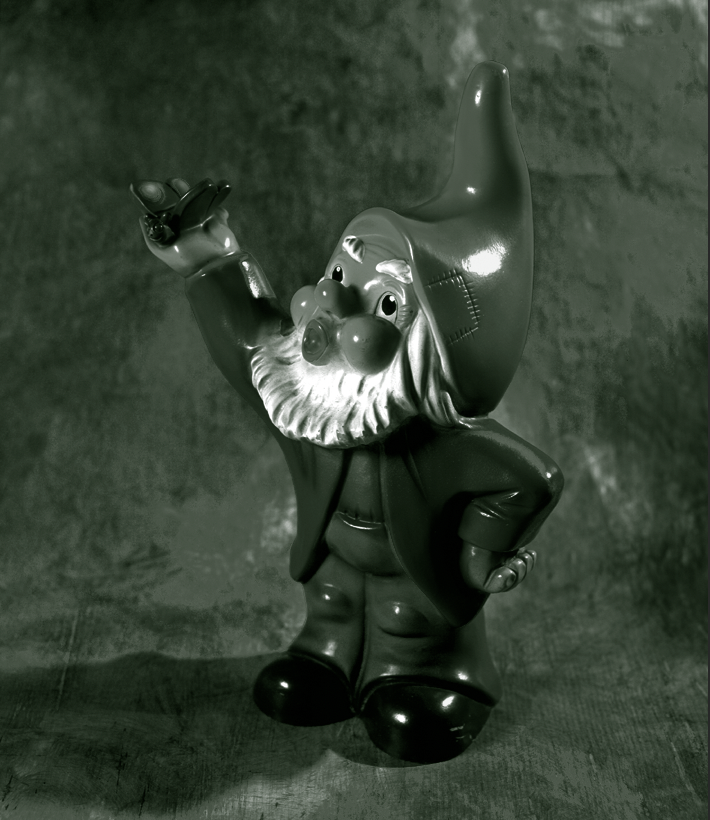
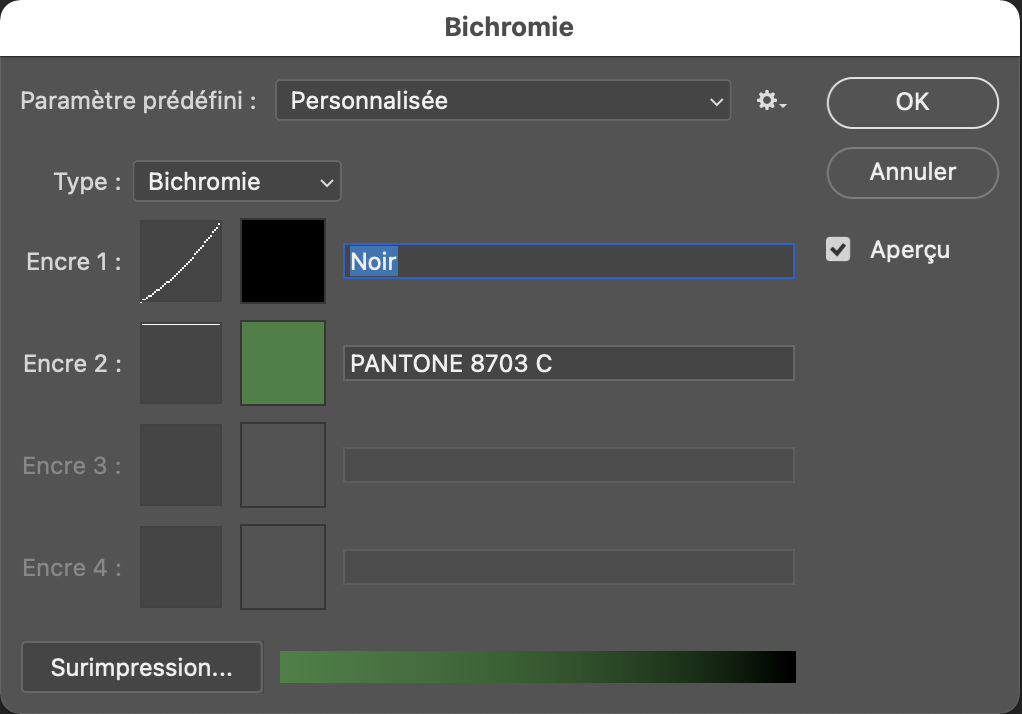
Ici, Type Bichromie avec deux couleurs, le noir et un Pantone mais en agissant sur la courbe du vert, en plaçant le point de contrôle de gauche tout en haut (la courbe est plate sur la partie supérieure), les noirs sont préservés et les blancs sont remplacés par le Pantone.
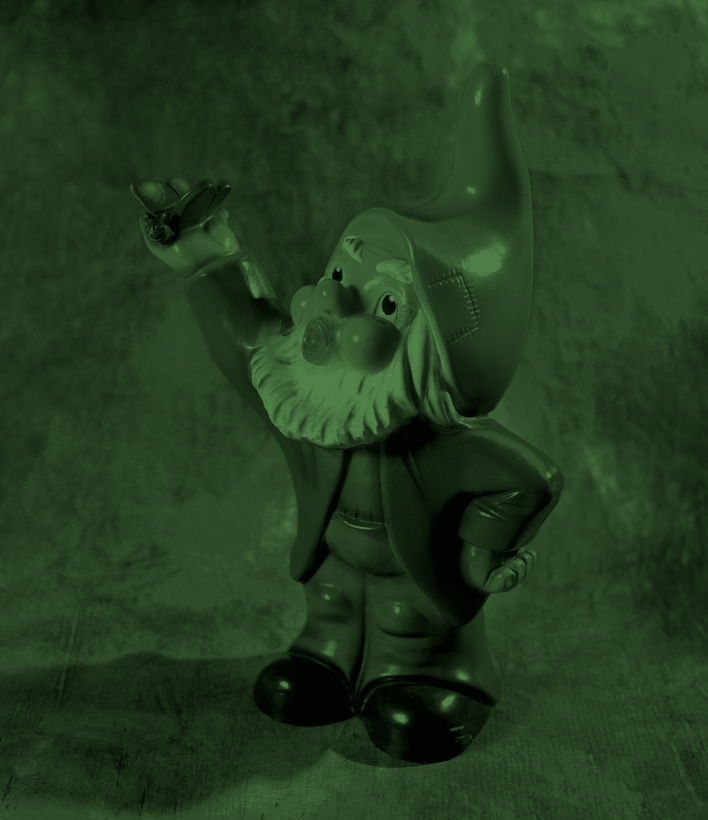
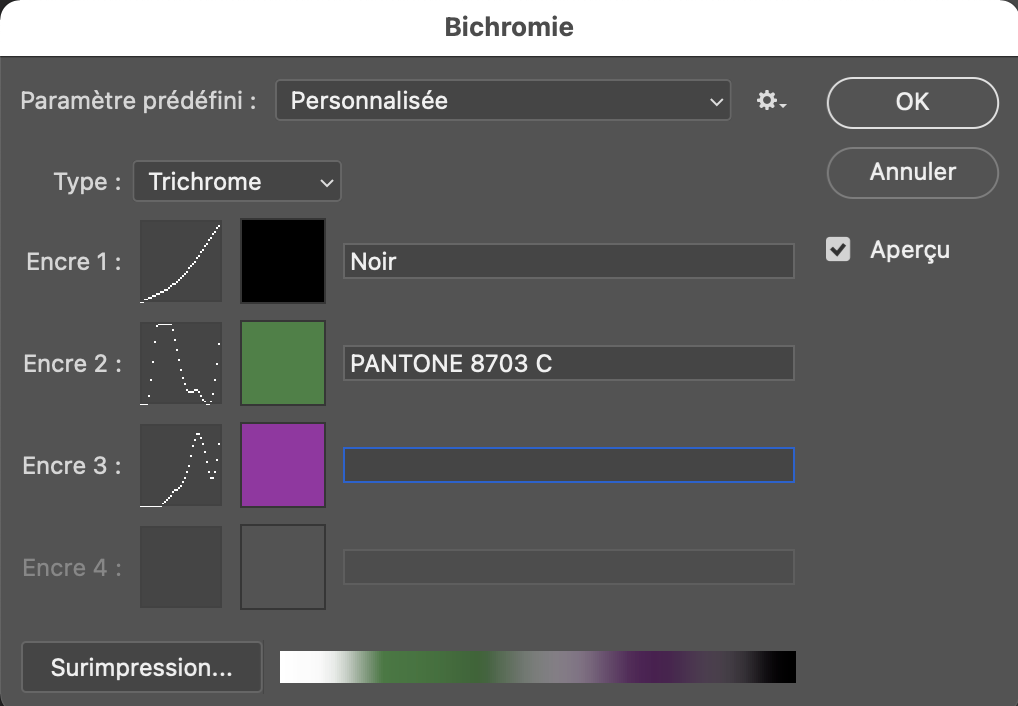
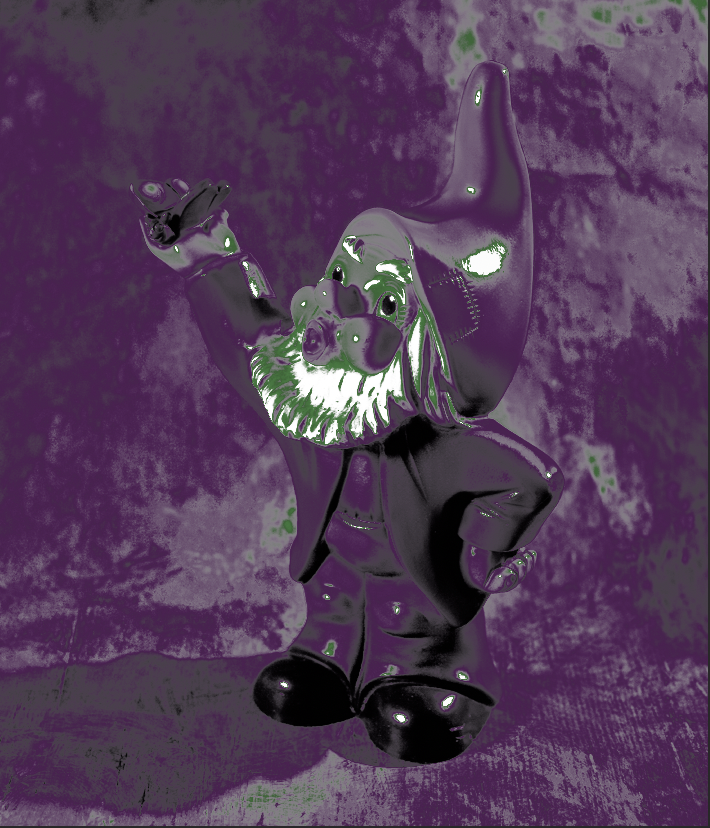
Enfin, Type Trichromie avec trois couleurs, le noir et deux Pantone. En jouant sur les courbes en les inversant on peut obtenir des effets de solarisation ou selon les couleurs choisies un effet psychédélique. Doit être réservé à des effets spéciaux. Il est recommandé de reconvertir ce résultat en RVB avant de l’importer car c’est un détournement de la fonction bichromie et cela coûterait trop cher à imprimer pour ce que c’est, un effet graphique plus ou moins heureux.
8_2. Surimpression et vernis sélectifs
La surimpression est une technique consistant à déclarer qu’un objet (bloc de texte, forme colorée, plus rarement bloc image) doit être imprimé par dessus les autres couleurs. Cela signifie qu’il n’y aura pas alors de défonce.

À droite le rose est découpé par le vert, on dit qu’il y a défonce du rose par le vert.
Considérant que pour réaliser l’exemple ci-dessus, il faut un bloc de couleur à fond rose et par dessus un bloc de couleur à fond vert, sélectionner le bloc vert (au premier plan) ouvrir la Palette Sortie (Menu Fenêtre > Sortie) et cocher la case Surimpression du contour.
Le résultat peut être visualisé en choisissant Menu Affichage > Aperçu de la surimpression.
Un vernis sélectif est un cinquième passage, comme un ton direct pour ajouter une couche satinée ou brillante, parfois mate, selon le papier sur une impression quadri. Il est dit sélectif lorsqu’il ne couvre pas toute la page et reste souvent utilisé sur la couverture d’un livre ou sur une carte de visite, etc.
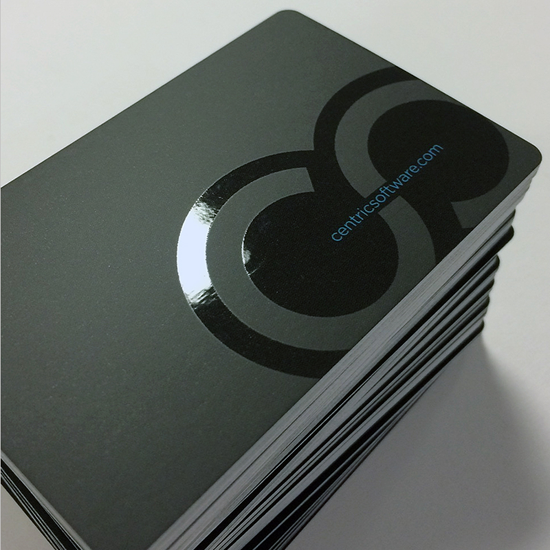
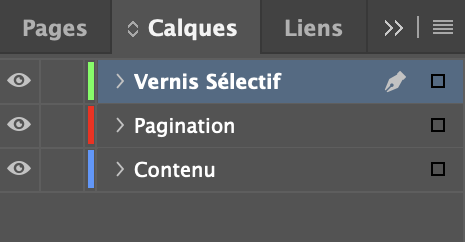
Pour préparer un vernis sélectif dans InDesign, commencer par créer un nouveau calque, à nommer impérativement « Vernis sélectif ».
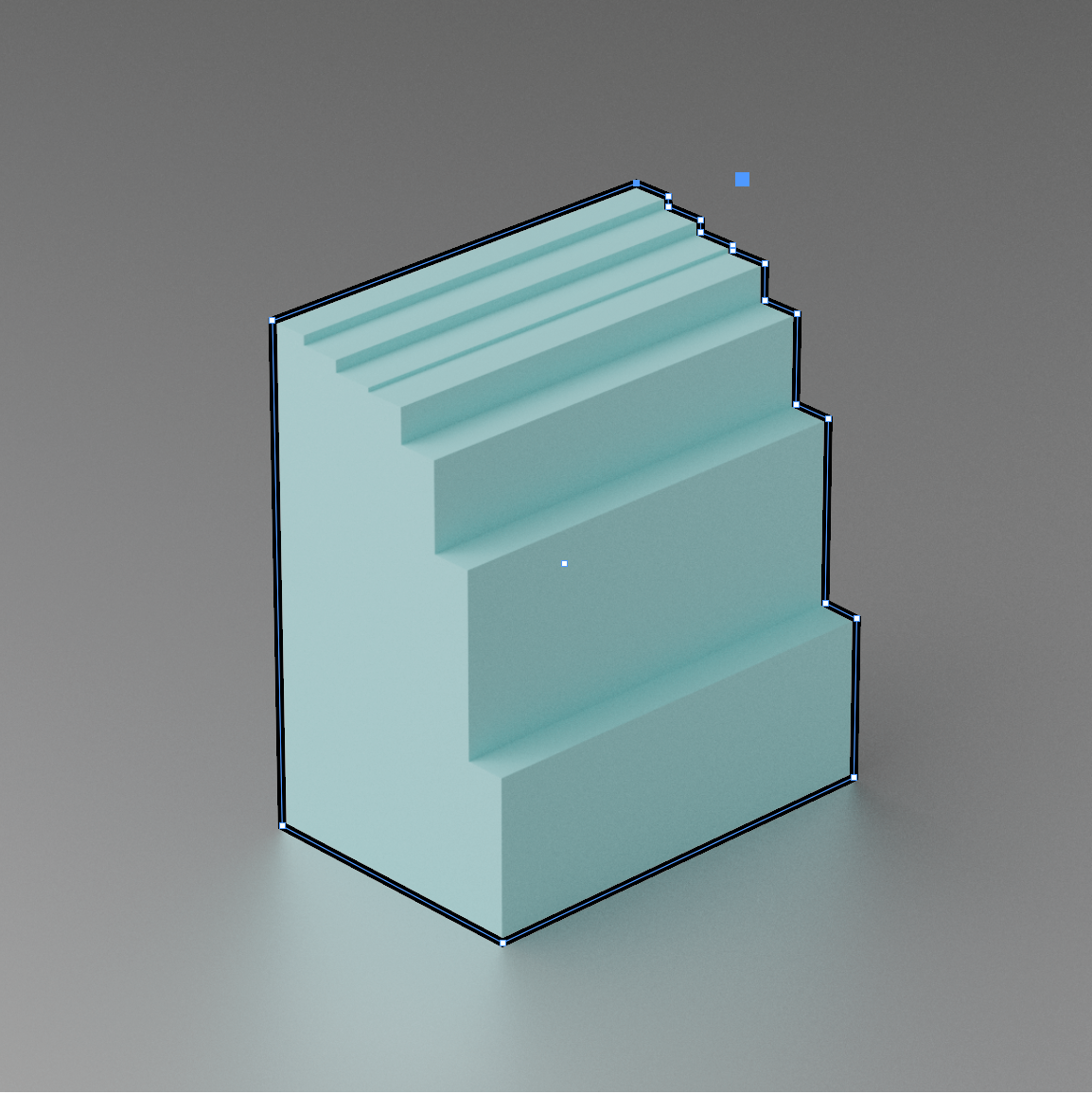
Ensuite, faire un tracé vectoriel sur la zone sur laquelle doit être imprimé le vernis, ci-contre l’objet sur la photo.
Ici, le tracé a été fait avec un contour noir sans fond.
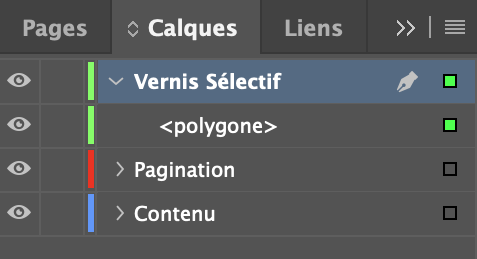
Placer ce tracé sur le calque Vernis sélectif.
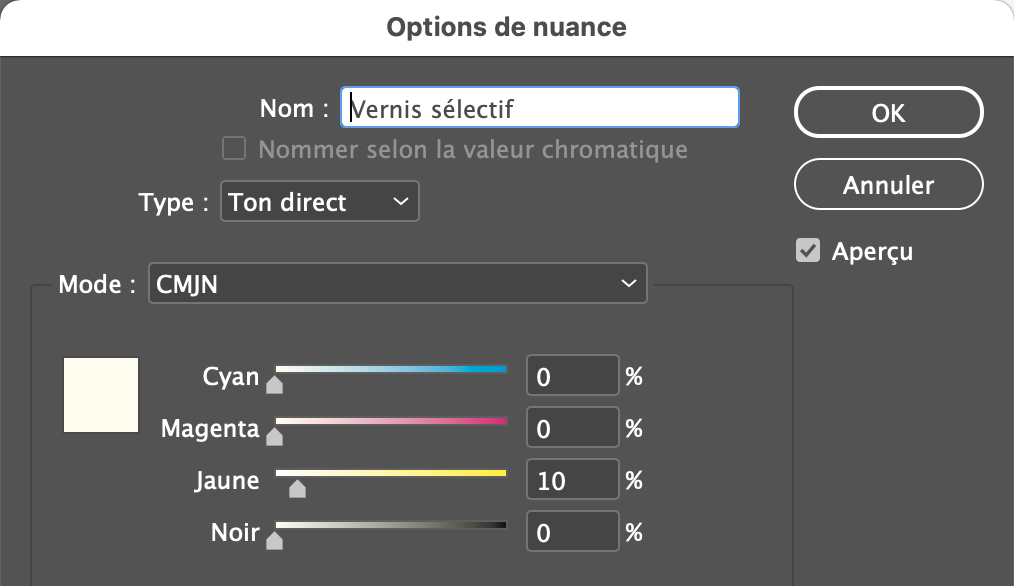
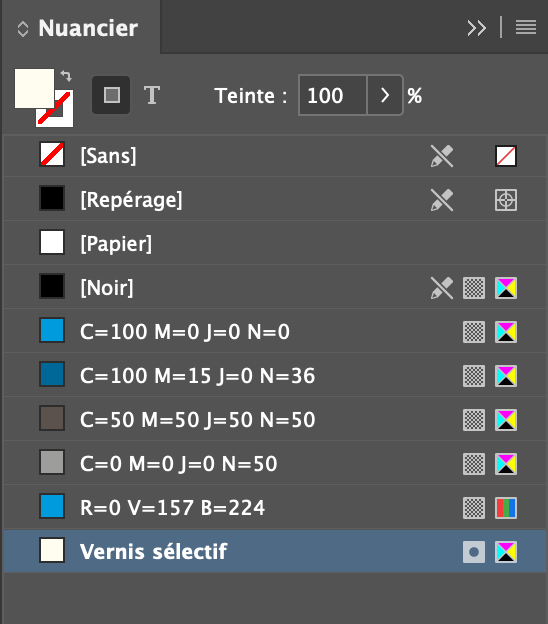
Il faut ensuite créer une nouvelle couleur dans le Nuancier. Ce doit être une couleur de Type Ton direct, définie en CMJN. Il est courant d’utiliser un jaune paille mais n’importe quelle couleur fera l’affaire.
Attribuer cette couleur comme fond du tracé et passer le contour sans couleur, comme ci-dessous.
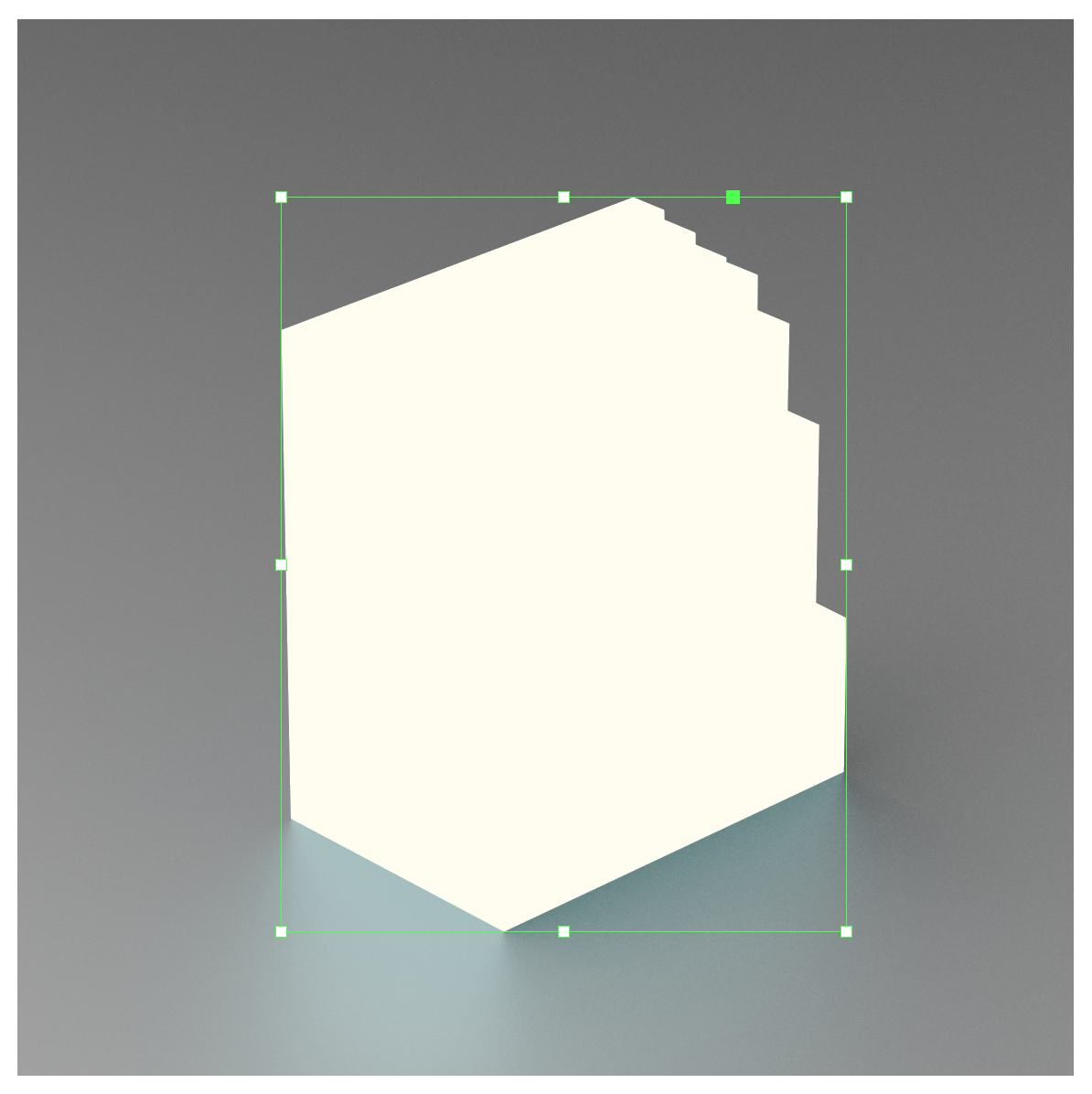
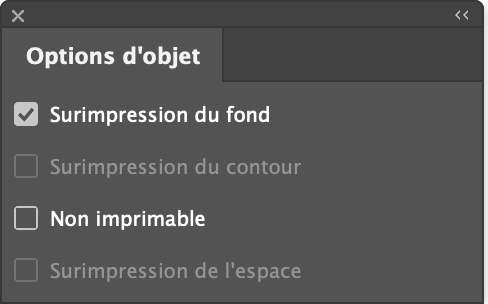
Enfin, le tracé étant sélectionné, ouvrir le Menu Fenêtre > Palette Sortie et cocher la case Surimpression du fond.
C’est tout, à part prévenir l’imprimeur de la présence de ce vernis dans le fichier.
8_3. Forme de découpe
Une forme de découpe agit comme un emporte-pièce sur un support pour lui donner une forme ou faire un trou.
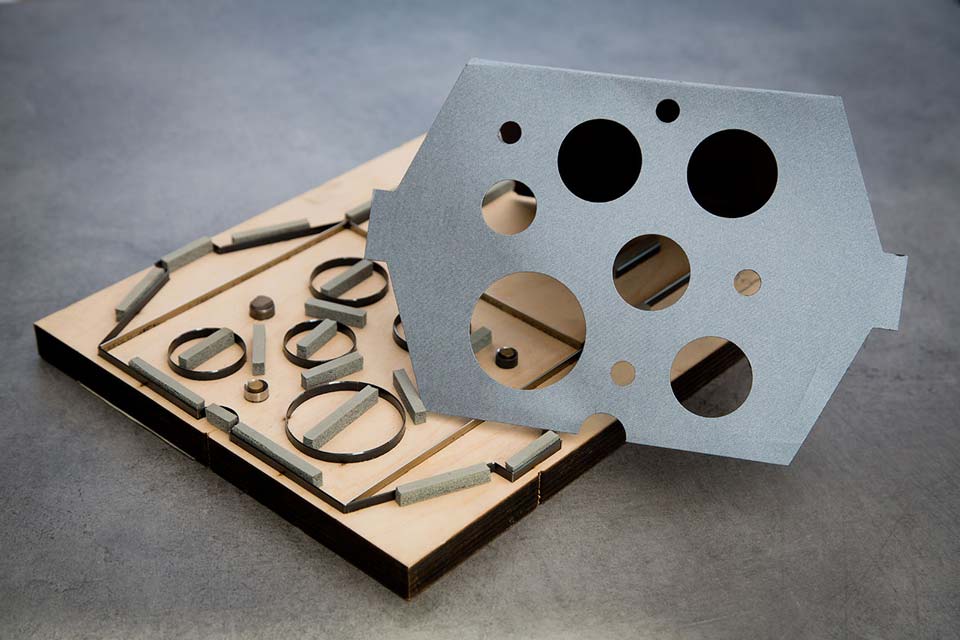
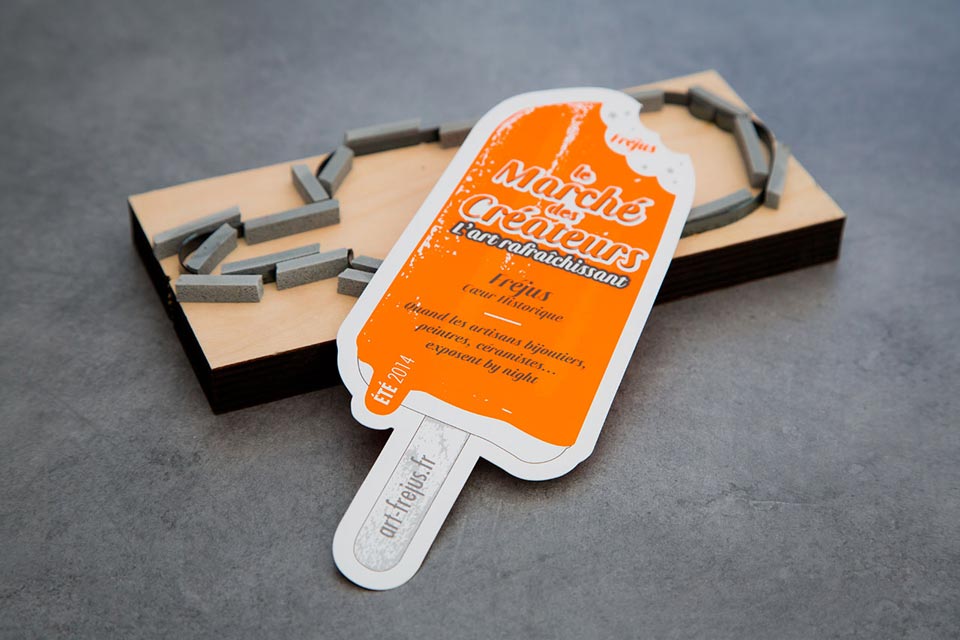
Pour transmettre à l’imprimeur une forme de découpe, il faut faire un document Illustrator avec un tracé vectoriel noir en contour à 0,5 pt d’épaisseur sans fond, sur un calque spécifique, nommé FORME DE COUPE pour éviter toute ambiguïté.
Les traits continus seront coupés. Les zones pliées (et donc non coupées) sont tracées en pointillés.


8_4. Épreuvage écran
Avant d’envoyer le PDF à l’imprimeur, il y a encore quelques outils dans InDesign pour vérifier si le travail est correct. Il s’agit ici de vérifier les éléments techniques liés à l’impression, rendu des couleurs, séparation des couleurs, fusion des transparences, visualisation des surimpressions, défonces et recouvrements, etc.
Il faut commencer par déterminer le format d’épreuve, c’est à dire le profil de conversion CMJN dans lequel on souhaite visualiser le document. Menu Affichage > Format d’épreuve, choisir l’espace de travail CMJN, normalement le FOGRA 39 mais on peut aussi utiliser un profil ISO ou PSO, s’il est installé.
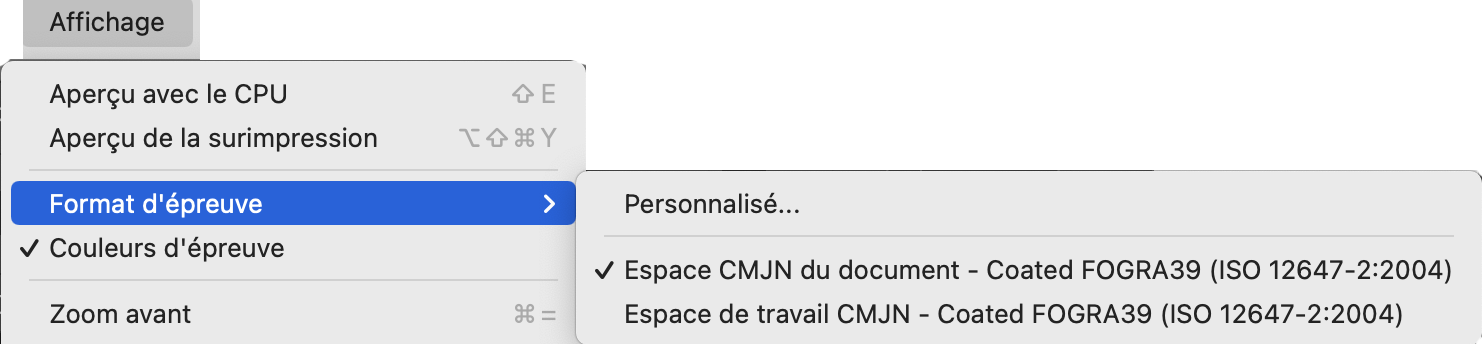
Il reste à activer la prévisualisation par le Menu Affichage > Couleur d’épreuve. Cela donne une simulation du résultat imprimé. Bien entendu, cette simulation ne peut prétendre être fidèle que si votre écran a été préalablement calibré.
Lorsque le document comporte des surimpressions, il est possible de les simuler en cochant le Menu Affichage > Aperçu de la surimpression.
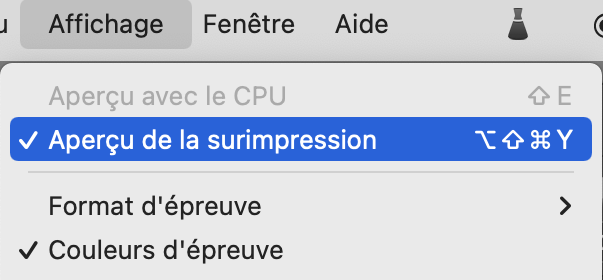
Cela permet de visualiser les effets de surimpression d’encre comme ci-contre.
La couleur d’épreuve permet elle entre autre de se rendre compte de la différence entre un noir pur et un noir riche (carré de droite le plus dense, ci-dessous).

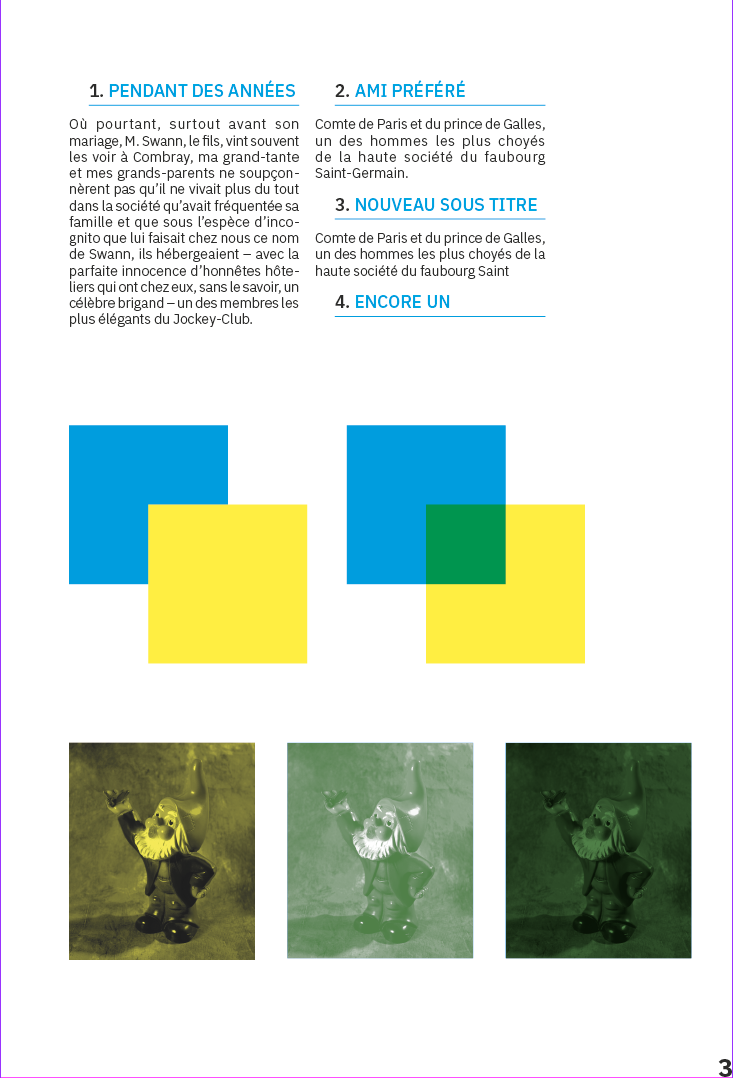
Il faut également vérifier que l’espace de fusion des transparences est bien réglé sur CMJN : Menu Edition > Espace de fusion des transparences > CMJN
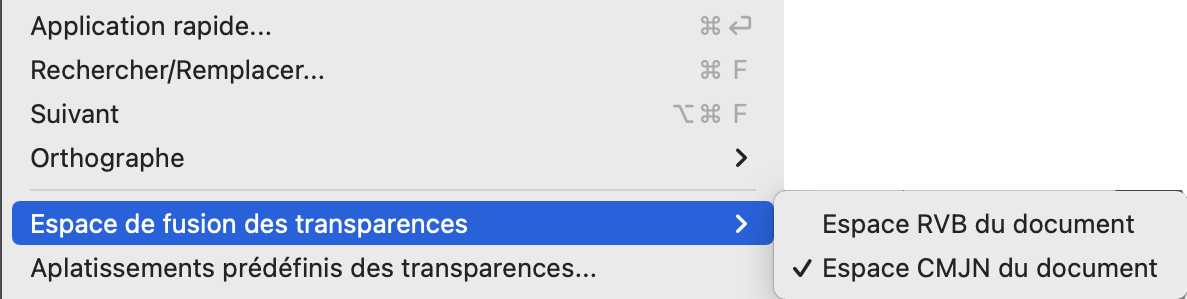
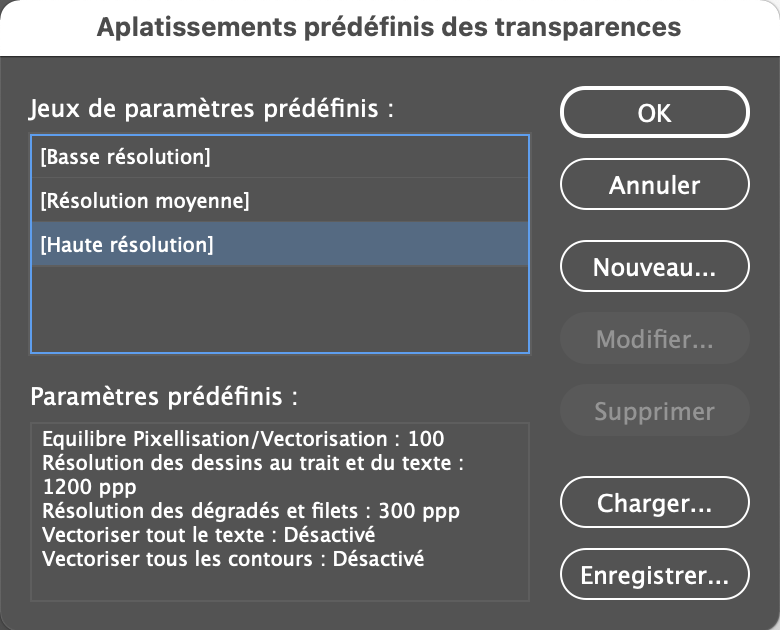
La commande juste en dessous, Aplatissement permet de régler le degré d’aplatissement des transparences. Pour l’offset, il faut bien entendu choisir Haute résolution.
8_5. La palette Sortie
Le Menu Fenêtre Sortie propose plusieurs Palettes de contrôle et visualisation du document.
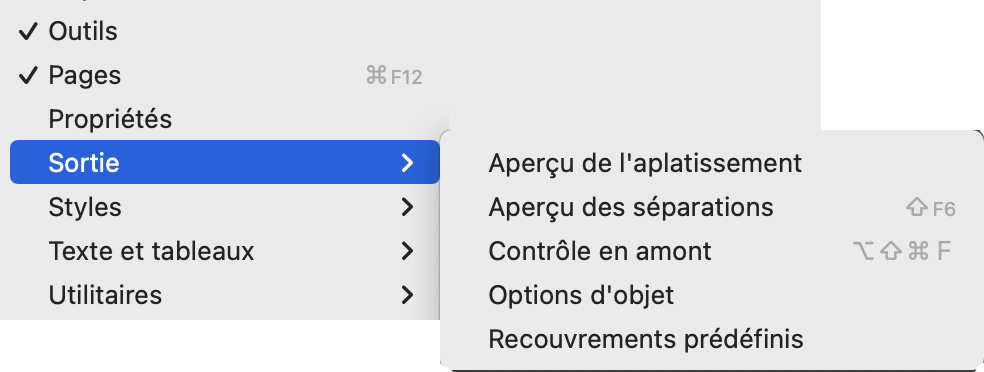
L‘Aperçu des séparations, comme son nom l’indique permet de vérifier le contenu des films de séparations des couleurs (il serait plus juste aujourd’hui de dire des plaques offset car les machines actuelles permettent de passer directement du fichier numérique à la production des plaques offset (CTP = Computer to Plate) et les films ne sont plus guère utilisés.
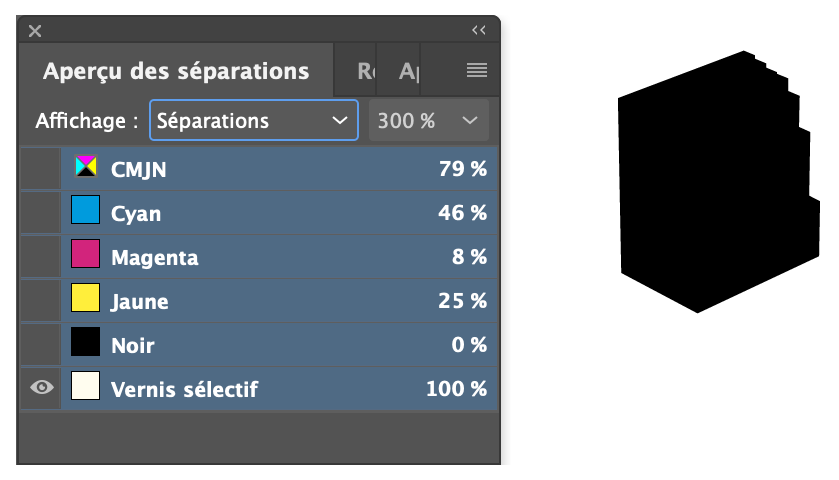
La palette comporte la liste des couleurs imprimantes. On trouve le CMJN bien sûr mais aussi les tons directs. Il est ainsi possible de voir si une nuance est déclarée à tort en Quadri ou en ton direct.
Ci-contre, on isole le vernis et on voit l’aplat noir correspondant à sa zone d’impression.
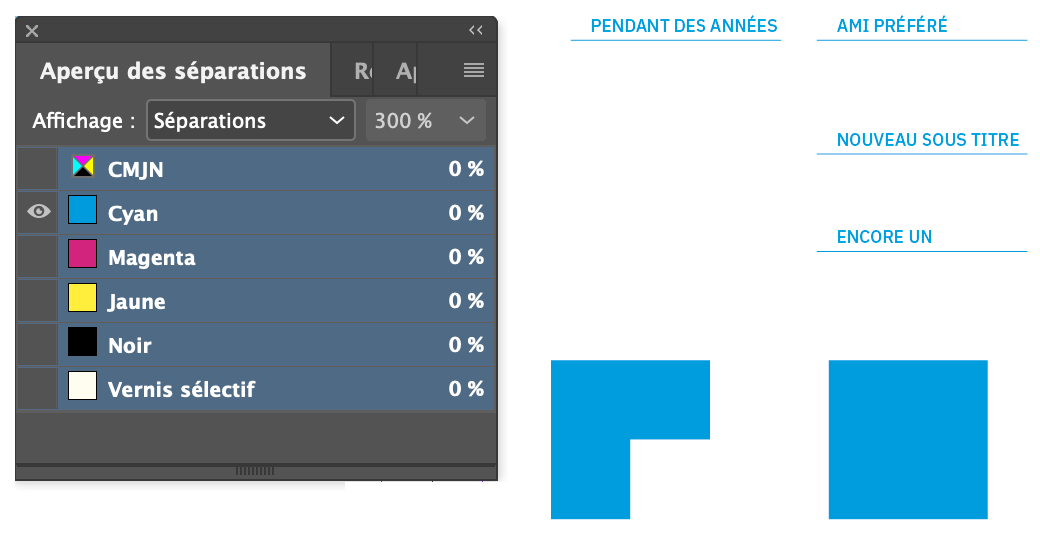
On peut faire de même avec chaque couleur, ici le Cyan qui montre bien à gauche la défonce par le jaune et à droite le carré complet car la jaune est en surimpression.
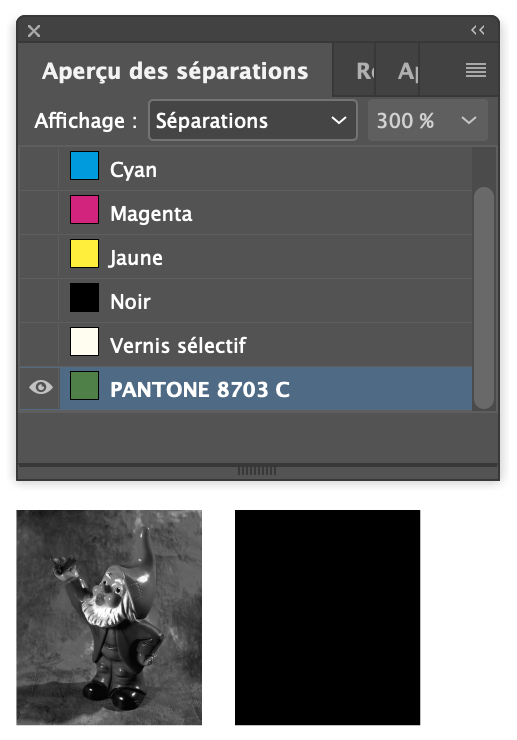
La couleur Pantone, qui a été automatiquement crée dans InDesign lors de l’importation d’une image en bichromie est visible sur les deux bichromies ci contre. À gauche, le vert et le noir sont mélangés en continue, c’est une bichromie standard, à droite la courbe du vert a été poussée au maximum pour obtenir un effet Produit et le vert est donc en aplat 100%.
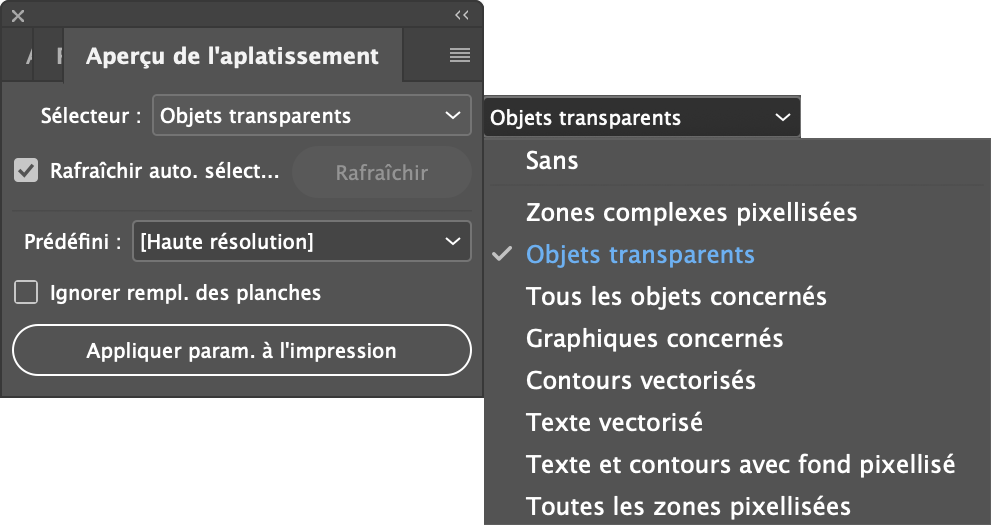
L’aplatissement des transparences permet de visualiser plusieurs paramètres liés à l’usage des transparences. Dans le Menu local Sélecteur, on peut choisir quoi vérifier, ci-dessous les objets transparents.
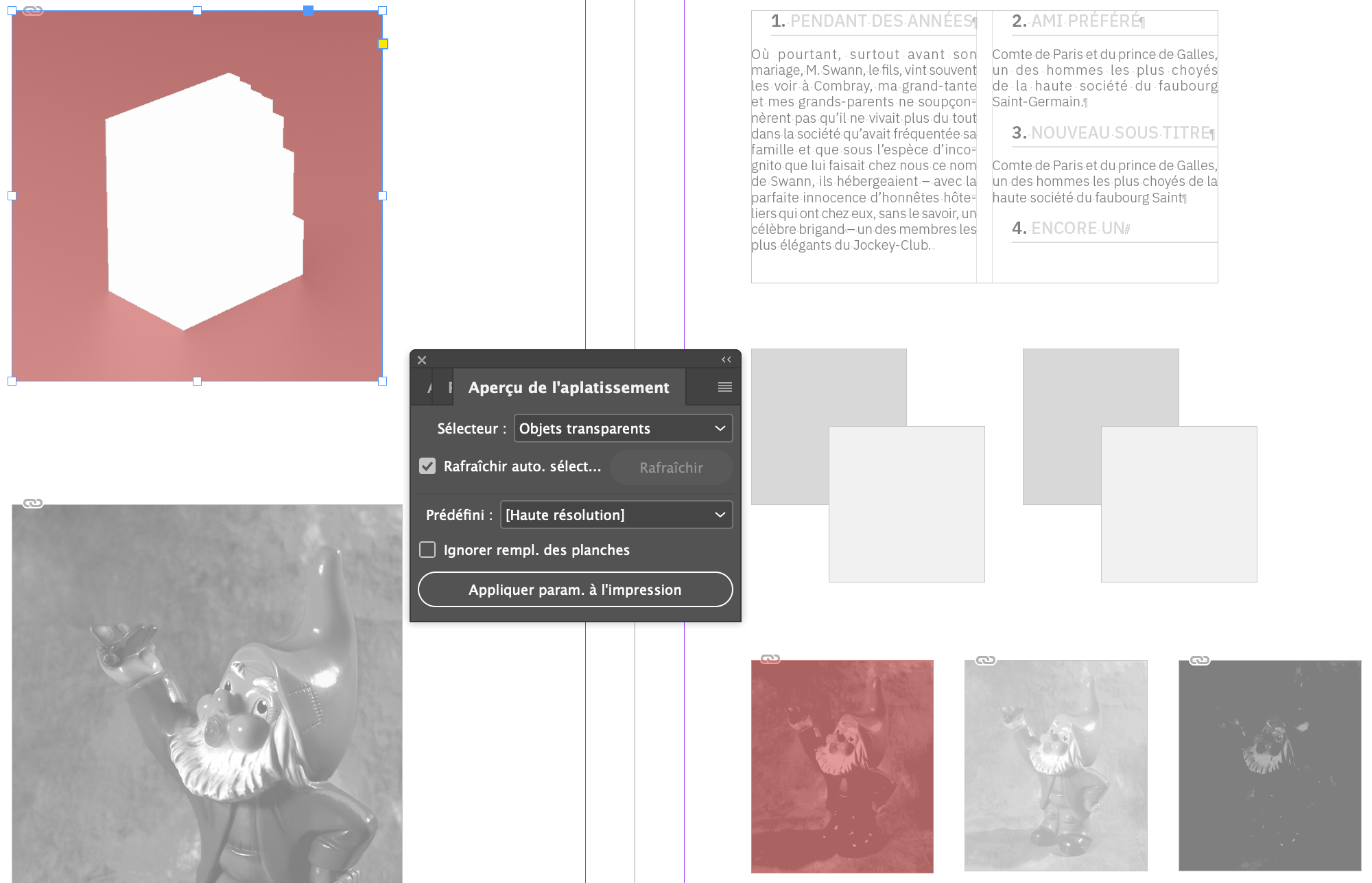
Cela aura pour effet de griser l’ensemble des objets non concernés et d’afficher en rouge les objets qui comportent des transparences. Ci dessous par exemple, l’image en haut à gauche n’a pas été aplatie dans Photoshop et est repérée même si elle ne comporte pas du tout de transparence.
On voit d’ailleurs sur cette image un gros problème, le vernis n’a pas été déclaré en surimpression et produit donc de la défonce. Il faut corriger cela.
En bas, l’image importée est au format png et comporte donc une couche alpha.
Le Contrôle en Amont permet de notifier tout un tas d’erreurs selon un profil prédéfini. Ci dessous un profil personnalisé a été créé qui repère les images dont la résolution est inférieure à 300dpi et les images comportant des transparences.
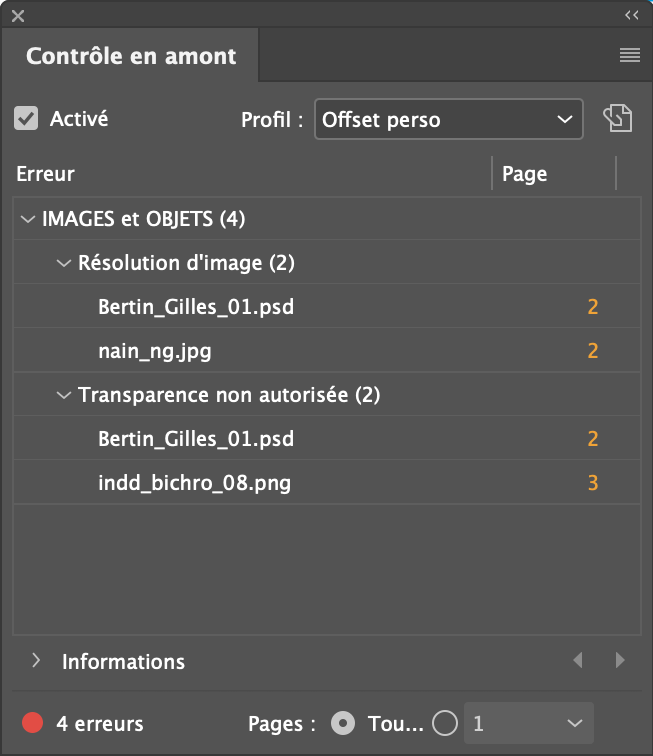
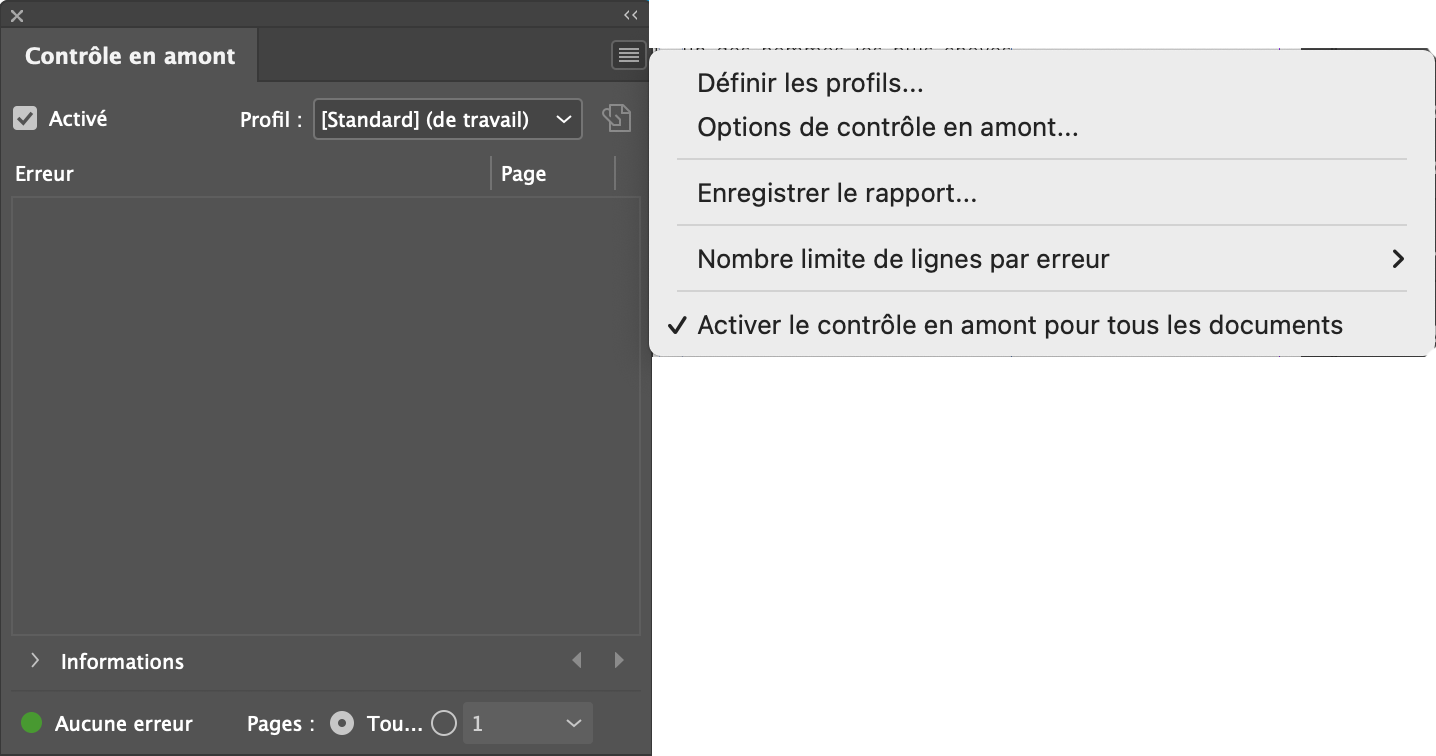
Par défaut, le profil utilisé est le profil Standard fourni par Adobe. Il ne repère aucune erreur car relativement limité. Pour créer un profil personnalisé cliquer sur la zone Profil et choisir Définir les profils…
9_ Reliure et imposition
(Dos carré / Piqure à cheval / Japonaise/ etc.)