Dernière mise à jour le 15 mai 2024 par LMD
Il y a plusieurs façons d’installer WordPress :
– en local sur votre ordinateur
– en ligne
Si vous en avez la possibilité, je vous recommande de prendre un hébergement et d’installer WordPress en ligne. Dans ce cas, passez directement au chapitre 4.
Mais pour vous entrainer, vous pouvez commencer par installer WordPress en local, notamment pour la session d’initiation à WordPress. Voir ci-dessous au chapitre 1.
Pour les plus aguerris d’entre-vous, il est possible d’installer WP en local avec MAMP ou WAMP (M pour Mac et W pour Windows, mais les deux fonctionnent sur les deux systèmes). Cette solution vous permet de mieux comprendre les mécanismes techniques en jeu mais présente plus de difficultés et n’est pas toujours fiable, notamment sur Windows. Voir ci-dessous au chapitre 2.
En cas de difficulté, notamment sur Windows, voir l’installation avec Wamp au chapitre 2 ou si cela ne fonctionne toujours pas, avec une solution alternative au chapitre 3.
1 – Installation en local avec Local
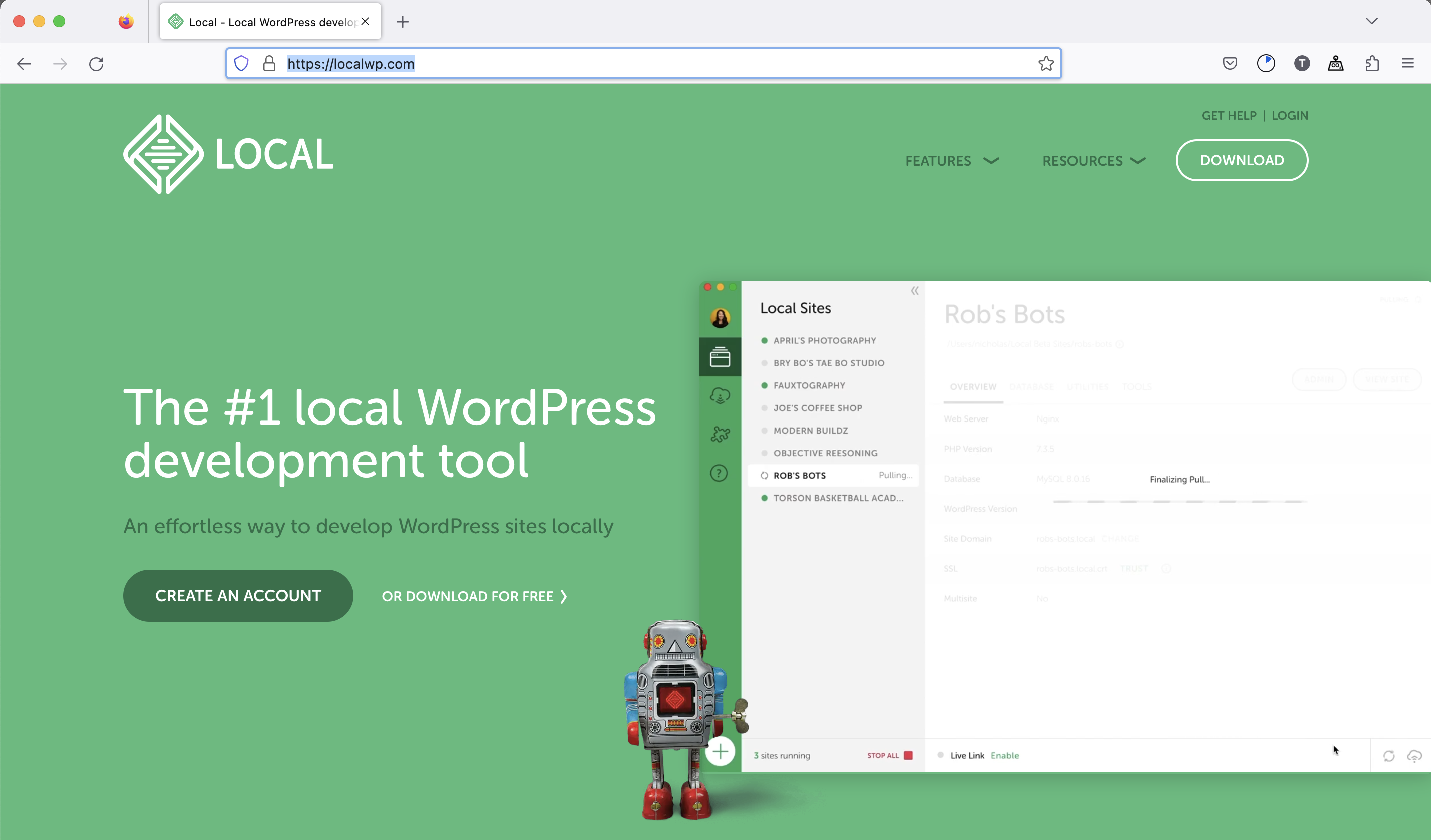
Télécharger Local sur cette page : https://localwp.com/
Cliquer sur le bouton Download en haut à droite. Il est inutile de créer un compte pour télécharger et utiliser Local.
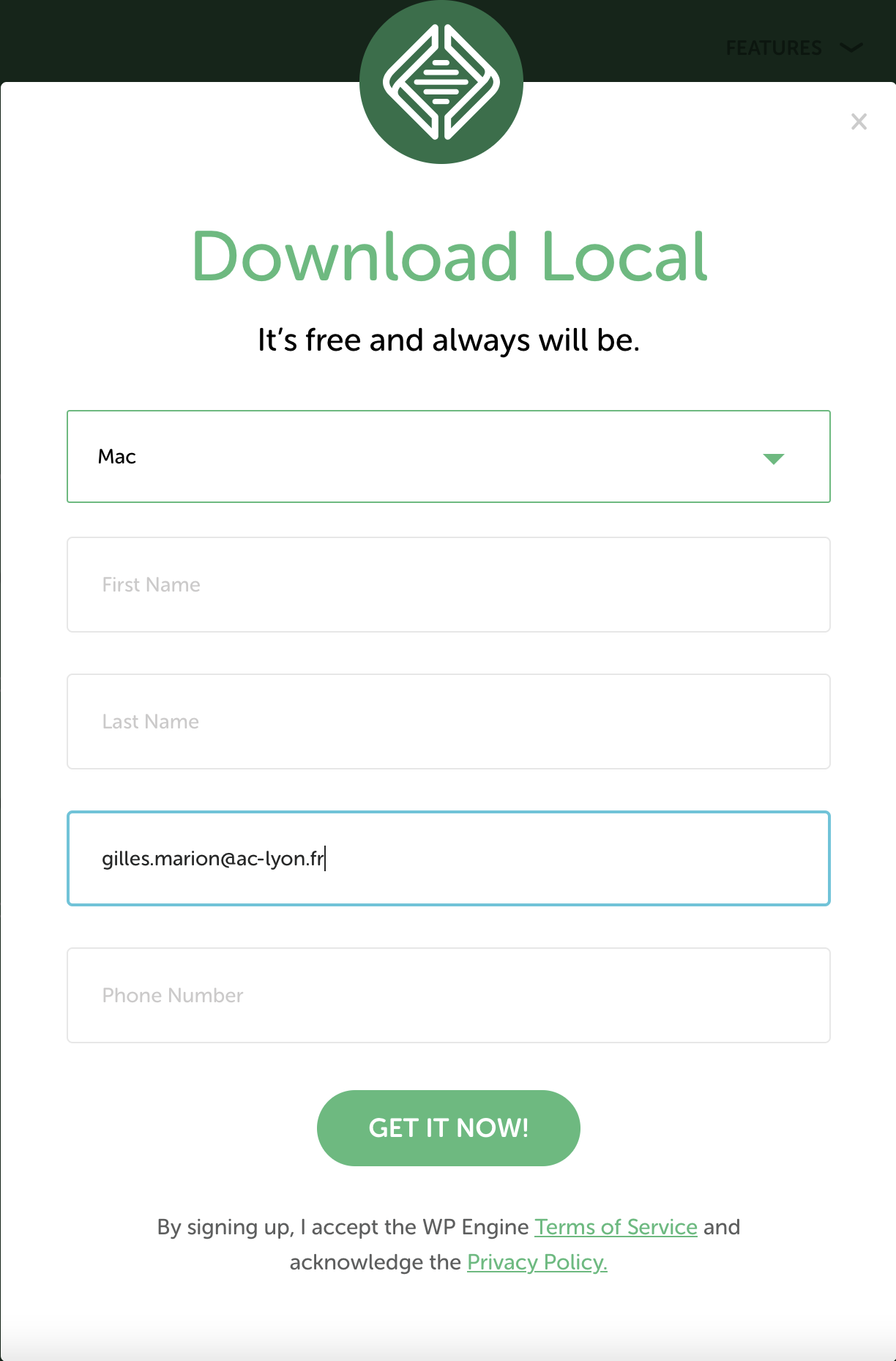
Dans la fenêtre Pop-up qui s’ouvre, renseignez les infos obligatoires, votre système, votre entreprise (choisir Other) et votre mail.
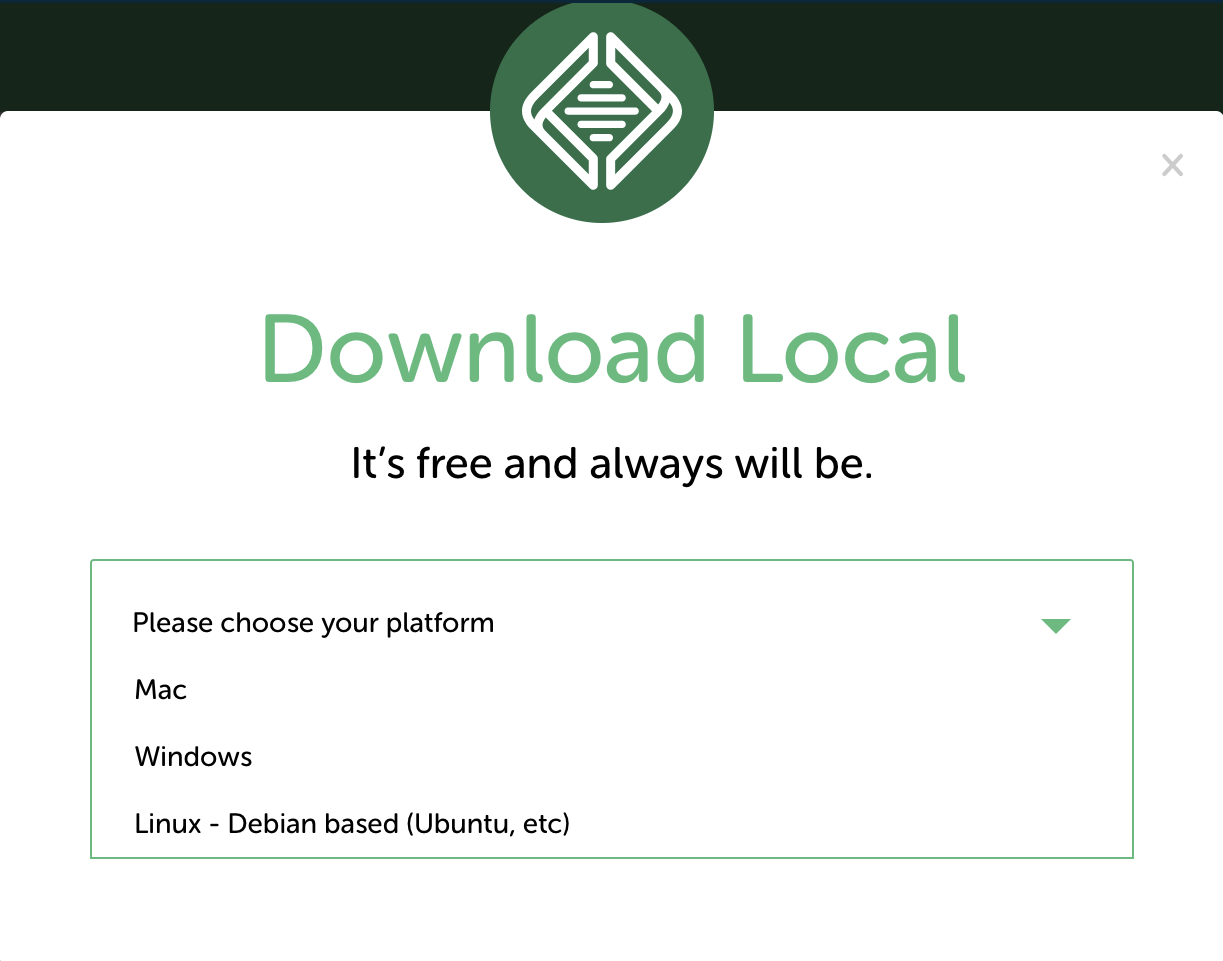
Choisir Mac ou Windows.
La seule information nécessaire dans le formulaire est une adresse mail valide.
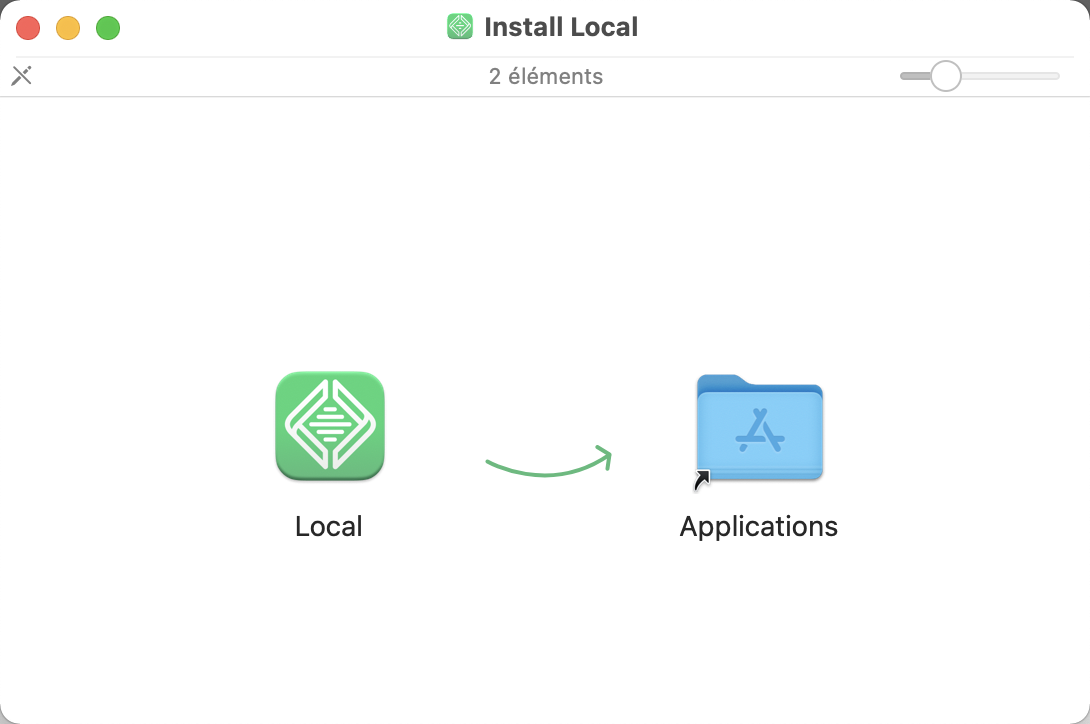
Copier Local dans le dossier Applications.
Lancer Local (depuis le dossier Applications). L’écran ci-dessous apparait.
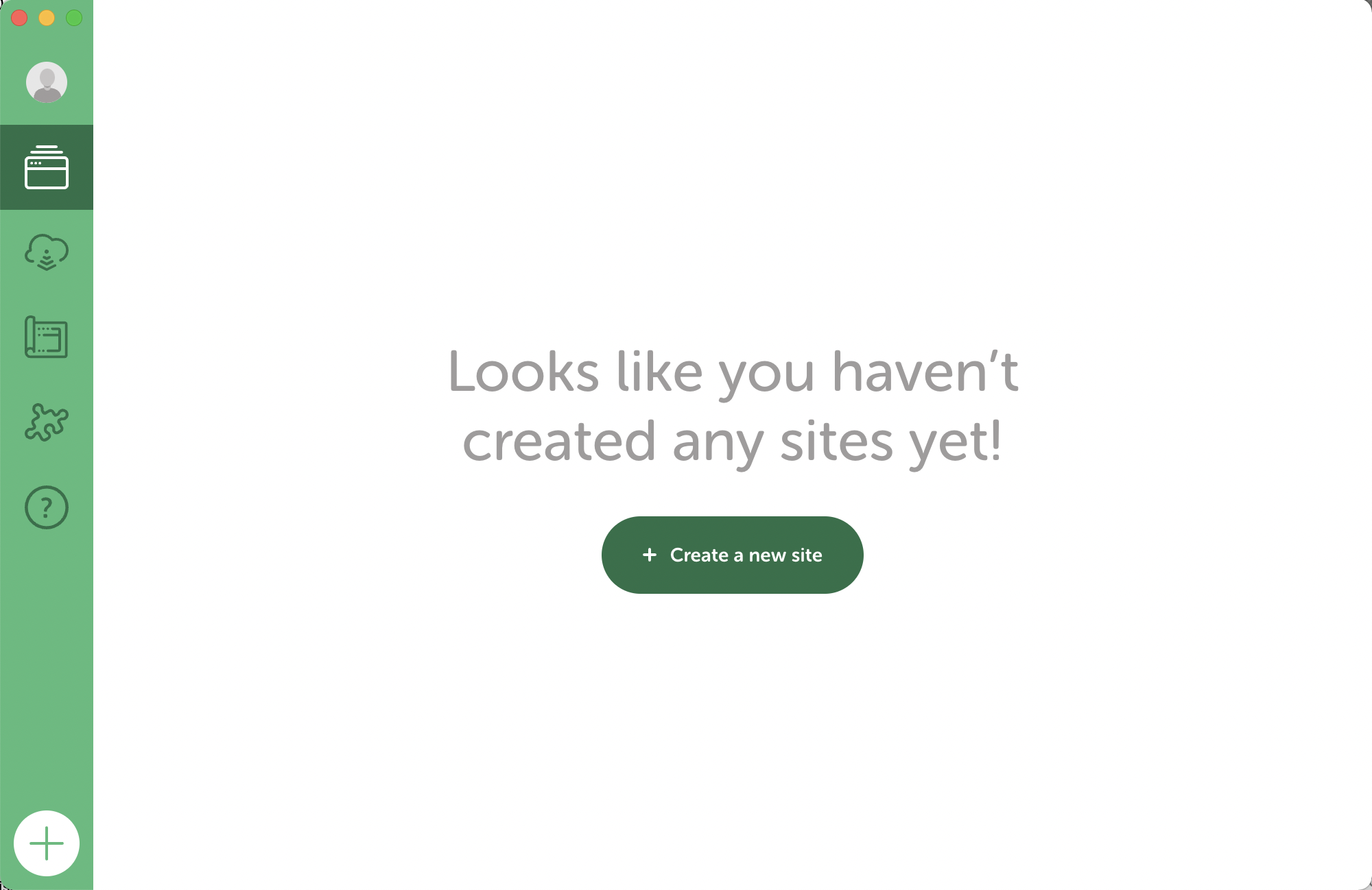
Le premier bouton en haut à gauche permet d’accéder à son compte (inutile) ou aux Préférences, que vous pouvez laisser telles quelles.
Le second bouton, celui qui est actif ci-dessous est le seul vraiment utile. Il permet de voir la liste des sites que vous aurez créés et de les gérer.
Pour l’instant, la seule chose à faire est de créer un nouveau Site. Cliquer sur le bouton Create a new site au centre, ou sur le bouton + en bas de la barre verte à gauche.
Suivre les différentes étapes ci-dessous.
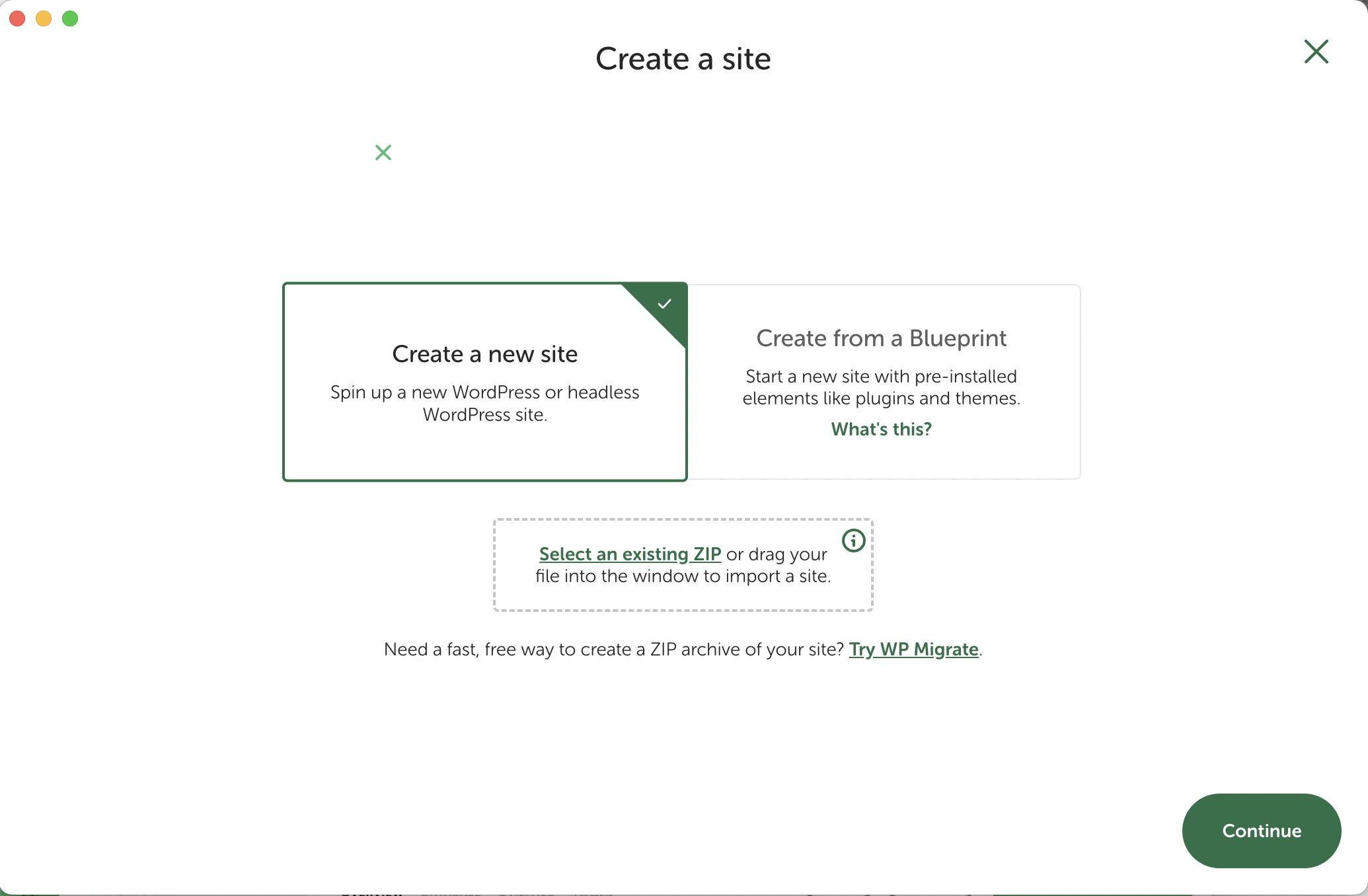
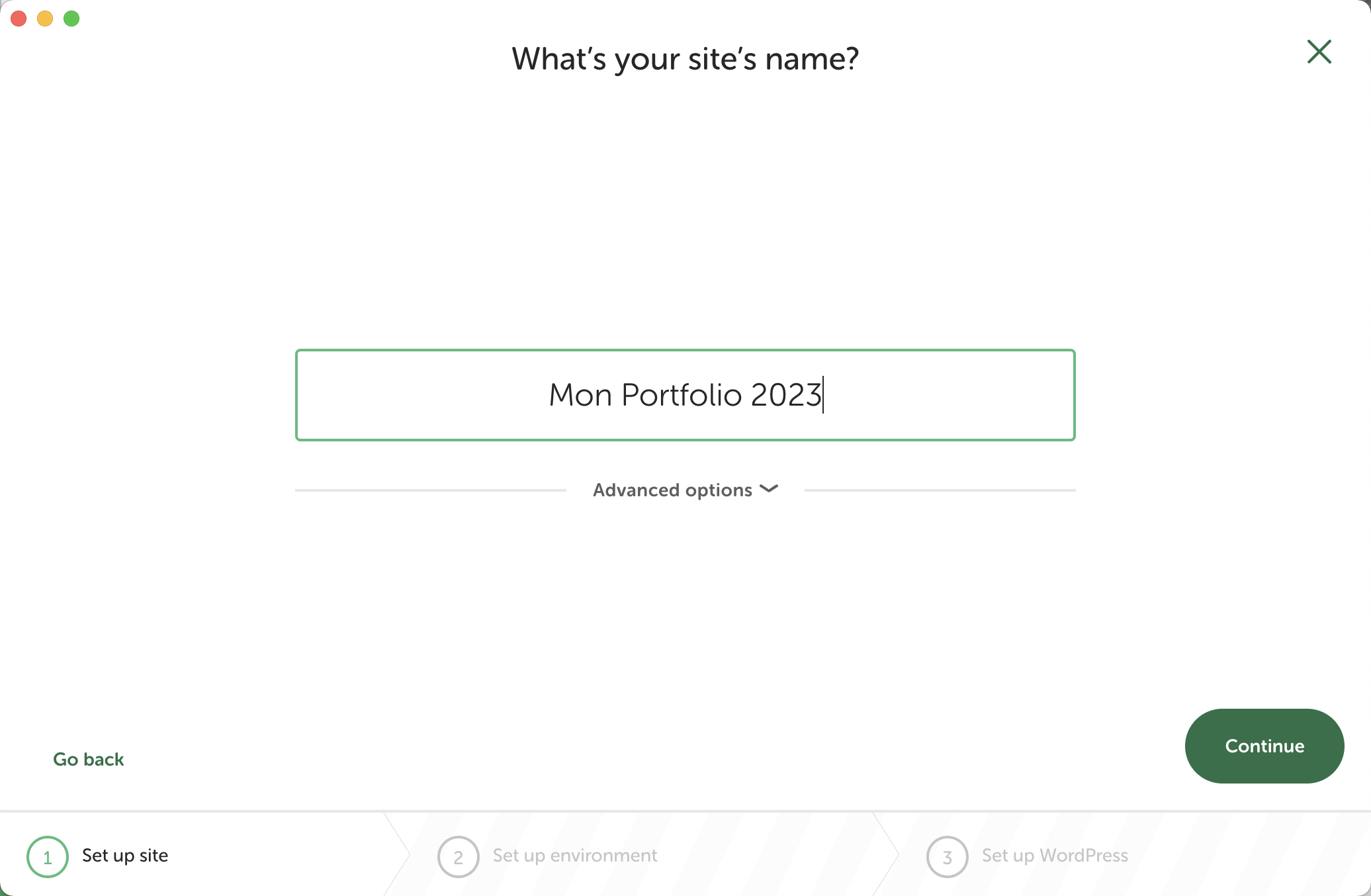
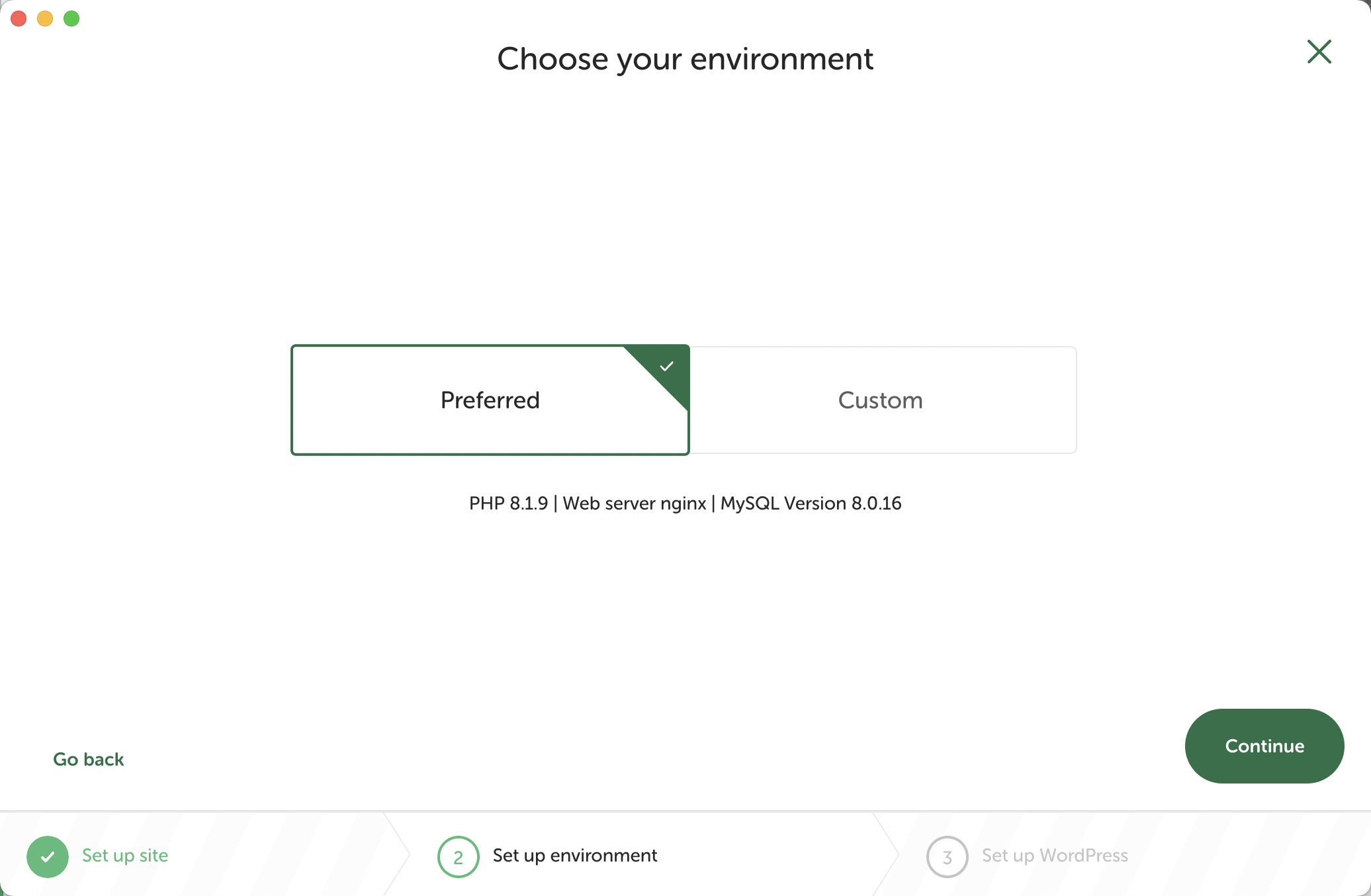
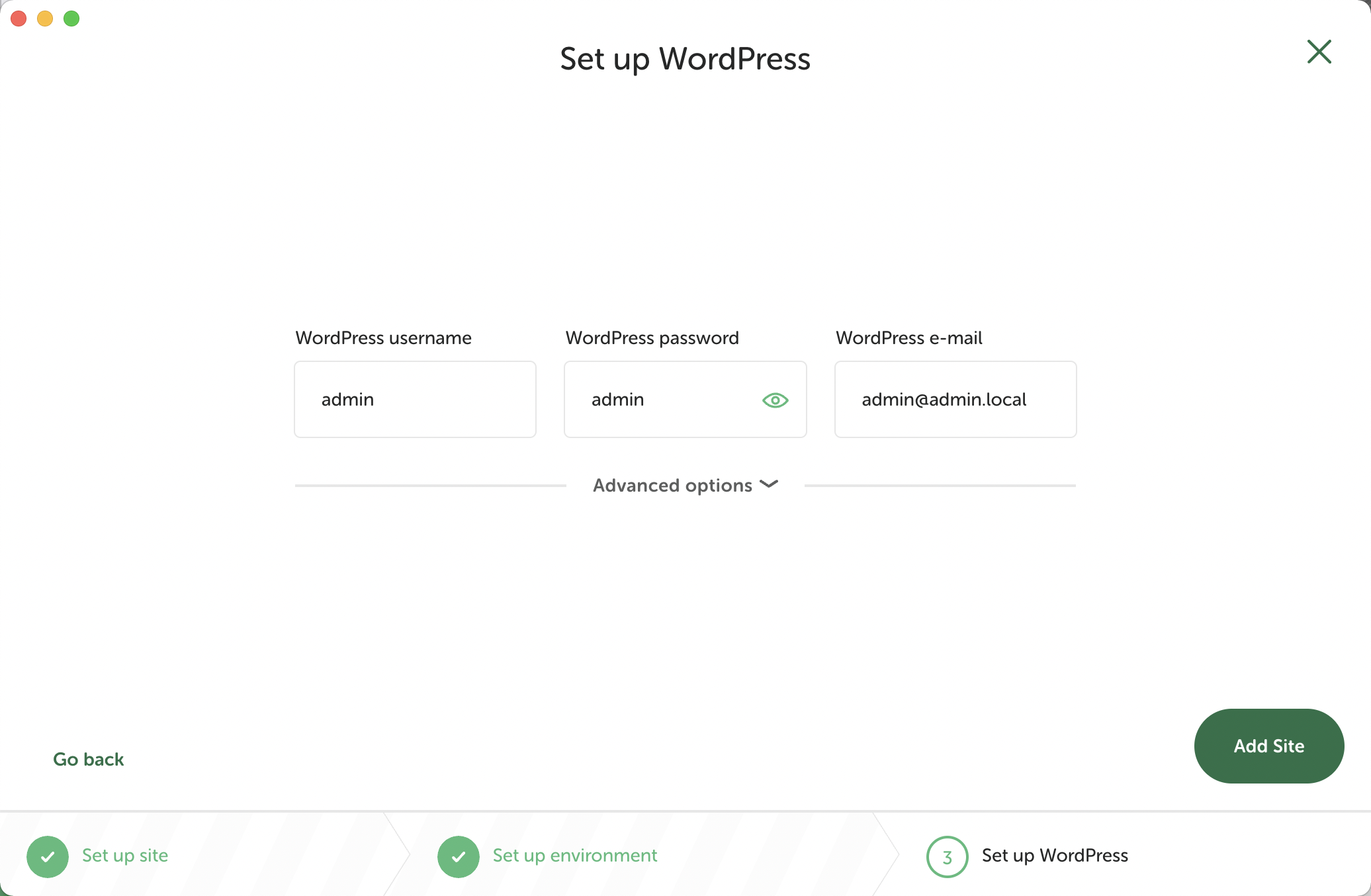
Le site créé est en local, donc choisissez, comme ci-dessus, de fausses informations, très simples à retenir. Le mail n’a pas besoin d’être réel. Il va de soi qu’en ligne, il faut changer ces informations avec un login personnalisé, un mot de passe solide et une vraie adresse mail.
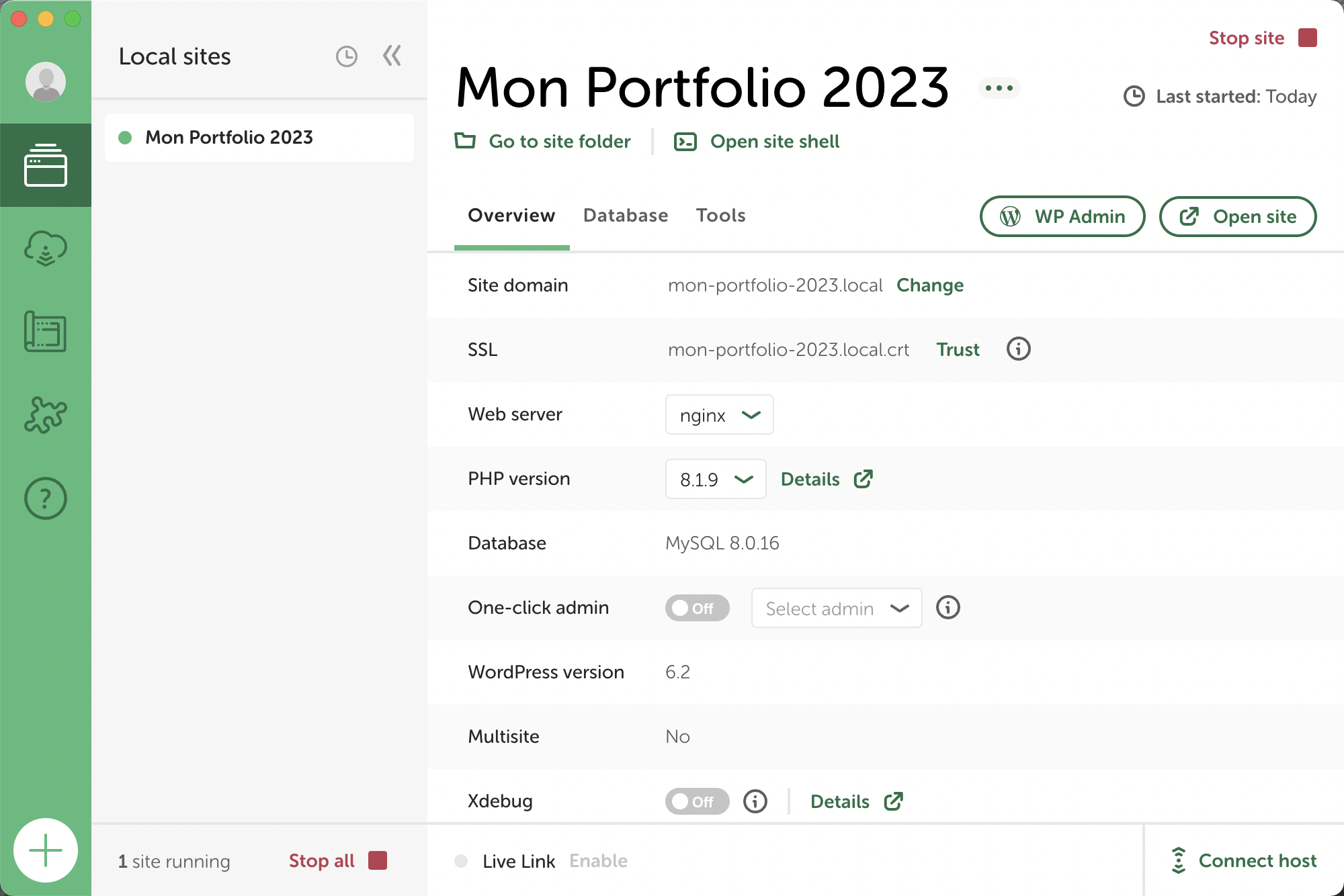
Sous le titre, en haut, cliquer sur le lien Go to site folder.
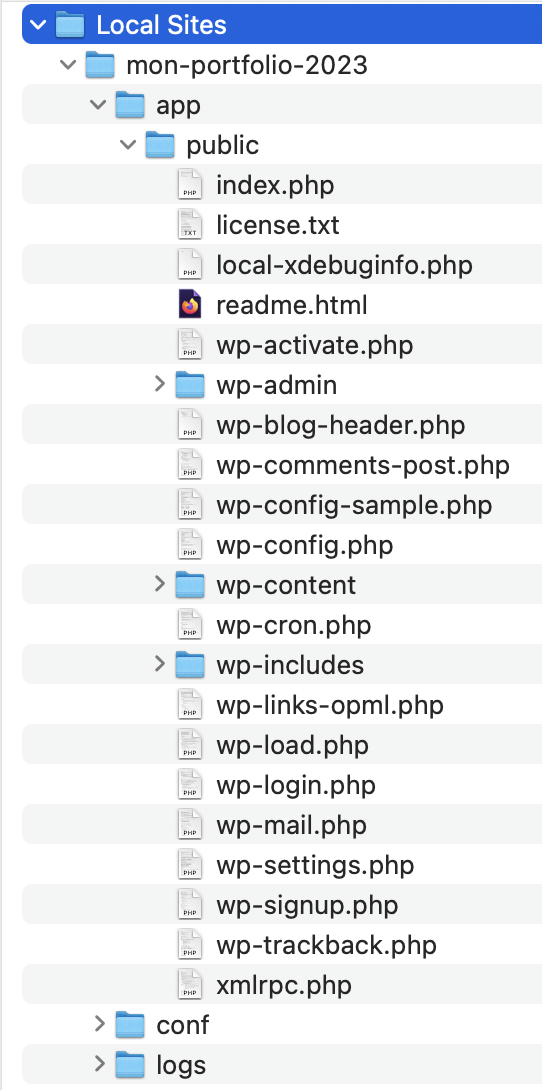
Vous serez menés vers un dossier Local Sites, au premier niveau de votre ordinateur, qui contient tous vos sites locaux.
Notez que le site WP lui-même est dans le sous-dossier public.
Accéder à ce dossier vous permettra si besoin, d’ajouter manuellement des thèmes ou extensions, mais nous verrons d’autres façons d’y parvenir.
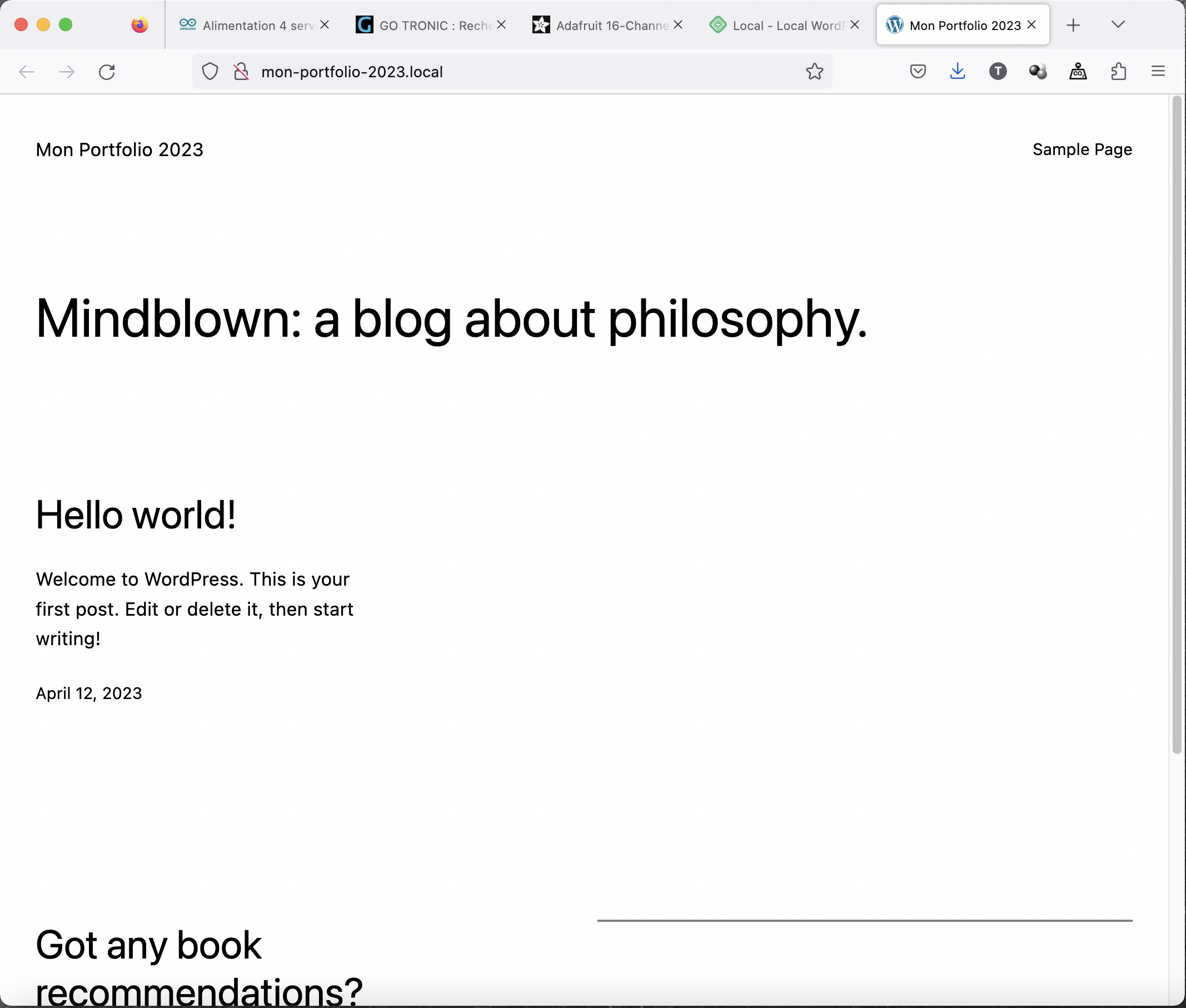
Revenir à l’écran d’accueil de Local et cliquer sur le bouton Open Site, en haut à droite. Cela ouvrira votre site tel qu’il apparaitra sur le web pour ceux qui viendront le consulter, comme ci-dessous.
Il est pour l’instant assez basique. Attention, il ne ressemble pas à la copie d’écran ci-dessous, qui présente une version antérieure de WordPress.
Toujours depuis l’écran d’accueil de Local, cliquer sur le bouton WP Admin vous demandera de vous loguer à votre zone d’administration, autrement nommée le Tableau de Bord ou DashBoard.
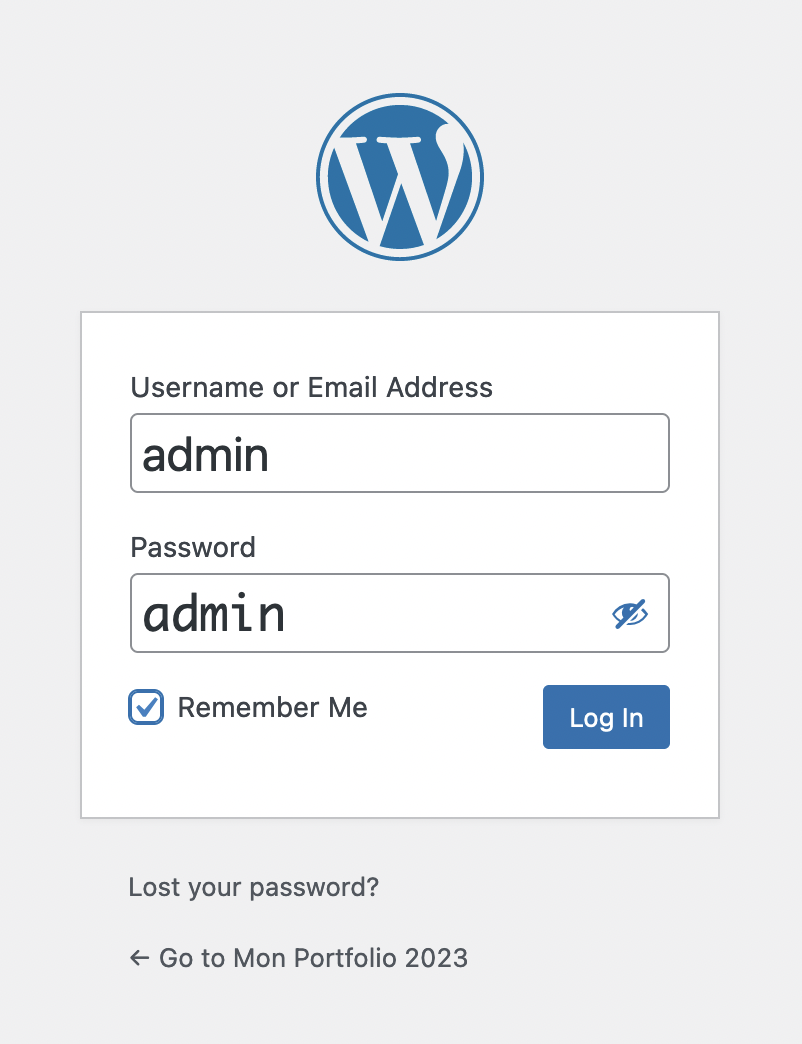
Tapez votre login et password, comme ci-contre et cochez la case Remember me.
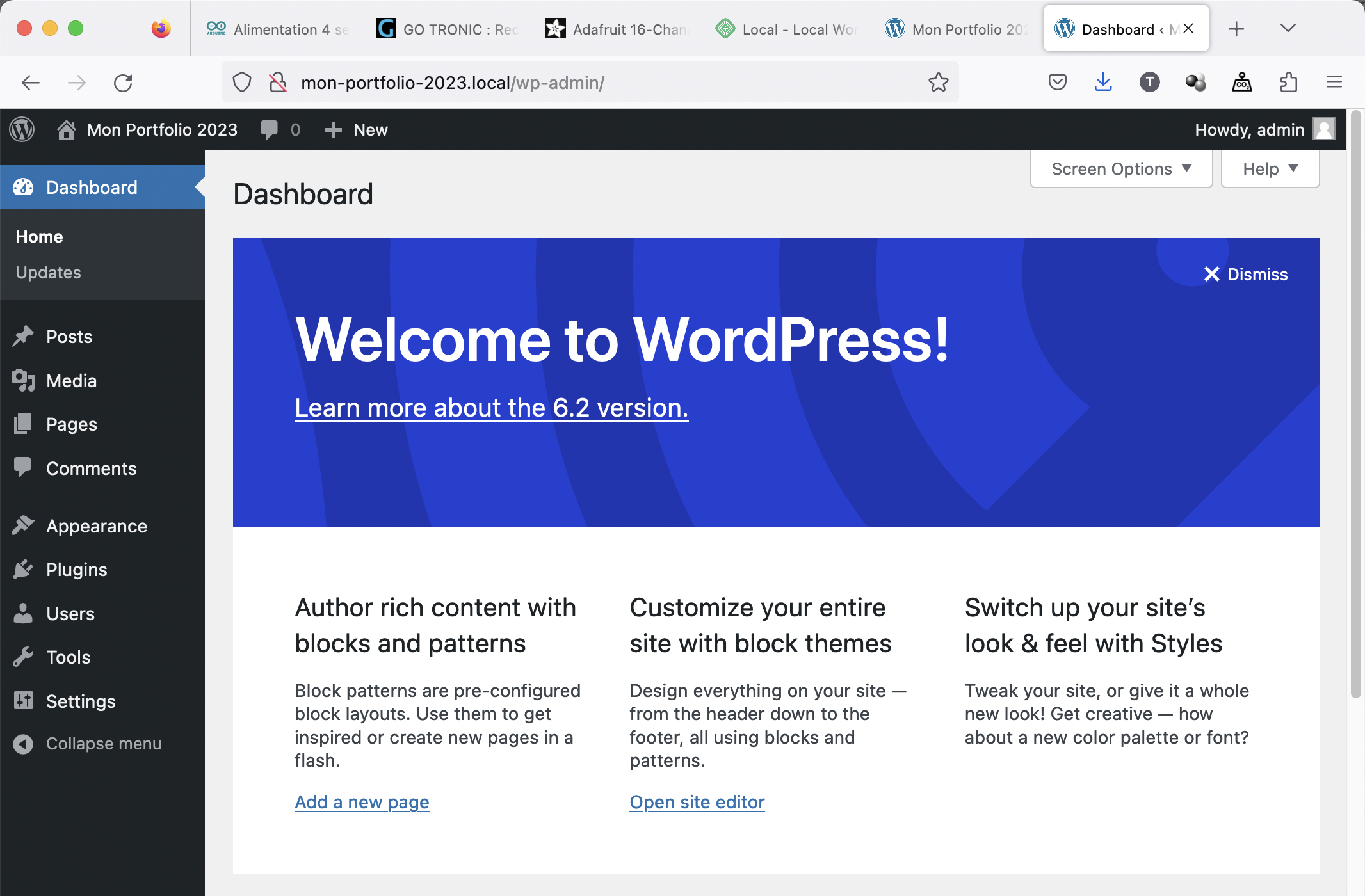
Si tout se passe bien, vous devez voir, comme ci-dessous votre DashBoard. Vous devez être en version 6.5.3 de WordPress. C’est actuellement la dernière.
Il est important de toujours mettre à jour WordPress pour davantage de sécurité.
Il est également possible d’accéder au DashBoard (Tableau de Bord) en ajoutant à l’URL de votre home page de WP :
/wp-login.php
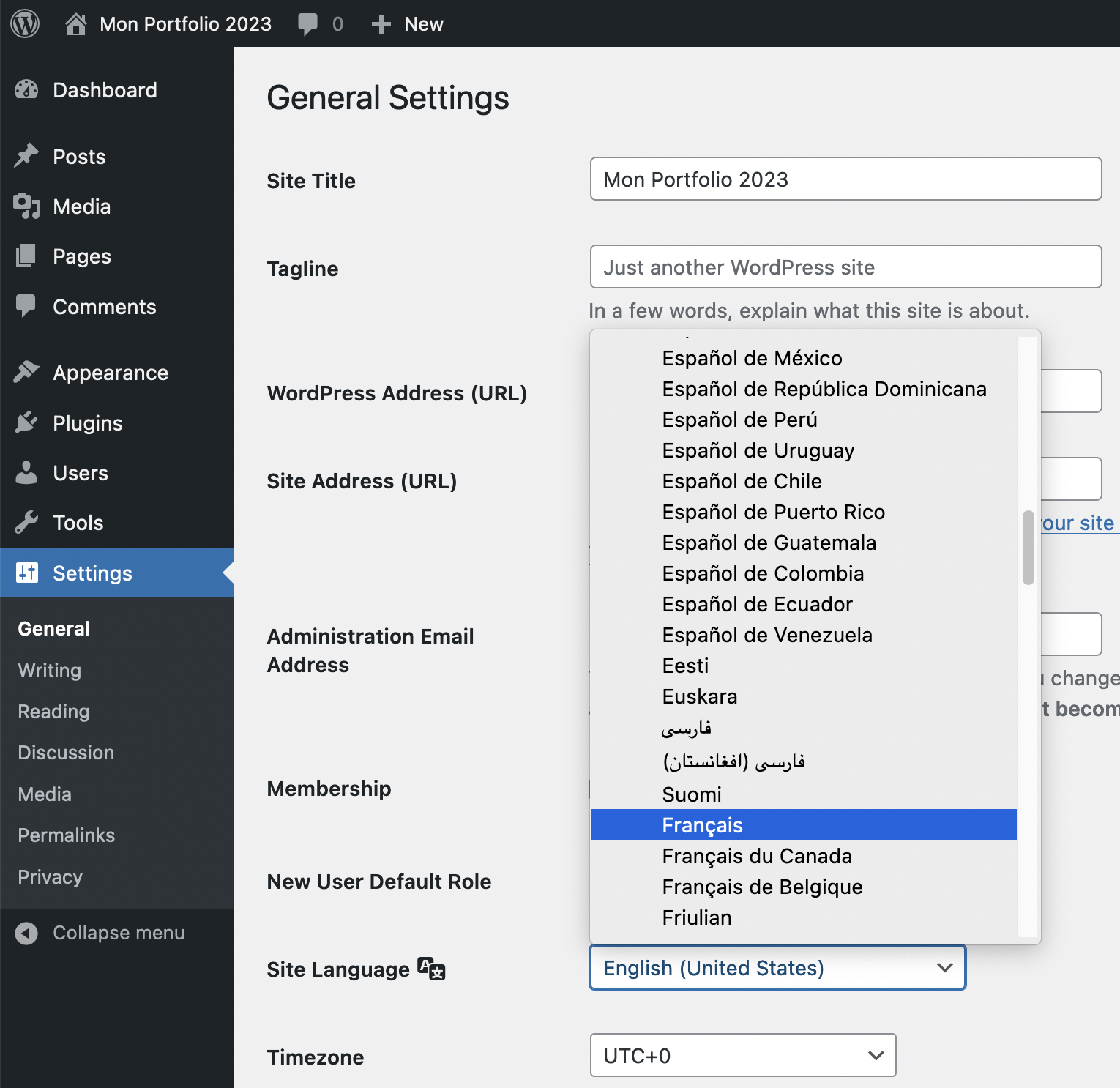
À ce stade, dans le Tableau de Bord, nous allons juste passer l’interface de WP en français. Dans la barre noire à gauche, cliquer sur l’onglet Settings > General.
Vers le bas, trouver le réglage Site Language, déroulez le Menu et choisir Français. N’oubliez par de valider ce choix en cliquant sur le bouton bleu Save Changes, tout en bas.
Bravo! Vous êtes prêt à utiliser WP.
2 – Installation en local avec MAMP
C’est une bonne façon d’apprendre à utiliser WordPress car vous aurez toute liberté d’action. Par contre, bien sûr, votre site ne sera pas en ligne sur le web. Il faudra donc ensuite transférer le contenu sur un hébergement en ligne (Voir partie installation en ligne au chapitre 4e à la fin de cette page) ou recommencer tout le travail en ligne.
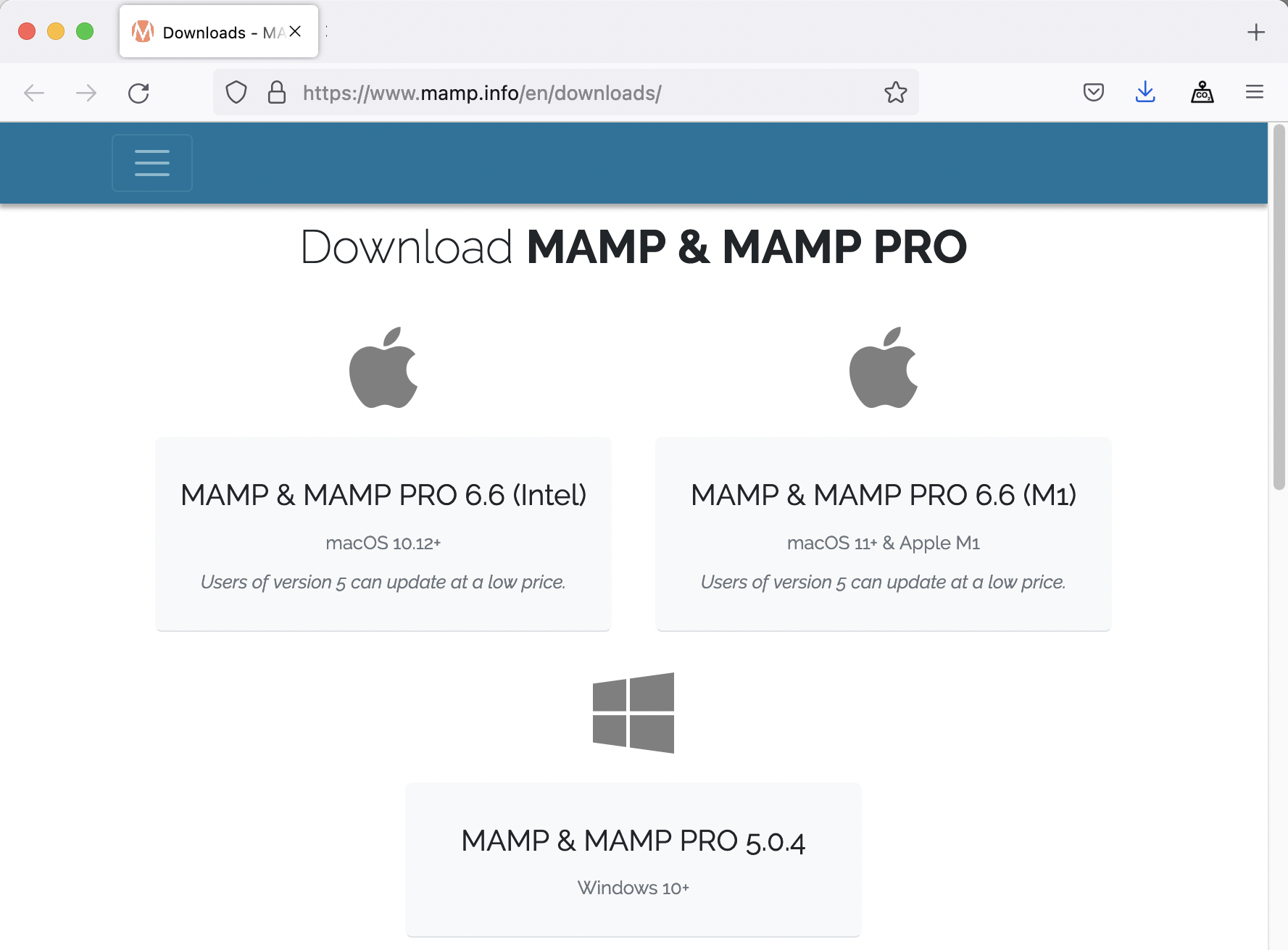
Vous devez commencer par télécharger MAMP et WordPress :
https://www.mamp.info/en/downloads/
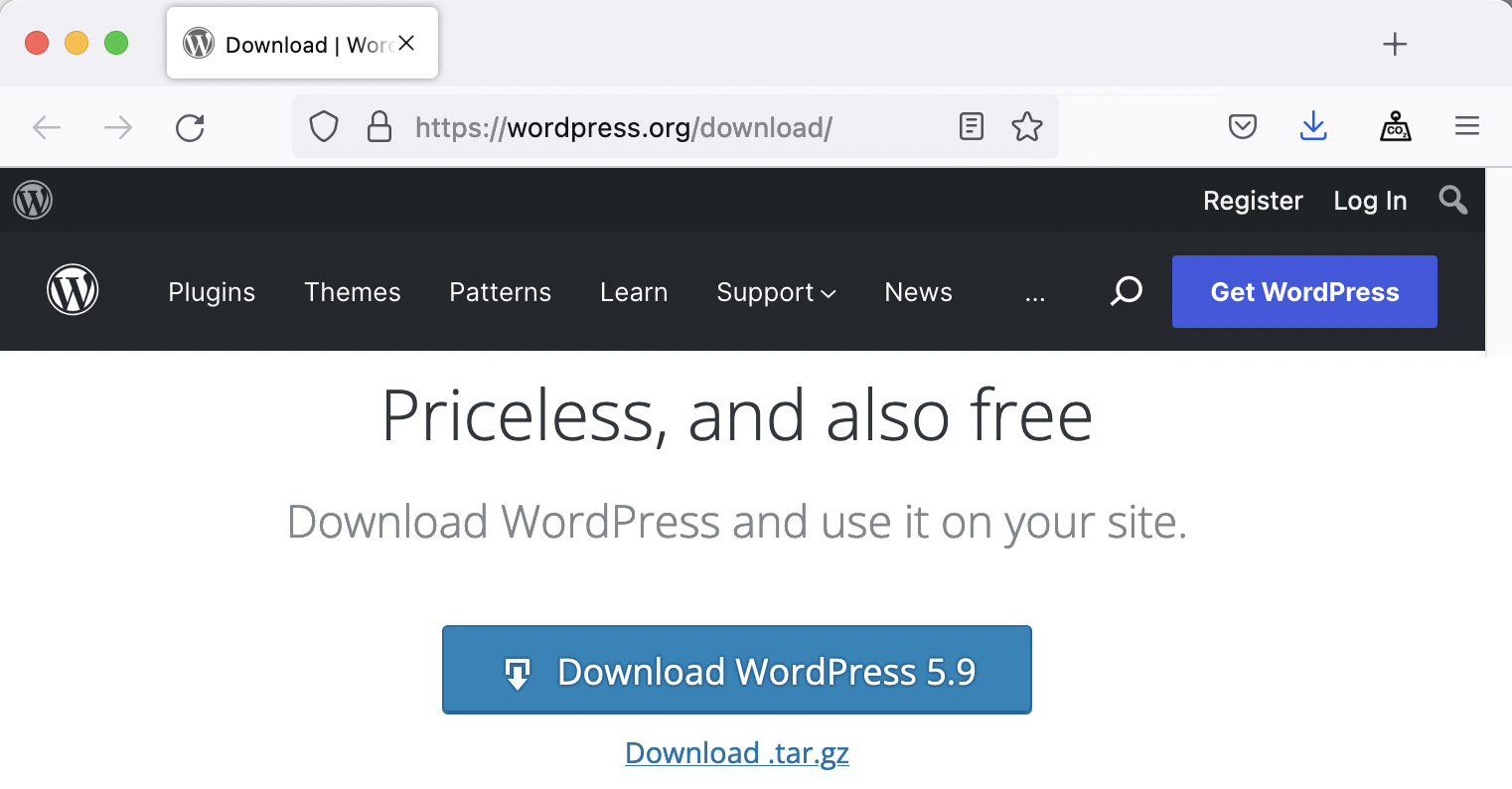
https://wordpress.org/download/
Depuis décembre 2018, WordPress est passé en version 5. Cette version a apporté des modifications importantes, par l’usage de Gutenberg, nouvel éditeur de contenu. La version 5.9 est sortie le 25 janvier 2022 qui apporte également des fonctionnalités radicalement nouvelles. Actuellement la dernière version 6.5.3 est sortie en mars 2024. Depuis la version 5.9 WP introduit notamment la mise en place d’un « Page Builder » permettant la construction simplifié des éléments constitutifs des pages de votre site.
2a_ Installer MAMP
Pour installer WordPress en local, il faut au préalable avoir installé un serveur local. Il en existe plusieurs. Prenons MAMP, qui existe pour Mac et Windows.
ATTENTION, pour réaliser correctement l’installation de WordPress, il faut particulièrement avoir désactivé le proxy sur votre ordinateur pour tous les protocoles et avoir coché « ne pas utiliser le serveur proxy pour les adresses locales », notamment pour les heureux utilisateurs de Windows. Ce ne devrait pas être le cas, mais c’est une source d’erreurs à signaler.
Téléchargez MAMP pour votre système, Mac ou Windows, et lancez l’installateur. Une fois l’installation terminée, dans le dossier Applications ou Program Files, supprimez MAMP Pro pour ne conserver que MAMP.
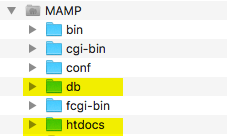
Ouvrez le dossier MAMP dans le dossier Applications. Il contient plusieurs sous-dossiers. Deux d’entre-eux nous intéressent :
– « db » c’est le dossier qui contiendra la base de données,
– « htdocs » c’est le dossier dans lequel WordPress devrait être installé par défaut, mais que nous changerons.
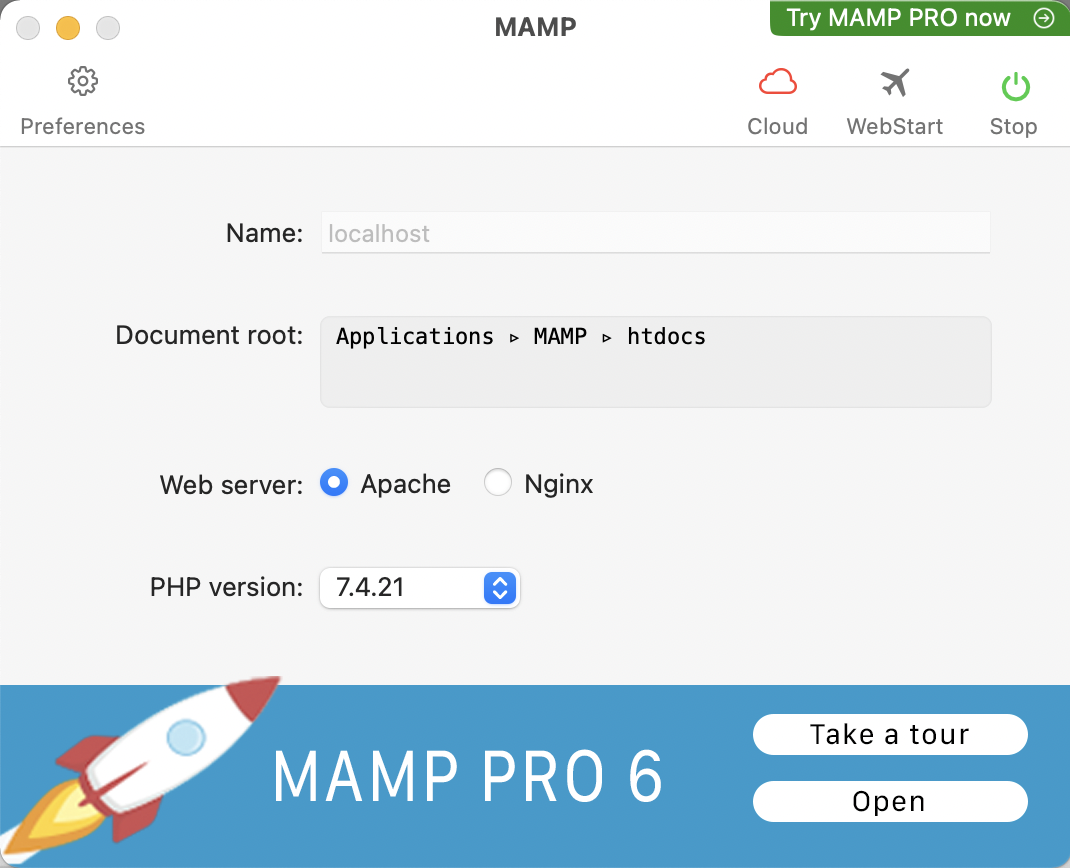
Lancez MAMP. Les serveurs (Apache et MySQL) démarrent automatiquement. Lorsque tout va bien, le bouton « Start », en haut à droite (Start/Stop the servers) passe au vert et affiche « Stop ».
Sinon, quitter et recommencer.
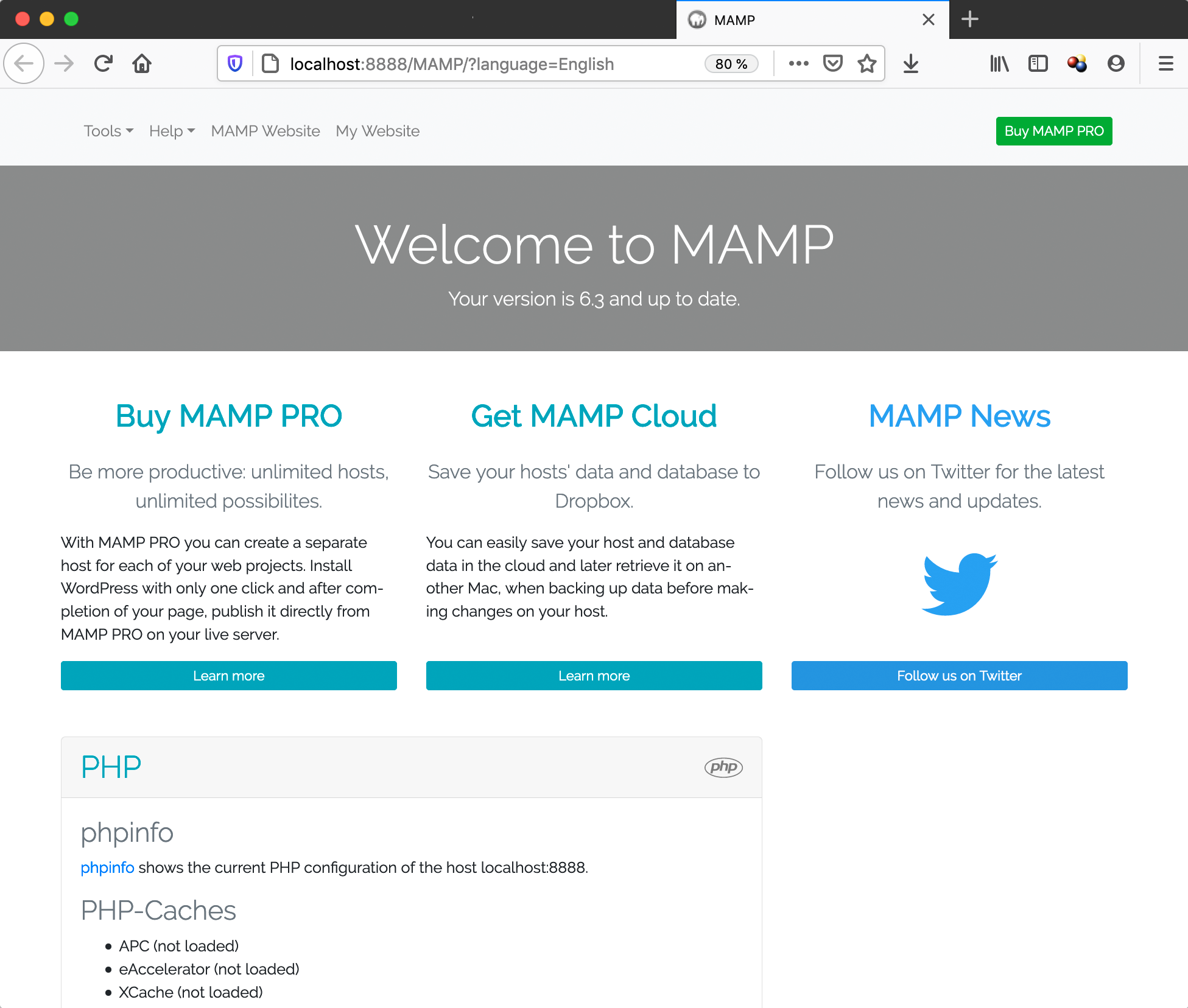
La page d’accueil de MAMP s’ouvre dans un navigateur. Si ce n’est pas le cas, cliquez sur le bouton en forme d’avion, WebStart. La page ci-dessous doit s’ouvrir.
À ce stade, si MAMP refuse de démarrer les serveurs (les deux boutons ne sont pas au vert), notamment sur Windows, essayez d’abord de changer les ports dans les préférences de MAMP. Vérifiez également que les ports 8888&8889, ou 80 sont bien ouverts sur votre ordinateur et ne sont pas utilisés à autre chose.
Voici comment faire : https://www.malekal.com/verifier-port-ouvert-utilise-windows/
Vous pouvez ensuite essayer de désactiver le pare-feu :
pour activer ou désactiver le Pare-feu Windows Defender, sélectionnez le bouton Démarrer , puis sélectionnez Paramètres > Mise à jour et sécurité > Sécurité Windows > Pare-feu et protection réseau. Choisissez un profil de réseau, puis sous Pare-feu Windows Defender, réglez le paramètre sur Activé ou Désactivé.
Voir également cette explication bien faite (pour un autre contexte mais qui peut dépanner) :
https://wiki.mcneel.com/fr/zoo/window7firewall
Vous pouvez aussi voir cette ressource :
https://www.easytutoriel.com/port-80-http-occupe-windows.html
Si toutefois, le problème persiste sur Windows, inutile d’insister. Allez voir la procédure pour installer Local au chapitre 1 ou WAMP, un autre serveur local, au chapitre 3.
2b. Installer WordPress et paramétrer MAMP
Téléchargez la dernière version de WordPress.
Dézippez le fichier téléchargé (il se nomme « wordpress ») et renommez-le de façon claire, par exemple « Mon Portfolio ». Ce sera le dossier racine local de votre site WordPress.
Créez dans votre dossier « Documents », un sous-dossier que vous nommerez « Sites ». Placez-y le dossier « Mon Portfolio » (ATTENTION, pas son contenu, mais le dossier lui-même).
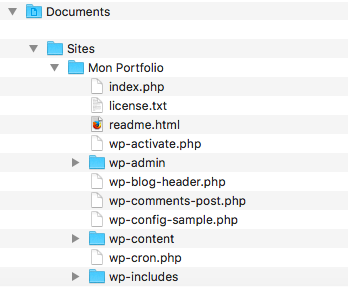
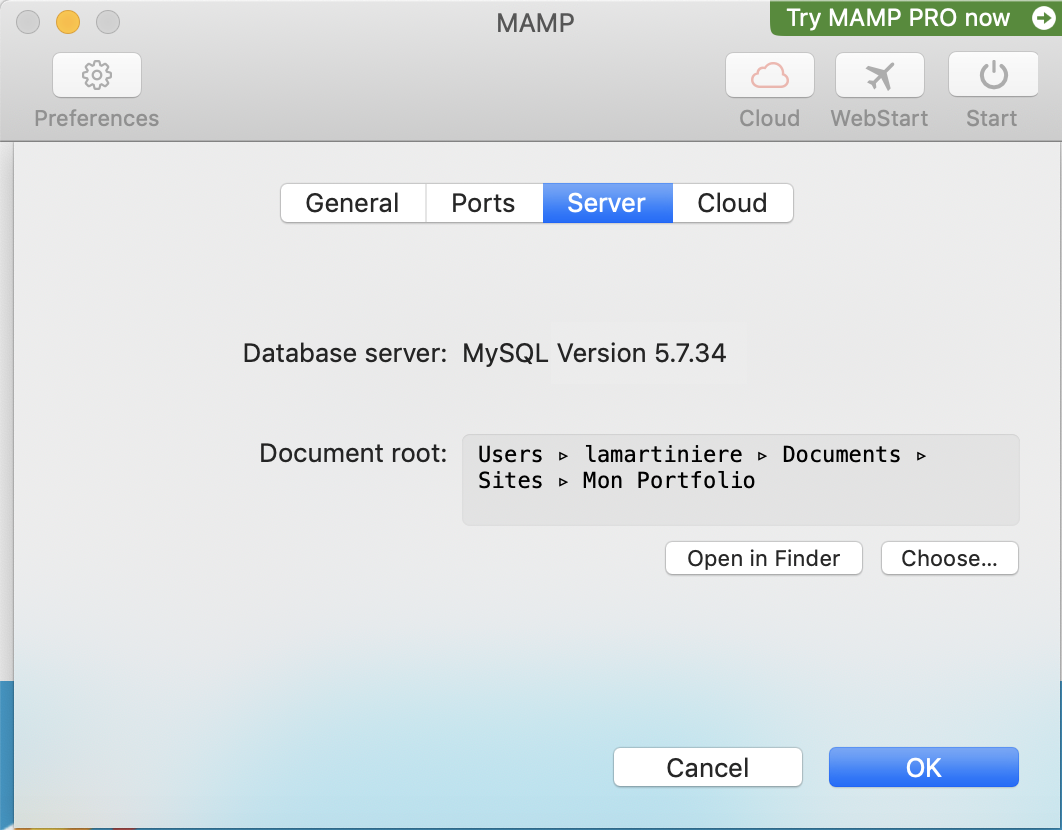
Il faut à présent indiquer à MAMP où se trouve ce dossier. Allez dans le Menu Mamp > Preferences… puis dans l’onglet « Server » cliquez sur le bouton « Choose… » et choisissez le chemin vers votre dossier racine (Document root) « Mon Portfolio ». (voir ci-dessous).
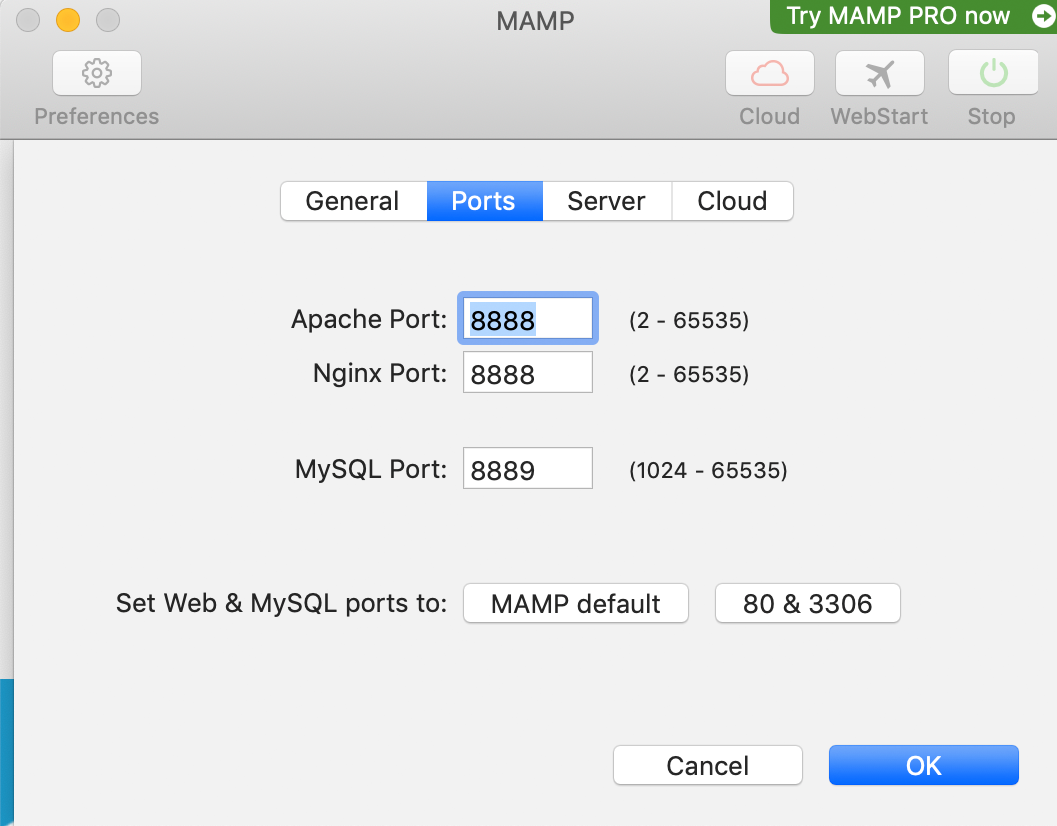
Il est également recommandé de paramétrer le port par lequel MAMP va dialoguer avec la base de données.
Encore dans les préférences de MAMP, dans l’onglet « Ports » cliquez sur « MAMP defaults », soit le port 8888 pour le serveur Apache. Cela devrait convenir, que vous soyez sur Mac ou sur Windows.
Mais sur d’anciennes versions de Windows, il peut être recommandé d’utiliser le port 80. Cliquez alors sur le bouton « 80 & 3306 ».
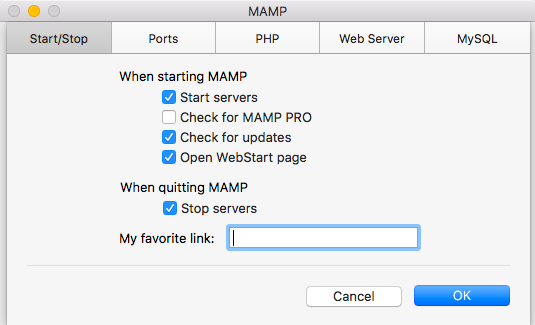
Il est intéressant de régler également les préférences générales, dans l’onglet « Général » :
Vous pouvez cocher toutes les cases (c’est le cas dans la version 6) :
– « Start servers » & « Open WebStart page » au démarrage de MAMP,
– « Stop servers » en quittant MAMP
– « Check for updates », facultatif.
2c_ Créer la Base de données
Dans le fenêtre de MAMP, cliquez sur « Webstart » en haut à droite, ce qui lancera une fenêtre dans votre navigateur, si ne n’est pas déjà fait au démarrage de MAMP.
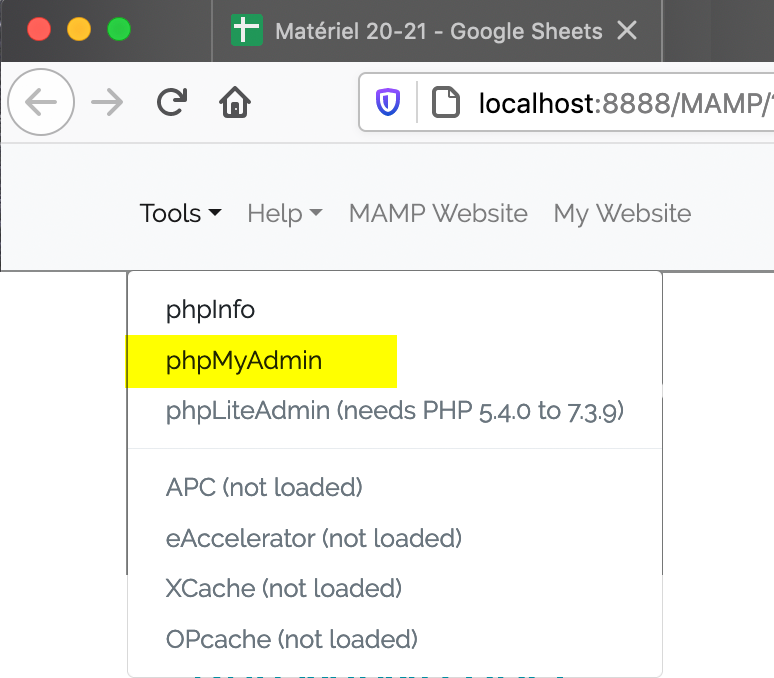
Dans la page d’accueil de MAMP, dans le navigateur, cliquer sur le lien « phpMyAdmin » du menu TOOLS.
1_ En haut à gauche, de la fenêtre qui s’ouvre, cliquez sur « Nouvelle base de données (New) ».
2_ En haut dans la partie droite, dans la case « Créer une base de données (create database) » saisir un nom. Le nom par défaut est « wordpress » mais si vous souhaitez créer plusieurs bases pour des tests, vous pouvez utiliser un nom plus approprié (« wordpress1 » par exemple, ou wpini_2023 ou encore wp_prenom en personnalisant votre prénom). Utilisez des bas de casse exclusivement, sans espace et sans signe particulier, ni ponctuation, ni accents, etc. Seuls les tirets sont autorisés.
Cette année, je nommerai ma BDD « worpress23_ini ». Notez bien le vôtre.
3_ Cliquez sur le bouton « Créer (create) ».
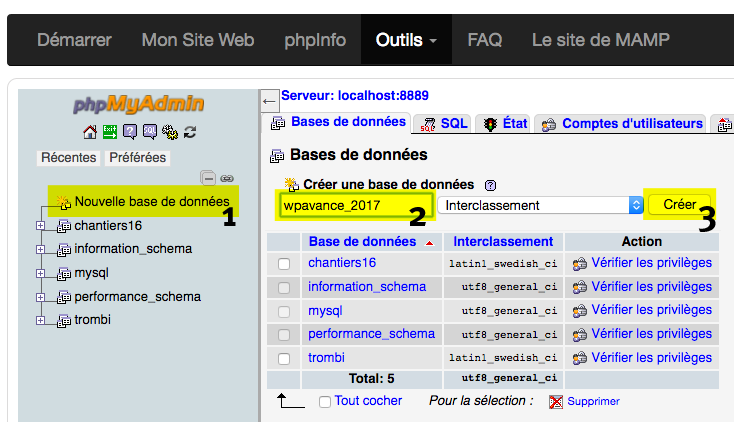
Vous pourrez vérifier dans le dossier « db > mysql57 » de MAMP que cette base a bien été créée sous forme d’un dossier avec le nom choisi.
Vous pouvez à présent fermer la page web de phpMyAdmin.
2d_ Démarrer WordPress
ATTENTION, ne pas lancer cette étape si vous n’avez pas fait correctement l’étape précédente 1c, créer la Base de Données.
Il reste donc à initialiser WordPress en cliquant sur l’onglet « My WebSite » sur la page d’accueil de MAMP.
Il est possible aussi de taper dans une fenêtre de navigateur l’URL « http://localhost:8888 » (ou « http://localhost:80 » si vous avez choisi ce réglage sur Windows).
Le paramétrage de WordPress va se dérouler en deux étapes, lier WordPress à la base de données que l’on vient de créer, puis paramétrer le compte administrateur de WordPress, c’est-à-dire votre propre accès à la gestion de votre site WordPress.
Si cela vous est demandé, choisissez le Français dans la liste des langues et cliquez sur le bouton « Continuer« .
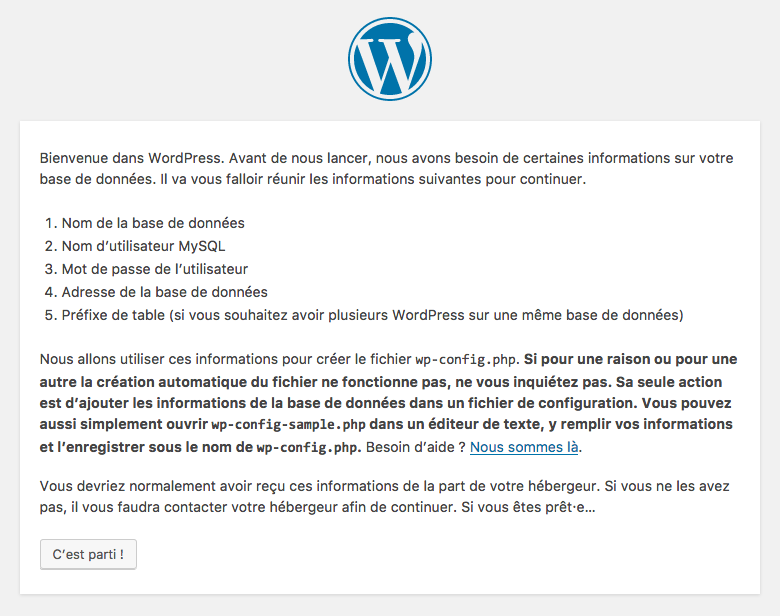
Cliquez ensuite sur « C’est parti« .
2e_ Lier WordPress à la base de données
Indiquez dans la première case le nom de la base de données choisi précédemment (par exemple « wordpress1 » ou « wp_prenom »). Dans les zones login & mot de passe, indiquez « root » & « root ».
NOTA : Sur des versions plus anciennes de MAMP sur Windows, il fallait utiliser « root » et « » (laisser vide, pas de mot de passe), ce n’est plus le cas à présent.
Pour l’adresse de la base, laissez « localhost ».
Enfin, pour le préfixe, le préfixe par défaut « wp_ » doit absolument être modifié lorsque vous installez WordPress en ligne. Choisissez donc par exemple wp23_
Cliquer sur le bouton « Envoyer« .
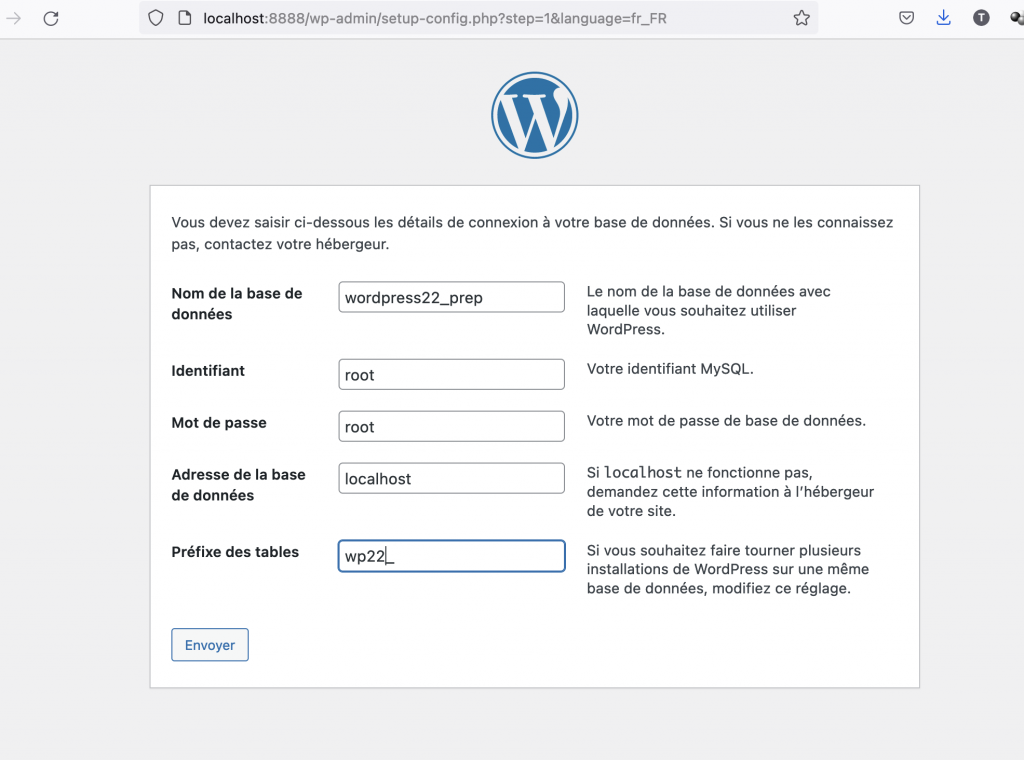
ATTENTION : Ces valeurs sont acceptables en local. Si vous deviez installer votre site en ligne, il faudrait utiliser les paramètres indiqués par votre hébergeur pour la base de données. Les identifiants root et root ne doivent jamais être utilisés en ligne, pas plus que le préfixe par défaut wp_, à modifier absolument pour une installation en ligne.
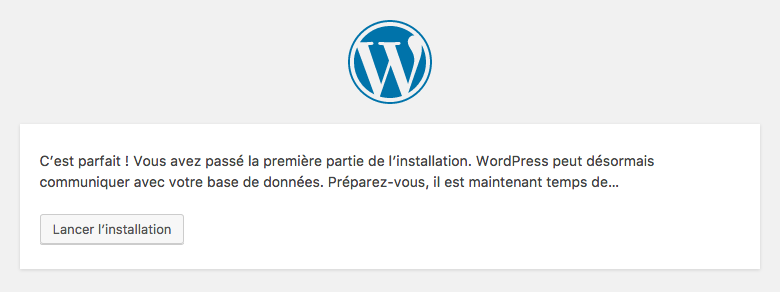
Si la base de données est reconnue, vous pouvez passer à l’étape suivante. Cliquez sur « Lancer l’installation« .
2f_ Paramétrer le compte admin de WordPress
Choisissez un titre pour votre site. C’est celui qui apparaitra sur votre site. Pas d’inquiétude, vous pourrez le modifier ensuite.
Il vous est demandé un identifiant et un mot de passe, différents de ceux utilisés précédemment. C’est ceux que vous utiliserez couramment pour vous connecter à votre Tableau de Bord de WP. Vous pourrez laisser votre navigateur le mémoriser.
En local, simplifiez-vous la vie en choisissant comme login et mot de passe, « admin » & « admin ». Puisque dans ce cas le mot de passe est trop simple, vous devrez cocher la case « Confirmer l’utilisation de mot de passe faible« . Vous devez également indiquer un mail. En local, un faux mail fera l’affaire. Je vous recommande admin@admin.fr (ou moi@moi.fr comme plus bas).
Votre identifiant est définitif. Vous pourrez toujours par contre modifier votre mot de passe et votre adresse mail.
Cochez enfin la case « Demander aux moteurs de recherche de ne pas indexer ce site« . C’est nécessaire pendant tout le temps de construction de votre site.
Cliquez sur le bouton « Installer WordPress« .
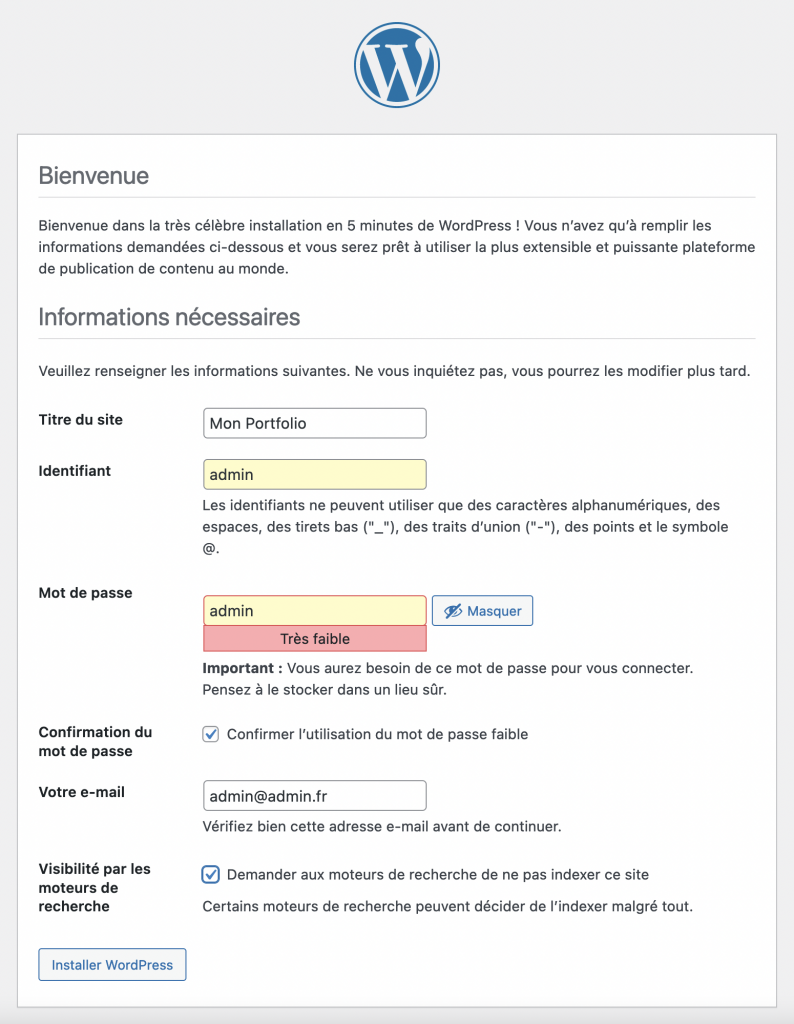
ATTENTION : De même que pour la base de données, lorsque vous installez WordPress en ligne, il faut absolument choisir un login et mot de passe compliqués, afin de décourager le piratage de votre site, très courant avec WordPress. Il faut également indiquer une vraie adresse mail que vous relevez régulièrement.
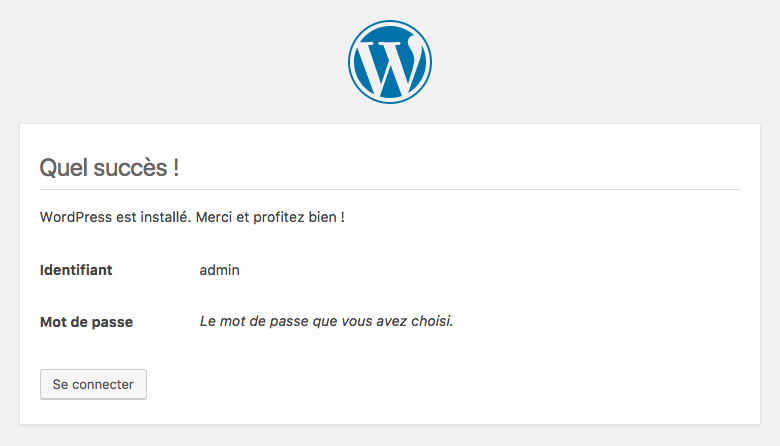
Mémorisez bien toutes ces informations. Notez-les. Si tout s’est bien passé, vous obtenez l’écran ci-dessous. Cliquez sur « Se connecter« .
Vous pouvez à présent vous connecter à l’espace administrateur de votre site. Indiquez votre login et mot de passe (ici admin et admin).
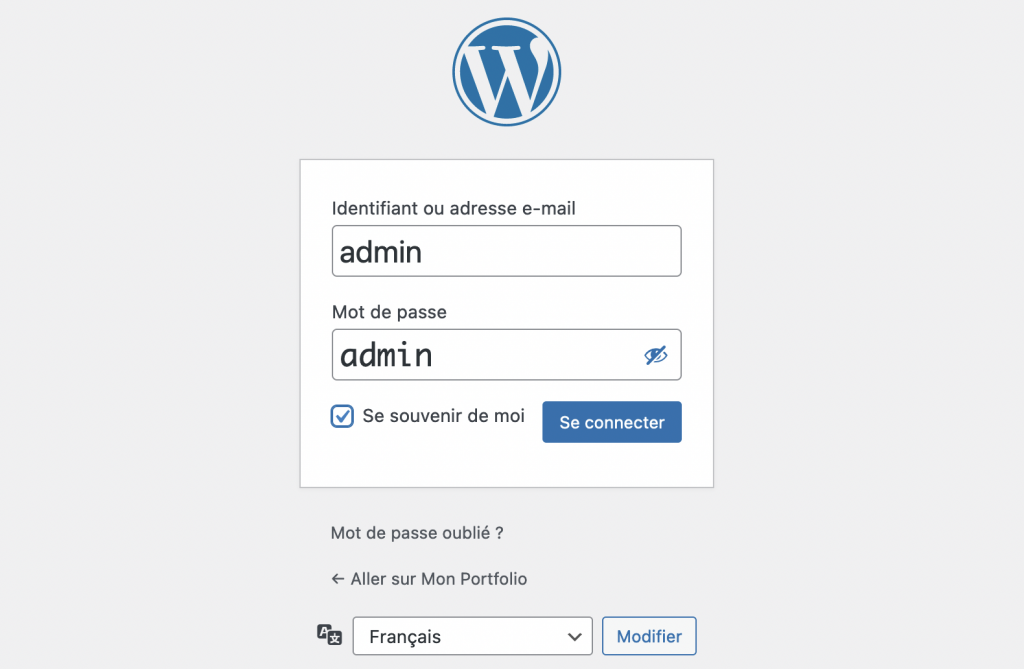
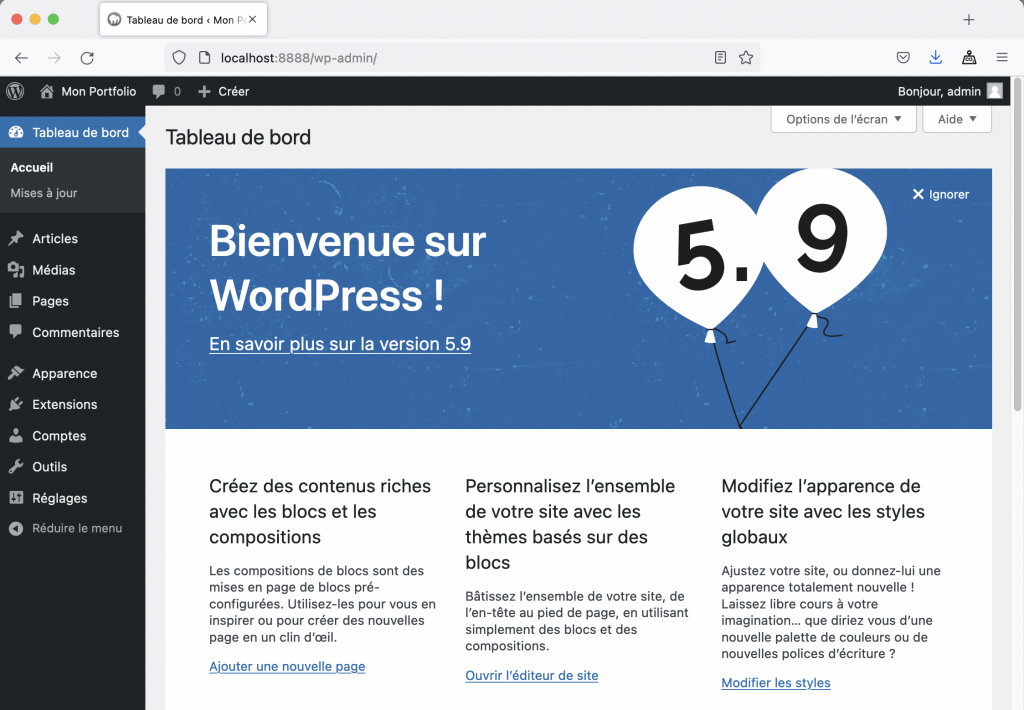
Une fois la page validée, la fenêtre de Tableau de Bord de WordPress doit apparaître. C’est parfait.
3. Installation en local avec WAMP ou autre
3a. Utiliser WAMP
Sur Windows, lorsque l’installation de MAMP ne fonctionne pas, il est recommandé d’installer WAMP Server (c’est la même chose, mais pour Windows, le W de WAMP signifiant Windows).
Et pour débloquer WAMP quand il refuse d’ouvrir le site dans votre navigateur : https://openclassrooms.com/forum/sujet/wamp-acces-a-vos-projets-impossible , plus spécialement (les deux paragraphes ci-dessous sont extraits de la page en lien ci-dessus :
- le navigateur ne trouve pas la page (« erreur 404 », « Serveur non trouvé », impossible de charger la page, « Page Web inaccessible »)
- l’adresse ressemble à
http://www.monprojet/ouhttp://monprojet/, parfois sans la partiehttp://, mais surtout sans localhost, 127.0.0.1 ou ::1.
» Cela est dû à un réglage qui détermine s’il faut ajouter la partie http:// ou non dans les liens de la page d’accueil de WampServer, et par défaut il n’est pas ajouté. Vous pouvez changer ce réglage avec WampServer 3.0 en faisant un clic droit sur l’icône de WampServer > ⛭ Paramètres Wamp > Ajouter localhost dans l’URL. Si vous voyez que la modification ne semble rien faire, rafraîchissez la page. Les utilisateurs de Chrome doivent peut-être forcer le cache à se vider avec Ctrl + F5. »
Il faut parfois faire la manipulation puis l’enlever pour que ça marche… parfois la manip marche directement.
3b. Alternative en cas de difficulté
Si cela ne donne toujours rien, vous pouvez en dernier recours tenter d’installer une solution complète type Instant WordPress. La procédure est décrite dans la première partie de cette page :
Installer WordPress en Local
4 – Installer WordPress en ligne
L’installation de WordPress en ligne présente de nombreux avantages. Vous ne ferez le travail qu’une seule fois pour remplir votre site (pas besoin de le refaire en ligne ou de le transférer en ligne après l’avoir fait en local). Il sera immédiatement disponible sur le web.
Par contre, il vous faudra acheter un hébergement pour l’installer. Ce n’est pas très onéreux et si vous en avez la possibilité, c’est une solution que je vous recommande.
4a_ Choisir un hébergement
Ne cherchez pas d’hébergement gratuit, il n’y en a aucun de bon. Certains vous imposent de la publicité, d’autres ont des caractéristiques trop réduites, lenteurs, etc. Il y a par contre plusieurs bons hébergeurs payants aux services à peu près équivalents: 1&1 Ionos, OVH, LWS, Hostinger, O2switch, Amen … pour un prix abordable.
Pour WordPress, il faut toujours prendre un hébergement mutualisé Linux. Choisissez toujours Hébergement Web, même si le prestataire propose des hébergements spécialisés WordPress, toujours plus chers.
En avril 2023, voici ce qu’on trouve les deux derniers de la liste sont considérés comme les meilleurs hébergeurs du moment). Les prix sont en TTC hors promotion :
| Ionos | OVHcloud | LWS | Hostinger | O2Switch |
| Starter 1,19 / mois soit 14,28 / an | ||||
| Perso 3,95 / mois soit 47,40 / an | Perso 3,59 / mois soit 43,06 / an | Single 3,59 / mois soit 43,06 / an | ||
| Standard 7,20 / mois soit 86,40 / an | Starter 5,99 / mois soit 71,86 / an | Premium 7,19 / mois soit 86,25 / an | ||
| Pro 7,91 / mois soit 94,92 / an | Unique 8,40 / mois soit 100,80 / mois | |||
| Plus 13,20 / mois soit 156,40 / an | Performance 13,19/ mois soit 136,68 / an | Business 9,59 / mois soit 115,06 / an |
Il y a souvent des promotions la première année sur ces tarifs. L’inconvénient des premières offres est souvent un SAV payant, alors que dans les autres le SAV est gratuit. La plupart du temps, l’offre sur la seconde ligne du tableau est la plus satisfaisante, et il est toujours assez facile de changer pour une offre supérieure chez le même hébergeur si besoin, sans rien refaire.
Un espace de 100Go est largement suffisant. Privilégiez un trafic illimité, le nombre de mails est généralement suffisant (à vérifier). Il faut au moins une base de données de 100 Mo minimum, et tant mieux si c’est davantage. Enfin, vérifiez la performance et la présence d’un SAV gratuit en français.
Il faut penser à rajouter à partir de la seconde année le prix du nom de domaine, offert la première année. Choisissez un .fr qui est le moins cher et le plus classique.
Lorsque vous vous décidez pour un hébergement , on va d’abord vous demander quel nom de domaine vous souhaitez, afin de vérifier qu’il n’existe pas déjà. Ce sera votre URL, de type :
http://www.nomdedomaine.fr
Choisissez un nom de domaine représentatif en évitant si possible un nom fantaisiste ou pas sérieux et en évitant également d’utiliser votre propre nom, type alainduchmoll.fr, quoique…
Une fois les démarches faites et la carte bleue validée, vous recevrez confirmation par mail sous 48h max, souvent bien plus vite. Gardez précieusement les informations transmises : login et mot de passe pour l’espace client, login et mot de passe pour le FTP, et parfois login et mot de passe pour la base de données.
4b. Créer la base de données
Vous devez créer ou activer la base de données. Rendez-vous dans votre espace client pour cela.
Il faut que MySQL ait tous les privilèges en accès et en modification (c’est en général le cas, sinon, vous serez bon pour un appel au SAV).
Une fois fait, gardez précieusement les codes d’accès (serveur, utilisateur, nom de la base et mot de passe), qui vous seront transmis par mail quelques temps après la création. Ne faites rien avant d’avoir reçu ce mail.
4c. Installer WordPress
Téléchargez WordPress sur fr.wordpress.org et dézippez le fichier sur votre ordinateur. Vous obtenez un dossier, simplement nommé wordpress.
Téléchargez ensuite un logiciel FTP, le meilleur, gratuit bien sûr, est FileZilla. Installez-le sur votre ordinateur (Chez certains hébergeurs, le FTP peut se faire par l’intermédiaire de l’espace client, je vous recommande d’utiliser plutôt FileZilla).
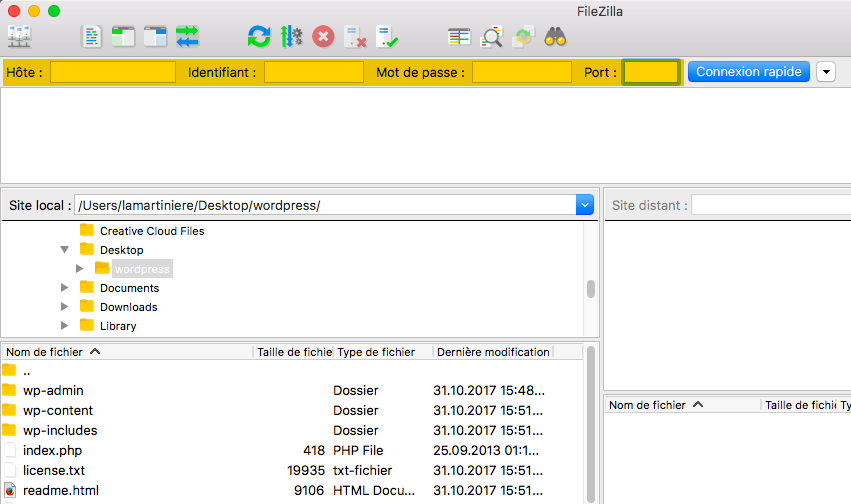
Lancez FileZilla, paramétrez une connexion avec vos identifiants FTP (hôte, identifiant et mot de passe, transmis par votre hébergeur), en remplissant les champs en jaune ci-dessous.
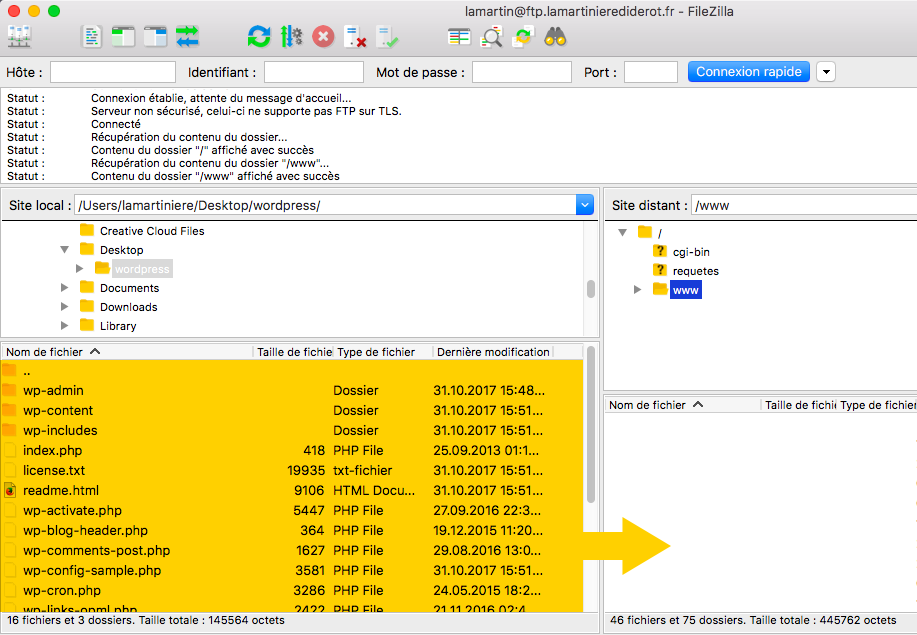
Copiez ensuite LE CONTENU de votre dossier WordPress ( PAS le dossier lui-même) dans le dossier principal de votre hébergement (souvent nommé www ou web). Sélectionnez tout le contenu affiché en jaune ci-dessous et faites-le glisser à droite. Repérez bien les dossiers sélectionnés correspondant, wordpress en haut à gauche, www en haut à droite.
Il est possible d’installer WordPress dans un sous-dossier de votre hébergement. Je ne vous le recommande pas.
La plupart des hébergeurs proposent une installation One Click de WordPress. C’est très pratique mais cela vous limitera (très légèrement) dans le contrôle de votre contenu. Si vous craignez un peu la technique, c’est cependant ce que je vous recommande.
Si vous vous sentez, l’installation manuelle, comme décrit ci-dessus est un tout petit peu plus compliquée, mais vous serez totalement libre.
4d. Activer WordPress
Dans un navigateur, tapez l’URL de votre site. La page de configuration de WordPress doit apparaître. Laissez-vous guider, comme pour l’installation en local.
Il vous sera d’abord demandé de connecter WordPress à votre base de données.
Pour la base de données, choisissez, pour des raisons de sécurité, un suffixe différent de wp_ , proposé par défaut.
Puis, on vous demandera de configurer votre accès à l’espace administrateur de votre site WP
Choisissez un login et un mot de passe sécurisés (surtout jamais admin et admin par exemple).
Si tout se passe bien, vous n’aurez plus qu’à construire le contenu de votre site, en ligne. Sinon, ce qui est rare, il vous faudra sans doute contacter le SAV de votre hébergeur pour comprendre le problème. Cela vient souvent de deux fichiers : .htacces ou wp_config.php.
4e – Transférer un WordPress local sur un hébergement en ligne
Voir ce tuto :
https://wpformation.com/comment-migrer-wordpress-local-vers-hebergeur/
5. Améliorer Sublime Text pour WordPress
Ce chapitre ne concerne que ceux qui suivraient la session WordPress Avancé.
Il est possible d’ajouter des « extensions » à Sublime Text. C’est également possible pour d’autres éditeurs de code, mais cela ne se fait pas de la même manière.
Lancer Sublime Text. Aller dans le Menu Tools > Package Control. L’extension Package Control s’installe automatiquement. Une fois l’installation terminée, l’option Package Control aura disparue du Menu Tools.
Ensuite, aller dans le Menu Sublime Text > Preferences > Package Control. Cela ouvre une fenêtre en haut au milieu de votre logiciel. Choisissez Install Package dans la liste puis tapez le nom des modules que vous souhaitez installer.
Les modules recommandés sont donc : EMMET, HTML5 et WORDPRESS. Il faut refaire la manip pour chacun de ces trois modules.
Vous pouvez vérifier qu’ils sont bien installés en lançant Preferences > Package Control. Dans la fenêtre choisir List Package et vérifier.
Vous pouvez trouver des informations spécifiques sur le site https://packagecontrol.io/installation (Onglet installation).
Enjoy!
Conclusion
Des liens récapitulatifs :