Dernière mise à jour le 30 avril 2024 par LMD
Les classes sont utiles pour gagner du temps. Par exemple, tous les glyphes ayant la même forme à gauche peuvent être regroupés dans une classe afin de leur attribuer la même approche de gauche. Ou encore, tous les glyphes devant être remplacés par d’autres par une fonction OpenType pourront être regroupés dans une classe, par exemple les capitales.
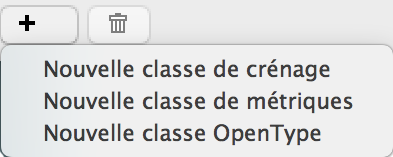
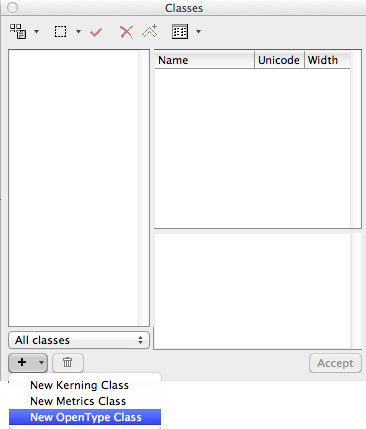
Dand FontLab 5, il existe trois sortes de classes, celles dédiées aux Metrics, celles dédiées au Kerning et celles dédiées aux fonctionnalités OpenType.
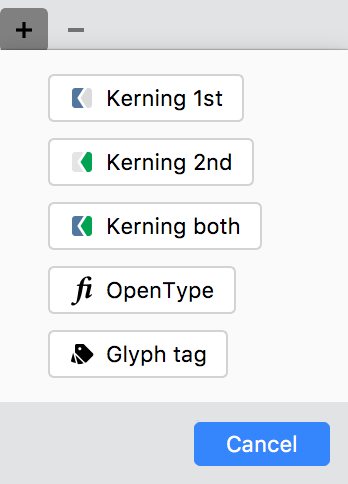
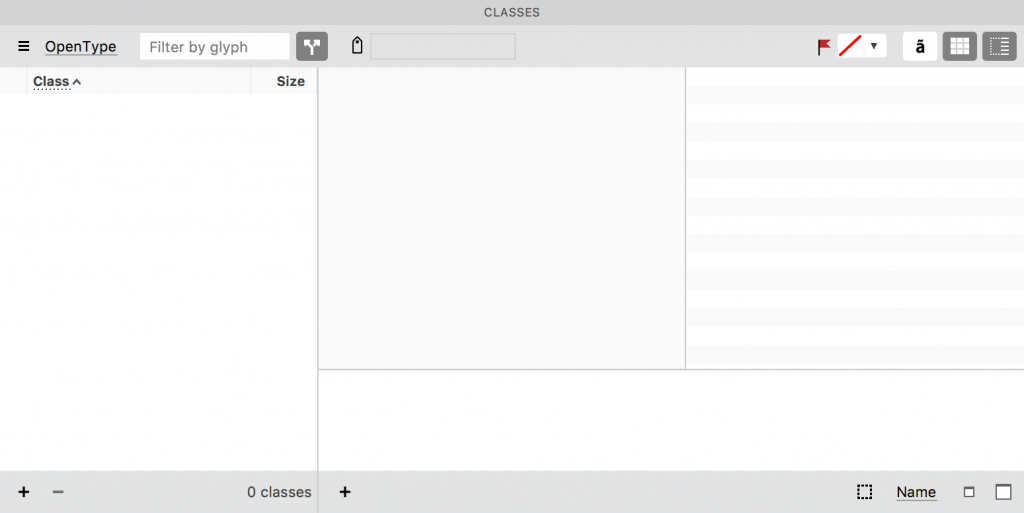
Dans FontLab 7/8, il n’y a que des classes de kerning (trois variantes) ou des classes OpenType.
1. Créer une Classe
Il faut commencer par ouvrir la fenêtre des Classes.
FontLab 5 : Menu Fenêtre > Panneaux > Classes
FontLab 7 /8: Menu Window > Panels > Classes
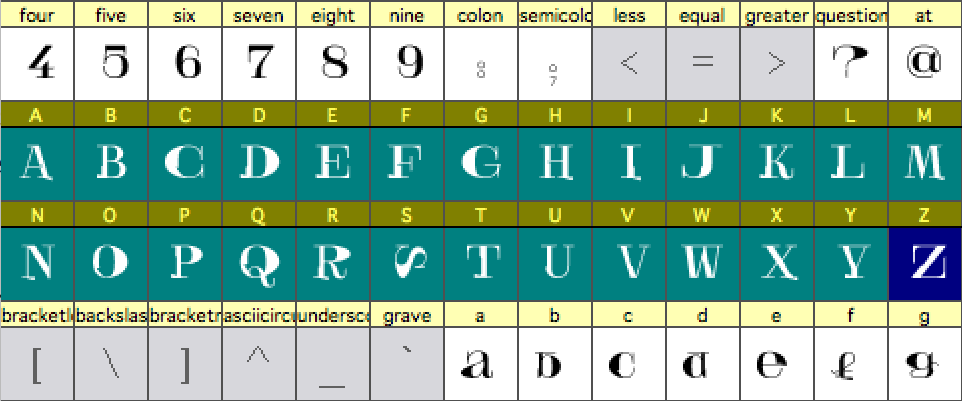
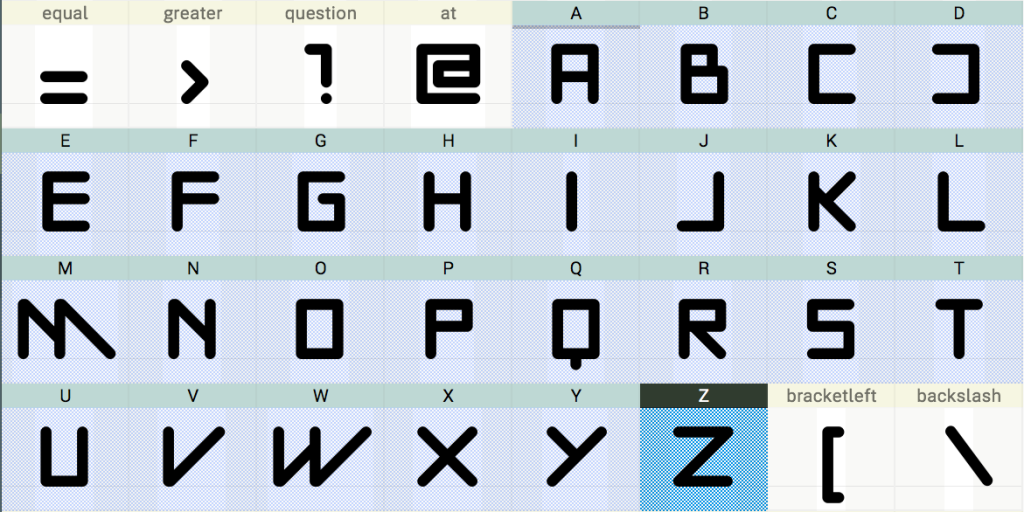
Dans la fenêtre Font, sélectionner les glyphes que vous souhaitez réunir en une classe (SHIFT pour une sélection continue, CMD / CTRL pour une sélection discontinue). Ici, la sélection porte sur les capitales.
Dans la fenêtre qui s’ouvre, cliquer sur + en bas à gauche et choisir le type de classe que vous souhaitez créer. Par exemple, créons une classe OpenType.
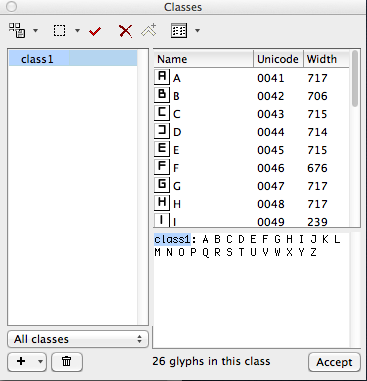
Dans FontLab 5 le nom « class1 » apparait à deux endroits. Faites glisser les glyphes sélectionnés depuis la fenêtre Font vers la partie supérieure droite de la fenêtre Classes. Le contenu de la classe est automatiquement généré et le nom des glyphes s’ajoute à la classe en bas à droite.
Dans FontLab 7, la classe est créée et remplie automatiquement avec les glyphes sélectionnés. Le nom par défaut de la classe est le nom du premier glyphe de la liste.
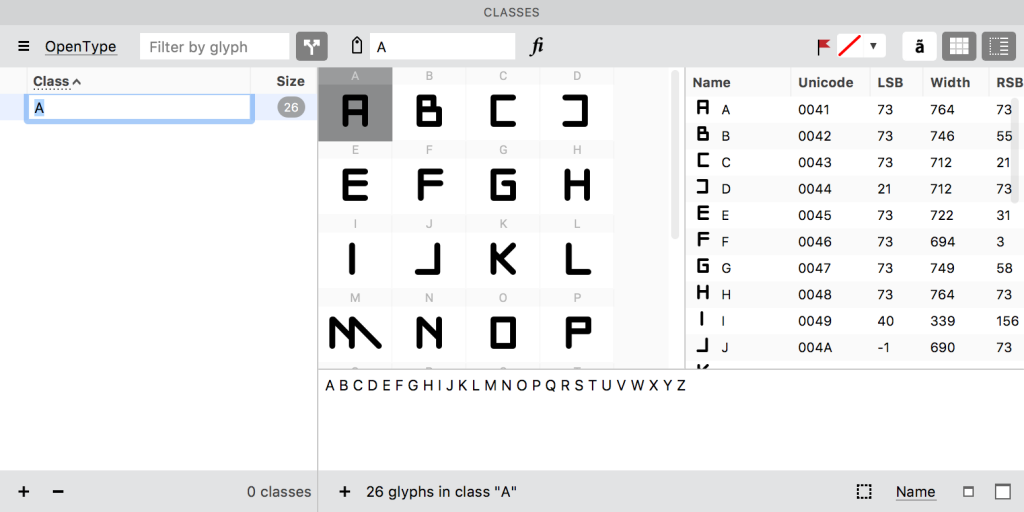
Il est toujours possible d’ajouter ou de retirer manuellement des glyphes à une classe existante. Il suffit pour cela de taper ou effacer le nom des glyphes concernés dans la zone en bas à droite. Attention de bien utiliser les noms exacts des glyphes. Par exemple pour le A capitale accent grave, taper Agrave. Il faut également pour que les glyphes soient reconnus, bien laisser un espace entre chaque nom.
2. Nommer une classe
Il ne reste plus qu’à renommer la classe en remplaçant le nom « class1 » en bas à droite par le nom de votre choix (pas d’espace, ni de signes spéciaux) dans FontLab 5 et cliquer sur le bouton « Accept » en bas à droite. Le nom de la classe est alors mis à jour dans la liste à gauche.
Dans FontLab 7/8, il faut taper le nom en haut à gauche dans la liste des classes.
Choisissez un nom approprié. Ici, le nom « caps » serait pertinent.