Dernière mise à jour le 27 mars 2023 par LMD
Voici quelques principes généraux qui vous permettront d’utiliser Illustrator et FontLab pour créer une police fonctionnelle.
1. Réglages d’Illustrator
1.1 Régler les préférences d’Illustrator.
Sur Mac : Menu Illustrator > Préférences > Unités
Sur Windows : Menu Edition > Preferences > Unités
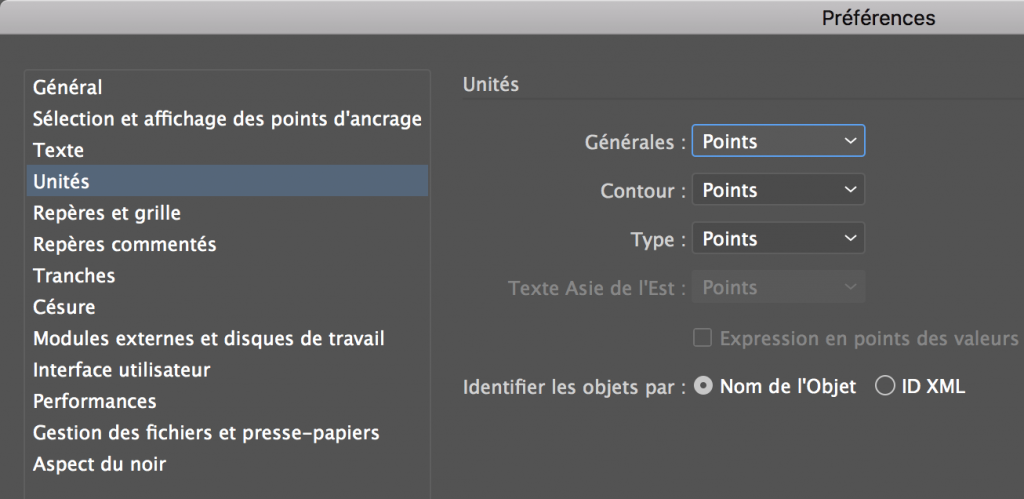
a_ Régler les Unités
-> Préférences > Unités
Tout régler en Points (Générales, Contour & Type). Il serait également acceptable de tout régler en pixels mais il vaut mieux utiliser les Points.
De fait, 1 Point dans Illustrator vaudra 1UPM dans FontLab, qui est l’unité de mesure de FontLab.
b_ Régler la grille
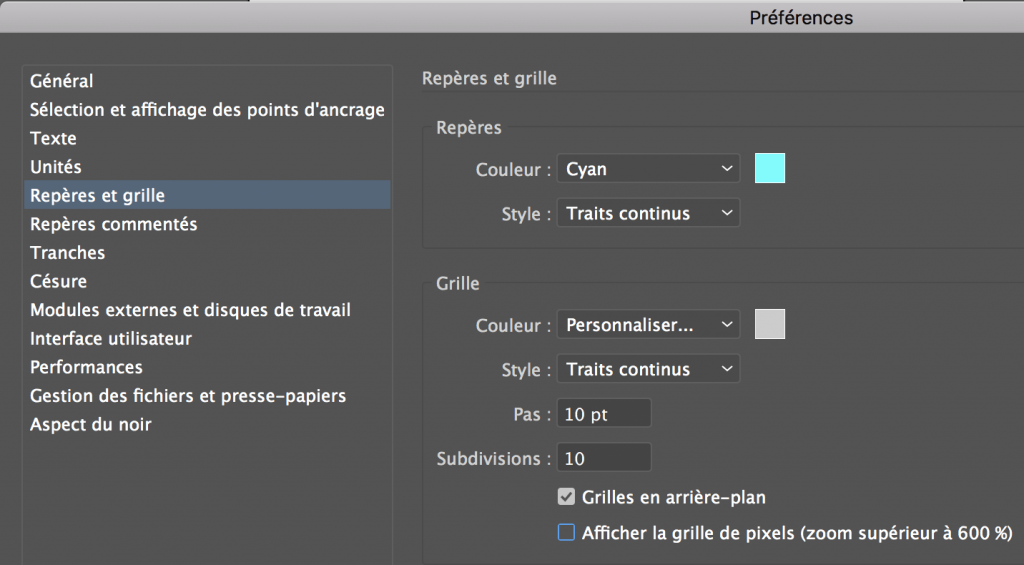
-> Préférences > Repères et grille
Régler le Pas de la grille sur 10 Points (taper « 10 pt », ce qui peut être converti automatiquement en 3,53 mm par Illustrator, selon la version utilisée, mais bien saisir la valeur en Points)
Régler les Subdivisions sur 10. De fait, on obtient une grille dont l’unité correspond à 1 point, soit 1UPM, comme vu plus haut.
Décocher Afficher la grille de pixels.
c_ Régler la gestion du Presse-papier
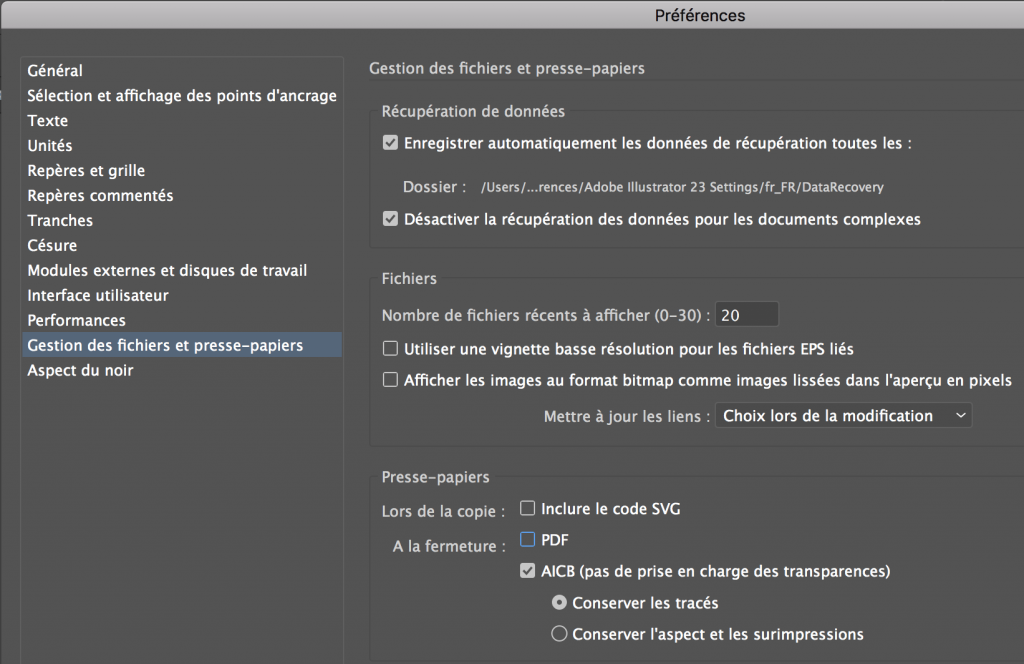
-> Préférences > Gestion des fichiers et presse-papier
Cocher les cases « AICB » et « Conserver les tracés« .
Cela aura pour effet de récupérer les tracés exacts lors du copier-coller entre Illustrator et FontLab.
Décocher les cases « PDF » et « Inclure le code SVG« .
1.2 Créer un nouveau document
À ce stade, vous devez avoir un fichier Illustrator initial ou intermédiaire, servant de fichier de travail qui contient le dessin de base de tous vos glyphes, à l’exception des caractères accentués, car le dessin des accents seuls est suffisant.
Le dessin peut être réalisé à une échelle quelconque, avec des contours, des formes modulaires, des effets, etc. mais toujours en noir.
Il faudra rationaliser ces glyphes dans un fichier Illustrator définitif, selon les préconisations ci-dessous.
Créer un nouveau document Illustrator qui va contenir les tracés définitifs des glyphes.
a_ Créer le fichier
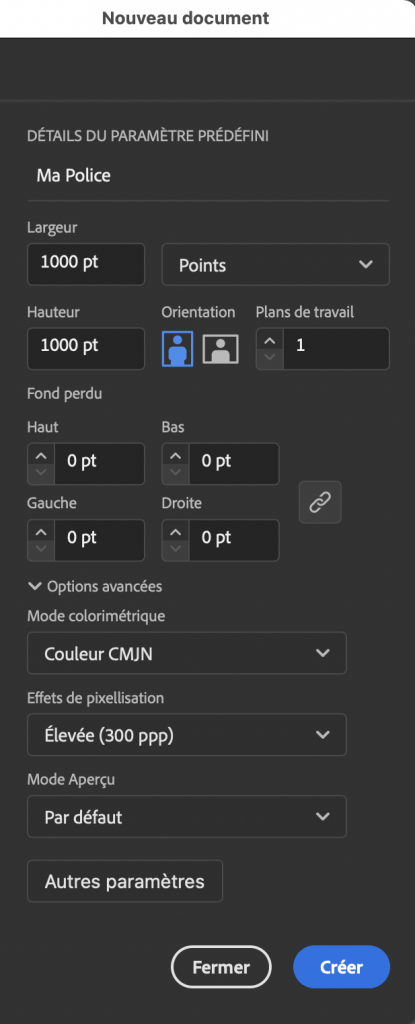
-> Menu Fichier > Nouveau…
Régler les dimensions à 1000 pt en Largeur et en Hauteur.
Cela donne un document carré de 1000 unités de côté, soit l’équivalent de l’em square dans FontLab.
Le mode coloré importe peu.
Donner un nom au document et l’enregistrer.
b_ Régler l’affichage dans Illustrator
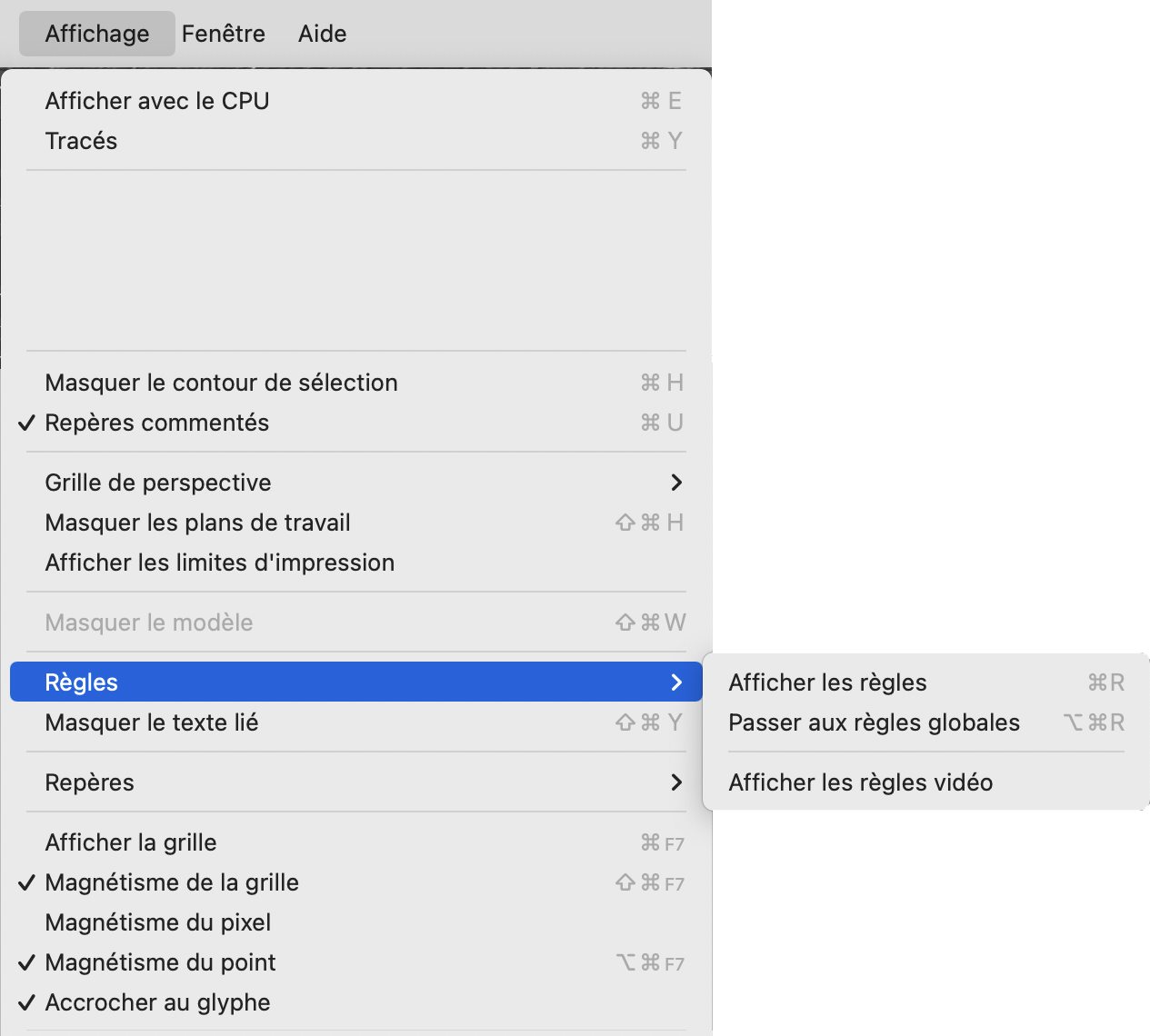
-> Menu Affichage > Règles > Afficher les règles
-> Menu Affichage > Règles > Passer aux règles globales
C’est très important (depuis Illustrator CS5), pour caler les coordonnées correctement entre Illustrator (y positif vers le bas) et FontLab (y positif vers le haut).
-> Menu Affichage > Magnétisme de la grille
-> Menu Affichage > Magnétisme du point
-> Décocher le magnétisme du pixel.
Il n’est pas nécessaire d’afficher la grille, mais c’est une option possible.
2. Placer les repères des glyphes
2.1 Ajuster la dimension des glyphes
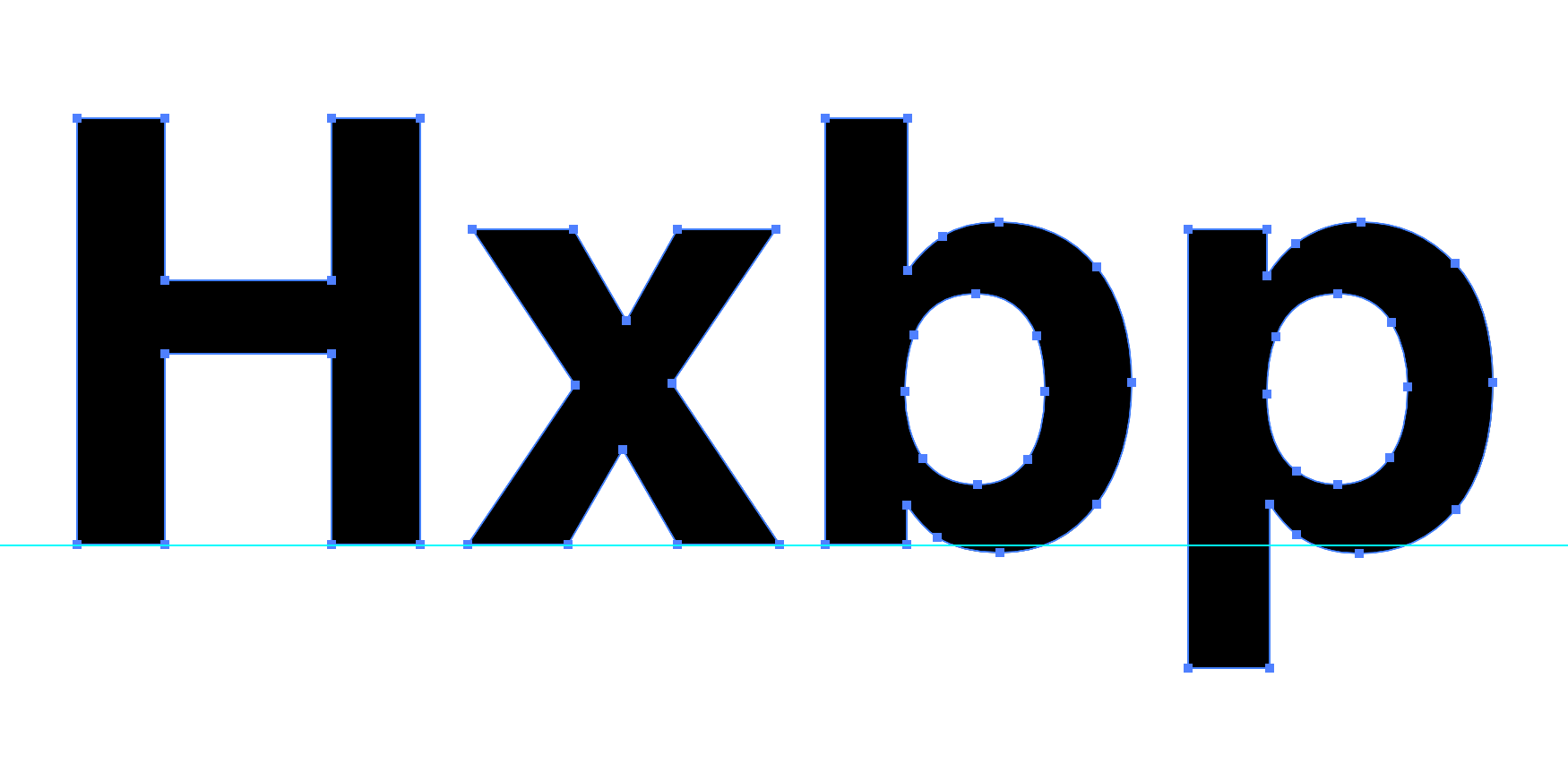
Dans le fichier de travail Illustrator, placer un repère horizontal sur lune partie libre de la zone de travail. Positionner sur ce repère les 4 glyphes : Hxbp selon leur ligne de base, comme ci-dessous.
La ligne de base passe au bas des capitales et au bas des parties plates des bas de casse, hormis les descendantes. Souvent comme ici, les courbes des glyphes dépassent des repères. Il faut en tenir compte pour les aligner.
Sélectionner ensemble les glyphes et les copier dans le nouveau document de 1000 pt de côté. Il faut ensuite les agrandir (ou les réduire) ensemble afin de les placer à la bonne échelle dans la hauteur du carré.
Il n’est pas obligatoire que les tracés touchent le haut et le bas du carré, mais il ne faut pas laisser beaucoup de blanc. S’il existe, ce blanc correspond aux talus de tête et de pied des anciens caractères en plomb sur lesquels l’œil a une hauteur légèrement inférieure au corps.
Le changement d’échelle peut être calculé à l’aide de la palette transformation et d’une règle de trois. Il se concrétise alors par un pourcentage. Notez-le.

2.2 Placer les repères et l’origine
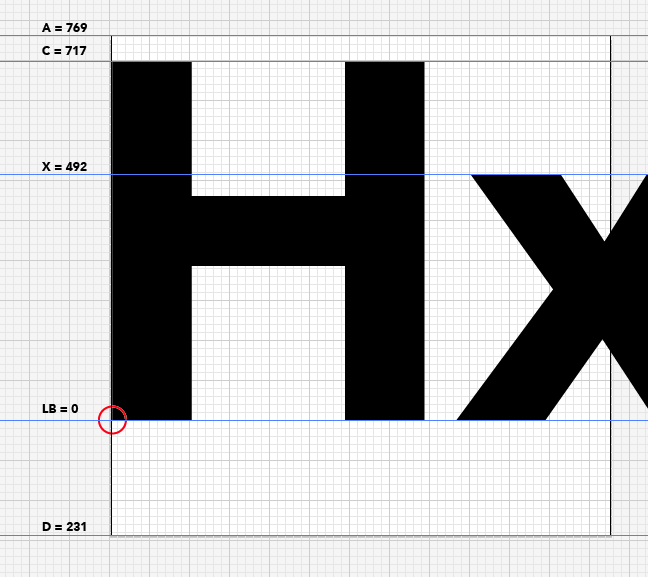
Afficher le document à 100% ou suffisamment grand pour être précis. Depuis les règles, placer un repère sur la ligne de base, un pour la hauteur d’X, un pour la hauteur des capitales, un pour les ascendantes et un pour les descendantes. Ces deux derniers repères peuvent se confondre avec les limites du document si vous avez calé la hauteur du tracé sur le document. Il est à noter que pour certaines fontes, la hauteur des caps et des ascendantes est la même.
Placer enfin l’origine à l’intersection du bord gauche et de la ligne de base. Tirer et faire glisser l’intersection des règles en haut à gauche vers le centre du cercle rouge de l’image ci-dessous. Soyez précis.

2.3 Mesurer la position des repères
Sélectionner chaque repère et relever sa position en Y dans la palette Transformation. Noter les valeurs relevées directement sur le document lui-même. Dans l’exemple ci-dessous, la somme des ascendantes et des descendantes est de 1000. C’est recommandé, mais pas toujours appliqué dans les fontes existantes.
Les valeurs doivent être entières. Si ce n’est pas le cas, vérifier le magnétisme de la grille et du point et recommencer.
3. Placer les glyphes dans Illustrator
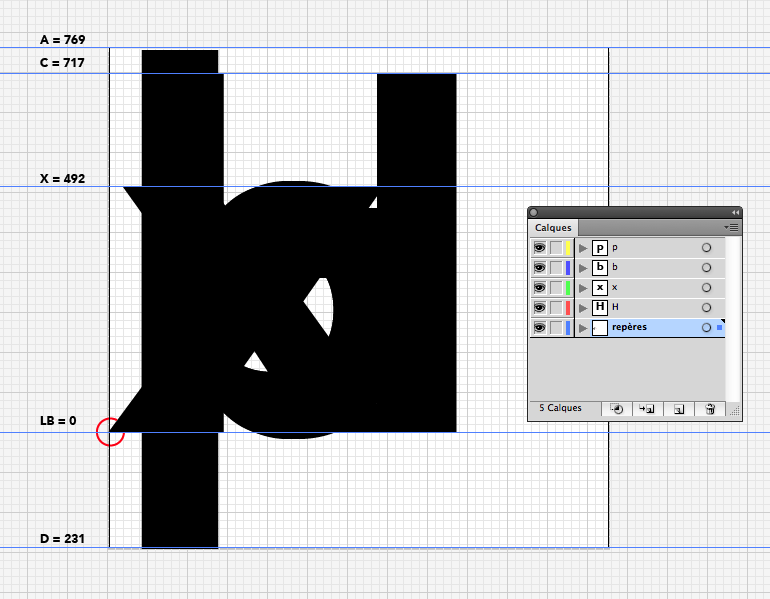
Il reste à placer tous les glyphes superposés, à la bonne échelle. Il faut nommer chaque tracé du nom du glyphe.
Il serait possible d’utiliser un plan de travail par glyphe, mais ce n’est pas recommandé et bien plus contraignant.
Chaque glyphe doit être correctement agrandi et placé sur les repères avec précision. La position horizontale par rapport au bord gauche importe peu, mais il faut essayer de les superposer à peu près.
Utiliser un calque différent par glyphe ou bien, un peu plus rationnel, grouper les glyphes par catégorie sur des calques spécifiques. Par exemple, créer un calque pour les bas de casse, un pour les capitales, etc.
4. Préparer FontLab
Lancer FontLab. Créer un nouveau document et l’enregistrer.
Le nom importe peu, mais il faut choisir un nom qui permettra de savoir ce que contient le fichier. Selon la version utilisée, FontLab est en anglais ou en français!
4.1 Régler les paramètres de la fonte à créer.
Menu File > Font Info (on peut aussi utiliser le bouton en haut à gauche de la fenêtre Font, cercle rouge pour FontLab 5 ou cercle jaune pour FontLab 6&7).
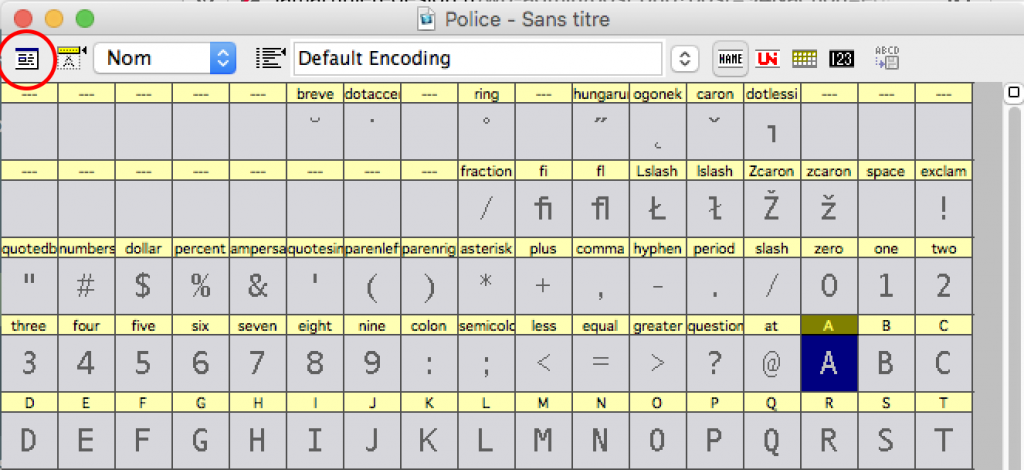
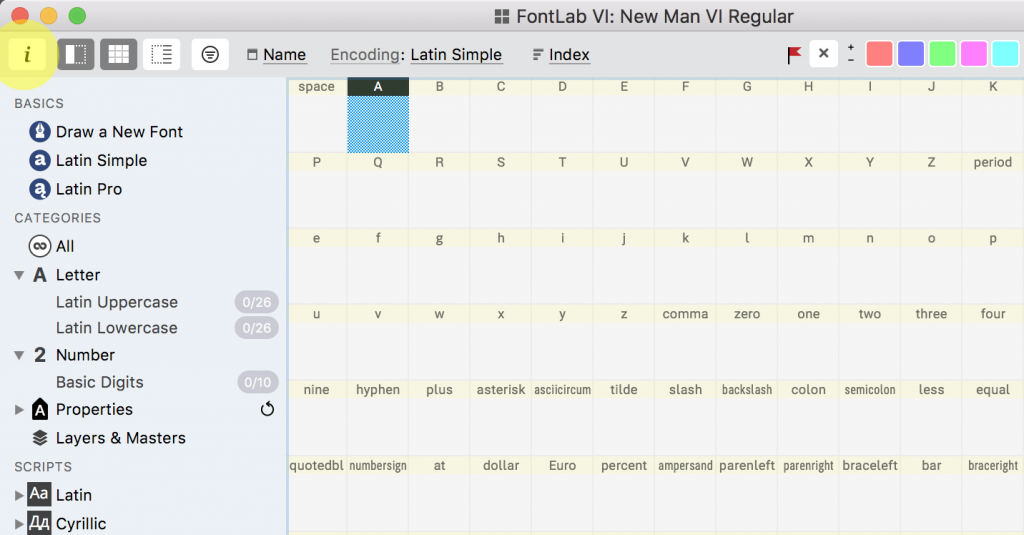
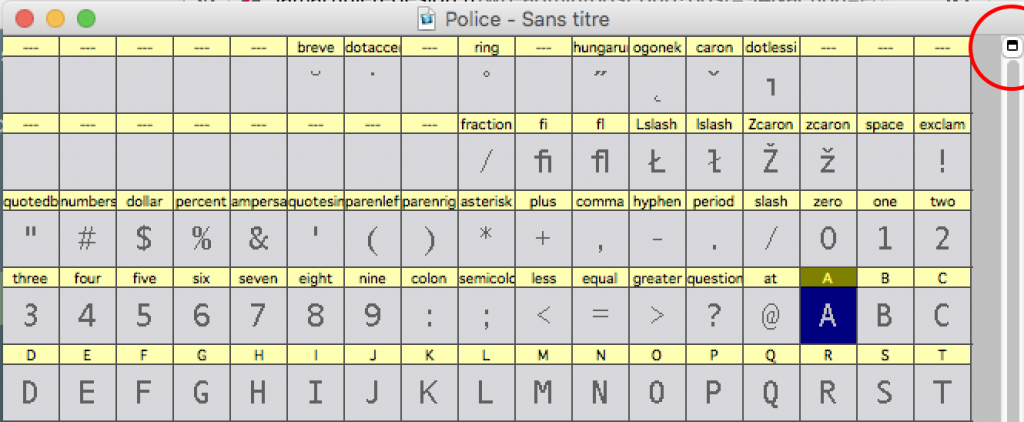
Si, dans FontLab 5 (écran du haut ci-dessus), la barre supérieure n’apparait pas, cliquer sur le petit bouton en haut à droite de la fenêtre; il est bien caché! (voir ci-dessous).
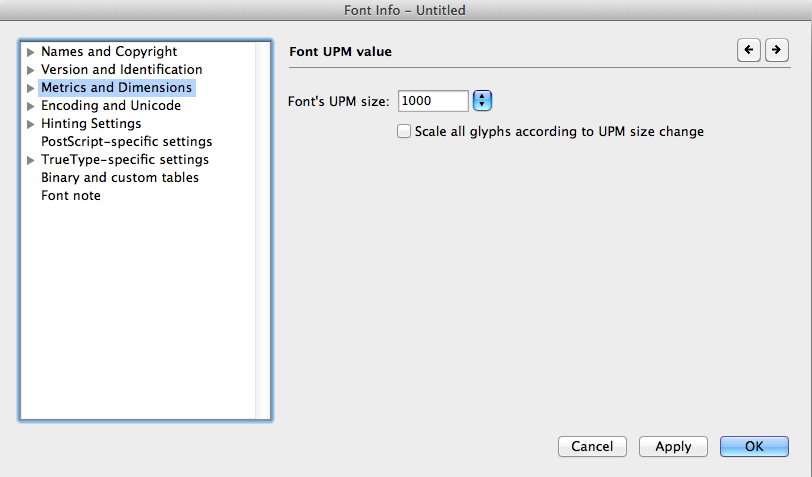
a_ Régler l’unité de l’em square
Menu File > Font Info > Metrics and Dimensions (FontLab 5)
Menu File > Font Info > Family Dimensions (FontLab 6/7)
Laisser Font’s UPM size (ou Units per Em) à 1000. Cela correspond au choix fait dans Illustrator.

Remarque sur l’UPM
Pour plus de précision dans le tracé, lorsqu’une fonte nécessite un grand niveau de détail ou de grandes finesses, il est possible de travailler avec une unité différente pour l’em square. Il est ainsi possible d’indiquer 2048 ou une autre valeur (4096) dans Font Info. Il faut alors préparer le fichier Illustrator avec la même valeur.
Il est cependant d’usage, pour les fontes professionnelles en Type1 (ou PS OpenType) d’utiliser 1000 pour l’UPM size. Les valeurs plus importantes sont plutôt réservées aux fontes Truetype.
b_ Reporter les mesures prises dans Illustrator
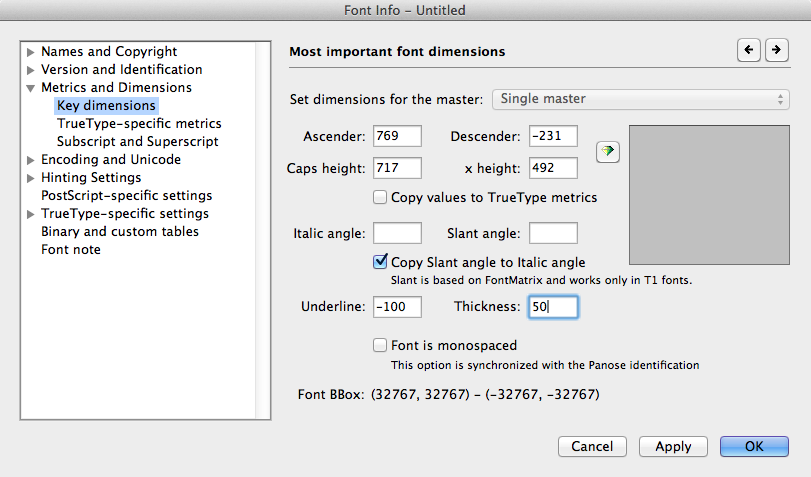
FontLab 5 : Menu File > Font Info > Metrics and Dimensions > Key Dimensions
Mettre dans les bonnes cases les valeurs relevées dans Illustrator (Ascender, Descender, Caps height, x height).
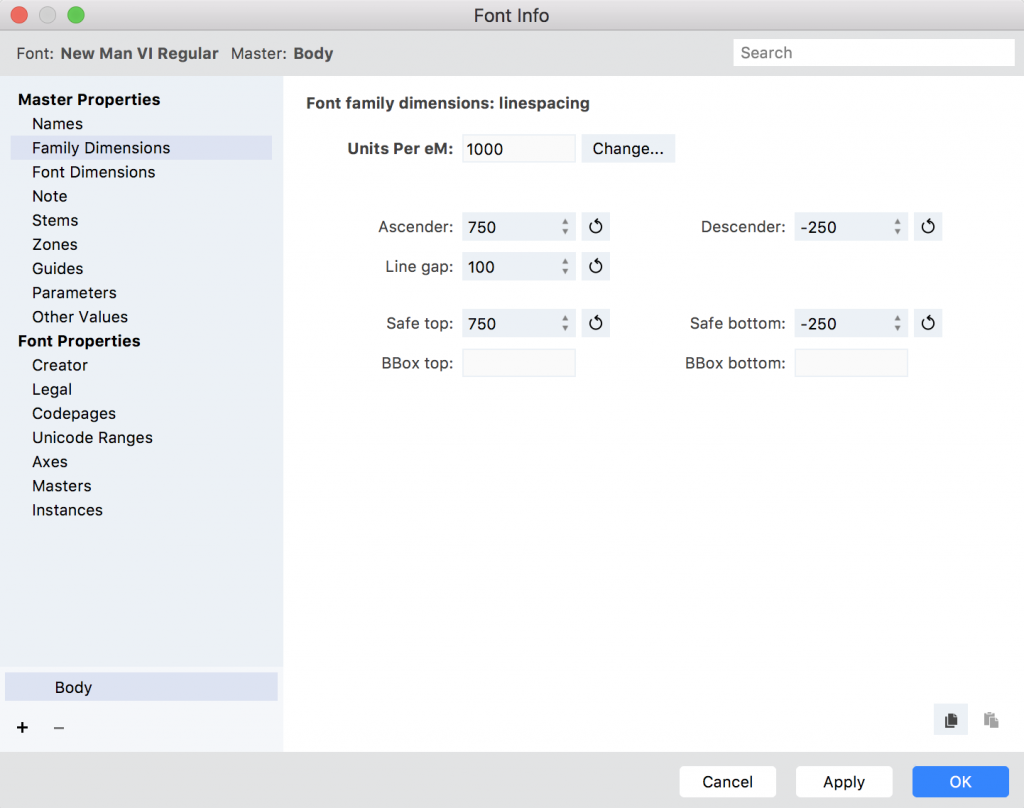
FontLab 6 : Menu File > Font Info > Family Dimensions
Reporter dans les cases appropriées les valeurs Ascender et Descender.
FontLab 6 : Menu File > Font Info > Font Dimensions
Reporter dans les cases appropriées les valeurs Caps Height et x Height.
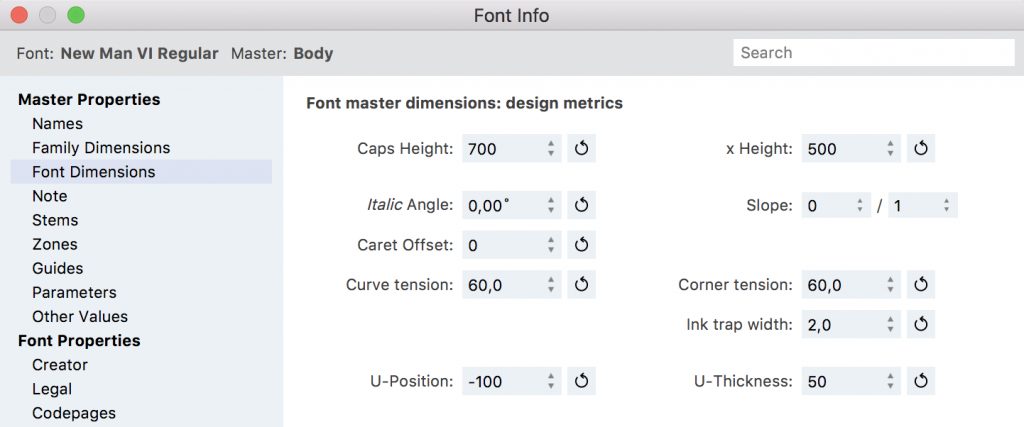
Les valeurs U-position (Underline dans FL5) et U-Thickness (Thickness dans FL5) indiquent la valeur du soulignement par défaut dans une fonte. Cela peut également être déterminé et mesuré dans Illustrator puis reporté dans ces cases.
c_ Régler la mise à l’échelle
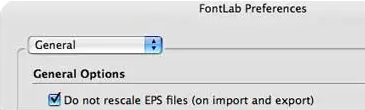
FontLab 5 : FontLab > Preferences > General
Cocher la case Do not rescale EPS files
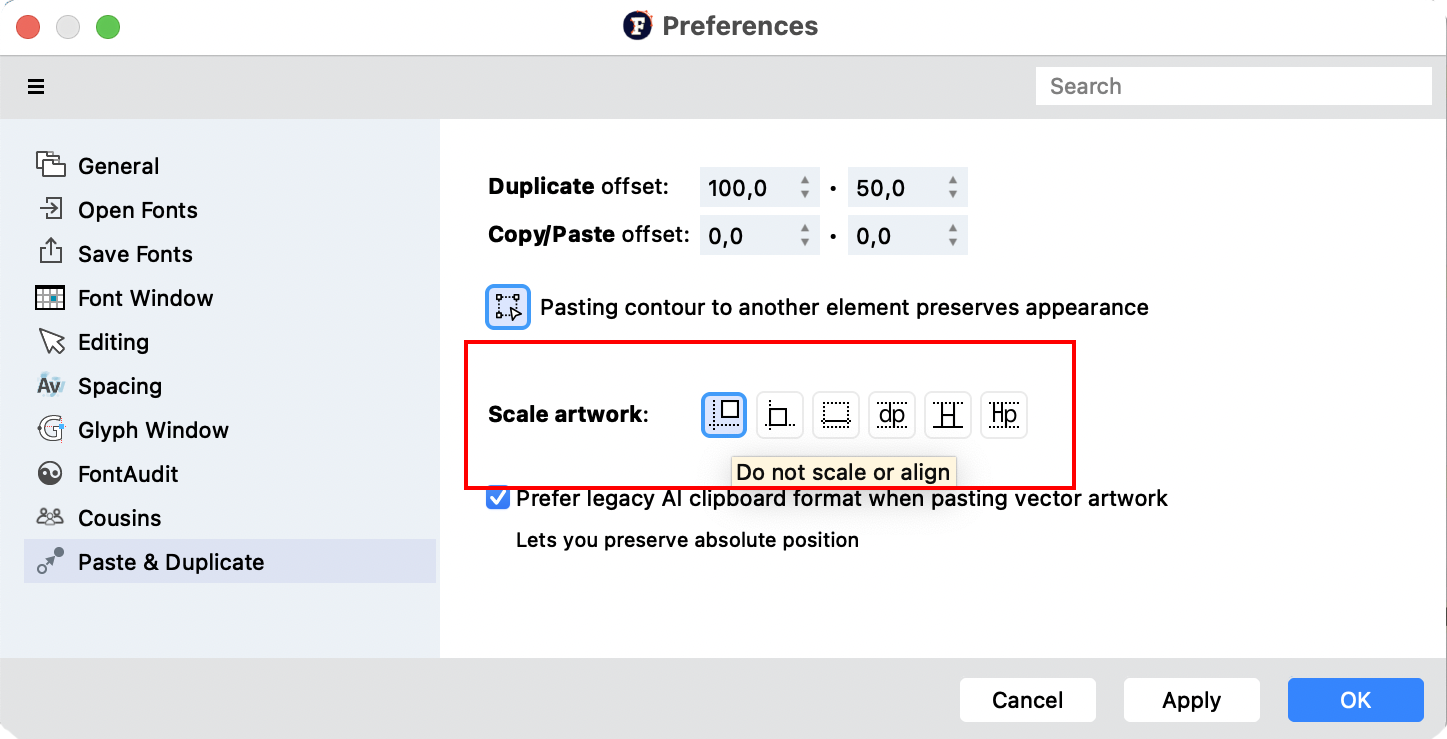
FontLab 6/7 : FontLab > Preferences > Paste and Duplicate
Dans la zone Scale Artwork, cocher le premier bouton, Do not Rescale.
5. Copier les tracés Illustrator dans FontLab
Avant de copier les tracés depuis Illustrator dans les glyphes correspondants de FontLab, il faut s’assurer de quelques points.
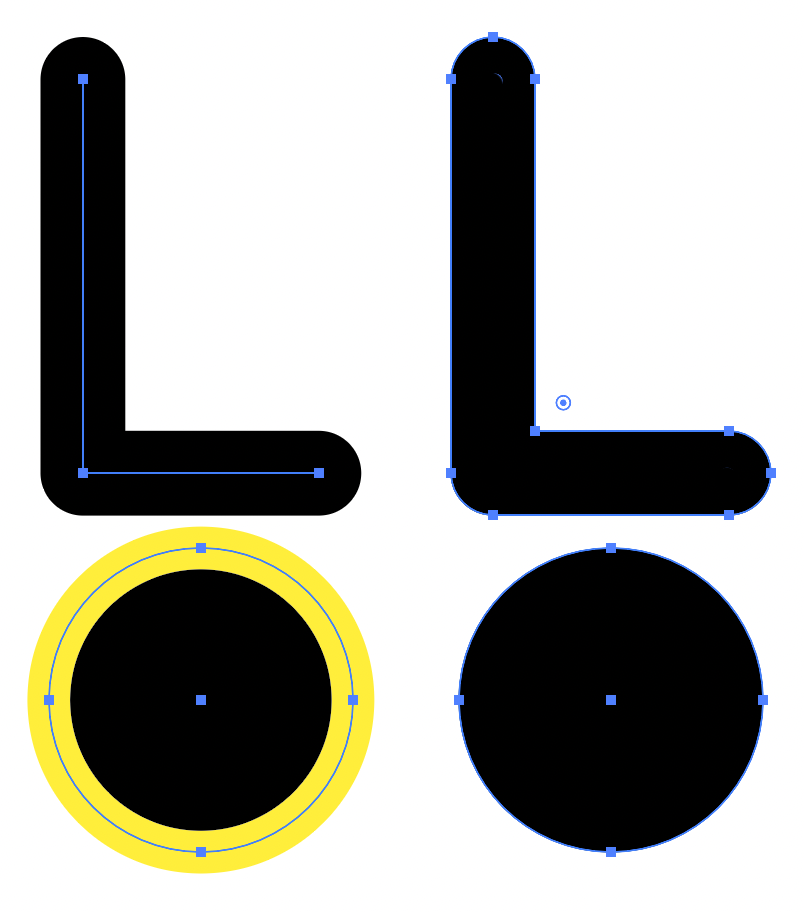
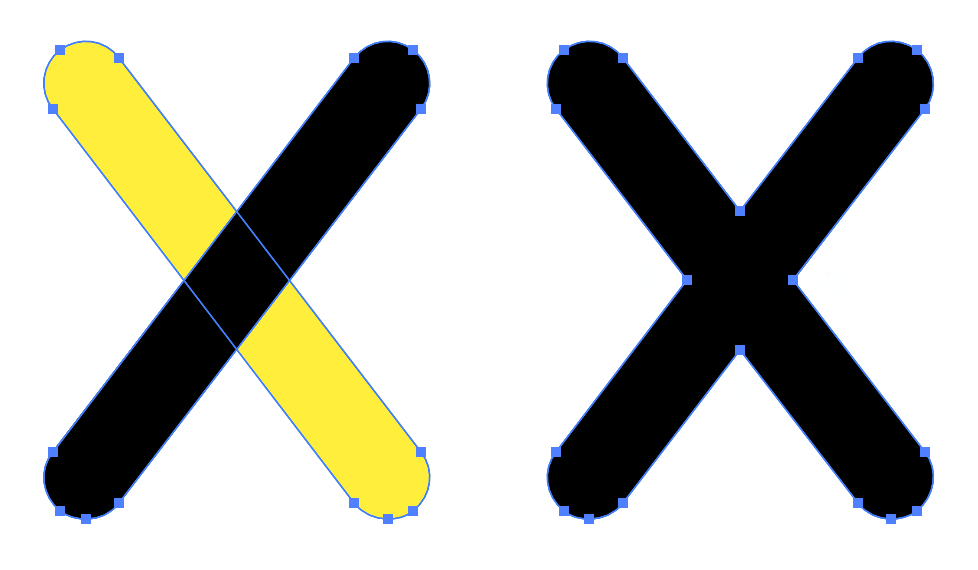
Dans les exemples ci-dessous, le jaune sert à mettre en évidence les points abordés. En situation réelle, tout doit être noir.
-> Les tracés dans Illustrator ne doivent comporter aucun contour, aucun dégradé, aucune transparence ni effet. Les formes doivent être faites de surfaces uniquement. De fait, les contours et effets doivent être vectorisés (Menu Objet > Tracés > Vectoriser le contour).
-> Les surfaces qui se superposent doivent être fondues par un pathfinder Réunion. Par contre, un glyphe peut être constitué de plusieurs tracés indépendants. Attention aux tracés qui se touchent (par un sommet notamment); ils doivent être redessinés.
Copier dans un premier temps les capitales, les bas de casse, la ponctuation, les chiffres et les accents (seulement les accents).
Les caractères accentués seront générés automatiquement à partir des glyphes non accentués et des accents seuls (à voir ultérieurement).
Bien que ce soit possible dans certaines cas, il est souvent fait en sorte que le dessin ne dépasse pas les limites de l’em square en haut et en bas.
6. Références
Attention, ce lien concerne uniquement la version 5 de FontLab. Pour plus de précisions, utiliser l’Aide de FontLab (Menu Help > User Manual pour la version 6/7).